> ## Documentation Index
> Fetch the complete documentation index at: https://documentation.onesignal.com/llms.txt
> Use this file to discover all available pages before exploring further.
# Email DNS yapılandırması
> OneSignal email teslimatı için gönderme alan adınızı doğrulamak üzere DNS kayıtlarını (SPF, DKIM, DMARC, CNAME, MX) manuel olarak ekleyin.
Gönderme alan adınızı doğrulamak için OneSignal tarafından sağlanan DNS kayıtlarını yapılandırın. Çoğu durumda, DNS, [Email Setup](./email-setup) kılavuzunda açıklandığı gibi OneSignal dashboard'undan otomatik olarak yapılandırılabilir. Kayıtları manuel olarak eklemeniz gerektiğinde bu sayfayı kullanın.
## Gereksinimler
DNS kayıtlarını manuel olarak yapılandırmak için:
* Gönderme alan adına sahip olmanız gerekir.
* Sağlayıcınız aracılığıyla DNS ayarlarına erişiminiz olması gerekir.
Bir alan adınız yoksa, Cloudflare aracılığıyla satın almanızı öneririz. Bu kılavuz Cloudflare'i örnek olarak kullanır, ancak çoğu DNS sağlayıcısı aynı şekilde çalışır.
[Cloudflare.com](https://www.cloudflare.com/)'da bir hesap oluşturun.
**Domain Registration > Register Domains**'e gidin.
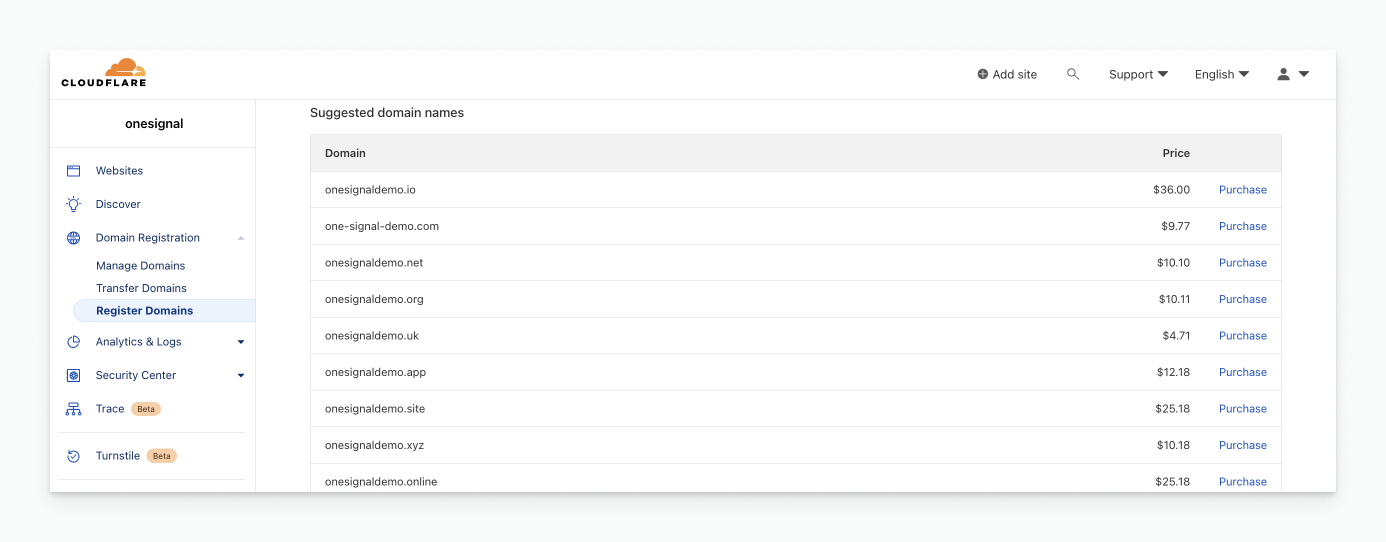
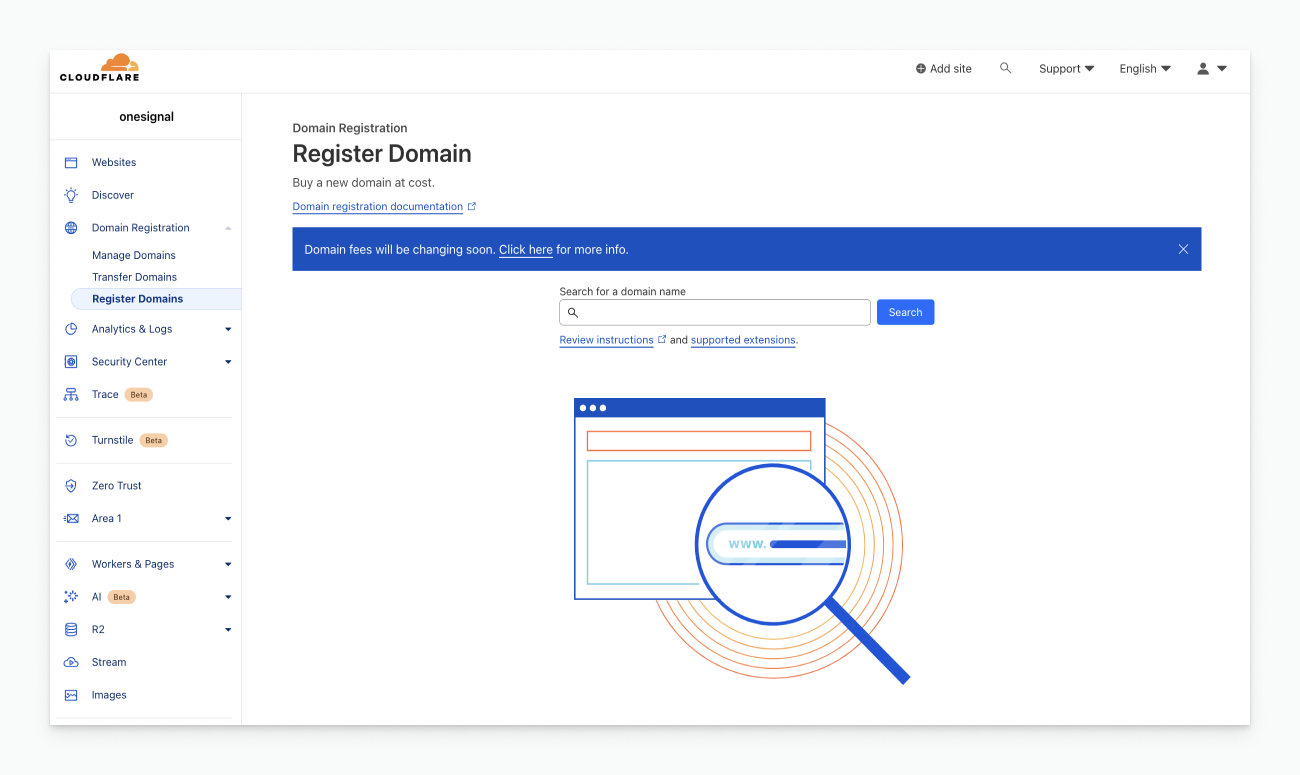 Müsait bir ad arayın ve satın alın.
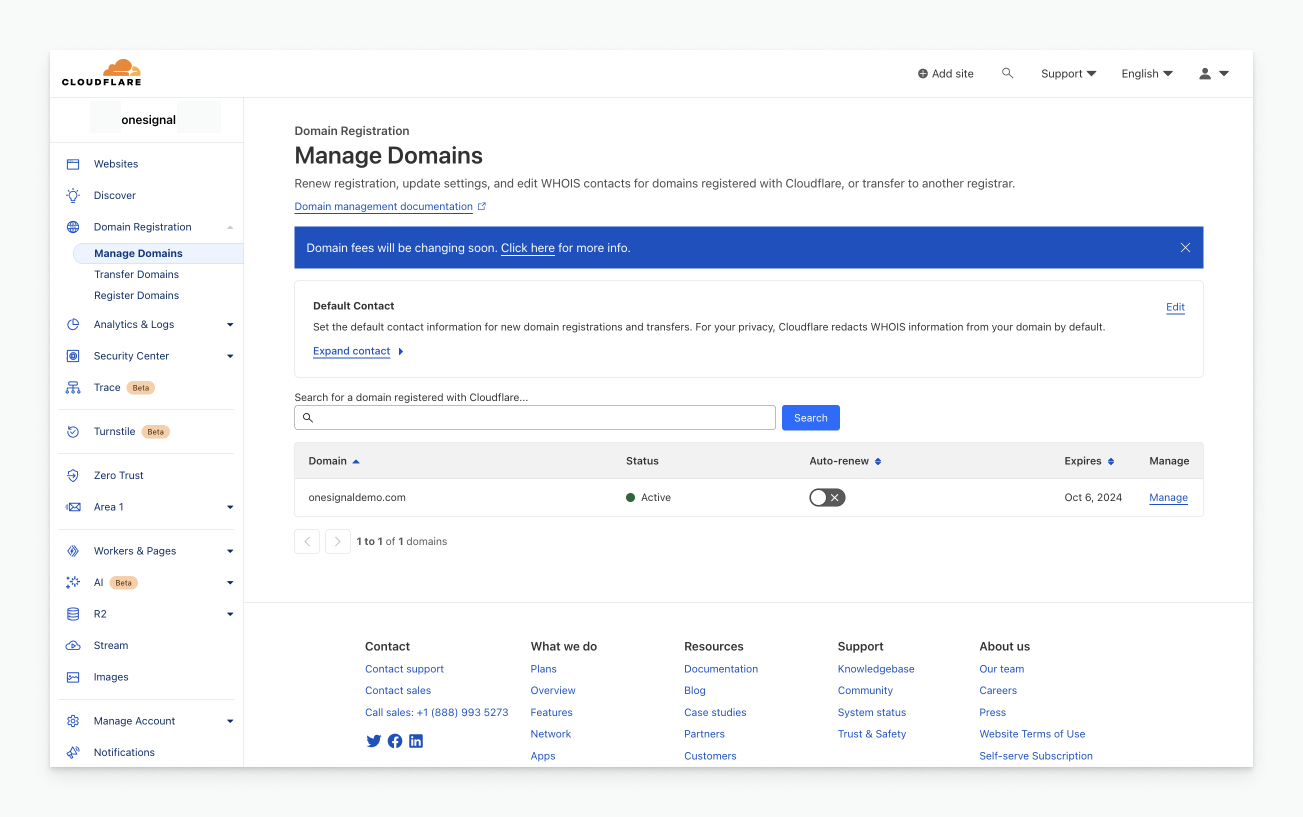
 Satın alındıktan sonra, alan adınız **Domain Registration > Managed Domains** altında görünecektir.
 ***
## DNS kayıtları ekle
DNS kayıtları eklemeniz istenene kadar [Email Setup](./email-setup) adımlarını tamamlayın, ardından buraya dönün veya **Auto-Configure DNS** düğmesini kullanın.
OneSignal dashboard'undan:
* ⚠️ mevcut DNS kaydının eşleşmediği anlamına gelir
* ✅ mevcut DNS kaydının eşleştiği anlamına gelir
Her DNS kaydının DNS sağlayıcınıza eklenmesi gerekir. MX kaydı bunun istisnasıdır — MX kayıtlarının yapılandırılmış olması gerekir, ancak farklı bir posta sunucusuna (örn. Gmail) işaret edebilirler.
***
## DNS kayıtları ekle
DNS kayıtları eklemeniz istenene kadar [Email Setup](./email-setup) adımlarını tamamlayın, ardından buraya dönün veya **Auto-Configure DNS** düğmesini kullanın.
OneSignal dashboard'undan:
* ⚠️ mevcut DNS kaydının eşleşmediği anlamına gelir
* ✅ mevcut DNS kaydının eşleştiği anlamına gelir
Her DNS kaydının DNS sağlayıcınıza eklenmesi gerekir. MX kaydı bunun istisnasıdır — MX kayıtlarının yapılandırılmış olması gerekir, ancak farklı bir posta sunucusuna (örn. Gmail) işaret edebilirler.
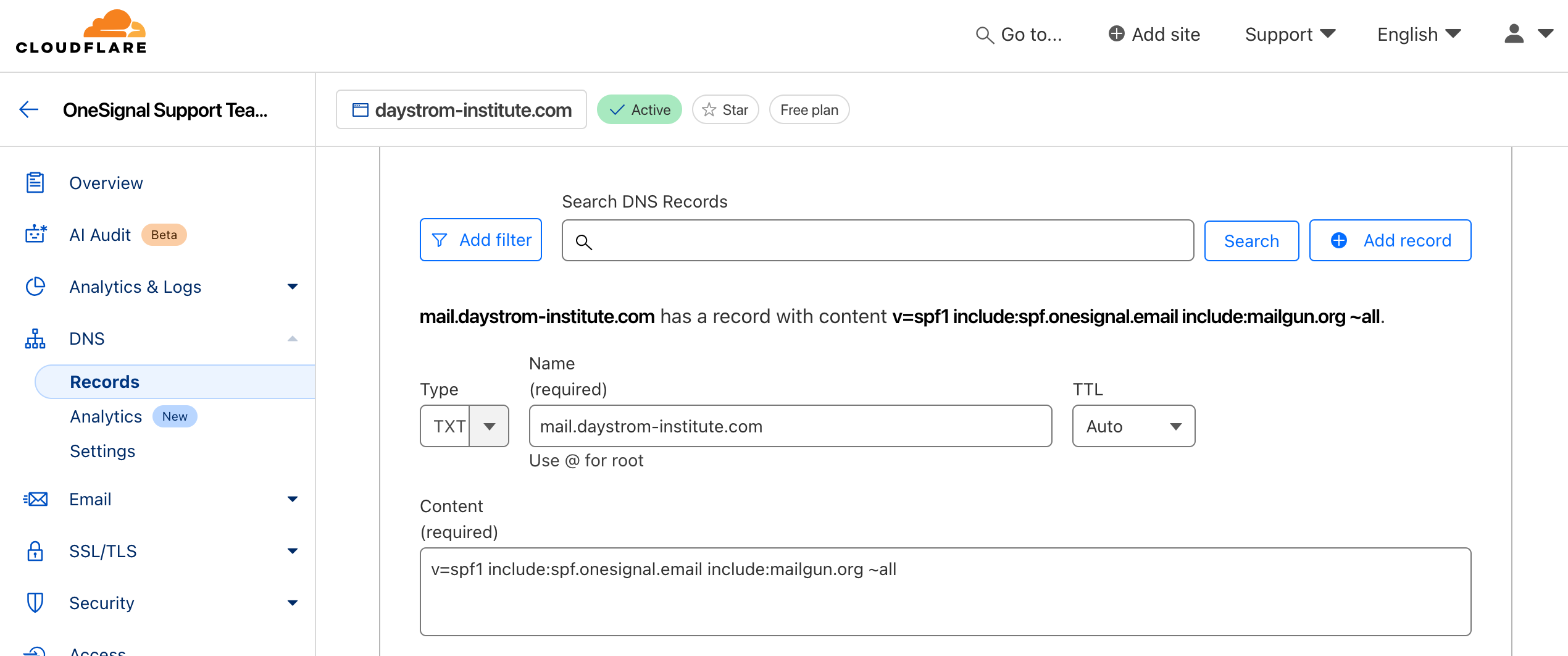
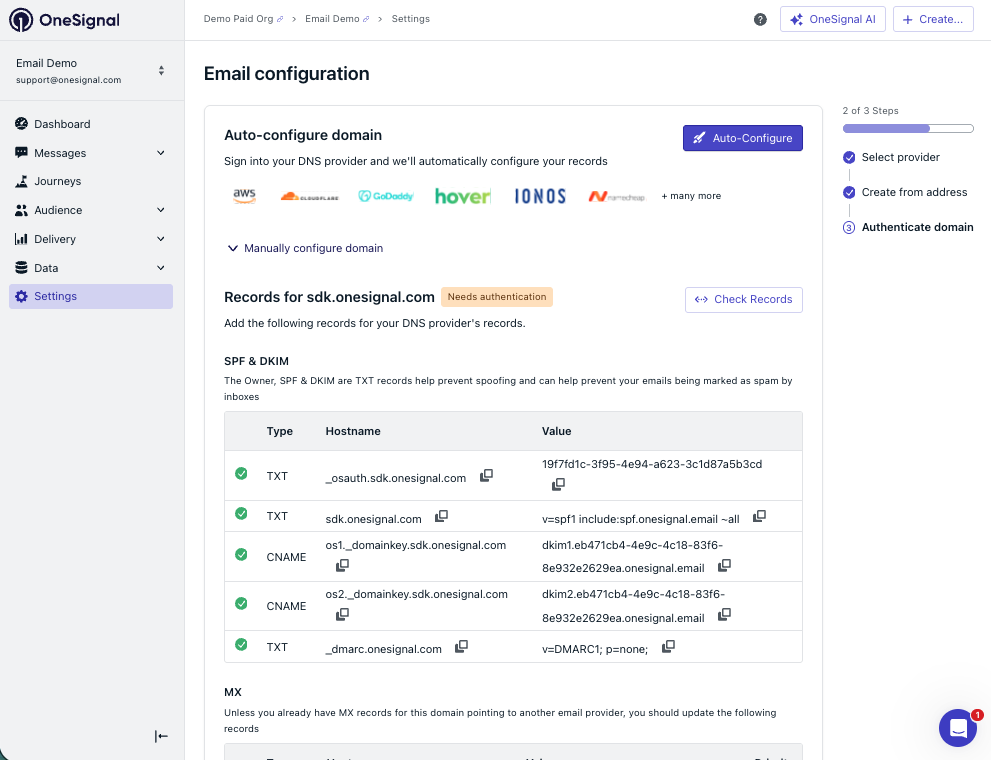 DNS sağlayıcınızın arayüzünde (örneğin, Cloudflare), **DNS > Records**'a gidin ve her kaydı ekleyin.
### TXT kayıtları
* **Type:** `TXT`
* **Name:** OneSignal "Hostname"
* **Content:** OneSignal "Value"
* **TTL:** Auto veya en düşük
Zaten bir SPF TXT kaydınız varsa, ikinci bir tane oluşturmayın. Mevcut kayda ek `include:` direktifleri ekleyin:
`v=spf1 include:spf.onesignal.email include:mailgun.org include:your-other-spf-records ~all`
DNS sağlayıcınızın arayüzünde (örneğin, Cloudflare), **DNS > Records**'a gidin ve her kaydı ekleyin.
### TXT kayıtları
* **Type:** `TXT`
* **Name:** OneSignal "Hostname"
* **Content:** OneSignal "Value"
* **TTL:** Auto veya en düşük
Zaten bir SPF TXT kaydınız varsa, ikinci bir tane oluşturmayın. Mevcut kayda ek `include:` direktifleri ekleyin:
`v=spf1 include:spf.onesignal.email include:mailgun.org include:your-other-spf-records ~all`
 #### SPF (Sender Policy Framework)
Gönderen IP'nin alan adınız adına email göndermeye yetkili olduğunu doğrular.
#### DMARC
SPF/DKIM başarısızlıkları için politika uygulaması ekler. **DMARC güvenli email gönderimi için gereklidir.** Daha fazla bilgi: [Email Sender Guidelines](https://support.google.com/mail/answer/81126)
OneSignal, DMARC kaydı için `v=DMARC1; p=none;` değerini kullanır. Zaten bir DMARC kaydınız varsa, yinelenen bir kayıt eklemeyin — mevcut kaydın bu politikayı içerdiğini doğrulayın.
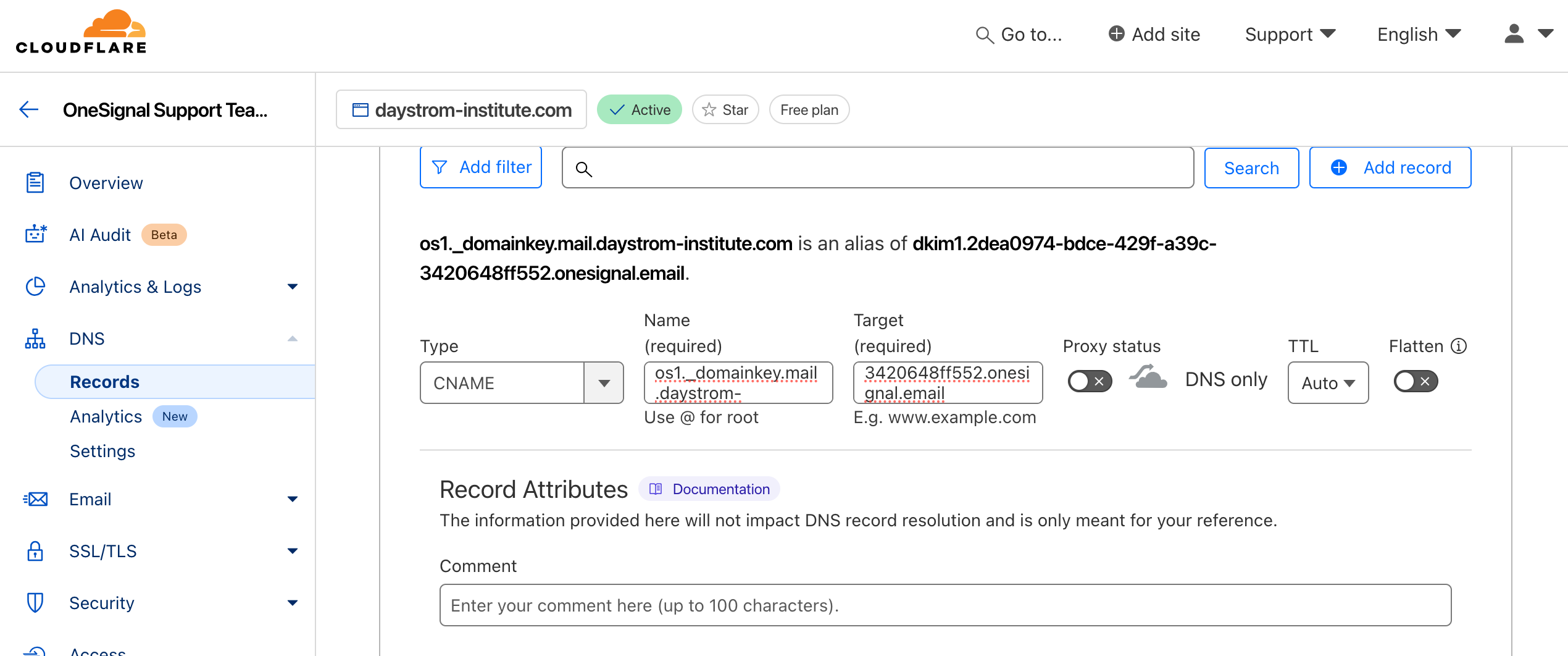
### CNAME kayıtları
Açılış, tıklama ve abonelikten çıkma izleme için kullanılır.
* **Type:** `CNAME`
* **Name:** OneSignal "Hostname"
* **Target:** OneSignal "Value"
* **TTL:** Auto veya en düşük
Cloudflare kullanıyorsanız, CNAME kayıtları için **Proxy**'yi "DNS only" ve **Flattening**'i "Off" olarak ayarlayın. Diğer DNS sağlayıcıları genellikle bu ayarları gerektirmez.
#### SPF (Sender Policy Framework)
Gönderen IP'nin alan adınız adına email göndermeye yetkili olduğunu doğrular.
#### DMARC
SPF/DKIM başarısızlıkları için politika uygulaması ekler. **DMARC güvenli email gönderimi için gereklidir.** Daha fazla bilgi: [Email Sender Guidelines](https://support.google.com/mail/answer/81126)
OneSignal, DMARC kaydı için `v=DMARC1; p=none;` değerini kullanır. Zaten bir DMARC kaydınız varsa, yinelenen bir kayıt eklemeyin — mevcut kaydın bu politikayı içerdiğini doğrulayın.
### CNAME kayıtları
Açılış, tıklama ve abonelikten çıkma izleme için kullanılır.
* **Type:** `CNAME`
* **Name:** OneSignal "Hostname"
* **Target:** OneSignal "Value"
* **TTL:** Auto veya en düşük
Cloudflare kullanıyorsanız, CNAME kayıtları için **Proxy**'yi "DNS only" ve **Flattening**'i "Off" olarak ayarlayın. Diğer DNS sağlayıcıları genellikle bu ayarları gerektirmez.
 #### DKIM (DomainKeys Identified Mail)
Mesajın içeriğinin değiştirilmediğini ve sizin tarafınızdan gönderildiğini doğrular. Genel anahtar, OneSignal tarafından sağlanan CNAME DNS kaydında yer alır.
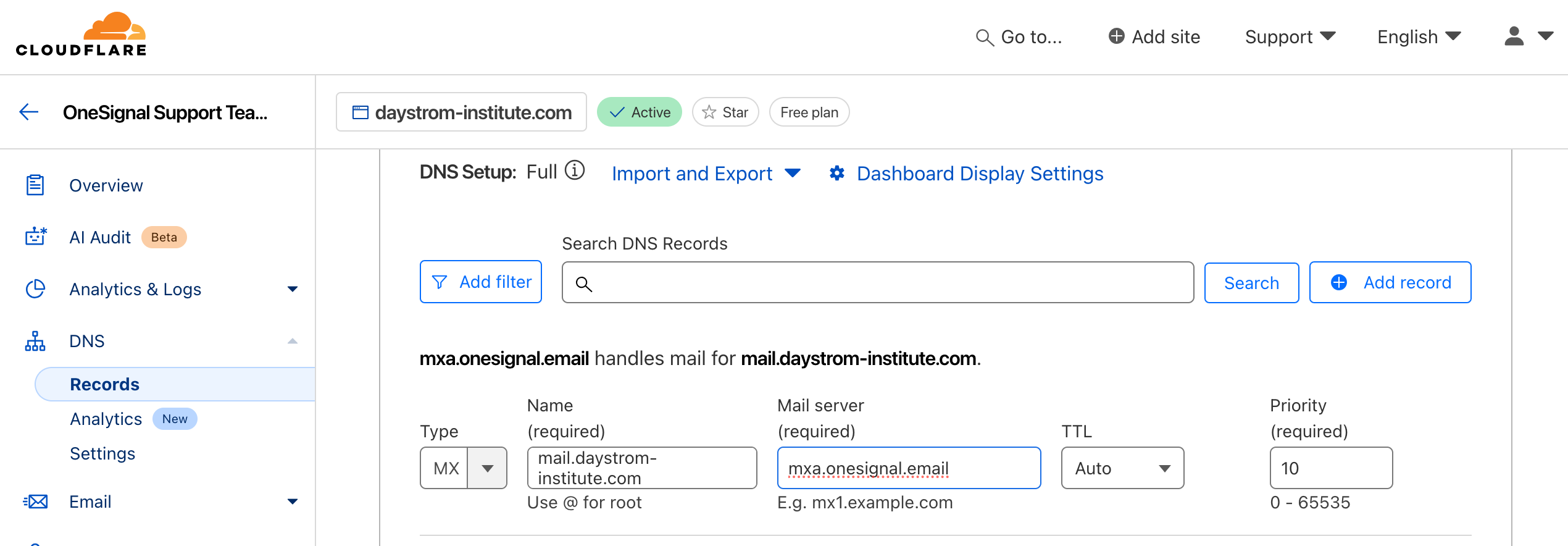
### MX kayıtları
Email yanıtlarını ve geri dönüşleri alır. Yalnızca gönderim yapıyor olsanız bile, MX kayıtları alan adı doğrulama hatalarını önlemeye yardımcı olur.
Başka bir email sağlayıcısı (örneğin Gmail) zaten kullanıyorsanız, mevcut MX kayıtlarının üzerine yazmayın.
* **Type:** `MX`
* **Name:** OneSignal "Hostname"
* **Mail server:** OneSignal "Value"
* **TTL:** Auto veya en düşük
* **Priority:** `10`
#### DKIM (DomainKeys Identified Mail)
Mesajın içeriğinin değiştirilmediğini ve sizin tarafınızdan gönderildiğini doğrular. Genel anahtar, OneSignal tarafından sağlanan CNAME DNS kaydında yer alır.
### MX kayıtları
Email yanıtlarını ve geri dönüşleri alır. Yalnızca gönderim yapıyor olsanız bile, MX kayıtları alan adı doğrulama hatalarını önlemeye yardımcı olur.
Başka bir email sağlayıcısı (örneğin Gmail) zaten kullanıyorsanız, mevcut MX kayıtlarının üzerine yazmayın.
* **Type:** `MX`
* **Name:** OneSignal "Hostname"
* **Mail server:** OneSignal "Value"
* **TTL:** Auto veya en düşük
* **Priority:** `10`
 ***
## DNS doğrulama ve sorun giderme
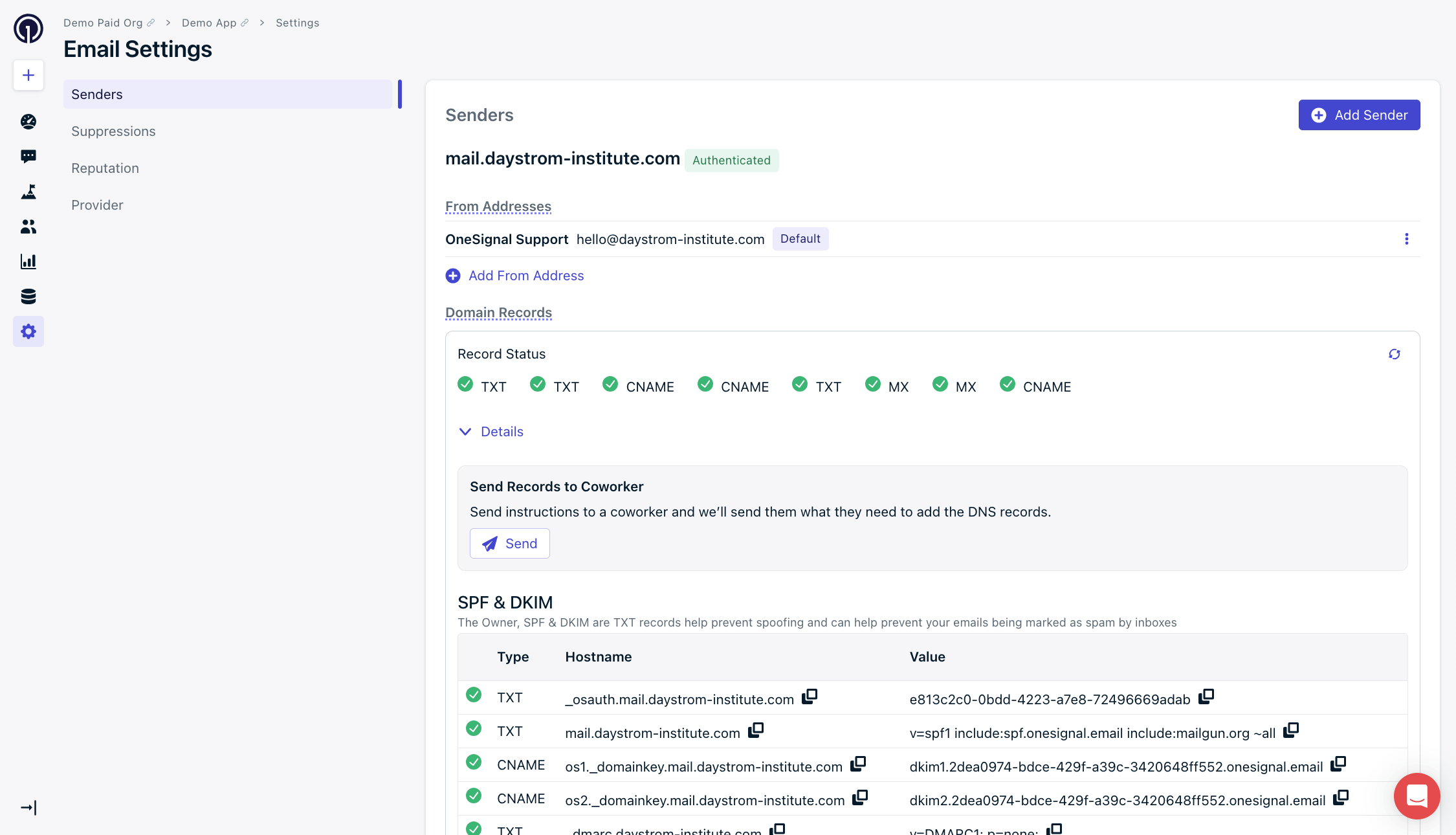
Kayıtları ekledikten sonra:
1. OneSignal dashboard'una dönün.
2. **Check Records** veya yenile düğmesine tıklayın.
Doğrulanan kayıtlar ✅ gösterir. MX hariç tüm kayıtlar doğrulanmış olmalıdır — MX farklı bir posta sunucusuna (örn. Google Workspace) işaret ediyorsa ⚠️ gösterebilir; bu beklenen ve kabul edilebilir bir durumdur.
***
## DNS doğrulama ve sorun giderme
Kayıtları ekledikten sonra:
1. OneSignal dashboard'una dönün.
2. **Check Records** veya yenile düğmesine tıklayın.
Doğrulanan kayıtlar ✅ gösterir. MX hariç tüm kayıtlar doğrulanmış olmalıdır — MX farklı bir posta sunucusuna (örn. Google Workspace) işaret ediyorsa ⚠️ gösterebilir; bu beklenen ve kabul edilebilir bir durumdur.
 Doğrulama genellikle birkaç dakika sürer ancak 48 saate kadar sürebilir.
### DNS yayılım sorunlarını giderme
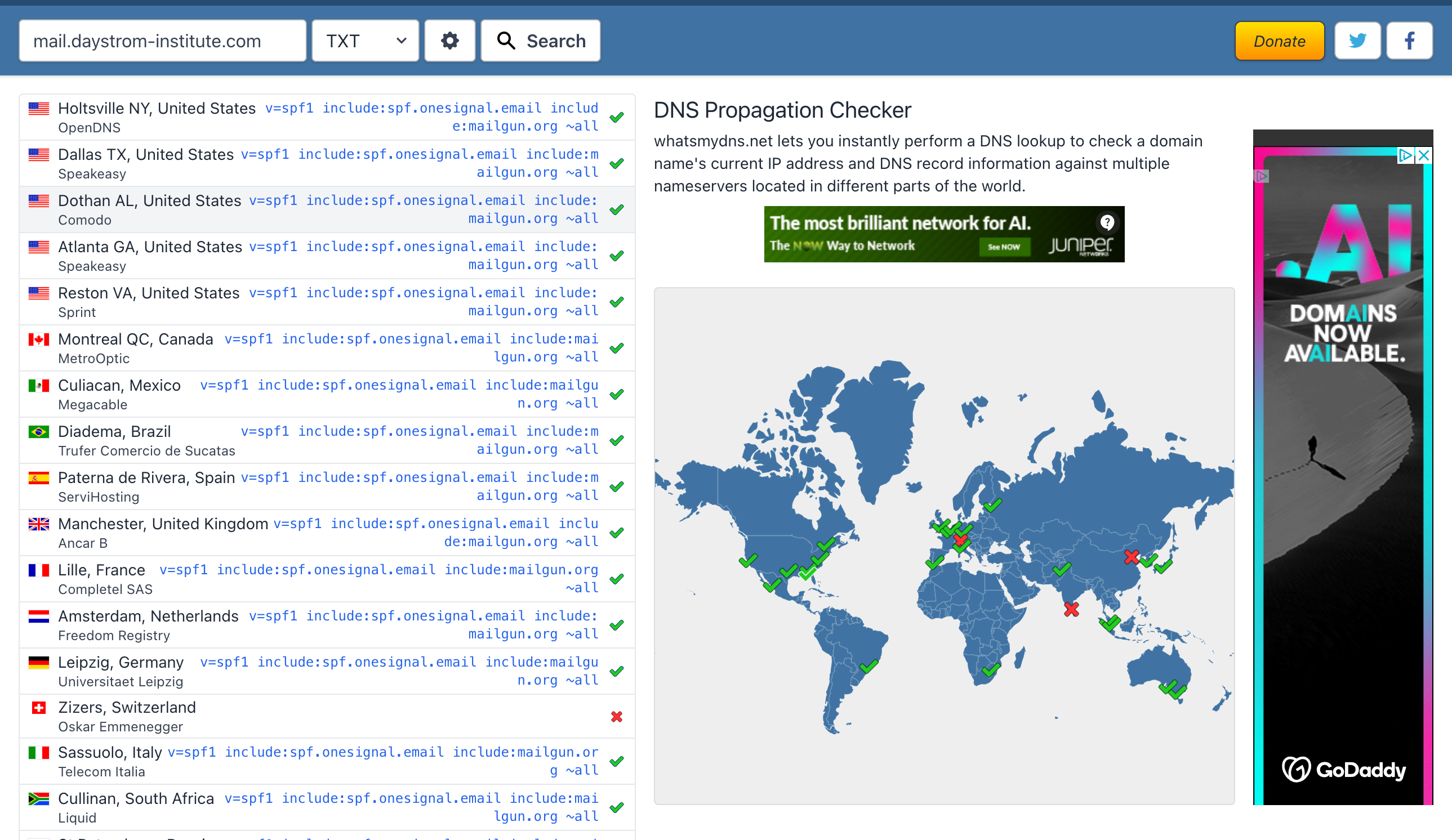
1. Herhangi bir kayıt beklemedeyse, yayılımı kontrol etmek için [whatsmydns.net](https://www.whatsmydns.net/)'i kullanın.
2. ⚠️ gösteren kayıtlar için, OneSignal dashboard'undan ana bilgisayar adını arama çubuğuna kopyalayın ve DNS türünü ayarlayın.
3. Sonuçları kontrol edin — ✅ kaydın küresel olarak doğrulandığı anlamına gelir, ❌ henüz o sunucuya yayılmadığı anlamına gelir.
whatsmydns.net'te gösterilen değer OneSignal'ın sağladığından farklıysa, DNS sağlayıcınızı kontrol edin ve kaydı eşleşecek şekilde güncelleyin.
Doğrulama genellikle birkaç dakika sürer ancak 48 saate kadar sürebilir.
### DNS yayılım sorunlarını giderme
1. Herhangi bir kayıt beklemedeyse, yayılımı kontrol etmek için [whatsmydns.net](https://www.whatsmydns.net/)'i kullanın.
2. ⚠️ gösteren kayıtlar için, OneSignal dashboard'undan ana bilgisayar adını arama çubuğuna kopyalayın ve DNS türünü ayarlayın.
3. Sonuçları kontrol edin — ✅ kaydın küresel olarak doğrulandığı anlamına gelir, ❌ henüz o sunucuya yayılmadığı anlamına gelir.
whatsmydns.net'te gösterilen değer OneSignal'ın sağladığından farklıysa, DNS sağlayıcınızı kontrol edin ve kaydı eşleşecek şekilde güncelleyin.
 #### Yaygın hatalar ve çözümler
* **TXT SPF kaydı doğrulanmıyor**
* Büyük olasılıkla mevcut bir SPF kaydınız var. Yalnızca bir SPF TXT kaydınız olmalıdır — değerine ek `include:` direktifleri ekleyin. Yukarıdaki [TXT kayıtları](#txt-kayıtları) bölümüne bakın.
* **DNS tam olarak yayılmadı**
* [whatsmydns.net](https://www.whatsmydns.net/) ✅ ve ❌ karışımı gösteriyorsa, kayıtlar henüz tam olarak yayılmamış demektir. Bu 48 saate kadar sürebilir. Bekleyin ve tekrar kontrol edin ya da DNS sağlayıcınızla iletişime geçin.
* **DNS değeri OneSignal ile eşleşmiyor**
* [whatsmydns.net](https://www.whatsmydns.net/)'teki değerler OneSignal'ın sağladıklarıyla eşleşmiyorsa:
* Başka bir yere (örn. Google Mail) işaret eden MX kayıtları beklenen bir durumdur — whatsmydns.net'te ✅ gösterdiği sürece sorun yok.
* Ana bilgisayar adının doğru olduğunu doğrulayın. `mail.yourdomain.com`, `yourdomain.com` ile aynı değildir.
* Yardım için DNS sağlayıcınızla iletişime geçin.
***
## SSS
### DNS doğrulama ne kadar sürer?
Doğrulama genellikle birkaç dakika içinde tamamlanır, ancak DNS yayılımı sağlayıcınıza ve TTL ayarlarına bağlı olarak 48 saate kadar sürebilir. İlerlemeyi kontrol etmek için [whatsmydns.net](https://www.whatsmydns.net/)'i kullanın.
### Zaten SPF veya DMARC kayıtlarım varsa ne yapmalıyım?
Yinelenen kayıtlar oluşturmayın. SPF için, OneSignal'ın `include:spf.onesignal.email`'ini mevcut SPF TXT kaydınıza ekleyin. DMARC için, mevcut kaydınızın `v=DMARC1; p=none;` veya daha sıkı bir politika içerdiğini doğrulayın.
### Yalnızca email gönderiyorsam MX kayıtlarına ihtiyacım var mı?
MX kayıtları, yalnızca gönderme yapılandırmalarında bile alan adı doğrulama hatalarını önlemeye yardımcı olur. Gmail veya Google Workspace gibi bir posta sağlayıcısı zaten kullanıyorsanız, mevcut MX kayıtlarınızı koruyun — bunları OneSignal'ın değerleriyle değiştirmenize gerek yoktur.
***
Yapılandırmayı tamamlamak ve email göndermeye başlamak için [Email Setup](./email-setup)'a dönün.
## İlgili sayfalar
Sağlayıcı seçimi ve otomatik DNS yapılandırması dahil tam email kanal kurulumu.
Gönderme alan adlarını, yanıtlama adreslerini ve gönderen kimliklerini yönetin.
Gönderen itibarı oluşturmak ve teslim edilebilirliği artırmak için email hacmini kademeli olarak artırın.
Şablonlar, kişiselleştirme ve zamanlama ile email kampanyaları oluşturun ve gönderin.
#### Yaygın hatalar ve çözümler
* **TXT SPF kaydı doğrulanmıyor**
* Büyük olasılıkla mevcut bir SPF kaydınız var. Yalnızca bir SPF TXT kaydınız olmalıdır — değerine ek `include:` direktifleri ekleyin. Yukarıdaki [TXT kayıtları](#txt-kayıtları) bölümüne bakın.
* **DNS tam olarak yayılmadı**
* [whatsmydns.net](https://www.whatsmydns.net/) ✅ ve ❌ karışımı gösteriyorsa, kayıtlar henüz tam olarak yayılmamış demektir. Bu 48 saate kadar sürebilir. Bekleyin ve tekrar kontrol edin ya da DNS sağlayıcınızla iletişime geçin.
* **DNS değeri OneSignal ile eşleşmiyor**
* [whatsmydns.net](https://www.whatsmydns.net/)'teki değerler OneSignal'ın sağladıklarıyla eşleşmiyorsa:
* Başka bir yere (örn. Google Mail) işaret eden MX kayıtları beklenen bir durumdur — whatsmydns.net'te ✅ gösterdiği sürece sorun yok.
* Ana bilgisayar adının doğru olduğunu doğrulayın. `mail.yourdomain.com`, `yourdomain.com` ile aynı değildir.
* Yardım için DNS sağlayıcınızla iletişime geçin.
***
## SSS
### DNS doğrulama ne kadar sürer?
Doğrulama genellikle birkaç dakika içinde tamamlanır, ancak DNS yayılımı sağlayıcınıza ve TTL ayarlarına bağlı olarak 48 saate kadar sürebilir. İlerlemeyi kontrol etmek için [whatsmydns.net](https://www.whatsmydns.net/)'i kullanın.
### Zaten SPF veya DMARC kayıtlarım varsa ne yapmalıyım?
Yinelenen kayıtlar oluşturmayın. SPF için, OneSignal'ın `include:spf.onesignal.email`'ini mevcut SPF TXT kaydınıza ekleyin. DMARC için, mevcut kaydınızın `v=DMARC1; p=none;` veya daha sıkı bir politika içerdiğini doğrulayın.
### Yalnızca email gönderiyorsam MX kayıtlarına ihtiyacım var mı?
MX kayıtları, yalnızca gönderme yapılandırmalarında bile alan adı doğrulama hatalarını önlemeye yardımcı olur. Gmail veya Google Workspace gibi bir posta sağlayıcısı zaten kullanıyorsanız, mevcut MX kayıtlarınızı koruyun — bunları OneSignal'ın değerleriyle değiştirmenize gerek yoktur.
***
Yapılandırmayı tamamlamak ve email göndermeye başlamak için [Email Setup](./email-setup)'a dönün.
## İlgili sayfalar
Sağlayıcı seçimi ve otomatik DNS yapılandırması dahil tam email kanal kurulumu.
Gönderme alan adlarını, yanıtlama adreslerini ve gönderen kimliklerini yönetin.
Gönderen itibarı oluşturmak ve teslim edilebilirliği artırmak için email hacmini kademeli olarak artırın.
Şablonlar, kişiselleştirme ve zamanlama ile email kampanyaları oluşturun ve gönderin.