> ## Documentation Index
> Fetch the complete documentation index at: https://documentation.onesignal.com/llms.txt
> Use this file to discover all available pages before exploring further.
# Email genel bakış
> OneSignal ile dashboard, Journeys veya API aracılığıyla pazarlama ve işlemsel email'ler gönderin — yerleşik kişiselleştirme, analitik ve teslim edilebilirlik araçlarıyla.
OneSignal Email, dashboard, Journeys veya API aracılığıyla **pazarlama** ve **işlemsel** email'ler göndermenizi sağlar.
* Dashboard veya API aracılığıyla **pazarlama kampanyaları ve işlemsel mesajlar gönderin**
* Journeys ile **otomatik email ve çoklu kanal akışları oluşturun**
* Sürükle-bırak veya HTML ile **email'ler tasarlayın**
* Dinamik alanlar, koşullu mantık ve dil varyantlarıyla **içeriği kişiselleştirin**
* Ayrıntılı analitiğe sahip **performansı takip edin ve A/B testi yapın**
* Hassas hedefleme için **kitlenizi segmentlere ayırın**
* HubSpot, Mixpanel, Amplitude, Zapier ve [daha fazlası](./integrations) gibi **CRM'ler ve araçlarla entegrasyon yapın**
***
## Email kurulumu
Email'leri göndermeden önce bu kurulum kılavuzlarını izleyin:
Alan adınızı (SPF, DKIM, DMARC) doğrulayın ve gönderici itibarınızı ve gelen kutusu yerleşiminizi korumak için büyük ölçekte göndermeden önce [Otomatik ısınmayı](./email-warm-up) etkinleştirin.
Gönderme alan adınızı doğrulayın ve OneSignal'da email'i etkinleştirin.
DNS'yi tek tıklamayla otomatik olarak yapılandırın veya kurulumu manuel olarak tamamlayın.
Gönderen adlarını, gönderen adreslerini, yanıtlama adreslerini ve birden fazla gönderme alan adını yönetin.
Mevcut email şablonlarınızı doğrudan OneSignal'a ileterek içe aktarın.
Kullanıcı eylemleri veya özel olaylara dayalı email'leri tetikleyin.
OneSignal API'lerini kullanarak varsayılan abonelikten çıkma sayfasını değiştirin.
***
## Teslim edilebilirlik, itibar ve analitik
Teslim edilebilirlik, email'lerinizin gelen kutusuna ulaşıp ulaşmadığını veya spam'e düşüp düşmediğini belirler. OneSignal, sağlıklı bir gönderme itibarı oluşturmanıza ve sürdürmenize yardımcı olmak için araçlar ve rehberlik sunar.
Gelen kutusu yerleşiminin nasıl çalıştığını ve OneSignal'ın bunu nasıl desteklediğini öğrenin.
Alan adlarını ısıtın, hacmi yönetin ve spam filtrelerinden kaçının.
Yeni alan adları için gönderme hacmini otomatik olarak artırın.
Gmail itibarını ve teslimat sinyallerini izleyin.
Engellenen ve bastırılan email adreslerini yönetin.
Açılma, tıklama ve dönüşüm oranlarını takip edin.
Yaygın teslimat sorunlarını tespit edin ve çözün.
Onaylı bir katılım yolculuğu oluşturmak için Etiketleri, Segmentleri ve Journeys'i kullanın.
Email'lerinize kendi doğrulama bağlantılarınızı nasıl ekleyeceğinizi öğrenin.
***
## Email'lerinizi tasarlayın
OneSignal görsel ve kod tabanlı email oluşturmayı destekler. Hızlı kampanyalar için sürükle-bırak editörünü veya tam tasarım kontrolü için HTML editörünü kullanın. Ayrıca bir şablondan başlayıp oradan özelleştirebilirsiniz.
Kod yazmadan görsel olarak email'ler oluşturun.
HTML kullanarak tamamen özel email'ler tasarlayın.
Önceden oluşturulmuş şablonlardan başlayın veya kendi düzenlerinizi oluşturup kaydedin.
Abonelikten çıkma davranışını, başlıklarını ve uyumluluk ayarlarını kontrol edin.
Kullanıcı verileri ve koşullu mantık kullanarak içeriği kişiselleştirin.
Birden fazla dilde yerelleştirilmiş email'ler gönderin.
Mevcut email şablonlarınızı doğrudan OneSignal'a ileterek içe aktarın.
Şablonları OneSignal uygulamaları arasında taşıyın.
***
## Email'leri gönderin
Mesajları dashboard'dan gönderin, Journeys ile otomatikleştirin veya API aracılığıyla programlı olarak tetikleyin.
Dashboard içinde hızlıca bir mesaj oluşturun.
REST API kullanarak programlı olarak mesaj gönderin.
Otomatik, çok adımlı ve çok kanallı akışlar oluşturun.
Performansı optimize etmek için 10'a kadar mesaj varyantı test edin.
### Dashboard'dan gönderin
**Create...** öğesini seçin ve mesaj kanalınızı seçin. Önceki mesajları görüntülemek için **Messages** veya **Templates** sayfasına da gidebilirsiniz.
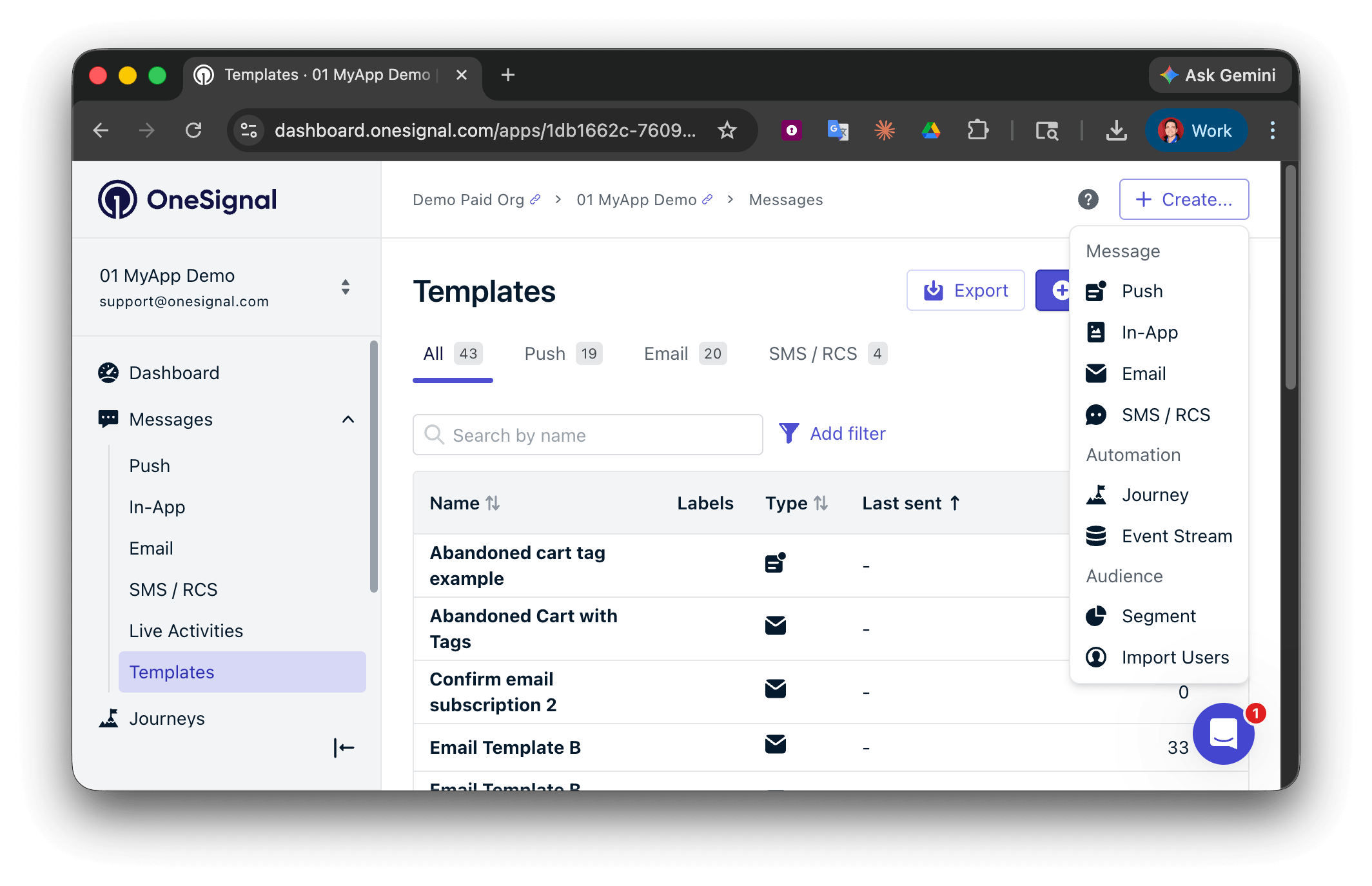 * [Blok editörü](./design-emails-with-drag-and-drop) veya [HTML editörü](./design-emails-with-html) ile sıfırdan başlayın
* Önceden oluşturulmuş bir [şablon](./templates) kullanın
Takip ve raporlama için dahili meta veri ekleyin. API karşılığı: `name`
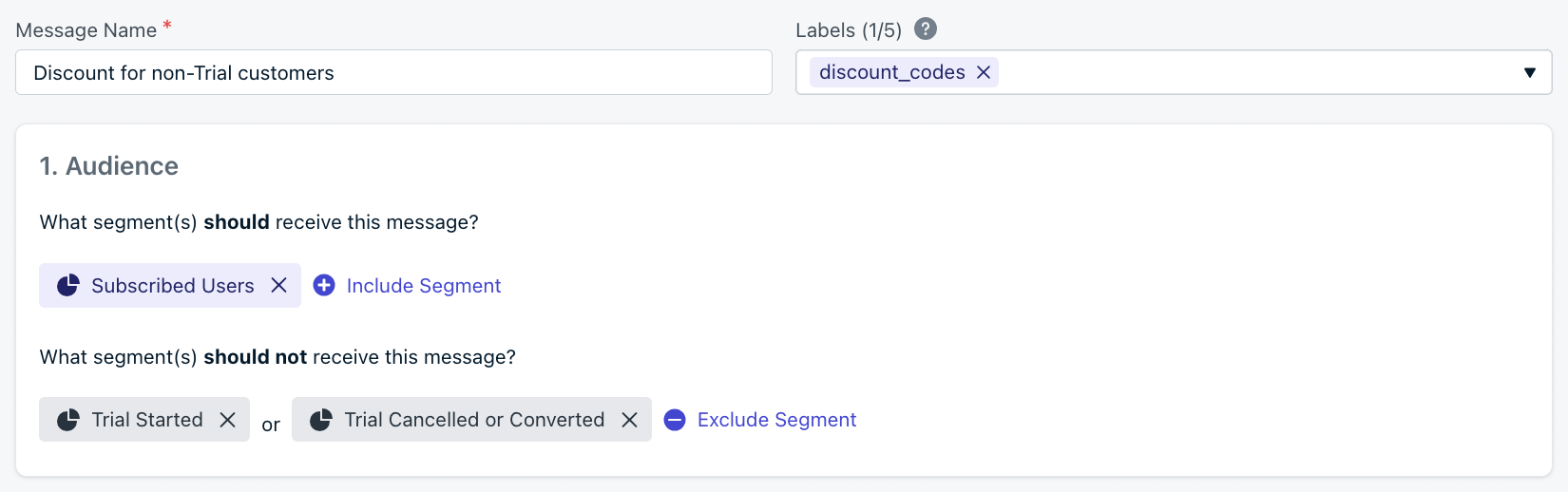
Mesajı hangi kullanıcıların alacağını seçin. Belirli grupları hedeflemek için [segmentleri](./segmentation) dahil edebilir ve hariç tutabilirsiniz. Herhangi bir segment ayarlanmazsa varsayılan olarak tüm "Subscribed Users" kullanıcılarına gönderilir.
* [Blok editörü](./design-emails-with-drag-and-drop) veya [HTML editörü](./design-emails-with-html) ile sıfırdan başlayın
* Önceden oluşturulmuş bir [şablon](./templates) kullanın
Takip ve raporlama için dahili meta veri ekleyin. API karşılığı: `name`
Mesajı hangi kullanıcıların alacağını seçin. Belirli grupları hedeflemek için [segmentleri](./segmentation) dahil edebilir ve hariç tutabilirsiniz. Herhangi bir segment ayarlanmazsa varsayılan olarak tüm "Subscribed Users" kullanıcılarına gönderilir.
 | Hedefleme yöntemi | Dashboard | API |
| ----------------------------------------------------------- | :-------: | :--: |
| [**Segmentler**](./segmentation) | Evet | Evet |
| **Filtreler** ([Yalnızca API](/reference/create-message)) | Hayır | Evet |
| **Takma adlar** ([Yalnızca API](/reference/create-message)) | Hayır | Evet |
#### Gönderen
Bu email için kullanılacak gönderen ayrıntılarını yapılandırın:
* Gönderen adı
* Gönderen adresi
* Yanıtlama adresi
* Gönderme alan adı
Çoklu alan adı gönderimi desteklenmektedir. [Senders](./senders) sayfasına bakın.
API alanları: `email_from_address`, `email_sender_domain`, `email_reply_to_address`
#### Konu ve ön başlık
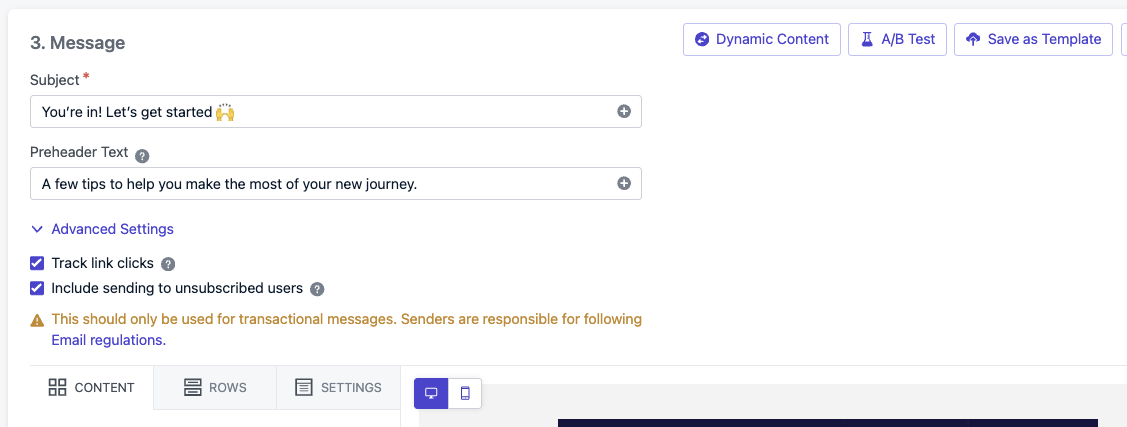
Zorunlu bir konu satırı ve isteğe bağlı ön başlık metni ayarlayın. Ön başlık görünümü gelen kutusu sağlayıcısına göre değişir — tüm gelen kutuları bunu göstermez.
* API alanları: `email_subject` ve `email_preheader`
* [Mesaj kişiselleştirme](./message-personalization) ve [çok dilli mesajlaşmayı](./multi-language-messaging) destekler
#### Takip ve uyumluluk
**Bağlantı takibi** — Varsayılan olarak etkindir. Çoklu bağlantı takibini destekler. Ayrıntılar için [Bağlantılar](./links#email) ve [Derin bağlantı](./deep-linking) sayfalarına bakın.
* API alanı: `disable_email_click_tracking`
**Abonelikten çıkmış kullanıcılara gönder** — Yalnızca uyumluluk veya pazarlama dışı mesajlar için etkinleştirin.
* API alanı: `include_unsubscribed`
| Hedefleme yöntemi | Dashboard | API |
| ----------------------------------------------------------- | :-------: | :--: |
| [**Segmentler**](./segmentation) | Evet | Evet |
| **Filtreler** ([Yalnızca API](/reference/create-message)) | Hayır | Evet |
| **Takma adlar** ([Yalnızca API](/reference/create-message)) | Hayır | Evet |
#### Gönderen
Bu email için kullanılacak gönderen ayrıntılarını yapılandırın:
* Gönderen adı
* Gönderen adresi
* Yanıtlama adresi
* Gönderme alan adı
Çoklu alan adı gönderimi desteklenmektedir. [Senders](./senders) sayfasına bakın.
API alanları: `email_from_address`, `email_sender_domain`, `email_reply_to_address`
#### Konu ve ön başlık
Zorunlu bir konu satırı ve isteğe bağlı ön başlık metni ayarlayın. Ön başlık görünümü gelen kutusu sağlayıcısına göre değişir — tüm gelen kutuları bunu göstermez.
* API alanları: `email_subject` ve `email_preheader`
* [Mesaj kişiselleştirme](./message-personalization) ve [çok dilli mesajlaşmayı](./multi-language-messaging) destekler
#### Takip ve uyumluluk
**Bağlantı takibi** — Varsayılan olarak etkindir. Çoklu bağlantı takibini destekler. Ayrıntılar için [Bağlantılar](./links#email) ve [Derin bağlantı](./deep-linking) sayfalarına bakın.
* API alanı: `disable_email_click_tracking`
**Abonelikten çıkmış kullanıcılara gönder** — Yalnızca uyumluluk veya pazarlama dışı mesajlar için etkinleştirin.
* API alanı: `include_unsubscribed`
 #### Teslimat zamanlaması ve optimizasyonu
Mesajın ne zaman gönderilmeye başlayacağını seçin.
| Seçenek | Açıklama | API alanı |
| -------------------------------------- | ------------------------------------------------------------- | ------------ |
| **Hemen gönder** | Tüm alıcılara şimdi ilet. | — |
| **Zamanlanmış** | 30 güne kadar belirli bir zamanda gönder. | `send_after` |
| **[Otomatik ısınma](./email-warm-up)** | Yeni veya soğuk alan adları için hacmi kademeli olarak artır. | — |
**Kullanıcı başına optimizasyon:**
Kullanıcıların mesajı ne zaman alacağını ayarlayın.
| Seçenek | Açıklama | API alanı |
| --------------------------------- | ------------------------------------------------------------------------------------------------------- | -------------------------------------------------- |
| **Herkese aynı anda** | Tüm alıcılar email'i aynı anda alır. Acil mesajlar için en iyisi. | — |
| **Akıllı Teslimat** | Her kullanıcı için açılma ve tıklama etkinliğine dayalı optimal zamanda gönderir (bot etkinliği hariç). | `delayed_option: last-active` |
| **Saat dilimine göre özel zaman** | Her kullanıcının saat diliminde belirlenen yerel saatte gönderir. | `delayed_option: timezone`, `delivery_time_of_day` |
"Göndermeye başlama" zamanı, kitle kesim noktasını belirler. OneSignal o anda segment üyeliğini değerlendirir — kitlede olan herkes, kullanıcı başına optimizasyon ayarlarından bağımsız olarak mesajı alır.
Hemen veya zamanlamaya göre göndermek için **Review and Send** düğmesine tıklayın ya da daha sonra düzenlemek için **Save** ile taslak olarak kaydedin. Gönderim başladıktan sonra performansı **Messages > Email** altında veya **Delivery > Sent Messages** bölümünde izleyin. Ayrıntılar için [Email mesaj raporlarına](./email-message-reports) bakın.
***
## Analitik
Mesaj performansını ve etkileşimi takip edin.
Mesaj düzeyinde teslimat, açılma oranı ve tıklama raporlaması.
OneSignal'da mevcut tüm analitik seçenekleri.
Push olaylarını gerçek zamanlı olarak veri ambarınıza veya BI araçlarınıza aktarın.
REST API aracılığıyla mesaj analitiğini programlı olarak alın.
***
## SSS
### Pazarlama ve işlemsel email'ler arasındaki fark nedir?
Pazarlama email'leri, promosyonlar veya bültenler gibi bir kullanıcı segmentine gönderilen kampanyalardır. İşlemsel email'ler, şifre sıfırlama veya sipariş onayı gibi bir kullanıcı eylemi veya olayı tarafından tetiklenir. Yapılandırma ayrıntıları için [İşlemsel email kurulumu](./setup-transactional-emails) sayfasına bakın.
### Email'lerim neden spam'e düşüyor?
Yaygın nedenler arasında eksik DNS kimlik doğrulaması (SPF, DKIM, DMARC), etkileşimi düşük kullanıcılara gönderim veya yeni bir alan adında çok hızlı hacim artışı sayılabilir. Rehberlik için [Email teslim edilebilirliği](./email-deliverability) ve [Email itibar en iyi uygulamaları](./email-reputation-best-practices) sayfalarına bakın.
### Abonelikten çıkmış kullanıcılara email gönderebilir miyim?
Yalnızca uyumluluk veya yasal bildirimler gibi pazarlama dışı mesajlar için. Oluştururken **Send to unsubscribed users** seçeneğini etkinleştirin veya API aracılığıyla `include_unsubscribed` parametresini ayarlayın. Bunu pazarlama email'leri için kullanmak spam karşıtı düzenlemeleri ihlal eder.
### Kullanıcılara göndermeden önce email'leri nasıl test edebilirim?
Gerçek kullanıcıları etkilemeden teslimatı, görünümü ve derin bağlantıları doğrulamak için [test Abonelikleri](./test-users) oluşturun. Hızlı test için tek kullanıcılı bir segmente de gönderebilirsiniz.
#### Teslimat zamanlaması ve optimizasyonu
Mesajın ne zaman gönderilmeye başlayacağını seçin.
| Seçenek | Açıklama | API alanı |
| -------------------------------------- | ------------------------------------------------------------- | ------------ |
| **Hemen gönder** | Tüm alıcılara şimdi ilet. | — |
| **Zamanlanmış** | 30 güne kadar belirli bir zamanda gönder. | `send_after` |
| **[Otomatik ısınma](./email-warm-up)** | Yeni veya soğuk alan adları için hacmi kademeli olarak artır. | — |
**Kullanıcı başına optimizasyon:**
Kullanıcıların mesajı ne zaman alacağını ayarlayın.
| Seçenek | Açıklama | API alanı |
| --------------------------------- | ------------------------------------------------------------------------------------------------------- | -------------------------------------------------- |
| **Herkese aynı anda** | Tüm alıcılar email'i aynı anda alır. Acil mesajlar için en iyisi. | — |
| **Akıllı Teslimat** | Her kullanıcı için açılma ve tıklama etkinliğine dayalı optimal zamanda gönderir (bot etkinliği hariç). | `delayed_option: last-active` |
| **Saat dilimine göre özel zaman** | Her kullanıcının saat diliminde belirlenen yerel saatte gönderir. | `delayed_option: timezone`, `delivery_time_of_day` |
"Göndermeye başlama" zamanı, kitle kesim noktasını belirler. OneSignal o anda segment üyeliğini değerlendirir — kitlede olan herkes, kullanıcı başına optimizasyon ayarlarından bağımsız olarak mesajı alır.
Hemen veya zamanlamaya göre göndermek için **Review and Send** düğmesine tıklayın ya da daha sonra düzenlemek için **Save** ile taslak olarak kaydedin. Gönderim başladıktan sonra performansı **Messages > Email** altında veya **Delivery > Sent Messages** bölümünde izleyin. Ayrıntılar için [Email mesaj raporlarına](./email-message-reports) bakın.
***
## Analitik
Mesaj performansını ve etkileşimi takip edin.
Mesaj düzeyinde teslimat, açılma oranı ve tıklama raporlaması.
OneSignal'da mevcut tüm analitik seçenekleri.
Push olaylarını gerçek zamanlı olarak veri ambarınıza veya BI araçlarınıza aktarın.
REST API aracılığıyla mesaj analitiğini programlı olarak alın.
***
## SSS
### Pazarlama ve işlemsel email'ler arasındaki fark nedir?
Pazarlama email'leri, promosyonlar veya bültenler gibi bir kullanıcı segmentine gönderilen kampanyalardır. İşlemsel email'ler, şifre sıfırlama veya sipariş onayı gibi bir kullanıcı eylemi veya olayı tarafından tetiklenir. Yapılandırma ayrıntıları için [İşlemsel email kurulumu](./setup-transactional-emails) sayfasına bakın.
### Email'lerim neden spam'e düşüyor?
Yaygın nedenler arasında eksik DNS kimlik doğrulaması (SPF, DKIM, DMARC), etkileşimi düşük kullanıcılara gönderim veya yeni bir alan adında çok hızlı hacim artışı sayılabilir. Rehberlik için [Email teslim edilebilirliği](./email-deliverability) ve [Email itibar en iyi uygulamaları](./email-reputation-best-practices) sayfalarına bakın.
### Abonelikten çıkmış kullanıcılara email gönderebilir miyim?
Yalnızca uyumluluk veya yasal bildirimler gibi pazarlama dışı mesajlar için. Oluştururken **Send to unsubscribed users** seçeneğini etkinleştirin veya API aracılığıyla `include_unsubscribed` parametresini ayarlayın. Bunu pazarlama email'leri için kullanmak spam karşıtı düzenlemeleri ihlal eder.
### Kullanıcılara göndermeden önce email'leri nasıl test edebilirim?
Gerçek kullanıcıları etkilemeden teslimatı, görünümü ve derin bağlantıları doğrulamak için [test Abonelikleri](./test-users) oluşturun. Hızlı test için tek kullanıcılı bir segmente de gönderebilirsiniz.