> ## Documentation Index
> Fetch the complete documentation index at: https://documentation.onesignal.com/llms.txt
> Use this file to discover all available pages before exploring further.
# Email kurulumu
> Bir sağlayıcı seçerek, gönderen oluşturarak, DNS kimlik doğrulamasını yapılandırarak ve hesabınızı doğrulayarak OneSignal Email'i kurun.
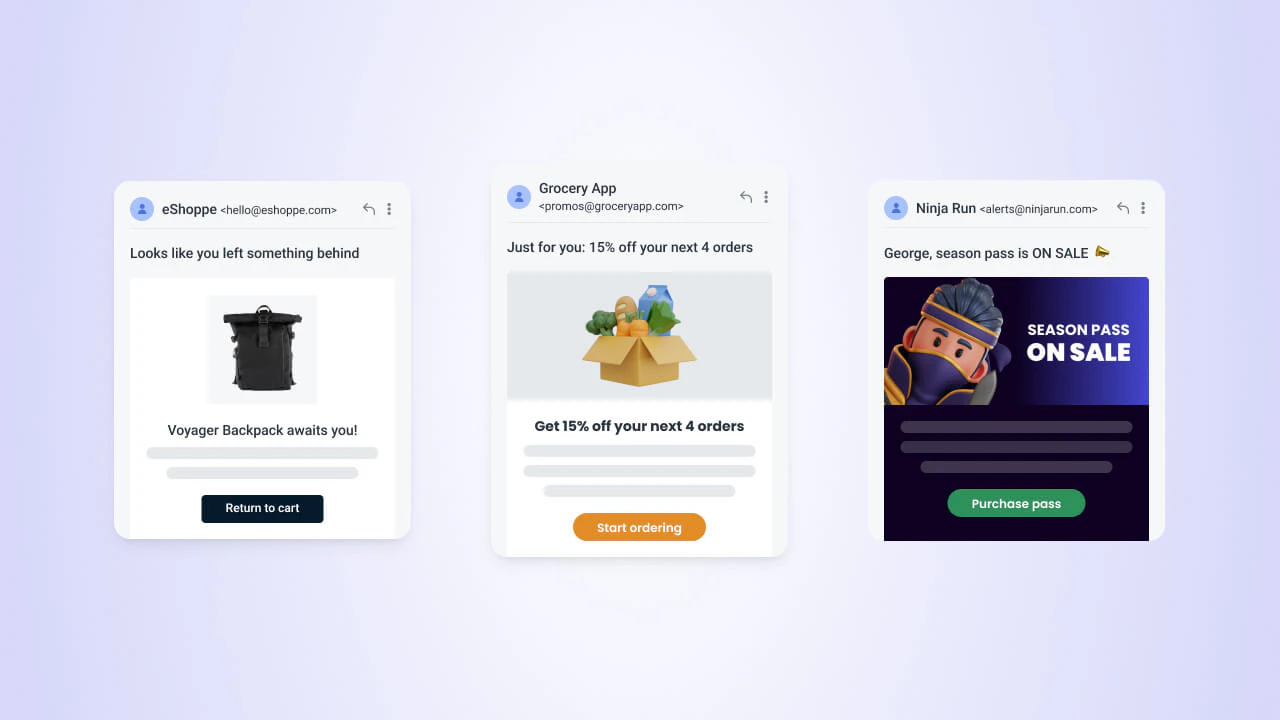
OneSignal ile kimliği doğrulanmış email göndermeye başlamak için bu adımları izleyin. Dashboard yapılandırması yaklaşık 10-30 dakika sürer.
 ***
## Ön koşullar
Başlamadan önce şunlara sahip olduğunuzdan emin olun:
* Bir OneSignal hesabı.
* Sahip olduğunuz bir alan adına ait gönderen email adresi (örn. `you@yourdomain.com`). Gmail veya Outlook gibi ücretsiz posta sağlayıcıları gönderim alan adı olarak desteklenmez.
* Doğrudan veya ekibinizdeki biri aracılığıyla, alan adınızın DNS ayarlarına erişim.
***
## Email kurulum adımları
Email kurulumunuzu yapılandırmak için her adımı izleyin.
### Adım 1: Sağlayıcı seçin
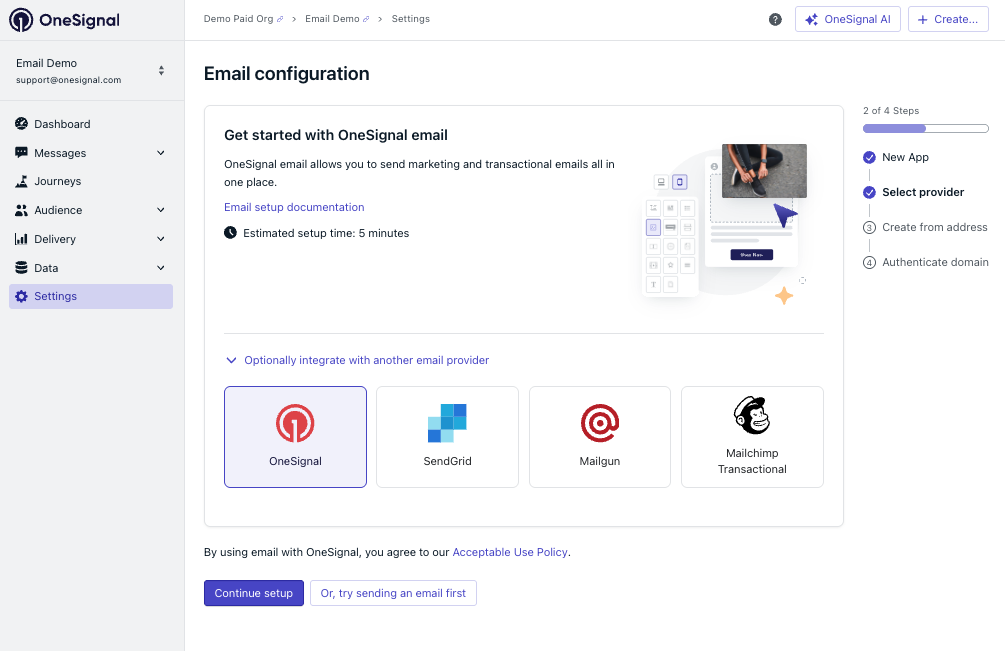
OneSignal dashboard'unuzda **Settings > Set up Email**'e gidin.
OneSignal Email'i kullanmak için **Continue Setup**'a tıklayın. Farklı bir sağlayıcı kullanmak için **Optionally integrate with another email provider** bölümünden birini seçin:
* [SendGrid](./sendgrid-setup)
* [Mailgun](./mailgun-setup)
* [Mailchimp Transactional](./mandrill-setup)
***
## Ön koşullar
Başlamadan önce şunlara sahip olduğunuzdan emin olun:
* Bir OneSignal hesabı.
* Sahip olduğunuz bir alan adına ait gönderen email adresi (örn. `you@yourdomain.com`). Gmail veya Outlook gibi ücretsiz posta sağlayıcıları gönderim alan adı olarak desteklenmez.
* Doğrudan veya ekibinizdeki biri aracılığıyla, alan adınızın DNS ayarlarına erişim.
***
## Email kurulum adımları
Email kurulumunuzu yapılandırmak için her adımı izleyin.
### Adım 1: Sağlayıcı seçin
OneSignal dashboard'unuzda **Settings > Set up Email**'e gidin.
OneSignal Email'i kullanmak için **Continue Setup**'a tıklayın. Farklı bir sağlayıcı kullanmak için **Optionally integrate with another email provider** bölümünden birini seçin:
* [SendGrid](./sendgrid-setup)
* [Mailgun](./mailgun-setup)
* [Mailchimp Transactional](./mandrill-setup)
 ### Adım 2: Gönderen oluşturun
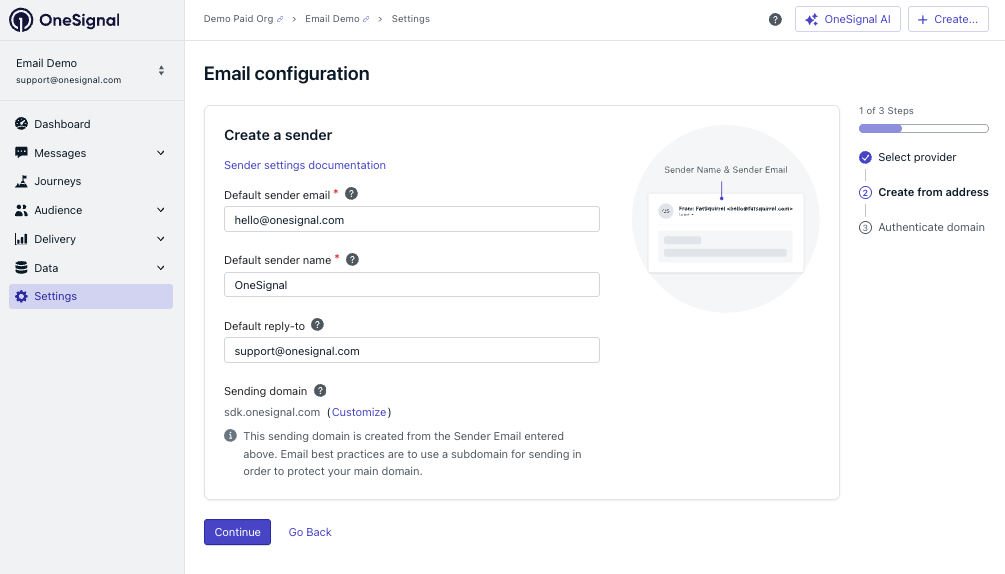
OneSignal'ın alan adınızdan kimliği doğrulanmış email göndermek için kullandığı varsayılan gönderen kimliğini yapılandırın:
* **Default sender email** — Başka bir gönderen belirtilmediğinde kullanılan *from* email adresi (birden fazla gönderen desteklenir).
* **Default sender name** — Alıcının gelen kutusunda görünen görünen ad (örn. `Acme Team`).
* **Default reply-to** — Kullanıcıların yanıt verdiği email adresi. Bunu her email için ayrı ayrı geçersiz kılabilirsiniz.
* **Sending domain** — Gönderen email adresinin alan adına göre otomatik olarak oluşturulur. DNS kimlik doğrulaması için farklı bir alt alan adı kullanmak istiyorsanız **Customize**'a tıklayın.
### Adım 2: Gönderen oluşturun
OneSignal'ın alan adınızdan kimliği doğrulanmış email göndermek için kullandığı varsayılan gönderen kimliğini yapılandırın:
* **Default sender email** — Başka bir gönderen belirtilmediğinde kullanılan *from* email adresi (birden fazla gönderen desteklenir).
* **Default sender name** — Alıcının gelen kutusunda görünen görünen ad (örn. `Acme Team`).
* **Default reply-to** — Kullanıcıların yanıt verdiği email adresi. Bunu her email için ayrı ayrı geçersiz kılabilirsiniz.
* **Sending domain** — Gönderen email adresinin alan adına göre otomatik olarak oluşturulur. DNS kimlik doğrulaması için farklı bir alt alan adı kullanmak istiyorsanız **Customize**'a tıklayın.
 Optimal teslim edilebilirlik için kök alan adınız yerine bir [alt alan adı](#alt-alan-adı-nedir-ve-neden-kullanmalıyım) (örn. `mail.yourdomain.com`) kullanın.
Birden fazla gönderen, gönderen adres, yanıtlanacak adres ve gönderim alan adı ekleyin ve yönetin.
### Adım 3: DNS'i yapılandırın
Gönderim alan adınızı doğrulamak için DNS kayıtlarını yapılandırın. Kayıt şirketiniz destekleniyorsa **Auto-Configure**'ı kullanabilir veya kayıtları manuel olarak ekleyebilirsiniz.
Optimal teslim edilebilirlik için kök alan adınız yerine bir [alt alan adı](#alt-alan-adı-nedir-ve-neden-kullanmalıyım) (örn. `mail.yourdomain.com`) kullanın.
Birden fazla gönderen, gönderen adres, yanıtlanacak adres ve gönderim alan adı ekleyin ve yönetin.
### Adım 3: DNS'i yapılandırın
Gönderim alan adınızı doğrulamak için DNS kayıtlarını yapılandırın. Kayıt şirketiniz destekleniyorsa **Auto-Configure**'ı kullanabilir veya kayıtları manuel olarak ekleyebilirsiniz.
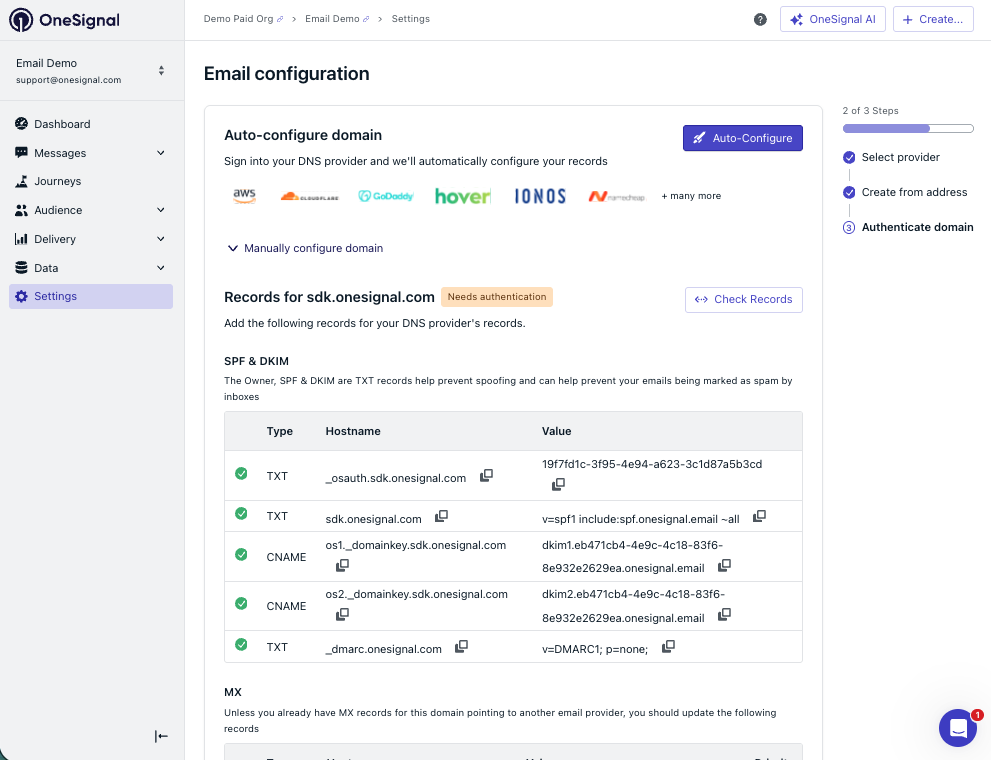 SPF, DKIM ve DMARC kayıtlarını otomatik yapılandırma veya manuel ekleme için adım adım kılavuz.
### Adım 4: Hesabınızı doğrulayın
DNS yapılandırması tamamlandığında **Verify Account**'a tıklayın.
OneSignal, alan adı itibarını korumak ve kötüye kullanımı önlemek için üretim gönderimini etkinleştirmeden önce alan adı sağlığınızı, gönderen itibarınızı, engellenenler listesi durumunu ve diğer teslim edilebilirlik sinyallerini otomatik olarak inceler. Onay genellikle birkaç dakika içinde tamamlanır — sonuçları içeren bir email alacaksınız.
SPF, DKIM ve DMARC kayıtlarını otomatik yapılandırma veya manuel ekleme için adım adım kılavuz.
### Adım 4: Hesabınızı doğrulayın
DNS yapılandırması tamamlandığında **Verify Account**'a tıklayın.
OneSignal, alan adı itibarını korumak ve kötüye kullanımı önlemek için üretim gönderimini etkinleştirmeden önce alan adı sağlığınızı, gönderen itibarınızı, engellenenler listesi durumunu ve diğer teslim edilebilirlik sinyallerini otomatik olarak inceler. Onay genellikle birkaç dakika içinde tamamlanır — sonuçları içeren bir email alacaksınız.
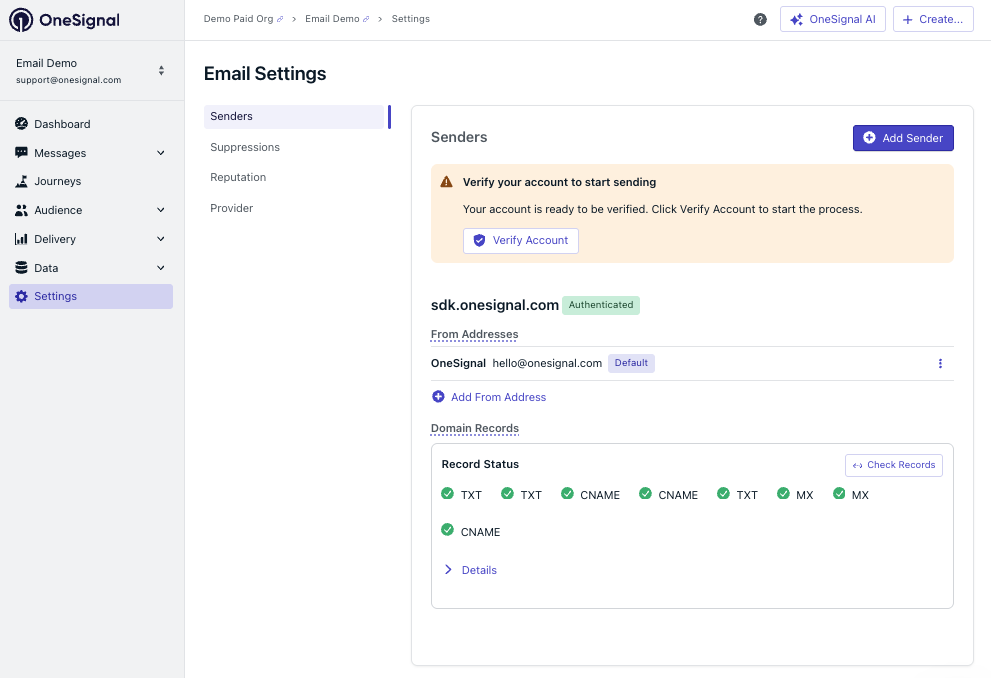 Onaylanırsa, tüm hedef kitlenize hemen email göndermeye başlayabilirsiniz!
Reddedilirse, yardım için [Email alan adı yapılandırma en iyi uygulamaları](./email-domain-configuration-best-practices)nı inceleyebilir ve bir hafta sonra tekrar deneyebilirsiniz.
***
## SSS
### Alt alan adı nedir ve neden kullanmalıyım?
Alt alan adı, alan adınıza eklenen bir önektir — örneğin `mail.yourdomain.com`, `yourdomain.com`'un bir alt alan adıdır. "From Address"iniz hâlâ `anything@yourdomain.com` olarak görünebilir; ancak alt alan adı email kimlik doğrulaması ve teslimi için kullanılır.
Onaylanırsa, tüm hedef kitlenize hemen email göndermeye başlayabilirsiniz!
Reddedilirse, yardım için [Email alan adı yapılandırma en iyi uygulamaları](./email-domain-configuration-best-practices)nı inceleyebilir ve bir hafta sonra tekrar deneyebilirsiniz.
***
## SSS
### Alt alan adı nedir ve neden kullanmalıyım?
Alt alan adı, alan adınıza eklenen bir önektir — örneğin `mail.yourdomain.com`, `yourdomain.com`'un bir alt alan adıdır. "From Address"iniz hâlâ `anything@yourdomain.com` olarak görünebilir; ancak alt alan adı email kimlik doğrulaması ve teslimi için kullanılır.
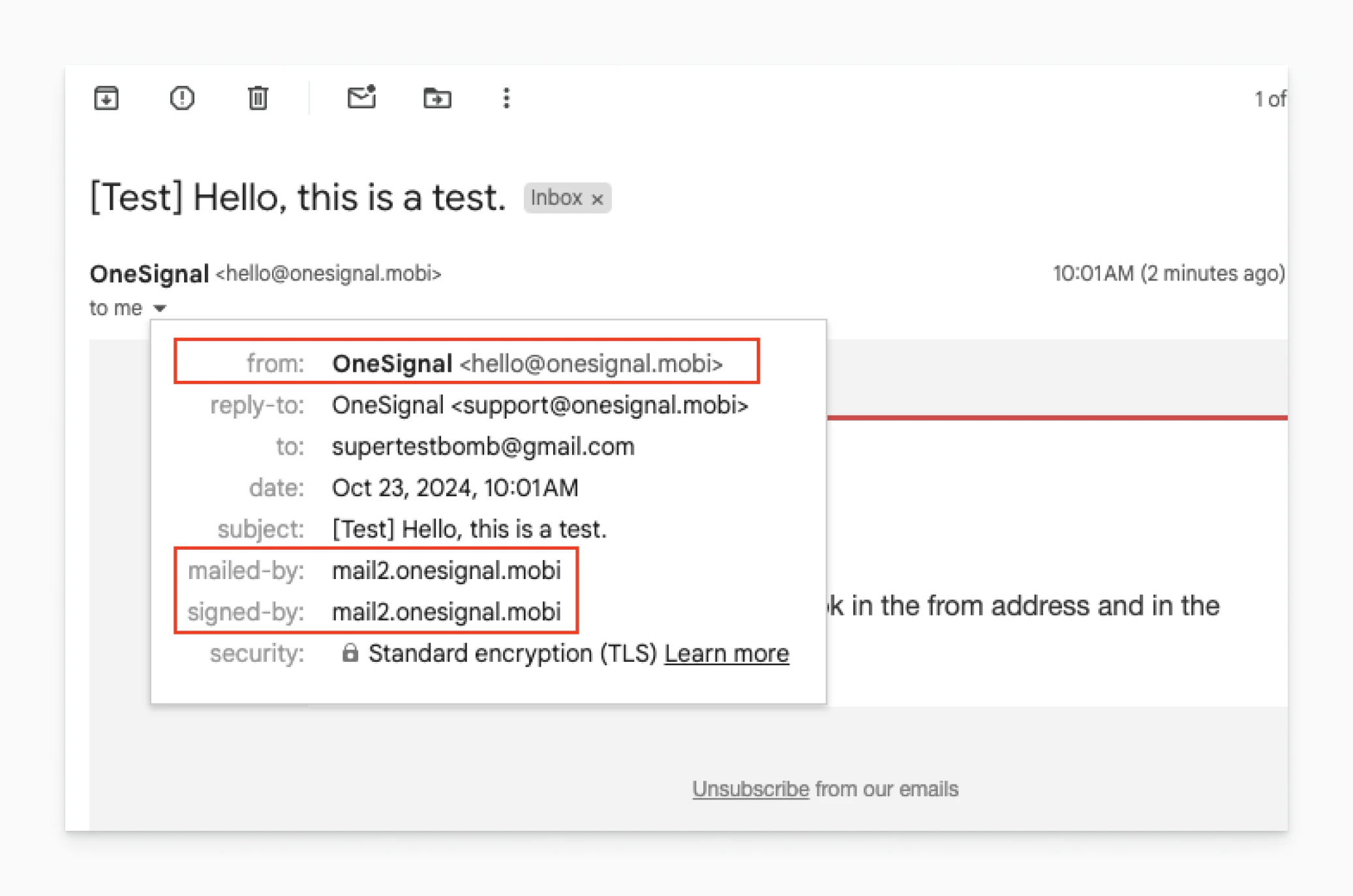 Alt alan adı kullanmak, email [gönderim itibarınızı](./email-deliverability#reputation) kök alan adınızdan yalıtır. Pazarlama email'leriniz şikayet alırsa bu durum, kurumsal email gibi diğer hizmetler için kök alan adınızın itibarını etkilemez. Farklı posta akışları için ayrı itibarlar da koruyabilirsiniz:
* Pazarlama için `mail.yourdomain.com`
* İşlemsel email için `receipts.yourdomain.com`
### Email kurulumu ne kadar sürer?
Dashboard yapılandırması (Adımlar 1–4) genellikle 10-30 dakika sürer. Hesap onaylandığında, tüm hedef kitlenize hemen email göndermeye başlayabilirsiniz!
### Doğrulamadan önce email gönderebilir miyim?
Hesabınız onaylanmadan önce kendi email adreslerinize test email'leri gönderebilirsiniz. Tüm hedef kitlenize gönderim yalnızca doğrulama tamamlandıktan sonra etkinleştirilir.
### DNS ayarlarıma erişimim yoksa ne yapmalıyım?
Kayıt şirketiniz destekleniyorsa DNS kayıtlarını **Auto-Configure** etme seçeneğini göreceksiniz. Aksi takdirde, alan adınızın DNS'ine erişimi olan biri — genellikle bir geliştirici, BT yöneticisi veya alan adı kayıt şirketinizi yöneten kişi — SPF, DKIM ve DMARC kayıtlarını manuel olarak eklemelidir. OneSignal dashboard'undaki tam değerleri o kişiyle paylaşın. Her kayıt doğru yapılandırıldığında OneSignal dashboard'unda bir onay simgesi gösterir.
### Hangi DNS kayıtları gereklidir?
OneSignal, gönderim alan adınızı doğrulamak için SPF, DKIM ve DMARC kayıtları gerektirir. Tam değerler kurulum sırasında OneSignal dashboard'unda gösterilir. Ayrıntılar için [Email DNS yapılandırması](./email-dns-configuration) sayfasına bakın.
### OneSignal Email yerine harici bir email sağlayıcısı kullanabilir miyim?
Evet. OneSignal, harici sağlayıcı olarak [SendGrid](./sendgrid-setup), [Mailgun](./mailgun-setup) ve [Mandrill](./mandrill-setup) (Mailchimp Transactional)'i destekler. Sağlayıcınızı ilk kurulum adımında seçin. Birden fazla gönderen, baskılama listesi yönetimi ve özel gönderim alan adları gibi özellikler yalnızca OneSignal Email'de kullanılabilir.
### DNS kayıtlarım eşleşmezse ne olur?
Kimliği doğrulanmamış bir alan adından gönderilen email'lerin gelen kutusu sağlayıcıları tarafından reddedilme veya spam olarak filtrelenme olasılığı daha yüksektir. DNS kayıtlarınızı OneSignal dashboard'unda doğrulayın — uyarı simgesi çözülmesi gereken bir uyumsuzluğu gösterir.
***
## İlgili sayfalar
Email listenizi bir CSV dosyasından veya API'den içe aktarın.
Dashboard, Journeys veya API'den ilk email'inizi oluşturun ve gönderin.
Isınma stratejileri, liste hijyeni ve teslim edilebilirlik izleme ile gönderen itibarınızı koruyun.
Alt alan adı kullanmak, email [gönderim itibarınızı](./email-deliverability#reputation) kök alan adınızdan yalıtır. Pazarlama email'leriniz şikayet alırsa bu durum, kurumsal email gibi diğer hizmetler için kök alan adınızın itibarını etkilemez. Farklı posta akışları için ayrı itibarlar da koruyabilirsiniz:
* Pazarlama için `mail.yourdomain.com`
* İşlemsel email için `receipts.yourdomain.com`
### Email kurulumu ne kadar sürer?
Dashboard yapılandırması (Adımlar 1–4) genellikle 10-30 dakika sürer. Hesap onaylandığında, tüm hedef kitlenize hemen email göndermeye başlayabilirsiniz!
### Doğrulamadan önce email gönderebilir miyim?
Hesabınız onaylanmadan önce kendi email adreslerinize test email'leri gönderebilirsiniz. Tüm hedef kitlenize gönderim yalnızca doğrulama tamamlandıktan sonra etkinleştirilir.
### DNS ayarlarıma erişimim yoksa ne yapmalıyım?
Kayıt şirketiniz destekleniyorsa DNS kayıtlarını **Auto-Configure** etme seçeneğini göreceksiniz. Aksi takdirde, alan adınızın DNS'ine erişimi olan biri — genellikle bir geliştirici, BT yöneticisi veya alan adı kayıt şirketinizi yöneten kişi — SPF, DKIM ve DMARC kayıtlarını manuel olarak eklemelidir. OneSignal dashboard'undaki tam değerleri o kişiyle paylaşın. Her kayıt doğru yapılandırıldığında OneSignal dashboard'unda bir onay simgesi gösterir.
### Hangi DNS kayıtları gereklidir?
OneSignal, gönderim alan adınızı doğrulamak için SPF, DKIM ve DMARC kayıtları gerektirir. Tam değerler kurulum sırasında OneSignal dashboard'unda gösterilir. Ayrıntılar için [Email DNS yapılandırması](./email-dns-configuration) sayfasına bakın.
### OneSignal Email yerine harici bir email sağlayıcısı kullanabilir miyim?
Evet. OneSignal, harici sağlayıcı olarak [SendGrid](./sendgrid-setup), [Mailgun](./mailgun-setup) ve [Mandrill](./mandrill-setup) (Mailchimp Transactional)'i destekler. Sağlayıcınızı ilk kurulum adımında seçin. Birden fazla gönderen, baskılama listesi yönetimi ve özel gönderim alan adları gibi özellikler yalnızca OneSignal Email'de kullanılabilir.
### DNS kayıtlarım eşleşmezse ne olur?
Kimliği doğrulanmamış bir alan adından gönderilen email'lerin gelen kutusu sağlayıcıları tarafından reddedilme veya spam olarak filtrelenme olasılığı daha yüksektir. DNS kayıtlarınızı OneSignal dashboard'unda doğrulayın — uyarı simgesi çözülmesi gereken bir uyumsuzluğu gösterir.
***
## İlgili sayfalar
Email listenizi bir CSV dosyasından veya API'den içe aktarın.
Dashboard, Journeys veya API'den ilk email'inizi oluşturun ve gönderin.
Isınma stratejileri, liste hijyeni ve teslim edilebilirlik izleme ile gönderen itibarınızı koruyun.