> ## Documentation Index
> Fetch the complete documentation index at: https://documentation.onesignal.com/llms.txt
> Use this file to discover all available pages before exploring further.
# Daha fazla uygulama mağazası değerlendirmesi alın
> OneSignal uygulama içi mesajlarla yerel iOS ve Android değerlendirme istemleri kullanarak kullanıcılara uygulamanızı değerlendirmelerini önerin, sürtüşmeyi azaltın ve puanları yükseltin.
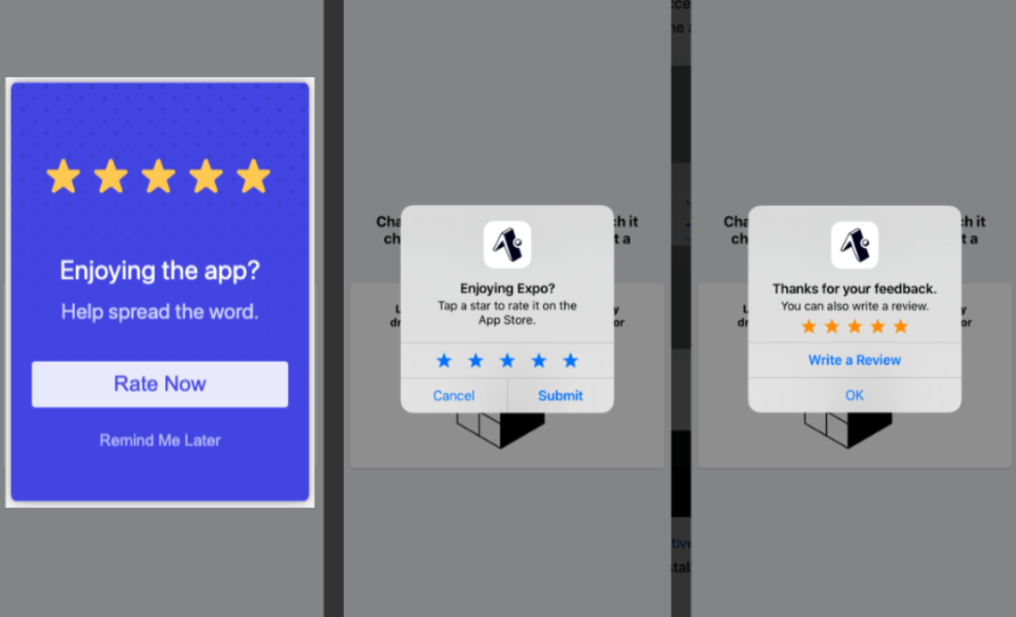
Uygulamanızdan çıkmadan App Store veya Google Play değerlendirmesi istemek için OneSignal uygulama içi mesajlarını kullanın. Bu kılavuz hem kodsuz hem de kod gerektiren yaklaşımları kapsar.
 ## Kurulum
### 1. Mesajı oluşturun
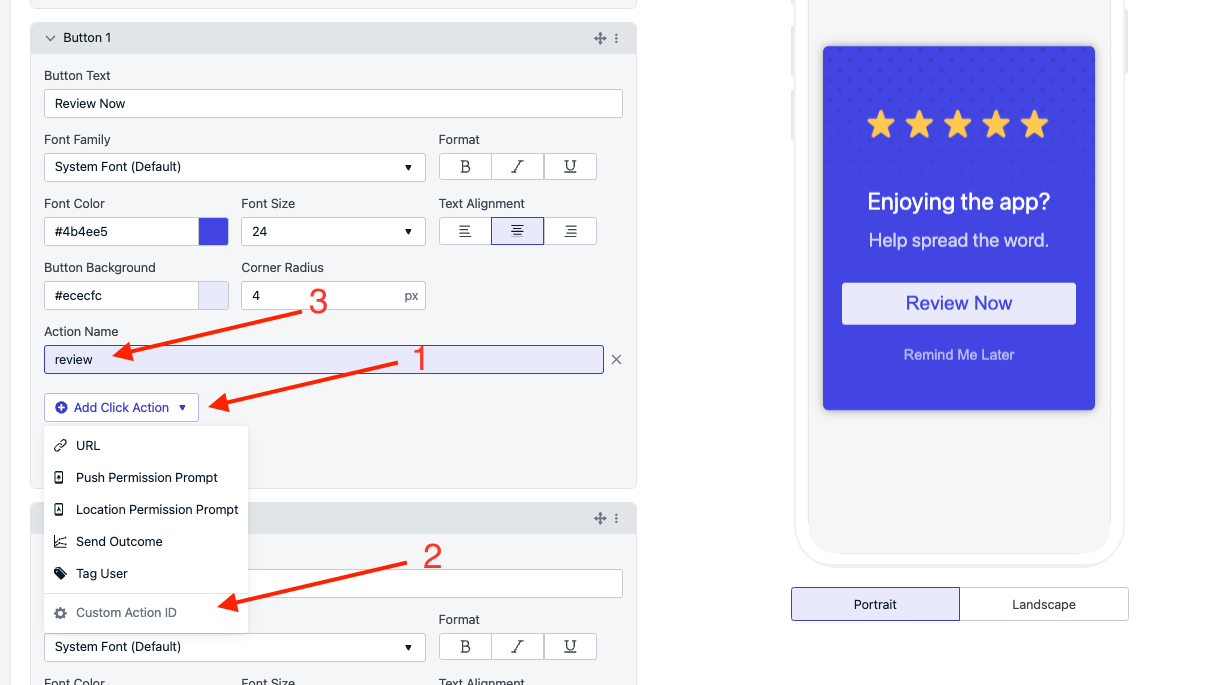
**Messages > In-App > New In-App** sayfasına gidin veya mevcut App Store Rating şablonunu açın.
Değerlendirme düğmenize bir İşlem ID'si ekleyin:
## Kurulum
### 1. Mesajı oluşturun
**Messages > In-App > New In-App** sayfasına gidin veya mevcut App Store Rating şablonunu açın.
Değerlendirme düğmenize bir İşlem ID'si ekleyin:
 ### 2. Tetikleyiciyi ekleyin
Tetikleyici, mesajın ne zaman görüntüleneceğini kontrol eder. Kodsuz veya kod tabanlı bir yaklaşım kullanabilirsiniz.
**Kodsuz**: Hedef kitleyi, değerlendirme almak istediğiniz kullanıcıları hedefleyecek şekilde ayarlayın; örneğin çok sayıda oturumu olan ve uygulamayı uzun süredir kullanan kullanıcılar.
**Kod tabanlı**: Mesajı kullanıcı eylemlerine göre programlı olarak görüntülemek için SDK'nın `addTrigger` yöntemini kullanın. İstemi, kullanıcı önemli bir görevin ortasındayken göstermekten kaçının.
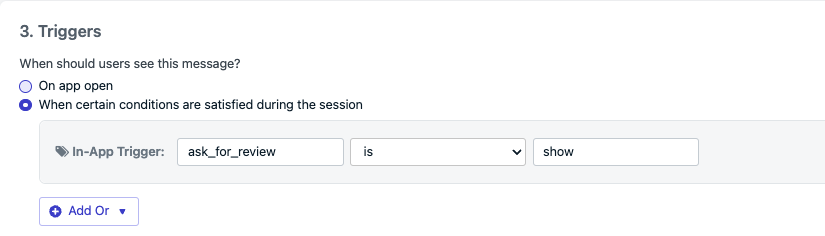
Bu örnekte, **In-App Trigger** anahtarı `ask_for_review`, değeri ise `show`'dur. Anahtar ve değer herhangi bir şey olabilir, ancak `addTrigger`'a ilettiğinizle eşleşmesi gerekir:
`OneSignal.InAppMessages.addTrigger("ask_for_review", "show");`
### 2. Tetikleyiciyi ekleyin
Tetikleyici, mesajın ne zaman görüntüleneceğini kontrol eder. Kodsuz veya kod tabanlı bir yaklaşım kullanabilirsiniz.
**Kodsuz**: Hedef kitleyi, değerlendirme almak istediğiniz kullanıcıları hedefleyecek şekilde ayarlayın; örneğin çok sayıda oturumu olan ve uygulamayı uzun süredir kullanan kullanıcılar.
**Kod tabanlı**: Mesajı kullanıcı eylemlerine göre programlı olarak görüntülemek için SDK'nın `addTrigger` yöntemini kullanın. İstemi, kullanıcı önemli bir görevin ortasındayken göstermekten kaçının.
Bu örnekte, **In-App Trigger** anahtarı `ask_for_review`, değeri ise `show`'dur. Anahtar ve değer herhangi bir şey olabilir, ancak `addTrigger`'a ilettiğinizle eşleşmesi gerekir:
`OneSignal.InAppMessages.addTrigger("ask_for_review", "show");`
 ### 3. Uygulama mağazası değerlendirme istemini işleyin
Kullanıcıları değerlendirme bırakmaya kodsuz veya kod tabanlı bir yaklaşımla yönlendirebilirsiniz.
1. Segmenti "Device Type is Android" filtresini kullanacak şekilde güncelleyin.
2. Uygulama içi mesajı çoğaltın ve kopyasının segmentini "Device Type is iOS" filtresini kullanacak şekilde güncelleyin. İki ayrı segmentle iki uygulama içi mesajınız olmalıdır.
3. Uygulama mağazası listenize yönlendiren "Şimdi Değerlendir" düğmesine bir [URL Click Action](./iam-click-actions) ekleyin:
* **Android**: `https://play.google.com/store/apps/details?id=YOUR_PACKAGE_NAME` — bkz. [Linking to Google Play](https://developer.android.com/distribute/marketing-tools/linking-to-google-play.html)
* **iOS**: `https://apps.apple.com/app/idYOUR_APP_STORE_ID?action=write-review` — bkz. [Requesting App Store Reviews](https://developer.apple.com/documentation/storekit/requesting_app_store_reviews)
Değerlendirme düğmesine tıklandığını algılamak (İşlem ID'sini kontrol ederek) ve ardından puan verme modalini sunmak için yerel iOS veya Android değerlendirme API'sini çağırmak amacıyla SDK'nın `InAppMessages.addClickListener` yöntemini kullanın.
```dart theme={null}
OneSignal.InAppMessages.addClickListener((event) async {
if (event.result.actionId == 'review') {
if (await inAppReview.isAvailable()) {
inAppReview.requestReview();
}
}
});
```
Bu örnek [in\_app\_review](https://pub.dev/packages/in_app_review) Flutter paketini kullanır. Platformunuza göre uyarlayın — iOS için [RequestReviewAction](https://developer.apple.com/documentation/storekit/requestreviewaction) veya Android için [Google Play In-App Reviews API](https://developer.android.com/guide/playcore/in-app-review) belgelerine bakın.
### 4. Zamanlayın ve etkinleştirin
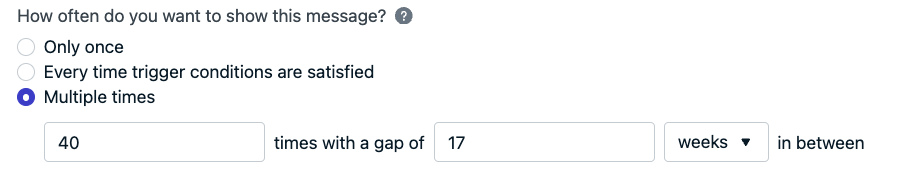
Apple, yerel değerlendirme istemini 365 günlük dönemde en fazla üç kez görüntüler. Google Play zaman sınırlı bir kota uygular ancak tam limiti yayınlamaz — API'yi kısa bir süre içinde (bir aydan az) birden fazla kez çağırmak bir iletişim kutusu göstermeyebilir.
Bu limitlerin içinde kalmak için uygulama içi programınızı her 17 haftada bir görüntülenecek şekilde ayarlayın:
### 3. Uygulama mağazası değerlendirme istemini işleyin
Kullanıcıları değerlendirme bırakmaya kodsuz veya kod tabanlı bir yaklaşımla yönlendirebilirsiniz.
1. Segmenti "Device Type is Android" filtresini kullanacak şekilde güncelleyin.
2. Uygulama içi mesajı çoğaltın ve kopyasının segmentini "Device Type is iOS" filtresini kullanacak şekilde güncelleyin. İki ayrı segmentle iki uygulama içi mesajınız olmalıdır.
3. Uygulama mağazası listenize yönlendiren "Şimdi Değerlendir" düğmesine bir [URL Click Action](./iam-click-actions) ekleyin:
* **Android**: `https://play.google.com/store/apps/details?id=YOUR_PACKAGE_NAME` — bkz. [Linking to Google Play](https://developer.android.com/distribute/marketing-tools/linking-to-google-play.html)
* **iOS**: `https://apps.apple.com/app/idYOUR_APP_STORE_ID?action=write-review` — bkz. [Requesting App Store Reviews](https://developer.apple.com/documentation/storekit/requesting_app_store_reviews)
Değerlendirme düğmesine tıklandığını algılamak (İşlem ID'sini kontrol ederek) ve ardından puan verme modalini sunmak için yerel iOS veya Android değerlendirme API'sini çağırmak amacıyla SDK'nın `InAppMessages.addClickListener` yöntemini kullanın.
```dart theme={null}
OneSignal.InAppMessages.addClickListener((event) async {
if (event.result.actionId == 'review') {
if (await inAppReview.isAvailable()) {
inAppReview.requestReview();
}
}
});
```
Bu örnek [in\_app\_review](https://pub.dev/packages/in_app_review) Flutter paketini kullanır. Platformunuza göre uyarlayın — iOS için [RequestReviewAction](https://developer.apple.com/documentation/storekit/requestreviewaction) veya Android için [Google Play In-App Reviews API](https://developer.android.com/guide/playcore/in-app-review) belgelerine bakın.
### 4. Zamanlayın ve etkinleştirin
Apple, yerel değerlendirme istemini 365 günlük dönemde en fazla üç kez görüntüler. Google Play zaman sınırlı bir kota uygular ancak tam limiti yayınlamaz — API'yi kısa bir süre içinde (bir aydan az) birden fazla kez çağırmak bir iletişim kutusu göstermeyebilir.
Bu limitlerin içinde kalmak için uygulama içi programınızı her 17 haftada bir görüntülenecek şekilde ayarlayın:
 Olumlu değerlendirmeleri artırmak için harika bir deneyim yaşayan kullanıcıları hedefleyin; örneğin çok sayıda oturumu olan veya önceki bir uygulama içi mesaj aracılığıyla olumlu geri bildirim veren kullanıcılar. Bu kullanıcılara [etiketler](./add-user-data-tags) ekleyin ve değerlendirme isteminizin hedef kitlesi olarak kullanmak üzere bir segment oluşturun.
***
## SSS
### Apple'ın yerel değerlendirme istemi ne sıklıkla görünebilir?
Apple, `RequestReviewAction` istemini kullanıcı başına 365 günlük dönemde en fazla üç kez görüntüler. Bu sistem tarafından uygulanır; uygulamanızın sayıyı takip etmesi gerekmez. Bkz. [Requesting App Store Reviews](https://developer.apple.com/documentation/storekit/requesting_app_store_reviews).
### Google'ın yerel değerlendirme istemi ne sıklıkla görünebilir?
Google Play bir kota uygular ancak tam limiti yayınlamaz. `launchReviewFlow`'un kısa bir süre içinde (bir aydan az) birden fazla kez çağrılması iletişim kutusunu göstermeyebilir. Kota, Google'ın bildirimde bulunmadan değiştirebileceği bir uygulama detayıdır. Bkz. [In-App Reviews quotas](https://developer.android.com/guide/playcore/in-app-review#quotas).
### Bunu yerel olmayan uygulamalarla (Flutter, React Native, Expo) kullanabilir miyim?
Evet. Yerel değerlendirme API'sini çağırmak için platforma özel bir eklenti kullanın; örneğin Flutter için [in\_app\_review](https://pub.dev/packages/in_app_review) veya Expo için [StoreReview](https://docs.expo.dev/versions/latest/sdk/storereview/). OneSignal uygulama içi mesajı ve tıklama dinleyicisi, framework'ten bağımsız olarak aynı şekilde çalışır.
***
Uygulama içi mesaj öğelerinde URL, izin istemi, etiket, sonuç ve özel tıklama eylemlerini yapılandırın.
Hedefli mesajlaşma için segment oluşturmak amacıyla kullanıcıları davranışlarına göre etiketleyin.
Olumlu değerlendirmeleri artırmak için harika bir deneyim yaşayan kullanıcıları hedefleyin; örneğin çok sayıda oturumu olan veya önceki bir uygulama içi mesaj aracılığıyla olumlu geri bildirim veren kullanıcılar. Bu kullanıcılara [etiketler](./add-user-data-tags) ekleyin ve değerlendirme isteminizin hedef kitlesi olarak kullanmak üzere bir segment oluşturun.
***
## SSS
### Apple'ın yerel değerlendirme istemi ne sıklıkla görünebilir?
Apple, `RequestReviewAction` istemini kullanıcı başına 365 günlük dönemde en fazla üç kez görüntüler. Bu sistem tarafından uygulanır; uygulamanızın sayıyı takip etmesi gerekmez. Bkz. [Requesting App Store Reviews](https://developer.apple.com/documentation/storekit/requesting_app_store_reviews).
### Google'ın yerel değerlendirme istemi ne sıklıkla görünebilir?
Google Play bir kota uygular ancak tam limiti yayınlamaz. `launchReviewFlow`'un kısa bir süre içinde (bir aydan az) birden fazla kez çağrılması iletişim kutusunu göstermeyebilir. Kota, Google'ın bildirimde bulunmadan değiştirebileceği bir uygulama detayıdır. Bkz. [In-App Reviews quotas](https://developer.android.com/guide/playcore/in-app-review#quotas).
### Bunu yerel olmayan uygulamalarla (Flutter, React Native, Expo) kullanabilir miyim?
Evet. Yerel değerlendirme API'sini çağırmak için platforma özel bir eklenti kullanın; örneğin Flutter için [in\_app\_review](https://pub.dev/packages/in_app_review) veya Expo için [StoreReview](https://docs.expo.dev/versions/latest/sdk/storereview/). OneSignal uygulama içi mesajı ve tıklama dinleyicisi, framework'ten bağımsız olarak aynı şekilde çalışır.
***
Uygulama içi mesaj öğelerinde URL, izin istemi, etiket, sonuç ve özel tıklama eylemlerini yapılandırın.
Hedefli mesajlaşma için segment oluşturmak amacıyla kullanıcıları davranışlarına göre etiketleyin.