> ## Documentation Index
> Fetch the complete documentation index at: https://documentation.onesignal.com/llms.txt
> Use this file to discover all available pages before exploring further.
# Geri bildirim istemek için anket oluşturun
> Analitik ve segmentasyon için Carousel, Düğme Tıklama Eylemleri, Outcome'lar ve Etiketleri kullanarak çok sayfalı bir uygulama içi anket oluşturun.
Uygulama içi mesaj Carousel'i ve Düğme Tıklama Eylemlerini kullanarak, 10 sayfaya kadar soru ve çoktan seçmeli cevaplardan oluşan bir anket oluşturabilirsiniz. Kullanıcılar cevap verdiğinde, verileri Outcome olarak toplayabilir ve takip hedeflemesi için katılımcıları [Etiketler](./add-user-data-tags) ile gruplayabilirsiniz.
Başlamadan önce OneSignal uygulamanızda [uygulama içi mesajlaşmanın kurulu](./in-app-messages-setup) olduğundan emin olun.
***
## Anketinizi tasarlayın
1. Carousel özelliğini etkinleştirmek için **Full** mesaj türünü seçin.
2. 3 Metin Bloğu, 1 Görsel Bloğu ve 2 düğme bloğu ekleyin.
3. Bu kartı çoğaltmak için **+ Create Carousel**'i seçin, ardından **Card 1**'e geri dönün.
Bir kartı çoğalttığınızda tüm bloklar da çoğaltılır, bu nedenle yalnızca her yeni karttaki içeriği güncellemeniz yeterlidir.
İlk kurulum şuna benzer görünür:
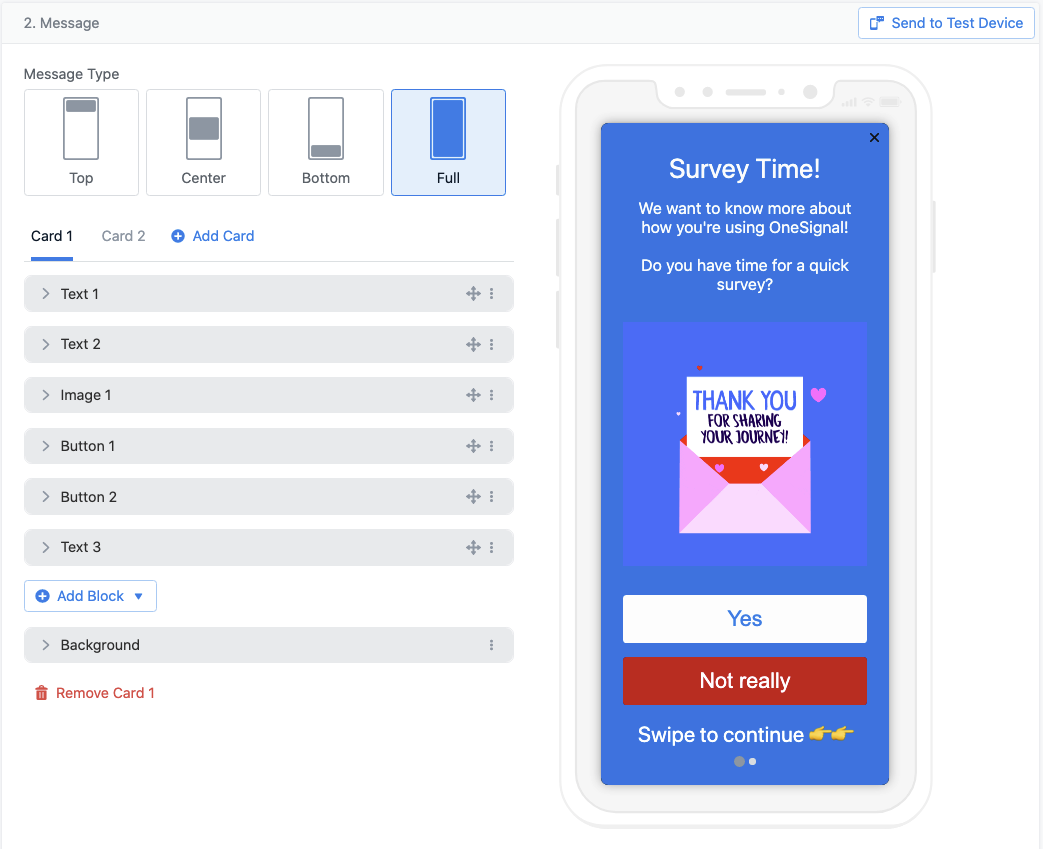 Her karta soru metninizi, bir görsel ve düğme etiketleri ekleyin. Kullanıcılar soruyu okur, bir düğme seçer ve sonraki soruya kaydırır.
### İlk soru için tıklama eylemlerini ayarlayın
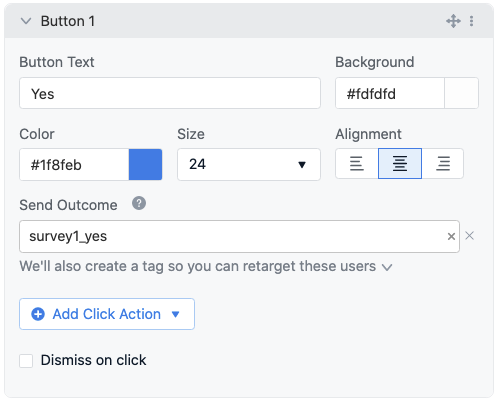
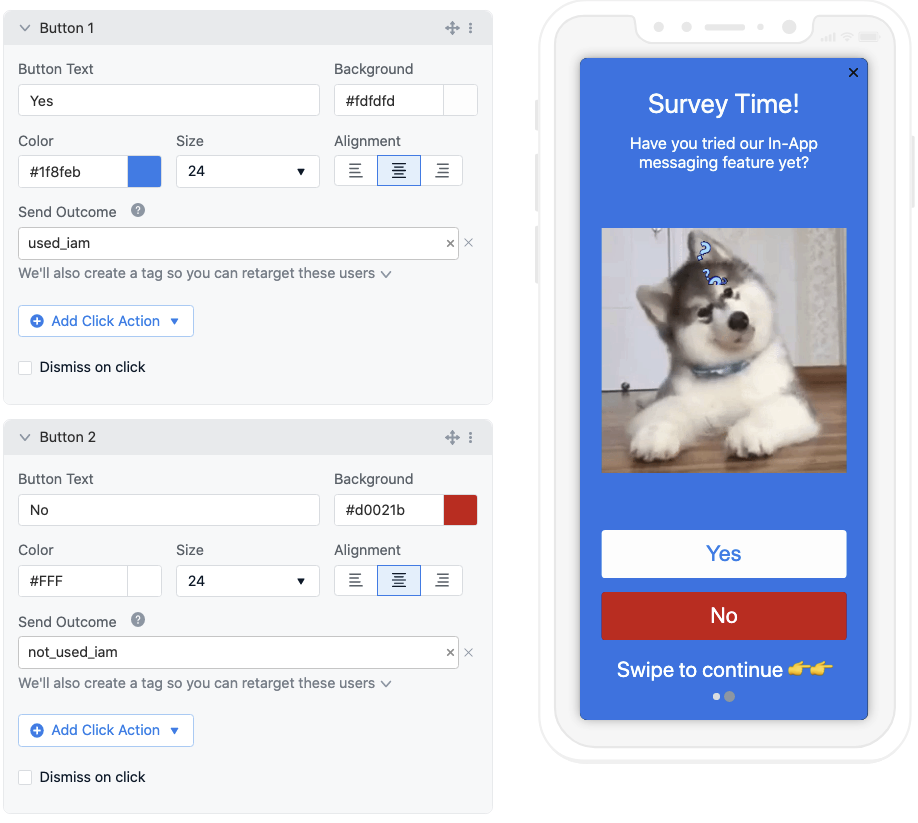
İlk soru, kullanıcının anketi doldurmak için zamanı olup olmadığını sorabilir. Kaç kullanıcının kabul ettiğini veya reddettiğini takip edebilmek için her düğmeyi bir Outcome gönderecek şekilde yapılandırın.
1. Bir düğme bloğunu seçin ve **Add Click Action** > **Send Outcome**'a tıklayın.
2. Bir Outcome eklemek aynı zamanda bir Etiket de ayarlar; böylece hem analitik hem de yeniden hedefleme için segment filtresi elde edersiniz.
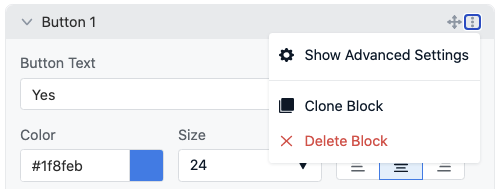
"Evet" düğmesi için, kullanıcının bir sonraki karta geçebilmesi amacıyla "Dismiss on click" seçeneğinin **işaretini kaldırın** (her bloğun sağ üst menüsünde bulunur > **Show Advanced Settings**).
Her karta soru metninizi, bir görsel ve düğme etiketleri ekleyin. Kullanıcılar soruyu okur, bir düğme seçer ve sonraki soruya kaydırır.
### İlk soru için tıklama eylemlerini ayarlayın
İlk soru, kullanıcının anketi doldurmak için zamanı olup olmadığını sorabilir. Kaç kullanıcının kabul ettiğini veya reddettiğini takip edebilmek için her düğmeyi bir Outcome gönderecek şekilde yapılandırın.
1. Bir düğme bloğunu seçin ve **Add Click Action** > **Send Outcome**'a tıklayın.
2. Bir Outcome eklemek aynı zamanda bir Etiket de ayarlar; böylece hem analitik hem de yeniden hedefleme için segment filtresi elde edersiniz.
"Evet" düğmesi için, kullanıcının bir sonraki karta geçebilmesi amacıyla "Dismiss on click" seçeneğinin **işaretini kaldırın** (her bloğun sağ üst menüsünde bulunur > **Show Advanced Settings**).
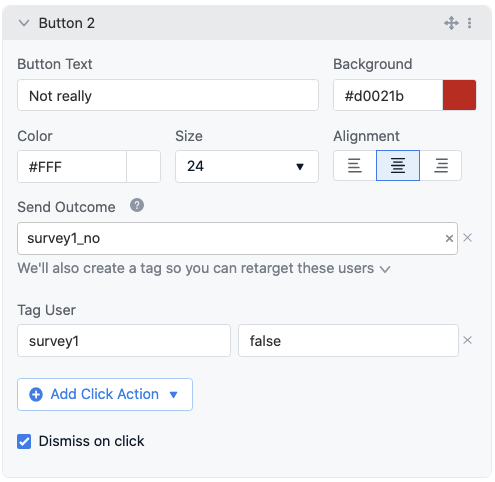
 "Hayır" düğmesini aynı şekilde yapılandırın ancak uygulama içi mesajın kapanması için "Dismiss on click" seçeneğini **işaretleyin**.
 ***
## Daha fazla kart ve soru ekleyin
**Card 2**'ye tıklayın veya Carousel'i sonraki sayfaya kaydırın. Tüm bloklar Card 1'den çoğaltılmıştır.
Yeni soru için metin ve görseli güncelleyin. Kullanıcının bir sonraki karta geçebilmesi için her iki düğmede de "Dismiss on click" seçeneğini **işaretlemeden** bırakın.
***
## Daha fazla kart ve soru ekleyin
**Card 2**'ye tıklayın veya Carousel'i sonraki sayfaya kaydırın. Tüm bloklar Card 1'den çoğaltılmıştır.
Yeni soru için metin ve görseli güncelleyin. Kullanıcının bir sonraki karta geçebilmesi için her iki düğmede de "Dismiss on click" seçeneğini **işaretlemeden** bırakın.
 Ek kartlar eklemek için **+ Add Card**'a basın. Toplamda en fazla 10 kart ekleyebilirsiniz.
***
## Son anket sorusu
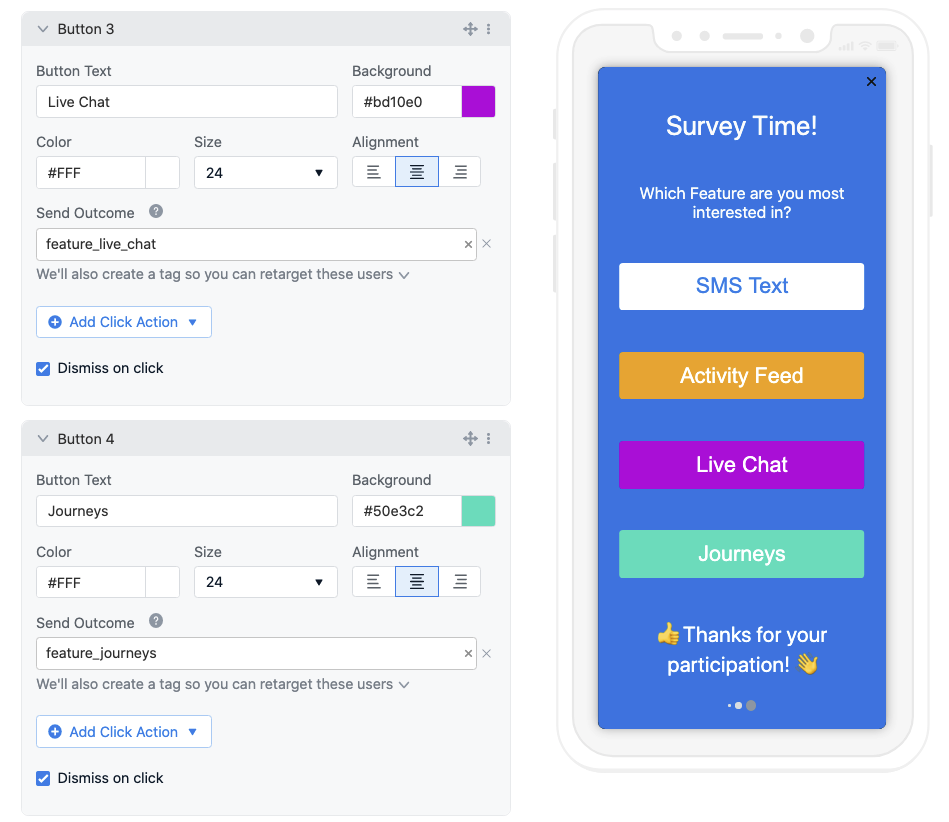
Son kart için kullanıcılara daha fazla seçenek sunmak amacıyla çoktan seçmeli bir soru oluşturun.
Ek düğmeler için yer açmak üzere Görsel Bloğunu kaldırın ve 2 düğme bloğu daha ekleyin. Yapılandırmayı yeniden kullanmak için mevcut blokları klonlayabilirsiniz.
Ek kartlar eklemek için **+ Add Card**'a basın. Toplamda en fazla 10 kart ekleyebilirsiniz.
***
## Son anket sorusu
Son kart için kullanıcılara daha fazla seçenek sunmak amacıyla çoktan seçmeli bir soru oluşturun.
Ek düğmeler için yer açmak üzere Görsel Bloğunu kaldırın ve 2 düğme bloğu daha ekleyin. Yapılandırmayı yeniden kullanmak için mevcut blokları klonlayabilirsiniz.
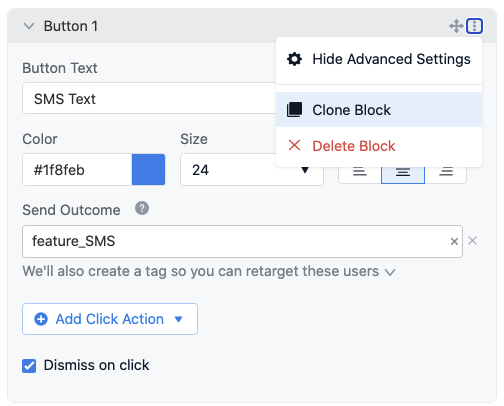 Bu son soru olduğundan, kullanıcı cevap verdikten sonra uygulama içi mesajın kapanması için her düğmede "Dismiss on click" seçeneğini **işaretleyin**.
 Yayınladıktan sonra yanıt oranlarını görmek için OneSignal kontrol panelindeki Outcome analitiğinizi kontrol edin. Takip mesajları için segmentler oluşturmak amacıyla her düğme tarafından ayarlanan Etiketleri kullanın.
***
## SSS
### Bir ankete kaç soru ekleyebilirim?
En fazla 10. Her Carousel kartı bir soruyu temsil eder ve Carousel en fazla 10 kartı destekler.
### Bunu ikiden fazla seçenekli çoktan seçmeli sorular için kullanabilir miyim?
Evet. Herhangi bir karta ek düğme bloğu ekleyin. Her düğmenin kendi Outcome ve Etiketi olabilir, böylece her cevap seçeneği bağımsız olarak izlenir.
### Kullanıcıları anket yanıtlarına göre nasıl hedeflerim?
Her düğme tıklama eylemi kullanıcıya bir Etiket ayarlayabilir. Anket tamamlandıktan sonra, katılımcıları takip mesajlarıyla hedeflemek için bu etiket değerlerine göre filtreleyen bir [segment](./segmentation) oluşturun.
## İlgili sayfalar
Uygulamanızda uygulama içi mesajlaşmayı kurun ve yapılandırın.
Segmentasyon ve kişiselleştirme için kullanıcı özelliklerini saklayın.
Uygulama içi mesaj editörü, bloklar ve Carousel için tam referans.
Yayınladıktan sonra yanıt oranlarını görmek için OneSignal kontrol panelindeki Outcome analitiğinizi kontrol edin. Takip mesajları için segmentler oluşturmak amacıyla her düğme tarafından ayarlanan Etiketleri kullanın.
***
## SSS
### Bir ankete kaç soru ekleyebilirim?
En fazla 10. Her Carousel kartı bir soruyu temsil eder ve Carousel en fazla 10 kartı destekler.
### Bunu ikiden fazla seçenekli çoktan seçmeli sorular için kullanabilir miyim?
Evet. Herhangi bir karta ek düğme bloğu ekleyin. Her düğmenin kendi Outcome ve Etiketi olabilir, böylece her cevap seçeneği bağımsız olarak izlenir.
### Kullanıcıları anket yanıtlarına göre nasıl hedeflerim?
Her düğme tıklama eylemi kullanıcıya bir Etiket ayarlayabilir. Anket tamamlandıktan sonra, katılımcıları takip mesajlarıyla hedeflemek için bu etiket değerlerine göre filtreleyen bir [segment](./segmentation) oluşturun.
## İlgili sayfalar
Uygulamanızda uygulama içi mesajlaşmayı kurun ve yapılandırın.
Segmentasyon ve kişiselleştirme için kullanıcı özelliklerini saklayın.
Uygulama içi mesaj editörü, bloklar ve Carousel için tam referans.