> ## Documentation Index
> Fetch the complete documentation index at: https://documentation.onesignal.com/llms.txt
> Use this file to discover all available pages before exploring further.
# Verileri dışa aktarma
> CSV teslimat raporları, abonelik verileri ve kullanıcı başına mesaj etkinlik etkinliği dahil olmak üzere OneSignal panosu ve API'sinden kullanıcı, mesaj ve sonuç verilerini nasıl dışa aktaracağınızı öğrenin.
## Genel Bakış
Kullanım durumunuza bağlı olarak OneSignal'den verileri çeşitli şekillerde dışa aktarabilirsiniz. Bu, pano CSV dışa aktarımları, API endpoint'leri ve gerçek zamanlı veri akışı entegrasyonlarını içerir. Bu kılavuz şunların nasıl dışa aktarılacağını kapsar:
* Mesaj ve teslimat verileri
* Mesaj başına kitle etkinliği
* Abonelik ve kullanıcı profili verileri
* E-posta mesaj teslimat raporları
* API veya Event Streams aracılığıyla alternatif programatik yöntemler
***
## Veri saklama
Panomuzun **Mesajlar** formu aracılığıyla gönderilen mesajlara uygulamanın ömrü boyunca erişilebilir.
API'miz ve Kitle Etkinliği aracılığıyla gönderilen mesajlara yalnızca oluşturuldukları tarihten itibaren yaklaşık 30 gün boyunca erişilebilir.
Journeys ile gönderilen mesajlar panodan indirilebilir. Daha fazla ayrıntı için [Journey analitikleri](./journeys-analytics)'ne bakın.
***
## Dışa aktarma yöntemleri
Gönderimler, açılışlar, tıklamalar ve daha fazlası gibi mesaj etkinliklerini seçtiğiniz hedefe gönderin.
Teslimat ve performans istatistiklerini içeren JSON formatında mesaj raporlarını alın.
Journeys aracılığıyla gönderilen mesajların performansını izleyin ve raporları indirin.
Yeniden kullanılabilir şablonlar için performans verilerini dışa aktarın.
Verileri Segment, Mixpanel veya Google BigQuery gibi üçüncü taraf araçlara aktarın.
Panodan verileri CSV formatında dışa aktarın.
***
## Mesaj verilerini dışa aktarma
Pano içinde mesajı görüntülerken bireysel push, uygulama içi, e-posta, SMS ve Live Activity mesaj verilerini dışa aktarabilirsiniz.
* [Push mesaj raporları](./push-notification-message-reports)
* [Uygulama içi mesaj raporları](./in-app-message-reports)
* [E-posta mesaj raporları](./email-message-reports)
* [SMS mesaj raporları](./sms-message-reports)
* [Live Activity mesaj raporları](./live-activities#message-reports)
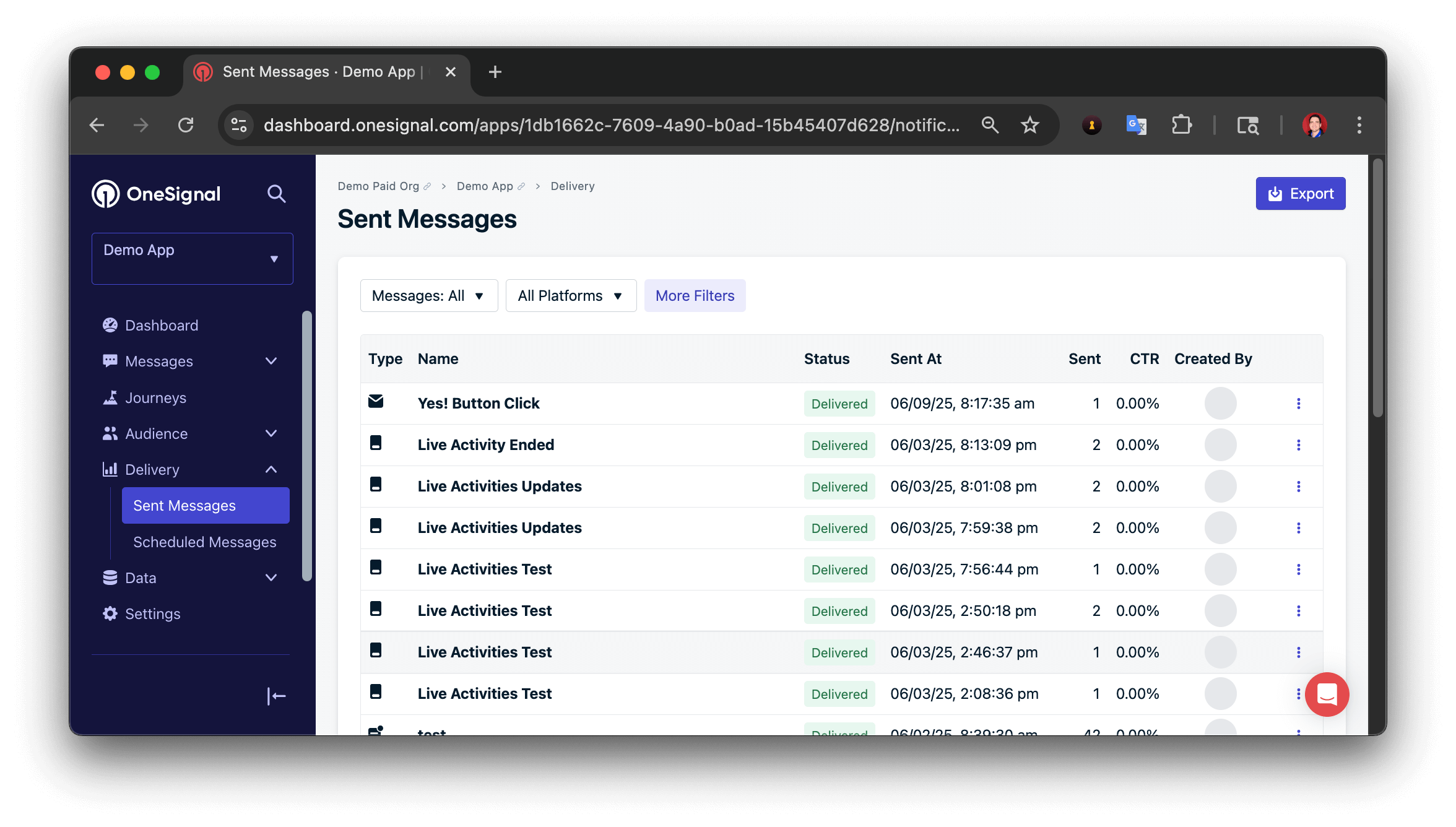
**Teslimat > Gönderilen Mesajlar** sayfasından toplu olarak push, e-posta, SMS ve Live Activity mesajlarını dışa aktarabilirsiniz.
Mevcut filtreler:
* Source: Dashboard, API, Automated veya Test Messages
* Device Type: Push, In-App, Email, SMS veya Live Activity
* Text Search: Mesaj İçeriği, Başlık ve ada göre arama yapın. **Şu anda yalnızca Source: Dashboard Messages ile kullanılabilir**.
* Start Date & End Date: Mesajları filtrelemek için bir başlangıç ve bitiş tarihi seçin. Mevcut saat diliminize göre "Sent At" tarihine göre filtreler.
 Aşağıdaki endpoint'leri kullanarak REST API'miz aracılığıyla mesaj verilerini dışa aktarabilirsiniz:
* [View message](/reference/view-message): `id` kullanarak tek bir mesajın verilerini getirin.
* [View messages](/reference/view-messages): Sayfalandırılmış bir liste alın (sayfa başına 50'ye kadar).
* [Export audience activity CSV](/reference/export-csv-of-events): Gönderilen, açılan, tıklanan verileri içeren kullanıcı başına etkinlik CSV'si.
* [Message history](/reference/message-history): 7 günlük bir pencere içinde `sent` ve `clicked` etkinlikleriyle sınırlıdır.
***
## Kullanıcı ve abonelik verilerini dışa aktarma
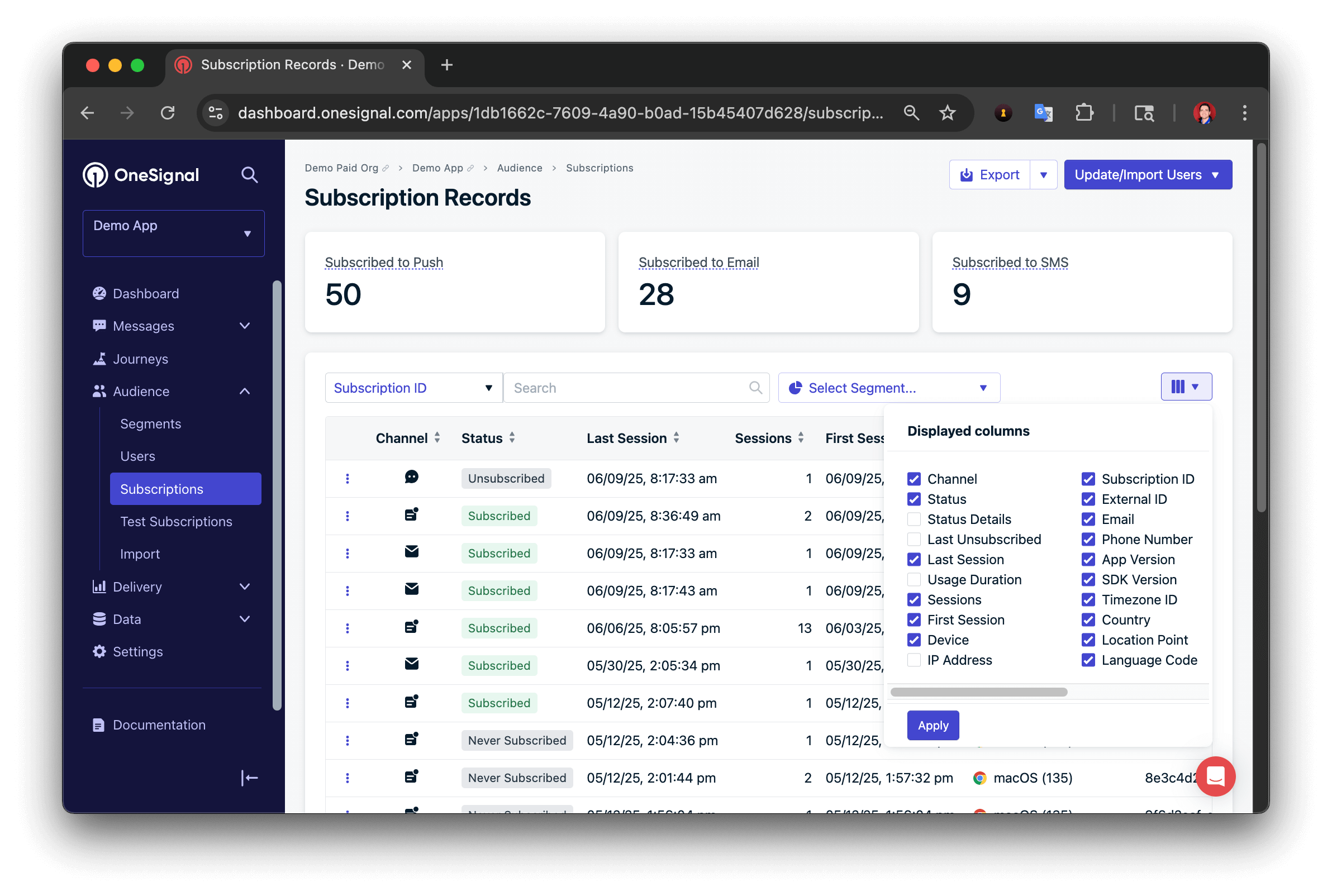
1. **Audience > Subscriptions**'a gidin.
2. İsteğe bağlı olarak Segment'e göre filtreleyin.
3. İstenen tüm sütunların görünür olduğundan emin olun.
4. **Export**'a tıklayın.
Aşağıdaki endpoint'leri kullanarak REST API'miz aracılığıyla mesaj verilerini dışa aktarabilirsiniz:
* [View message](/reference/view-message): `id` kullanarak tek bir mesajın verilerini getirin.
* [View messages](/reference/view-messages): Sayfalandırılmış bir liste alın (sayfa başına 50'ye kadar).
* [Export audience activity CSV](/reference/export-csv-of-events): Gönderilen, açılan, tıklanan verileri içeren kullanıcı başına etkinlik CSV'si.
* [Message history](/reference/message-history): 7 günlük bir pencere içinde `sent` ve `clicked` etkinlikleriyle sınırlıdır.
***
## Kullanıcı ve abonelik verilerini dışa aktarma
1. **Audience > Subscriptions**'a gidin.
2. İsteğe bağlı olarak Segment'e göre filtreleyin.
3. İstenen tüm sütunların görünür olduğundan emin olun.
4. **Export**'a tıklayın.
 Aşağıdaki endpoint'leri kullanarak REST API'miz aracılığıyla kullanıcı ve abonelik verilerini dışa aktarabilirsiniz:
* [CSV export](/reference/csv-export): Tüm kullanıcı verilerinin CSV dosyasına bir indirme bağlantısı sağlar.
* [View user](/reference/view-user): `alias_label` ve `alias_id` ile tanımlanan bir kullanıcının mevcut durumunu alın.
***
Aşağıdaki endpoint'leri kullanarak REST API'miz aracılığıyla kullanıcı ve abonelik verilerini dışa aktarabilirsiniz:
* [CSV export](/reference/csv-export): Tüm kullanıcı verilerinin CSV dosyasına bir indirme bağlantısı sağlar.
* [View user](/reference/view-user): `alias_label` ve `alias_id` ile tanımlanan bir kullanıcının mevcut durumunu alın.
***