> ## Documentation Index
> Fetch the complete documentation index at: https://documentation.onesignal.com/llms.txt
> Use this file to discover all available pages before exploring further.
# Test abonelikleri
> Cihazınızın abonelik kaydını bulun ve push, e-posta ve SMS genelinde daha kolay mesaj testi için OneSignal'de test aboneliği olarak işaretleyin.
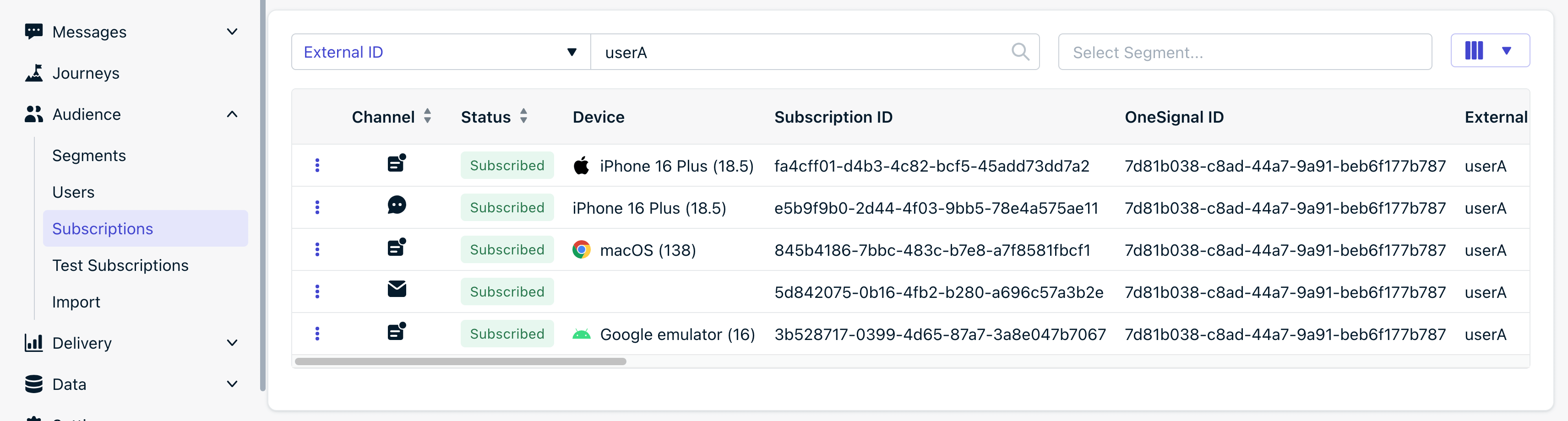
**Audience > Subscriptions**, OneSignal uygulamanızdaki her Aboneliği ve [OneSignal SDK tarafından toplanan verileri](./data-collected-by-the-onesignal-sdk) gösterir.
Dört tür Abonelik vardır:
| Abonelik türü | Alabilecekleri |
| ------------- | ------------------------------------------------------------------- |
| **Email** | E-posta mesajları |
| **SMS** | SMS, MMS ve RCS mesajları |
| **Web Push** | Web push bildirimleri |
| **Mobile** | Mobil push bildirimleri, Uygulama İçi mesajlar ve Canlı Aktiviteler |
 Abonelikler ve bunların nasıl yönetileceği hakkında daha fazla bilgi edinin.
Bir Kullanıcı ve/veya Aboneliği External ID, e-posta, telefon numarası veya OneSignal ID ile arayabilirsiniz. Ancak OneSignal'e e-posta, telefon numarası veya External ID göndermezseniz bu yöntemlerle arama yapamazsınız. Daha fazla ayrıntı için [Abonelikleri Bulma](#finding-subscriptions) bölümüne bakın.
## Test Abonelikleri
Test Abonelikleri, mesaj teslimatını test etmek için belirlediğiniz bir Abonelik grubudur. Ayrılmış bir filtrede görünürler ve mesaj oluşturucudan doğrudan hedeflenebilirler.
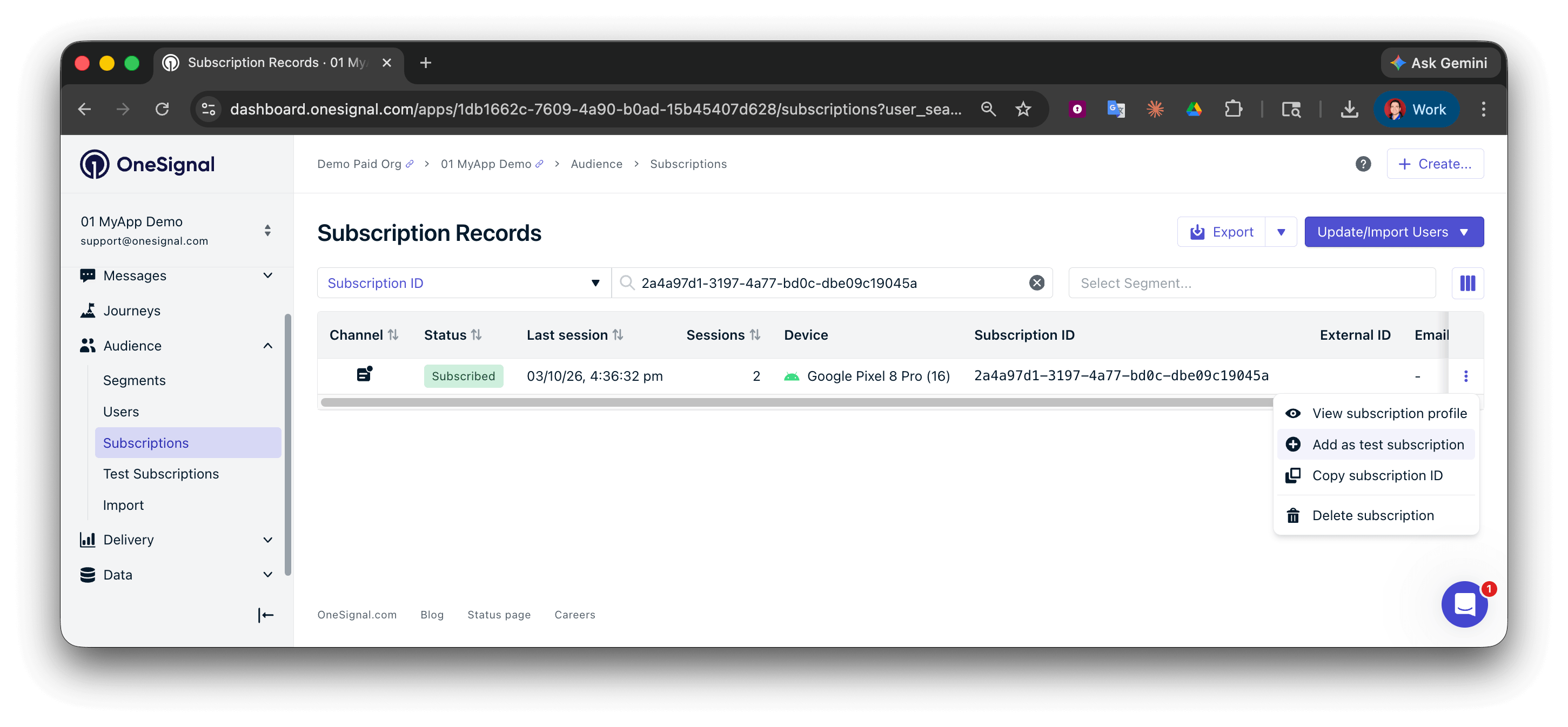
Cihazınızı test aboneliği olarak eklemek için:
1. Aşağıdaki yöntemlerden birini kullanarak [Abonelik ID'nizi bulun](#finding-subscriptions).
2. Abonelik ID'sinin yanında **Options > Add as test user** seçeneğini seçin.
3. Test aboneliğinizi adlandırın.
Abonelikler ve bunların nasıl yönetileceği hakkında daha fazla bilgi edinin.
Bir Kullanıcı ve/veya Aboneliği External ID, e-posta, telefon numarası veya OneSignal ID ile arayabilirsiniz. Ancak OneSignal'e e-posta, telefon numarası veya External ID göndermezseniz bu yöntemlerle arama yapamazsınız. Daha fazla ayrıntı için [Abonelikleri Bulma](#finding-subscriptions) bölümüne bakın.
## Test Abonelikleri
Test Abonelikleri, mesaj teslimatını test etmek için belirlediğiniz bir Abonelik grubudur. Ayrılmış bir filtrede görünürler ve mesaj oluşturucudan doğrudan hedeflenebilirler.
Cihazınızı test aboneliği olarak eklemek için:
1. Aşağıdaki yöntemlerden birini kullanarak [Abonelik ID'nizi bulun](#finding-subscriptions).
2. Abonelik ID'sinin yanında **Options > Add as test user** seçeneğini seçin.
3. Test aboneliğinizi adlandırın.
 ### API aracılığıyla ayarlama
Ayrıca kullanıcı oluştururken veya güncellerken `test_user_name` özelliğini ayarlayarak REST API aracılığıyla bir kullanıcıyı test kullanıcısı olarak işaretleyebilirsiniz.
```bash Create user theme={null}
curl -X POST https://api.onesignal.com/apps/YOUR_APP_ID/users \
-H "Content-Type: application/json" \
-d '{
"properties": {
"test_user_name": "QA Device - Jane"
}
}'
```
```bash Update user theme={null}
curl -X PATCH https://api.onesignal.com/apps/YOUR_APP_ID/users/by/{alias_label}/{alias_id} \
-H "Content-Type: application/json" \
-d '{
"properties": {
"test_user_name": "QA Device - Jane"
}
}'
```
Test kullanıcısı etiketini kaldırmak için `test_user_name`'i boş bir dizeye (`""`) ayarlayın.
## Abonelikleri Bulma
Bir Aboneliği bulmanın en kolay yolu OneSignal panosu üzerinden geçmektedir. Kullanıcının External ID'sini, e-postasını veya telefon numarasını zaten biliyorsanız, doğrudan **Audience > Subscriptions** bölümünde arama yapın.
### Son aktiviteye göre arama
Kullanıcının ID'sini bilmiyorsanız cihazınızı aktiviteye göre bulabilirsiniz:
1. Bulmak istediğiniz cihazda uygulamanızı veya sitenizi açın. OneSignal'in başlatılmış olduğundan emin olun (kod aktif olarak çalışıyor).
2. OneSignal panosunda **Audience > Subscriptions** bölümüne gidin.
3. En son aktif cihazları en üstte görmek için **Last Active** sütununu (yukarı ok) sıralayın.
### Cihazınızın sizin olduğunu doğrulayın
Birden fazla Abonelik görünüyorsa, cihazınızı tanımlamaya yardımcı olan ek sütunları göstermek için sağ üstteki **Displayed Columns** filtresini kullanın:
| Sütun | Kontrol edilecek |
| --------------------- | ----------------------------------------------------------------------------------------------------------------------------------------------------------------------------------- |
| **External ID** | Bu kullanıcı için veritabanınızdaki ID ile eşleşmelidir. |
| **Last Active** | Az önce uygulamayı veya siteyi açtığınız zamanı yansıtmalıdır. Güncellemek için sayfayı yenileyin. |
| **First Session** | Cihazın ilk abone olduğu zaman. İlk kez abone olduysanız kullanışlıdır. |
| **IP Address** | Etkinse, [whatismyipaddress.com](https://whatismyipaddress.com/) adresindeki IP'nizle karşılaştırın. Bkz. [SDK tarafından toplanan veriler](./data-collected-by-the-onesignal-sdk). |
| **Tags**, **Country** | Bu cihazda `user_name` veya `email` gibi bilinen bir etiket ayarladıysanız kullanışlıdır. |
| **Device** | Web için tarayıcı ve sürümü, mobil uygulamalar için cihaz modeli ve işletim sistemi sürümünü gösterir. |
### Segment etiketiyle bulma
Kullanıcıya belirli bir etiket eklediyseniz (ör. `user_name`, `email` veya başka bir tanımlayıcı), o cihazı izole etmek için [Kullanıcı Etiketi filtresiyle bir segment](./segmentation#section-creating-advanced-segments) oluşturabilirsiniz.
### API aracılığıyla ayarlama
Ayrıca kullanıcı oluştururken veya güncellerken `test_user_name` özelliğini ayarlayarak REST API aracılığıyla bir kullanıcıyı test kullanıcısı olarak işaretleyebilirsiniz.
```bash Create user theme={null}
curl -X POST https://api.onesignal.com/apps/YOUR_APP_ID/users \
-H "Content-Type: application/json" \
-d '{
"properties": {
"test_user_name": "QA Device - Jane"
}
}'
```
```bash Update user theme={null}
curl -X PATCH https://api.onesignal.com/apps/YOUR_APP_ID/users/by/{alias_label}/{alias_id} \
-H "Content-Type: application/json" \
-d '{
"properties": {
"test_user_name": "QA Device - Jane"
}
}'
```
Test kullanıcısı etiketini kaldırmak için `test_user_name`'i boş bir dizeye (`""`) ayarlayın.
## Abonelikleri Bulma
Bir Aboneliği bulmanın en kolay yolu OneSignal panosu üzerinden geçmektedir. Kullanıcının External ID'sini, e-postasını veya telefon numarasını zaten biliyorsanız, doğrudan **Audience > Subscriptions** bölümünde arama yapın.
### Son aktiviteye göre arama
Kullanıcının ID'sini bilmiyorsanız cihazınızı aktiviteye göre bulabilirsiniz:
1. Bulmak istediğiniz cihazda uygulamanızı veya sitenizi açın. OneSignal'in başlatılmış olduğundan emin olun (kod aktif olarak çalışıyor).
2. OneSignal panosunda **Audience > Subscriptions** bölümüne gidin.
3. En son aktif cihazları en üstte görmek için **Last Active** sütununu (yukarı ok) sıralayın.
### Cihazınızın sizin olduğunu doğrulayın
Birden fazla Abonelik görünüyorsa, cihazınızı tanımlamaya yardımcı olan ek sütunları göstermek için sağ üstteki **Displayed Columns** filtresini kullanın:
| Sütun | Kontrol edilecek |
| --------------------- | ----------------------------------------------------------------------------------------------------------------------------------------------------------------------------------- |
| **External ID** | Bu kullanıcı için veritabanınızdaki ID ile eşleşmelidir. |
| **Last Active** | Az önce uygulamayı veya siteyi açtığınız zamanı yansıtmalıdır. Güncellemek için sayfayı yenileyin. |
| **First Session** | Cihazın ilk abone olduğu zaman. İlk kez abone olduysanız kullanışlıdır. |
| **IP Address** | Etkinse, [whatismyipaddress.com](https://whatismyipaddress.com/) adresindeki IP'nizle karşılaştırın. Bkz. [SDK tarafından toplanan veriler](./data-collected-by-the-onesignal-sdk). |
| **Tags**, **Country** | Bu cihazda `user_name` veya `email` gibi bilinen bir etiket ayarladıysanız kullanışlıdır. |
| **Device** | Web için tarayıcı ve sürümü, mobil uygulamalar için cihaz modeli ve işletim sistemi sürümünü gösterir. |
### Segment etiketiyle bulma
Kullanıcıya belirli bir etiket eklediyseniz (ör. `user_name`, `email` veya başka bir tanımlayıcı), o cihazı izole etmek için [Kullanıcı Etiketi filtresiyle bir segment](./segmentation#section-creating-advanced-segments) oluşturabilirsiniz.
 ### Abonelik ID'sini programatik olarak bulma
Abonelik ID'sine doğrudan koddan ihtiyaç duyan geliştiriciler için:
1. Push aboneliğinizin bulunduğu tarayıcı profilinde sitenizi açın.
2. Tarayıcı konsolunu açın (F12 veya sağ tıklayın > **Inspect** > **Console**).
3. Çalıştırın: `OneSignal.User.PushSubscription.id`
4. Abonelik ID'si konsola kaydedilir.
Mobil web için Android cihazınızı USB ile bağlayın ve uzak konsol oturumu açmak için `chrome://inspect/#devices` adresini kullanın.
Abonelik ID'sini Xcode veya Android Studio'dan konsola kaydetmek için OneSignal SDK [Kullanıcı Veri Yöntemlerini](./mobile-sdk-reference) kullanın.
***
## SSS
### Test aboneliğini nasıl kaldırırım?
**Audience > Subscriptions** bölümüne gidin, aboneliği arayın, ardından **Options** > **Remove from Test Users** seçeneğini belirleyin. Abonelik uygulamanızda kalmaya devam eder ancak artık test için işaretlenmez.
### API'den test abonelikleri ayarlayabilir miyim?
Evet. Bir kullanıcıyı test kullanıcısı olarak işaretlemek için [Create user](/reference/create-user) veya [Update user](/reference/update-user) çağırırken `test_user_name` özelliğini kullanın. Bu, etiketi o kullanıcının tüm aboneliklerinde senkronize eder.
### API'den test aboneliklerine mesaj gönderebilir miyim?
Evet. `include_subscription_ids` parametresiyle [Create notification](/reference/create-message) API'sini kullanın ve test cihazlarınızın Abonelik ID'lerini girin.
### Test aboneliğim abonelikten çıkmış olarak görünüyor. Nasıl yeniden abone olabilirim?
Bu, abonelik türüne bağlıdır:
* **Mobil push**: Kullanıcının cihaz ayarlarında uygulamanız için bildirimleri yeniden etkinleştirmesi gerekir (**Ayarlar > Bildirimler > \[Uygulamanız]**). OneSignal, kullanıcının bildirim iznini programatik olarak geçersiz kılamaz.
* **Web push**: Kullanıcının tarayıcı ayarlarında sitenizin bildirim engelini kaldırması ve yeniden abone olması gerekir. Adımlar için bkz. [Web push sorun giderme](./troubleshooting-web-push).
* **Email / SMS**: **Audience > Subscriptions** bölümüne gidin, aboneliği bulun ve durumunu kontrol edin. Abonelik bir abonelikten çıkma işlemi nedeniyle kaldırıldıysa, `"status"` değerini uygun değere ayarlayarak [Update Subscription](/reference/update-subscription) API'si aracılığıyla güncelleyebilirsiniz. Bunu yalnızca kullanıcı mesaj almak için yeniden onay verdiyse yapın.
Kullanıcının onayı olmadan yeniden abone etmek, mesajlaşma uyumluluk kurallarını ihlal eder ve spam şikayetlerine, taşıyıcı filtrelemesine veya hesap askıya alınmasına neden olabilir.
### Aboneliğimi neden panoda bulamıyorum?
En yaygın nedenler şunlardır:
* OneSignal SDK, kullandığınız sayfa veya ekranda başlatılmamıştır.
* Yanlış ID türüyle arama yapıyorsunuz. Bunun yerine e-posta, telefon numarası veya Abonelik ID'siyle arama yapmayı deneyin.
* Abonelik farklı bir OneSignal uygulamasında oluşturulmuştur (ör. staging ile production).
***
## İlgili sayfalar
OneSignal kullanıcı modelini, takma adları ve abonelik kayıtlarını anlayın.
Test cihazları dahil belirli kullanıcı gruplarını hedeflemek için segmentler oluşturun.
OneSignal SDK'nın her abonelik için hangi verileri topladığını ve depoladığını görün.
Belirli abonelik ID'lerine programatik olarak bildirim gönderin.
### Abonelik ID'sini programatik olarak bulma
Abonelik ID'sine doğrudan koddan ihtiyaç duyan geliştiriciler için:
1. Push aboneliğinizin bulunduğu tarayıcı profilinde sitenizi açın.
2. Tarayıcı konsolunu açın (F12 veya sağ tıklayın > **Inspect** > **Console**).
3. Çalıştırın: `OneSignal.User.PushSubscription.id`
4. Abonelik ID'si konsola kaydedilir.
Mobil web için Android cihazınızı USB ile bağlayın ve uzak konsol oturumu açmak için `chrome://inspect/#devices` adresini kullanın.
Abonelik ID'sini Xcode veya Android Studio'dan konsola kaydetmek için OneSignal SDK [Kullanıcı Veri Yöntemlerini](./mobile-sdk-reference) kullanın.
***
## SSS
### Test aboneliğini nasıl kaldırırım?
**Audience > Subscriptions** bölümüne gidin, aboneliği arayın, ardından **Options** > **Remove from Test Users** seçeneğini belirleyin. Abonelik uygulamanızda kalmaya devam eder ancak artık test için işaretlenmez.
### API'den test abonelikleri ayarlayabilir miyim?
Evet. Bir kullanıcıyı test kullanıcısı olarak işaretlemek için [Create user](/reference/create-user) veya [Update user](/reference/update-user) çağırırken `test_user_name` özelliğini kullanın. Bu, etiketi o kullanıcının tüm aboneliklerinde senkronize eder.
### API'den test aboneliklerine mesaj gönderebilir miyim?
Evet. `include_subscription_ids` parametresiyle [Create notification](/reference/create-message) API'sini kullanın ve test cihazlarınızın Abonelik ID'lerini girin.
### Test aboneliğim abonelikten çıkmış olarak görünüyor. Nasıl yeniden abone olabilirim?
Bu, abonelik türüne bağlıdır:
* **Mobil push**: Kullanıcının cihaz ayarlarında uygulamanız için bildirimleri yeniden etkinleştirmesi gerekir (**Ayarlar > Bildirimler > \[Uygulamanız]**). OneSignal, kullanıcının bildirim iznini programatik olarak geçersiz kılamaz.
* **Web push**: Kullanıcının tarayıcı ayarlarında sitenizin bildirim engelini kaldırması ve yeniden abone olması gerekir. Adımlar için bkz. [Web push sorun giderme](./troubleshooting-web-push).
* **Email / SMS**: **Audience > Subscriptions** bölümüne gidin, aboneliği bulun ve durumunu kontrol edin. Abonelik bir abonelikten çıkma işlemi nedeniyle kaldırıldıysa, `"status"` değerini uygun değere ayarlayarak [Update Subscription](/reference/update-subscription) API'si aracılığıyla güncelleyebilirsiniz. Bunu yalnızca kullanıcı mesaj almak için yeniden onay verdiyse yapın.
Kullanıcının onayı olmadan yeniden abone etmek, mesajlaşma uyumluluk kurallarını ihlal eder ve spam şikayetlerine, taşıyıcı filtrelemesine veya hesap askıya alınmasına neden olabilir.
### Aboneliğimi neden panoda bulamıyorum?
En yaygın nedenler şunlardır:
* OneSignal SDK, kullandığınız sayfa veya ekranda başlatılmamıştır.
* Yanlış ID türüyle arama yapıyorsunuz. Bunun yerine e-posta, telefon numarası veya Abonelik ID'siyle arama yapmayı deneyin.
* Abonelik farklı bir OneSignal uygulamasında oluşturulmuştur (ör. staging ile production).
***
## İlgili sayfalar
OneSignal kullanıcı modelini, takma adları ve abonelik kayıtlarını anlayın.
Test cihazları dahil belirli kullanıcı gruplarını hedeflemek için segmentler oluşturun.
OneSignal SDK'nın her abonelik için hangi verileri topladığını ve depoladığını görün.
Belirli abonelik ID'lerine programatik olarak bildirim gönderin.