> ## Documentation Index
> Fetch the complete documentation index at: https://documentation.onesignal.com/llms.txt
> Use this file to discover all available pages before exploring further.
# Amazon API anahtarı oluşturma
> Adım adım kılavuz
Tüm **Amazon** uygulamaları için bir Amazon API Anahtarı gereklidir.
## Gereksinimler:
* Bir Amazon uygulaması.
* Bir [Amazon Developer hesabı](https://developer.amazon.com/login.html).
* Henüz yoksa bir [OneSignal Hesabı](https://onesignal.com/).
[Amazon Developer hesabınıza](https://developer.amazon.com/login.html) giriş yapın ve uygulamanızı seçin.
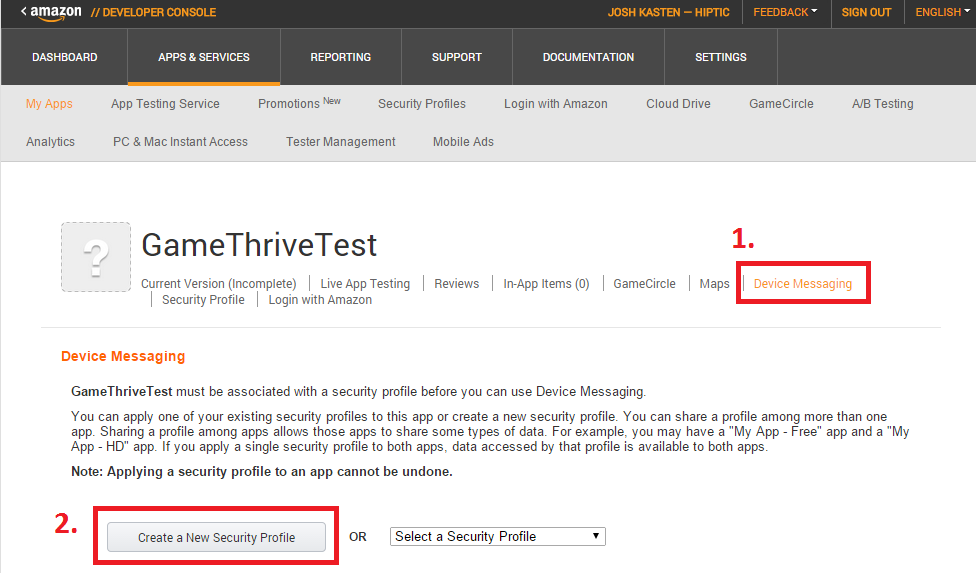
**Device Messaging** sekmesine tıklayın ve **Create a New Security Profile** seçeneğine tıklayın.
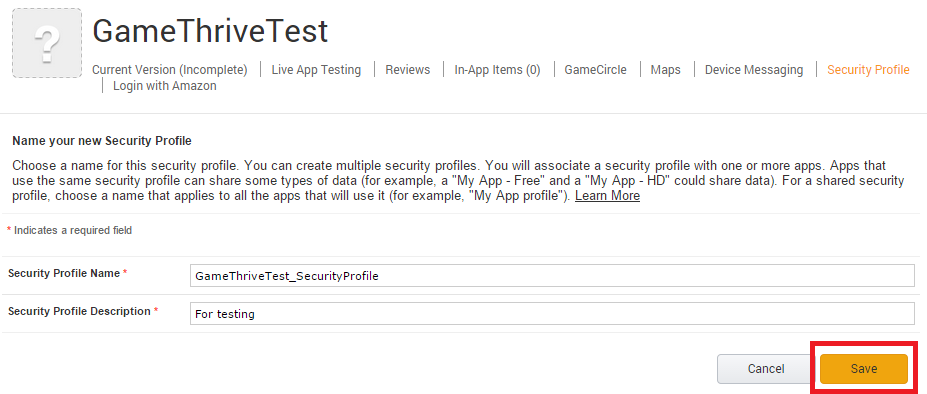
 Güvenlik Profilinize gerekli adı ve açıklamayı verin, ardından Save'e tıklayın.
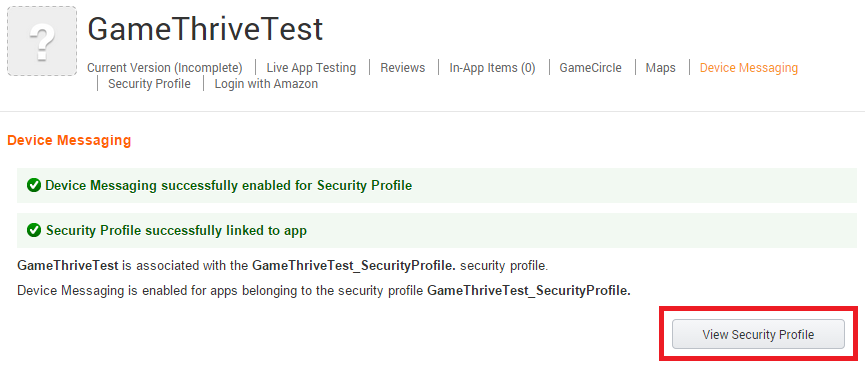
 Bir dizi başarı mesajı almalısınız. Sonra, devam etmek için **View Security Profile**'a tıklayın.
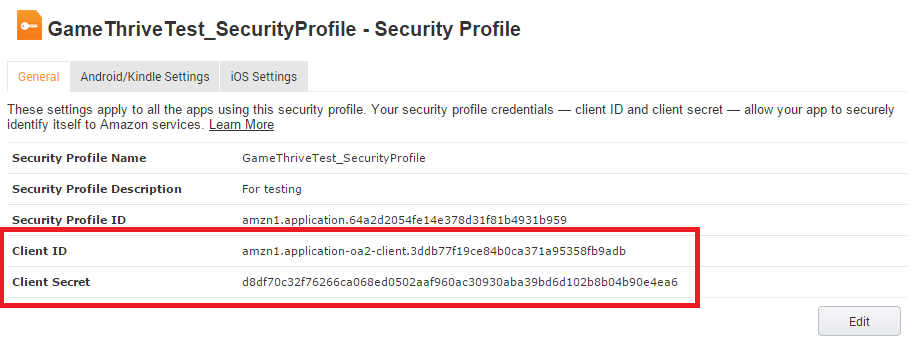
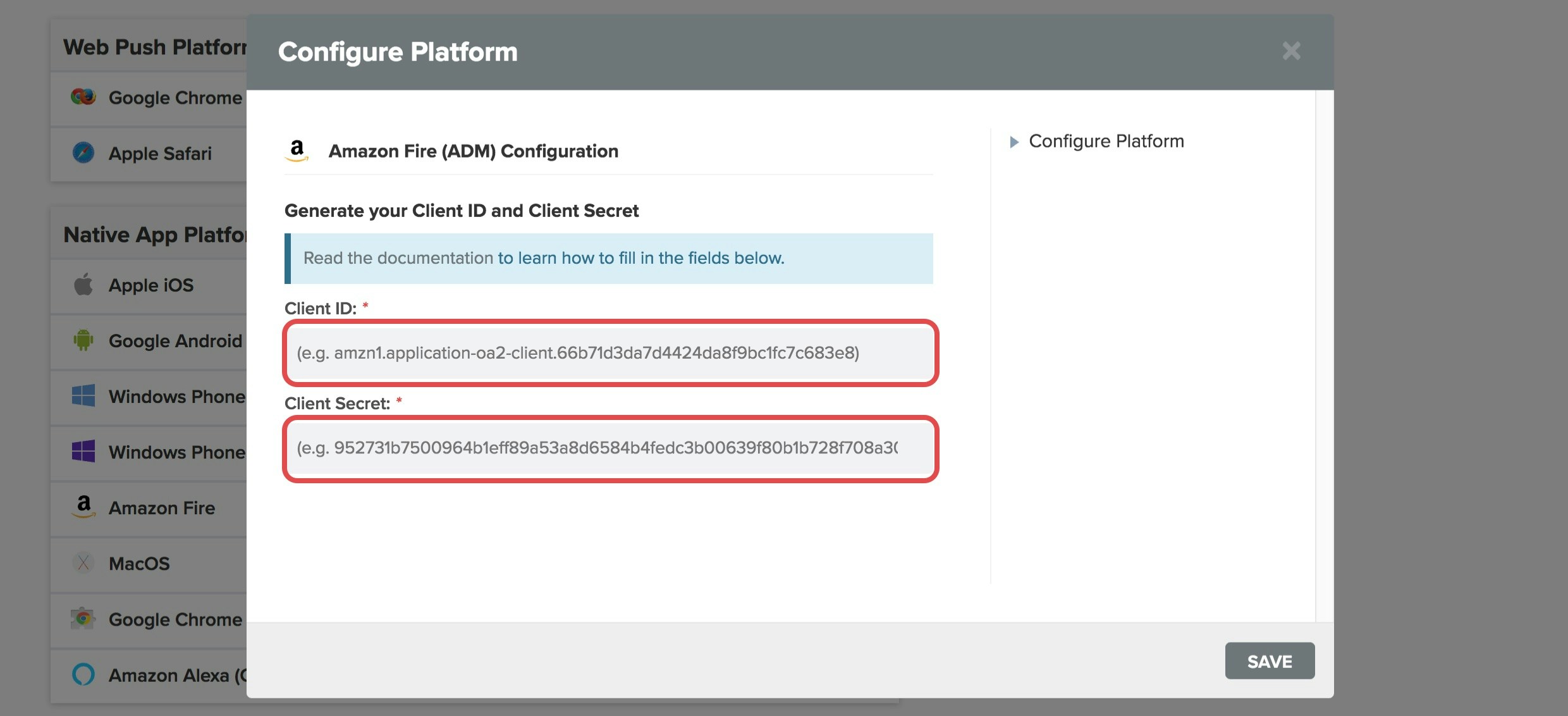
 Ardından **Client ID** ve **Client Secret**'inizi listeleyen bir ayarlar sayfası göreceksiniz. Bu sayfayı açık bırakın, çünkü Adım 2'de bu bilgilere ihtiyacınız olacak.
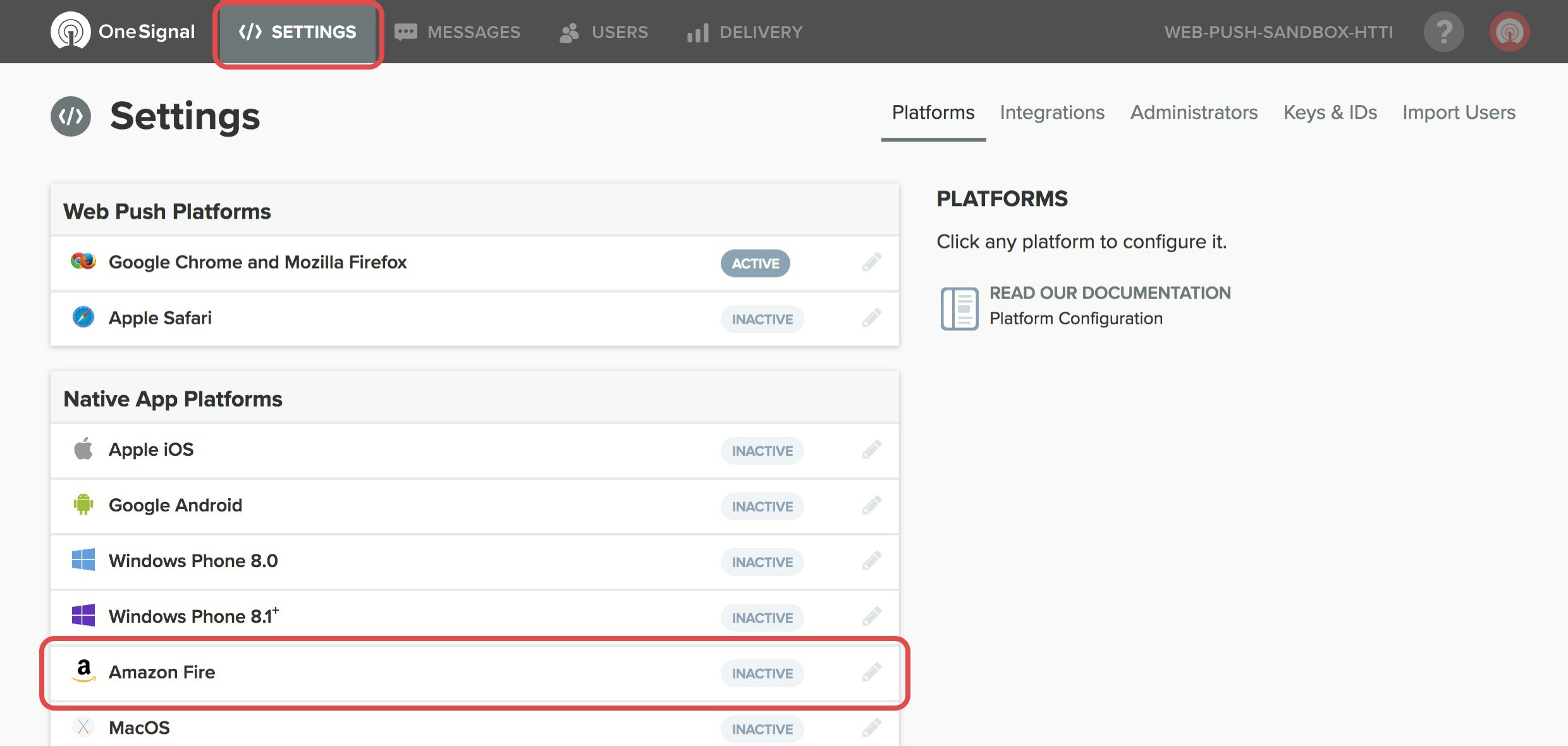
 OneSignal panosunda, All Apps sayfasından uygulamanızı seçin, ardından Settings'e gidin. Native App Platforms altında Amazon Fire'a tıklayın.
 Client ID ve Client Secret'inizi alanlara yapıştırın ve Save'e tıklayın.
 Uygulamanızı Amazon App Store'a yayınlamadan önce push bildirimlerini test etmek için aşağıdaki adımlar gereklidir.
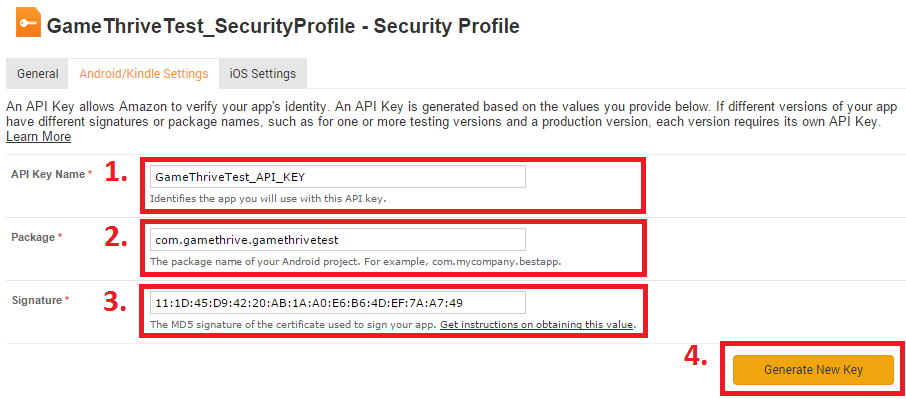
Uygulamanız için Amazon Security Profile sayfasına geri dönün ve **Android/Kindle Settings** sekmesini seçin.
**API Key Name** için istediğiniz bir adı girin.
Android paket adınızı girin. **NOT**: paket adı büyük/küçük harfe duyarlıdır.
APK dosyasını imzalamak için kullandığınız Android Keystore'unuzun MD5 imzasını girin. Bu değeri almak için [Amazon'un talimatlarına](https://developer.amazon.com/public/apis/engage/login-with-amazon/docs/android_app_signatures.html) bakın.
Varsayılan hata ayıklama keystore'unu kullanmamanızı öneririz, ancak kullanıyorsanız, bunu Production keystore'unuzla tekrar yaptığınızdan emin olun veya Amazon'un uygulamanızı sizin için imzalamasına izin verin.
İşiniz bittiğinde **Generate New Key**'e tıklayın.
Uygulamanızı Amazon App Store'a yayınlamadan önce push bildirimlerini test etmek için aşağıdaki adımlar gereklidir.
Uygulamanız için Amazon Security Profile sayfasına geri dönün ve **Android/Kindle Settings** sekmesini seçin.
**API Key Name** için istediğiniz bir adı girin.
Android paket adınızı girin. **NOT**: paket adı büyük/küçük harfe duyarlıdır.
APK dosyasını imzalamak için kullandığınız Android Keystore'unuzun MD5 imzasını girin. Bu değeri almak için [Amazon'un talimatlarına](https://developer.amazon.com/public/apis/engage/login-with-amazon/docs/android_app_signatures.html) bakın.
Varsayılan hata ayıklama keystore'unu kullanmamanızı öneririz, ancak kullanıyorsanız, bunu Production keystore'unuzla tekrar yaptığınızdan emin olun veya Amazon'un uygulamanızı sizin için imzalamasına izin verin.
İşiniz bittiğinde **Generate New Key**'e tıklayın.
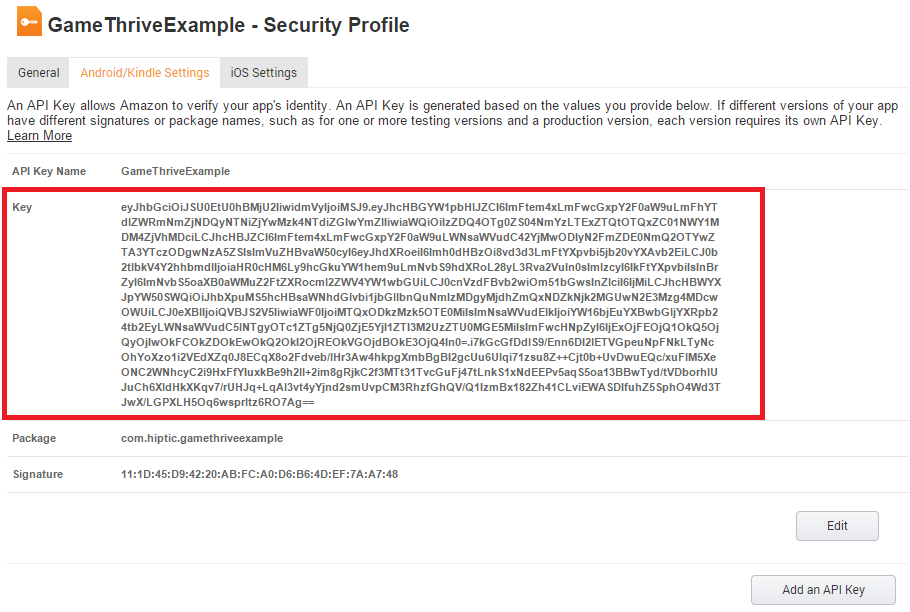
 Sonuçlarda gösterilen **Key**'i kopyalayın ve `api_key.txt` adlı yeni bir dosyaya kaydedin.
Uygulamanız oluşturulduğunda, bu dosyanın APK'nızın kökündeki `/assets/` dizininde bulunması gerekir.
Bu dosyanın yerleşimi hakkında daha fazla ayrıntı [Amazon SDK Kurulumu](./amazon-sdk-setup) belgelerimizde bulunabilir.
Sonuçlarda gösterilen **Key**'i kopyalayın ve `api_key.txt` adlı yeni bir dosyaya kaydedin.
Uygulamanız oluşturulduğunda, bu dosyanın APK'nızın kökündeki `/assets/` dizininde bulunması gerekir.
Bu dosyanın yerleşimi hakkında daha fazla ayrıntı [Amazon SDK Kurulumu](./amazon-sdk-setup) belgelerimizde bulunabilir.
 ***
**Tamamlandı!** Artık uygulamanızdan push bildirimleri göndermek için bir anahtarınız var. 🥳
OneSignal SDK'yı uygulamanıza yüklemek için [Amazon SDK Kurulumu](./amazon-sdk-setup) kılavuzuna dönün.
***
***
**Tamamlandı!** Artık uygulamanızdan push bildirimleri göndermek için bir anahtarınız var. 🥳
OneSignal SDK'yı uygulamanıza yüklemek için [Amazon SDK Kurulumu](./amazon-sdk-setup) kılavuzuna dönün.
***