> ## Documentation Index
> Fetch the complete documentation index at: https://documentation.onesignal.com/llms.txt
> Use this file to discover all available pages before exploring further.
# HubSpot
> Yerel OneSignal entegrasyonunu kullanarak HubSpot Workflow'larından anlık bildirim, e-posta, SMS ve uygulama içi mesajlaşmayı otomatikleştirin.
## Genel Bakış
OneSignal HubSpot entegrasyonu, HubSpot CRM'inizi yerel workflow eylemleri aracılığıyla OneSignal'a bağlar — üçüncü taraf bir ara katman yazılımına gerek yoktur. Şunları yapabilirsiniz:
* **Mesaj gönderin** — HubSpot Workflow'larından anlık bildirim, e-posta ve SMS tetikleyin
* **Kullanıcı oluşturun** — HubSpot kişilerini e-posta ve SMS abonelikleriyle birlikte OneSignal ile senkronize edin
* **Etiketleri yönetin** — HubSpot kişi özelliklerine göre OneSignal [Etiketlerini](./add-user-data-tags) ayarlayın veya silin
* **Uygulama içi mesajları hedefleyin** — HubSpot tarafından ayarlanan etiketleri kullanarak uygulama içi mesaj teslimini kontrol eden segmentler oluşturun
A/B testi, akıllı teslim, kısıtlama ve yeniden hedefleme gibi özellikler için OneSignal kontrol panelini veya API'sini HubSpot ile birlikte doğrudan kullanın.
Gerçek dünya örnekleri için [HubSpot ile OneSignal Entegrasyonunu Kullanmanın Dört Yolu](https://onesignal.com/blog/four-ways-to-use-the-onesignal-integration-with-hubspot-to-boost-engagement-across-channels/) makalesini okuyun.
***
## Ön Koşullar
* HubSpot Süper Yönetici rolü veya [Uygulama Pazaryeri İzinleri](https://knowledge.hubspot.com/settings/hubspot-user-permissions-guide#admin)
* [Ücretli bir OneSignal planı](https://onesignal.com/pricing) (ücretsiz planlarda mevcut değil)
HubSpot, orijinal üçüncü taraf OneSignal uygulamasını Aralık 2024'te kullanımdan kaldırdı. OneSignal artık genişletilmiş işlevselliğe sahip kendi HubSpot uygulamasını sunmaktadır. Önceki entegrasyonu kullandıysanız aşağıdaki geçiş adımlarına bakın.
**Yeni entegrasyonu yükleyin**
Aşağıdaki [HubSpot'u OneSignal'a Bağlama](#connect-hubspot-to-onesignal) bölümünde açıklandığı gibi OneSignal kontrol panelindeki **Veri > Entegrasyonlar** altından HubSpot entegrasyonunu etkinleştirin.
**Workflow'larınızı taşıyın**
Mevcut workflow'larınızdaki eylemleri değiştirmeden önce yeni entegrasyonu test etmek için yeni bir workflow oluşturmanızı öneririz.
1. **Workflow'unuzu kopyalayın** — HubSpot **Workflow'lar** sayfasında mevcut workflow'unuzun yanındaki **Kopyala**'ya tıklayın.
2. **Tetikleyicileri kaldırın** — Kopyalanan workflow'da, yayımlandığında otomatik olarak tetiklenmemesi için tüm kayıt tetikleyicilerini kaldırın.
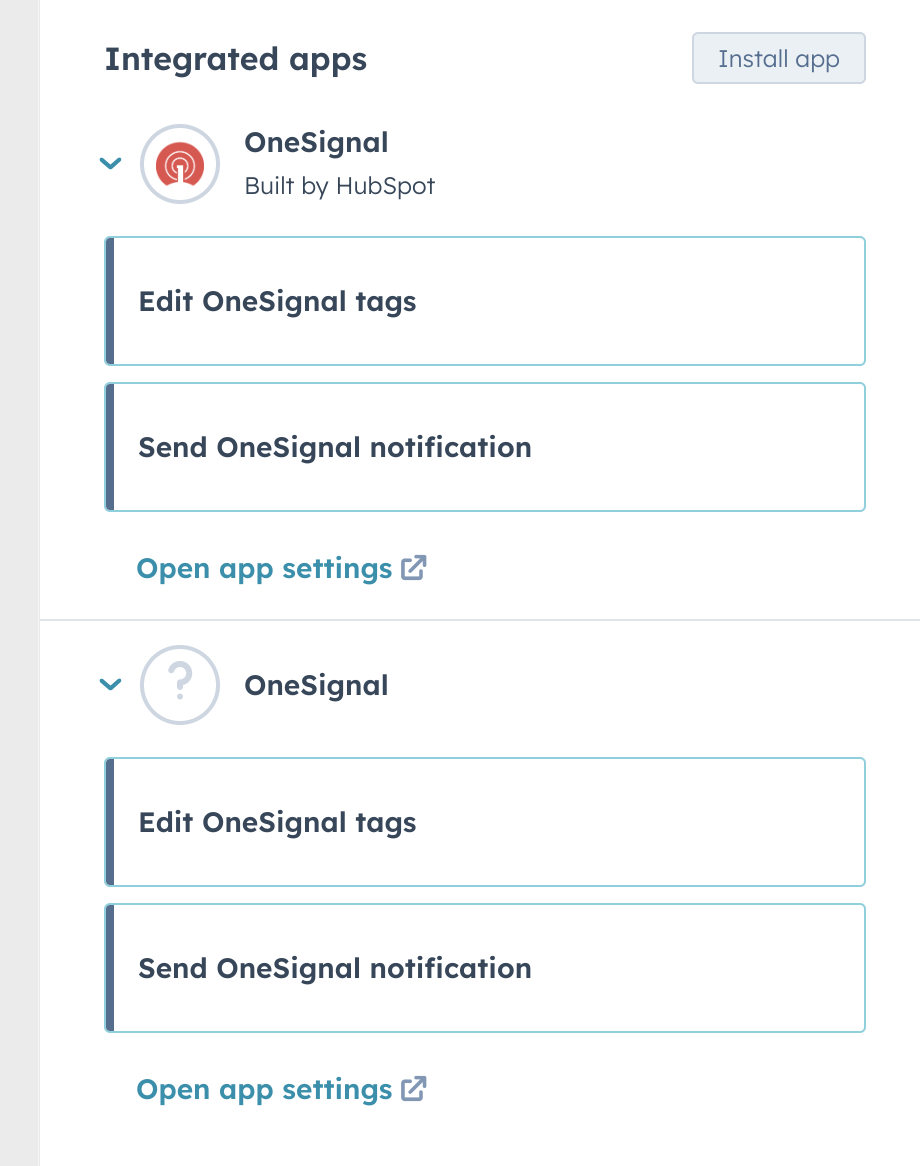
3. **Eski eylemleri değiştirin** — Her eski OneSignal eylemini kaldırın ve yeni sürümüyle değiştirin. Her iki uygulama da yüklüyse eski uygulama "Built by HubSpot" gösterir — göstermeyen olanı kullanın.
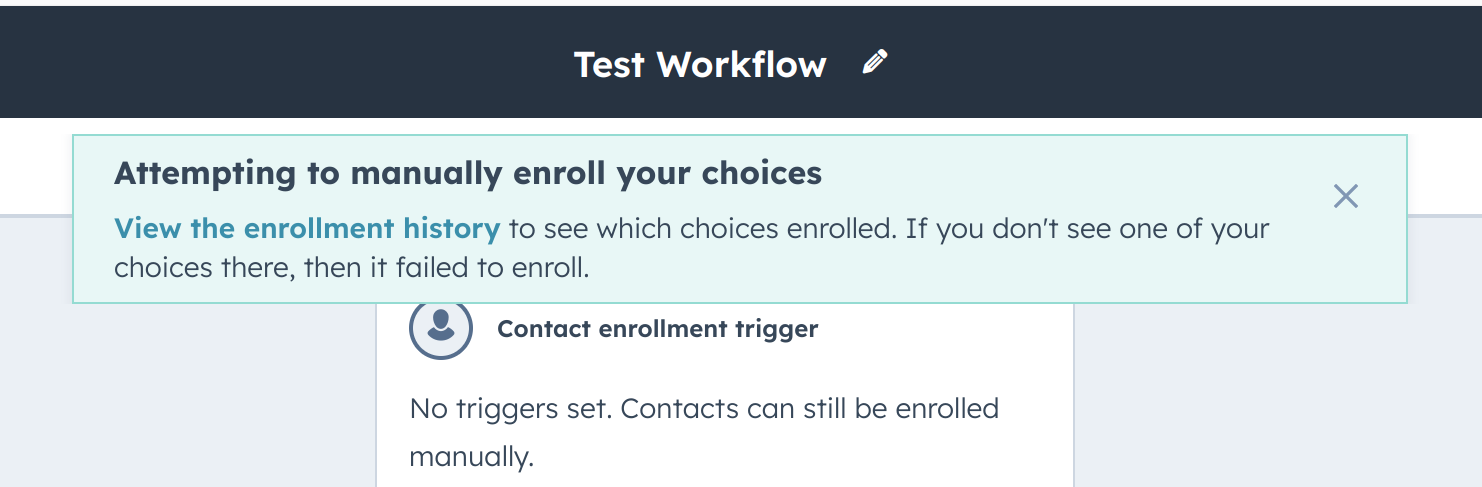
4. **Tek bir kişiyle test edin** — Workflow'u kaydedin ve yayımlayın, ardından bir test kişisini manuel olarak kaydedin. Eylemlerin başarıyla tamamlandığını doğrulamak için kayıt geçmişini kontrol edin.
5. **Değiştirin veya güncelleyin** — Workflow'un doğru çalıştığını doğruladıktan sonra orijinal workflow'u klonla değiştirin ya da aynı değişiklikleri orijinal workflow'a uygulayın.
Geçiş sırasında hatalarla karşılaşırsanız `support@onesignal.com` adresiyle iletişime geçin.
***
## HubSpot'u OneSignal'a Bağlama
### Entegrasyonu etkinleştirme
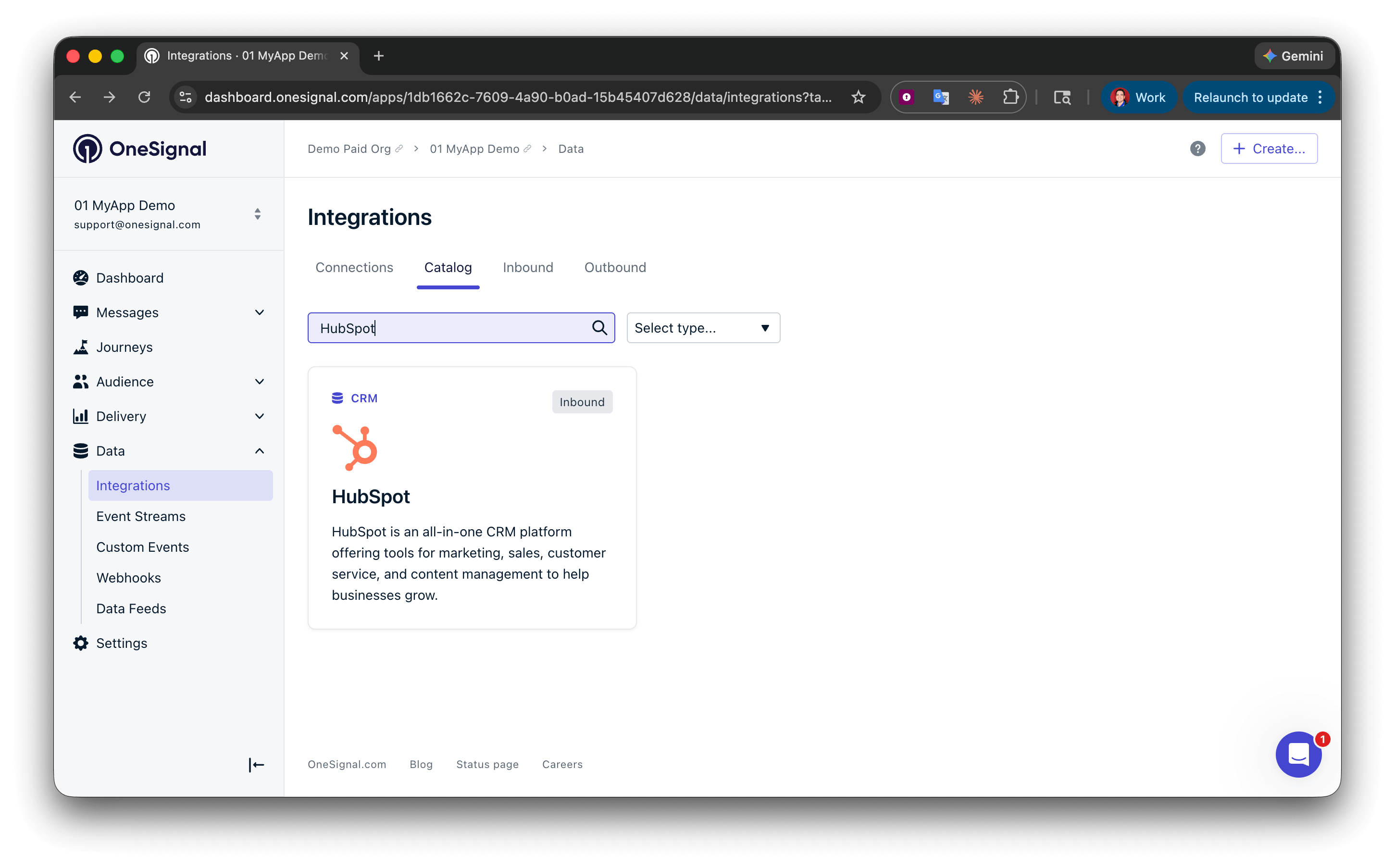
OneSignal'da **Veri > Entegrasyonlar > Katalog** bölümüne gidin ve **HubSpot**'u seçin.
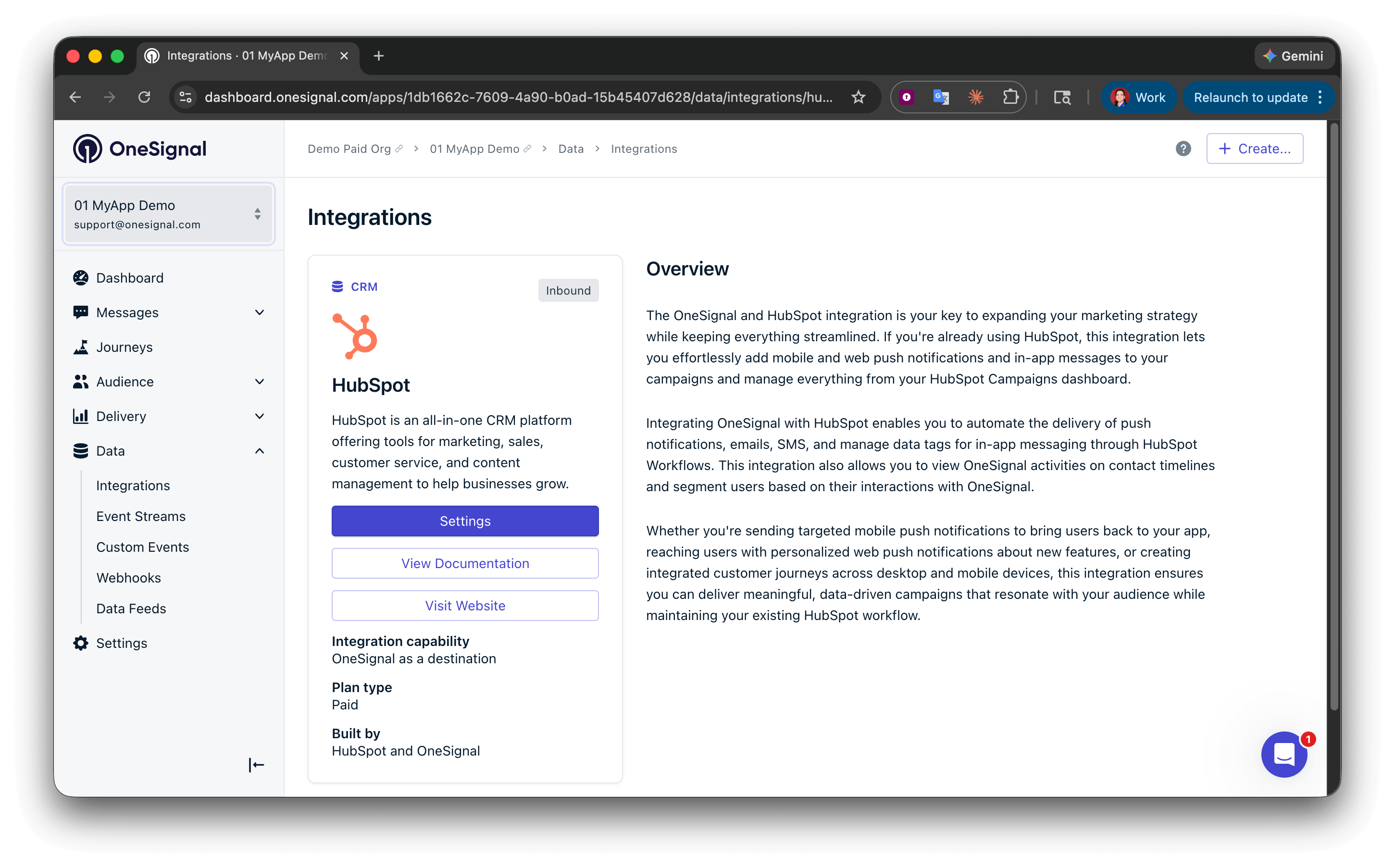
**Ayarlar > Kimlik Doğrula**'ya tıklayın, ardından HubSpot hesabınızı seçin ve giriş yapın.
Her OneSignal uygulamasına yalnızca bir HubSpot hesabı bağlayabilirsiniz. Test ortamınız varsa, test için başka bir OneSignal uygulaması kurabilirsiniz.
Koşulları kabul edip **Uygulamayı bağla**'yı seçtikten sonra OneSignal'a yönlendirilirsiniz. Bağlantıyı onaylamak için yeni bağlanan HubSpot hesabını açın.
### Harici ID ile kullanıcıları eşleştirme
HubSpot kişilerini OneSignal kullanıcılarına bağlamak için OneSignal'daki [Harici ID](./users)'yi HubSpot'taki benzersiz bir özellikle (ör. kullanıcı kimliği veya e-posta adresi) eşleşen bir değere ayarlayın.
Uygulamanızda veya web sitenizde SDK `login` metodunu kullanarak Harici ID'yi ayarlayın. Eşleştirmenin güvenilir olması için hem uygulamanızda hem de HubSpot'ta kolayca erişilebilen bir özellik seçin.
Kimlik ve abonelik yönetimi hakkında ayrıntılar için [Kullanıcılar](./users) ve [Abonelikler](./subscriptions) bölümlerine bakın.
### HubSpot workflow'u oluşturma
HubSpot'ta **Otomasyon > Workflow'lar** bölümüne gidin ve **Workflow oluştur**'a tıklayın. **Kişi tabanlı**'yı seçin ve kayıt tetikleyicilerinizi yapılandırın.
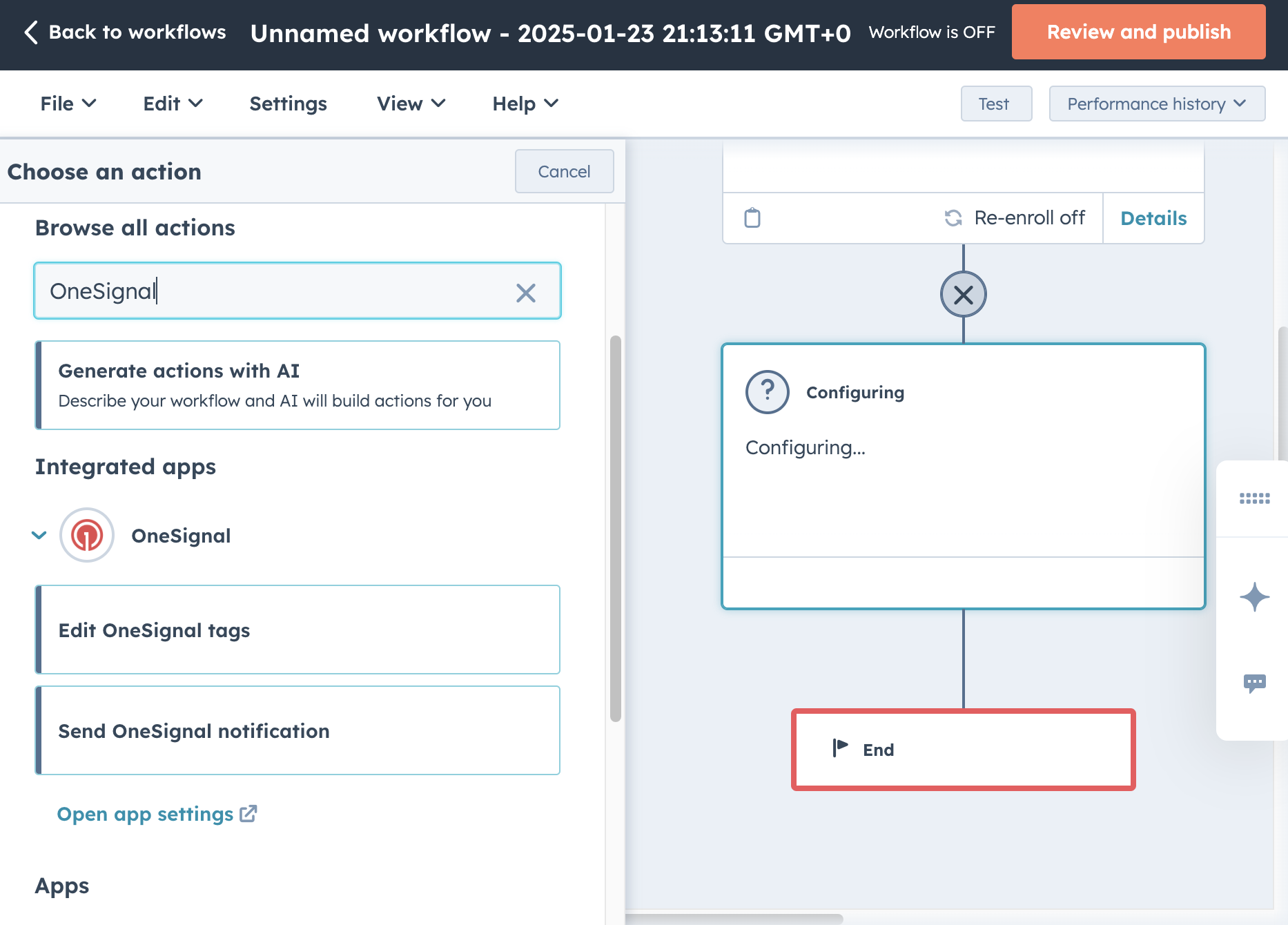
OneSignal eylemi eklemek için workflow düzenleyicisinde **+**'ya tıklayın ve "OneSignal" aratın.
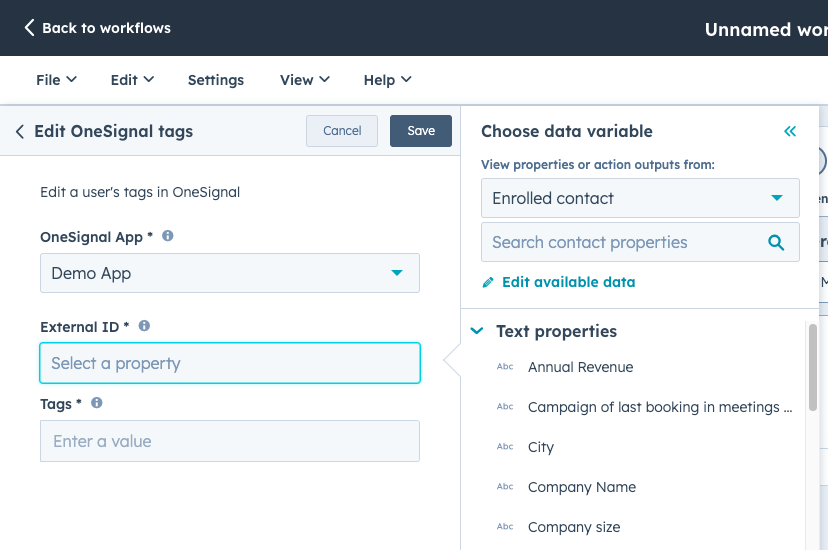
Her OneSignal eylemi iki alan gerektirir:
* **OneSignal Uygulaması** — kurulum sırasında bağladığınız uygulama
* **Harici ID** — OneSignal'daki Harici ID ile eşleşen HubSpot kişi özelliği
***
## OneSignal Eylemleri
### HubSpot'tan OneSignal kullanıcıları oluşturma
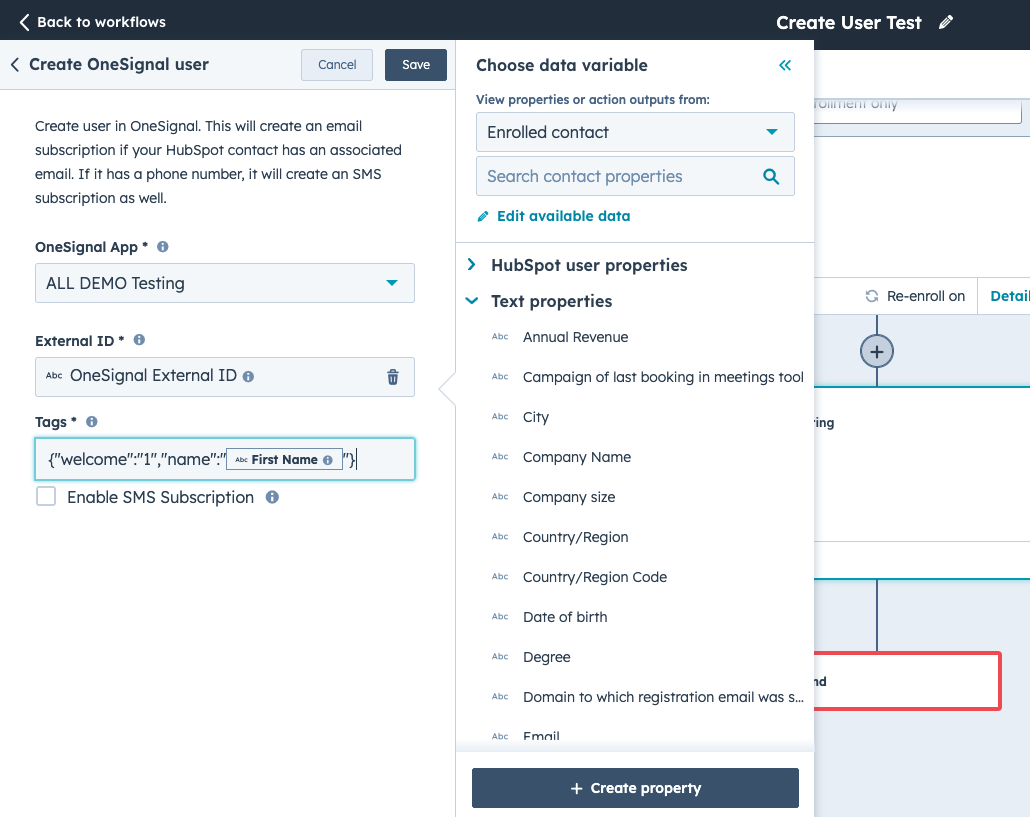
**Kullanıcı Oluştur** eylemi, bir kişi workflow'dan geçtiğinde OneSignal'da bir [Kullanıcı](./users) oluşturur. Yeni kişiler eklendikçe OneSignal ve HubSpot'u senkronize tutmak için kullanın.
Aşağıdaki HubSpot özellikleri ayarlandığında OneSignal otomatik olarak karşılık gelen [Abonelikleri](./subscriptions) oluşturur:
* **E-posta** → OneSignal'da e-posta aboneliği oluşturur
* **Telefon numarası** → OneSignal'da SMS aboneliği oluşturur
Kullanıcı Oluştur düğümü içinde Harici ID ve etiketleri de ayarlayabilirsiniz.
OneSignal uygulamanızda [Çift Onay](./sms-opt-in-and-collection#promotional-double-opt-in-form) etkinleştirilmişse yeni SMS abonelikleri otomatik olarak bir onay mesajı alır. Bunu Kullanıcı Oluştur düğümünde devre dışı bırakabilirsiniz — SMS aboneliği oluşturulacak ancak kullanıcı ayrıca onay verene kadar abone olmayacaktır.
***
### HubSpot'tan OneSignal etiketlerini düzenleme
**Etiketleri Düzenle** eylemi, eşleşen OneSignal kullanıcısındaki [Etiketleri](./add-user-data-tags) ayarlar veya siler. Etiketler [Mesaj Kişiselleştirmeyi](./message-personalization) ve [Segmentasyonu](./segmentation) etkinleştirir ve [HubSpot'tan uygulama içi mesajları hedeflemenin](#send-in-app-messages-with-hubspot) mekanizmasıdır.
#### Etiket ayarlama
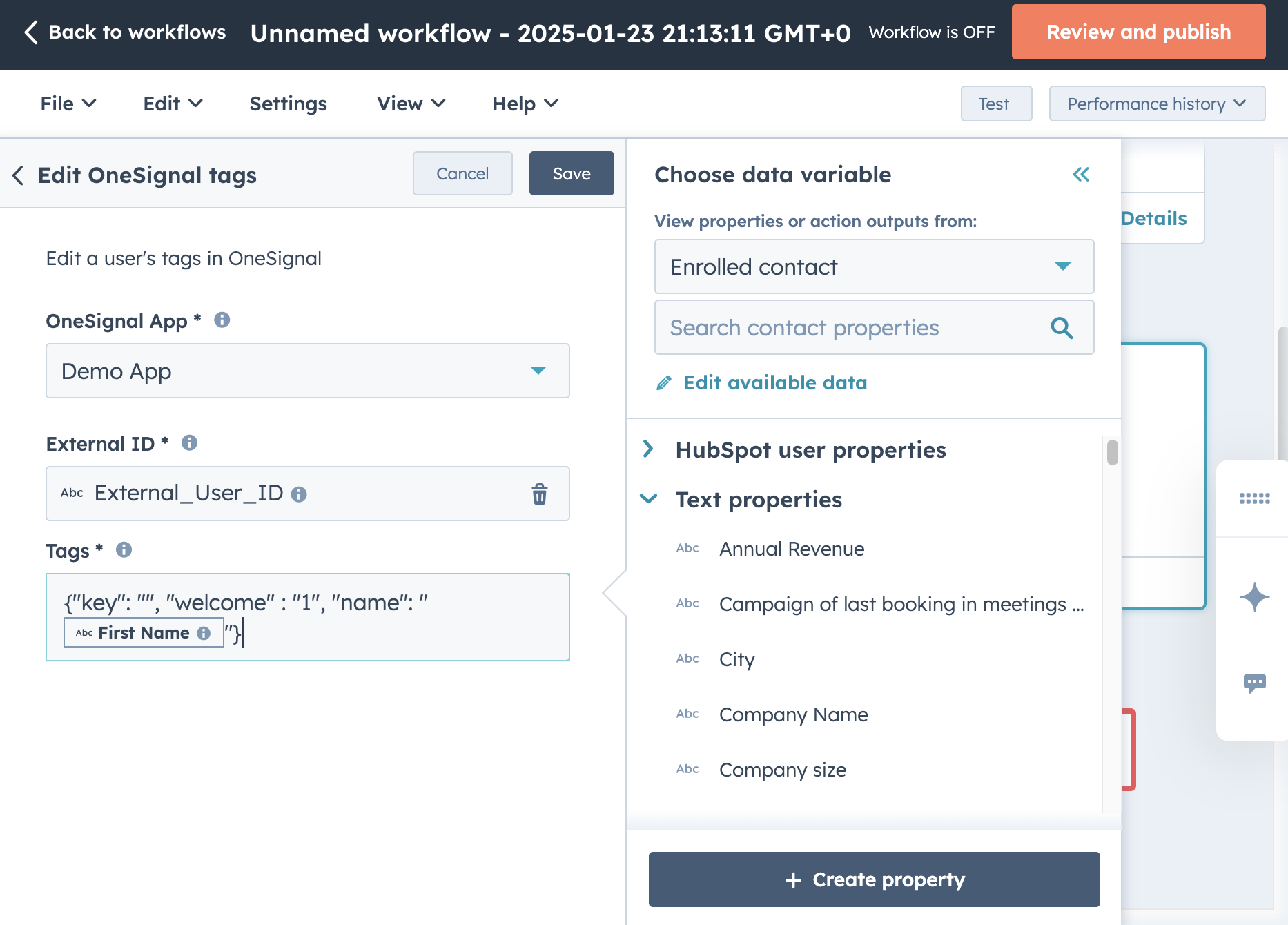
Etiketler alanına bir JSON nesnesi girin:
```json theme={null}
{ "welcome": "1", "name": "" }
```
Workflow düzenleyicisindeki HubSpot özellik token ekleyiciyi kullanarak herhangi bir HubSpot kişi özelliğini etiket değeri olarak ekleyebilirsiniz. Örneğin, OneSignal'da mesajları kişiselleştirmek için kullanıcının adını etiket olarak eklemek.
#### Etiket silme
Bir etiketi kaldırmak için değeri boş bir dize olarak ayarlayın:
```json theme={null}
{ "old_tag": "" }
```
Etiket kullanıcıda mevcut değilse görmezden gelinir.
***
### HubSpot workflow'larından mesaj gönderme
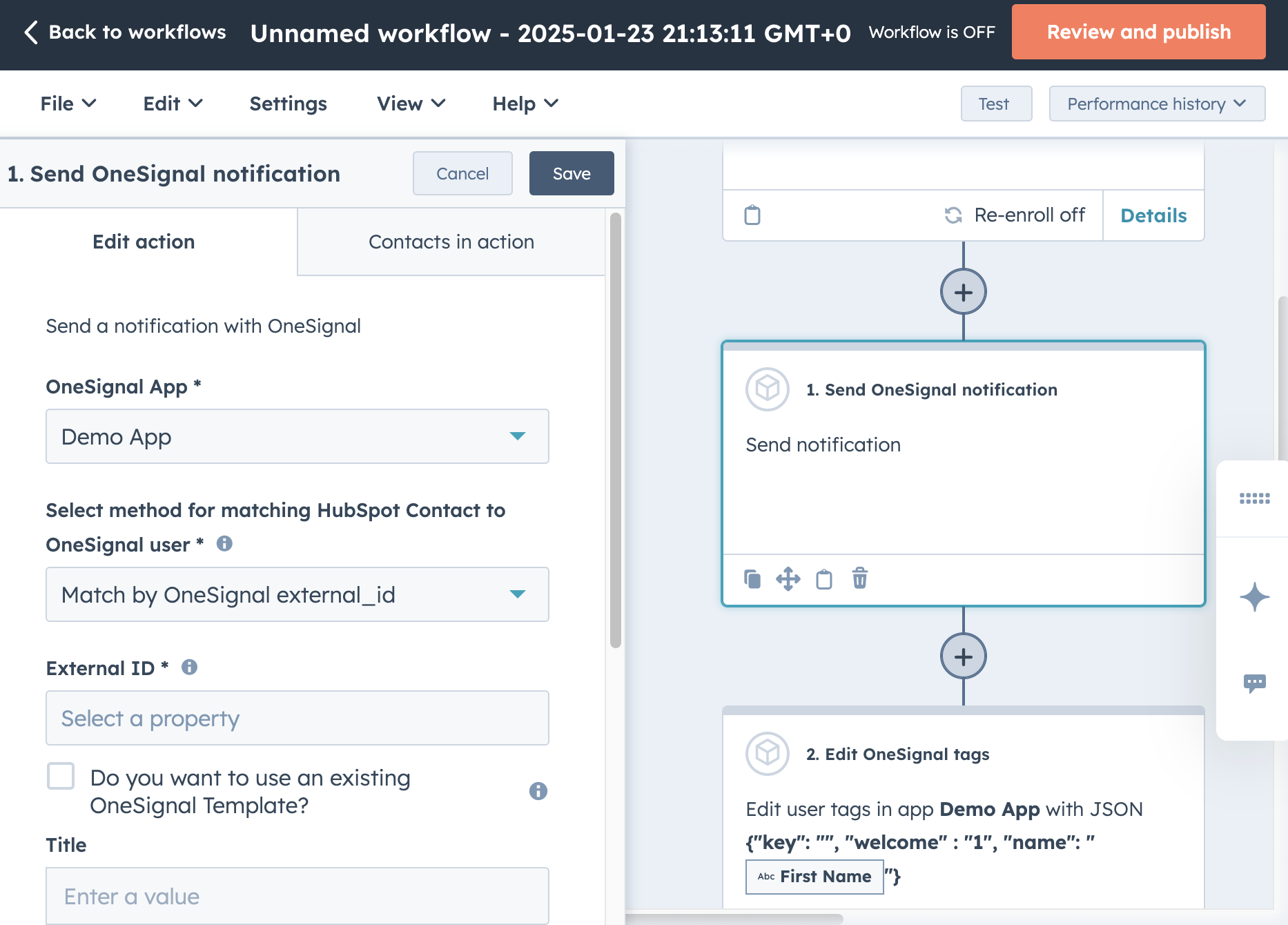
**Bildirim Gönder** eylemi, eşleşen OneSignal kullanıcısına bir anlık bildirim, e-posta veya SMS iletir.
Kullanıcıları e-posta yerine **OneSignal Harici ID** ile eşleştirin. E-posta eşleştirme, `addEmail` SDK metodu kullanarak e-posta ayarlayan müşteriler için eski bir seçenektir.
**Şablon kullanma**
OneSignal kontrol paneli veya API'de oluşturulan önceden tanımlanmış bir [Şablon](./templates) seçin. Şablonlar anlık bildirim, e-posta ve SMS'i destekler.
**Form alanlarını kullanma**
Şablon seçmezseniz Başlık, Alt Başlık, Mesaj, Resim URL'si ve Başlatma URL'si alanlarını kullanarak workflow eyleminde doğrudan bir anlık bildirim oluşturabilirsiniz. E-posta ve SMS yalnızca şablonlar aracılığıyla kullanılabilir.
Form alanları seçeneği, bildirim içeriğini kişiselleştirmek için HubSpot kişi özelliklerini (ör. `Ad`) eklemenizi sağlar.
***
#### HubSpot ile uygulama içi mesajlar gönderme
Uygulama içi mesajlar bir HubSpot workflow'undan doğrudan gönderilemez. Bunun yerine kullanıcıları etiketlemek için HubSpot'u kullanın, ardından OneSignal'da segment tabanlı bir uygulama içi mesajla bu kullanıcıları hedefleyin.
HubSpot workflow'unuzda kişilere etiket ayarlamak için [Etiketleri Düzenle](#edit-onesignal-tags-from-hubspot) eylemini kullanın. Örneğin: `{ "hubspot_campaign": "spring_promo" }`.
OneSignal kontrol panelinde **Kitle > Segmentler** bölümüne gidin ve **Yeni Segment**'e tıklayın. HubSpot tarafından ayarlanan etiket anahtar ve değeriyle eşleşen bir **Kullanıcı Etiketi** filtresi ekleyin (ör. `hubspot_campaign` değeri `spring_promo`).
**Mesajlar > Uygulama İçi** bölümüne gidin ve yeni bir uygulama içi mesaj oluşturun. **Kitle** altında **Belirli Segment(ler)e Göster**'i seçin ve oluşturduğunuz segmenti seçin.
Kullanıcılar HubSpot workflow'undan geçip etiketi aldıkça hemen segmente eklenir.
Etiketler tek başına uygulama içi mesajları tetiklemez. Etiket kullanıcı uygulamayı aktif olarak kullanırken ayarlanırsa uygulama içi mesaj bir sonraki oturuma kadar görüntülenmez (uygulama 30+ saniye arka planda kalırsa yeni bir oturum başlar).
Kullanılabilir tetikleyiciler:
* **Uygulama açılışında** — kullanıcı uygulamayı bir sonraki açışında görüntülenir
* **Oturum süresi** — oturumda belirli bir saniye sonra görüntülenir
* **Son uygulama içi mesajdan bu yana geçen süre** — arka arkaya mesajları önler
* **Programatik** — OneSignal SDK kullanarak uygulama kodunuzdan tetikleyin
Tetikleyicileri AND/OR operatörleriyle birleştirme hakkında ayrıntılar için [Uygulama İçi Mesaj Tetikleyicileri](./iam-triggers) bölümüne bakın.
***
## Yaygın workflow kalıpları
HubSpot workflow'ları **kayıt tetikleyicilerini** (workflow'u başlatan olay) **OneSignal eylemleriyle** (OneSignal'da kullanıcıya ne olacağı) birleştirir. Aşağıda yaygın kullanım senaryoları için önerilen kalıplar yer almaktadır.
Aşağıdaki tüm workflow kalıpları, [HubSpot'u OneSignal'a zaten bağladığınızı](#connect-hubspot-to-onesignal) ve [kullanıcıları Harici ID aracılığıyla eşleştirdiğinizi](#match-users-with-external-id) varsayar.
### Karşılama ve kullanıcı alıştırma
Yeni bir kullanıcı kaydolduğunda bir karşılama mesajı gönderin ve kullanıcı alıştırma uygulama içi mesajları için etiketleyin.
| Adım | Tür | Yapılandırma |
| ----------------------- | ----------------------------- | ---------------------------------------------------------------------------------------------------------------- |
| **Kayıt tetikleyicisi** | HubSpot | Kişi özelliği `Müşteri olma tarihi` biliniyorsa |
| **Eylem 1** | OneSignal: Kullanıcı Oluştur | Harici ID'yi uygulamanızla eşleşen HubSpot kişi özelliğine (ör. kullanıcı kimliği veya e-posta adresi) ayarlayın |
| **Eylem 2** | OneSignal: Etiketleri Düzenle | `{ "onboarding": "active", "name": "" }` — ad değeri için HubSpot Ad özellik tokenını ekleyin |
| **Eylem 3** | OneSignal: Bildirim Gönder | Karşılama push şablonu kullanın veya kişiselleştirilmiş selamlama ile satır içi oluşturun |
Yeni kullanıcıları ilk açılışta uygulamada yönlendirmek için `onboarding` = `active` segmentini hedefleyen bir [uygulama içi mesajla](#send-in-app-messages-with-hubspot) birleştirin.
### Yeniden etkileşim
Uygulamanızı yakın zamanda ziyaret etmemiş kullanıcılara ulaşın.
| Adım | Tür | Yapılandırma |
| ----------------------- | ----------------------------- | ------------------------------------------------------------------------------ |
| **Kayıt tetikleyicisi** | HubSpot | Kişi özelliği `Son etkinlik tarihi` 14 günden fazla önce |
| **Eylem 1** | OneSignal: Bildirim Gönder | Yeniden etkileşim push şablonu kullanın (ör. "Sizi özledik — işte yenilikler") |
| **Gecikme** | HubSpot: 3 gün bekle | — |
| **If/then dalı** | HubSpot | Kişinin kayıttan bu yana sitenizi ziyaret edip etmediğini kontrol edin |
| **Evet dalı** | OneSignal: Etiketleri Düzenle | `{ "reengaged": "true" }` |
| **Hayır dalı** | OneSignal: Bildirim Gönder | Daha güçlü teşvik içeren e-posta şablonu kullanın |
### Yaşam döngüsü aşaması değişikliği
Farklı kullanıcı segmentlerini hedefleyebilmek için HubSpot'taki yaşam döngüsü aşaması değişikliklerini OneSignal etiketleriyle senkronize edin.
| Adım | Tür | Yapılandırma |
| ----------------------- | ----------------------------- | ---------------------------------------------------------------------------------------------------------------- |
| **Kayıt tetikleyicisi** | HubSpot | Kişi özelliği `Yaşam döngüsü aşaması` herhangi bir değere değişir |
| **Eylem 1** | OneSignal: Etiketleri Düzenle | `{ "lifecycle_stage": "" }` — değer için HubSpot Yaşam Döngüsü Aşaması özellik tokenını ekleyin |
| **If/then dalı** | HubSpot | Yaşam döngüsü aşaması = `Müşteri` mi kontrol edin |
| **Evet dalı** | OneSignal: Bildirim Gönder | "Ailemize hoş geldiniz" push veya e-posta şablonu kullanın |
### Anlaşma kapandı / satın alma sonrası
Bir anlaşma kapandıktan sonra teşekkür mesajı tetikleyin ve üst satış kampanyaları için kullanıcıları etiketleyin.
| Adım | Tür | Yapılandırma |
| ----------------------- | ----------------------------- | --------------------------------------------------------------------------------------------------------------- |
| **Kayıt tetikleyicisi** | HubSpot | Anlaşma özelliği `Anlaşma aşaması` = `Kapalı Kazanıldı` |
| **Eylem 1** | OneSignal: Etiketleri Düzenle | `{ "customer": "true", "deal_value": "" }` — değer için HubSpot Anlaşma Tutarı özellik tokenını ekleyin |
| **Eylem 2** | OneSignal: Bildirim Gönder | Teşekkür e-posta şablonu kullanın |
| **Gecikme** | HubSpot: 7 gün bekle | — |
| **Eylem 3** | OneSignal: Bildirim Gönder | Üst satış/çapraz satış push şablonu kullanın |
Anlaşma tabanlı workflow'lar HubSpot'ta **Anlaşma tabanlı** workflow türü gerektirir. OneSignal kullanıcısını eşleştirmek için ilişkili kişinin Harici ID'sini kullanın.
### Uygulama içi mesaj aracılığıyla tanıtım kampanyası
HubSpot listesi veya formu tarafından tetiklenen bir uygulama içi mesajla belirli bir kitleyi hedefleyin.
| Adım | Tür | Yapılandırma |
| ----------------------- | ----------------------------- | ---------------------------------------------------------------------------------- |
| **Kayıt tetikleyicisi** | HubSpot | Kişi statik veya aktif listenin üyesi olur (ör. "İlkbahar İndirimi Uygun Olanlar") |
| **Eylem 1** | OneSignal: Etiketleri Düzenle | `{ "promo": "spring_2025" }` |
Ardından `promo` = `spring_2025` ile eşleşen bir OneSignal segmenti oluşturmak ve bu segment için bir uygulama içi mesaj yapılandırmak üzere [HubSpot ile uygulama içi mesajlar gönderme](#send-in-app-messages-with-hubspot) adımlarını takip edin.
Kampanya sona erdiğinde kullanıcıları kampanyadan çıkarmak için etiketi silen ikinci bir workflow oluşturun:
| Adım | Tür | Yapılandırma |
| ----------------------- | ----------------------------- | ------------------------------------------------- |
| **Kayıt tetikleyicisi** | HubSpot | Tarih tabanlı, kampanya bitiş tarihine ayarlanmış |
| **Eylem 1** | OneSignal: Etiketleri Düzenle | `{ "promo": "" }` |
***
## Sorun Giderme
### Workflow eylemi HubSpot'ta "Başarısız" olarak görünüyor
1. **Hata mesajını kontrol edin** — HubSpot workflow kayıt geçmişinde başarısız eylemi genişletin. Hata mesajı çoğunlukla nedeni belirtir (ör. "Kullanıcı bulunamadı," "Geçersiz uygulama kimliği").
2. **Harici ID'yi doğrulayın** — Harici ID olarak kullanılan HubSpot kişi özelliğinin OneSignal'daki bir kullanıcıyla eşleştiğini doğrulayın. **OneSignal > Kitle > Kullanıcılar** bölümünde kullanıcı profilini kontrol edin ve Harici ID ile aratın.
3. **Entegrasyonun aktif olduğunu doğrulayın** — **OneSignal > Veri > Entegrasyonlar > HubSpot** bölümüne gidin ve bağlantı durumunun aktif olduğunu doğrulayın.
### Mesaj gönderildi ama kullanıcı almadı
1. **Abonelikleri kontrol edin** — Kullanıcının gönderdiğiniz kanal (push, e-posta veya SMS) için aktif bir aboneliği olmalıdır. Bunu OneSignal'daki kullanıcı profilinde **Abonelikler** altında doğrulayın.
2. **Segment üyeliğini kontrol edin** — Segment hedeflemeli bir şablon kullanıyorsanız kullanıcının hedef segmente ait olduğunu doğrulayın.
3. **Mesaj raporlarını inceleyin** — OneSignal kontrol panelinde **Mesajlar** bölümüne gidin, mesajı bulun ve mesajın teslim edilip edilmediğini, reddedilip edilmediğini veya hata verip vermediğini görmek için teslim raporunu kontrol edin.
### Etiketler OneSignal kullanıcısında görünmüyor
1. **Harici ID eşleşmesini doğrulayın** — Workflow'daki Harici ID mevcut bir OneSignal kullanıcısıyla eşleşmezse Etiketleri Düzenle eylemi sessizce başarısız olur. Kullanıcının mevcut olduğundan emin olmak için Etiketleri Düzenle'den önce **Kullanıcı Oluştur** eylemini kullanın.
2. **JSON formatını kontrol edin** — Etiketler geçerli bir JSON nesnesi olmalıdır. Yaygın hatalar arasında anahtarlar veya değerler etrafındaki tırnak işaretlerinin eksikliği, sondaki virgüller veya çift tırnak yerine tek tırnak kullanımı sayılabilir.
3. **Boş değerleri kontrol edin** — Etiket değerini `""` olarak ayarlamak etiketi siler. Eklenen HubSpot kişi özelliklerinin boş olmadığını doğrulayın.
### Uygulama içi mesaj görüntülenmiyor
Aşağıdaki SSS'deki [Etiket ayarlandıktan sonra uygulama içi mesajım neden görüntülenmedi?](#why-didnt-my-in-app-message-display-after-the-tag-was-set) bölümüne bakın.
***
## SSS
### HubSpot ile OneSignal arasında hangi veriler paylaşılır?
| HubSpot | Yön | OneSignal | Açıklama |
| ---------------- | --- | -------------------- | ----------------------------------------------------------------------------------------------------------------------------------------------------- |
| Kişi özellikleri | → | Harici ID, Etiketler | HubSpot kişi verileri, [Harici ID](./users) ve [Etiketler](./add-user-data-tags) aracılığıyla OneSignal kullanıcılarını eşleştirir ve zenginleştirir. |
| Workflow'lar | ← | Mesaj Şablonları | OneSignal [Şablonları](./templates), HubSpot workflow eylemlerinde seçim için kullanılabilir. |
Entegrasyon, HubSpot listelerini, anlaşmalarını veya şirket kayıtlarını otomatik olarak OneSignal'a senkronize etmez. İhtiyacınız olan verileri açıkça aktarmak için workflow eylemlerini kullanın.
### Harici ID bir OneSignal kullanıcısıyla eşleşmezse ne olur?
**Bildirim Gönder** ve **Etiketleri Düzenle** eylemleri sessizce başarısız olur — mesaj gönderilmez ve etiket ayarlanmaz. Kullanıcının OneSignal'da mevcut olduğundan emin olmak için workflow'unuzdaki diğer OneSignal eylemlerinden önce her zaman bir **Kullanıcı Oluştur** eylemi ekleyin.
### OneSignal segmentlerini hedeflemek için HubSpot listelerini kullanabilir miyim?
Doğrudan değil. HubSpot listeleri ve OneSignal segmentleri bağımsız sistemlerdir. Bunları bağlamak için bir HubSpot listesinden kişileri kaydeden ve etiketi ayarlamak için **Etiketleri Düzenle** eylemini kullanan bir workflow oluşturun. Ardından bu etikete dayalı bir OneSignal segmenti oluşturun. Çalışan bir örnek için [Uygulama içi mesaj aracılığıyla tanıtım kampanyası](#promotional-campaign-via-in-app-message) bölümüne bakın.
### HubSpot'tan hangi OneSignal kanallarına gönderim yapabilirim?
Anlık bildirimler şablonlar veya form alanları kullanılarak gönderilebilir. E-posta ve SMS yalnızca OneSignal'da oluşturulan [Şablonlar](./templates) kullanılarak gönderilebilir. Uygulama içi mesajlar HubSpot workflow'larından gönderilemez — bunun yerine [etiket ve segment kalıbını](#send-in-app-messages-with-hubspot) kullanın.
### Etiket ayarlandıktan sonra uygulama içi mesajım neden görüntülenmedi?
Etiketler tek başına uygulama içi mesajları tetiklemez. Etiket kullanıcıyı bir segmente ekler, ancak uygulama içi mesajın görüntülenmesi için yine de bir **tetikleyici** gerekir. Etiket kullanıcı uygulamayı aktif olarak kullanırken ayarlanırsa mesaj bir sonraki oturuma (30+ saniye arka planda) kadar görünmez. En güvenilir davranış için uygulama içi mesaj tetikleyicisini **Uygulama açılışında** olarak ayarlayın. Tüm tetikleyici seçenekleri için [Uygulama İçi Mesaj Tetikleyicileri](./iam-triggers) bölümüne bakın.
### OneSignal API'sini doğrudan çağırmak için HubSpot webhook'larını kullanabilir miyim?
Evet. HubSpot'un **Özel Kod** workflow eylemi, harici API'lere HTTP istekleri yapmanızı sağlar. Yerel entegrasyon dışında mesaj göndermek, kullanıcı oluşturmak veya etiket güncellemek için [OneSignal REST API'sini](/reference/create-notification) çağırabilirsiniz. Bu, yerel eylemlerin kapsamadığı kullanım senaryoları (ör. bireysel kullanıcı yerine segmente gönderme) için kullanışlıdır.
### OneSignal mesaj olaylarını HubSpot'a geri gönderebilir miyim?
Evet. OneSignal mesaj olaylarını (gönderilen, tıklanan vb.) bir webhook uç noktasına dışa aktarmak için [Olay Akışlarını](./event-streams) kullanın. Bu olayları HubSpot'un [Özel Etkinlikler API'sine](https://developers.hubspot.com/docs/api/analytics/events) yönlendirebilir veya OneSignal etkileşim verilerine göre HubSpot kişi özelliklerini güncellemek için bir ara yazılım hizmeti kullanabilirsiniz.
### HubSpot'tan bir OneSignal Journey'i tetikleyebilir miyim?
HubSpot kullanıcılarını bir OneSignal [Journey'e](./journeys-overview) dahil etmek için iki seçenek vardır:
1. **Etiketler** — Kullanıcıya etiket ayarlamak için [Etiketleri Düzenle](#edit-onesignal-tags-from-hubspot) eylemini kullanın. O etikete göre OneSignal'da bir segment oluşturun ve segmenti Journey giriş koşulu olarak kullanın.
2. **Özel Etkinlikler** — Journey giriş tetikleyicisi olarak kullanılabilecek [OneSignal Özel Etkinlikler API'sini](/reference/create-custom-events) çağırmak için HubSpot'un **Özel Kod** eylemini kullanın.
### HubSpot'tan OneSignal'a özel etkinlikler gönderebilir miyim?
Yerel workflow eylemleri aracılığıyla değil. Yerel entegrasyon Kullanıcı Oluştur, Etiketleri Düzenle ve Bildirim Gönder'i destekler. Özel etkinlikler göndermek için doğrudan [OneSignal Özel Etkinlikler API'sini](/reference/create-custom-events) çağırmak üzere HubSpot'un **Özel Kod** eylemini kullanın.
### Hangi HubSpot kayıt tetikleyicileri OneSignal ile çalışır?
Herhangi bir HubSpot kayıt tetikleyicisi çalışır — OneSignal eylemleri, kişinin nasıl kaydedildiğinden bağımsız olarak çalışan standart workflow eylemleridir. Yaygın tetikleyiciler şunlardır:
* **Kişi özelliği değişiklikleri** (yaşam döngüsü aşaması, potansiyel müşteri durumu, son etkinlik tarihi)
* **Form gönderimleri** (kayıt formları, demo istekleri, etkinlik kayıtları)
* **Liste üyeliği** (statik veya aktif listeye eklendi)
* **Anlaşma aşaması değişiklikleri** (boru hattı ilerlemesi, kapalı kazanıldı/kaybedildi)
* **Tarih tabanlı** (zamanlanmış kampanyalar, bir olaydan bu yana geçen süre)
* **Manuel kayıt** (tek seferlik göndermeler veya test için)
### Canlıya geçmeden önce bir workflow'u nasıl test ederim?
1. Workflow'u oluşturun ve tüm otomatik kayıt tetikleyicilerini kaldırın
2. Workflow'u kaydedin ve yayımlayın
3. Tek bir test kişisini manuel olarak kaydedin
4. HubSpot'taki kayıt geçmişinde eylem başarısını/başarısızlığını kontrol edin
5. OneSignal kontrol panelinde kullanıcıyı, etiketleri veya mesajı doğrulayın
6. Onaylandıktan sonra kayıt tetikleyicilerinizi ekleyin ve yeniden yayımlayın
***
Kişiselleştirme ve segmentasyon için kullanıcılara özel özellikler ekleyin.
Push, e-posta ve SMS için yeniden kullanılabilir mesaj şablonları oluşturun.
Kullanıcı davranışı tarafından tetiklenen otomatik çok kanallı mesajlaşma akışları oluşturun.
Webhook'lar aracılığıyla gerçek zamanlı mesaj olaylarını harici platformlara dışa aktarın.
Etiketlere, davranışa ve kullanıcı özelliklerine göre kitle segmentleri oluşturun.
Uygulama içi mesajların kullanıcılara ne zaman ve nasıl görüntüleneceğini kontrol edin.
 4. **Tek bir kişiyle test edin** — Workflow'u kaydedin ve yayımlayın, ardından bir test kişisini manuel olarak kaydedin. Eylemlerin başarıyla tamamlandığını doğrulamak için kayıt geçmişini kontrol edin.
 5. **Değiştirin veya güncelleyin** — Workflow'un doğru çalıştığını doğruladıktan sonra orijinal workflow'u klonla değiştirin ya da aynı değişiklikleri orijinal workflow'a uygulayın.
Geçiş sırasında hatalarla karşılaşırsanız `support@onesignal.com` adresiyle iletişime geçin.
5. **Değiştirin veya güncelleyin** — Workflow'un doğru çalıştığını doğruladıktan sonra orijinal workflow'u klonla değiştirin ya da aynı değişiklikleri orijinal workflow'a uygulayın.
Geçiş sırasında hatalarla karşılaşırsanız `support@onesignal.com` adresiyle iletişime geçin.
 **Ayarlar > Kimlik Doğrula**'ya tıklayın, ardından HubSpot hesabınızı seçin ve giriş yapın.
 Koşulları kabul edip **Uygulamayı bağla**'yı seçtikten sonra OneSignal'a yönlendirilirsiniz. Bağlantıyı onaylamak için yeni bağlanan HubSpot hesabını açın.
### Harici ID ile kullanıcıları eşleştirme
HubSpot kişilerini OneSignal kullanıcılarına bağlamak için OneSignal'daki [Harici ID](./users)'yi HubSpot'taki benzersiz bir özellikle (ör. kullanıcı kimliği veya e-posta adresi) eşleşen bir değere ayarlayın.
Uygulamanızda veya web sitenizde SDK `login` metodunu kullanarak Harici ID'yi ayarlayın. Eşleştirmenin güvenilir olması için hem uygulamanızda hem de HubSpot'ta kolayca erişilebilen bir özellik seçin.
Koşulları kabul edip **Uygulamayı bağla**'yı seçtikten sonra OneSignal'a yönlendirilirsiniz. Bağlantıyı onaylamak için yeni bağlanan HubSpot hesabını açın.
### Harici ID ile kullanıcıları eşleştirme
HubSpot kişilerini OneSignal kullanıcılarına bağlamak için OneSignal'daki [Harici ID](./users)'yi HubSpot'taki benzersiz bir özellikle (ör. kullanıcı kimliği veya e-posta adresi) eşleşen bir değere ayarlayın.
Uygulamanızda veya web sitenizde SDK `login` metodunu kullanarak Harici ID'yi ayarlayın. Eşleştirmenin güvenilir olması için hem uygulamanızda hem de HubSpot'ta kolayca erişilebilen bir özellik seçin.
 Her OneSignal eylemi iki alan gerektirir:
 * **OneSignal Uygulaması** — kurulum sırasında bağladığınız uygulama
* **Harici ID** — OneSignal'daki Harici ID ile eşleşen HubSpot kişi özelliği
***
## OneSignal Eylemleri
### HubSpot'tan OneSignal kullanıcıları oluşturma
**Kullanıcı Oluştur** eylemi, bir kişi workflow'dan geçtiğinde OneSignal'da bir [Kullanıcı](./users) oluşturur. Yeni kişiler eklendikçe OneSignal ve HubSpot'u senkronize tutmak için kullanın.
Aşağıdaki HubSpot özellikleri ayarlandığında OneSignal otomatik olarak karşılık gelen [Abonelikleri](./subscriptions) oluşturur:
* **E-posta** → OneSignal'da e-posta aboneliği oluşturur
* **Telefon numarası** → OneSignal'da SMS aboneliği oluşturur
Kullanıcı Oluştur düğümü içinde Harici ID ve etiketleri de ayarlayabilirsiniz.
* **OneSignal Uygulaması** — kurulum sırasında bağladığınız uygulama
* **Harici ID** — OneSignal'daki Harici ID ile eşleşen HubSpot kişi özelliği
***
## OneSignal Eylemleri
### HubSpot'tan OneSignal kullanıcıları oluşturma
**Kullanıcı Oluştur** eylemi, bir kişi workflow'dan geçtiğinde OneSignal'da bir [Kullanıcı](./users) oluşturur. Yeni kişiler eklendikçe OneSignal ve HubSpot'u senkronize tutmak için kullanın.
Aşağıdaki HubSpot özellikleri ayarlandığında OneSignal otomatik olarak karşılık gelen [Abonelikleri](./subscriptions) oluşturur:
* **E-posta** → OneSignal'da e-posta aboneliği oluşturur
* **Telefon numarası** → OneSignal'da SMS aboneliği oluşturur
Kullanıcı Oluştur düğümü içinde Harici ID ve etiketleri de ayarlayabilirsiniz.
 ***
### HubSpot workflow'larından mesaj gönderme
**Bildirim Gönder** eylemi, eşleşen OneSignal kullanıcısına bir anlık bildirim, e-posta veya SMS iletir.
***
### HubSpot workflow'larından mesaj gönderme
**Bildirim Gönder** eylemi, eşleşen OneSignal kullanıcısına bir anlık bildirim, e-posta veya SMS iletir.
 **Şablon kullanma**
OneSignal kontrol paneli veya API'de oluşturulan önceden tanımlanmış bir [Şablon](./templates) seçin. Şablonlar anlık bildirim, e-posta ve SMS'i destekler.
**Form alanlarını kullanma**
Şablon seçmezseniz Başlık, Alt Başlık, Mesaj, Resim URL'si ve Başlatma URL'si alanlarını kullanarak workflow eyleminde doğrudan bir anlık bildirim oluşturabilirsiniz. E-posta ve SMS yalnızca şablonlar aracılığıyla kullanılabilir.
Form alanları seçeneği, bildirim içeriğini kişiselleştirmek için HubSpot kişi özelliklerini (ör. `Ad`) eklemenizi sağlar.
***
#### HubSpot ile uygulama içi mesajlar gönderme
Uygulama içi mesajlar bir HubSpot workflow'undan doğrudan gönderilemez. Bunun yerine kullanıcıları etiketlemek için HubSpot'u kullanın, ardından OneSignal'da segment tabanlı bir uygulama içi mesajla bu kullanıcıları hedefleyin.
**Şablon kullanma**
OneSignal kontrol paneli veya API'de oluşturulan önceden tanımlanmış bir [Şablon](./templates) seçin. Şablonlar anlık bildirim, e-posta ve SMS'i destekler.
**Form alanlarını kullanma**
Şablon seçmezseniz Başlık, Alt Başlık, Mesaj, Resim URL'si ve Başlatma URL'si alanlarını kullanarak workflow eyleminde doğrudan bir anlık bildirim oluşturabilirsiniz. E-posta ve SMS yalnızca şablonlar aracılığıyla kullanılabilir.
Form alanları seçeneği, bildirim içeriğini kişiselleştirmek için HubSpot kişi özelliklerini (ör. `Ad`) eklemenizi sağlar.
***
#### HubSpot ile uygulama içi mesajlar gönderme
Uygulama içi mesajlar bir HubSpot workflow'undan doğrudan gönderilemez. Bunun yerine kullanıcıları etiketlemek için HubSpot'u kullanın, ardından OneSignal'da segment tabanlı bir uygulama içi mesajla bu kullanıcıları hedefleyin.