> ## Documentation Index
> Fetch the complete documentation index at: https://documentation.onesignal.com/llms.txt
> Use this file to discover all available pages before exploring further.
# Uygulama içi tıklama eylemleri
> URL açmak, push veya konum izni istemek, sonuçları izlemek, kullanıcıları etiketlemek veya özel mantık tetiklemek için uygulama içi mesaj öğelerinde tıklama eylemlerini yapılandırın.
Tıklama eylemleri, uygulama içi mesajdaki öğelere — düğmelere, görüntülere veya arka planlara — bağladığınız etkileşimli olaylardır. Bunları sürükle ve bırak editörü aracılığıyla veya [Uygulama içi JavaScript API](./in-app-message-api) üzerinden HTML editörünü kullanarak ekleyebilirsiniz.
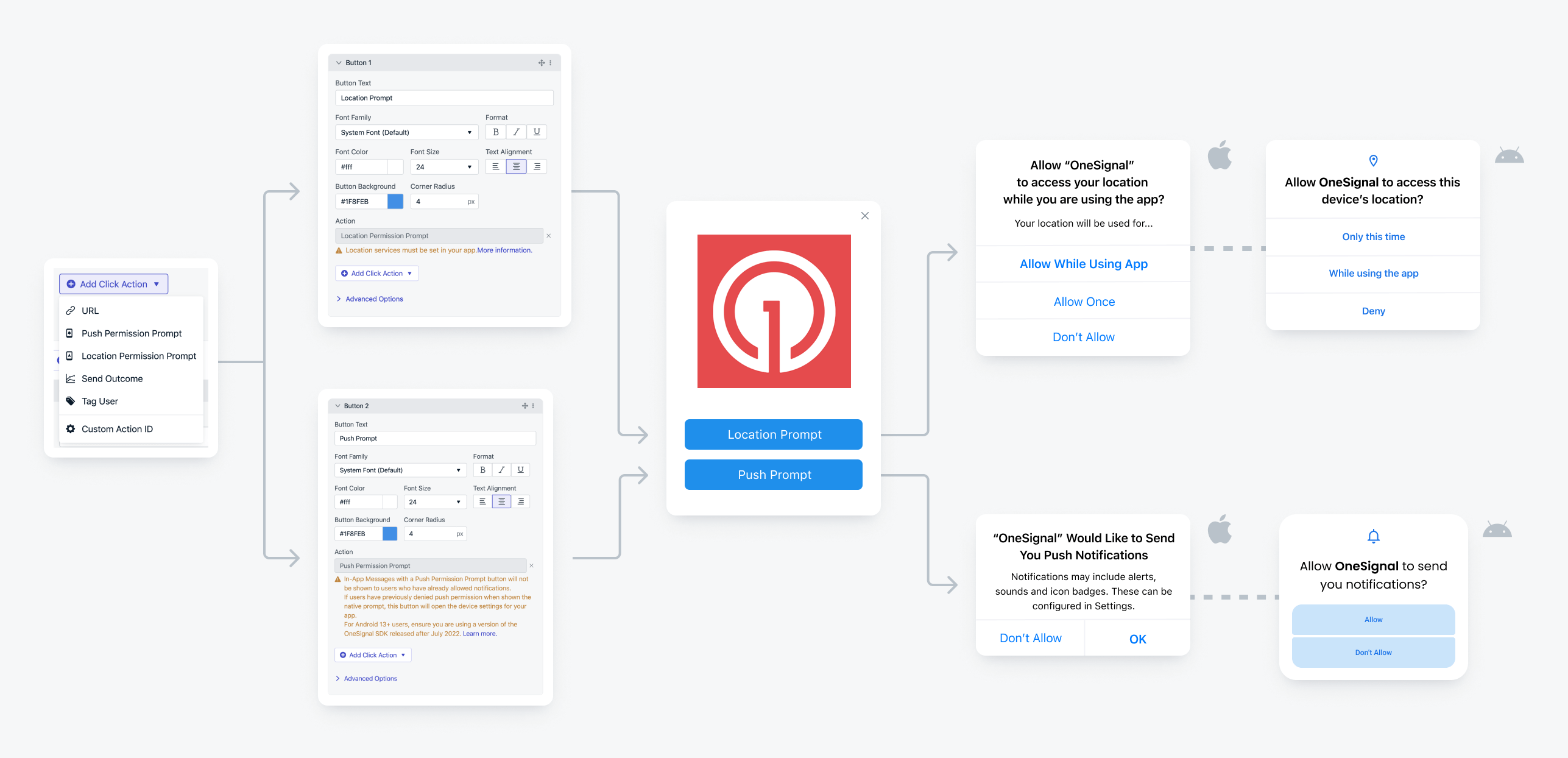 ## Tıklama eylemi türleri
### URL
Belirtilen URL'yi cihazın varsayılan tarayıcısında açar. [Uygulama İçi JS API](./in-app-message-api)'sinde `openUrl` ile eşlenir. Uygulama içinde derin bağlantı için bunun yerine **Custom Action ID** kullanın.
### Push permission prompt
Yerel iOS veya Android push izin istemini gösterir. Cihaz zaten abone ise, uygulama içi mesaj görüntülenmez. Cihaz daha önce istem aldı ve reddettiyse, kullanıcıdan uygulama ayarlarında push bildirimlerini etkinleştirmesini isteyen yerel bir uyarı gösterilir. [Uygulama İçi JS API](./in-app-message-api)'sinde `triggerPushPrompt` ile eşlenir.
### Location permission prompt
Konum takibi için izin istemek üzere yerel işletim sistemi istemini gösterir. Uygulamanıza [konum takibi izinlerinin](./mobile-sdk-reference#location) eklenmesi gerekir — kurulum için [Konum Onay İstemi](./location-opt-in-prompt)'ne bakın. [Uygulama İçi JS API](./in-app-message-api)'sinde `triggerLocationPrompt` ile eşlenir.
### Send outcome
Analiz için kullanıcı etkileşimini izler. Uygulama içi mesajlar aracılığıyla gönderilen sonuçlar "Atfedilmemiş" olarak görünür ve kullanıcı üzerinde `outcome_name : true` biçiminde bir [etiket](./add-user-data-tags) ayarlar. Ayrıntılar için [Özel Sonuçlar](./custom-outcomes)'a bakın. [Uygulama İçi JS API](./in-app-message-api)'sinde `sendOutcome` ile eşlenir.
### Tag user
Kullanıcının yanıtına göre bir [etiket](./add-user-data-tags) ekler; bu etiketi daha hedefli mesajlaşma için segmentleme amacıyla kullanabilirsiniz. [Uygulama İçi JS API](./in-app-message-api)'sinde `tagUser` ile eşlenir.
### Custom action ID
Öğeye tıklandığında uygulamanızın [SDK IAM Tıklama Dinleyici](./mobile-sdk-reference#addclicklistener-in-app) aracılığıyla okuduğu özel bir değer iletir. Şunlar için kullanın:
* Etkileşim verilerini kendi sunucunuza veya analiz satıcınıza göndermek.
* Belirli ekranlara gitmek için [uygulama içinde derin bağlantı](./deep-linking) yapmak.
[Uygulama İçi JS API](./in-app-message-api)'sinde `addClickName` ile eşlenir.
#### Collecting custom click actions
Hangi öğeye tıklandığını belirlemek için herhangi bir görüntü veya düğme bloğuna **Custom Action ID** ayarlayın. Uygulamanız tıklamayı [SDK IAM Tıklama Dinleyici](./mobile-sdk-reference#addclicklistener-in-app) aracılığıyla algılar ve verileri sunucunuza, veritabanınıza veya analiz satıcınıza gönderebilir.
Çoktan seçmeli bir uygulama içi mesajdaki her düğmeye benzersiz bir Action ID ayarlayın. Kullanıcı bir seçeneğe tıkladığında, uygulamanız bunu [SDK IAM Tıklama Dinleyici](./mobile-sdk-reference#addclicklistener-in-app) aracılığıyla algılar, yanıtı sunucunuza gönderir ve toplu sonuçları daha sonra kullanıcıya gösterebilir.
Action ID yerine, tıklanan öğeyi tanımlamak ve kullanıcıları yanıtlarına göre segmentlemek için **Tag** de kullanabilirsiniz.
***
## Related guides
Push ve uygulama içi mesajlar için özel URL şemaları ve uygulamaya özgü yönlendirme ayarlayın.
HTML uygulama içi mesaj editöründeki tıklama eylemi yöntemleri için referans.
Uygulama içi mesajlardan uygulama mağazası değerlendirmesi istemek için adım adım eğitim.
Kullanıcıları uygulamalarını güncellemeye yönlendirin.
Uygulama arayüzünü engellemeyen bağlamsal üst ve alt banner uygulama içi mesajlarla kullanıcılara rehberlik edin.
***
## FAQ
### Tek bir öğeye birden fazla tıklama eylemi ekleyebilir miyim?
Hayır. Her öğe (düğme, görüntü veya arka plan) yalnızca bir tıklama eylemini destekler. Birden fazla davranış tetiklemek için **Custom Action ID** kullanın ve mantığı uygulamanızda [SDK IAM Tıklama Dinleyici](./mobile-sdk-reference#addclicklistener-in-app) aracılığıyla yönetin.
### Uygulamamda bir ekrana nasıl derin bağlantı yapabilirim?
**Custom Action ID** tıklama eylemini kullanın ve yönlendirmeyi uygulamanızda [SDK IAM Tıklama Dinleyici](./mobile-sdk-reference#addclicklistener-in-app) aracılığıyla yönetin. **URL** eylemi bağlantıları uygulama içinde değil, tarayıcıda açar. Tam kurulum için [Derin Bağlantı](./deep-linking)'ya bakın.
### Push izin istemi neden görünmüyor?
Cihaz zaten push bildirimlerine abone ise, push izin istemi tıklama eylemi içeren uygulama içi mesaj görüntülenmez. Test etmeden önce OneSignal panosunda kullanıcının push abonelik durumunu doğrulayın.
## Tıklama eylemi türleri
### URL
Belirtilen URL'yi cihazın varsayılan tarayıcısında açar. [Uygulama İçi JS API](./in-app-message-api)'sinde `openUrl` ile eşlenir. Uygulama içinde derin bağlantı için bunun yerine **Custom Action ID** kullanın.
### Push permission prompt
Yerel iOS veya Android push izin istemini gösterir. Cihaz zaten abone ise, uygulama içi mesaj görüntülenmez. Cihaz daha önce istem aldı ve reddettiyse, kullanıcıdan uygulama ayarlarında push bildirimlerini etkinleştirmesini isteyen yerel bir uyarı gösterilir. [Uygulama İçi JS API](./in-app-message-api)'sinde `triggerPushPrompt` ile eşlenir.
### Location permission prompt
Konum takibi için izin istemek üzere yerel işletim sistemi istemini gösterir. Uygulamanıza [konum takibi izinlerinin](./mobile-sdk-reference#location) eklenmesi gerekir — kurulum için [Konum Onay İstemi](./location-opt-in-prompt)'ne bakın. [Uygulama İçi JS API](./in-app-message-api)'sinde `triggerLocationPrompt` ile eşlenir.
### Send outcome
Analiz için kullanıcı etkileşimini izler. Uygulama içi mesajlar aracılığıyla gönderilen sonuçlar "Atfedilmemiş" olarak görünür ve kullanıcı üzerinde `outcome_name : true` biçiminde bir [etiket](./add-user-data-tags) ayarlar. Ayrıntılar için [Özel Sonuçlar](./custom-outcomes)'a bakın. [Uygulama İçi JS API](./in-app-message-api)'sinde `sendOutcome` ile eşlenir.
### Tag user
Kullanıcının yanıtına göre bir [etiket](./add-user-data-tags) ekler; bu etiketi daha hedefli mesajlaşma için segmentleme amacıyla kullanabilirsiniz. [Uygulama İçi JS API](./in-app-message-api)'sinde `tagUser` ile eşlenir.
### Custom action ID
Öğeye tıklandığında uygulamanızın [SDK IAM Tıklama Dinleyici](./mobile-sdk-reference#addclicklistener-in-app) aracılığıyla okuduğu özel bir değer iletir. Şunlar için kullanın:
* Etkileşim verilerini kendi sunucunuza veya analiz satıcınıza göndermek.
* Belirli ekranlara gitmek için [uygulama içinde derin bağlantı](./deep-linking) yapmak.
[Uygulama İçi JS API](./in-app-message-api)'sinde `addClickName` ile eşlenir.
#### Collecting custom click actions
Hangi öğeye tıklandığını belirlemek için herhangi bir görüntü veya düğme bloğuna **Custom Action ID** ayarlayın. Uygulamanız tıklamayı [SDK IAM Tıklama Dinleyici](./mobile-sdk-reference#addclicklistener-in-app) aracılığıyla algılar ve verileri sunucunuza, veritabanınıza veya analiz satıcınıza gönderebilir.
Çoktan seçmeli bir uygulama içi mesajdaki her düğmeye benzersiz bir Action ID ayarlayın. Kullanıcı bir seçeneğe tıkladığında, uygulamanız bunu [SDK IAM Tıklama Dinleyici](./mobile-sdk-reference#addclicklistener-in-app) aracılığıyla algılar, yanıtı sunucunuza gönderir ve toplu sonuçları daha sonra kullanıcıya gösterebilir.
Action ID yerine, tıklanan öğeyi tanımlamak ve kullanıcıları yanıtlarına göre segmentlemek için **Tag** de kullanabilirsiniz.
***
## Related guides
Push ve uygulama içi mesajlar için özel URL şemaları ve uygulamaya özgü yönlendirme ayarlayın.
HTML uygulama içi mesaj editöründeki tıklama eylemi yöntemleri için referans.
Uygulama içi mesajlardan uygulama mağazası değerlendirmesi istemek için adım adım eğitim.
Kullanıcıları uygulamalarını güncellemeye yönlendirin.
Uygulama arayüzünü engellemeyen bağlamsal üst ve alt banner uygulama içi mesajlarla kullanıcılara rehberlik edin.
***
## FAQ
### Tek bir öğeye birden fazla tıklama eylemi ekleyebilir miyim?
Hayır. Her öğe (düğme, görüntü veya arka plan) yalnızca bir tıklama eylemini destekler. Birden fazla davranış tetiklemek için **Custom Action ID** kullanın ve mantığı uygulamanızda [SDK IAM Tıklama Dinleyici](./mobile-sdk-reference#addclicklistener-in-app) aracılığıyla yönetin.
### Uygulamamda bir ekrana nasıl derin bağlantı yapabilirim?
**Custom Action ID** tıklama eylemini kullanın ve yönlendirmeyi uygulamanızda [SDK IAM Tıklama Dinleyici](./mobile-sdk-reference#addclicklistener-in-app) aracılığıyla yönetin. **URL** eylemi bağlantıları uygulama içinde değil, tarayıcıda açar. Tam kurulum için [Derin Bağlantı](./deep-linking)'ya bakın.
### Push izin istemi neden görünmüyor?
Cihaz zaten push bildirimlerine abone ise, push izin istemi tıklama eylemi içeren uygulama içi mesaj görüntülenmez. Test etmeden önce OneSignal panosunda kullanıcının push abonelik durumunu doğrulayın.