> ## Documentation Index
> Fetch the complete documentation index at: https://documentation.onesignal.com/llms.txt
> Use this file to discover all available pages before exploring further.
# Buton odaklı onboarding karuseli oluşturma
> Buton navigasyonu ve otomatik kapatma özellikli HTML Uygulama İçi Mesajlar kullanarak çok adımlı bir onboarding akışı oluşturun.
## Genel Bakış
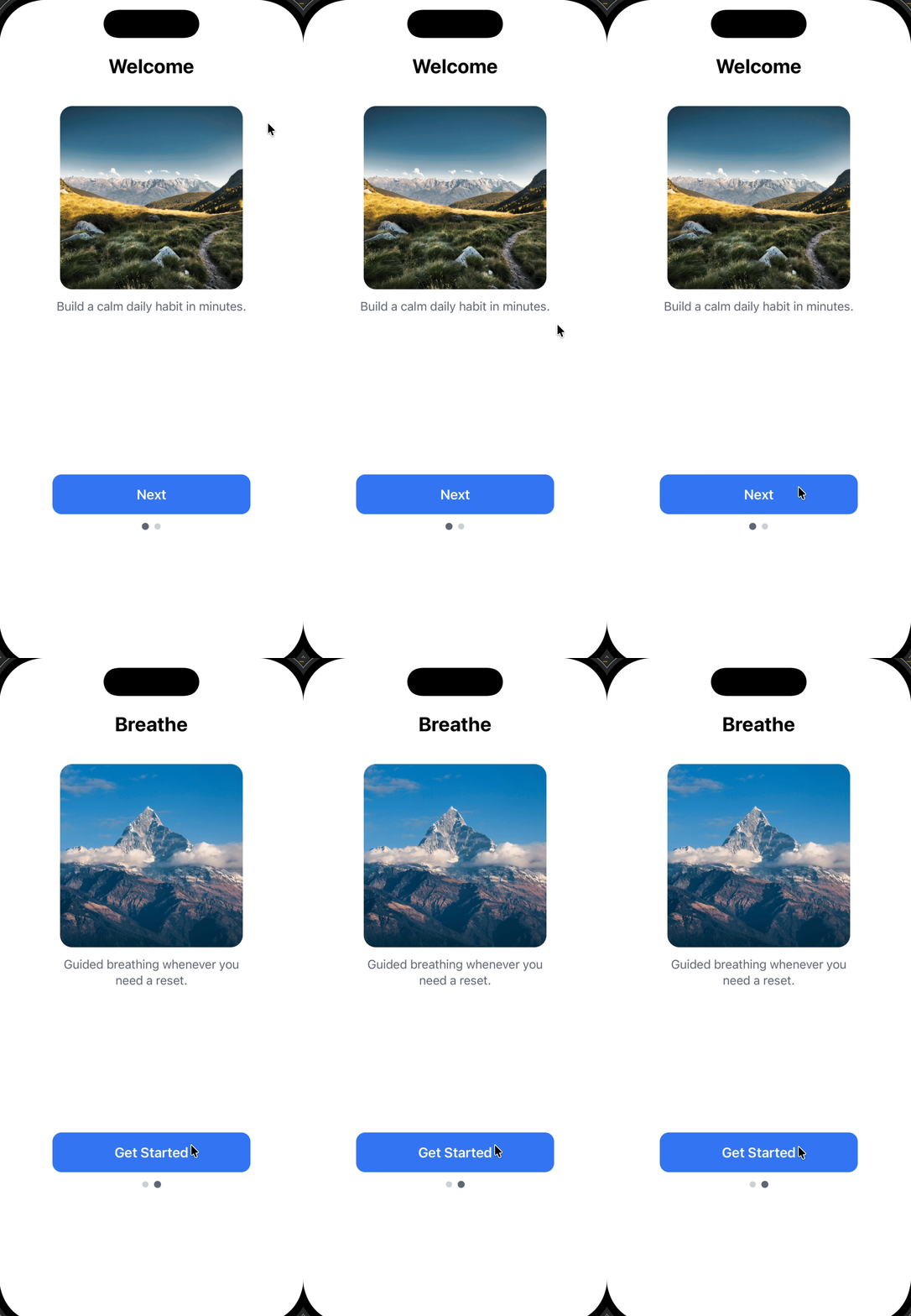
Bu eğitim, tek bir HTML Uygulama İçi Mesaj kullanarak **çok adımlı bir onboarding karuseli** oluşturmayı gösterir. Kaydırma hareketlerine dayanan geleneksel karusellerin aksine, bu yaklaşım **buton odaklı navigasyon** kullanır ve tüm adımları tek bir mesaj içinde tutar.
**Ne inşa edeceksiniz:**
* Görsel, metin ve butonlar içeren iki adımlı bir onboarding akışı
* Buton navigasyonu (ilerlemek için "İleri"ye, kapatmak için "Başla"ya dokunun)
* İlerleme gösterge noktaları
* Adımlar arası yumuşak geçiş efektleri
**Bu yaklaşımı ne zaman kullanmalısınız:**
* Kullanıcıları **kısa bir onboarding veya eğitim akışından** (2-5 adım) geçirmek istediğinizde
* Kullanıcıların devam etmek için **açıkça bir butona dokunmasını** gerektirdiğinizde (kaydırma hareketi yok)
* Basitlik için her şeyi **tek bir HTML Uygulama İçi Mesaj** içinde tutmak istediğinizde
* Akış tamamlandığında mesajı otomatik olarak kapatmak istediğinizde
Bu kılavuz tam kontrol için HTML Uygulama İçi Mesaj kullanır. Ayrıca [sürükle-bırak düzenleyiciyle kart tabanlı onboarding akışları oluşturabilirsiniz](./design-your-in-app-message#carousels)—bu kartlar kaydırılabilir ancak daha az özelleştirme sunar.
***
## Ön Koşullar
Başlamadan önce, aşağıdakilere sahip olduğunuzdan emin olun:
* Uygulama İçi Mesajlar etkinleştirilmiş aktif bir OneSignal uygulaması
* [HTML Uygulama İçi Mesajları oluşturma veya düzenleme izni](./manage-team-members#team-members)
* Mobil uygulamanızda [Mobile SDK](./mobile-sdk-setup) kurulu
* HTML, CSS ve JavaScript hakkında temel anlayış
***
## Çok Adımlı Akış Nasıl Çalışır
Koda geçmeden önce teknik yaklaşımı anlamak önemlidir. Bu uygulama, birden fazla ayrı mesaj yüklemek yerine **içeriği gösterip gizleyerek** adımlar arasında geçiş yapan **tek bir HTML Uygulama İçi Mesaj** kullanır.
Mimari **dört temel bileşene** dayanır:
Her adım `card` sınıfı ve benzersiz bir ID ile bir `
` içine sarılır:
```html theme={null}
...
...
```
* Tüm kartlar DOM'da aynı anda bulunur
* Aynı anda yalnızca bir kart görünür (`active` sınıfıyla kontrol edilir)
CSS, opaklık ve pointer olaylarını kullanarak göster/gizle mantığını yönetir:
```css theme={null}
.card {
opacity: 0;
pointer-events: none; /* Gizli kartlarla etkileşimi engeller */
transition: opacity .25s ease;
}
.card.active {
opacity: 1;
pointer-events: auto; /* Görünür kartla etkileşime izin verir */
}
```
**Bu neden önemli:**
* `opacity: 0` kartı görsel olarak gizler ancak düzende tutar
* `pointer-events: none` gizli kartlara yanlışlıkla tıklamayı engeller
* `transition` yumuşak geçiş efektleri oluşturur
`setActive(i)` fonksiyonu hangi kartın görünür olduğunu kontrol eder:
```javascript theme={null}
function setActive(i) {
// Kart görünürlüğünü güncelle
document.getElementById("card-0").className = i === 0 ? "card active" : "card";
document.getElementById("card-1").className = i === 1 ? "card active" : "card";
// İlerleme noktalarını güncelle
var dots = document.getElementById("dots").children;
dots[0].classList.toggle("active", i === 0);
dots[1].classList.toggle("active", i === 1);
}
```
Bu fonksiyon:
* Tüm kartlardan `active`'i kaldırır
* Hedef karta `active` ekler
* İlerleme gösterge noktalarını günceller
Butonlar navigasyonu veya kapatmayı tetikler:
```javascript theme={null}
// Sonraki adıma ilerle
document.getElementById("next-0").addEventListener("click", function () {
setActive(1);
});
// Uygulama İçi Mesajı kapat
document.getElementById("done").addEventListener("click", function (e) {
if (window.OneSignalIamApi && OneSignalIamApi.close) {
OneSignalIamApi.close(e);
}
});
```
**Önemli:** `OneSignalIamApi.close(e)` HTML içinden Uygulama İçi Mesajı kapatan OneSignal SDK yöntemidir.
**Önemli nokta:** Bu, bir Uygulama İçi Mesaj içindeki **tek sayfa uygulama (SPA)** modelidir. Tüm içerik bir kez yüklenir ve JavaScript yeniden yükleme olmadan durum değişikliklerini yönetir.
***
## Adım 1: Yeni bir HTML Uygulama İçi Mesaj Oluşturun
1. OneSignal panelinde **Messages → In-App Messages** bölümüne gidin
2. **New In-App Message** öğesine tıklayın
3. Mesaj türü olarak **HTML** seçin
4. **Full Screen** veya **Large** düzeni seçin (görsel etki için onboarding'de önerilir)
5. HTML düzenleyiciye devam edin
HTML düzenleyici önizlemesi çalışma zamanı davranışını tam olarak yansıtmayabilir. Animasyonları, buton davranışını ve kapatma işlemini doğrulamak için her zaman gerçek bir cihazda veya test kullanıcısında test edin.
***
## Adım 2: HTML Şablonunu Ekleyin
Düzenleyici içeriğini aşağıdaki şablonla değiştirin. Bu şablon şunları içerir:
* **Bağımsız kod:** Tüm HTML, CSS ve JavaScript tek bir dosyada
* **Buton odaklı navigasyon:** Kaydırma hareketi yok (cihazlar arasında daha güvenilir)
* **Geçiş efektleri:** Adımlar arası yumuşak opaklık değişimleri
* **OneSignal SDK entegrasyonu:** Mesajı kapatmak için `OneSignalIamApi.close(e)` kullanır
* **Mobil optimize:** Viewport meta etiketi ile duyarlı düzen
```html theme={null}
Hoş Geldiniz
Dakikalar içinde sakin bir günlük alışkanlık oluşturun.
Nefes Alın
Sıfırlanmaya ihtiyaç duyduğunuzda rehberli nefes egzersizi.
```
***
## Adım 3: İçeriğinizi Özelleştirin
### Güvenle özelleştirilebilir
İşlevselliği bozmadan bu öğeleri değiştirebilirsiniz:
**İçerik:**
* `
` etiketlerindeki başlık metni
* `
` etiketlerindeki gövde metni
* Buton etiketleri (`İleri`, `Başla`)
* `background-image: url('...')` stillerindeki görsel URL'leri
**Görsel stil:**
* Renkler: `.btn` arka planını, metin rengini veya nokta renklerini değiştirin
* Boşluk: Padding ve marjları ayarlayın
* Tipografi: font-family, font-size, font-weight değiştirin
* Kenar yarıçapı: Butonlar ve görseller için `border-radius` değerlerini güncelleyin
### Daha fazla adım ekleme
Üçüncü bir adım eklemek için bu kalıbı izleyin:
1. **HTML kartı ekleyin:**
```html theme={null}
Başlığınız
Açıklamanız
```
2. **İlerleme noktası ekleyin:**
```html theme={null}
```
3. **`setActive()` fonksiyonunu güncelleyin:**
```javascript theme={null}
function setActive(i) {
document.getElementById("card-0").className = i === 0 ? "card active" : "card";
document.getElementById("card-1").className = i === 1 ? "card active" : "card";
document.getElementById("card-2").className = i === 2 ? "card active" : "card"; // Yeni kart
var dots = document.getElementById("dots").children;
dots[0].classList.toggle("active", i === 0);
dots[1].classList.toggle("active", i === 1);
dots[2].classList.toggle("active", i === 2); // Yeni nokta
}
```
4. **Önceki adımın buton ID'sini güncelleyin:**
Kart 1'in butonunda `id="done"`'ı `id="next-1"` olarak değiştirin, ardından tıklama dinleyicisi ekleyin:
```javascript theme={null}
document.getElementById("next-1").addEventListener("click", function () {
setActive(2);
});
```
5. **Yeni son karta (card-2) kapatma butonu ekleyin:**
```javascript theme={null}
document.getElementById("done").addEventListener("click", function (e) {
if (window.OneSignalIamApi && OneSignalIamApi.close) {
OneSignalIamApi.close(e);
}
});
```
Onboarding akışlarını kısa tutun (maksimum 2-4 adım). Kullanıcılar uzun akışlarda hızla vazgeçer. [Tıklama takibi](./in-app-message-api#click-name) ile tamamlanma oranlarını test edin.
***
## Adım 4: Uygulama İçi Mesajı Test Edin
### Test kontrol listesi
1. OneSignal panelinde mesajı **kaydedin**
2. **Teslimat ayarlarını yapılandırın:**
* Tetikleme koşullarını ayarlayın (örn., oturum başlangıcı, belirli sayfa görüntüleme)
* Hedef kitlenizi seçin veya bir test kullanıcısı belirleyin
3. **Test cihazına gönderin:**
* Üretim kullanıcılarını etkilemeden önizlemek için [Test Kullanıcıları](./test-users) kullanın
* Uygulamanızı fiziksel bir cihaza yükleyin (doğru davranış için simülatörler yerine önerilir)
4. **İşlevselliği doğrulayın:**
* ✓ İlk kart doğru içerikle görünüyor
* ✓ "İleri" butonu kart 2'ye ilerliyor
* ✓ İlerleme noktaları doğru güncelleniyor
* ✓ Geçiş efektleri yumuşak
* ✓ "Başla" butonu mesajı kapatıyor
* ✓ Mesaj hemen tekrar görünmüyor (frekans sınırlama ayarlarını kontrol edin)
Simülatörler/emülatörler özellikle dokunma etkileşimleri ve SDK entegrasyonları için gerçek cihaz davranışını doğru yansıtmayabilir. Üretime çıkmadan önce her zaman fiziksel cihazlarda test edin.
### Yaygın sorunları giderme
| Sorun | Olası neden | Çözüm |
| ------------------------------ | --------------------------------------- | ------------------------------------------------------------------------------------------------------------------------------ |
| Mesaj görünmüyor | Tetikleme koşulları karşılanmadı | [Uygulama İçi Mesaj Tetikleyicilerini](./iam-triggers) kontrol edin ve test kullanıcınızın kriterleri karşıladığını doğrulayın |
| Butonlar çalışmıyor | JavaScript hataları veya ID uyuşmazlığı | Tarayıcı konsolunda hataları kontrol edin; buton ID'lerinin olay dinleyici ID'leriyle eşleştiğini doğrulayın |
| Görseller yüklenmiyor | CORS sorunları veya geçersiz URL'ler | HTTPS URL'leri kullanın; önce görsel URL'lerini bir tarayıcıda test edin |
| Mesaj görünüyor ama kapanmıyor | OneSignal SDK yüklenmedi | [Mobile SDK kurulumunun](./mobile-sdk-setup) tamamlandığını doğrulayın |
***
## Sonraki Adımlar
**Kullanıcı etkileşimini takip edin:**
* Adımlar arası vazgeçmeyi ölçmek için [`data-onesignal-unique-label`](./in-app-message-api#click-name) niteliklerini kullanarak tıklama takibi ekleyin (şablonda zaten dahil)
* **Messages → In-App Messages → \[Mesajınız] → Analytics** bölümünde tıklama analizlerini görüntüleyin
**Deneyimi kişiselleştirin:**
* Onboarding'i tamamlayan [kullanıcıları etiketleyin](./in-app-message-api#tag-user) (örn., `onboarding_completed: true`)
* Etiketleri kullanarak [kullanıcıları segmentleyin](./segmentation) ve onboarding akışının tekrar gösterilmesini engelleyin
* Gelecekteki mesajlarda içeriği kişiselleştirmek için [kullanıcı verisi ekleyin](./add-user-data-tags)
**Gelişmiş özelleştirme:**
* Kapatma sonrası kullanıcıları belirli bir ekrana [derin bağlantı](./deep-linking#send-in-app-messages-with-deep-links) ile yönlendirin
* Başlıkları kullanıcı adları veya niteliklerle kişiselleştirmek için [Liquid sözdizimi](./using-liquid-syntax) kullanın
* Tamamlanma oranlarını optimize etmek için farklı onboarding akışlarıyla A/B testi uygulayın
 **Bu yaklaşımı ne zaman kullanmalısınız:**
* Kullanıcıları **kısa bir onboarding veya eğitim akışından** (2-5 adım) geçirmek istediğinizde
* Kullanıcıların devam etmek için **açıkça bir butona dokunmasını** gerektirdiğinizde (kaydırma hareketi yok)
* Basitlik için her şeyi **tek bir HTML Uygulama İçi Mesaj** içinde tutmak istediğinizde
* Akış tamamlandığında mesajı otomatik olarak kapatmak istediğinizde
**Bu yaklaşımı ne zaman kullanmalısınız:**
* Kullanıcıları **kısa bir onboarding veya eğitim akışından** (2-5 adım) geçirmek istediğinizde
* Kullanıcıların devam etmek için **açıkça bir butona dokunmasını** gerektirdiğinizde (kaydırma hareketi yok)
* Basitlik için her şeyi **tek bir HTML Uygulama İçi Mesaj** içinde tutmak istediğinizde
* Akış tamamlandığında mesajı otomatik olarak kapatmak istediğinizde