> ## Documentation Index
> Fetch the complete documentation index at: https://documentation.onesignal.com/llms.txt
> Use this file to discover all available pages before exploring further.
# iOS p12 sertifika oluşturma
> iOS veya macOS uygulamanızı OneSignal aracılığıyla Apple Push Notification service (APNs) ile bağlamak için bir .p12 push sertifikası oluşturun ve yükleyin.
iOS uygulamalarına push bildirimleri göndermek için Apple Push Notification service (APNs) ile kimliği doğrulanmış bir bağlantı gereklidir. **[Token tabanlı (.p8 anahtarı)](./ios-p8-token-based-connection-to-apns)** veya **sertifika tabanlı (.p12 dosyası)** yöntemini kullanarak kimlik doğrulayabilirsiniz — ancak yalnızca biri gereklidir.
.p12 Sertifikalarının süresi bir yıl sonra dolar. Bu sertifikanın yenilenmesini yönetmek istemiyorsanız, bunun yerine süresi dolmayan bir [.p8 anahtarı oluşturabilirsiniz](./ios-p8-token-based-connection-to-apns).
Bu kılavuz, **sertifika tabanlı (.p12 dosyası)** yöntemini kapsar. Bu önerilmez çünkü her yıl yenilemeniz gerekir. Bu, her yıl yeni sertifikayı oluşturmak için Apple Developer Hesabınıza giriş yapmayı ve OneSignal kontrol panelinize yüklemeyi içerir.
***
## Gereksinimler
Başlamadan önce aşağıdakilere sahip olduğunuzdan emin olun:
* Bir iOS veya macOS uygulaması.
* [**Yönetici** erişimi](https://appstoreconnect.apple.com/access/users) olan [**Ücretli Apple Developer Hesabı**](https://developer.apple.com/).
* Bir [**OneSignal Hesabı**](https://onesignal.com).
* Xcode 14+ ile bir Mac.
* Xcode'da ayarlandığı şekilde uygulama hedefiniz için **Bundle ID**.
* **Push Notification yetkisi etkin** bir Xcode projesi.
***
## Sertifika İmzalama İsteği (CSR) oluşturma
Önce macOS'ta bir `.certSigningRequest` dosyası oluşturmanız gerekir.
1. **Uygulamalar > Yardımcı Programlar > Anahtarlık Erişimi**'ni açın.
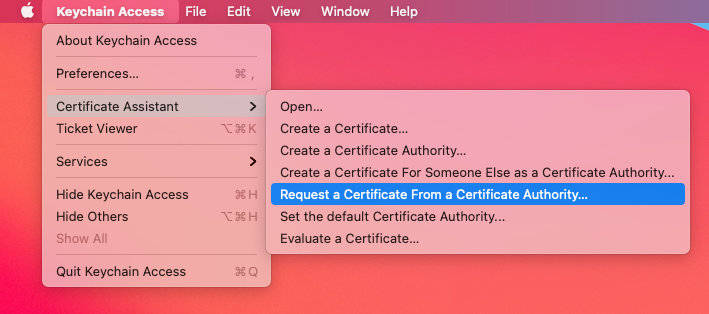
2. Menü çubuğundan **Anahtarlık Erişimi > Sertifika Asistanı > Bir Sertifika Yetkilisinden Sertifika İste...**'ye tıklayın.
 3. Gerekli alanları doldurun:
* **Kullanıcı E-posta Adresi**: `[email protected]`
* **Genel Ad**: Adınız veya sertifika için ad
* **CA E-posta Adresi**: Bunu boş bırakın
* **İstek**: **Diske kaydedildi**'yi seçin
3. Gerekli alanları doldurun:
* **Kullanıcı E-posta Adresi**: `[email protected]`
* **Genel Ad**: Adınız veya sertifika için ad
* **CA E-posta Adresi**: Bunu boş bırakın
* **İstek**: **Diske kaydedildi**'yi seçin
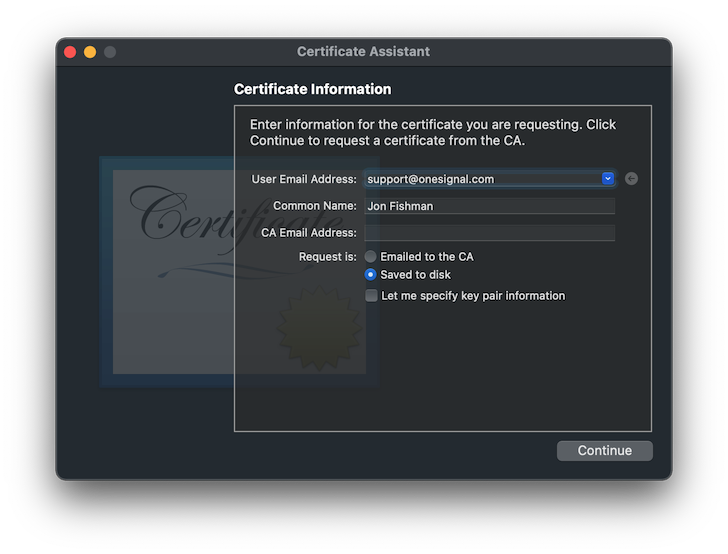 4. **Devam Et**'e tıklayın, `.certSigningRequest` dosyasını kaydetmek için bir konum seçin ve **Kaydet**'e tıklayın.
***
## Uygulama için push yeteneklerini etkinleştirme
Xcode'da **Otomatik imza yönetimi** kullanıyorsanız bu bölümü atlayın.
1. Apple Developer portalının [Tanımlayıcılar](https://developer.apple.com/account/ios/identifier/bundle) bölümüne gidin, listeden uygulamanızın **App ID**'sini bulun ve seçin.
4. **Devam Et**'e tıklayın, `.certSigningRequest` dosyasını kaydetmek için bir konum seçin ve **Kaydet**'e tıklayın.
***
## Uygulama için push yeteneklerini etkinleştirme
Xcode'da **Otomatik imza yönetimi** kullanıyorsanız bu bölümü atlayın.
1. Apple Developer portalının [Tanımlayıcılar](https://developer.apple.com/account/ios/identifier/bundle) bölümüne gidin, listeden uygulamanızın **App ID**'sini bulun ve seçin.
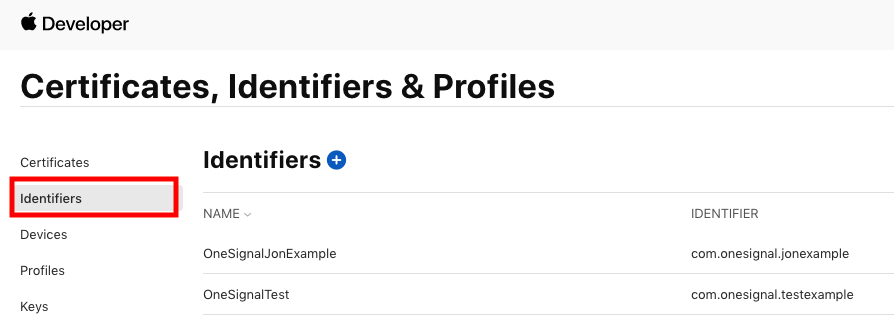 2. Kutuyu işaretleyerek **Push Notifications** yetkisini etkinleştirin.
**"Configure"** üzerine **tıklamayın** — sadece geçişi etkinleştirin.
2. Kutuyu işaretleyerek **Push Notifications** yetkisini etkinleştirin.
**"Configure"** üzerine **tıklamayın** — sadece geçişi etkinleştirin.
 ***
## Push sertifikası oluşturma
Apple Push Notification service (APNs) SSL sertifikasını oluşturmak için şu adımları izleyin:
1. [Apple Certificates sayfasını](https://developer.apple.com/account/resources/certificates/add) ziyaret edin.
2. Yeni bir sertifika oluşturmak için **artı (+)** düğmesine tıklayın.
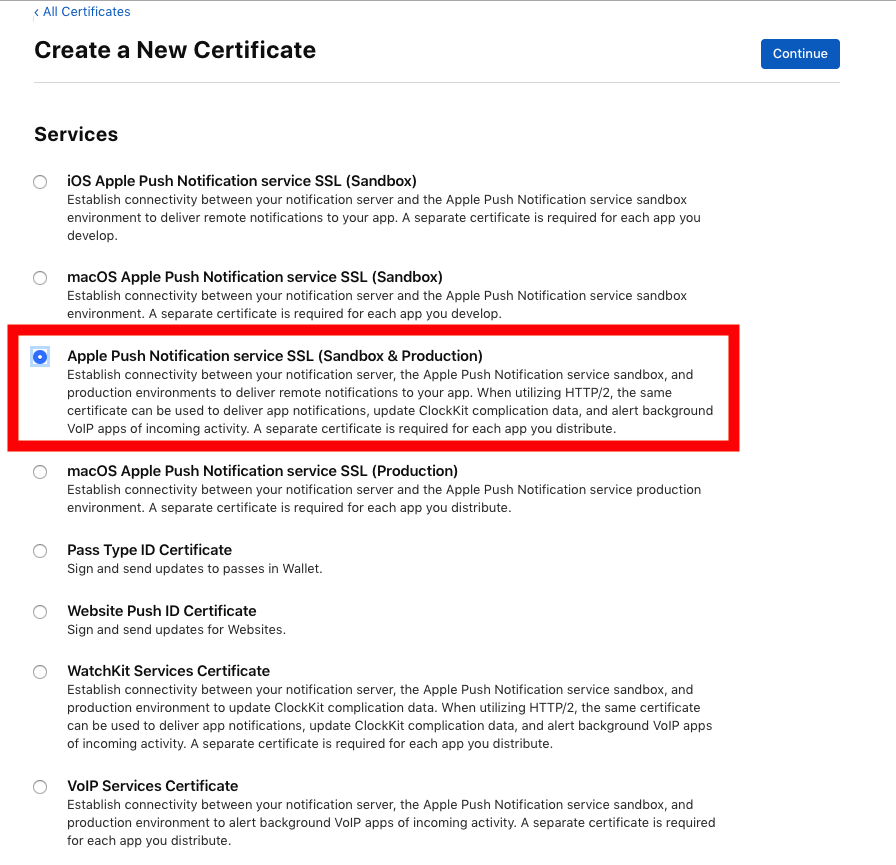
3. **Services** altında şunları seçin:
* **Apple Push Notification service SSL (Sandbox & Production)**
* Ardından **Continue**'ya tıklayın
***
## Push sertifikası oluşturma
Apple Push Notification service (APNs) SSL sertifikasını oluşturmak için şu adımları izleyin:
1. [Apple Certificates sayfasını](https://developer.apple.com/account/resources/certificates/add) ziyaret edin.
2. Yeni bir sertifika oluşturmak için **artı (+)** düğmesine tıklayın.
3. **Services** altında şunları seçin:
* **Apple Push Notification service SSL (Sandbox & Production)**
* Ardından **Continue**'ya tıklayın
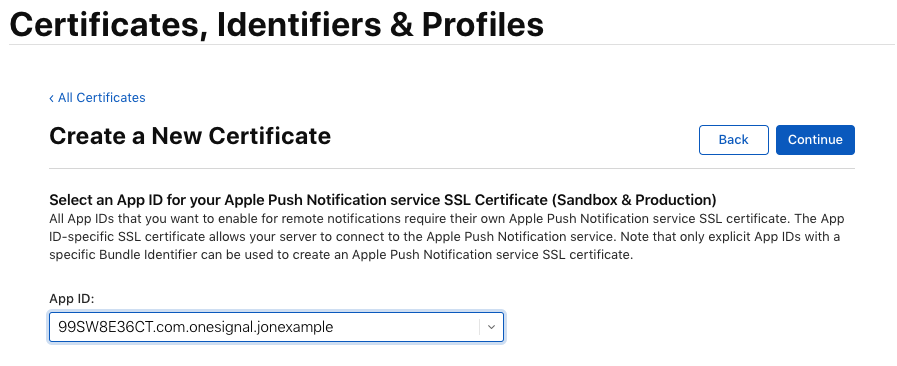
 4. Listeden **App ID**'nizi seçin ve **Continue**'ya tıklayın.
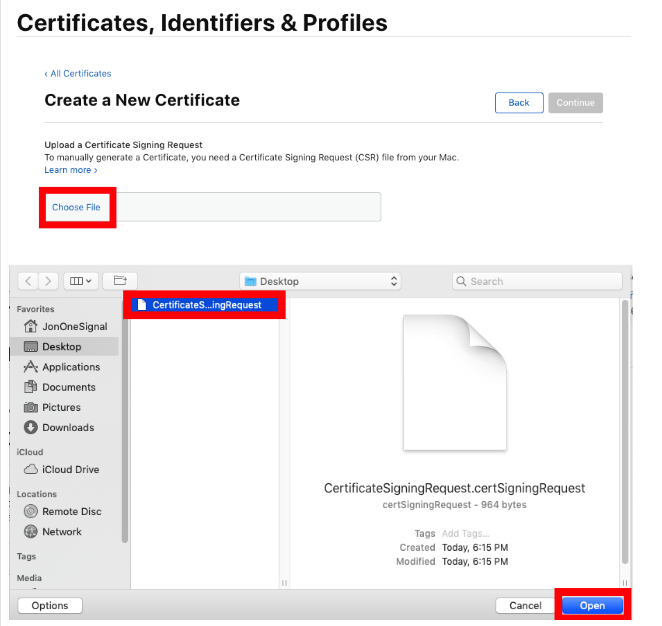
 5. Daha önce oluşturduğunuz `.certSigningRequest` dosyasını yükleyin.
 6. **Continue**'ya tıklayın, ardından ortaya çıkan `.cer` dosyasını bilgisayarınıza kaydetmek için **Download**'a tıklayın.
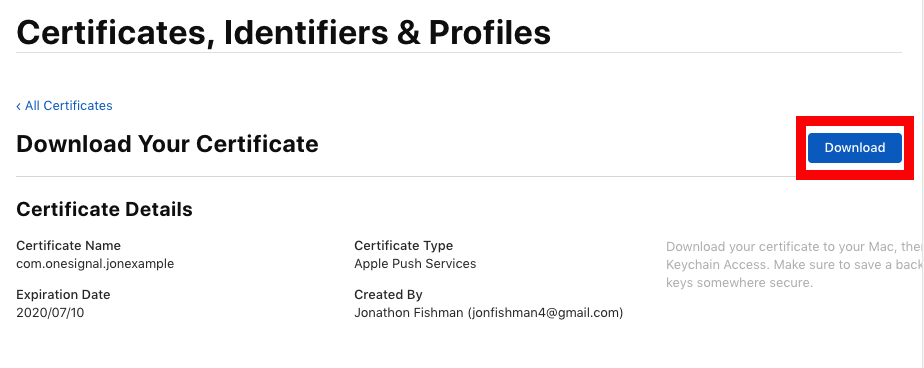 `.p12` sertifikanızı oluşturmak için bu `.cer` dosyasını bir sonraki bölümde kullanacaksınız.
***
## Özel anahtar oluşturma ve .p12 sertifikasını dışa aktarma
1. İndirilen `.cer` dosyasını **Anahtarlık Erişimi**'ne aktarmak için **Çift tıklayın**.
2. Anahtarlık Erişimi'nde şuraya gidin:
* **Anahtarlıklar > Giriş**
* **Kategori > Sertifikalarım**
3. **Apple Push Services** adlı sertifikayı bulun.
4. Sertifikaya **Sağ tıklayın** ve **Dışa Aktar**'ı seçin.
`.p12` sertifikanızı oluşturmak için bu `.cer` dosyasını bir sonraki bölümde kullanacaksınız.
***
## Özel anahtar oluşturma ve .p12 sertifikasını dışa aktarma
1. İndirilen `.cer` dosyasını **Anahtarlık Erişimi**'ne aktarmak için **Çift tıklayın**.
2. Anahtarlık Erişimi'nde şuraya gidin:
* **Anahtarlıklar > Giriş**
* **Kategori > Sertifikalarım**
3. **Apple Push Services** adlı sertifikayı bulun.
4. Sertifikaya **Sağ tıklayın** ve **Dışa Aktar**'ı seçin.
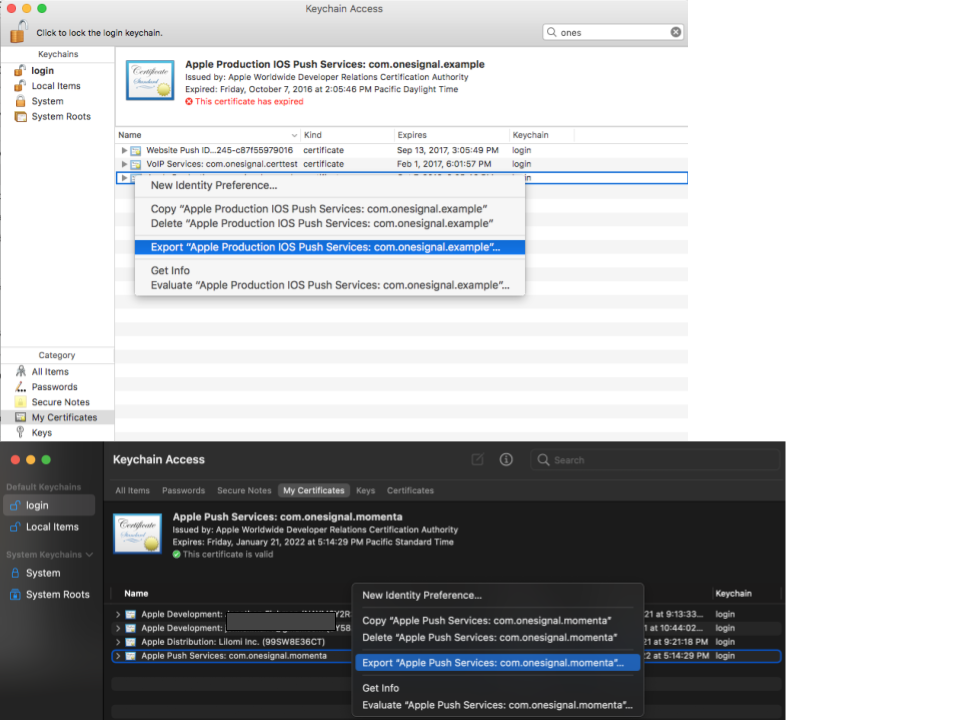 5. Dosyayı kaydetmek için bir konum seçin ve dosya formatını **`.p12`** olarak seçin.
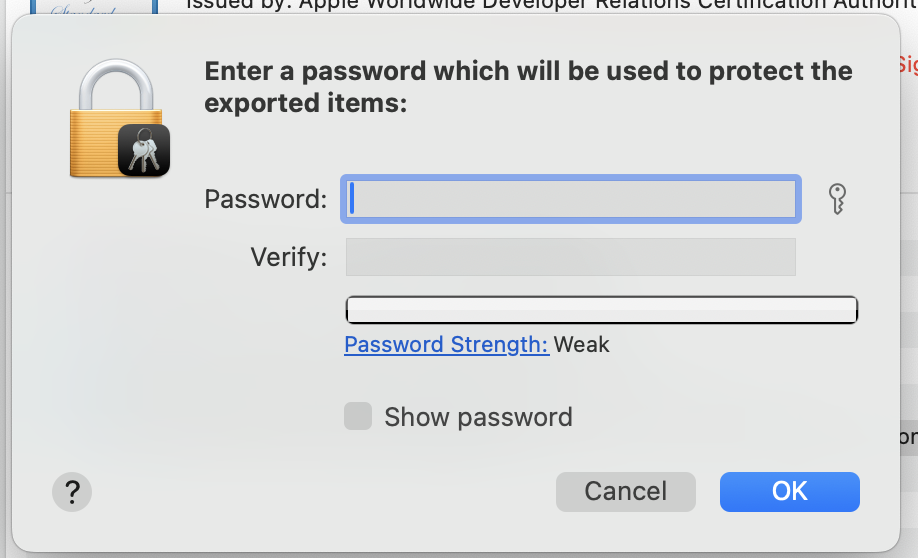
6. İstendiğinde, `.p12` dosyası için bir **şifre** belirleyin. OneSignal'e yüklerken bu şifreye ihtiyaç duyacaksınız.
5. Dosyayı kaydetmek için bir konum seçin ve dosya formatını **`.p12`** olarak seçin.
6. İstendiğinde, `.p12` dosyası için bir **şifre** belirleyin. OneSignal'e yüklerken bu şifreye ihtiyaç duyacaksınız.
 ***
## .p12'yi OneSignal'e yükleme
1. [OneSignal kontrol panelinizde](https://onesignal.com), uygulamanıza gidin > **Ayarlar > Push & In-App > Apple iOS**.
2. `.p12` dosyasını yükleyin (ve bir şifre ayarladıysanız girin). **Kaydet**'e tıklayın.
OneSignal'de **bir .p12 sertifikası kullanarak APNs kimlik doğrulamayı** başarıyla kurdunuz.
iOS uygulamanız artık push bildirimleri göndermeye ve almaya hazır! 🎉
***
## .p12 sorun giderme
### Geçersiz sertifika formatı hatası
**Neden:** Yüklenen dosya `.p12` formatında değil.
**Düzeltme:** Sertifikayı Anahtarlık Erişimi'nden **`.p12` olarak** dışa aktardığınızdan emin olun (`.cer` veya `.pem` değil).
### OneSignal'e yüklerken "Yanlış şifre"
**Neden:** Şifre yanlış girildi veya ayarlanmadı.
**Düzeltme:**
* Tekrar dışa aktarmayı deneyin ve **yeni bir şifre** ayarlayın.
* Yapıştırırken fazladan boşluk eklenmediğinden emin olun.
* Provisionator kullanıyorsanız, şifre kullanıcı arayüzünde gösterilir.
### Dışa aktarılan dosyada eksik özel anahtar
**Neden:** Sertifika içe aktarıldı ancak özel bir anahtarla eşleştirilmedi.
**Düzeltme:**
* Aynı makinede Anahtarlık Erişimi'nden **CSR'yi oluşturduğunuzdan** emin olun.
* `.cer` dosyasını indirdikten sonra, kurmak için çift tıklayın ve anahtarın **Sertifikalarım** altında göründüğünü kontrol edin.
### Yüklemeden sonra push bildirimleri çalışmıyor
**Neden:** Yanlış App ID veya Sağlama Profili eksik yetenekler.
**Düzeltme:**
* `.p12`'nin uygulamada kullanılan **App ID** ile eşleştiğini doğrulayın.
* Apple Developer Portalı'nda, App ID'nin **Push Notifications etkin** olduğundan emin olun.
* Sağlama Profili'nin **Push** içerdiğinden emin olun.
### Süresi dolmuş sertifika
**Neden:** `.p12` sertifikası artık geçerli değil.
**Düzeltme:**
* Apple Developer > Sertifikalar'a gidin ve son kullanma tarihini kontrol edin.
* Eski sertifikayı iptal edin ve yeni bir tane oluşturun.
***
## Sonraki adımlar
OneSignal SDK'sını yükleyin, uygulamanızda başlatın ve bir test bildirimi gönderin.
Platformunuzu seçin ve Android, iOS veya çapraz platform çerçeveleri için tam SDK entegrasyon kılavuzunu izleyin.
***
## FAQ
### .p12 sertifikam ne zaman sona erer ve nasıl yenilerim?
.p12 sertifikaları oluşturulduktan **bir yıl** sonra sona erer. Yenilemek için yeni bir CSR oluşturun, Apple Developer'da yeni bir push sertifikası oluşturun, .p12 olarak dışa aktarın ve OneSignal kontrol panelinize yeniden yükleyin. Kesinti yaşamamak için takvim hatırlatıcısı ayarlayın. Alternatif olarak, süresi dolmayan bir [.p8 anahtarına](./ios-p8-token-based-connection-to-apns) geçin.
### .p8 mi yoksa .p12 mi kullanmalıyım?
OneSignal, çoğu uygulama için **.p8 anahtarlarını** önerir. Bir .p8 anahtarı sona ermez, Apple Developer hesabınızdaki tüm uygulamalarda çalışır ve yönetimi daha basittir. Bir .p12 sertifikası uygulamaya özgüdür ve her yıl yenilenmesi gerekir. Kurulum talimatları için [.p8 anahtarı kılavuzuna](./ios-p8-token-based-connection-to-apns) bakın.
### Bir sağlama profiline ihtiyacım var mı ve nasıl oluşturulur?
Evet, Apple geliştirme, test (Ad Hoc) ve App Store'a dağıtım için farklı profil türleri gerektirir.
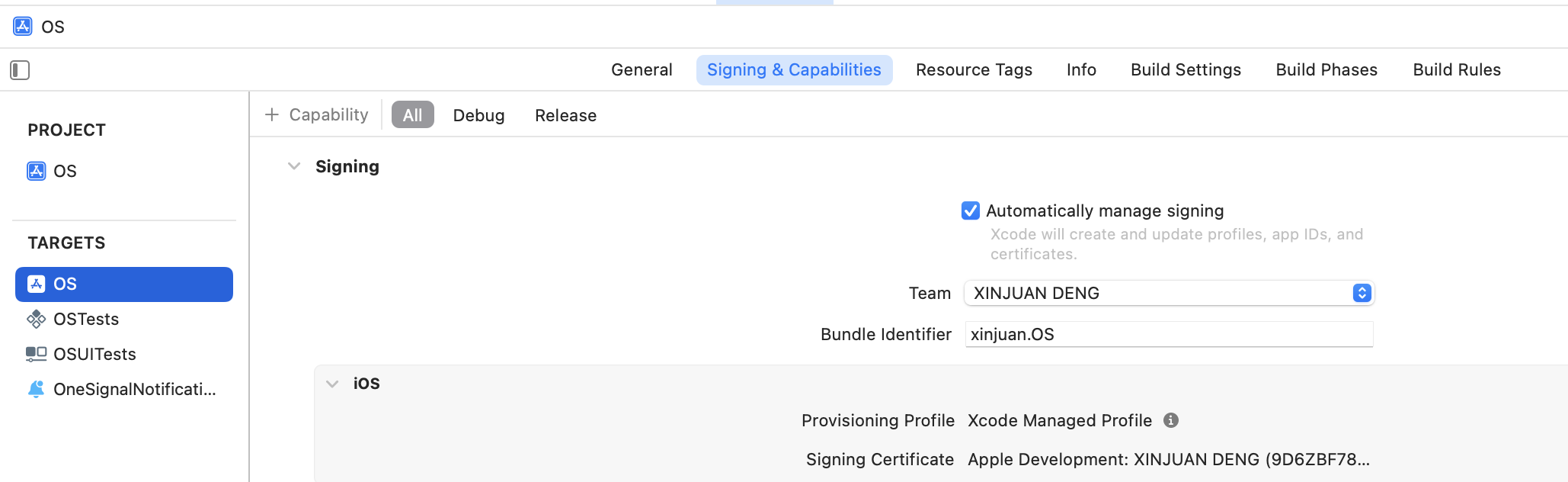
Xcode'da, otomatik olarak bir tane oluşturmak için **Automatically manage signing** seçeneğini seçebilmelisiniz.
***
## .p12'yi OneSignal'e yükleme
1. [OneSignal kontrol panelinizde](https://onesignal.com), uygulamanıza gidin > **Ayarlar > Push & In-App > Apple iOS**.
2. `.p12` dosyasını yükleyin (ve bir şifre ayarladıysanız girin). **Kaydet**'e tıklayın.
OneSignal'de **bir .p12 sertifikası kullanarak APNs kimlik doğrulamayı** başarıyla kurdunuz.
iOS uygulamanız artık push bildirimleri göndermeye ve almaya hazır! 🎉
***
## .p12 sorun giderme
### Geçersiz sertifika formatı hatası
**Neden:** Yüklenen dosya `.p12` formatında değil.
**Düzeltme:** Sertifikayı Anahtarlık Erişimi'nden **`.p12` olarak** dışa aktardığınızdan emin olun (`.cer` veya `.pem` değil).
### OneSignal'e yüklerken "Yanlış şifre"
**Neden:** Şifre yanlış girildi veya ayarlanmadı.
**Düzeltme:**
* Tekrar dışa aktarmayı deneyin ve **yeni bir şifre** ayarlayın.
* Yapıştırırken fazladan boşluk eklenmediğinden emin olun.
* Provisionator kullanıyorsanız, şifre kullanıcı arayüzünde gösterilir.
### Dışa aktarılan dosyada eksik özel anahtar
**Neden:** Sertifika içe aktarıldı ancak özel bir anahtarla eşleştirilmedi.
**Düzeltme:**
* Aynı makinede Anahtarlık Erişimi'nden **CSR'yi oluşturduğunuzdan** emin olun.
* `.cer` dosyasını indirdikten sonra, kurmak için çift tıklayın ve anahtarın **Sertifikalarım** altında göründüğünü kontrol edin.
### Yüklemeden sonra push bildirimleri çalışmıyor
**Neden:** Yanlış App ID veya Sağlama Profili eksik yetenekler.
**Düzeltme:**
* `.p12`'nin uygulamada kullanılan **App ID** ile eşleştiğini doğrulayın.
* Apple Developer Portalı'nda, App ID'nin **Push Notifications etkin** olduğundan emin olun.
* Sağlama Profili'nin **Push** içerdiğinden emin olun.
### Süresi dolmuş sertifika
**Neden:** `.p12` sertifikası artık geçerli değil.
**Düzeltme:**
* Apple Developer > Sertifikalar'a gidin ve son kullanma tarihini kontrol edin.
* Eski sertifikayı iptal edin ve yeni bir tane oluşturun.
***
## Sonraki adımlar
OneSignal SDK'sını yükleyin, uygulamanızda başlatın ve bir test bildirimi gönderin.
Platformunuzu seçin ve Android, iOS veya çapraz platform çerçeveleri için tam SDK entegrasyon kılavuzunu izleyin.
***
## FAQ
### .p12 sertifikam ne zaman sona erer ve nasıl yenilerim?
.p12 sertifikaları oluşturulduktan **bir yıl** sonra sona erer. Yenilemek için yeni bir CSR oluşturun, Apple Developer'da yeni bir push sertifikası oluşturun, .p12 olarak dışa aktarın ve OneSignal kontrol panelinize yeniden yükleyin. Kesinti yaşamamak için takvim hatırlatıcısı ayarlayın. Alternatif olarak, süresi dolmayan bir [.p8 anahtarına](./ios-p8-token-based-connection-to-apns) geçin.
### .p8 mi yoksa .p12 mi kullanmalıyım?
OneSignal, çoğu uygulama için **.p8 anahtarlarını** önerir. Bir .p8 anahtarı sona ermez, Apple Developer hesabınızdaki tüm uygulamalarda çalışır ve yönetimi daha basittir. Bir .p12 sertifikası uygulamaya özgüdür ve her yıl yenilenmesi gerekir. Kurulum talimatları için [.p8 anahtarı kılavuzuna](./ios-p8-token-based-connection-to-apns) bakın.
### Bir sağlama profiline ihtiyacım var mı ve nasıl oluşturulur?
Evet, Apple geliştirme, test (Ad Hoc) ve App Store'a dağıtım için farklı profil türleri gerektirir.
Xcode'da, otomatik olarak bir tane oluşturmak için **Automatically manage signing** seçeneğini seçebilmelisiniz.
 Aksi takdirde, ayrıntılar için [Apple'ın sağlama profilleri hakkındaki belgelerine](https://developer.apple.com/help/account/provisioning-profiles/provisioning-profile-updates) bakın.
***
Aksi takdirde, ayrıntılar için [Apple'ın sağlama profilleri hakkındaki belgelerine](https://developer.apple.com/help/account/provisioning-profiles/provisioning-profile-updates) bakın.
***