> ## Documentation Index
> Fetch the complete documentation index at: https://documentation.onesignal.com/llms.txt
> Use this file to discover all available pages before exploring further.
# Anahtarlar ve Kimlikler
> OneSignal App ID, Organization ID ve API anahtarlarınızı bulun ve yönetin. Anahtarları nasıl oluşturacağınızı, döndüreceğinizi, güvence altına alacağınızı ve güvenli bir şekilde taşıyacağınızı öğrenin.
OneSignal hesabınız, **genel kimlikler** (App ID, Organization ID) ve **özel API anahtarları** (Uygulama API anahtarı, Organizasyon API anahtarı) içerir.
* [App ID](#app-id) ve [Organizasyon Kimliği](#organization-id) genel tanımlayıcılardır; istemci taraflı kodda ve SDK başlatmada güvenle kullanılabilir.
* [Uygulama API Anahtarı](#app-api-key) ve [Organizasyon API Anahtarı](#organization-api-key) özel sırlardır. Güvenli bir şekilde saklayın ve istemci taraflı kodda asla açığa çıkarmayın.
Bunları OneSignal panosundaki **Settings > Keys & IDs** (uygulama düzeyi) veya **Organizations > Organizasyonunuz > Keys & IDs** (organizasyon düzeyi) bölümünde bulabilirsiniz.
***
## App ID
**App ID**, OneSignal uygulamanızı tanımlayan genel bir UUID (v4)'tür.
Şu amaçlarla kullanırsınız:
* SDK başlatma (Mobil SDK kurulumu, Web SDK kurulumu)
* Mesaj oluştur ve Kullanıcı oluştur gibi API istekleri yapma
App ID'nizi panoda **Settings > Keys & IDs** altında veya [Uygulamaları görüntüle](/reference/view-apps) API'si aracılığıyla bulabilirsiniz.
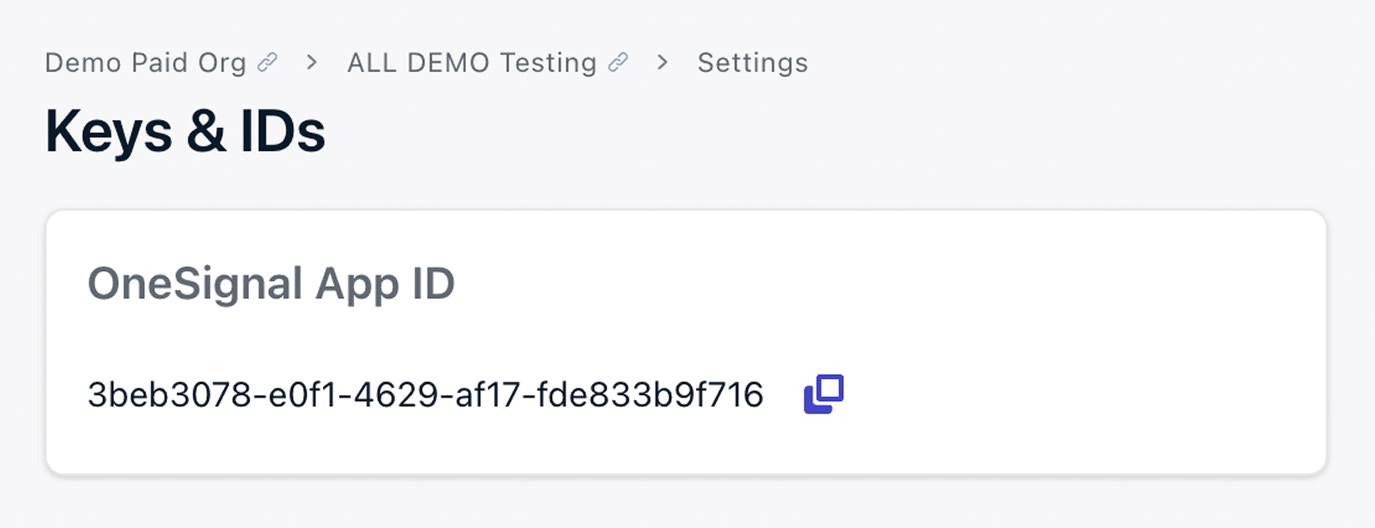 App ID'nizi istemci taraflı SDK başlatmada güvenle kullanabilirsiniz. Gizli bir değer değildir.
***
## Organizasyon Kimliği
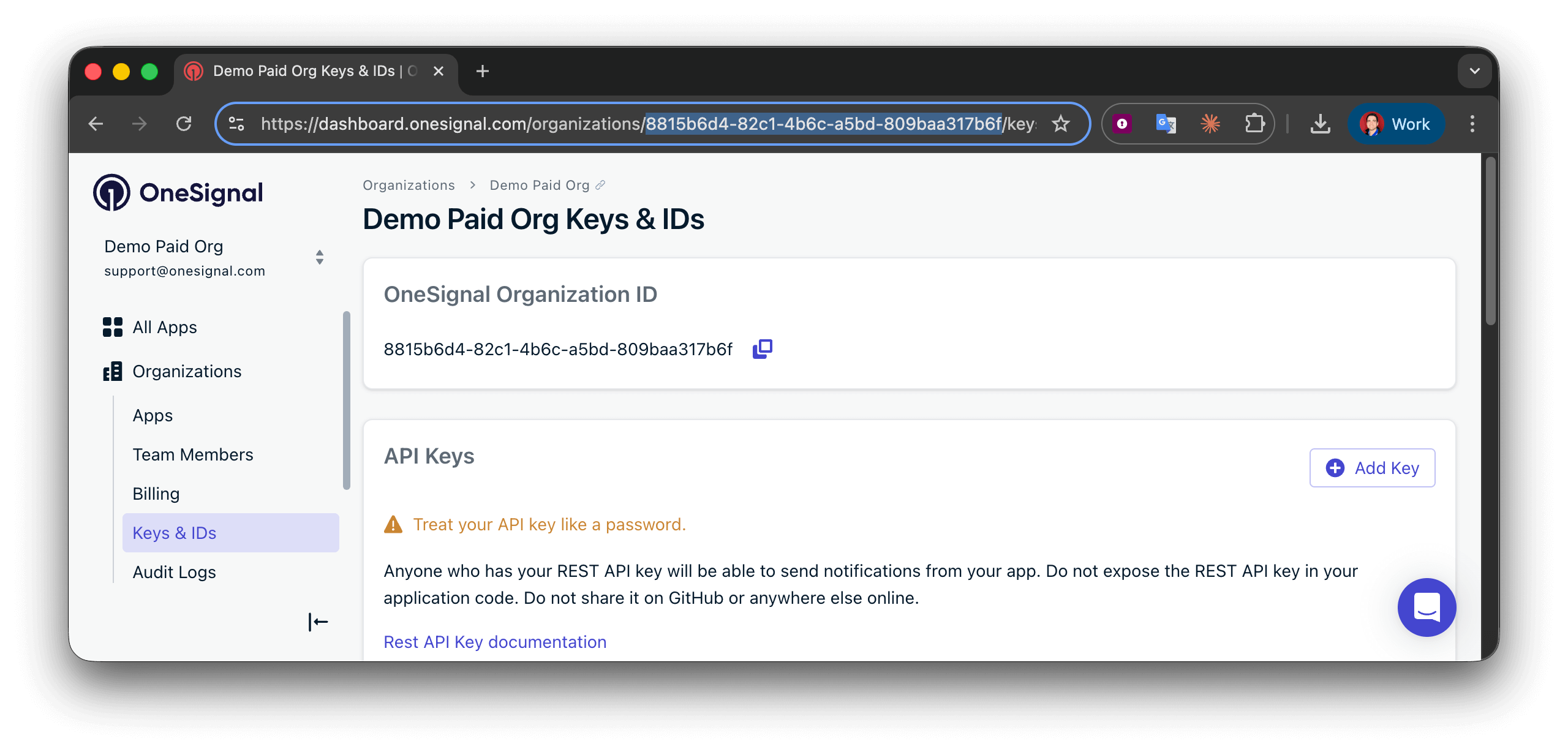
**Organizasyon Kimliği (Org ID)**, faturalama planınız altındaki tüm uygulamaları gruplandıran bir UUID (v4)'tür.
Aşağıdaki gibi Organizasyon düzeyindeki API'ler için gereklidir:
* [Uygulama oluştur](/reference/create-an-app)
* [Uygulamayı güncelle](/reference/update-an-app)
**Organizations > Organizasyonunuz > Keys & IDs** altında veya [Bir uygulamayı görüntüle](/reference/view-an-app) API'si aracılığıyla bulabilirsiniz.
App ID'nizi istemci taraflı SDK başlatmada güvenle kullanabilirsiniz. Gizli bir değer değildir.
***
## Organizasyon Kimliği
**Organizasyon Kimliği (Org ID)**, faturalama planınız altındaki tüm uygulamaları gruplandıran bir UUID (v4)'tür.
Aşağıdaki gibi Organizasyon düzeyindeki API'ler için gereklidir:
* [Uygulama oluştur](/reference/create-an-app)
* [Uygulamayı güncelle](/reference/update-an-app)
**Organizations > Organizasyonunuz > Keys & IDs** altında veya [Bir uygulamayı görüntüle](/reference/view-an-app) API'si aracılığıyla bulabilirsiniz.
 ***
## API anahtarları
İki tür API anahtarı vardır. Her ikisi de REST API isteklerinin kimliğini doğrular ve gizli tutulmalıdır. Yapmak istediğiniz işleme uygun olanı seçin:
| Anahtar | Kullanım amacı |
| -------------------------------------------------- | -------------------------------------------------------------------------------------- |
| [Uygulama API Anahtarı](#app-api-key) | Tek bir belirli uygulama: mesaj gönderme, kullanıcı oluşturma, istatistik okuma. |
| [Organizasyon API Anahtarı](#organization-api-key) | Tüm organizasyonunuz genelinde: uygulama oluşturma ve diğer API anahtarlarını yönetme. |
Uygulama başına en fazla 16 Uygulama API Anahtarı ve organizasyon başına en fazla 16 Organizasyon API Anahtarı oluşturabilirsiniz.
### Uygulama API anahtarı
Tek bir uygulamayla sınırlı her türlü REST API isteği için **Uygulama API Anahtarı** kullanın: mesaj gönderme, kullanıcı oluşturma veya güncelleme veya mesaj geçmişini okuma gibi.
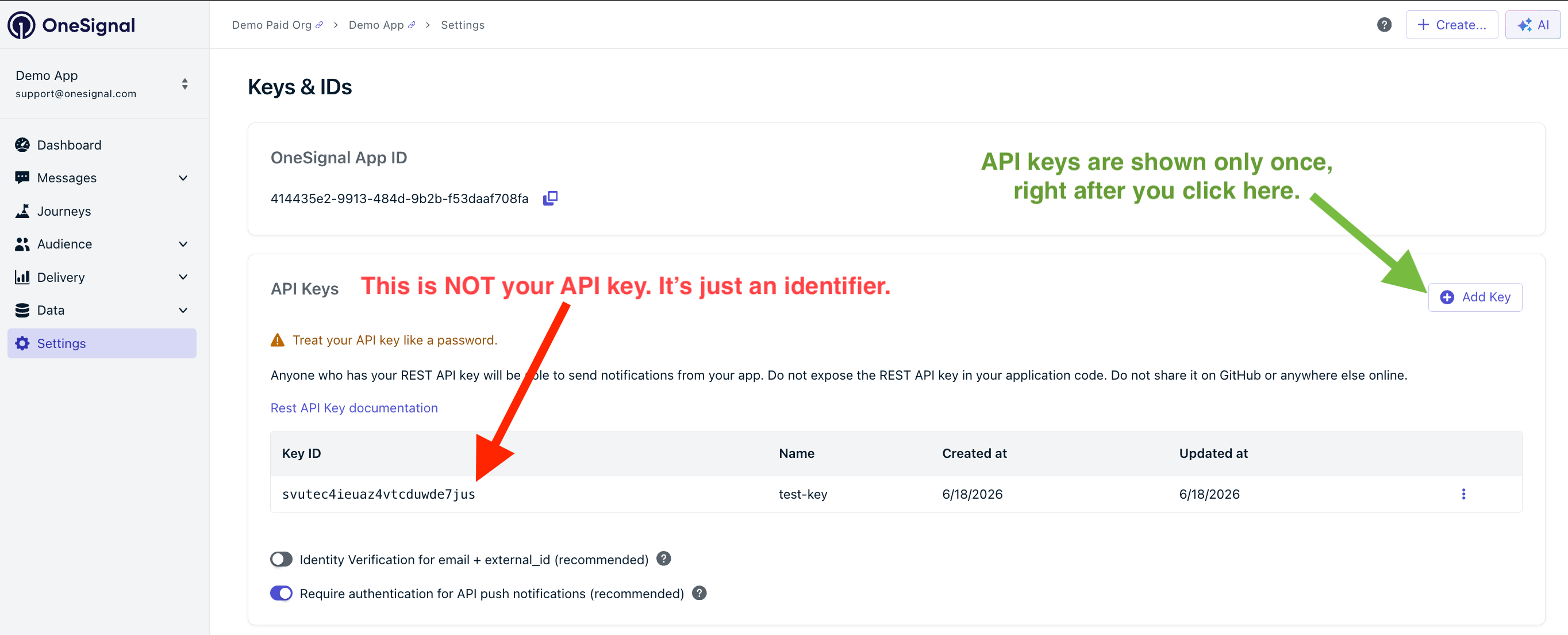
Pano, mevcut API anahtarı değerlerini hiçbir zaman göstermez. Anahtar Kimliği (Key ID) sütunundaki dize yalnızca dahili bir tanımlayıcıdır, anahtar değildir. Yeniden çalışan bir sır elde etmek için aşağıdaki adımları izleyerek yeni bir API anahtarı oluşturun veya [mevcut bir anahtarı döndürün](#rotate-a-key). Döndürme aynı Anahtar Kimliğini, adı ve IP izin listesini korurken yeni bir değer üretir ve eski değer anında çalışmayı durdurur.
***
## API anahtarları
İki tür API anahtarı vardır. Her ikisi de REST API isteklerinin kimliğini doğrular ve gizli tutulmalıdır. Yapmak istediğiniz işleme uygun olanı seçin:
| Anahtar | Kullanım amacı |
| -------------------------------------------------- | -------------------------------------------------------------------------------------- |
| [Uygulama API Anahtarı](#app-api-key) | Tek bir belirli uygulama: mesaj gönderme, kullanıcı oluşturma, istatistik okuma. |
| [Organizasyon API Anahtarı](#organization-api-key) | Tüm organizasyonunuz genelinde: uygulama oluşturma ve diğer API anahtarlarını yönetme. |
Uygulama başına en fazla 16 Uygulama API Anahtarı ve organizasyon başına en fazla 16 Organizasyon API Anahtarı oluşturabilirsiniz.
### Uygulama API anahtarı
Tek bir uygulamayla sınırlı her türlü REST API isteği için **Uygulama API Anahtarı** kullanın: mesaj gönderme, kullanıcı oluşturma veya güncelleme veya mesaj geçmişini okuma gibi.
Pano, mevcut API anahtarı değerlerini hiçbir zaman göstermez. Anahtar Kimliği (Key ID) sütunundaki dize yalnızca dahili bir tanımlayıcıdır, anahtar değildir. Yeniden çalışan bir sır elde etmek için aşağıdaki adımları izleyerek yeni bir API anahtarı oluşturun veya [mevcut bir anahtarı döndürün](#rotate-a-key). Döndürme aynı Anahtar Kimliğini, adı ve IP izin listesini korurken yeni bir değer üretir ve eski değer anında çalışmayı durdurur.
 **Uygulama API Anahtarı oluşturma**
Panoda bir Uygulama API Anahtarı oluşturmak için aşağıdaki adımları izleyin veya [API anahtarı oluştur](/reference/create-api-key) API'sini kullanın.
OneSignal panosunda uygulamanızı seçin ve **Settings > Keys & IDs** bölümüne gidin.
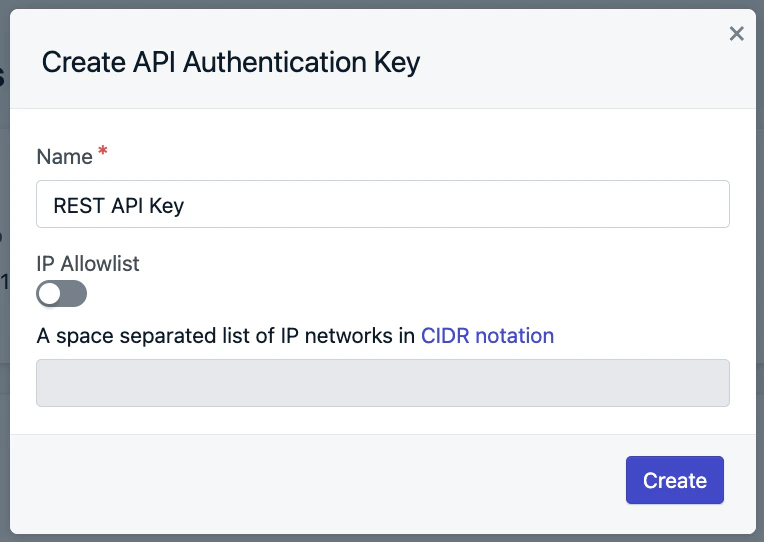
Açıklayıcı bir ad girin (örneğin `Backend service`). İsteğe bağlı olarak, anahtarın yalnızca onaylanmış sunuculardan çalışmasını sağlamak için bir [IP izin listesi](#ip-allowlist) ekleyin.
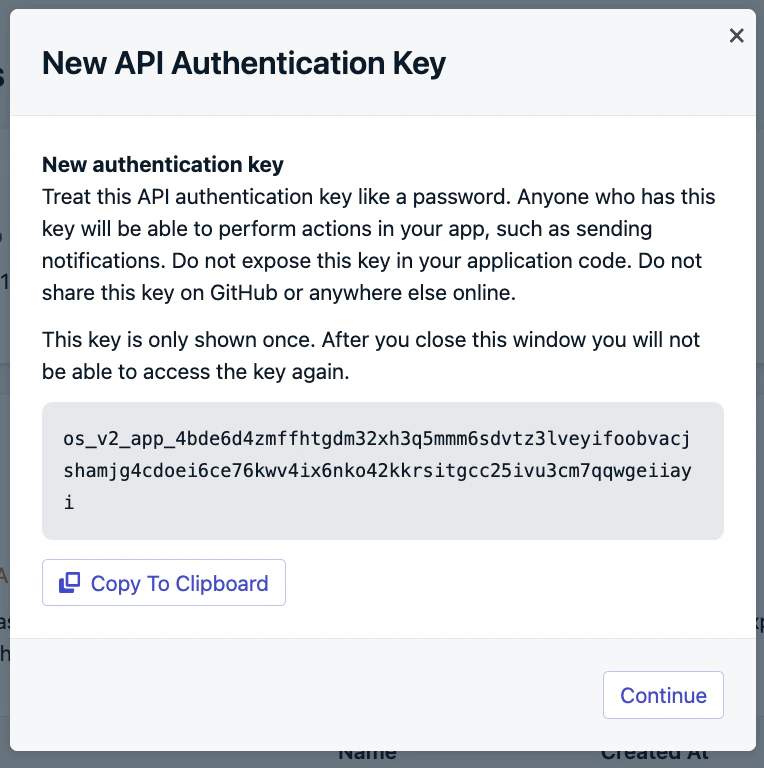
Değer `os_v2_app_` ile başlar ve **yalnızca bir kez** gösterilir. Hemen bir sır yöneticisine veya arka uç ortam değişkenine kaydedin.
**Uygulama API Anahtarı oluşturma**
Panoda bir Uygulama API Anahtarı oluşturmak için aşağıdaki adımları izleyin veya [API anahtarı oluştur](/reference/create-api-key) API'sini kullanın.
OneSignal panosunda uygulamanızı seçin ve **Settings > Keys & IDs** bölümüne gidin.
Açıklayıcı bir ad girin (örneğin `Backend service`). İsteğe bağlı olarak, anahtarın yalnızca onaylanmış sunuculardan çalışmasını sağlamak için bir [IP izin listesi](#ip-allowlist) ekleyin.
Değer `os_v2_app_` ile başlar ve **yalnızca bir kez** gösterilir. Hemen bir sır yöneticisine veya arka uç ortam değişkenine kaydedin.
 Uygulama API Anahtarlarını parola gibi değerlendirin:
* Asla mobil veya web istemci kodunda açığa çıkarmayın.
* Asla genel depolara (GitHub gibi) kaydetmeyin.
* Güvenli bir arka uçta veya sır yöneticisinde saklayın.
### Organizasyon API anahtarı
**Organizasyon API Anahtarını** organizasyonunuzdaki tüm uygulamaları kapsayan işlemler için kullanın. Yaygın uç noktalar:
* **Uygulama yönetimi:** [Uygulama oluştur](/reference/create-an-app), [Uygulamaları görüntüle](/reference/view-apps)
* **API anahtarı yönetimi:** [API anahtarı oluştur](/reference/create-api-key), [API anahtarını sil](/reference/delete-api-key), [API anahtarını döndür](/reference/rotate-api-key)
**Organizasyon API Anahtarı oluşturma:**
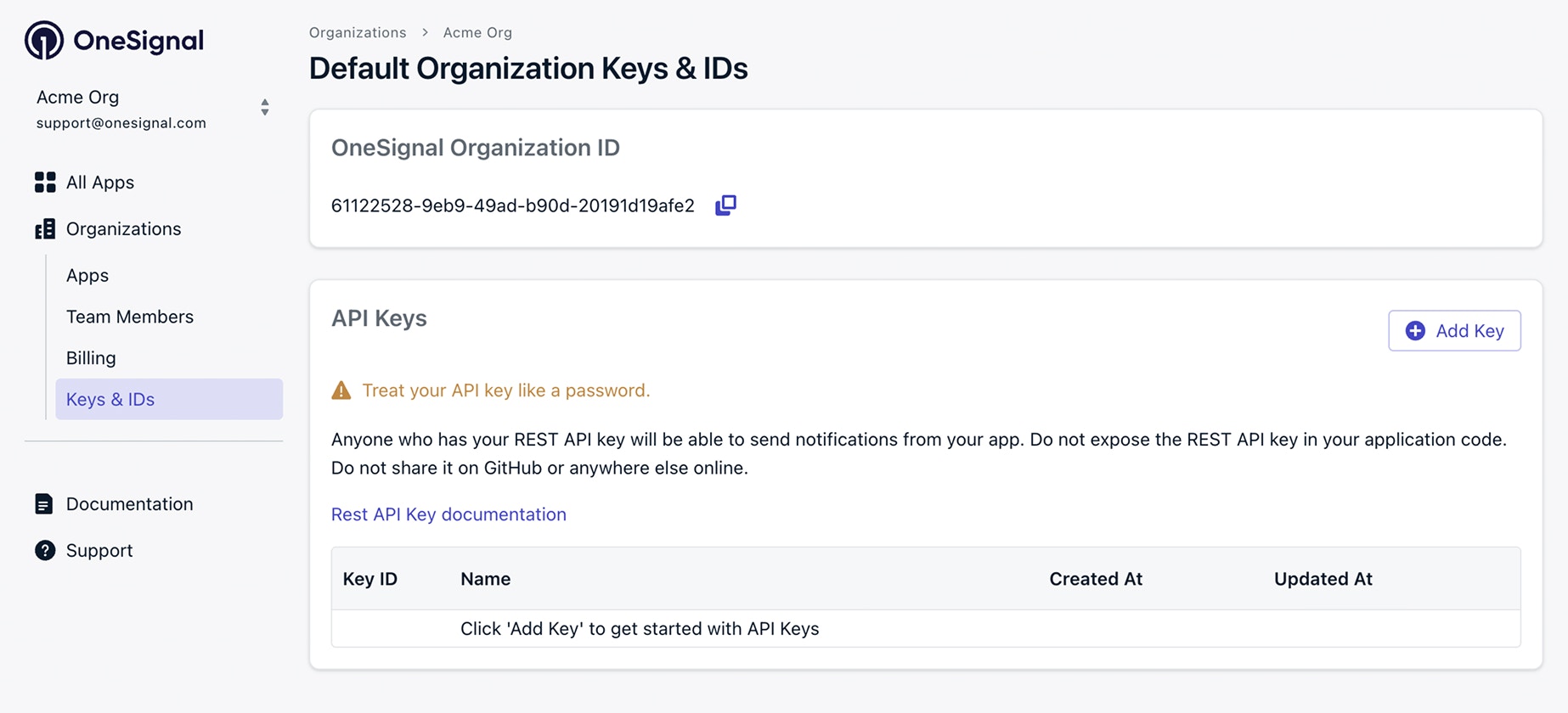
Organizasyon API anahtarları yalnızca pano üzerinden oluşturulur. Bunları oluşturmak için bir API uç noktası yoktur.
OneSignal panosunda **Organizations > Organizasyonunuz > Keys & IDs** bölümüne gidin.
Açıklayıcı bir ad girin (örneğin `App provisioning`). İsteğe bağlı olarak bir [IP izin listesi](#ip-allowlist) ekleyin.
Değer `os_v2_app_` ile başlar ve **yalnızca bir kez** gösterilir. Hemen güvenli bir şekilde saklayın.
Uygulama API Anahtarlarını parola gibi değerlendirin:
* Asla mobil veya web istemci kodunda açığa çıkarmayın.
* Asla genel depolara (GitHub gibi) kaydetmeyin.
* Güvenli bir arka uçta veya sır yöneticisinde saklayın.
### Organizasyon API anahtarı
**Organizasyon API Anahtarını** organizasyonunuzdaki tüm uygulamaları kapsayan işlemler için kullanın. Yaygın uç noktalar:
* **Uygulama yönetimi:** [Uygulama oluştur](/reference/create-an-app), [Uygulamaları görüntüle](/reference/view-apps)
* **API anahtarı yönetimi:** [API anahtarı oluştur](/reference/create-api-key), [API anahtarını sil](/reference/delete-api-key), [API anahtarını döndür](/reference/rotate-api-key)
**Organizasyon API Anahtarı oluşturma:**
Organizasyon API anahtarları yalnızca pano üzerinden oluşturulur. Bunları oluşturmak için bir API uç noktası yoktur.
OneSignal panosunda **Organizations > Organizasyonunuz > Keys & IDs** bölümüne gidin.
Açıklayıcı bir ad girin (örneğin `App provisioning`). İsteğe bağlı olarak bir [IP izin listesi](#ip-allowlist) ekleyin.
Değer `os_v2_app_` ile başlar ve **yalnızca bir kez** gösterilir. Hemen güvenli bir şekilde saklayın.
 Organizasyon API Anahtarları, organizasyonunuzdaki tüm uygulamalara erişim sağlar. Onlara ekstra özen gösterin ve yalnızca organizasyon çapında erişime gerçekten ihtiyaç duyan hizmetlerle paylaşın.
***
## IP izin listesi
IP izin listesi isteğe bağlıdır ancak şiddetle önerilir. API anahtarı kullanımını belirli IP adresleriyle sınırlayarak sızdırılmış bir anahtarın başka bir yerden kullanılmasını engeller.
* Boşlukla ayrılmış CIDR blokları girin (örnek: `192.0.2.0/24 192.0.2.123/32`).
* İzin verilmeyen IP'lerden gelen istekler reddedilir.
IP izin listesini şu durumlarda kullanın:
* Statik IP'lere sahip arka uç hizmetleri.
* Yüksek güvenlikli üretim ortamları.
Organizasyon API Anahtarları, organizasyonunuzdaki tüm uygulamalara erişim sağlar. Onlara ekstra özen gösterin ve yalnızca organizasyon çapında erişime gerçekten ihtiyaç duyan hizmetlerle paylaşın.
***
## IP izin listesi
IP izin listesi isteğe bağlıdır ancak şiddetle önerilir. API anahtarı kullanımını belirli IP adresleriyle sınırlayarak sızdırılmış bir anahtarın başka bir yerden kullanılmasını engeller.
* Boşlukla ayrılmış CIDR blokları girin (örnek: `192.0.2.0/24 192.0.2.123/32`).
* İzin verilmeyen IP'lerden gelen istekler reddedilir.
IP izin listesini şu durumlarda kullanın:
* Statik IP'lere sahip arka uç hizmetleri.
* Yüksek güvenlikli üretim ortamları.
 ***
## API anahtarlarını yönetme
Bir anahtar oluşturduktan sonra, **Settings > Keys & IDs** içindeki anahtar listesinden düzenleyebilir, döndürebilir veya silebilirsiniz. Uygulama API anahtarları bu işlemleri REST API üzerinden de destekler. Organizasyon API anahtarları yalnızca pano üzerinden yönetilir.
### Anahtar düzenleme
Gizli değeri değiştirmeden adı veya IP izin listesini güncelleyin. Entegrasyon değişikliği gerekmez.
Panoyu veya [API anahtarını güncelle](/reference/update-api-key) API'sini kullanın (yalnızca Uygulama API anahtarları).
### Anahtar döndürme
Döndürme, aynı Anahtar Kimliğini, adı ve IP izin listesini korurken yeni bir sır oluşturur. Eski sır anında çalışmayı durdurur.
Aşağıdaki durumlarda bir anahtarı döndürün:
* Anahtar açığa çıktığında.
* Erişimi olan bir ekip üyesi ayrıldığında.
* Rutin bir güvenlik döndürme zamanı geldiğinde.
* Orijinal anahtar değerini kaybettiğinizde ve çalışan bir sıra ihtiyacınız olduğunda.
Bir anahtarı döndürdükten sonra, eski değeri kullanan tüm hizmetleri güncelleyin. Eski anahtarla yapılan istekler anında başarısız olur.
Panoyu veya [API anahtarını döndür](/reference/rotate-api-key) API'sini kullanın (yalnızca Uygulama API anahtarları).
### Anahtar silme
Silme, anahtarı kalıcı olarak kaldırır ve bu anahtarı kullanan API erişimini anında engeller. Bir anahtar artık gerekli olmadığında silmeyi kullanın.
Panoyu veya [API anahtarını sil](/reference/delete-api-key) API'sini kullanın (yalnızca Uygulama API anahtarları).
***
## Eski API anahtarlarından geçiş
OneSignal, adlandırma, döndürme ve IP izin listesi ile birlikte Uygulama ve Organizasyon API anahtarlarını 2024 yılının Kasım ayında tanıttı. Eski User Auth anahtarı ve orijinal REST API anahtarı hâlâ kabul edilir, ancak bunlara ait yönetim arayüzü kaldırılmıştır ve yeni anahtarlar oluşturulamaz.
Değiştirdiğiniz eski anahtara göre yeni bir [Uygulama API Anahtarı](#app-api-key) veya [Organizasyon API Anahtarı](#organization-api-key) oluşturun.
OneSignal'a karşı kimlik doğrulayan her hizmette eski anahtarı yeni değerle değiştirin.
API temel URL'nizi `https://onesignal.com/api/v1/` adresinden `https://api.onesignal.com` adresine değiştirin.
API isteklerini bir hazırlık ortamında test edin, ardından eski anahtarı **Settings > Keys & IDs** içinde devre dışı bırakın veya silin.
Üretim ortamında eski anahtarınızı devre dışı bırakmadan önce API isteklerini hazırlık ortamında doğrulayın.
***
## API erişimini engelleme
Bir anahtarı anında iptal etmek için **Settings > Keys & IDs** içinde [döndürün](#rotate-a-key) veya [silin](#delete-a-key). Eski değeri kullanan istekler anında başarısız olur.
Mesaj göndermeyi durdurmak veya bir uygulamayı tamamen duraklatmak için [Devre Dışı Bırakılmış Uygulamalar ve Organizasyonlar](./disabled-apps) sayfasına bakın.
***
## Güvenlik en iyi uygulamaları
* API anahtarlarını güvenli bir arka uçta saklayın (asla istemci tarafında değil).
* Ortam değişkenleri veya bir sır yöneticisi kullanın.
* Mümkün olduğunda IP izin listesini etkinleştirin.
* Anahtarları periyodik olarak döndürün.
* Hazırlık ve üretim ortamları için ayrı anahtarlar kullanın.
***
## Sıkça sorulan sorular
### API anahtarımı nasıl bulabilirim?
API anahtar değerleri `os_v2_app_` ile başlar ve yalnızca anahtarı oluşturduğunuz veya döndürdüğünüz anda bir kez gösterilir. Panodaki **Anahtar Kimliği (Key ID)** sütunu dahili bir tanımlayıcıdır, API anahtarı değildir ve kimlik doğrulama için kullanılırsa `401 Unauthorized` döndürür. Anahtar değerinizi kaydetmediyseniz, yeni bir değer oluşturmak için [anahtarı döndürün](#rotate-a-key). Tüm akış için [Uygulama API Anahtarı](#app-api-key) veya [Organizasyon API Anahtarı](#organization-api-key) bölümüne bakın.
### Eski bir Uygulama API anahtarını geri alabilir miyim?
Hayır. OneSignal artık eski Uygulama API anahtarlarını göstermez. Değeri kod tabanınızda bulamıyorsanız, yeni bir Uygulama API Anahtarı oluşturun ve entegrasyonlarınızı güncelleyin.
### App ID, Uygulama API Anahtarı ve Organizasyon API Anahtarı arasındaki fark nedir?
* **App ID**: Uygulamanız için genel bir tanımlayıcı. SDK kurulumunda ve uygulamayı belirtmek için API isteklerinde kullanılır.
* **Uygulama API Anahtarı**: Tek bir uygulama için mesaj göndermek ve kullanıcıları yönetmek için kullanılan gizli bir anahtar.
* **Organizasyon API Anahtarı**: Hesabınızdaki tüm uygulamaları ve organizasyon düzeyindeki ayarları yönetmek için kullanılan gizli bir anahtar.
### API anahtarım açığa çıkarsa ne olur?
Hemen [anahtarı döndürün](#rotate-a-key). Döndürme, eski değeri geçersiz kılar ve aynı Anahtar Kimliğini, adı ve IP izin listesini korurken yeni bir değer yayınlar. Ardından anahtarı kullanan her hizmeti güncelleyin. Beklenmeyen API etkinliklerini görmek için [denetim günlüklerinizi](./audit-logs) inceleyin.
***
## İlgili sayfalar
İstekleri kimlik doğrulayın ve OneSignal REST API'yi anlayın.
Anahtar başına hız limitleri ve yüksek hacimli entegrasyonlar için en iyi uygulamalar.
API ve pano etkinliklerini anahtar, kullanıcı ve zamana göre inceleyin.
Bir uygulamayı duraklatın veya kapatın ve faturalandırma etkilerini anlayın.
***
## API anahtarlarını yönetme
Bir anahtar oluşturduktan sonra, **Settings > Keys & IDs** içindeki anahtar listesinden düzenleyebilir, döndürebilir veya silebilirsiniz. Uygulama API anahtarları bu işlemleri REST API üzerinden de destekler. Organizasyon API anahtarları yalnızca pano üzerinden yönetilir.
### Anahtar düzenleme
Gizli değeri değiştirmeden adı veya IP izin listesini güncelleyin. Entegrasyon değişikliği gerekmez.
Panoyu veya [API anahtarını güncelle](/reference/update-api-key) API'sini kullanın (yalnızca Uygulama API anahtarları).
### Anahtar döndürme
Döndürme, aynı Anahtar Kimliğini, adı ve IP izin listesini korurken yeni bir sır oluşturur. Eski sır anında çalışmayı durdurur.
Aşağıdaki durumlarda bir anahtarı döndürün:
* Anahtar açığa çıktığında.
* Erişimi olan bir ekip üyesi ayrıldığında.
* Rutin bir güvenlik döndürme zamanı geldiğinde.
* Orijinal anahtar değerini kaybettiğinizde ve çalışan bir sıra ihtiyacınız olduğunda.
Bir anahtarı döndürdükten sonra, eski değeri kullanan tüm hizmetleri güncelleyin. Eski anahtarla yapılan istekler anında başarısız olur.
Panoyu veya [API anahtarını döndür](/reference/rotate-api-key) API'sini kullanın (yalnızca Uygulama API anahtarları).
### Anahtar silme
Silme, anahtarı kalıcı olarak kaldırır ve bu anahtarı kullanan API erişimini anında engeller. Bir anahtar artık gerekli olmadığında silmeyi kullanın.
Panoyu veya [API anahtarını sil](/reference/delete-api-key) API'sini kullanın (yalnızca Uygulama API anahtarları).
***
## Eski API anahtarlarından geçiş
OneSignal, adlandırma, döndürme ve IP izin listesi ile birlikte Uygulama ve Organizasyon API anahtarlarını 2024 yılının Kasım ayında tanıttı. Eski User Auth anahtarı ve orijinal REST API anahtarı hâlâ kabul edilir, ancak bunlara ait yönetim arayüzü kaldırılmıştır ve yeni anahtarlar oluşturulamaz.
Değiştirdiğiniz eski anahtara göre yeni bir [Uygulama API Anahtarı](#app-api-key) veya [Organizasyon API Anahtarı](#organization-api-key) oluşturun.
OneSignal'a karşı kimlik doğrulayan her hizmette eski anahtarı yeni değerle değiştirin.
API temel URL'nizi `https://onesignal.com/api/v1/` adresinden `https://api.onesignal.com` adresine değiştirin.
API isteklerini bir hazırlık ortamında test edin, ardından eski anahtarı **Settings > Keys & IDs** içinde devre dışı bırakın veya silin.
Üretim ortamında eski anahtarınızı devre dışı bırakmadan önce API isteklerini hazırlık ortamında doğrulayın.
***
## API erişimini engelleme
Bir anahtarı anında iptal etmek için **Settings > Keys & IDs** içinde [döndürün](#rotate-a-key) veya [silin](#delete-a-key). Eski değeri kullanan istekler anında başarısız olur.
Mesaj göndermeyi durdurmak veya bir uygulamayı tamamen duraklatmak için [Devre Dışı Bırakılmış Uygulamalar ve Organizasyonlar](./disabled-apps) sayfasına bakın.
***
## Güvenlik en iyi uygulamaları
* API anahtarlarını güvenli bir arka uçta saklayın (asla istemci tarafında değil).
* Ortam değişkenleri veya bir sır yöneticisi kullanın.
* Mümkün olduğunda IP izin listesini etkinleştirin.
* Anahtarları periyodik olarak döndürün.
* Hazırlık ve üretim ortamları için ayrı anahtarlar kullanın.
***
## Sıkça sorulan sorular
### API anahtarımı nasıl bulabilirim?
API anahtar değerleri `os_v2_app_` ile başlar ve yalnızca anahtarı oluşturduğunuz veya döndürdüğünüz anda bir kez gösterilir. Panodaki **Anahtar Kimliği (Key ID)** sütunu dahili bir tanımlayıcıdır, API anahtarı değildir ve kimlik doğrulama için kullanılırsa `401 Unauthorized` döndürür. Anahtar değerinizi kaydetmediyseniz, yeni bir değer oluşturmak için [anahtarı döndürün](#rotate-a-key). Tüm akış için [Uygulama API Anahtarı](#app-api-key) veya [Organizasyon API Anahtarı](#organization-api-key) bölümüne bakın.
### Eski bir Uygulama API anahtarını geri alabilir miyim?
Hayır. OneSignal artık eski Uygulama API anahtarlarını göstermez. Değeri kod tabanınızda bulamıyorsanız, yeni bir Uygulama API Anahtarı oluşturun ve entegrasyonlarınızı güncelleyin.
### App ID, Uygulama API Anahtarı ve Organizasyon API Anahtarı arasındaki fark nedir?
* **App ID**: Uygulamanız için genel bir tanımlayıcı. SDK kurulumunda ve uygulamayı belirtmek için API isteklerinde kullanılır.
* **Uygulama API Anahtarı**: Tek bir uygulama için mesaj göndermek ve kullanıcıları yönetmek için kullanılan gizli bir anahtar.
* **Organizasyon API Anahtarı**: Hesabınızdaki tüm uygulamaları ve organizasyon düzeyindeki ayarları yönetmek için kullanılan gizli bir anahtar.
### API anahtarım açığa çıkarsa ne olur?
Hemen [anahtarı döndürün](#rotate-a-key). Döndürme, eski değeri geçersiz kılar ve aynı Anahtar Kimliğini, adı ve IP izin listesini korurken yeni bir değer yayınlar. Ardından anahtarı kullanan her hizmeti güncelleyin. Beklenmeyen API etkinliklerini görmek için [denetim günlüklerinizi](./audit-logs) inceleyin.
***
## İlgili sayfalar
İstekleri kimlik doğrulayın ve OneSignal REST API'yi anlayın.
Anahtar başına hız limitleri ve yüksek hacimli entegrasyonlar için en iyi uygulamalar.
API ve pano etkinliklerini anahtar, kullanıcı ve zamana göre inceleyin.
Bir uygulamayı duraklatın veya kapatın ve faturalandırma etkilerini anlayın.