> ## Documentation Index
> Fetch the complete documentation index at: https://documentation.onesignal.com/llms.txt
> Use this file to discover all available pages before exploring further.
# URL'ler, bağlantılar ve derin bağlantılar
> Push, e-posta, uygulama içi, SMS ve RCS mesajlarında başlatma URL'leri, derin bağlantılar, dinamik URL'ler, UTM takibi ve tıklama takibini ayarlayın.
## Bağlantılar nasıl çalışır
Her OneSignal mesajı — push, e-posta, uygulama içi, SMS veya RCS — tıklandığında Kullanıcıyı bir hedefe götüren bir URL içerebilir. Bu hedef, tarayıcıda açılan bir web sayfası veya doğrudan uygulamanızda açılan bir [derin bağlantı](#deep-links) olabilir.
URL'yi ayarlama şekliniz kanala göre değişir:
* **Push**: Panodaki **Launch URL** alanını veya API'deki `url` parametresini kullanın.
* **E-posta**: E-posta düzenleyicisini veya HTML'yi kullanarak bağlantı ekleyin. OneSignal tıklamaları otomatik olarak izler.
* **Uygulama içi**: Düğmeler, resimler veya arka planlar üzerindeki [Tıklama İşlemleri](./iam-click-actions)'ni yapılandırın.
* **SMS/RCS**: Bağlantıları satır içine ekleyin. Otomatik kısaltma ve takip için panodaki **Insert Trackable Link** seçeneğini kullanın. Bkz. [SMS/RCS izlenebilir bağlantılar](#sms%2Frcs-trackable-links).
### Derin bağlantılar
Tarayıcı yerine uygulamanızdaki içeriği açmak için derin bağlantı kullanın. Derin bağlantı desteği kanala göre değişir:
* **Push ve uygulama içi**: `your-app://product/123` gibi özel URL şemalarını ve `https://` evrensel bağlantılarını / App Links'i destekler.
* **E-posta ve SMS**: Yalnızca `https://` evrensel bağlantıları / App Links desteklenir. E-posta istemcileri ve SMS uygulamaları bunları işleyemediğinden özel URL şemaları çalışmaz.
Özel URL şemaları, evrensel bağlantılar ve uygulamaya özgü yönlendirme için tam kurulum kılavuzu.
### Push
#### Launch URL
Launch URL, Kullanıcı bir push bildirimine tıkladığında açılır. `https://` ile başlamalıdır.
Apple cihazlarında `http://` URL'leri kullanmak için uygulamanızın `Info.plist` dosyasında [NSAppTransportSecurity](https://developer.apple.com/documentation/bundleresources/information_property_list/nsapptransportsecurity) özelliğini yapılandırmanız gerekir.
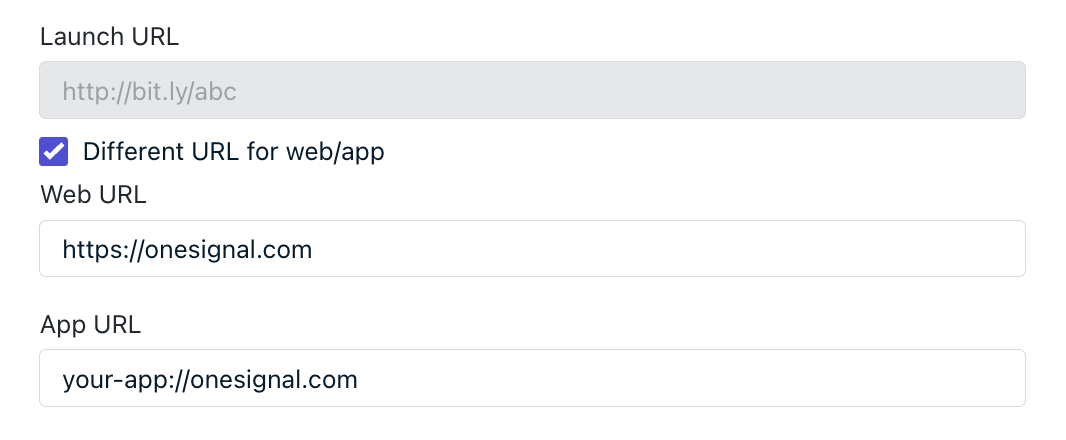
Hem web hem de mobil Kullanıcılara tek bir mesaj gönderiyorsanız platforma özgü URL alanlarını kullanın:
* `url` — tüm platformları hedefler
* `web_url` — yalnızca web push Aboneliklerini hedefler
* `app_url` — yalnızca mobil Abonelikleri hedefler
 Herhangi bir sayfa açmadan web push bildirimini kapatmak için başlatma URL'sine `?_osp=do_not_open` ekleyin; örn. `https://yoursite.com/page?_osp=do_not_open`. Bu yalnızca web push için geçerlidir.
#### Additional data
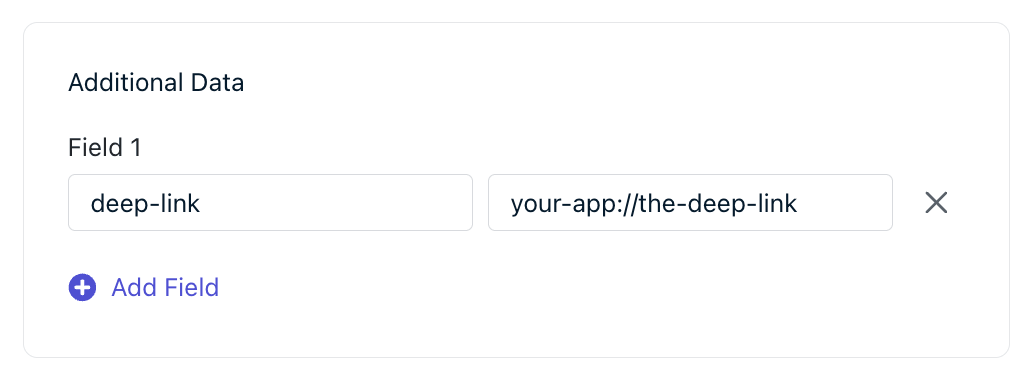
Launch URL yerine **Additional Data** alanını (`data` API'de) kullanarak özel anahtar-değer çiftleri gönderebilirsiniz. Uygulamanız bu verileri `additionalData` özelliği aracılığıyla [SDK'nın Bildirim Tıklama Dinleyicisi](./mobile-sdk-reference#push-notification-events) üzerinden okur — tek bir URL'den daha fazla esnekliğe ihtiyaç duyduğunuzda kullanışlıdır.
Herhangi bir sayfa açmadan web push bildirimini kapatmak için başlatma URL'sine `?_osp=do_not_open` ekleyin; örn. `https://yoursite.com/page?_osp=do_not_open`. Bu yalnızca web push için geçerlidir.
#### Additional data
Launch URL yerine **Additional Data** alanını (`data` API'de) kullanarak özel anahtar-değer çiftleri gönderebilirsiniz. Uygulamanız bu verileri `additionalData` özelliği aracılığıyla [SDK'nın Bildirim Tıklama Dinleyicisi](./mobile-sdk-reference#push-notification-events) üzerinden okur — tek bir URL'den daha fazla esnekliğe ihtiyaç duyduğunuzda kullanışlıdır.
 ### Email link tracking
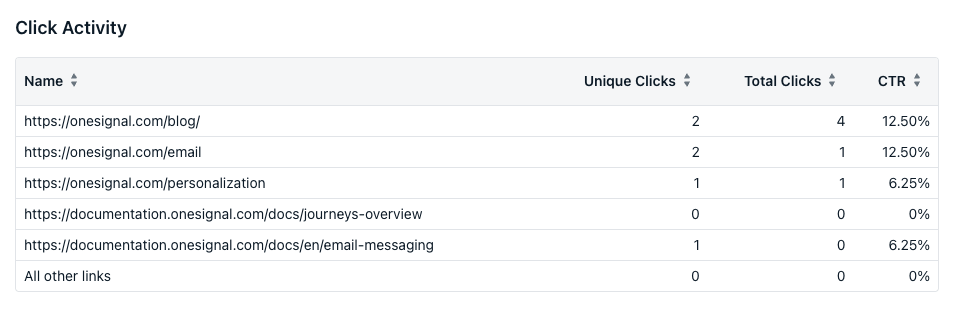
OneSignal, **Track link clicks** etkin olduğunda (varsayılan olarak açık) e-postalardaki bağlantı tıklamalarını otomatik olarak izler. OneSignal, e-posta başına ve her bağlantı başına toplam ve benzersiz tıklamaları izler (e-posta başına en fazla 30 bağlantı). Bu istatistikleri [E-posta Mesaj Raporları](./email-message-reports)'nda görüntüleyin.
Abonelikten çıkma bağlantıları için bkz. [Abonelikten Çıkma Bağlantıları ve E-posta Abonelikleri](./unsubscribe-links-email-subscriptions).
### Email link tracking
OneSignal, **Track link clicks** etkin olduğunda (varsayılan olarak açık) e-postalardaki bağlantı tıklamalarını otomatik olarak izler. OneSignal, e-posta başına ve her bağlantı başına toplam ve benzersiz tıklamaları izler (e-posta başına en fazla 30 bağlantı). Bu istatistikleri [E-posta Mesaj Raporları](./email-message-reports)'nda görüntüleyin.
Abonelikten çıkma bağlantıları için bkz. [Abonelikten Çıkma Bağlantıları ve E-posta Abonelikleri](./unsubscribe-links-email-subscriptions).
 Takip, tıklama olayını yakalamak için URL'leri yeniden yazarak çalışır, ardından Kullanıcıyı orijinal hedefe yönlendirir. Bu neredeyse anında gerçekleşir ancak [derin bağlantılar](./deep-linking) ile beklenmeyen davranışlara neden olabilir. Örneğin:
`https://some-domain.com/the-page`
şuna benzer bir şeye dönüşür:
`https://some-domain/c/eJxU0D2uGzEMBODTrDoZJPW3...`
Kullanıcı hemen hedeflenen URL'ye yönlendirilir.
Bağlantıları Liquid sözdizimi ile oluşturuyorsanız OneSignal bunları otomatik olarak algılamayabilir. Bir bağlantıyı izlenebilir olarak açıkça işaretleyin:
```liquid theme={null}
{{ 'https://some-domain.com/the-page' | track_link }}
```
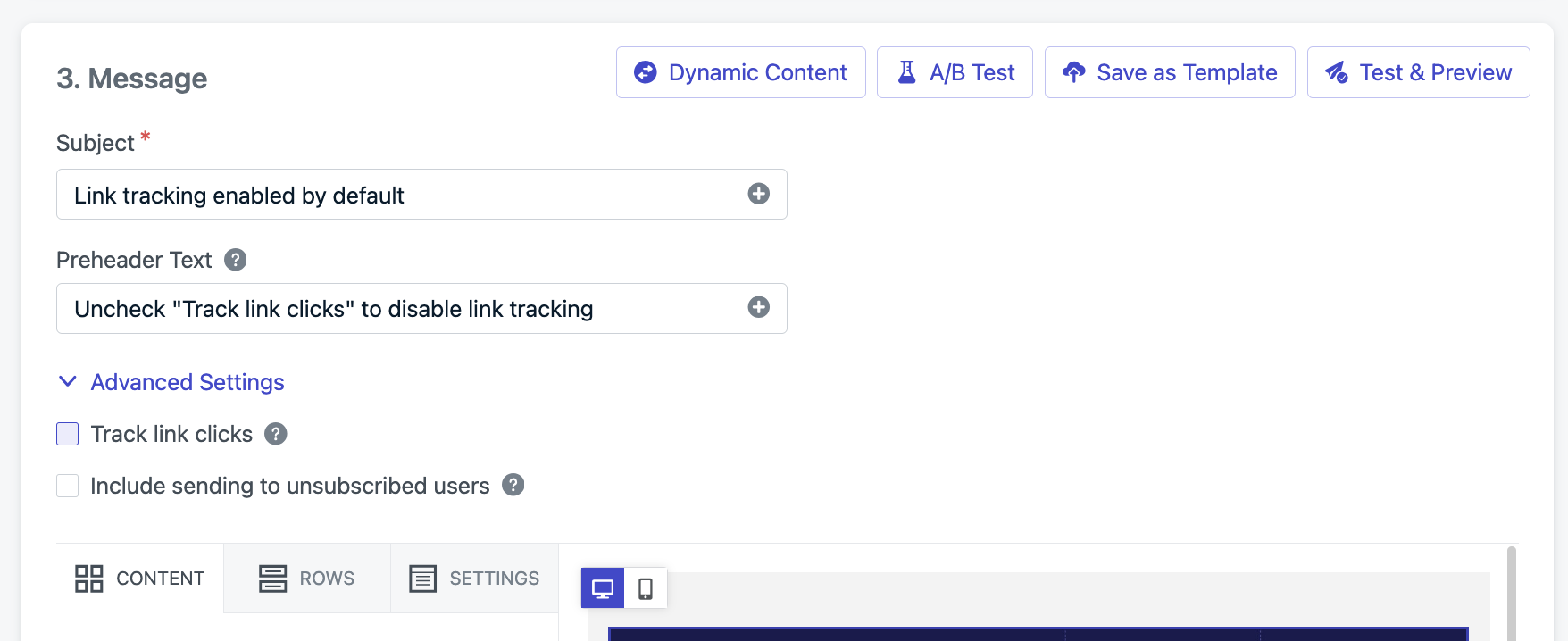
Tüm e-posta için takibi devre dışı bırakmak üzere pano e-posta düzenleyicisinde **Track link clicks** seçeneğinin işaretini kaldırın ya da API'de `disable_email_click_tracking: true` olarak ayarlayın.
Takip, tıklama olayını yakalamak için URL'leri yeniden yazarak çalışır, ardından Kullanıcıyı orijinal hedefe yönlendirir. Bu neredeyse anında gerçekleşir ancak [derin bağlantılar](./deep-linking) ile beklenmeyen davranışlara neden olabilir. Örneğin:
`https://some-domain.com/the-page`
şuna benzer bir şeye dönüşür:
`https://some-domain/c/eJxU0D2uGzEMBODTrDoZJPW3...`
Kullanıcı hemen hedeflenen URL'ye yönlendirilir.
Bağlantıları Liquid sözdizimi ile oluşturuyorsanız OneSignal bunları otomatik olarak algılamayabilir. Bir bağlantıyı izlenebilir olarak açıkça işaretleyin:
```liquid theme={null}
{{ 'https://some-domain.com/the-page' | track_link }}
```
Tüm e-posta için takibi devre dışı bırakmak üzere pano e-posta düzenleyicisinde **Track link clicks** seçeneğinin işaretini kaldırın ya da API'de `disable_email_click_tracking: true` olarak ayarlayın.
 Geri kalan bağlantılarda takip etkin kalırken belirli bir bağlantı için devre dışı bırakmak üzere, bağlantının çapa etiketine `disable-tracking=true` özniteliğini ekleyin:
```html theme={null}
Sayfayı görüntüle
```
Tüm e-posta için takibi devre dışı bırakmak, hiçbir tıklama verisinin toplanmayacağı anlamına gelir — CTR, [E-posta Mesaj Raporları](./email-message-reports)'nda "N/A" olarak görünür.
### SMS/RCS trackable links
OneSignal, `1sgnl.co` etki alanını kullanan SMS/RCS mesajları için izlenebilir kısaltılmış bağlantılar sağlar. URL'nizi `{{ "https://your-url.com" | track_link }}` içine sarmanız yeterlidir; mesaj gönderildiğinde bağlantı izlenebilir bir bağlantıyla değiştirilir. API kullanımı için bkz. [SMS/RCS mesaj oluşturma API referansı](/reference/sms).
SMS/RCS mesajı başına yalnızca 1 izlenebilir bağlantıya izin verilir.
Panoyu kullanırken mesaj giriş kutusunun altındaki **Insert Trackable Link** düğmesine tıklayıp URL'nizi girebilirsiniz:
Geri kalan bağlantılarda takip etkin kalırken belirli bir bağlantı için devre dışı bırakmak üzere, bağlantının çapa etiketine `disable-tracking=true` özniteliğini ekleyin:
```html theme={null}
Sayfayı görüntüle
```
Tüm e-posta için takibi devre dışı bırakmak, hiçbir tıklama verisinin toplanmayacağı anlamına gelir — CTR, [E-posta Mesaj Raporları](./email-message-reports)'nda "N/A" olarak görünür.
### SMS/RCS trackable links
OneSignal, `1sgnl.co` etki alanını kullanan SMS/RCS mesajları için izlenebilir kısaltılmış bağlantılar sağlar. URL'nizi `{{ "https://your-url.com" | track_link }}` içine sarmanız yeterlidir; mesaj gönderildiğinde bağlantı izlenebilir bir bağlantıyla değiştirilir. API kullanımı için bkz. [SMS/RCS mesaj oluşturma API referansı](/reference/sms).
SMS/RCS mesajı başına yalnızca 1 izlenebilir bağlantıya izin verilir.
Panoyu kullanırken mesaj giriş kutusunun altındaki **Insert Trackable Link** düğmesine tıklayıp URL'nizi girebilirsiniz:
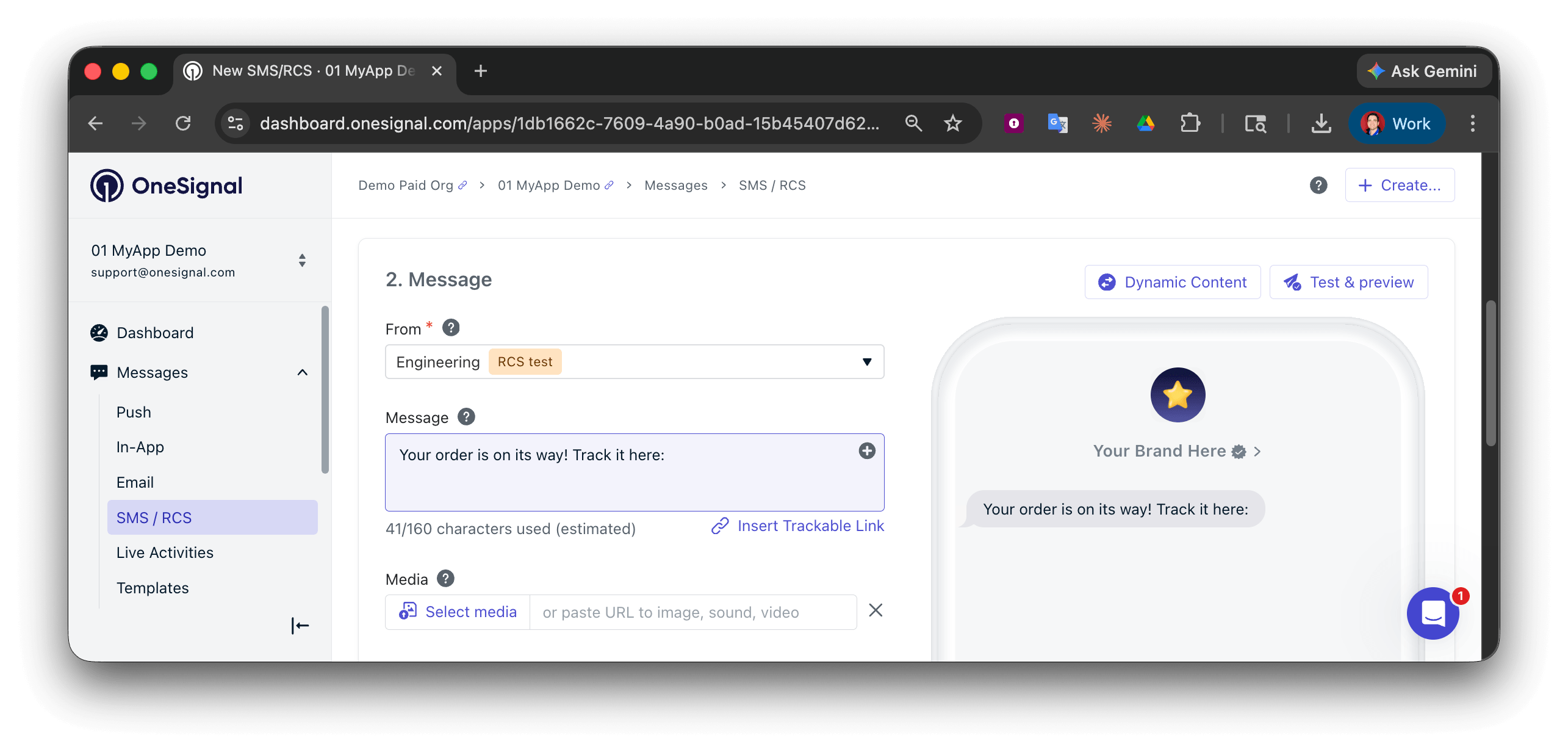 Kısa bağlantıyı mesajınıza eklemek için **Insert trackable link** düğmesine tıklayın:
```liquid theme={null}
Your order is on its way!
Track it here: {{ "https://your-url.com" | track_link }}
```
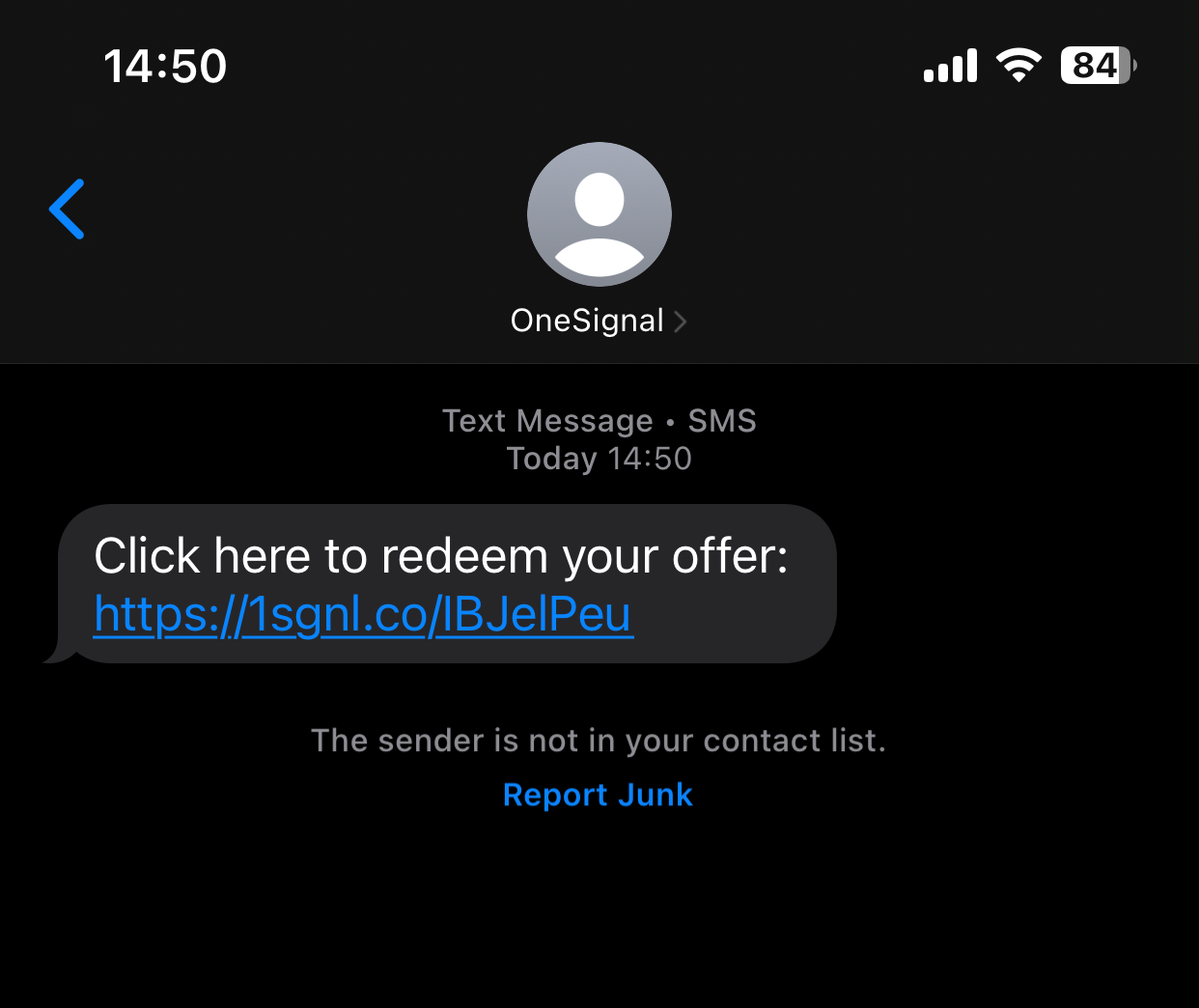
Mesaj gönderildiğinde çift süslü parantezler ve içindeki her şey izlenebilir bir `1sgnl.co/XXXX` bağlantısıyla değiştirilir:
Kısa bağlantıyı mesajınıza eklemek için **Insert trackable link** düğmesine tıklayın:
```liquid theme={null}
Your order is on its way!
Track it here: {{ "https://your-url.com" | track_link }}
```
Mesaj gönderildiğinde çift süslü parantezler ve içindeki her şey izlenebilir bir `1sgnl.co/XXXX` bağlantısıyla değiştirilir:
 ***
## Dinamik URL'ler
[Liquid sözdizimi](./using-liquid-syntax) ile kişiselleştirilmiş, kullanıcıya özgü URL'ler oluşturabilirsiniz. Örneğin, her kişinin kendi profil sayfasına gitmesi için URL'ye Kullanıcı kimliği ekleyin ya da doğrudan ilgili bir öğeye bağlantı vermek için son bir etkinlikten ürün kimliği ekleyin.
Dinamik URL'ler şu kaynaklardan veri çekebilir:
* Kullanıcı özellikleri (örn. `external_id`, `email`)
* OneSignal'de saklanan Etiketler
* API aracılığıyla gönderilen `custom_data`
* Özel Etkinlikler (Yolculuklarda)
`external_id` veya `email` gibi değerleri doğrudan URL'lere ekleyin.
```text theme={null}
https://yourdomain.com/profile/user={{subscription.external_id}}
```
Kullanıcının `external_id`'si `12345` ise son URL şöyle olur:
```text theme={null}
https://yourdomain.com/profile/user=12345
```
Benzer şekilde:
```text theme={null}
https://yourdomain.com/profile/email={{subscription.email}}
```
Kullanıcının e-postası `john@example.com` ise son URL şöyle olur:
```text theme={null}
https://yourdomain.com/profile/email=john@example.com
```
OneSignal'de saklanan kullanıcı etiketlerine referans verin.
```text theme={null}
https://yourdomain.com/topic/{{tag_key}}
```
Kullanıcının `technology` değerine sahip bir `tag_key` etiketi varsa son URL şöyle olur:
```text theme={null}
https://yourdomain.com/topic/technology
```
`tag_key` ayarlanmamışsa URL şöyle olur:
```text theme={null}
https://yourdomain.com/topic/
```
Varsayılan bir geri dönüş değeri ayarlamak için `default` filtresini kullanın:
```text theme={null}
https://yourdomain.com/topic/{{tag_key | default: 'unknown'}}
```
Şablonlar ile Mesaj Oluşturma API'sini kullanın. `custom_data` nesnesine referans veren Liquid sözdizimi ile şablondaki URL'yi ayarlayın.
Şablon URL'si:
```text theme={null}
https://yourdomain.com/invoice={{message.custom_data.invoice_number}}
```
`custom_data` ile API isteği:
```json theme={null}
{
"template_id": "YOUR_TEMPLATE_ID",
"custom_data": {
"invoice_number": "12345"
}
}
```
Son URL:
```text theme={null}
https://yourdomain.com/invoice=12345
```
Yolculuklarda yakalanan Özel Etkinlikleri kullanarak URL'leri kişiselleştirin. Etkinlik özelliklerine doğrudan referans verin veya daha temiz sözdizimi için etkinliği bir değişkene atayın.
**Etkinlik özelliklerine doğrudan referans verme:**
```text theme={null}
https://yourdomain.com/order/{{ journey.event.purchase.properties.order_id }}
```
En son `purchase` etkinliği `"order_id": "98765"` içeriyorsa son URL şöyle olur:
```text theme={null}
https://yourdomain.com/order/98765
```
**Okunabilirlik için etkinliği atama:**
```liquid theme={null}
{% assign event = journey.event.purchase %}
https://yourdomain.com/order/{{ event.properties.order_id }}
```
**En son saklanan etkinliğe erişim:**
```text theme={null}
https://yourdomain.com/product/{{ journey.last_event.properties.product_id | default: 'unknown' }}
```
**Boşluk veya özel karakter içeren etkinlik adları (hash gösterimi):**
```text theme={null}
https://yourdomain.com/status/{{ journey.event["order status"].properties.current_status }}
```
Özel Etkinlikler yalnızca Yolculuklarda kullanılan Şablonlarda referans alınabilir. Liquid'de etkinlik verilerine erişmek için `journey.first_event`, `journey.last_event` veya `journey.event.` kullanın.
Yalnızca URL'nin belirli bölümlerine veri ekleyin — protokolü (`https://`) ve etki alanını statik metin olarak koruyun. Bir değer mevcut değilse geri dönüş ayarlamak için `default` filtresini kullanın.
***
## UTM parametreleri
UTM parametreleri, URL'lere `source`, `medium` ve `campaign` ayrıntıları ekleyerek kampanya performansını izler. UTM parametrelerini doğrudan mesajlarınızdaki URL'lere ekleyin.
Panodan gönderilen push bildirimleri için OneSignal UTM'leri otomatik olarak ekleyebilir.
**Settings > Push & In-app > UTM Settings**'e gidin ve **Turn on automated UTM tagging** seçeneğini etkinleştirin.
Etkinleştirildikten sonra OneSignal şu değerleri (düzenlenebilir) ekler:
* **Source** = `utm_source` — varsayılan olarak `onesignal`
* **Medium** = `utm_medium` — varsayılan olarak `push`
* **Campaign** = `utm_campaign` — varsayılan olarak `{{ sendDate }}-{{ title }}`
* `sendDate`: Gönderilme tarihi
* `title`: Mesaj başlığından ilk 15 alfanümerik karakter, alt çizgi veya tire
Örnek:
```text theme={null}
https://test.com?utm_source=onesignal&utm_medium=push&utm_campaign=2020-06-03-sale-today
```
Otomatik UTM etiketleme yalnızca panodan gönderilen push bildirimleri için geçerlidir. Şunlarla çalışmaz:
* E-postalar, SMS veya uygulama içi mesajlar
* Yolculuklar, Şablonlar veya otomatik mesajlar
* API istekleri
* "Test Mesajı Gönder" düğmesi
* Ek veri alanları
Bu durumlar için şablonlarınıza veya API yüklerinize UTM parametrelerini manuel olarak ekleyin.
#### URL işleme ve geçersiz kılmalar
Otomatik etiketleme etkinken bir başlatma URL'sine manuel olarak UTM parametreleri eklerseniz, manuel UTM'leriniz otomatik değerleri geçersiz kılar.
***
## SSS
### Uygulama mağazasına nasıl bağlantı veririm?
Mağaza URL'sini başlatma URL'si olarak kullanın:
* **Android**: Google Play bağlantısını kullanın, örn. `https://play.google.com/store/apps/details?id=com.example.app`. Bkz. [Google Play'e Bağlantı Verme](https://developer.android.com/distribute/marketing-tools/linking-to-google-play.html).
* **iOS**: App Store bağlantısını kullanın ancak App Store uygulamasını doğrudan açmak için `https://` yerine `itms-apps://` kullanın, örn. `itms-apps://apps.apple.com/app/id123456789`.
### Başka bir uygulamaya bağlantı verebilir miyim?
Push ve uygulama içi mesajlar için başka bir uygulamaya derin bağlantı vermek amacıyla URL şeması kullanabilirsiniz. Örneğin, [WhatsApp'a derin bağlantı](https://faq.whatsapp.com/425247423114725) vermek için: `whatsapp://wa.me/15551234567`.
E-posta ve SMS için özel URL şemaları desteklenmediğinden bunun yerine `https://` bağlantıları kullanın.
### Başlatma URL'im neden çalışmıyor?
Yaygın nedenler:
* **URL uyuşmazlığı**: URL `https://` ile başlamalıdır. Apple cihazlarında `http://` kullanıyorsanız [NSAppTransportSecurity](https://developer.apple.com/documentation/bundleresources/information_property_list/nsapptransportsecurity) yapılandırmanız gerekir.
* **Mobilde özel şemalar**: `your-app://path` gibi derin bağlantılar tüm platformlarda başlatma URL'si olarak çalışmayabilir. Güvenilir uygulama yönlendirmesi için **Additional Data** alanını veya [Derin Bağlantı](./deep-linking) sayfasını kullanın.
* **Web push varsayılanı**: Başlatma URL'si ayarlanmazsa web push ana sayfanızı açar. Hedefi kontrol etmek için bir başlatma URL'si açıkça belirtin.
* **Tıklama takibi müdahalesi**: E-postada tıklama takibi için URL yeniden yazma işlemi derin bağlantıları bozabilir. O bağlantı için [tıklama takibini devre dışı bırakmayı](#email-link-tracking) deneyin.
### UTM parametreleri e-posta ve SMS'te çalışır mı?
Hayır. Otomatik UTM etiketleme yalnızca panodan gönderilen push bildirimleri için geçerlidir. E-posta ve SMS için URL'lere şablonlarınızda veya API yüklerinizde UTM parametrelerini manuel olarak ekleyin. Sınırlamaların tam listesi için bkz. [UTM parametreleri](#utm-parameters).
### Push bildiriminin URL açmasını engelleyebilir miyim?
Mobilde, push bildirimine tıklamak her zaman uygulamayı açar.
Web'de, başlatma URL'sine `?_osp=do_not_open` ekleyerek herhangi bir sayfa açmadan bildirimi kapatabilirsiniz. Örnek için [Launch URL ipucuna](#launch-url) bakın.
***
Push ve uygulama içi mesajlar için özel URL şemaları ve uygulamaya özgü yönlendirme kurulumu.
Liquid sözdizimi ve etiketler kullanarak mesajlara dinamik kullanıcı verisi ekleyin.
OneSignal şablonlarındaki Liquid filtreler, etiketler ve değişkenler için referans kılavuzu.
E-posta kampanyaları için teslim, açılma ve tıklama oranı metriklerini görüntüleyin.
Özel URL'ler içeren push bildirimlerine harekete geçirici mesaj düğmeleri ekleyin.
***
## Dinamik URL'ler
[Liquid sözdizimi](./using-liquid-syntax) ile kişiselleştirilmiş, kullanıcıya özgü URL'ler oluşturabilirsiniz. Örneğin, her kişinin kendi profil sayfasına gitmesi için URL'ye Kullanıcı kimliği ekleyin ya da doğrudan ilgili bir öğeye bağlantı vermek için son bir etkinlikten ürün kimliği ekleyin.
Dinamik URL'ler şu kaynaklardan veri çekebilir:
* Kullanıcı özellikleri (örn. `external_id`, `email`)
* OneSignal'de saklanan Etiketler
* API aracılığıyla gönderilen `custom_data`
* Özel Etkinlikler (Yolculuklarda)
`external_id` veya `email` gibi değerleri doğrudan URL'lere ekleyin.
```text theme={null}
https://yourdomain.com/profile/user={{subscription.external_id}}
```
Kullanıcının `external_id`'si `12345` ise son URL şöyle olur:
```text theme={null}
https://yourdomain.com/profile/user=12345
```
Benzer şekilde:
```text theme={null}
https://yourdomain.com/profile/email={{subscription.email}}
```
Kullanıcının e-postası `john@example.com` ise son URL şöyle olur:
```text theme={null}
https://yourdomain.com/profile/email=john@example.com
```
OneSignal'de saklanan kullanıcı etiketlerine referans verin.
```text theme={null}
https://yourdomain.com/topic/{{tag_key}}
```
Kullanıcının `technology` değerine sahip bir `tag_key` etiketi varsa son URL şöyle olur:
```text theme={null}
https://yourdomain.com/topic/technology
```
`tag_key` ayarlanmamışsa URL şöyle olur:
```text theme={null}
https://yourdomain.com/topic/
```
Varsayılan bir geri dönüş değeri ayarlamak için `default` filtresini kullanın:
```text theme={null}
https://yourdomain.com/topic/{{tag_key | default: 'unknown'}}
```
Şablonlar ile Mesaj Oluşturma API'sini kullanın. `custom_data` nesnesine referans veren Liquid sözdizimi ile şablondaki URL'yi ayarlayın.
Şablon URL'si:
```text theme={null}
https://yourdomain.com/invoice={{message.custom_data.invoice_number}}
```
`custom_data` ile API isteği:
```json theme={null}
{
"template_id": "YOUR_TEMPLATE_ID",
"custom_data": {
"invoice_number": "12345"
}
}
```
Son URL:
```text theme={null}
https://yourdomain.com/invoice=12345
```
Yolculuklarda yakalanan Özel Etkinlikleri kullanarak URL'leri kişiselleştirin. Etkinlik özelliklerine doğrudan referans verin veya daha temiz sözdizimi için etkinliği bir değişkene atayın.
**Etkinlik özelliklerine doğrudan referans verme:**
```text theme={null}
https://yourdomain.com/order/{{ journey.event.purchase.properties.order_id }}
```
En son `purchase` etkinliği `"order_id": "98765"` içeriyorsa son URL şöyle olur:
```text theme={null}
https://yourdomain.com/order/98765
```
**Okunabilirlik için etkinliği atama:**
```liquid theme={null}
{% assign event = journey.event.purchase %}
https://yourdomain.com/order/{{ event.properties.order_id }}
```
**En son saklanan etkinliğe erişim:**
```text theme={null}
https://yourdomain.com/product/{{ journey.last_event.properties.product_id | default: 'unknown' }}
```
**Boşluk veya özel karakter içeren etkinlik adları (hash gösterimi):**
```text theme={null}
https://yourdomain.com/status/{{ journey.event["order status"].properties.current_status }}
```
Özel Etkinlikler yalnızca Yolculuklarda kullanılan Şablonlarda referans alınabilir. Liquid'de etkinlik verilerine erişmek için `journey.first_event`, `journey.last_event` veya `journey.event.` kullanın.
Yalnızca URL'nin belirli bölümlerine veri ekleyin — protokolü (`https://`) ve etki alanını statik metin olarak koruyun. Bir değer mevcut değilse geri dönüş ayarlamak için `default` filtresini kullanın.
***
## UTM parametreleri
UTM parametreleri, URL'lere `source`, `medium` ve `campaign` ayrıntıları ekleyerek kampanya performansını izler. UTM parametrelerini doğrudan mesajlarınızdaki URL'lere ekleyin.
Panodan gönderilen push bildirimleri için OneSignal UTM'leri otomatik olarak ekleyebilir.
**Settings > Push & In-app > UTM Settings**'e gidin ve **Turn on automated UTM tagging** seçeneğini etkinleştirin.
Etkinleştirildikten sonra OneSignal şu değerleri (düzenlenebilir) ekler:
* **Source** = `utm_source` — varsayılan olarak `onesignal`
* **Medium** = `utm_medium` — varsayılan olarak `push`
* **Campaign** = `utm_campaign` — varsayılan olarak `{{ sendDate }}-{{ title }}`
* `sendDate`: Gönderilme tarihi
* `title`: Mesaj başlığından ilk 15 alfanümerik karakter, alt çizgi veya tire
Örnek:
```text theme={null}
https://test.com?utm_source=onesignal&utm_medium=push&utm_campaign=2020-06-03-sale-today
```
Otomatik UTM etiketleme yalnızca panodan gönderilen push bildirimleri için geçerlidir. Şunlarla çalışmaz:
* E-postalar, SMS veya uygulama içi mesajlar
* Yolculuklar, Şablonlar veya otomatik mesajlar
* API istekleri
* "Test Mesajı Gönder" düğmesi
* Ek veri alanları
Bu durumlar için şablonlarınıza veya API yüklerinize UTM parametrelerini manuel olarak ekleyin.
#### URL işleme ve geçersiz kılmalar
Otomatik etiketleme etkinken bir başlatma URL'sine manuel olarak UTM parametreleri eklerseniz, manuel UTM'leriniz otomatik değerleri geçersiz kılar.
***
## SSS
### Uygulama mağazasına nasıl bağlantı veririm?
Mağaza URL'sini başlatma URL'si olarak kullanın:
* **Android**: Google Play bağlantısını kullanın, örn. `https://play.google.com/store/apps/details?id=com.example.app`. Bkz. [Google Play'e Bağlantı Verme](https://developer.android.com/distribute/marketing-tools/linking-to-google-play.html).
* **iOS**: App Store bağlantısını kullanın ancak App Store uygulamasını doğrudan açmak için `https://` yerine `itms-apps://` kullanın, örn. `itms-apps://apps.apple.com/app/id123456789`.
### Başka bir uygulamaya bağlantı verebilir miyim?
Push ve uygulama içi mesajlar için başka bir uygulamaya derin bağlantı vermek amacıyla URL şeması kullanabilirsiniz. Örneğin, [WhatsApp'a derin bağlantı](https://faq.whatsapp.com/425247423114725) vermek için: `whatsapp://wa.me/15551234567`.
E-posta ve SMS için özel URL şemaları desteklenmediğinden bunun yerine `https://` bağlantıları kullanın.
### Başlatma URL'im neden çalışmıyor?
Yaygın nedenler:
* **URL uyuşmazlığı**: URL `https://` ile başlamalıdır. Apple cihazlarında `http://` kullanıyorsanız [NSAppTransportSecurity](https://developer.apple.com/documentation/bundleresources/information_property_list/nsapptransportsecurity) yapılandırmanız gerekir.
* **Mobilde özel şemalar**: `your-app://path` gibi derin bağlantılar tüm platformlarda başlatma URL'si olarak çalışmayabilir. Güvenilir uygulama yönlendirmesi için **Additional Data** alanını veya [Derin Bağlantı](./deep-linking) sayfasını kullanın.
* **Web push varsayılanı**: Başlatma URL'si ayarlanmazsa web push ana sayfanızı açar. Hedefi kontrol etmek için bir başlatma URL'si açıkça belirtin.
* **Tıklama takibi müdahalesi**: E-postada tıklama takibi için URL yeniden yazma işlemi derin bağlantıları bozabilir. O bağlantı için [tıklama takibini devre dışı bırakmayı](#email-link-tracking) deneyin.
### UTM parametreleri e-posta ve SMS'te çalışır mı?
Hayır. Otomatik UTM etiketleme yalnızca panodan gönderilen push bildirimleri için geçerlidir. E-posta ve SMS için URL'lere şablonlarınızda veya API yüklerinizde UTM parametrelerini manuel olarak ekleyin. Sınırlamaların tam listesi için bkz. [UTM parametreleri](#utm-parameters).
### Push bildiriminin URL açmasını engelleyebilir miyim?
Mobilde, push bildirimine tıklamak her zaman uygulamayı açar.
Web'de, başlatma URL'sine `?_osp=do_not_open` ekleyerek herhangi bir sayfa açmadan bildirimi kapatabilirsiniz. Örnek için [Launch URL ipucuna](#launch-url) bakın.
***
Push ve uygulama içi mesajlar için özel URL şemaları ve uygulamaya özgü yönlendirme kurulumu.
Liquid sözdizimi ve etiketler kullanarak mesajlara dinamik kullanıcı verisi ekleyin.
OneSignal şablonlarındaki Liquid filtreler, etiketler ve değişkenler için referans kılavuzu.
E-posta kampanyaları için teslim, açılma ve tıklama oranı metriklerini görüntüleyin.
Özel URL'ler içeren push bildirimlerine harekete geçirici mesaj düğmeleri ekleyin.