> ## Documentation Index
> Fetch the complete documentation index at: https://documentation.onesignal.com/llms.txt
> Use this file to discover all available pages before exploring further.
# macOS uygulama kurulumu
> Mac Catalyst veya doğrudan API erişimi kullanarak OneSignal'i macOS uygulamanıza nasıl entegre edeceğinizi öğrenin. Platformları yapılandırma, SDK kurma ve push bildirimleri gönderme için adım adım rehberlik.
## OneSignal uygulamanızı ve platformunuzu yapılandırın
macOS'ta push bildirimleri göndermek için OneSignal uygulamanızın Apple (APNs) ile yapılandırılması gerekir.
Ekibinizin zaten bir OneSignal hesabı varsa, uygulamayı yapılandırabilmeniz için [yönetici rolü olarak davet edilmesini isteyin](./manage-team-members). Aksi takdirde, başlamak için [ücretsiz bir hesap için kaydolun](https://onesignal.com).
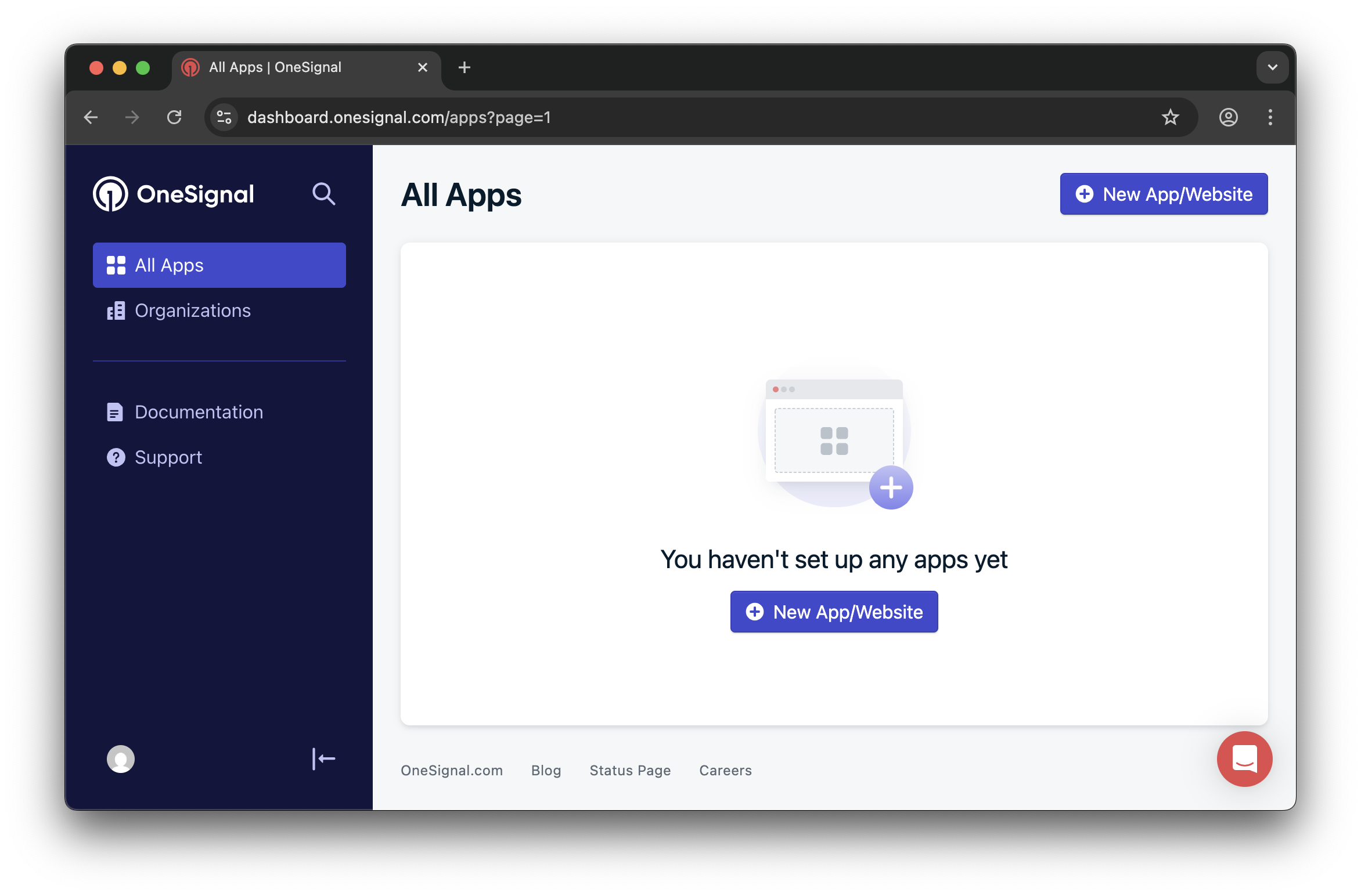
### 1. Uygulamanızı oluşturun veya seçin
* Uygulamanızı seçin ve **Settings > Push & In-App**'e gidin.
* Veya **New App/Website**'e tıklayarak yeni bir uygulama oluşturun.
 ### 2. macOS platformunu kurun ve etkinleştirin
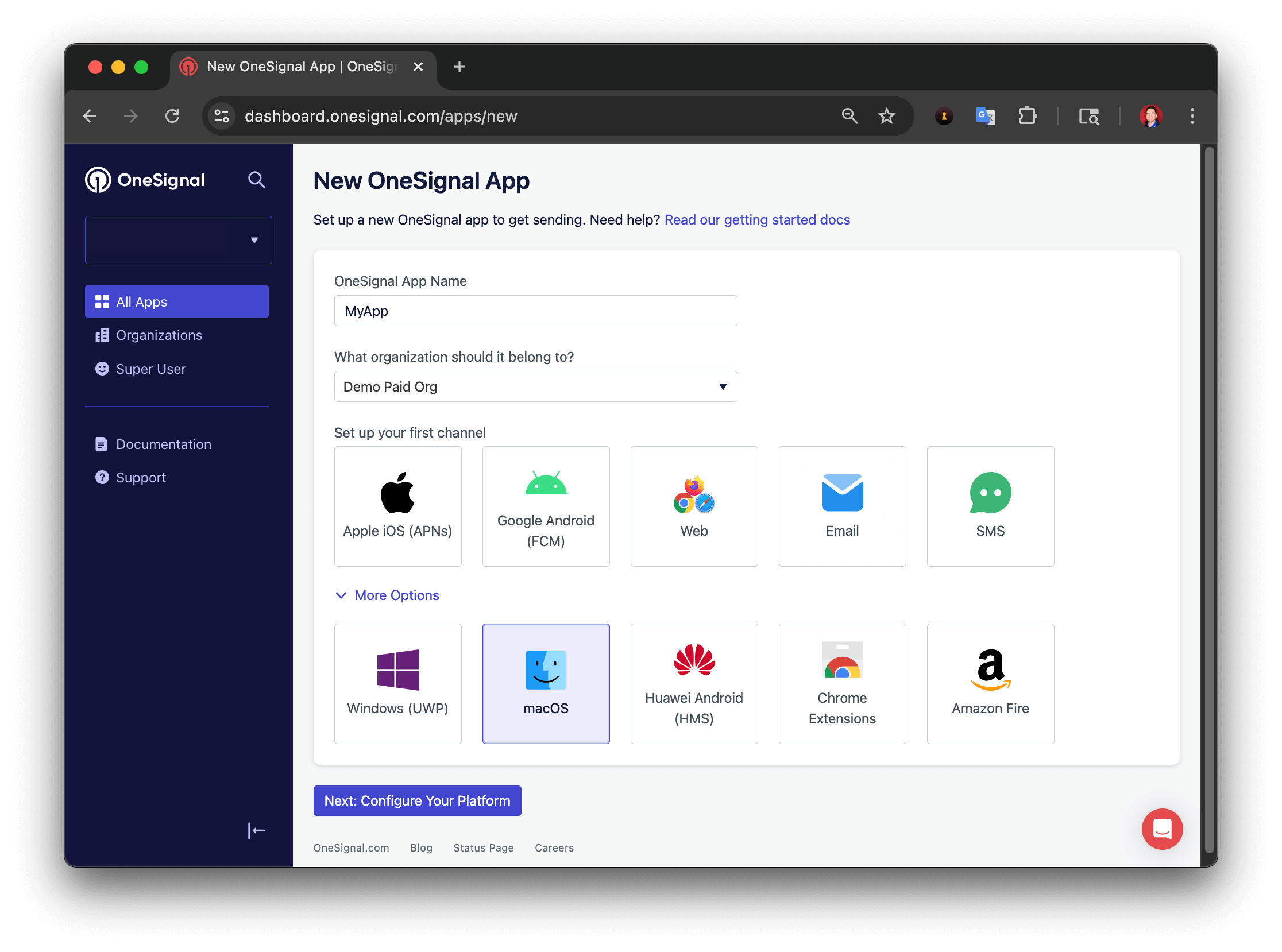
* Tanınabilir bir uygulama ve kuruluş adı seçin.
* Etkinleştirilecek platform olarak (Daha Fazla Seçenek) macOS'u seçin.
* **Next: Configure Your Platform**'a tıklayın.
### 2. macOS platformunu kurun ve etkinleştirin
* Tanınabilir bir uygulama ve kuruluş adı seçin.
* Etkinleştirilecek platform olarak (Daha Fazla Seçenek) macOS'u seçin.
* **Next: Configure Your Platform**'a tıklayın.
 ### 3. Kimlik bilgilerini yapılandırın
Şunlardan birini eklemek için istemleri takip edin:
* [p8 Auth Key (Önerilen)](./ios-p8-token-based-connection-to-apns)
* Veya [p12 Sertifikası](./ios-p12-generate-certificates)
### 3. Kimlik bilgilerini yapılandırın
Şunlardan birini eklemek için istemleri takip edin:
* [p8 Auth Key (Önerilen)](./ios-p8-token-based-connection-to-apns)
* Veya [p12 Sertifikası](./ios-p12-generate-certificates)
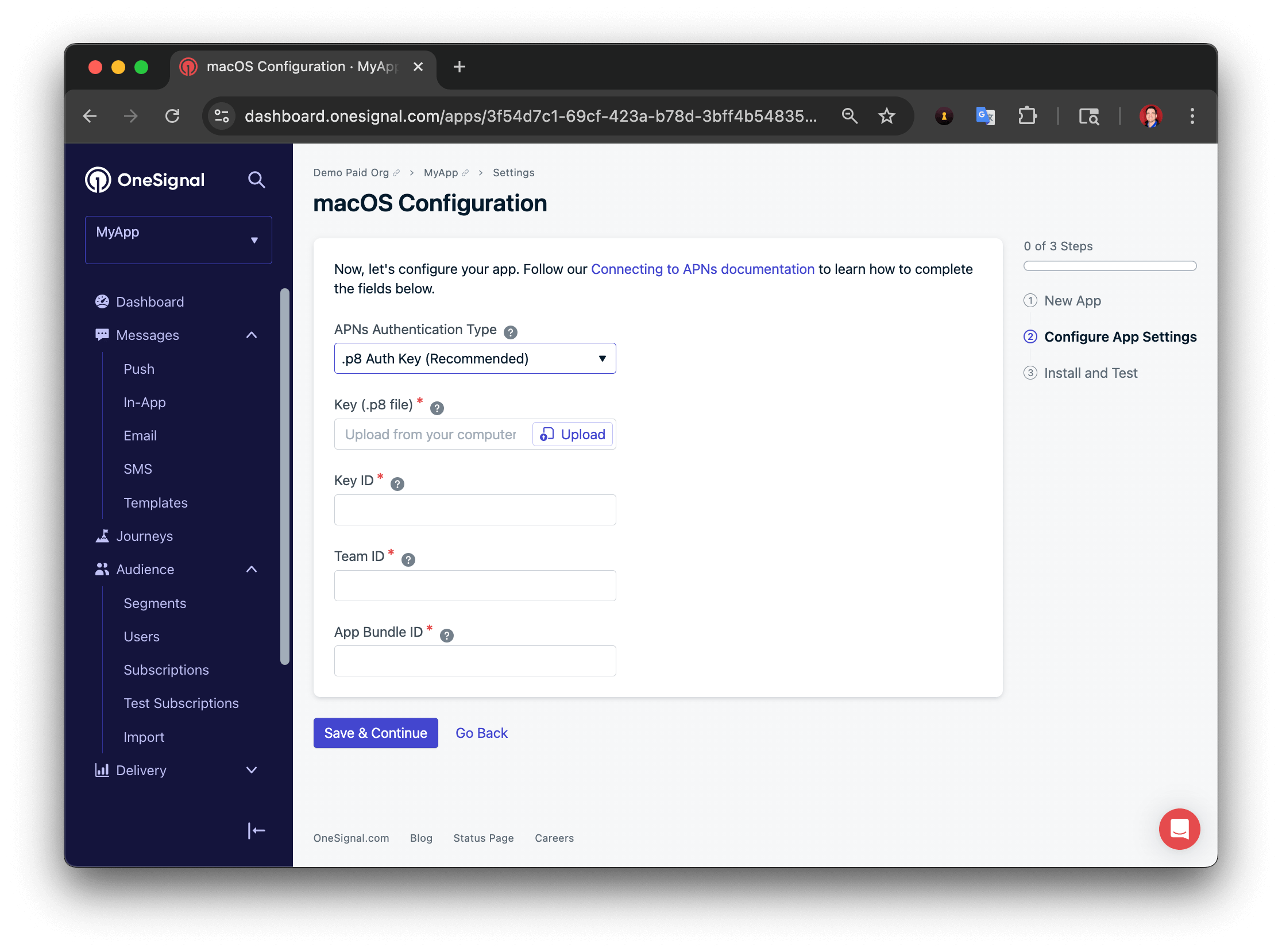 Kimlik bilgilerinizi girdikten sonra **Save & Continue**'ya tıklayın.
### 4. Uygulama Kimliğinizi kaydedin
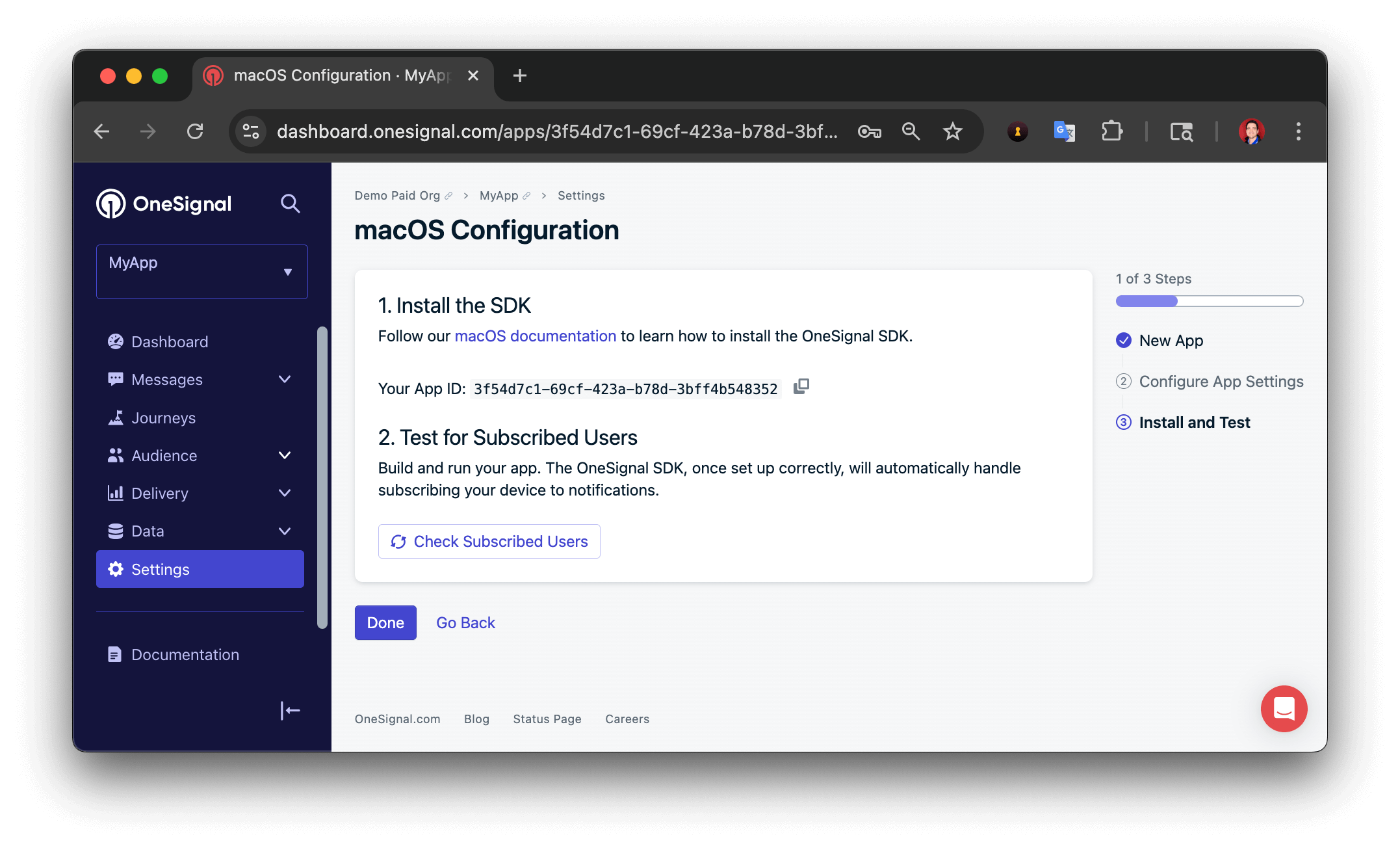
Size OneSignal Uygulama Kimliğiniz gösterilecektir — kurulum sırasında ihtiyacınız olacağı için kaydettiğinizden emin olun.
Kimlik bilgilerinizi girdikten sonra **Save & Continue**'ya tıklayın.
### 4. Uygulama Kimliğinizi kaydedin
Size OneSignal Uygulama Kimliğiniz gösterilecektir — kurulum sırasında ihtiyacınız olacağı için kaydettiğinizden emin olun.
 ***
## Kurulum
macOS uygulamanız Mac Catalyst ile oluşturulduysa, iOS SDK'mızı doğrudan entegre edebilirsiniz. Aksi takdirde, kullanıcıları ve bildirimleri yönetmek için API'lerimizden yararlanabilirsiniz.
Uygulamanızı Mac Catalyst ile oluşturduysanız, [iOS SDK](./ios-sdk-setup)'mızı doğrudan entegre edebilirsiniz.
Mac Catalyst kullanmıyorsanız veya tam kontrole ihtiyacınız varsa, OneSignal REST API'si aracılığıyla entegre edebilirsiniz.
Yerel push desteğini uygulamak ve macOS uygulamanızdan APNs token'ını almak için [Apple'ın belgelerini](https://developer.apple.com/notifications/) takip edin.
`subscription` nesnesini ayarlamak için [Create user API](/reference/create-user)'mizi çağırın:
* `macOSPush` `type`'ı
* APNs token'ının `token`'ı
* Özellikle kullanıcıyı OneSignal'de izlemek için `external_id` dahil tüm diğer kullanıcı verilerini ekleyin.
Kullanıcı ve abonelik verilerini güncellemek için `external_id` ile [Create user](/reference/create-user) veya [Update user](/reference/update-user) API'lerini kullanın.
***
macOS kurulumu tamamlandı!
Önerilen sonraki adımlar:
* [Kullanıcıları](./users) ve [Abonelikleri](./subscriptions) anlayın
* Bildirimler göndermek için [Create message API](/reference/create-message)
***
***
## Kurulum
macOS uygulamanız Mac Catalyst ile oluşturulduysa, iOS SDK'mızı doğrudan entegre edebilirsiniz. Aksi takdirde, kullanıcıları ve bildirimleri yönetmek için API'lerimizden yararlanabilirsiniz.
Uygulamanızı Mac Catalyst ile oluşturduysanız, [iOS SDK](./ios-sdk-setup)'mızı doğrudan entegre edebilirsiniz.
Mac Catalyst kullanmıyorsanız veya tam kontrole ihtiyacınız varsa, OneSignal REST API'si aracılığıyla entegre edebilirsiniz.
Yerel push desteğini uygulamak ve macOS uygulamanızdan APNs token'ını almak için [Apple'ın belgelerini](https://developer.apple.com/notifications/) takip edin.
`subscription` nesnesini ayarlamak için [Create user API](/reference/create-user)'mizi çağırın:
* `macOSPush` `type`'ı
* APNs token'ının `token`'ı
* Özellikle kullanıcıyı OneSignal'de izlemek için `external_id` dahil tüm diğer kullanıcı verilerini ekleyin.
Kullanıcı ve abonelik verilerini güncellemek için `external_id` ile [Create user](/reference/create-user) veya [Update user](/reference/update-user) API'lerini kullanın.
***
macOS kurulumu tamamlandı!
Önerilen sonraki adımlar:
* [Kullanıcıları](./users) ve [Abonelikleri](./subscriptions) anlayın
* Bildirimler göndermek için [Create message API](/reference/create-message)
***