> ## Documentation Index
> Fetch the complete documentation index at: https://documentation.onesignal.com/llms.txt
> Use this file to discover all available pages before exploring further.
# Mailgun Kurulumu
> E-posta mesajları göndermek için OneSignal ile Mailgun'u kurma konusunda adım adım kılavuz. DNS doğrulama, SMTP kimlik bilgisi kurulumu, API anahtarı oluşturma ve OneSignal entegrasyon talimatlarını içerir.
Bu kurulum kılavuzu, zaten Mailgun'unuz varsa ve bunu OneSignal ile entegre etmek istiyorsanız içindir. Bir Mailgun hesabınız yoksa, bunun yerine [OneSignal Email](./email-setup) kullanabilirsiniz.
## Gereksinimler
* [Mailgun Hesabı](https://www.mailgun.com)
* Mailgun **US** API'si (AB bölgesi desteklenmemektedir)
* [OneSignal Hesabı](https://onesignal.com)
* Sahip olduğunuz bir alan adı ve DNS sağlayıcısına erişim
***
## Kurulum
### 1. Mailgun'da yeni bir alan adı ekleyin
Alan adınız zaten ABD bölgesinde kuruluysa bu adımı atlayın.
1. Mailgun panosunda **Domains** sayfasına gidin.
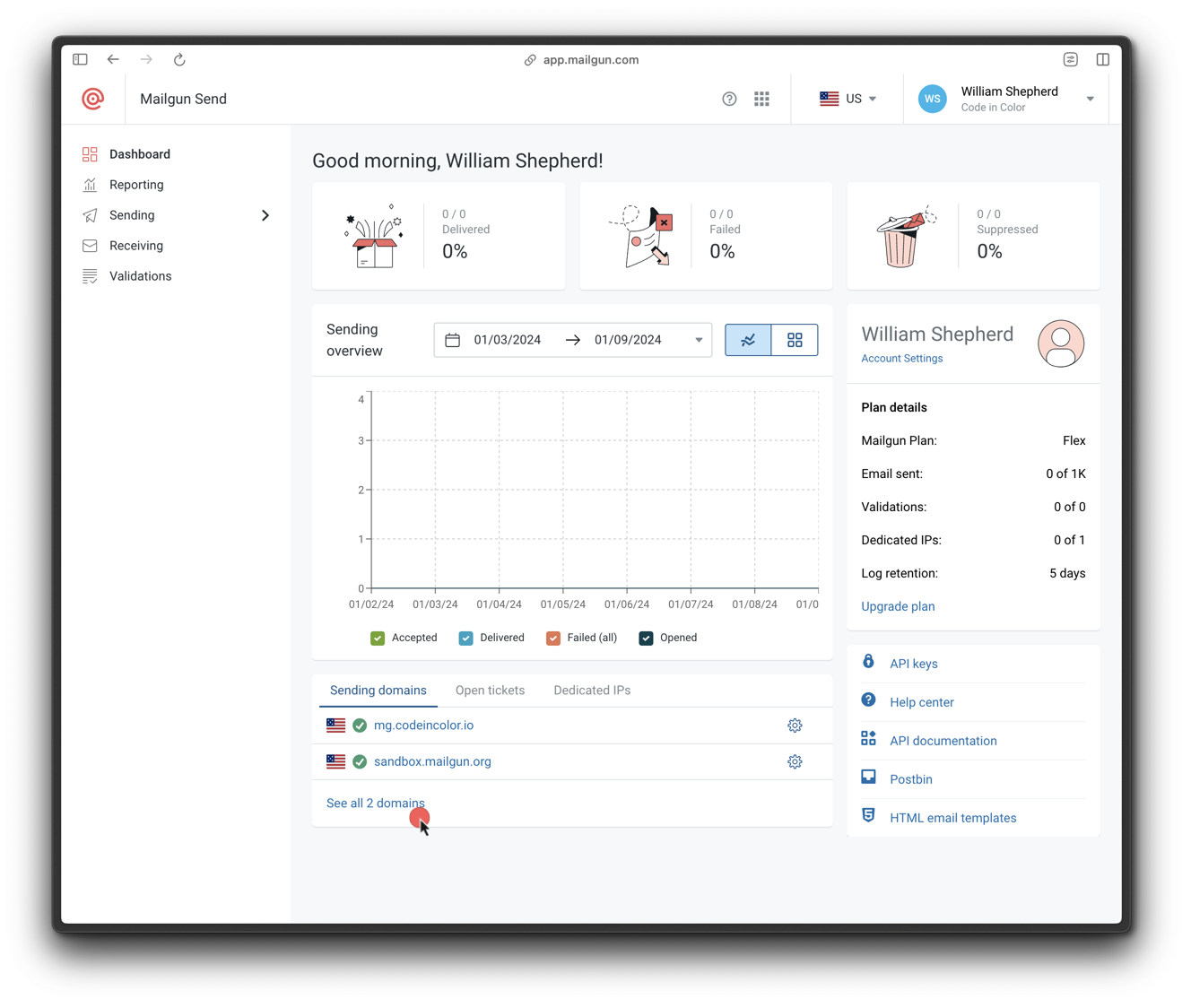 2. **Add new domain**'e tıklayın.
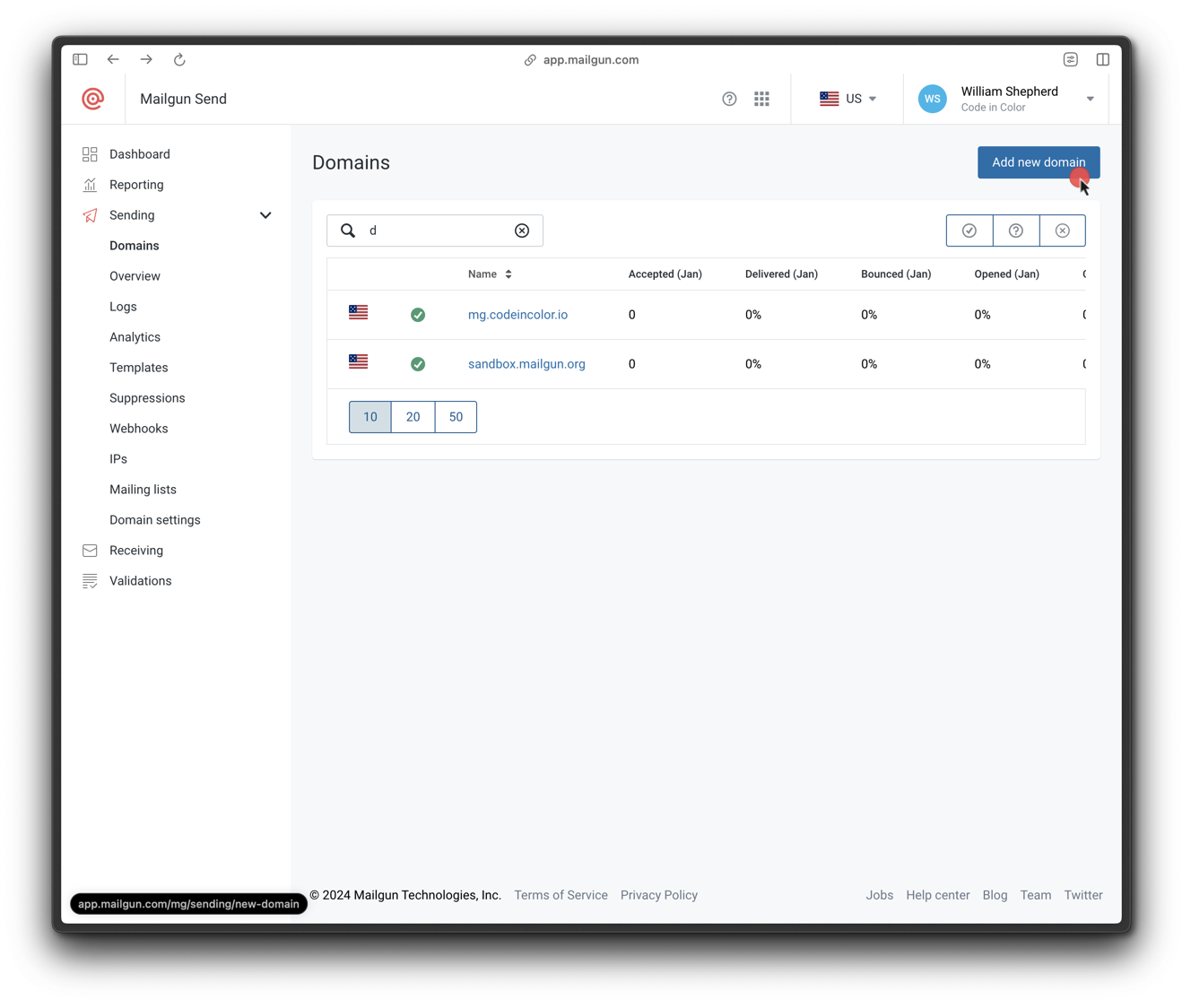 3. Bir alt alan adı girin (örn. `mail.yourdomain.com`) ve bölgenin **US** olduğundan emin olun.
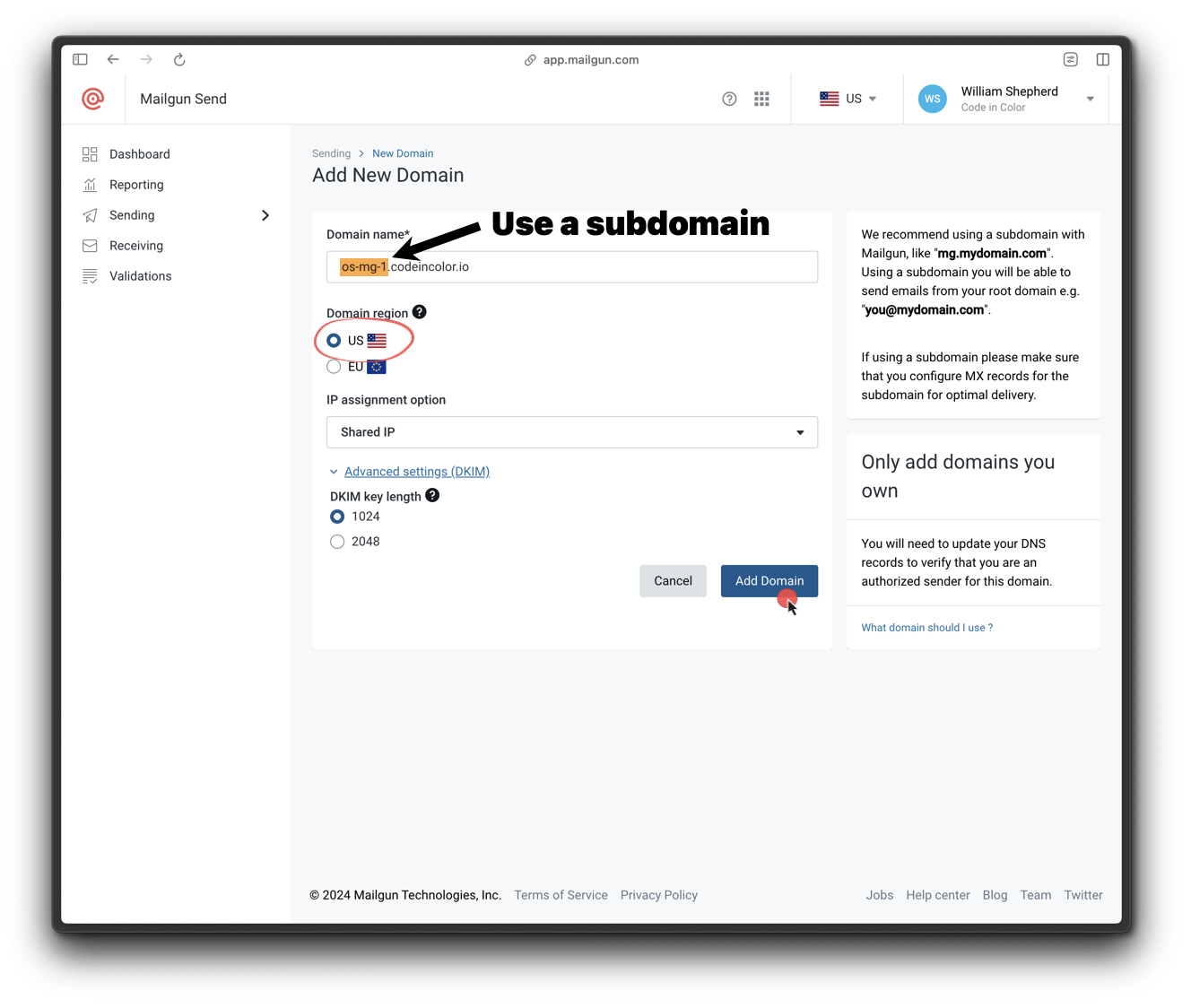 ### 2. DNS ayarlarını doğrulayın
Mailgun aşağıdaki DNS kayıtlarını sağlar:
* 2 **TXT** (SPF ve DKIM)
* 2 **MX**
* 1 **CNAME**
Bunları DNS sağlayıcınızda güncelleyin. Yayılma 48 saate kadar sürebilir. Mailgun, doğrulandığında size e-posta ile bildirecektir.
Doğrulamak için:
* **Mailgun > Sending > Domain Settings > Your Domain > DNS Records**'a gidin
* Her kaydın yanında yeşil onay işaretlerini arayın
### 2. DNS ayarlarını doğrulayın
Mailgun aşağıdaki DNS kayıtlarını sağlar:
* 2 **TXT** (SPF ve DKIM)
* 2 **MX**
* 1 **CNAME**
Bunları DNS sağlayıcınızda güncelleyin. Yayılma 48 saate kadar sürebilir. Mailgun, doğrulandığında size e-posta ile bildirecektir.
Doğrulamak için:
* **Mailgun > Sending > Domain Settings > Your Domain > DNS Records**'a gidin
* Her kaydın yanında yeşil onay işaretlerini arayın
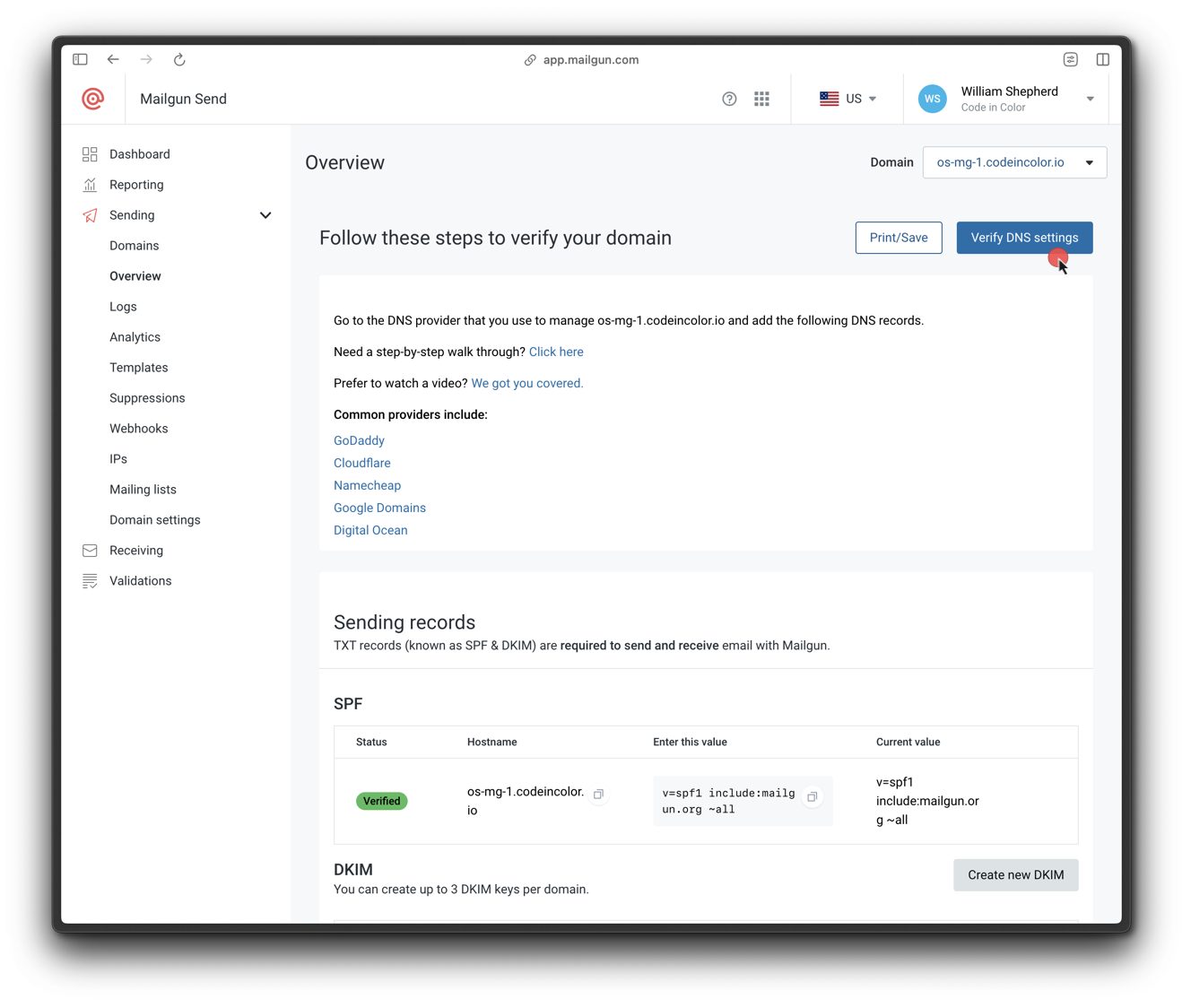 CNAME doğru ayarlanmazsa, e-posta tıklama, açma ve abonelikten çıkma takibi çalışmayacaktır.
***
### 3. SMTP kimlik bilgilerini kurun
1. Mailgun'da **Sending > Domain Settings > SMTP credentials**'a gidin.
CNAME doğru ayarlanmazsa, e-posta tıklama, açma ve abonelikten çıkma takibi çalışmayacaktır.
***
### 3. SMTP kimlik bilgilerini kurun
1. Mailgun'da **Sending > Domain Settings > SMTP credentials**'a gidin.
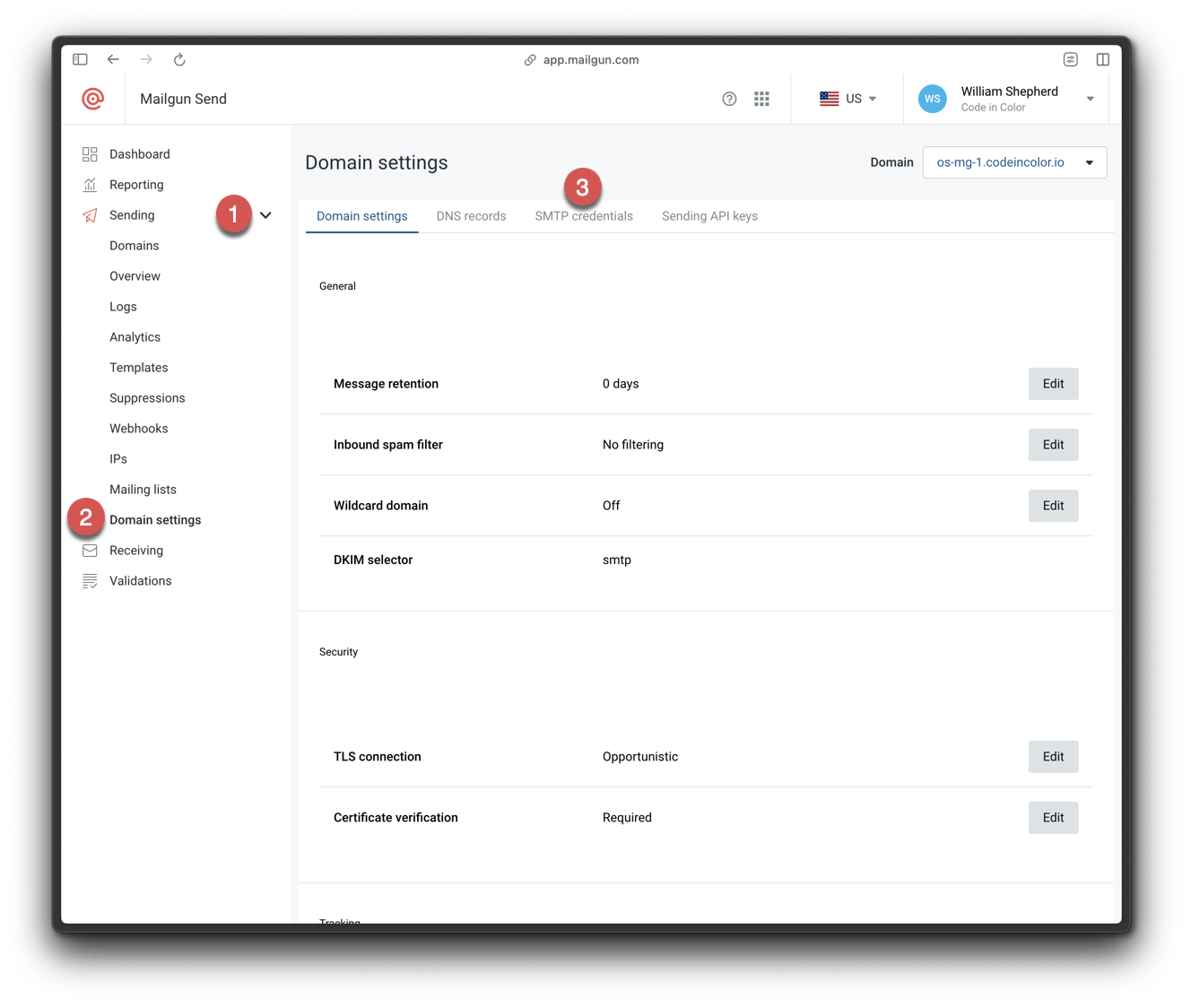 2. **Add new SMTP user**'a tıklayın.
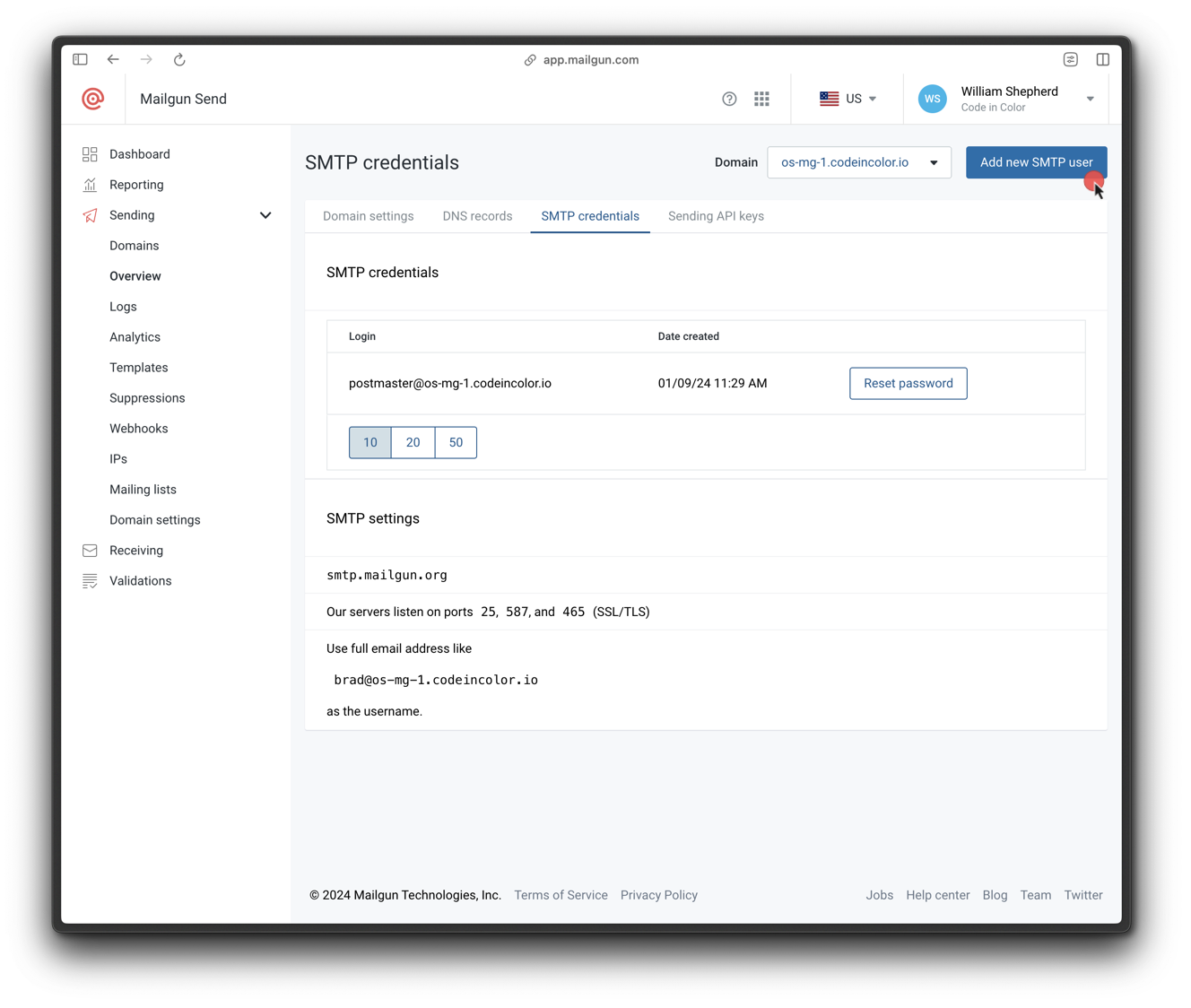 3. Bir giriş adı ayarlayın ve kimlik bilgilerini kaydedin.
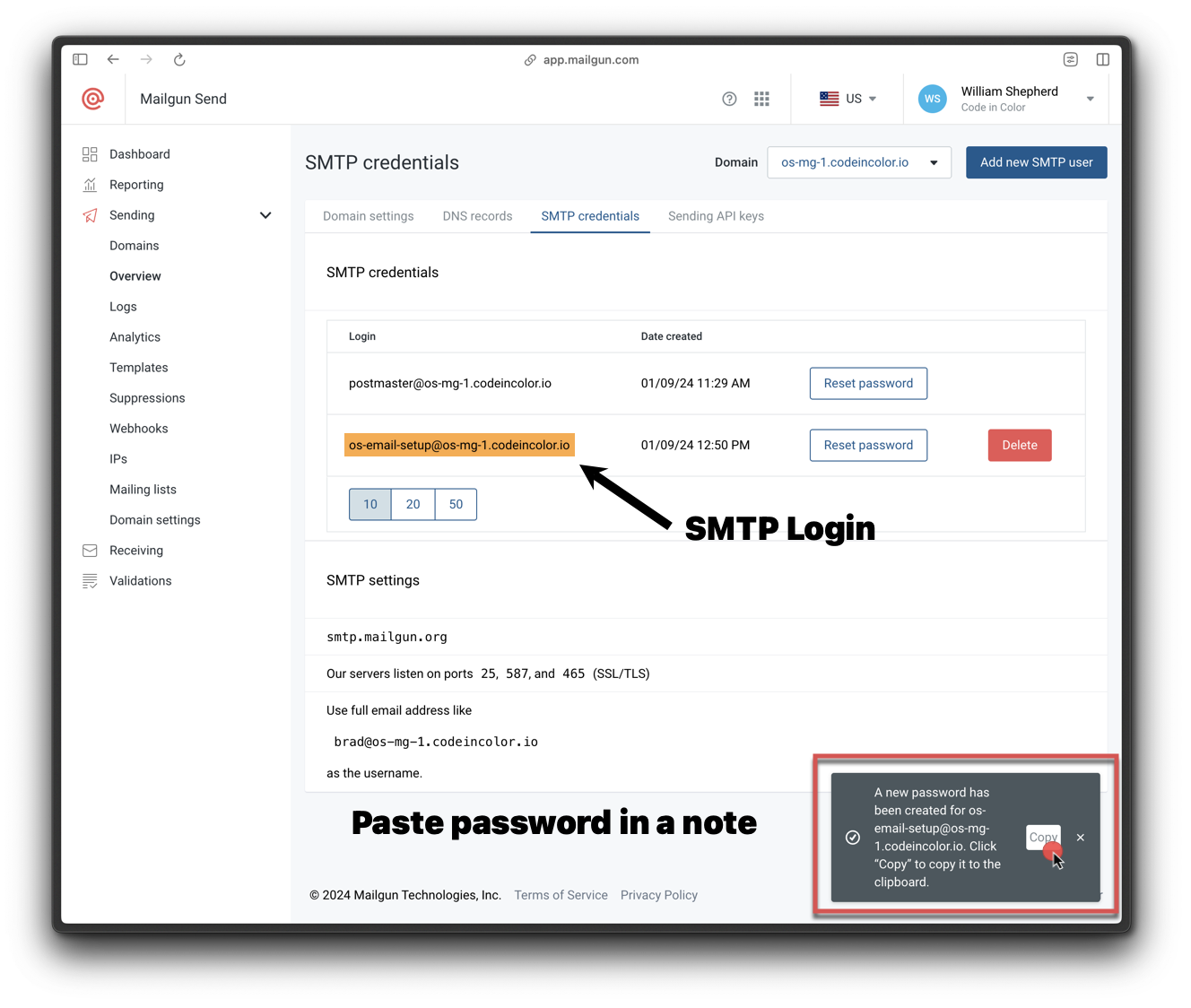
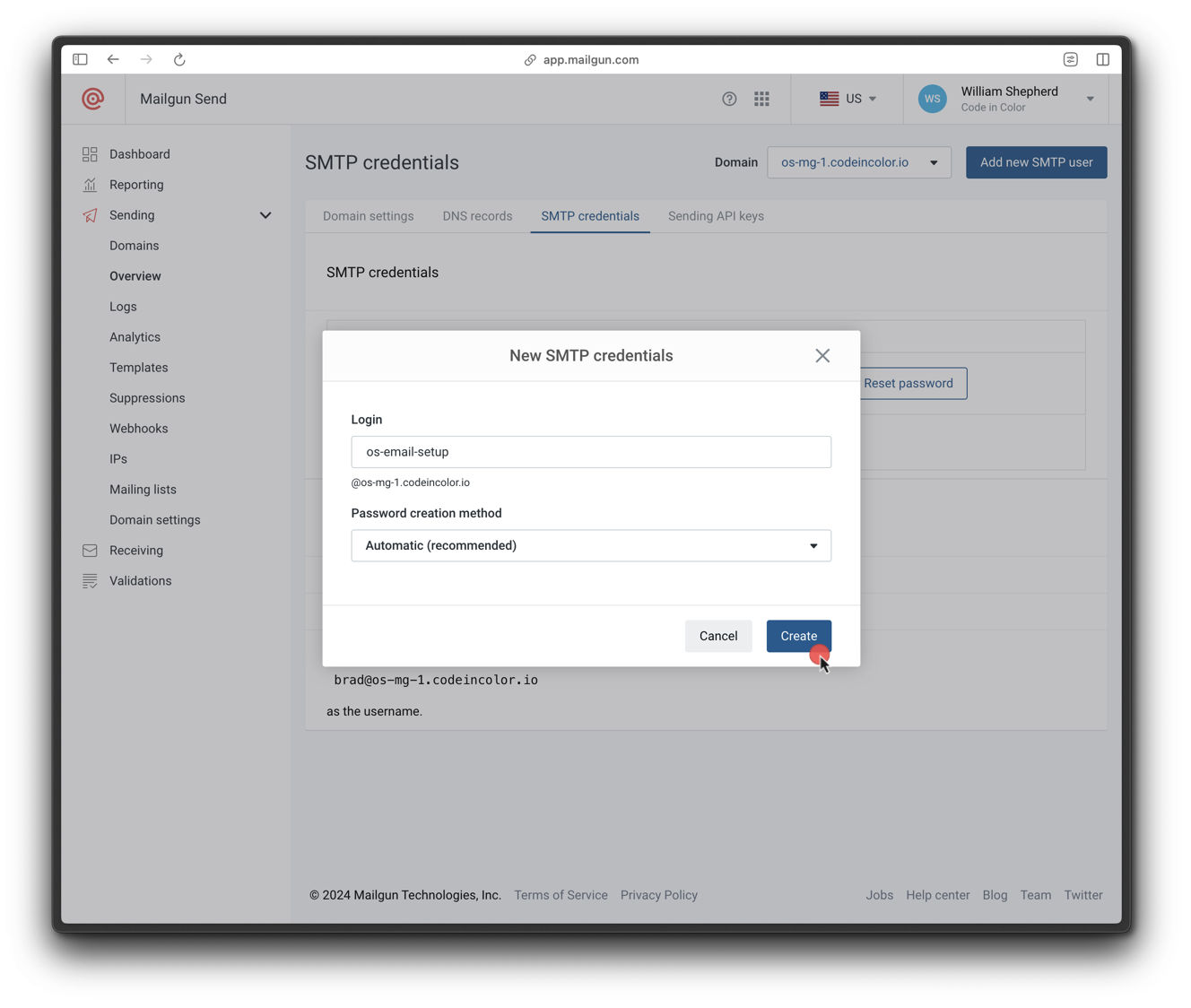 4. Şifreyi güvenli bir şekilde kaydetmek için **copy** simgesine tıklayın.
 ### 4. Bir Mailgun API anahtarı edinin
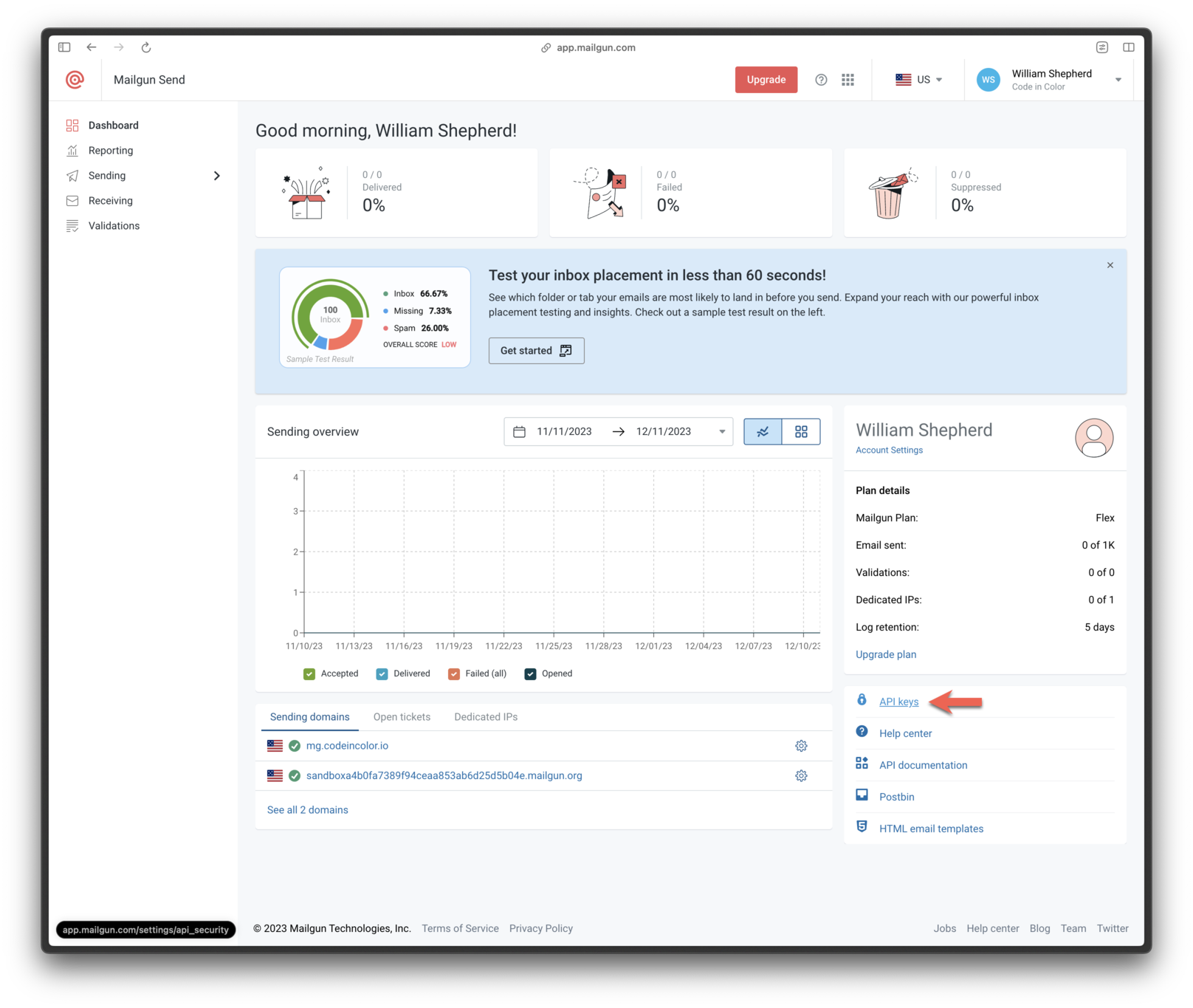
1. Mailgun panosunda, en alta kaydırın ve **API Keys**'e tıklayın.
### 4. Bir Mailgun API anahtarı edinin
1. Mailgun panosunda, en alta kaydırın ve **API Keys**'e tıklayın.
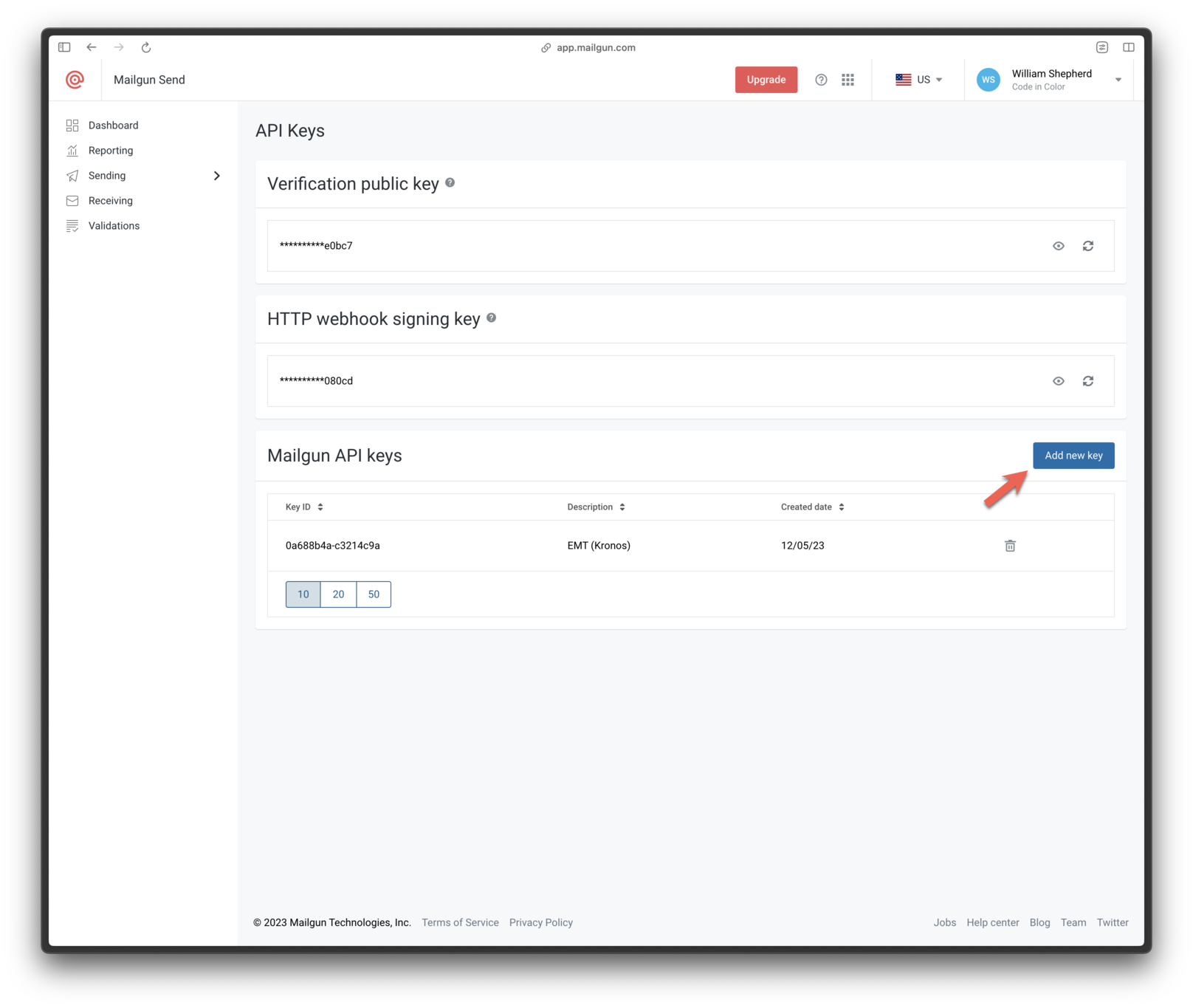
 2. **Add new key**'e tıklayın
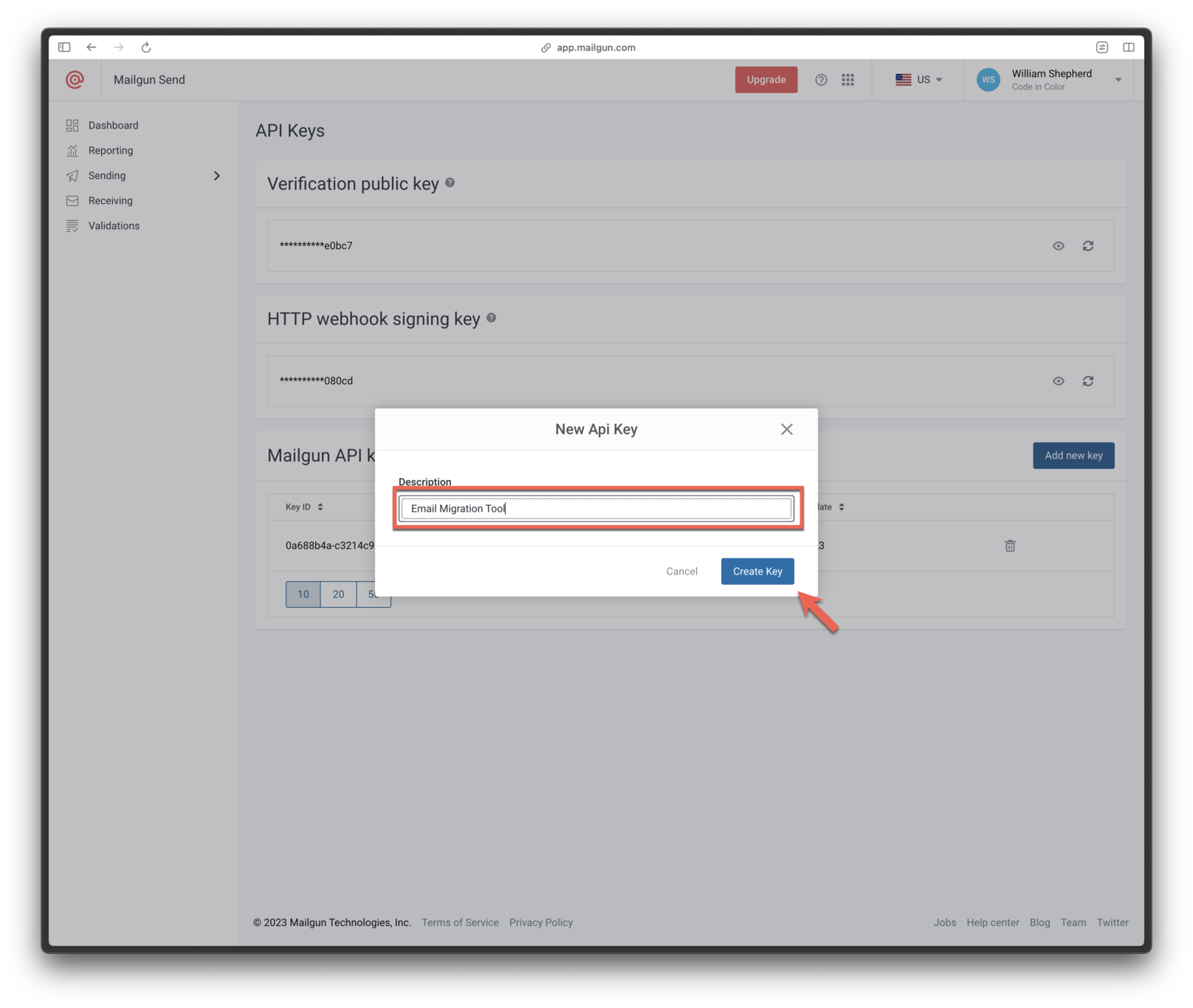
 3. Anahtarı adlandırın ve **Create Key**'e tıklayın.
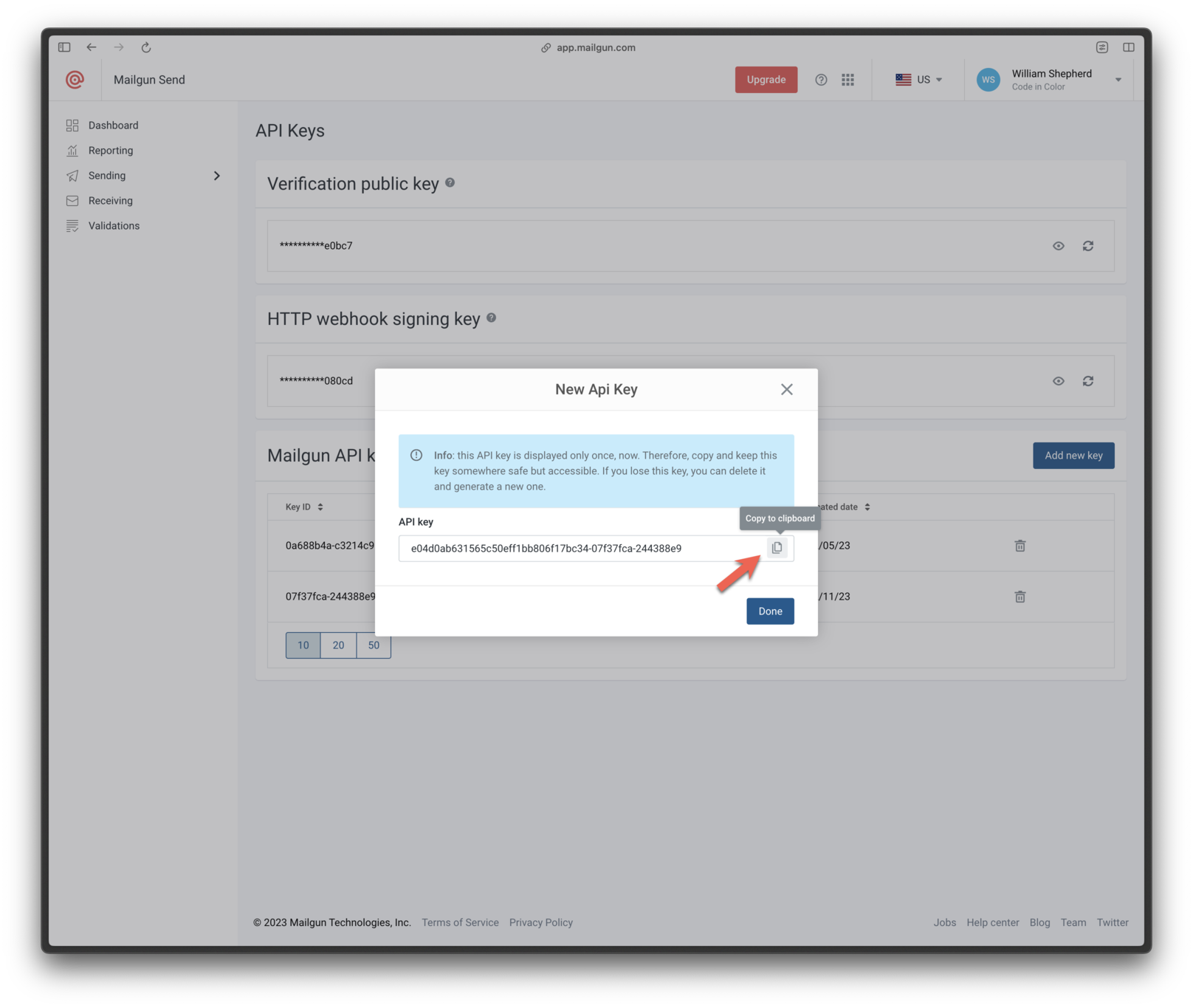
 4. Oluşturulan API anahtarını kopyalayın ve güvenli bir şekilde kaydedin.
 ***
### 5. OneSignal'de Mailgun'u yapılandırın
1. OneSignal'de **Settings > Platforms > Email**'e gidin ve **Mailgun**'u seçin.
***
### 5. OneSignal'de Mailgun'u yapılandırın
1. OneSignal'de **Settings > Platforms > Email**'e gidin ve **Mailgun**'u seçin.
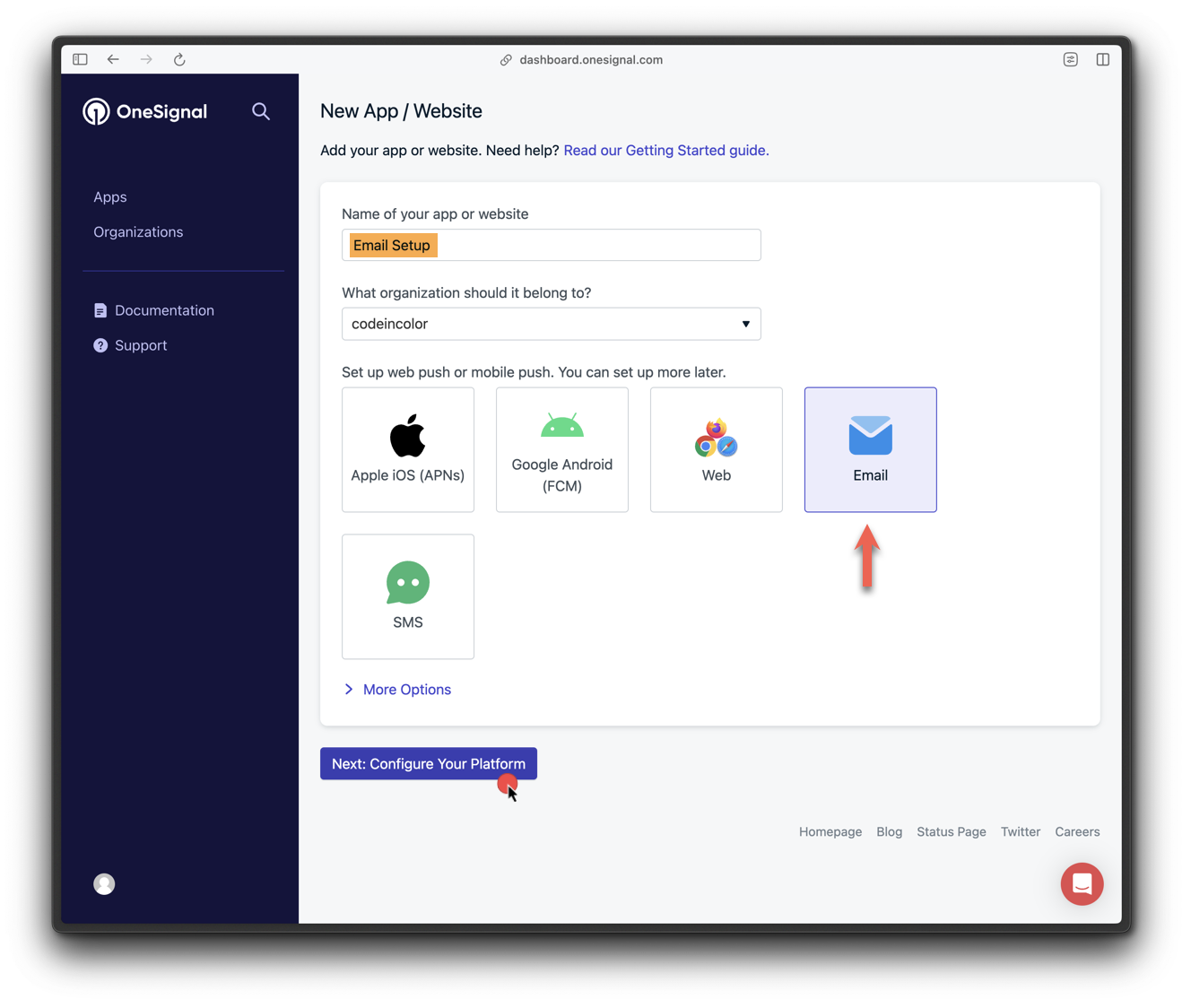 2. Sağlayıcı olarak **Mailgun**'u seçin.
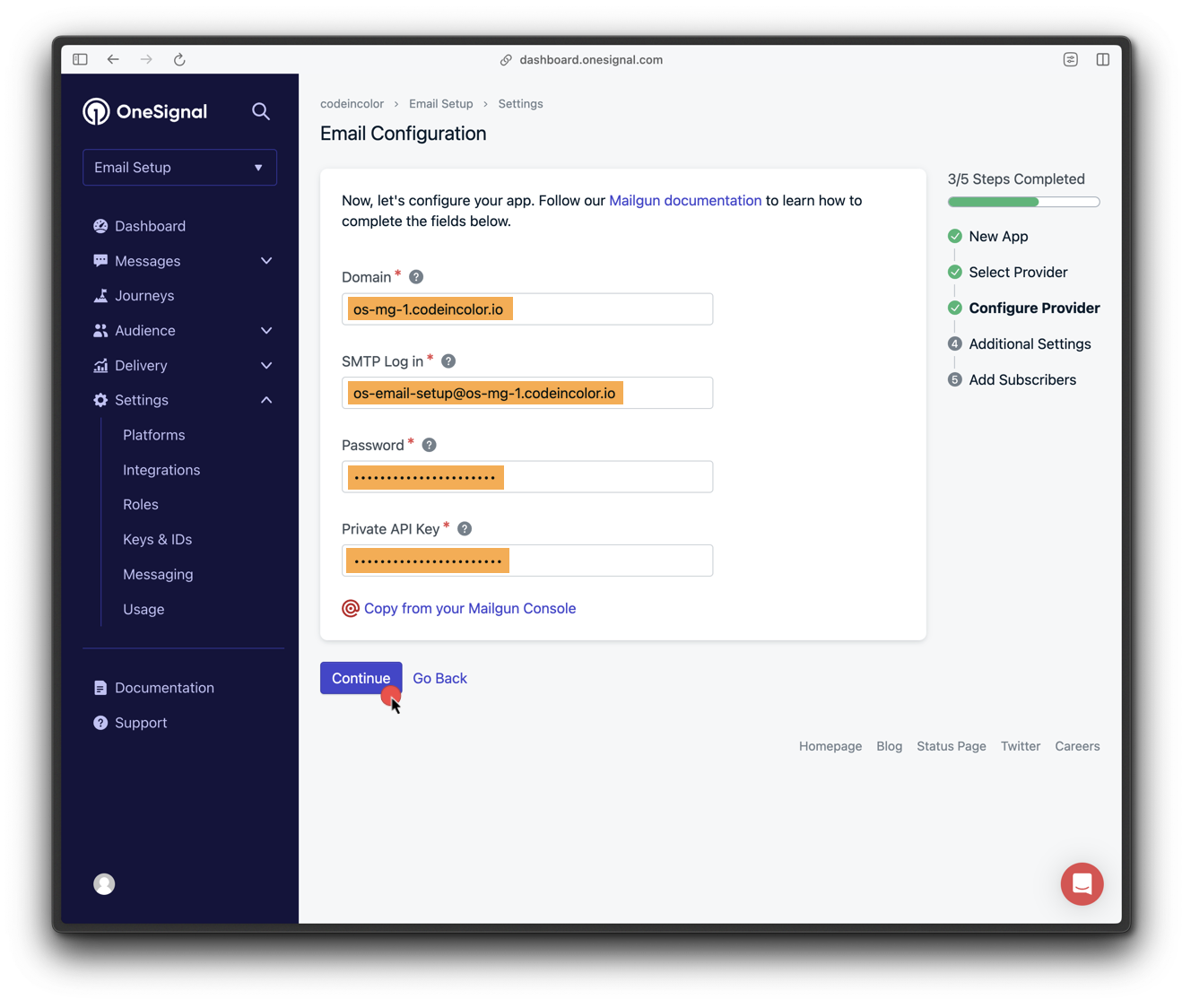
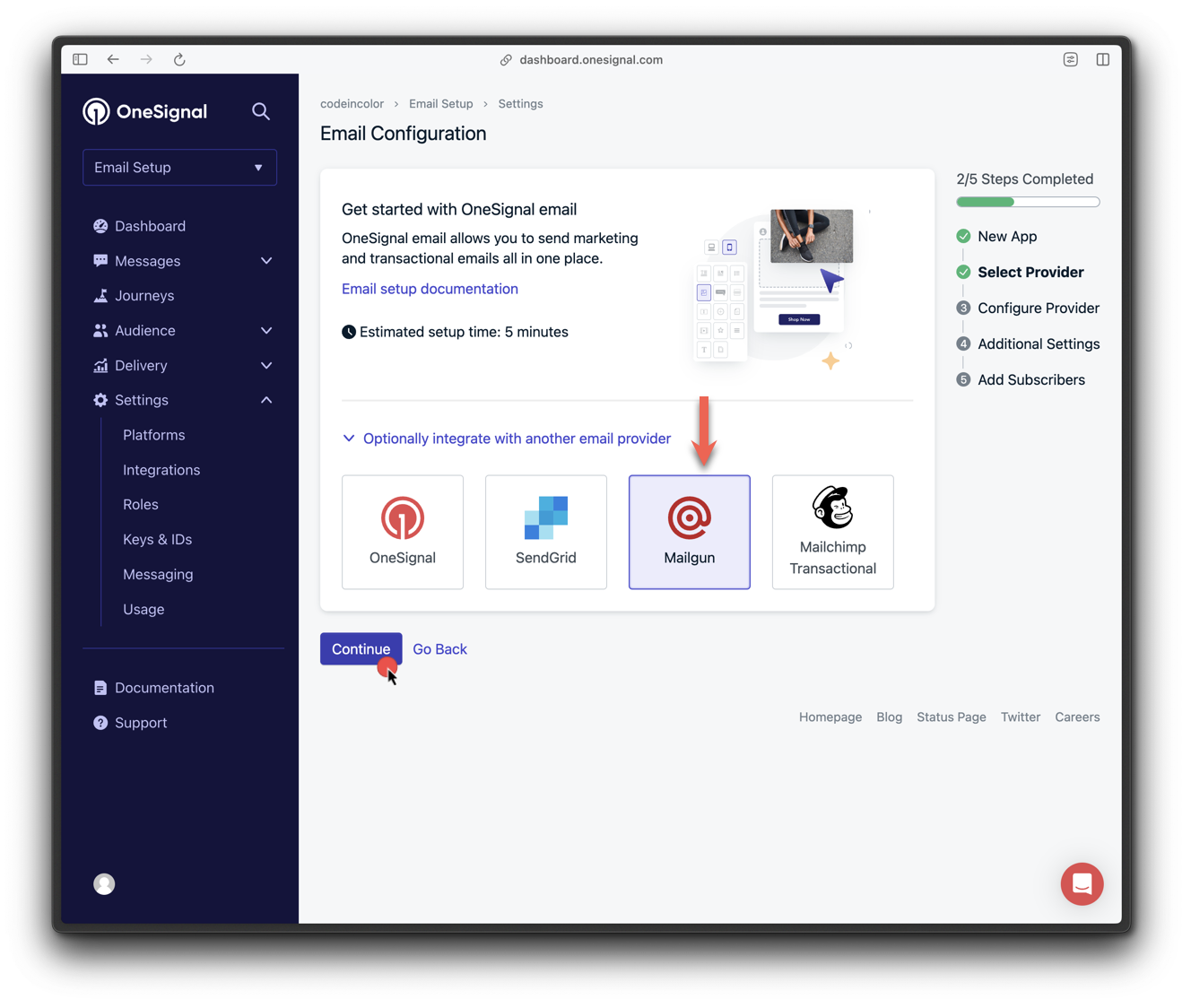 3. Şunları girin:
* [Adım 1](#1-mailgunda-yeni-bir-alan-adı-ekleyin)'den alan adı
* [Adım 3](#3-smtp-kimlik-bilgilerini-kurun)'ten SMTP kimlik bilgileri
* [Adım 4](#4-bir-mailgun-api-anahtarı-edinin)'ten API anahtarı
3. Şunları girin:
* [Adım 1](#1-mailgunda-yeni-bir-alan-adı-ekleyin)'den alan adı
* [Adım 3](#3-smtp-kimlik-bilgilerini-kurun)'ten SMTP kimlik bilgileri
* [Adım 4](#4-bir-mailgun-api-anahtarı-edinin)'ten API anahtarı
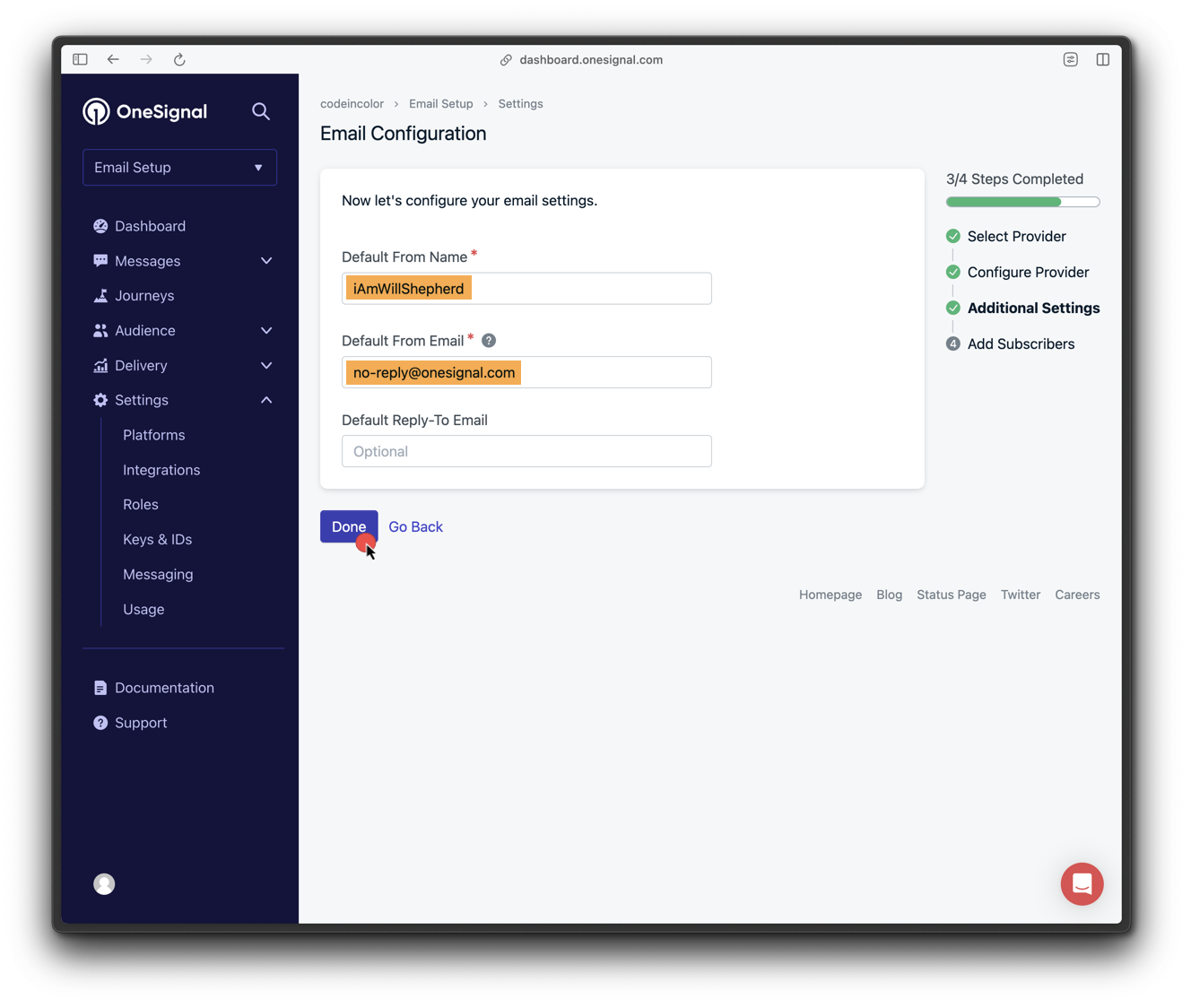
 4. Varsayılan gönderen adını ve `from` e-posta adresini ayarlayın.
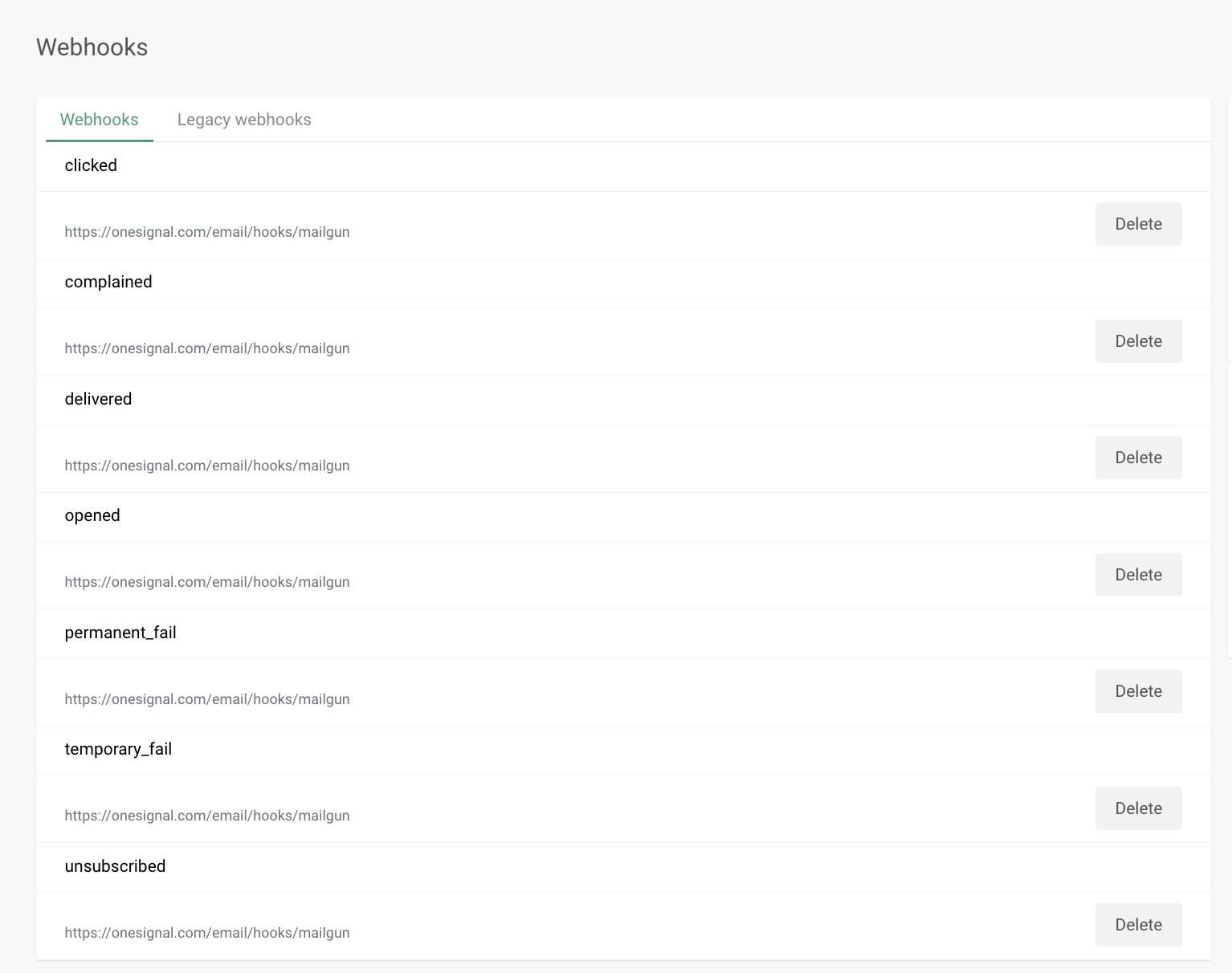
 ### 6. Mailgun'a OneSignal webhook'larını ekleyin
**Mailgun > Sending > Webhooks > Your Domain > Webhooks**'a gidin ve şunu ekleyin:
```
https://onesignal.com/email/hooks/mailgun
```
### 6. Mailgun'a OneSignal webhook'larını ekleyin
**Mailgun > Sending > Webhooks > Your Domain > Webhooks**'a gidin ve şunu ekleyin:
```
https://onesignal.com/email/hooks/mailgun
```
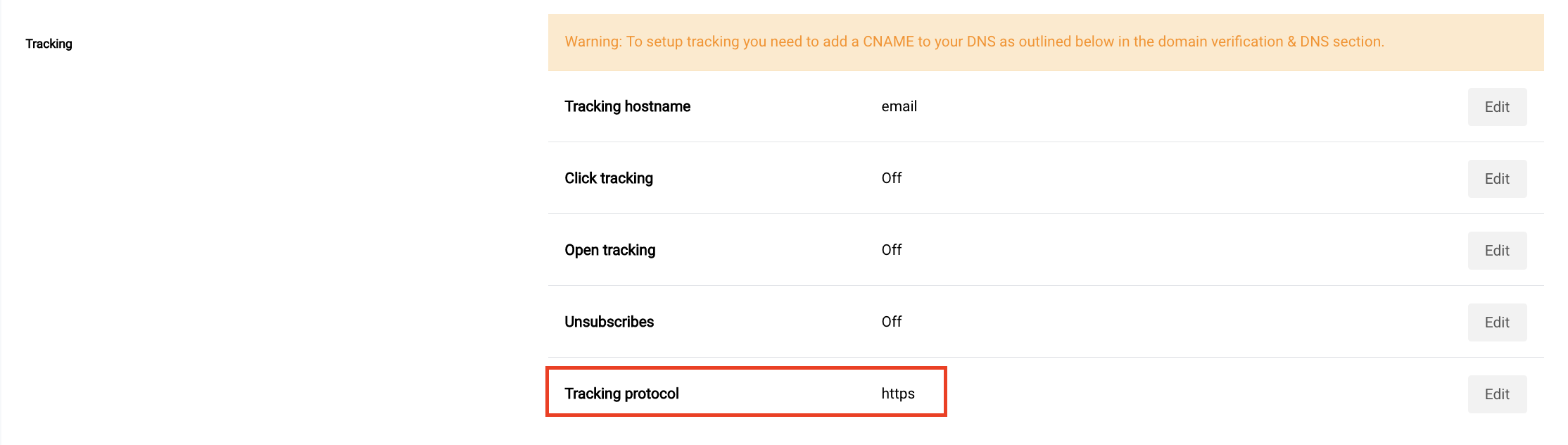
 ### 7. İzleme protokolünü HTTPS olarak değiştirin
Alıcıların güvenli URL'lere yönlendirildiğinden emin olun.
1. Mailgun'da alan adı ayarlarınıza gidin.
2. **Tracking > Tracking Protocol** altında, **HTTP**'den **HTTPS**'ye değiştirin.
### 7. İzleme protokolünü HTTPS olarak değiştirin
Alıcıların güvenli URL'lere yönlendirildiğinden emin olun.
1. Mailgun'da alan adı ayarlarınıza gidin.
2. **Tracking > Tracking Protocol** altında, **HTTP**'den **HTTPS**'ye değiştirin.
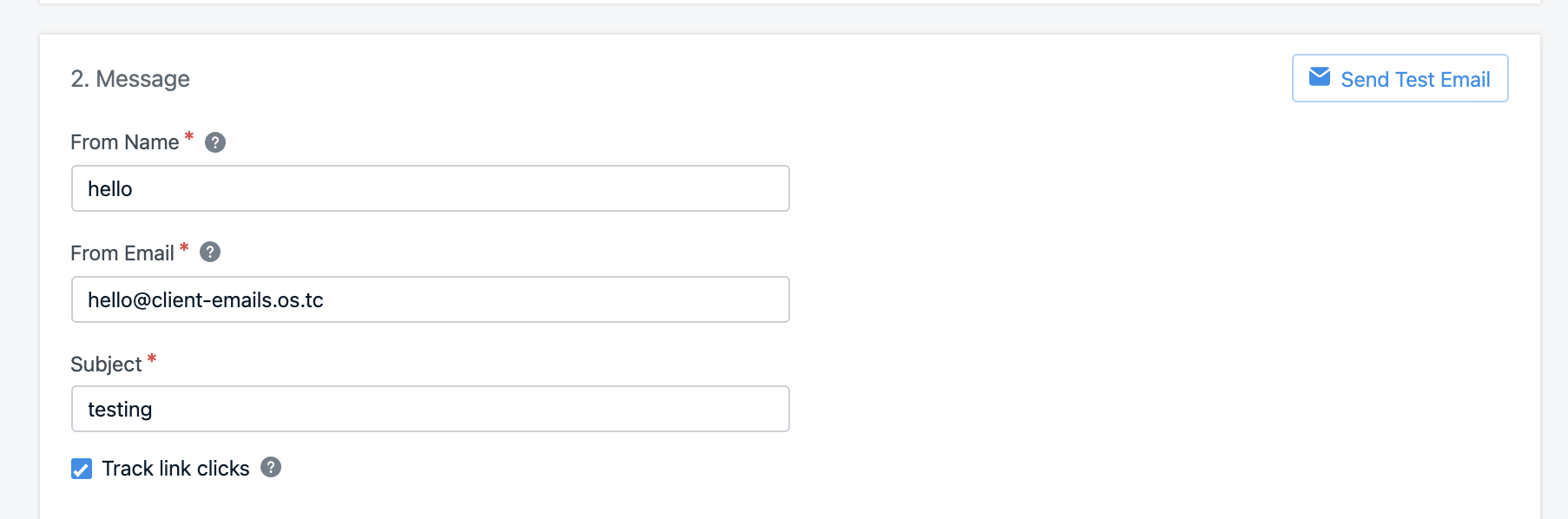
 ### 8. Bir test e-postası gönderin
1. **OneSignal > Messages > Email**'e gidin, **New Email**'e tıklayın.
2. Bir konu ekleyin, **Send Test Email**'e tıklayın, e-postanızı girin ve **Send Test Message**'a basın.
### 8. Bir test e-postası gönderin
1. **OneSignal > Messages > Email**'e gidin, **New Email**'e tıklayın.
2. Bir konu ekleyin, **Send Test Email**'e tıklayın, e-postanızı girin ve **Send Test Message**'a basın.
 Test e-postasını kısa süre içinde almalısınız.
***
## Sorun giderme
[E-posta SSS](./email-troubleshooting)'mize bakın
Need help?
Chat with our Support team or email `support@onesignal.com`
Please include:
* Details of the issue you're experiencing and steps to reproduce if available
* Your OneSignal App ID
* The External ID or Subscription ID if applicable
* The URL to the message you tested in the OneSignal Dashboard if applicable
* Any relevant [logs or error messages](/docs/en/capturing-a-debug-log)
We're happy to help!
***
E-posta kurulumu tamamlandı!
**Sonraki adımlar:**
* OneSignal E-posta özelliklerini keşfetmek için [Email Setup kılavuzuna](./email-setup) dönün.
***
Test e-postasını kısa süre içinde almalısınız.
***
## Sorun giderme
[E-posta SSS](./email-troubleshooting)'mize bakın
Need help?
Chat with our Support team or email `support@onesignal.com`
Please include:
* Details of the issue you're experiencing and steps to reproduce if available
* Your OneSignal App ID
* The External ID or Subscription ID if applicable
* The URL to the message you tested in the OneSignal Dashboard if applicable
* Any relevant [logs or error messages](/docs/en/capturing-a-debug-log)
We're happy to help!
***
E-posta kurulumu tamamlandı!
**Sonraki adımlar:**
* OneSignal E-posta özelliklerini keşfetmek için [Email Setup kılavuzuna](./email-setup) dönün.
***