> ## Documentation Index
> Fetch the complete documentation index at: https://documentation.onesignal.com/llms.txt
> Use this file to discover all available pages before exploring further.
# Mailchimp Kurulumu
> İşlemsel e-posta teslimatı için OneSignal ile Mailchimp'i (eski adıyla Mandrill) kurma konusunda adım adım kılavuz. Alan adı yapılandırma, API anahtarı kurulumu, e-posta testi ve abone yönetimini içerir.
Bu kılavuz, zaten bir Mailchimp hesabı olan ve bunu OneSignal ile entegre etmek isteyen kullanıcılar içindir. Bir Mailchimp hesabınız yoksa, bunun yerine [OneSignal Email](./email-setup) kullanmayı düşünün.
## Gereksinimler
* [Mailchimp Hesabı](https://www.mailchimp.com)
* [Mailchimp Transactional Email Planı (eski adıyla Mandrill)](https://mailchimp.com/help/add-or-remove-transactional-email/)
* [OneSignal Hesabı](https://onesignal.com)
* Alan adınıza ve DNS sağlayıcınıza erişim
***
## Kurulum
### 1. E-posta için alan adınızı yapılandırın
[Mailchimp Transactional Email Domains sayfasına](https://mandrillapp.com/settings/sending-domains) gidin ve henüz eklenmemişse alan adınızı ekleyin.
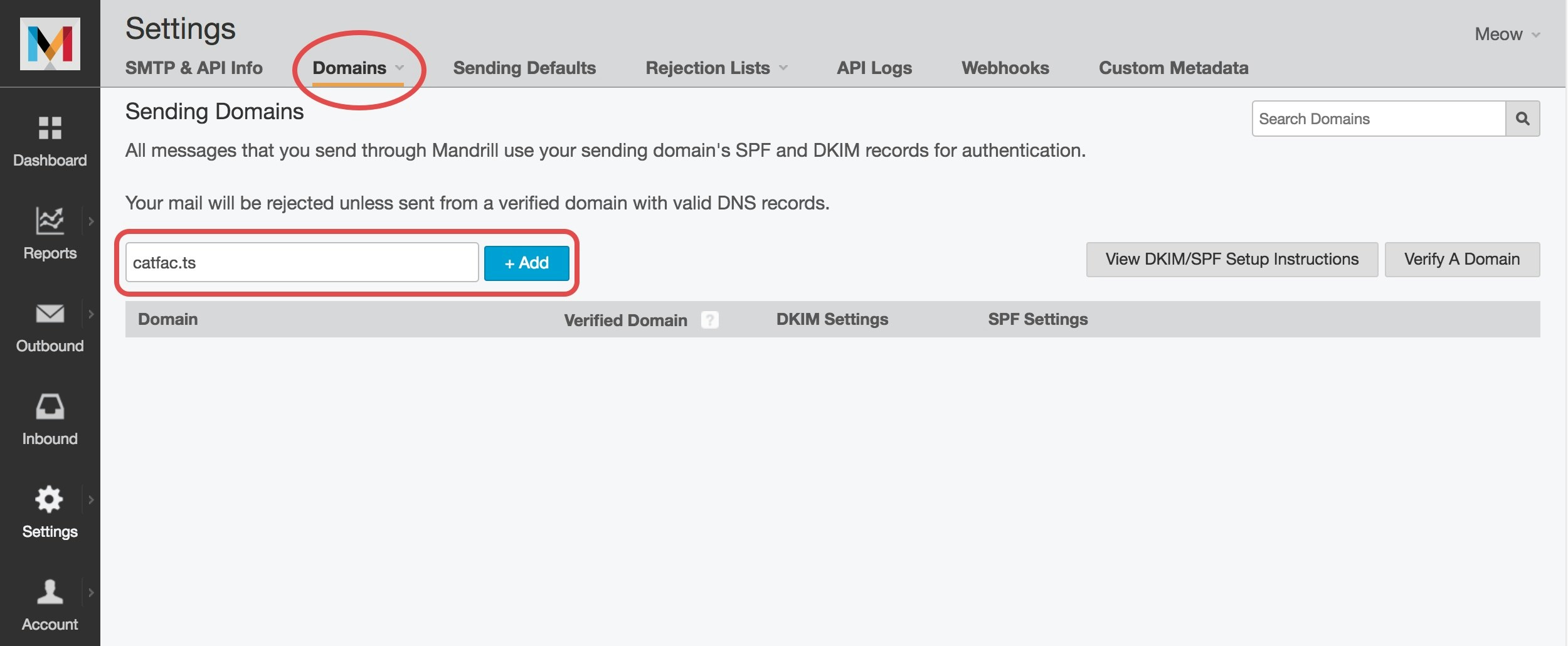 Alan adınızı ekledikten sonra:
* DNS kayıtlarınızı almak için **View DKIM/SPF Setup Instructions**'a tıklayın.
* İsteğe bağlı olarak **View details** altında e-posta yoluyla sahipliği doğrulayın.
Alan adınızı ekledikten sonra:
* DNS kayıtlarınızı almak için **View DKIM/SPF Setup Instructions**'a tıklayın.
* İsteğe bağlı olarak **View details** altında e-posta yoluyla sahipliği doğrulayın.
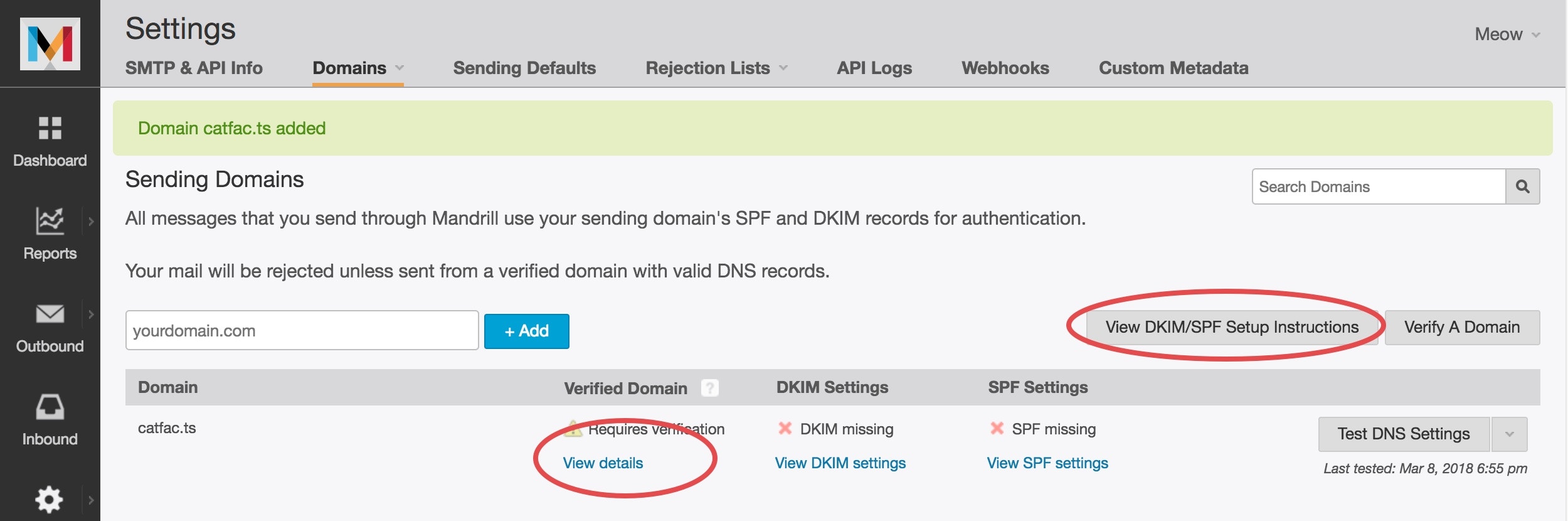 DNS kayıtlarınızı DNS sağlayıcınızla güncelleyin. Gerekirse [Mailchimp'in kurulum kılavuzunu](https://mailchimp.com/developer/transactional/docs/authentication-delivery/#configure-your-dns) takip edin.
Mailchimp'in alan adınızı doğrulaması 48 saate kadar sürebilir. Tamamlandığında bir onay e-postası alacaksınız.
***
### 2. API Anahtarı oluşturun
[Transactional Email Settings](https://mandrillapp.com/settings)'te **+ New API Key**'e tıklayın.
DNS kayıtlarınızı DNS sağlayıcınızla güncelleyin. Gerekirse [Mailchimp'in kurulum kılavuzunu](https://mailchimp.com/developer/transactional/docs/authentication-delivery/#configure-your-dns) takip edin.
Mailchimp'in alan adınızı doğrulaması 48 saate kadar sürebilir. Tamamlandığında bir onay e-postası alacaksınız.
***
### 2. API Anahtarı oluşturun
[Transactional Email Settings](https://mandrillapp.com/settings)'te **+ New API Key**'e tıklayın.
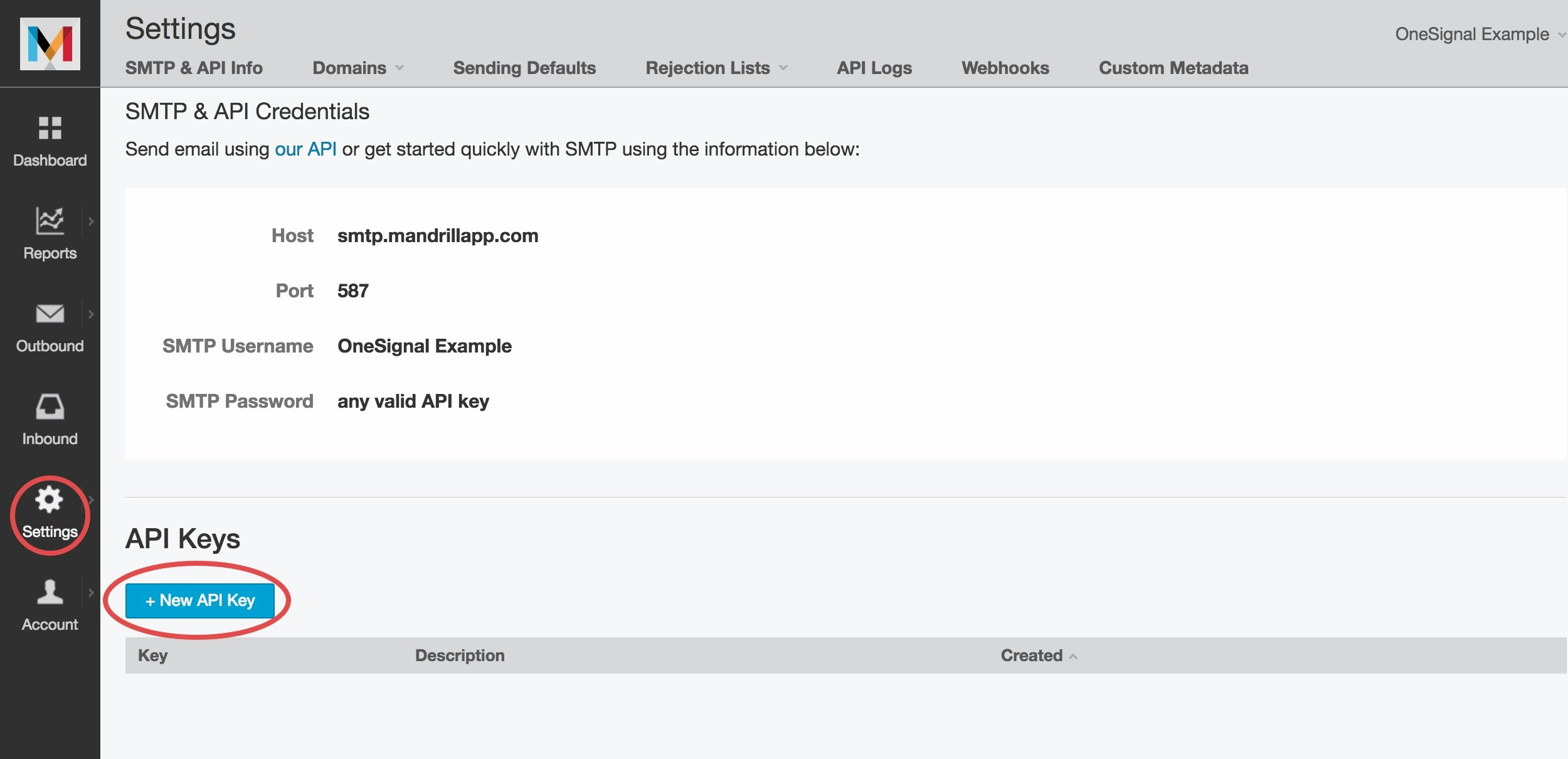 `OneSignal API Key` gibi bir ad verebilirsiniz.
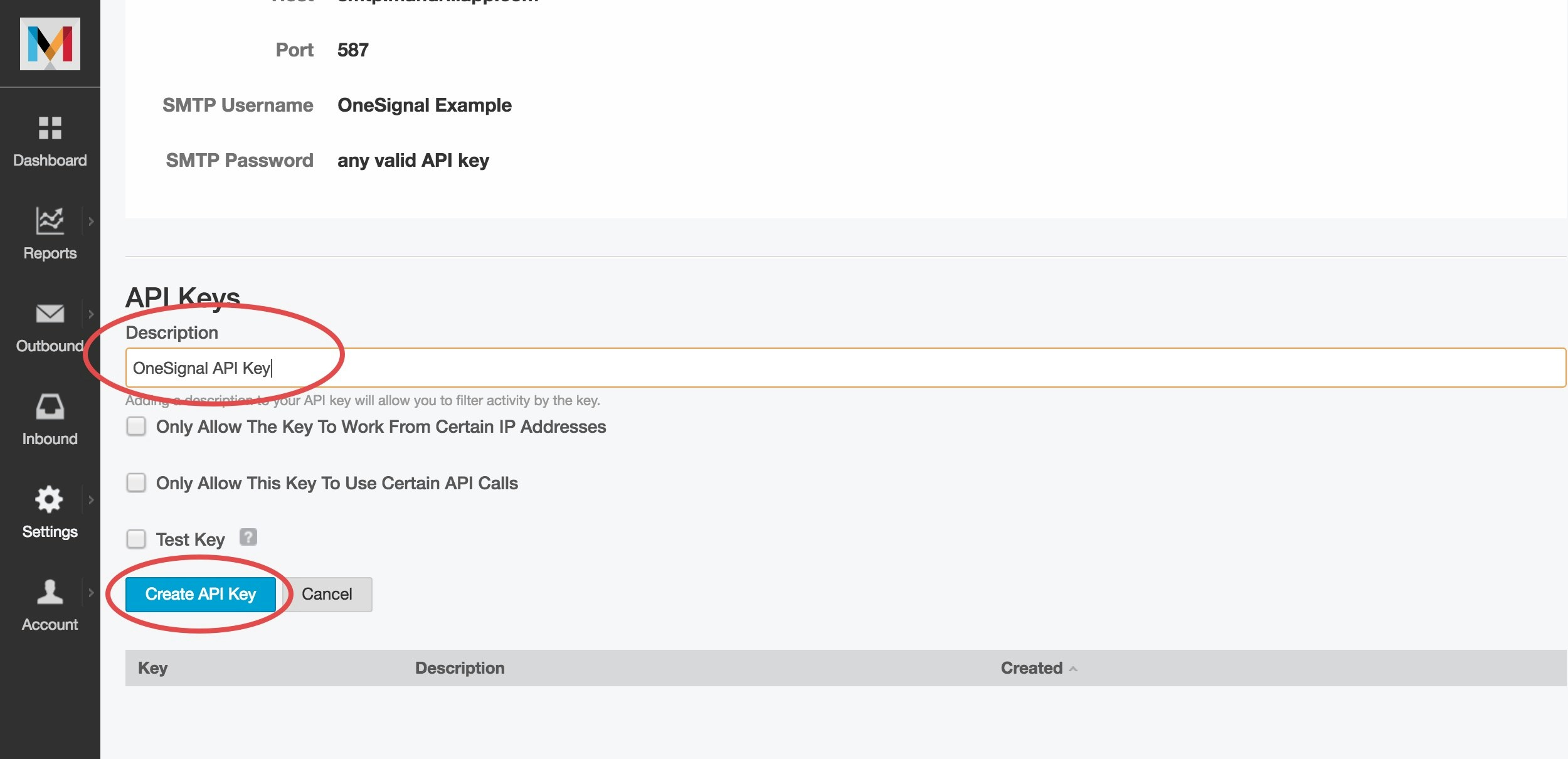 Oluşturulduktan sonra:
* API anahtarını güvenli bir şekilde kopyalayın
* **SMTP Username**'inizi not edin
Oluşturulduktan sonra:
* API anahtarını güvenli bir şekilde kopyalayın
* **SMTP Username**'inizi not edin
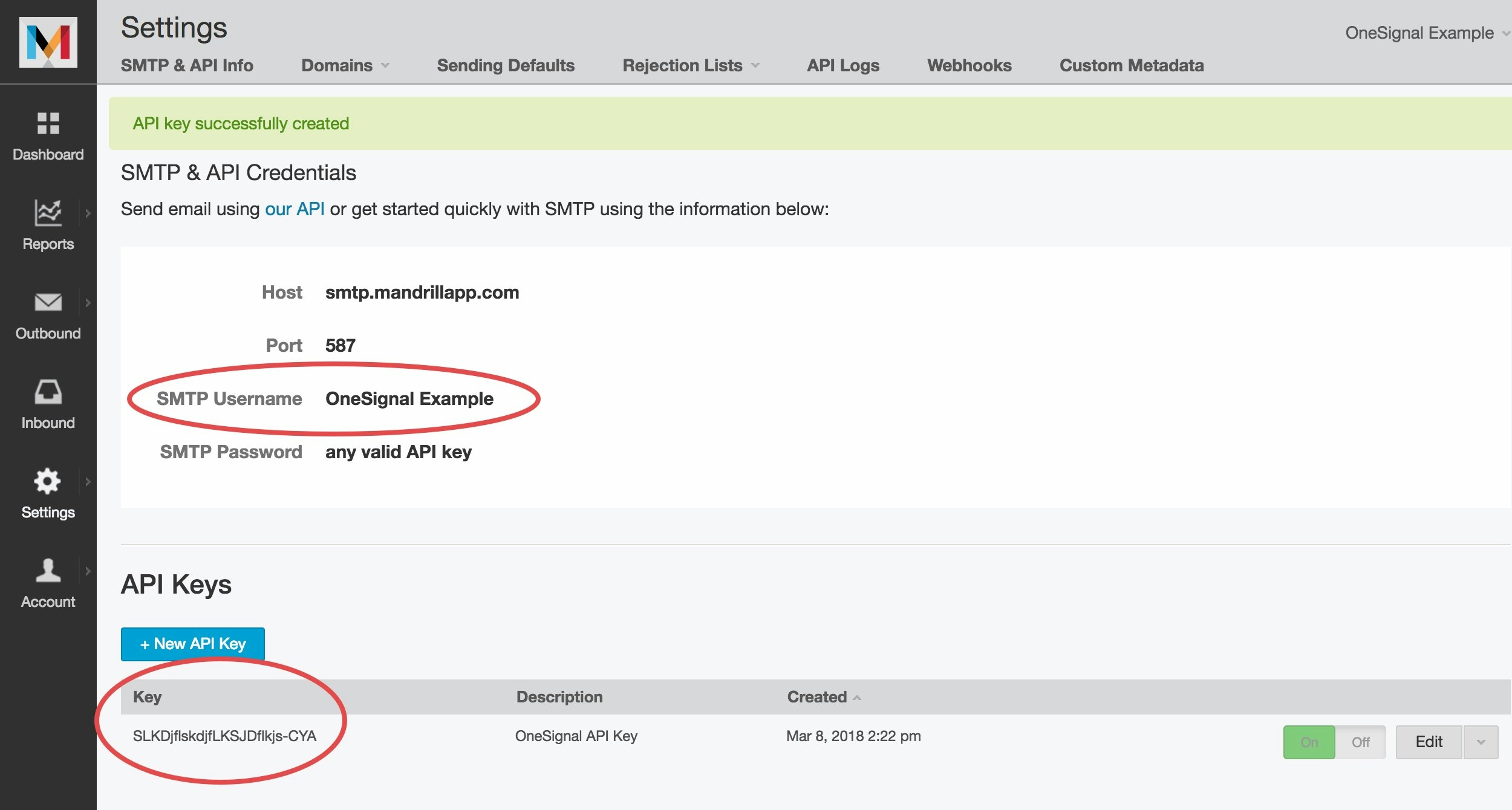 API anahtarınızı bir şifre gibi ele alın — güvende tutun ve asla paylaşmayın.
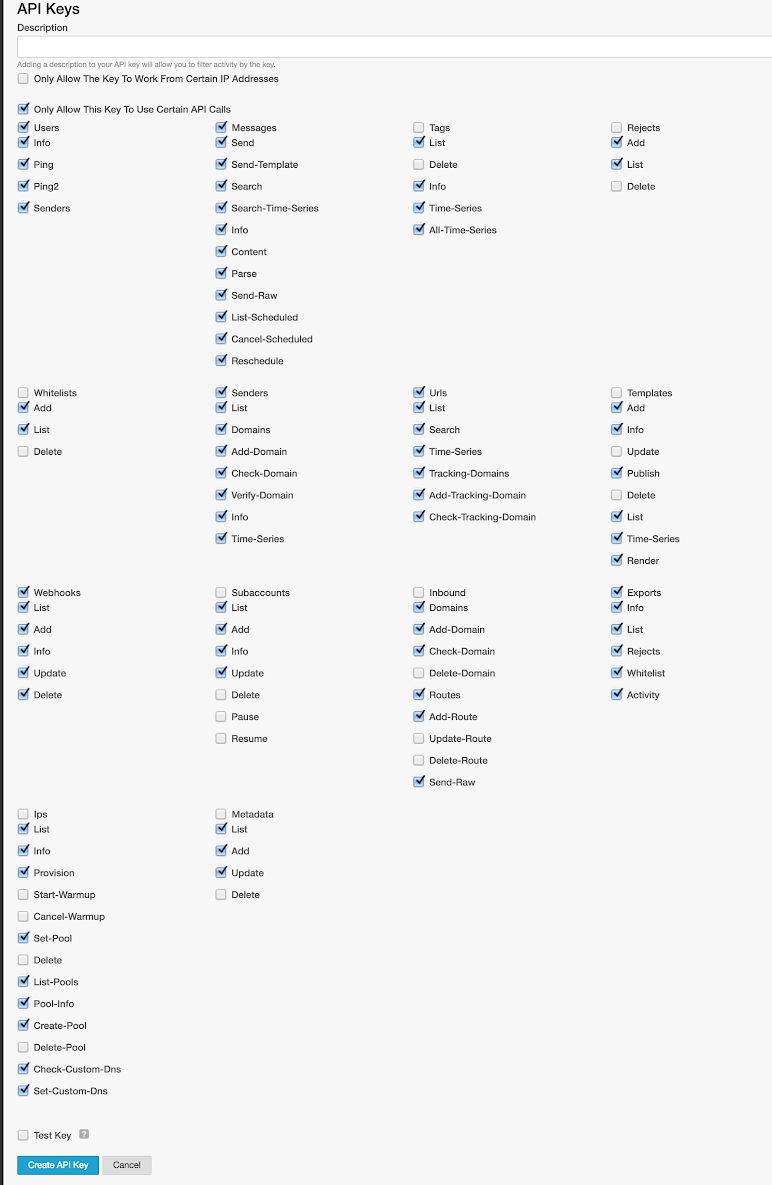
#### Önerilen API Anahtarı İzinleri
OneSignal ile uyumluluğu sağlamak için aşağıdaki izinleri etkinleştirin:
API anahtarınızı bir şifre gibi ele alın — güvende tutun ve asla paylaşmayın.
#### Önerilen API Anahtarı İzinleri
OneSignal ile uyumluluğu sağlamak için aşağıdaki izinleri etkinleştirin:
 ***
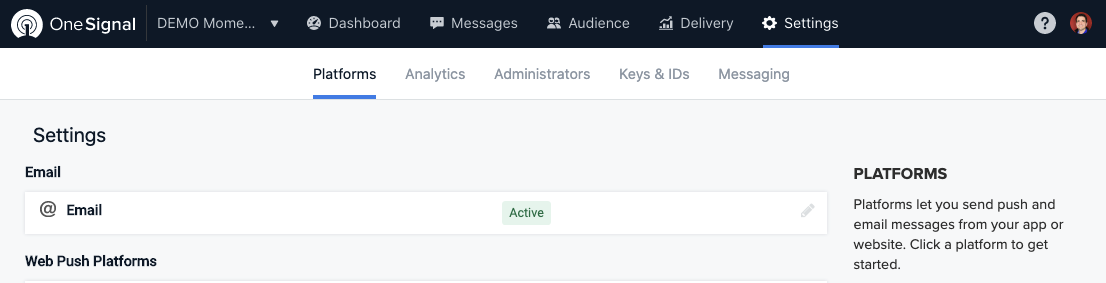
### 3. OneSignal'de e-posta mesajlaşmayı etkinleştirin
1. OneSignal panonuzda **Settings > Platforms > Email**'e gidin.
***
### 3. OneSignal'de e-posta mesajlaşmayı etkinleştirin
1. OneSignal panonuzda **Settings > Platforms > Email**'e gidin.
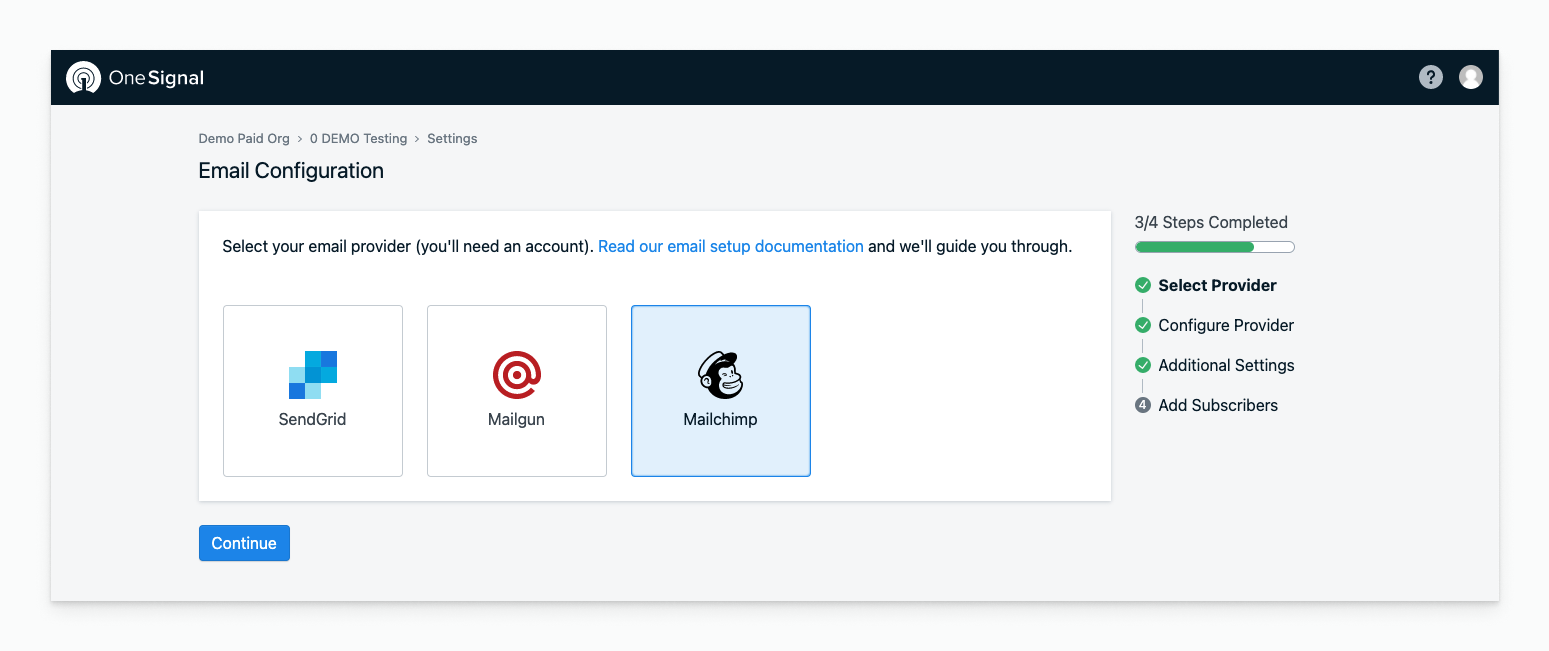
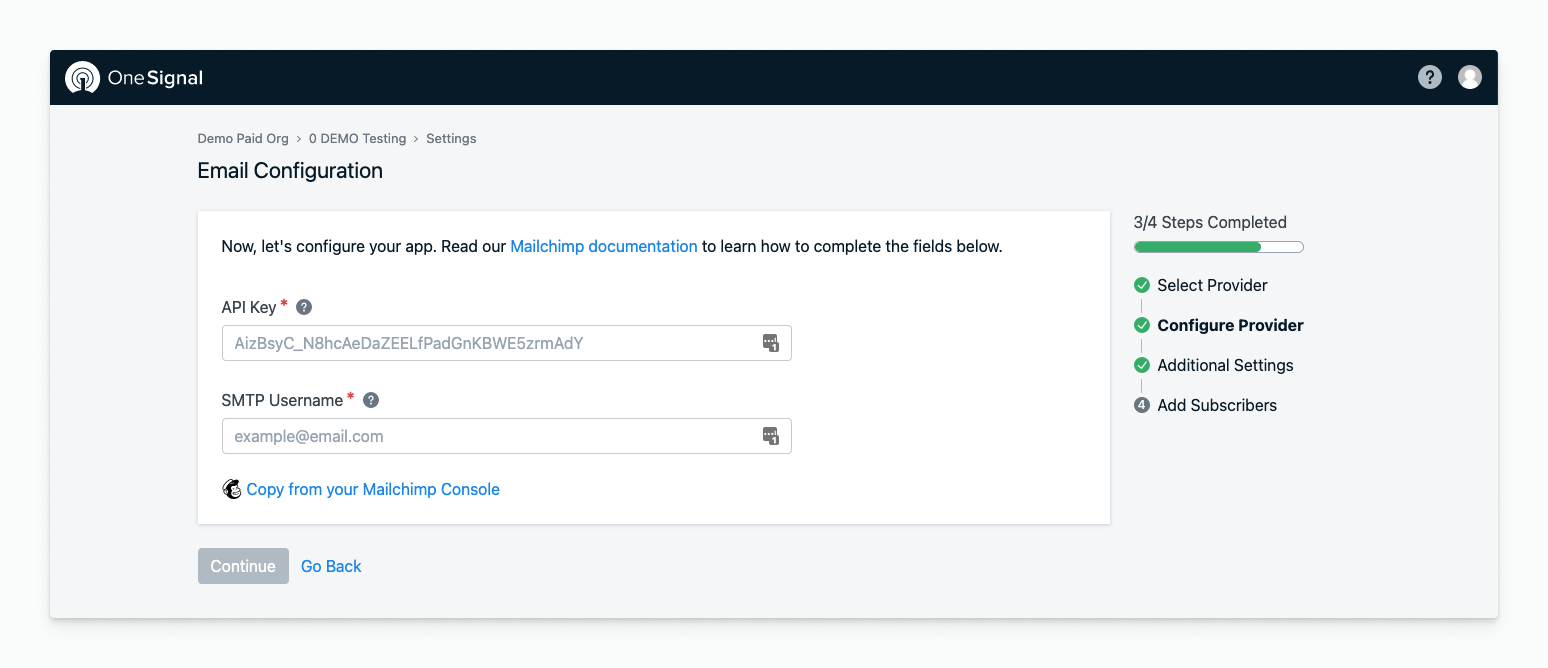
 2. Sağlayıcınız olarak **Mailchimp**'i seçin ve API anahtarını ve SMTP kullanıcı adını girin.
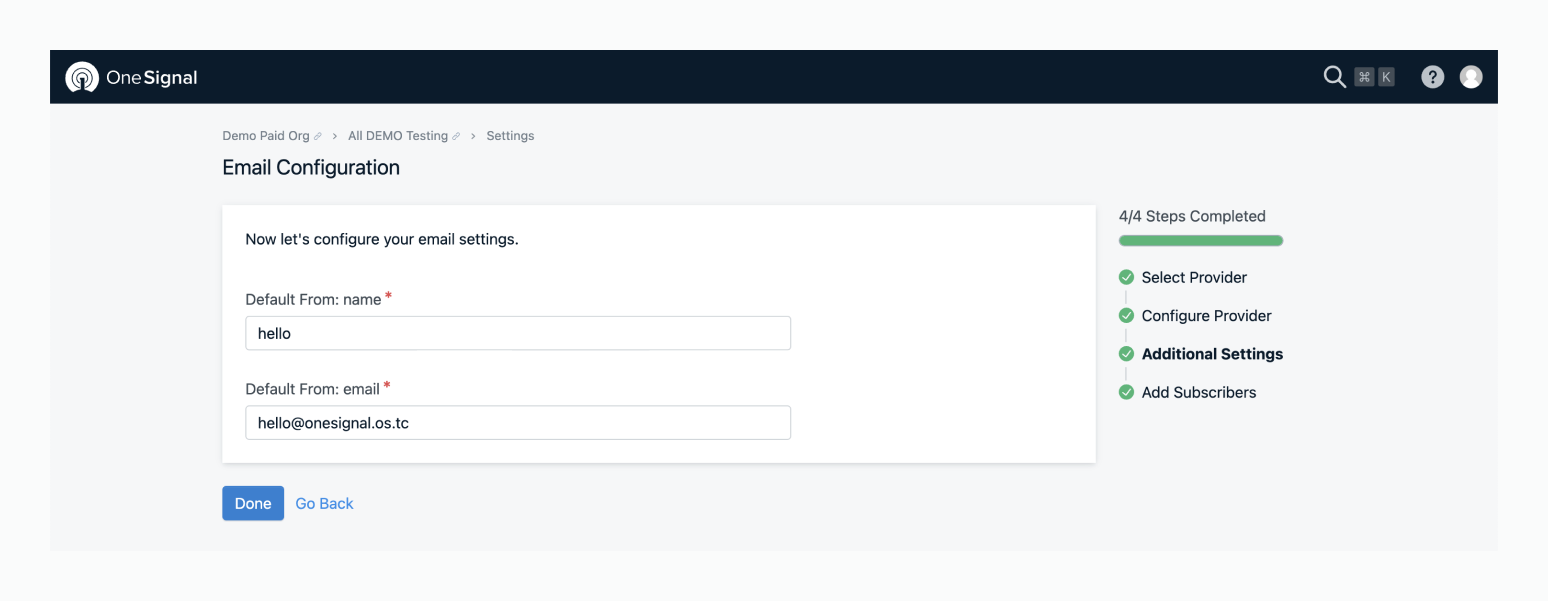
 3. **Varsayılan gönderen adınızı** ve **e-posta adresinizi** ayarlayın.
 ***
### 4. Bir test e-postası gönderin
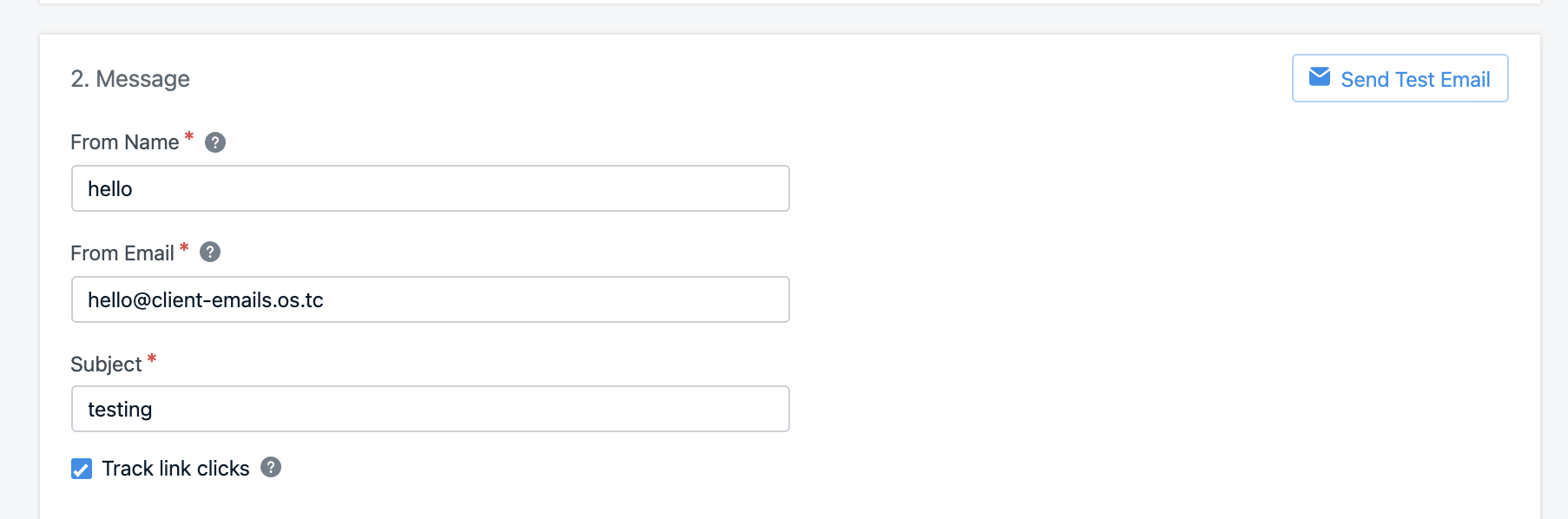
**OneSignal > Messages > Email**'e gidin ve **New Email**'e tıklayın.
* Bir konu satırı ekleyin
* **Send Test Email**'e tıklayın
* E-posta adresinizi girin ve **Send Test Message**'a tıklayın
***
### 4. Bir test e-postası gönderin
**OneSignal > Messages > Email**'e gidin ve **New Email**'e tıklayın.
* Bir konu satırı ekleyin
* **Send Test Email**'e tıklayın
* E-posta adresinizi girin ve **Send Test Message**'a tıklayın
 Test e-postanızı kısa süre içinde almalısınız.
Sorun mu yaşıyorsunuz? [Email SSS](./email-troubleshooting)'a bakın veya `support@onesignal.com`'a e-posta gönderin.
Daha hızlı yardım için şunları ekleyin:
* OneSignal App ID'niz
* Ayrıntılı sorun açıklaması, günlükler ve ekran görüntüleri
* Yeniden üretme adımları
***
## İsteğe bağlı: Mailchimp Dashboard'undan API anahtarı oluşturma
Ana Mailchimp hesap panosundan bir API anahtarı oluşturuyorsanız:
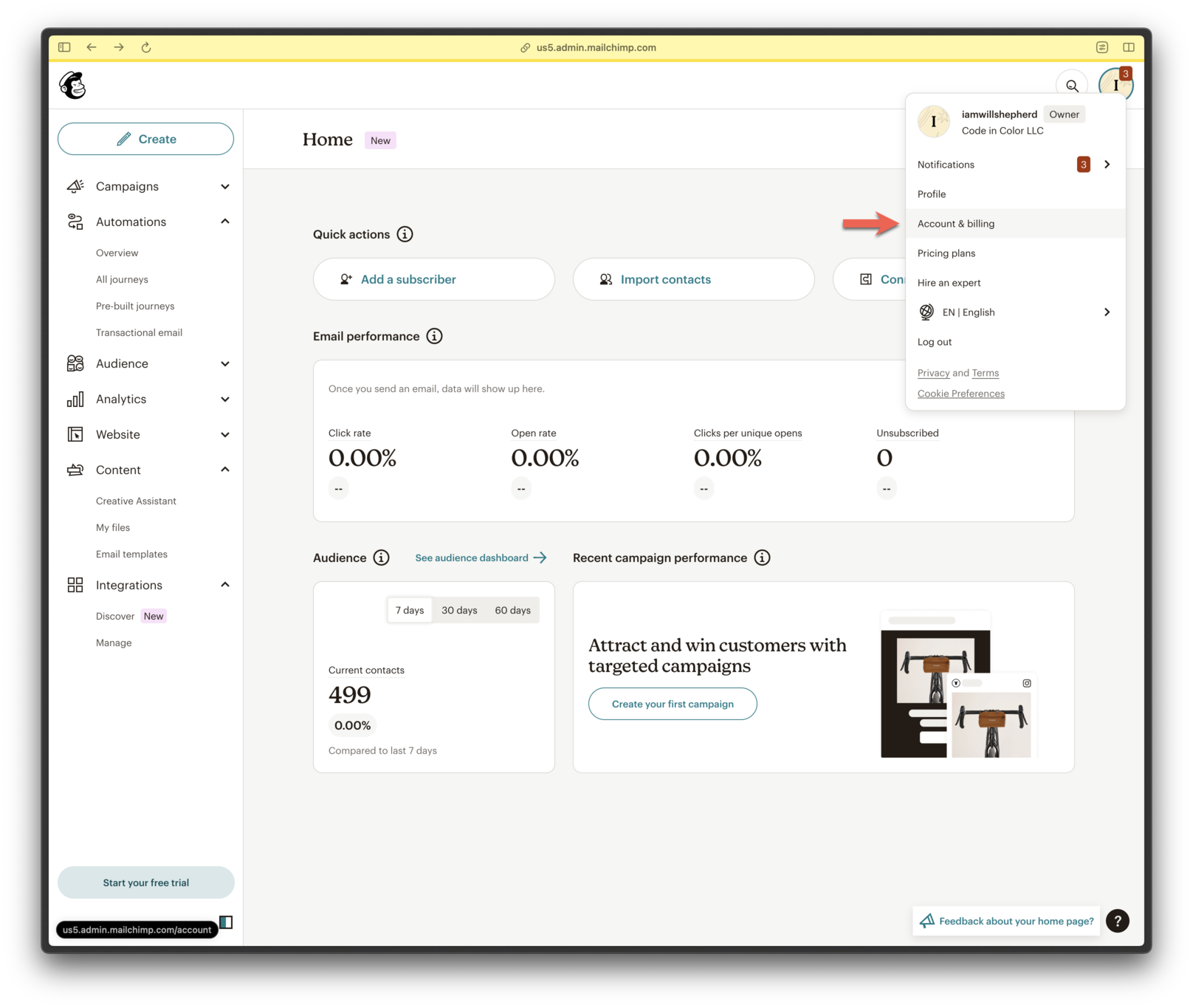
1. Sağ üst köşedeki avatarınıza tıklayın.
Test e-postanızı kısa süre içinde almalısınız.
Sorun mu yaşıyorsunuz? [Email SSS](./email-troubleshooting)'a bakın veya `support@onesignal.com`'a e-posta gönderin.
Daha hızlı yardım için şunları ekleyin:
* OneSignal App ID'niz
* Ayrıntılı sorun açıklaması, günlükler ve ekran görüntüleri
* Yeniden üretme adımları
***
## İsteğe bağlı: Mailchimp Dashboard'undan API anahtarı oluşturma
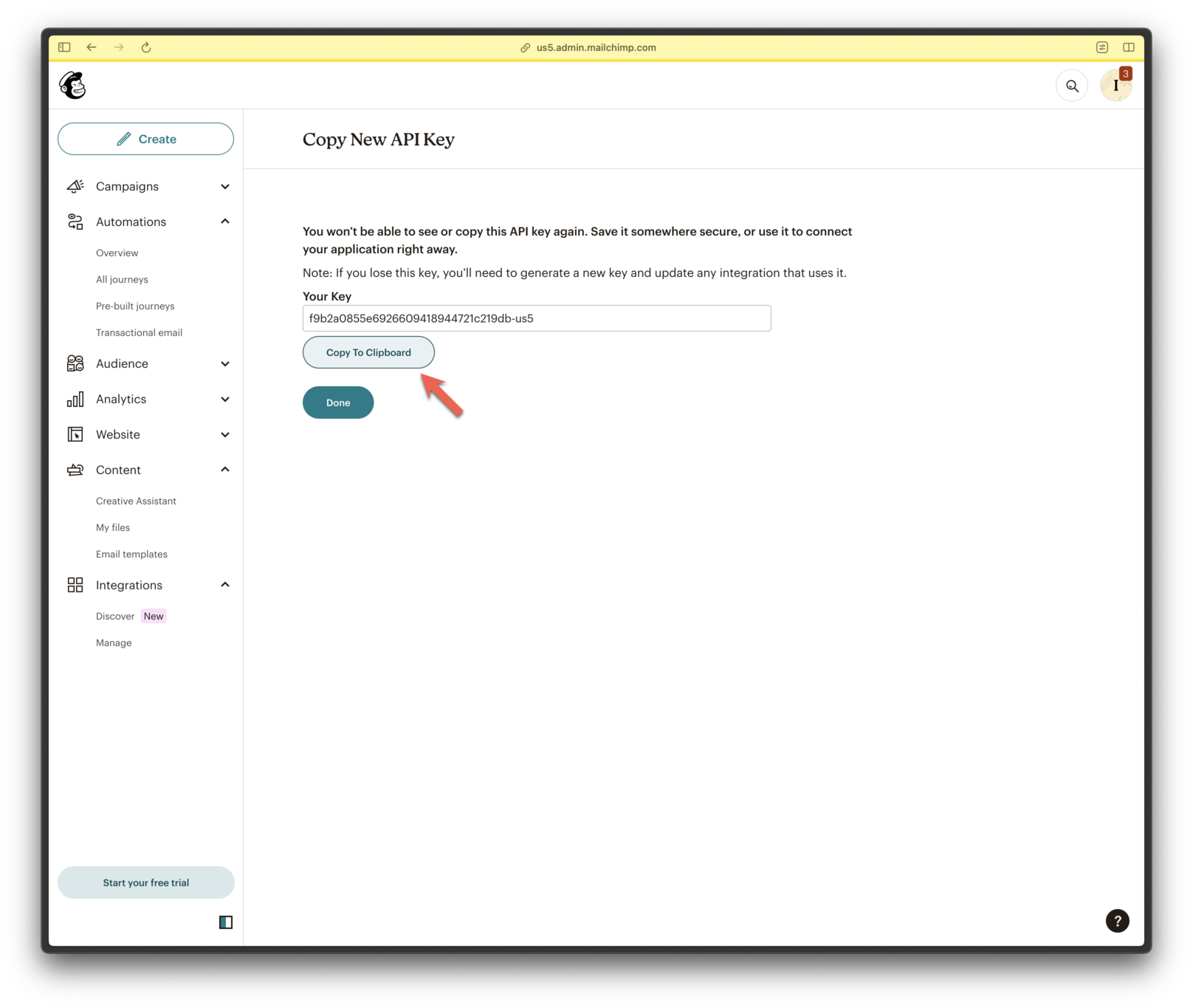
Ana Mailchimp hesap panosundan bir API anahtarı oluşturuyorsanız:
1. Sağ üst köşedeki avatarınıza tıklayın.
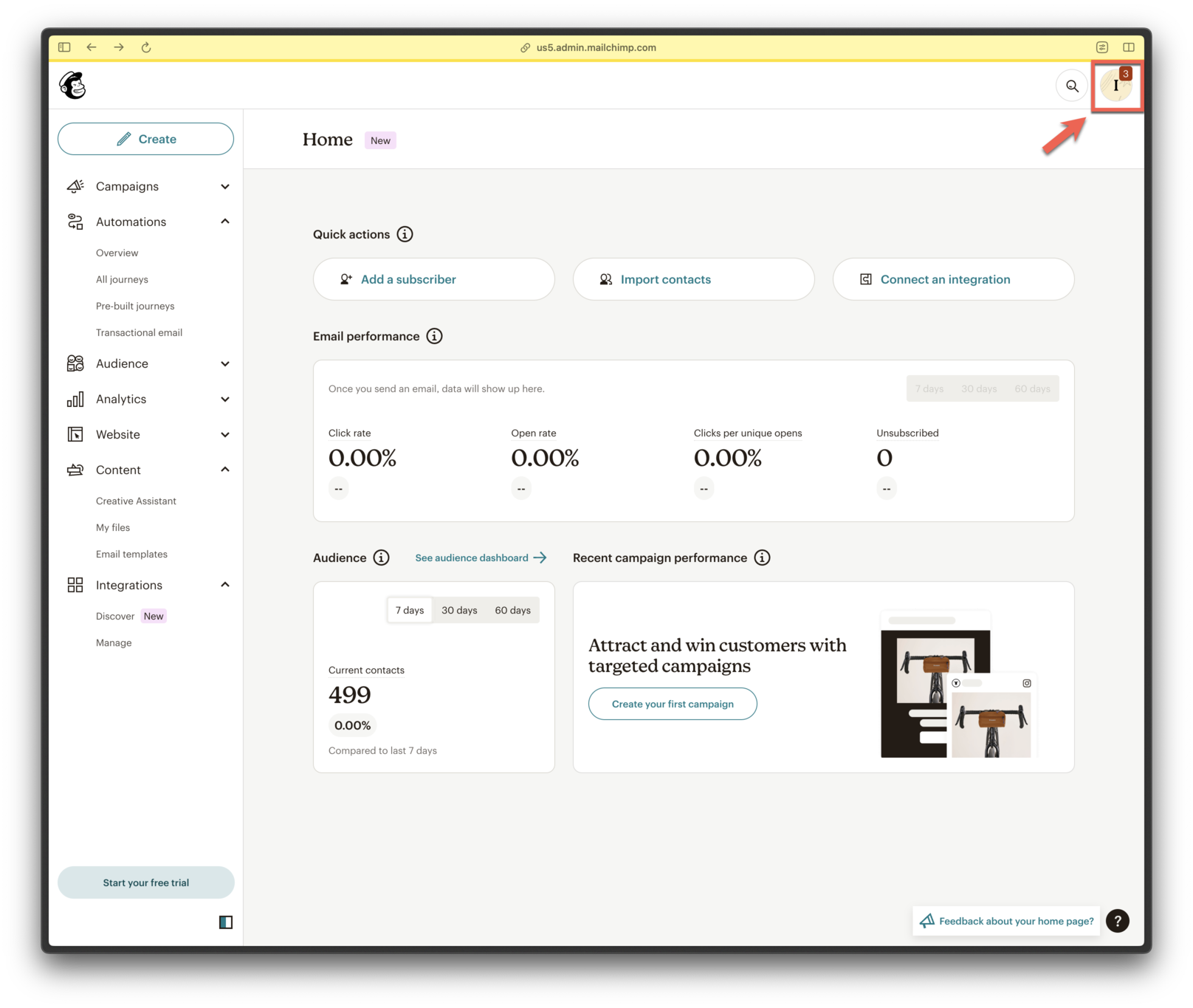 2. **Account & Billing**'e gidin.
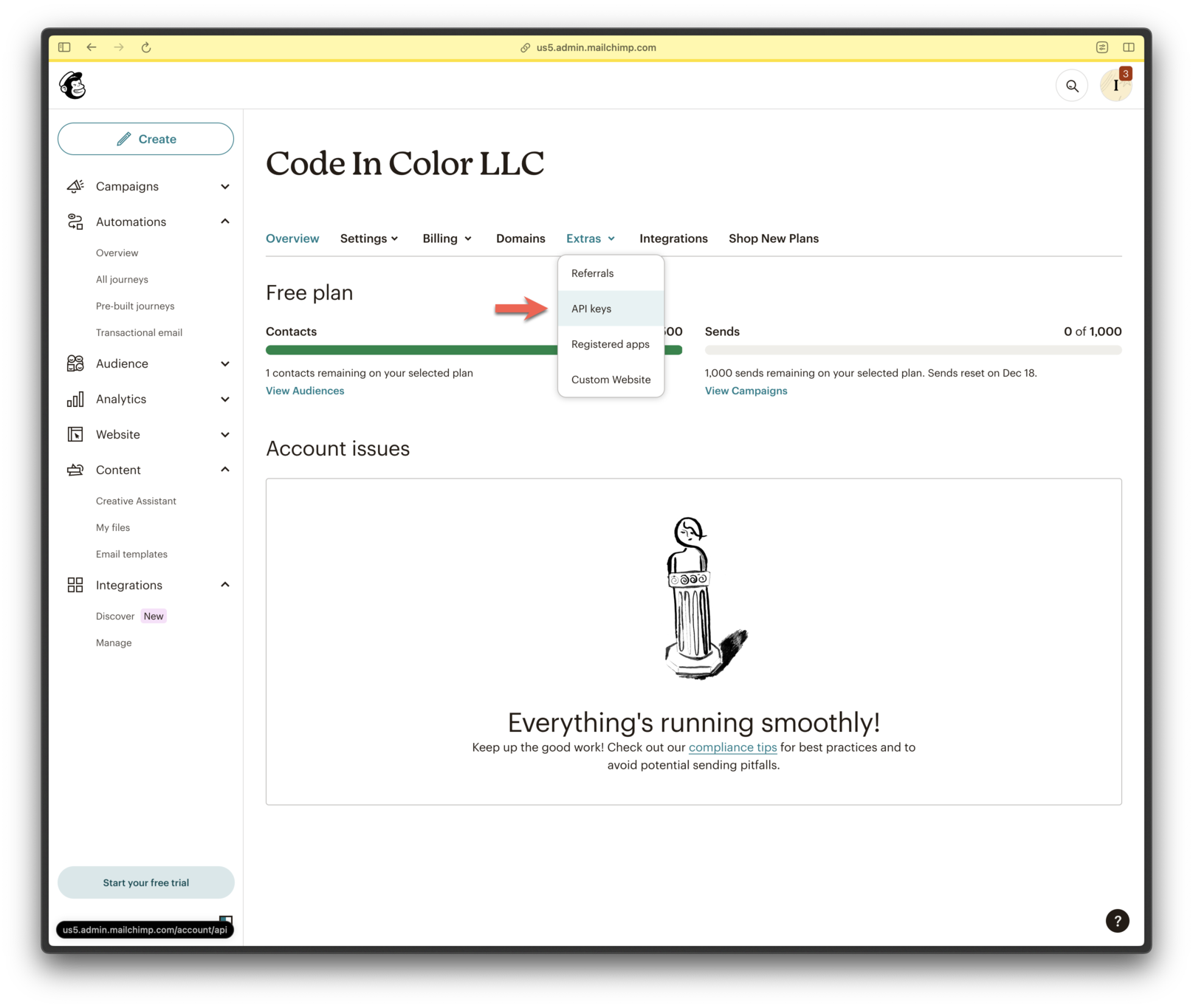
 3. **Extras > API Keys**'e tıklayın.
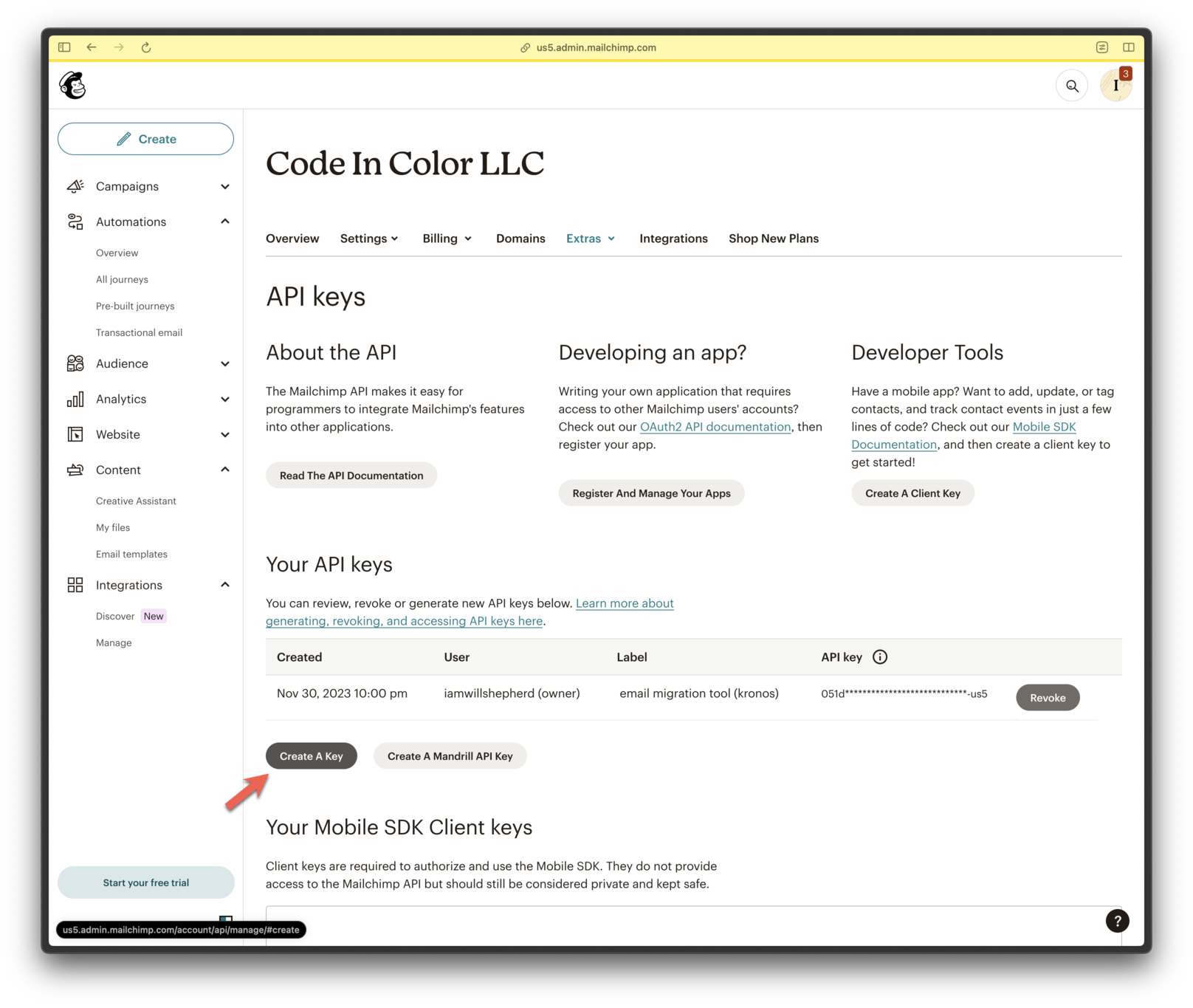
 4. **Create A Key**'e tıklayın.
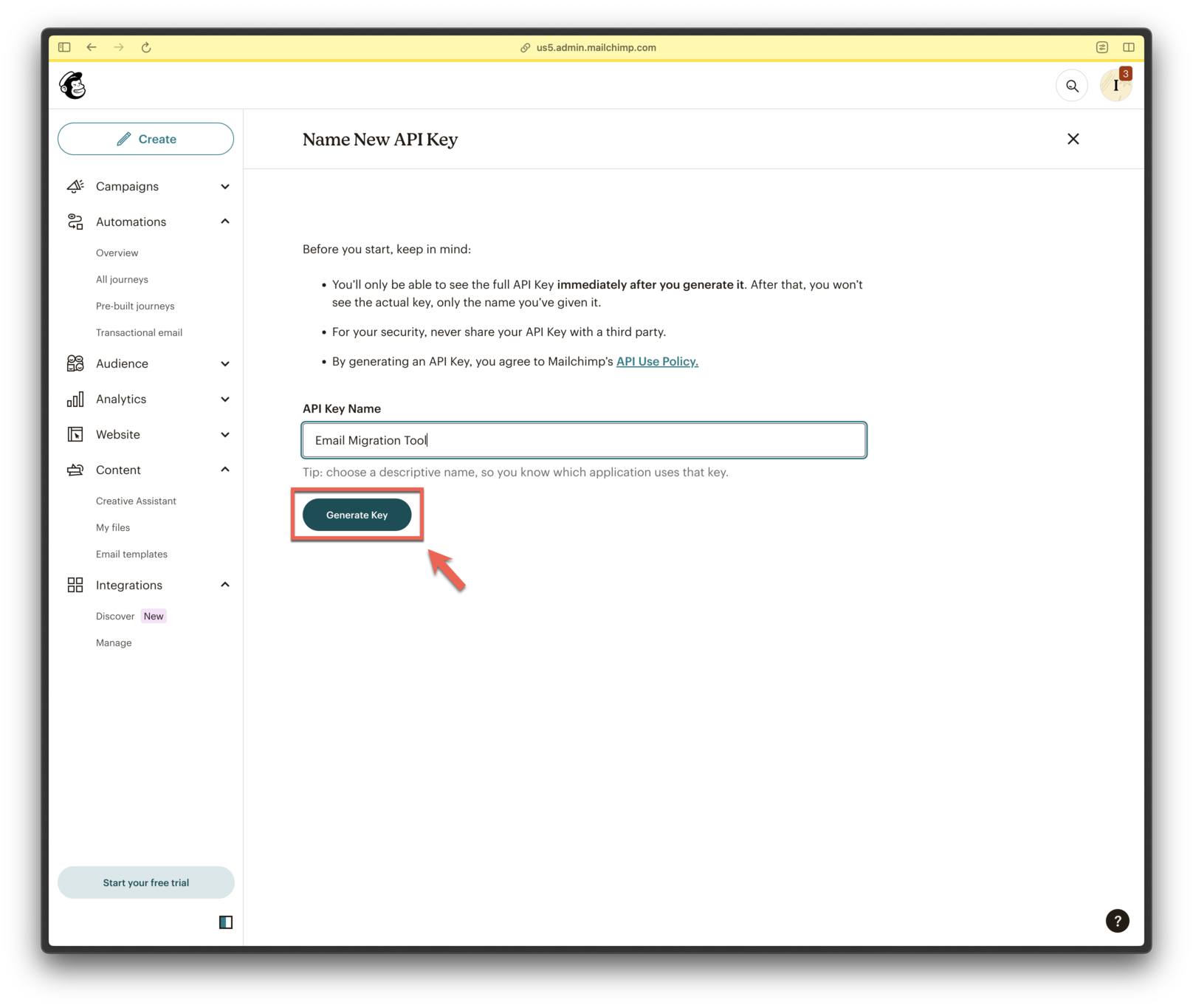
 5. Anahtarınızı adlandırın ve **Generate Key**'e tıklayın.
 6. API anahtarını güvenli bir şekilde kopyalayın.
 ***
✅ E-posta kurulumu tamamlandı!
**Sonraki adımlar:**
* Daha fazla OneSignal Email özelliğini keşfetmek için [Email Setup kılavuzuna](./email-setup) dönün.
***
***
✅ E-posta kurulumu tamamlandı!
**Sonraki adımlar:**
* Daha fazla OneSignal Email özelliğini keşfetmek için [Email Setup kılavuzuna](./email-setup) dönün.
***