> ## Documentation Index
> Fetch the complete documentation index at: https://documentation.onesignal.com/llms.txt
> Use this file to discover all available pages before exploring further.
# Bildirim simgeleri
> Web Push, Android ve iOS'ta push bildirim simgelerinin nasıl çalıştığını, mevcut platform gereksinimlerini, boyutları ve en iyi uygulamaları öğrenin.
Push bildirim simgeleri, bildirimlerinizin yanında görünen küçük resimlerdir. Kullanıcıların markanızı hızlıca tanımasına, bağlamı anlamasına ve mesajlarınızı diğerlerinden ayırt etmesine yardımcı olurlar. Her platform simgeleri farklı şekilde işler, bu nedenle bildirimlerin doğru görüntülenmesini sağlamak için platforma özgü standartları takip etmek kritik öneme sahiptir.
Bildirimlere eklenen büyük görseller için bkz. [Görseller ve Zengin Medya](./rich-media).
 ***
## Push bildirim simgeleri için en iyi uygulamalar
* Mümkün olduğunca **şeffaflık içeren PNG görüntüler** kullanın.
* Simgeleri çok küçük boyutlarda **basit ve tanınabilir** tutun.
* Okunamaz hale gelebilecek metin veya ince detaylardan kaçının.
* Boyut, renk ve şeffaflık için **platforma özgü kurallara** uyun.
* Bildirimleri platformlar ve işletim sistemi sürümleri genelinde gerçek cihazlarda test edin.
***
## Web bildirim simgeleri
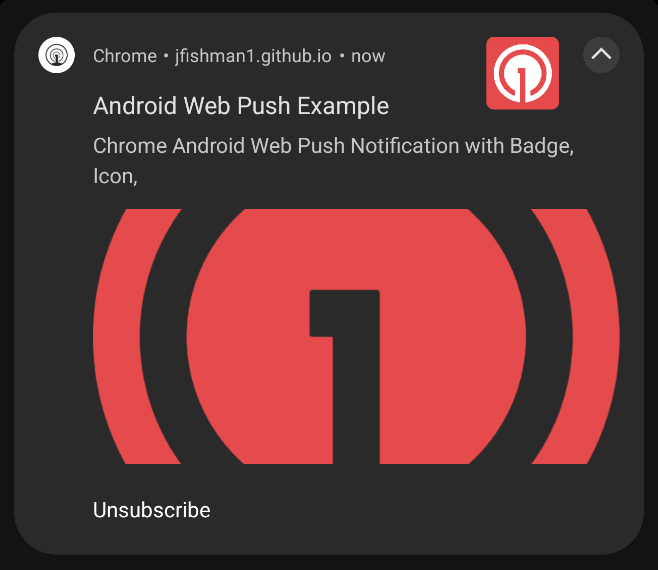
Web push bildirimleri, gönderim sırasında sağlanan veya site ayarlarınızda varsayılan olarak tanımlanan bir simge görüntüler. Simge sağlanmadıysa, varsayılan bir zil simgesi kullanılır.
* Desteklenen formatlar: PNG, JPG, GIF (animasyonsuz)
* Simge kare olmalıdır. Önerilen boyut `256x256` pikseldir.
Farklı tarayıcılar (Chrome, Edge, Safari, Firefox) cihaz ve işletim sistemine bağlı olarak simgeleri farklı şekilde kırpabilir veya ölçeklendirebilir. Tüm tarayıcılarda tutarlı görüntüleme sağlamak için kare `256x256` simge önerilir.
Varsayılan simgeyi [Dashboard Ayarları > Push & In-App > Web Ayarları](./web-push-setup) bölümünden ayarlayın.
Dashboard veya REST API'yi kullanarak bildirim başına simgeyi geçersiz kılabilirsiniz. Ayrıntılar için [Varsayılan olmayan simgelerle bildirim gönderme](#send-notifications-with-non-default-icons) bölümüne bakın.
### Android web push rozet simgesi
Android cihazlarda, Web Push bildirimleri Web App Manifest `badge` özelliği tarafından tanımlanan daha küçük bir **rozet simgesi** görüntüleyebilir. Rozet simgesi sınırlı kullanıcı arayüzü bağlamlarında (Android durum çubuğu gibi) kullanılır ve tüm Android cihazlarda görünmeyebilir. Rozet simgesi sağlanmadıysa, varsayılan tarayıcı simgesidir.
Rozet simgeleri Android uygulama küçük bildirim simgeleri gibi aynı katı yalnızca alfa kurallarına tabi olmasa da, yine de sistem kontrollü kullanıcı arayüzünde işlenir.
**En iyi uygulamalar:**
* **Şeffaf arka plana** sahip **kare PNG** kullanın
* Tasarımı **basit ve yüksek kontrastlı** tutun
* Metin veya ince detaylardan kaçının
* En iyi tutarlılık için tek renkli veya minimal renk kullanın
Minimum `72×72 piksel` boyutu önerilir. Daha büyük görseller kabul edilebilir ve gerektiğinde küçültülür.
Küçük rozet simgesi örneği: `https://i.imgur.com/9QFB20F.png`
***
## Push bildirim simgeleri için en iyi uygulamalar
* Mümkün olduğunca **şeffaflık içeren PNG görüntüler** kullanın.
* Simgeleri çok küçük boyutlarda **basit ve tanınabilir** tutun.
* Okunamaz hale gelebilecek metin veya ince detaylardan kaçının.
* Boyut, renk ve şeffaflık için **platforma özgü kurallara** uyun.
* Bildirimleri platformlar ve işletim sistemi sürümleri genelinde gerçek cihazlarda test edin.
***
## Web bildirim simgeleri
Web push bildirimleri, gönderim sırasında sağlanan veya site ayarlarınızda varsayılan olarak tanımlanan bir simge görüntüler. Simge sağlanmadıysa, varsayılan bir zil simgesi kullanılır.
* Desteklenen formatlar: PNG, JPG, GIF (animasyonsuz)
* Simge kare olmalıdır. Önerilen boyut `256x256` pikseldir.
Farklı tarayıcılar (Chrome, Edge, Safari, Firefox) cihaz ve işletim sistemine bağlı olarak simgeleri farklı şekilde kırpabilir veya ölçeklendirebilir. Tüm tarayıcılarda tutarlı görüntüleme sağlamak için kare `256x256` simge önerilir.
Varsayılan simgeyi [Dashboard Ayarları > Push & In-App > Web Ayarları](./web-push-setup) bölümünden ayarlayın.
Dashboard veya REST API'yi kullanarak bildirim başına simgeyi geçersiz kılabilirsiniz. Ayrıntılar için [Varsayılan olmayan simgelerle bildirim gönderme](#send-notifications-with-non-default-icons) bölümüne bakın.
### Android web push rozet simgesi
Android cihazlarda, Web Push bildirimleri Web App Manifest `badge` özelliği tarafından tanımlanan daha küçük bir **rozet simgesi** görüntüleyebilir. Rozet simgesi sınırlı kullanıcı arayüzü bağlamlarında (Android durum çubuğu gibi) kullanılır ve tüm Android cihazlarda görünmeyebilir. Rozet simgesi sağlanmadıysa, varsayılan tarayıcı simgesidir.
Rozet simgeleri Android uygulama küçük bildirim simgeleri gibi aynı katı yalnızca alfa kurallarına tabi olmasa da, yine de sistem kontrollü kullanıcı arayüzünde işlenir.
**En iyi uygulamalar:**
* **Şeffaf arka plana** sahip **kare PNG** kullanın
* Tasarımı **basit ve yüksek kontrastlı** tutun
* Metin veya ince detaylardan kaçının
* En iyi tutarlılık için tek renkli veya minimal renk kullanın
Minimum `72×72 piksel` boyutu önerilir. Daha büyük görseller kabul edilebilir ve gerektiğinde küçültülür.
Küçük rozet simgesi örneği: `https://i.imgur.com/9QFB20F.png`
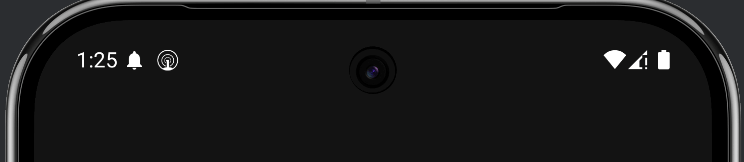 Android uygulama küçük bildirim simgelerinden farklı olarak, Web Push rozet simgeleri bazı cihazlarda rengi koruyabilir. Ancak, tam renkli veya karmaşık simgeler Android sürümüne, tarayıcıya ve cihaz üreticisine bağlı olarak tutarsız şekilde işlenebilir.
Ayrıntılar için [Varsayılan olmayan simgelerle bildirim gönderme](#send-notifications-with-non-default-icons) bölümüne bakın.
***
## iOS bildirim simgeleri
iOS bildirimleri her zaman **uygulama simgenizi** kullanır.
* Bildirim simgesi, uygulamanızın simge varlığından otomatik olarak türetilir
* Bildirim simgesini mesaj başına değiştiremezsiniz
* Simgeyi değiştirmek, uygulama simgenizi güncellemenizi ve yeni bir uygulama sürümü yayınlamanızı gerektirir
iOS'ta özel bir bildirim simgesi belirtmenize izin veren bir APNs yük alanı yoktur.
Bu davranış iOS tarafından uygulanır ve standart push bildirimleri, Kritik Uyarılar ve Canlı Etkinlikler için geçerlidir.
### İletişim Bildirimleri
iOS 15 ve daha yenisinde, Apple [İletişim Bildirimleri](https://developer.apple.com/documentation/usernotifications/implementing-communication-notifications)'ni destekler.
Doğru şekilde uygulandığında, iletişim tarzı bildirimler (mesajlaşma veya arama uygulamaları gibi) desteklenen sistem görünümlerinde uygulama simgesi yerine bir **kişi veya gönderen görseli** görüntüleyebilir.
İletişim Bildirimleri belirli kullanım durumlarıyla sınırlıdır ve Apple'ın iletişim bildirimi API'lerinin açıkça benimsenmesini gerektirir. Genel amaçlı bildirimler için kullanılamazlar.
***
## Android bildirim simgeleri
Android (Amazon ve Huawei cihazları dahil) **Küçük** ve **Büyük** bildirim simgelerini destekler.
Android ayrıca simgeyi kullanıcının profil resmine değiştirmenize olanak tanıyan [Konuşma Bildirimleri](https://developer.android.com/develop/ui/views/notifications/conversations)'ni destekler.
Android 8.0+ (API 26+) sürümünde, bildirim görünümü büyük ölçüde sistem kullanıcı arayüzü, [bildirim kanalları](./android-notification-categories) ve cihaz üreticisi özelleştirmeleri tarafından etkilenir.
Android uygulama küçük bildirim simgelerinden farklı olarak, Web Push rozet simgeleri bazı cihazlarda rengi koruyabilir. Ancak, tam renkli veya karmaşık simgeler Android sürümüne, tarayıcıya ve cihaz üreticisine bağlı olarak tutarsız şekilde işlenebilir.
Ayrıntılar için [Varsayılan olmayan simgelerle bildirim gönderme](#send-notifications-with-non-default-icons) bölümüne bakın.
***
## iOS bildirim simgeleri
iOS bildirimleri her zaman **uygulama simgenizi** kullanır.
* Bildirim simgesi, uygulamanızın simge varlığından otomatik olarak türetilir
* Bildirim simgesini mesaj başına değiştiremezsiniz
* Simgeyi değiştirmek, uygulama simgenizi güncellemenizi ve yeni bir uygulama sürümü yayınlamanızı gerektirir
iOS'ta özel bir bildirim simgesi belirtmenize izin veren bir APNs yük alanı yoktur.
Bu davranış iOS tarafından uygulanır ve standart push bildirimleri, Kritik Uyarılar ve Canlı Etkinlikler için geçerlidir.
### İletişim Bildirimleri
iOS 15 ve daha yenisinde, Apple [İletişim Bildirimleri](https://developer.apple.com/documentation/usernotifications/implementing-communication-notifications)'ni destekler.
Doğru şekilde uygulandığında, iletişim tarzı bildirimler (mesajlaşma veya arama uygulamaları gibi) desteklenen sistem görünümlerinde uygulama simgesi yerine bir **kişi veya gönderen görseli** görüntüleyebilir.
İletişim Bildirimleri belirli kullanım durumlarıyla sınırlıdır ve Apple'ın iletişim bildirimi API'lerinin açıkça benimsenmesini gerektirir. Genel amaçlı bildirimler için kullanılamazlar.
***
## Android bildirim simgeleri
Android (Amazon ve Huawei cihazları dahil) **Küçük** ve **Büyük** bildirim simgelerini destekler.
Android ayrıca simgeyi kullanıcının profil resmine değiştirmenize olanak tanıyan [Konuşma Bildirimleri](https://developer.android.com/develop/ui/views/notifications/conversations)'ni destekler.
Android 8.0+ (API 26+) sürümünde, bildirim görünümü büyük ölçüde sistem kullanıcı arayüzü, [bildirim kanalları](./android-notification-categories) ve cihaz üreticisi özelleştirmeleri tarafından etkilenir.
 ### Küçük bildirim simgeleri
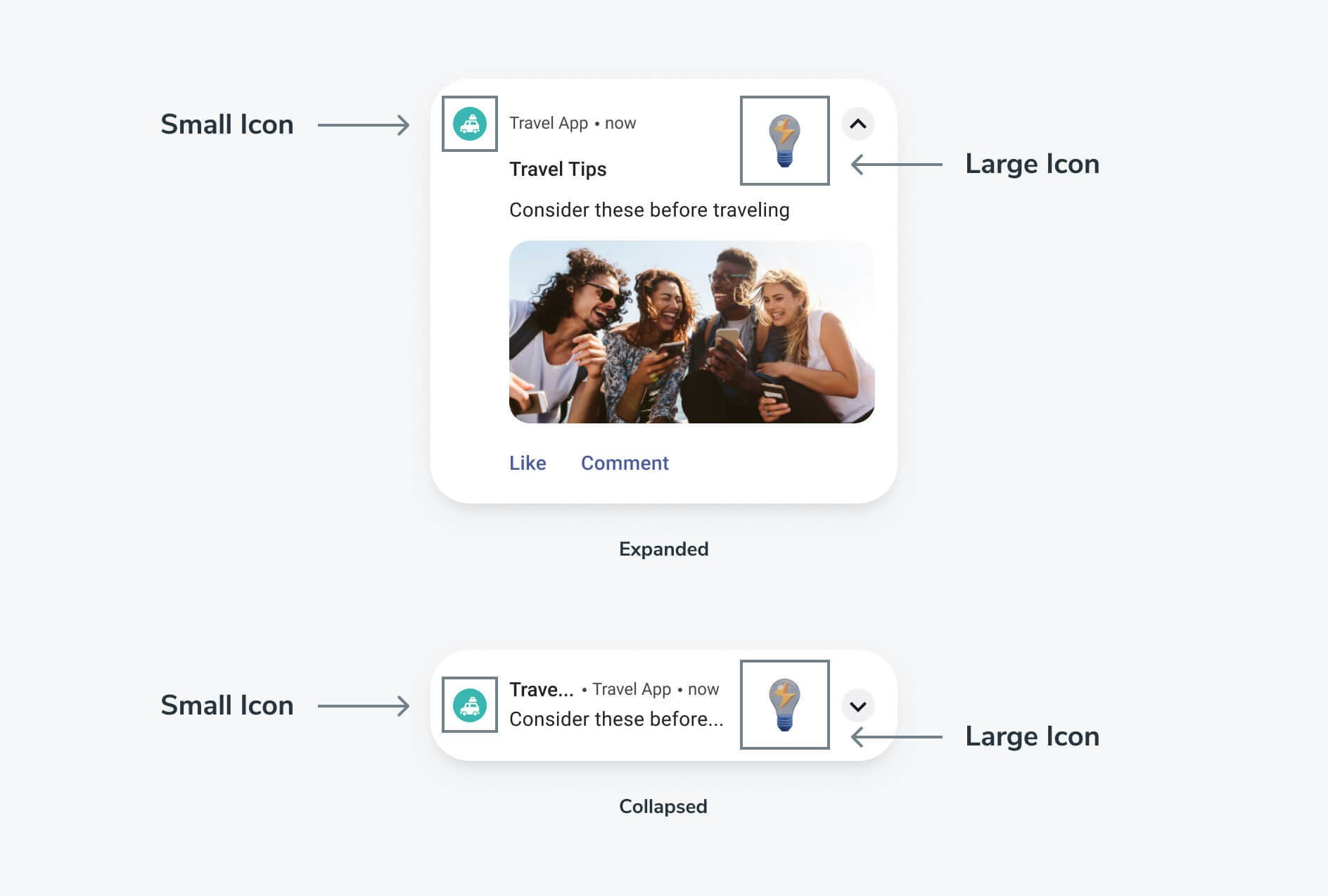
Küçük bildirim simgesi durum çubuğunda ve bildirimin sol üst köşesinde görünür. Özel küçük simge sağlanmazsa, OneSignal varsayılan bir çan simgesi görüntüler.
Android, küçük bildirim simgelerini renk verileri yerine **simgenin alfa kanalını** kullanarak işler. Sistem, simgeyi görüntülerken kendi rengini (veya yapılandırdığınız vurgu rengini) uygular.
**Gereksinimler ve en iyi uygulamalar:**
* **Şeffaf arka planda** **tek renkli siluet simge** kullanın
* Simgeyi **şeklin şeffaflıkla tanımlanacağı** şekilde tasarlayın, renkle değil
* Degradeler, gölgeler veya çok renkli çalışmalardan kaçının
* Tasarımı çok küçük boyutlarda basit ve tanınabilir tutun
Yaygın ve önerilen bir yaklaşım, simgeyi **şeffaf arka planda beyaz çalışma** olarak tasarlamaktır, ancak teknik olarak Android beyaz rengin kendisini değil **alfa maskesini** kullanır.
Düz arka planlı veya tam renkli simgeler yanlış işlenebilir — cihaz üreticisine ve Android sürümüne bağlı olarak genellikle beyaz kare, kırpılmış şekil veya beklenmeyen siluet olarak görünür.
Android genellikle küçük bildirim simgelerindeki renk bilgilerini yok sayar ve nihai görünümü alfa kanalından ve sistem veya uygulama tanımlı renklendirmeden türetir.
#### Küçük simge vurgu rengi
Bildirimin küçük simgesinin etrafında gösterilen rengi değiştirebilirsiniz.
### Küçük bildirim simgeleri
Küçük bildirim simgesi durum çubuğunda ve bildirimin sol üst köşesinde görünür. Özel küçük simge sağlanmazsa, OneSignal varsayılan bir çan simgesi görüntüler.
Android, küçük bildirim simgelerini renk verileri yerine **simgenin alfa kanalını** kullanarak işler. Sistem, simgeyi görüntülerken kendi rengini (veya yapılandırdığınız vurgu rengini) uygular.
**Gereksinimler ve en iyi uygulamalar:**
* **Şeffaf arka planda** **tek renkli siluet simge** kullanın
* Simgeyi **şeklin şeffaflıkla tanımlanacağı** şekilde tasarlayın, renkle değil
* Degradeler, gölgeler veya çok renkli çalışmalardan kaçının
* Tasarımı çok küçük boyutlarda basit ve tanınabilir tutun
Yaygın ve önerilen bir yaklaşım, simgeyi **şeffaf arka planda beyaz çalışma** olarak tasarlamaktır, ancak teknik olarak Android beyaz rengin kendisini değil **alfa maskesini** kullanır.
Düz arka planlı veya tam renkli simgeler yanlış işlenebilir — cihaz üreticisine ve Android sürümüne bağlı olarak genellikle beyaz kare, kırpılmış şekil veya beklenmeyen siluet olarak görünür.
Android genellikle küçük bildirim simgelerindeki renk bilgilerini yok sayar ve nihai görünümü alfa kanalından ve sistem veya uygulama tanımlı renklendirmeden türetir.
#### Küçük simge vurgu rengi
Bildirimin küçük simgesinin etrafında gösterilen rengi değiştirebilirsiniz.
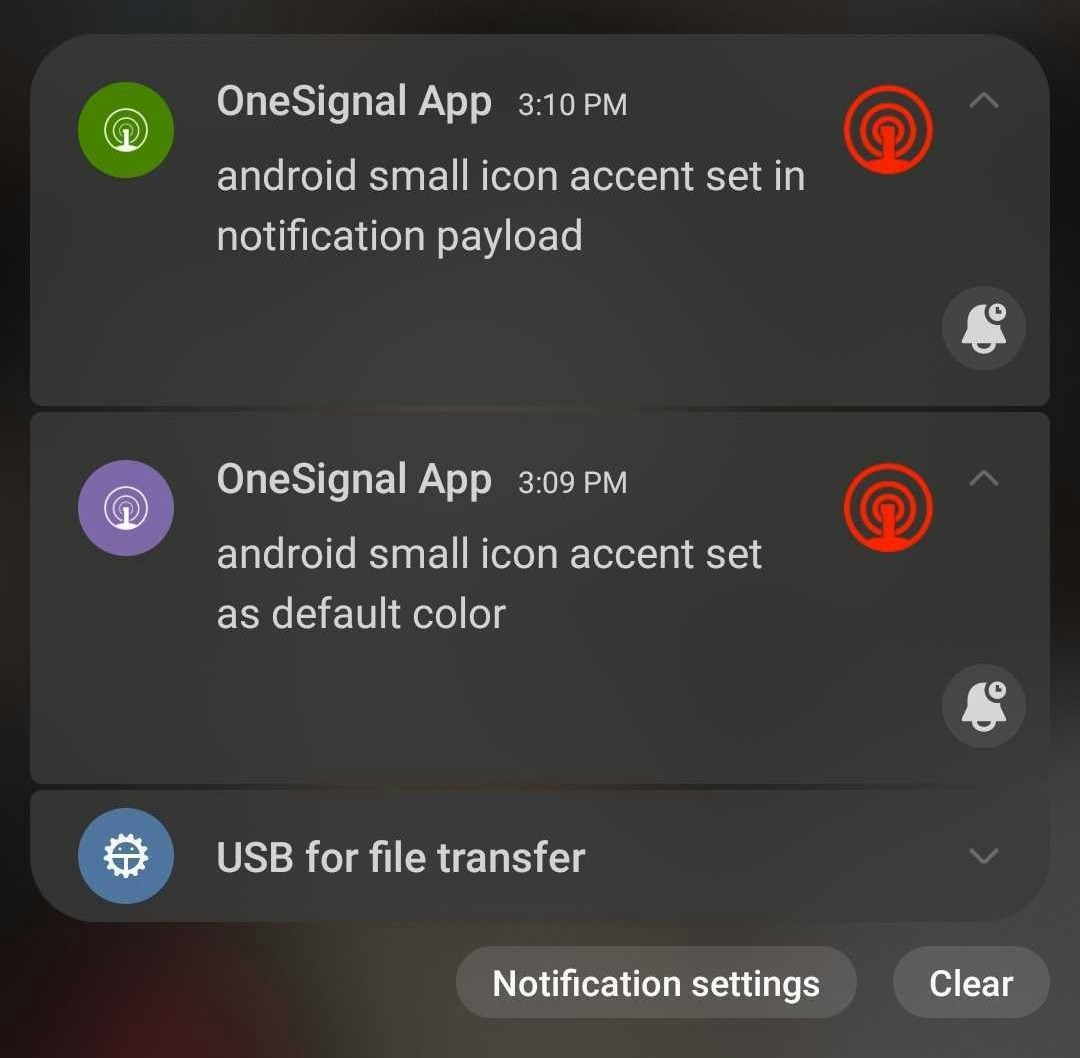 Varsayılan bir renk ayarlamak için, projenizde `res/values/strings.xml` dosyanıza aşağıdaki satırı ekleyin.
Karanlık mod için farklı bir renk istiyorsanız, anahtarı `res/values-night/strings.xml` dosyanıza da ekleyin.
HEX değerini kullanın. Yardım için [Android Asset Studio](https://romannurik.github.io/AndroidAssetStudio/icons-generic.html#source.type=clipart\&source.clipart=ac_unit\&source.space.trim=1\&source.space.pad=0\&size=32\&padding=8\&color=rgb\(139%2C%20195%2C%2074\)\&name=ic_ac_unit) Renk şemasını kullanın.
```xml theme={null}
FF00FF00
```
Bildirim başına rengi ayarlamak için, [Bildirim oluştur](/reference/create-message) API çağrımızda `android_accent_color` ayarlayın veya Messages > New Push > Platform Settings > Google Android Options altındaki Accent color alanına bir değer girin.
Uygulamanıza çok yakın zamanda bir simge kaynağı eklediyseniz, simgeyi kullanarak bildirim göndermeden önce birkaç gün beklemek isteyebilirsiniz. Bunun nedeni, kullanıcılarınızın çoğunluğunun yeni simgelerinizi içeren en son sürüme uygulamalarını güncellemeleri günler hatta haftalar alabilir.
#### Özel alfa kanalı olmayan küçük simge görselleri
Bazı cihaz üreticileri görseli olduğu gibi görüntüler (alfa kanalı kuralını yok sayar). Tüm cihazlarda alfa kanalı olmayan görseller kullanmak istiyorsanız [Android'in belgelerine dayalı özel bildirim düzeni](https://developer.android.com/training/notify-user/custom-notification) kurabilirsiniz.
Simgeler tüm cihazlarda tutarlı görünmeyebileceğinden alfa kuralını izlemenizi şiddetle öneririz. Google bunu bu şekilde tasarladı — simge, anlamlı herhangi bir detayı görmek için çok küçük, bu nedenle tek bir rengi zorlamak, bir bakışta tanınması daha kolay bir simgeyi zorlamaya yardımcı olur.
### Büyük bildirim simgeleri
Büyük simge Android bildiriminin sağ tarafında görünür.
* Önerilen boyut: **256×256 piksel**
* Format: PNG veya JPG
* Ayarlanmazsa, Android küçük simgeyi yeniden kullanabilir
***
## Android varsayılan simgelerini nasıl eklersiniz
Her Android tabanlı uygulama için (Google Play, Amazon, Huawei) varsayılan bildirim simgelerini yapılandırmanızı şiddetle öneririz. Eksik veya yanlış yapılandırılmış simgeler, bozuk bildirim işlemenin en yaygın nedenidir.
Android iki varsayılan simgeyi destekler:
* **Küçük bildirim simgesi** (gerekli)
* **Büyük bildirim simgesi** (isteğe bağlı ancak önerilir)
Küçük bildirim simgesi durum çubuğunda ve bildirim başlığında görünür.
**Gereksinimler:**
* Tek renkli siluet simge
* Şeffaf arka plan (alfa kanalı gereklidir)
* Renk, degrade veya gölge yok
Yaygın ve önerilen bir yaklaşım **şeffaf arka planda beyaz simgedir**, ancak Android beyaz rengin kendisini değil **alfa kanalını** kullanır.
Uyumlu küçük simgeler oluşturmanın en hızlı ve en güvenli yolu [Android Asset Studio – Notification Icons](http://romannurik.github.io/AndroidAssetStudio/icons-notification.html#source.space.trim=1\&source.space.pad=0\&name=ic_stat_onesignal_default) kullanmaktır.
**Simgeyi adlandırın:** `ic_stat_onesignal_default`
**Gerekli**: Küçük simge için **tüm yoğunluk varyantlarını** eklemelisiniz. Herhangi bir boyutun eksik olması Android'in sistem varsayılan simgesine geri dönmesine neden olabilir.
| Simge adı | Yoğunluk (dp) | Boyut (px) |
| --------------------------- | ------------- | ---------- |
| `ic_stat_onesignal_default` | MDPI | 24x24 |
| `ic_stat_onesignal_default` | HDPI | 36x36 |
| `ic_stat_onesignal_default` | XHDPI | 48x48 |
| `ic_stat_onesignal_default` | XXHDPI | 72x72 |
| `ic_stat_onesignal_default` | XXXHDPI | 96x96 |
**En iyi uygulamalar:**
* Kare görsel
* PNG veya JPG
* Şeffaf arka plan önerilir
* Önerilen boyut: **256×256 px**
Küçük simgelerin aksine:
* Renge izin verilir
* Yalnızca alfa **gerekli değildir**
* Yalnızca bir boyut gereklidir
**Gerekli dosya adı:** `ic_onesignal_large_icon_default.png`
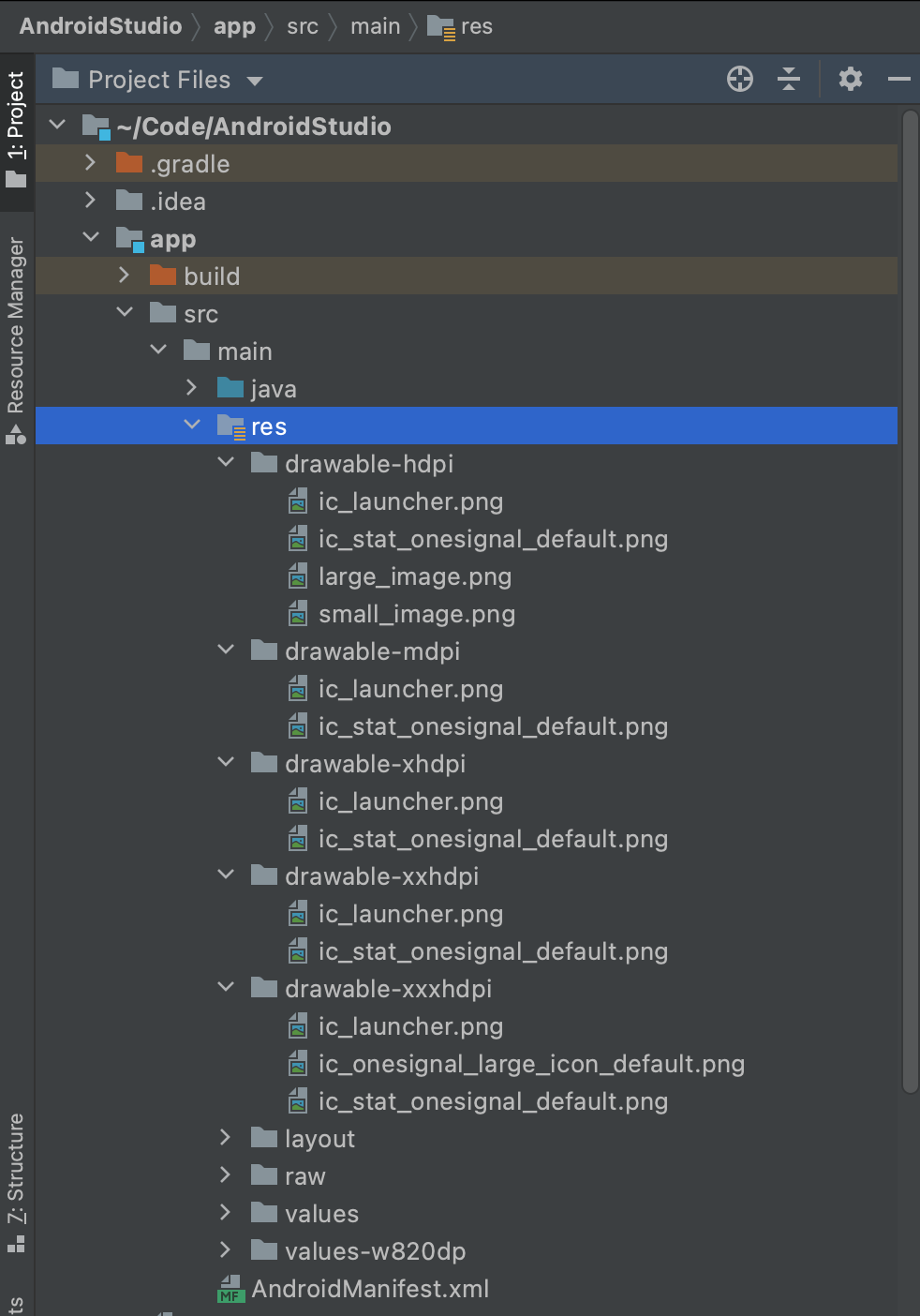
Her simge, framework'ünüz için doğru kaynak dizinine yerleştirilmelidir. Aşağıdaki yolların mevcut olduğundan emin olun; eksik klasörleri oluşturun.
**Gerekli**: Her görsel aşağıdaki yollarda bulunmalıdır:
* `res/drawable-mdpi/` (24x24)
* `res/drawable-hdpi/` (36x36)
* `res/drawable-xhdpi/` (48x48)
* `res/drawable-xxhdpi/` (72x72)
* `res/drawable-xxxhdpi/` (96x96)
* `res/drawable-xxxhdpi/` (256x256) (Büyük Simge)
* `Assets/Plugins/Android/OneSignalConfig.androidlib/src/main/res/drawable-mdpi/` (24x24)
* `Assets/Plugins/Android/OneSignalConfig.androidlib/src/main/res/drawable-hdpi/` (36x36)
* `Assets/Plugins/Android/OneSignalConfig.androidlib/src/main/res/drawable-xhdpi/` (48x48)
* `Assets/Plugins/Android/OneSignalConfig.androidlib/src/main/res/drawable-xxhdpi/` (72x72)
* `Assets/Plugins/Android/OneSignalConfig.androidlib/src/main/res/drawable-xxxhdpi/` (96x96)
* `Assets/Plugins/Android/OneSignalConfig.androidlib/src/main/res/drawable-xxxhdpi/` (256x256) (Büyük Simge)
* `/platforms/android/app/src/main/res/drawable-mdpi/` (24x24)
* `/platforms/android/app/src/main/res/drawable-hdpi/` (36x36)
* `/platforms/android/app/src/main/res/drawable-xhdpi/` (48x48)
* `/platforms/android/app/src/main/res/drawable-xxhdpi/` (72x72)
* `/platforms/android/app/src/main/res/drawable-xxxhdpi/` (96x96)
* `/platforms/android/app/src/main/res/drawable-xxxhdpi/` (256x256) (Büyük Simge)
Cordova'nın 7.0'dan önceki sürümlerinde, simge kaynağını `config.xml` dosyasına eklerken yukarıda gösterilen yol yerine `/platforms/android/res/drawable-{size}/` kullanmanız gerekecektir
* `android/app/src/main/res/drawable-mdpi/` (24x24)
* `android/app/src/main/res/drawable-hdpi/` (36x36)
* `android/app/src/main/res/drawable-xhdpi/` (48x48)
* `android/app/src/main/res/drawable-xxhdpi/` (72x72)
* `android/app/src/main/res/drawable-xxxhdpi/` (96x96)
* `android/app/src/main/res/drawable-xxxhdpi/` (256x256) (Büyük Simge)
**Expo kısayolu:** `onesignal-expo-plugin` kullanıyorsanız, tek bir 96x96 kaynak PNG sağlayabilirsiniz; eklenti tüm yoğunluk varyantlarını otomatik olarak oluşturur. `app.json` veya `app.config.js` dosyanıza ekleyin:
```json theme={null}
{
"plugins": [
["onesignal-expo-plugin", {
"mode": "production",
"smallIcons": ["./assets/ic_stat_onesignal_default.png"],
"largeIcons": ["./assets/ic_onesignal_large_icon_default.png"]
}]
]
}
```
`android/` alt dizinlerini manuel olarak oluşturmanız gerekmez — eklenti, oluşturulan dosyaları derleme zamanında doğru drawable klasörlerine yerleştirir. Tam eklenti yapılandırması için bkz. [React Native / Expo SDK kurulumu](./react-native-expo-sdk-setup).
* `Resources/Images/drawable-mdpi/` (24x24)
* `Resources/Images/drawable-hdpi/` (36x36)
* `Resources/Images/drawable-xhdpi/` (48x48)
* `Resources/Images/drawable-xxhdpi/` (72x72)
* `Resources/Images/drawable-xxxhdpi/` (96x96)
* `Resources/Images/drawable-xxxhdpi/` (256x256) (Büyük Simge)
* `android/app/src/main/res/drawable-mdpi/` (24x24)
* `android/app/src/main/res/drawable-hdpi/` (36x36)
* `android/app/src/main/res/drawable-xhdpi/` (48x48)
* `android/app/src/main/res/drawable-xxhdpi/` (72x72)
* `android/app/src/main/res/drawable-xxxhdpi/` (96x96)
* `android/app/src/main/res/drawable-xxxhdpi/` (256x256) (Büyük Simge)
Projeniz buna benzer görünmelidir (SDK'nıza bağlı olarak):
Varsayılan bir renk ayarlamak için, projenizde `res/values/strings.xml` dosyanıza aşağıdaki satırı ekleyin.
Karanlık mod için farklı bir renk istiyorsanız, anahtarı `res/values-night/strings.xml` dosyanıza da ekleyin.
HEX değerini kullanın. Yardım için [Android Asset Studio](https://romannurik.github.io/AndroidAssetStudio/icons-generic.html#source.type=clipart\&source.clipart=ac_unit\&source.space.trim=1\&source.space.pad=0\&size=32\&padding=8\&color=rgb\(139%2C%20195%2C%2074\)\&name=ic_ac_unit) Renk şemasını kullanın.
```xml theme={null}
FF00FF00
```
Bildirim başına rengi ayarlamak için, [Bildirim oluştur](/reference/create-message) API çağrımızda `android_accent_color` ayarlayın veya Messages > New Push > Platform Settings > Google Android Options altındaki Accent color alanına bir değer girin.
Uygulamanıza çok yakın zamanda bir simge kaynağı eklediyseniz, simgeyi kullanarak bildirim göndermeden önce birkaç gün beklemek isteyebilirsiniz. Bunun nedeni, kullanıcılarınızın çoğunluğunun yeni simgelerinizi içeren en son sürüme uygulamalarını güncellemeleri günler hatta haftalar alabilir.
#### Özel alfa kanalı olmayan küçük simge görselleri
Bazı cihaz üreticileri görseli olduğu gibi görüntüler (alfa kanalı kuralını yok sayar). Tüm cihazlarda alfa kanalı olmayan görseller kullanmak istiyorsanız [Android'in belgelerine dayalı özel bildirim düzeni](https://developer.android.com/training/notify-user/custom-notification) kurabilirsiniz.
Simgeler tüm cihazlarda tutarlı görünmeyebileceğinden alfa kuralını izlemenizi şiddetle öneririz. Google bunu bu şekilde tasarladı — simge, anlamlı herhangi bir detayı görmek için çok küçük, bu nedenle tek bir rengi zorlamak, bir bakışta tanınması daha kolay bir simgeyi zorlamaya yardımcı olur.
### Büyük bildirim simgeleri
Büyük simge Android bildiriminin sağ tarafında görünür.
* Önerilen boyut: **256×256 piksel**
* Format: PNG veya JPG
* Ayarlanmazsa, Android küçük simgeyi yeniden kullanabilir
***
## Android varsayılan simgelerini nasıl eklersiniz
Her Android tabanlı uygulama için (Google Play, Amazon, Huawei) varsayılan bildirim simgelerini yapılandırmanızı şiddetle öneririz. Eksik veya yanlış yapılandırılmış simgeler, bozuk bildirim işlemenin en yaygın nedenidir.
Android iki varsayılan simgeyi destekler:
* **Küçük bildirim simgesi** (gerekli)
* **Büyük bildirim simgesi** (isteğe bağlı ancak önerilir)
Küçük bildirim simgesi durum çubuğunda ve bildirim başlığında görünür.
**Gereksinimler:**
* Tek renkli siluet simge
* Şeffaf arka plan (alfa kanalı gereklidir)
* Renk, degrade veya gölge yok
Yaygın ve önerilen bir yaklaşım **şeffaf arka planda beyaz simgedir**, ancak Android beyaz rengin kendisini değil **alfa kanalını** kullanır.
Uyumlu küçük simgeler oluşturmanın en hızlı ve en güvenli yolu [Android Asset Studio – Notification Icons](http://romannurik.github.io/AndroidAssetStudio/icons-notification.html#source.space.trim=1\&source.space.pad=0\&name=ic_stat_onesignal_default) kullanmaktır.
**Simgeyi adlandırın:** `ic_stat_onesignal_default`
**Gerekli**: Küçük simge için **tüm yoğunluk varyantlarını** eklemelisiniz. Herhangi bir boyutun eksik olması Android'in sistem varsayılan simgesine geri dönmesine neden olabilir.
| Simge adı | Yoğunluk (dp) | Boyut (px) |
| --------------------------- | ------------- | ---------- |
| `ic_stat_onesignal_default` | MDPI | 24x24 |
| `ic_stat_onesignal_default` | HDPI | 36x36 |
| `ic_stat_onesignal_default` | XHDPI | 48x48 |
| `ic_stat_onesignal_default` | XXHDPI | 72x72 |
| `ic_stat_onesignal_default` | XXXHDPI | 96x96 |
**En iyi uygulamalar:**
* Kare görsel
* PNG veya JPG
* Şeffaf arka plan önerilir
* Önerilen boyut: **256×256 px**
Küçük simgelerin aksine:
* Renge izin verilir
* Yalnızca alfa **gerekli değildir**
* Yalnızca bir boyut gereklidir
**Gerekli dosya adı:** `ic_onesignal_large_icon_default.png`
Her simge, framework'ünüz için doğru kaynak dizinine yerleştirilmelidir. Aşağıdaki yolların mevcut olduğundan emin olun; eksik klasörleri oluşturun.
**Gerekli**: Her görsel aşağıdaki yollarda bulunmalıdır:
* `res/drawable-mdpi/` (24x24)
* `res/drawable-hdpi/` (36x36)
* `res/drawable-xhdpi/` (48x48)
* `res/drawable-xxhdpi/` (72x72)
* `res/drawable-xxxhdpi/` (96x96)
* `res/drawable-xxxhdpi/` (256x256) (Büyük Simge)
* `Assets/Plugins/Android/OneSignalConfig.androidlib/src/main/res/drawable-mdpi/` (24x24)
* `Assets/Plugins/Android/OneSignalConfig.androidlib/src/main/res/drawable-hdpi/` (36x36)
* `Assets/Plugins/Android/OneSignalConfig.androidlib/src/main/res/drawable-xhdpi/` (48x48)
* `Assets/Plugins/Android/OneSignalConfig.androidlib/src/main/res/drawable-xxhdpi/` (72x72)
* `Assets/Plugins/Android/OneSignalConfig.androidlib/src/main/res/drawable-xxxhdpi/` (96x96)
* `Assets/Plugins/Android/OneSignalConfig.androidlib/src/main/res/drawable-xxxhdpi/` (256x256) (Büyük Simge)
* `/platforms/android/app/src/main/res/drawable-mdpi/` (24x24)
* `/platforms/android/app/src/main/res/drawable-hdpi/` (36x36)
* `/platforms/android/app/src/main/res/drawable-xhdpi/` (48x48)
* `/platforms/android/app/src/main/res/drawable-xxhdpi/` (72x72)
* `/platforms/android/app/src/main/res/drawable-xxxhdpi/` (96x96)
* `/platforms/android/app/src/main/res/drawable-xxxhdpi/` (256x256) (Büyük Simge)
Cordova'nın 7.0'dan önceki sürümlerinde, simge kaynağını `config.xml` dosyasına eklerken yukarıda gösterilen yol yerine `/platforms/android/res/drawable-{size}/` kullanmanız gerekecektir
* `android/app/src/main/res/drawable-mdpi/` (24x24)
* `android/app/src/main/res/drawable-hdpi/` (36x36)
* `android/app/src/main/res/drawable-xhdpi/` (48x48)
* `android/app/src/main/res/drawable-xxhdpi/` (72x72)
* `android/app/src/main/res/drawable-xxxhdpi/` (96x96)
* `android/app/src/main/res/drawable-xxxhdpi/` (256x256) (Büyük Simge)
**Expo kısayolu:** `onesignal-expo-plugin` kullanıyorsanız, tek bir 96x96 kaynak PNG sağlayabilirsiniz; eklenti tüm yoğunluk varyantlarını otomatik olarak oluşturur. `app.json` veya `app.config.js` dosyanıza ekleyin:
```json theme={null}
{
"plugins": [
["onesignal-expo-plugin", {
"mode": "production",
"smallIcons": ["./assets/ic_stat_onesignal_default.png"],
"largeIcons": ["./assets/ic_onesignal_large_icon_default.png"]
}]
]
}
```
`android/` alt dizinlerini manuel olarak oluşturmanız gerekmez — eklenti, oluşturulan dosyaları derleme zamanında doğru drawable klasörlerine yerleştirir. Tam eklenti yapılandırması için bkz. [React Native / Expo SDK kurulumu](./react-native-expo-sdk-setup).
* `Resources/Images/drawable-mdpi/` (24x24)
* `Resources/Images/drawable-hdpi/` (36x36)
* `Resources/Images/drawable-xhdpi/` (48x48)
* `Resources/Images/drawable-xxhdpi/` (72x72)
* `Resources/Images/drawable-xxxhdpi/` (96x96)
* `Resources/Images/drawable-xxxhdpi/` (256x256) (Büyük Simge)
* `android/app/src/main/res/drawable-mdpi/` (24x24)
* `android/app/src/main/res/drawable-hdpi/` (36x36)
* `android/app/src/main/res/drawable-xhdpi/` (48x48)
* `android/app/src/main/res/drawable-xxhdpi/` (72x72)
* `android/app/src/main/res/drawable-xxxhdpi/` (96x96)
* `android/app/src/main/res/drawable-xxxhdpi/` (256x256) (Büyük Simge)
Projeniz buna benzer görünmelidir (SDK'nıza bağlı olarak):
 **Simge görüntüleme sorunlarını giderme:**
* Simgeniz yerine **düz bir kare** görüyorsanız, görselin uygun şeffaflığı yoktur.
* **OneSignal çan simgesini** görüyorsanız, bir veya daha fazla gerekli küçük simge boyutu eksiktir veya yanlış dizine yerleştirilmiştir.
Android uygulamanız artık varsayılan bildirim simgeleriyle doğru şekilde yapılandırılmıştır.
***
## Varsayılan olmayan simgelerle bildirim gönderme
OneSignal dashboard'undan veya REST API'den push bildirimleri gönderirken, Android, Amazon, Huawei ve Web Push bildirimleri için varsayılan simgeleri özel simgelerle geçersiz kılabilirsiniz. iOS bildirimleri için simgeyi geçersiz kılamazsınız.
### REST API parametreleri
**Android, Amazon ve Huawei REST API parametreleri:**
Amazon: `adm_small_icon` Huawei: `huawei_small_icon`
Küçük simge için, görsel varsayılan küçük simgeyle aynı proje yolunda bulunmalıdır. Uzak URL kullanamaz. Özel simgelerinizi nereye ekleyeceğinizle ilgili ayrıntılar için [Android varsayılan simgelerini nasıl eklersiniz](#how-to-add-android-default-icons) bölümüne bakın.
REST API parametrelerinde simge adını dosya uzantısı **olmadan** ayarlayın.
Örnek: `"small_icon": "my_custom_icon_name_without_extension"`
Amazon: `adm_large_icon` Huawei: `huawei_large_icon`
Büyük simge için, görsel varsayılan büyük simgeyle aynı proje yolunda bulunabilir veya uzak bir URL olabilir. Özel simgelerinizi nereye ekleyeceğinizle ilgili ayrıntılar için [Android varsayılan simgelerini nasıl eklersiniz](#how-to-add-android-default-icons) bölümüne bakın.
REST API parametrelerinde simge adını dosya uzantısı **olmadan** ayarlayın.
Örnek: `"large_icon": "my_custom_icon_name_without_extension"`
**Web Push REST API parametresi:**
Firefox: `firefox_icon`
Görsel kaynağının URL'si. Görsel kaynağının doğrudan URL'si olmalıdır.
Örnek: `"chrome_web_icon": "https://example.com/my_custom_icon.png"`
Görsel kaynağının URL'si. Görsel kaynağının doğrudan URL'si olmalıdır.
Örnek: `"chrome_web_badge": "https://i.imgur.com/9QFB20F.png"`
### Dashboard
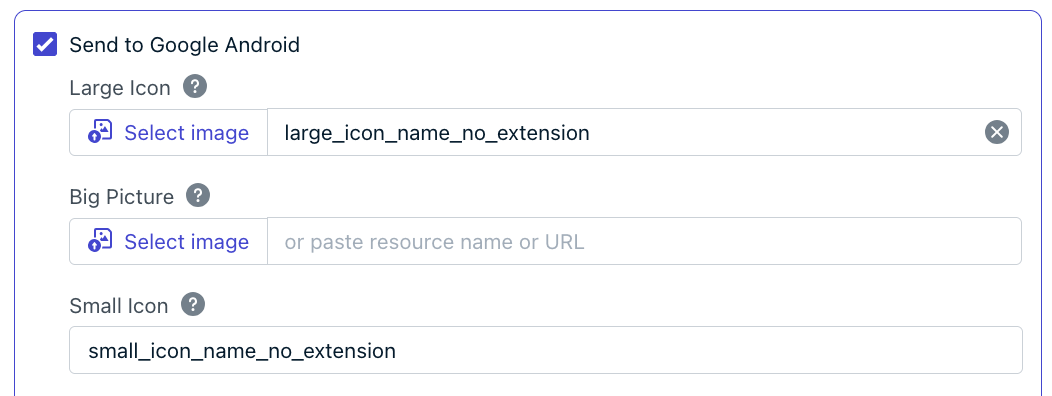
OneSignal dashboard'unda, **Messages > Push > New Push** formunu veya **Templates** kullanarak platforma özgü seçeneklere gidin.
Android, Amazon ve Huawei için, dosya varsayılan simgeyle aynı proje yolunda mevcutsa, simge adlarını dosya uzantısı **olmadan** ayarlayın. Büyük Bildirim Simgeleri ile, simgenin görüntüleneceği doğrudan bir URL de sağlayabilirsiniz.
**Simge görüntüleme sorunlarını giderme:**
* Simgeniz yerine **düz bir kare** görüyorsanız, görselin uygun şeffaflığı yoktur.
* **OneSignal çan simgesini** görüyorsanız, bir veya daha fazla gerekli küçük simge boyutu eksiktir veya yanlış dizine yerleştirilmiştir.
Android uygulamanız artık varsayılan bildirim simgeleriyle doğru şekilde yapılandırılmıştır.
***
## Varsayılan olmayan simgelerle bildirim gönderme
OneSignal dashboard'undan veya REST API'den push bildirimleri gönderirken, Android, Amazon, Huawei ve Web Push bildirimleri için varsayılan simgeleri özel simgelerle geçersiz kılabilirsiniz. iOS bildirimleri için simgeyi geçersiz kılamazsınız.
### REST API parametreleri
**Android, Amazon ve Huawei REST API parametreleri:**
Amazon: `adm_small_icon` Huawei: `huawei_small_icon`
Küçük simge için, görsel varsayılan küçük simgeyle aynı proje yolunda bulunmalıdır. Uzak URL kullanamaz. Özel simgelerinizi nereye ekleyeceğinizle ilgili ayrıntılar için [Android varsayılan simgelerini nasıl eklersiniz](#how-to-add-android-default-icons) bölümüne bakın.
REST API parametrelerinde simge adını dosya uzantısı **olmadan** ayarlayın.
Örnek: `"small_icon": "my_custom_icon_name_without_extension"`
Amazon: `adm_large_icon` Huawei: `huawei_large_icon`
Büyük simge için, görsel varsayılan büyük simgeyle aynı proje yolunda bulunabilir veya uzak bir URL olabilir. Özel simgelerinizi nereye ekleyeceğinizle ilgili ayrıntılar için [Android varsayılan simgelerini nasıl eklersiniz](#how-to-add-android-default-icons) bölümüne bakın.
REST API parametrelerinde simge adını dosya uzantısı **olmadan** ayarlayın.
Örnek: `"large_icon": "my_custom_icon_name_without_extension"`
**Web Push REST API parametresi:**
Firefox: `firefox_icon`
Görsel kaynağının URL'si. Görsel kaynağının doğrudan URL'si olmalıdır.
Örnek: `"chrome_web_icon": "https://example.com/my_custom_icon.png"`
Görsel kaynağının URL'si. Görsel kaynağının doğrudan URL'si olmalıdır.
Örnek: `"chrome_web_badge": "https://i.imgur.com/9QFB20F.png"`
### Dashboard
OneSignal dashboard'unda, **Messages > Push > New Push** formunu veya **Templates** kullanarak platforma özgü seçeneklere gidin.
Android, Amazon ve Huawei için, dosya varsayılan simgeyle aynı proje yolunda mevcutsa, simge adlarını dosya uzantısı **olmadan** ayarlayın. Büyük Bildirim Simgeleri ile, simgenin görüntüleneceği doğrudan bir URL de sağlayabilirsiniz.
 ***
## SSS
### Android küçük simgem neden beyaz veya gri kare olarak görünüyor?
Görselin uygun şeffaflığı yoktur. Android, küçük bildirim simgelerini yalnızca alfa kanalını kullanarak işler — düz arka plana sahip tamamen opak pikseller dolu bir kare olarak görünür. Simgeyi, [Android Asset Studio](http://romannurik.github.io/AndroidAssetStudio/icons-notification.html#source.space.trim=1\&source.space.pad=0\&name=ic_stat_onesignal_default) kullanarak şeffaf arka planda tek renkli siluet olarak yeniden oluşturun.
### Özel simgem yerine neden OneSignal çan simgesi görünüyor?
Küçük simgenin gerekli yoğunluk varyantlarından bir veya daha fazlası eksik ya da yanlış drawable dizinine yerleştirilmiştir. Tüm beş boyutu (MDPI'dan XXXHDPI'ya) tam olarak `ic_stat_onesignal_default` dosya adıyla eklemelisiniz. Doğru yollar için [Android varsayılan simgelerini nasıl eklersiniz](#how-to-add-android-default-icons) bölümüne bakın.
### iOS bildirim simgesini mesaj başına değiştirebilir miyim?
Hayır. iOS, push bildirimleri için her zaman uygulama simgenizi kullanır. Bunu geçersiz kılacak bir APNs yük alanı yoktur. Simgeyi değiştirmek, uygulama simgesi varlığınızı güncellemenizi ve yeni bir uygulama sürümü yayınlamanızı gerektirir.
### Web push simgem ne boyutta olmalıdır?
`256x256` piksel boyutunda kare bir PNG görsel kullanın. Farklı tarayıcılar ve işletim sistemleri simgeyi kırpabilir veya ölçeklendirebilir, ancak `256x256` Chrome, Firefox, Edge ve Safari genelinde en iyi tutarlılığı sağlar.
### Android küçük simgesi için URL kullanabilir miyim?
Hayır. Android küçük simgesi, uygulamanızla birlikte paketlenmiş yerel bir kaynak dosyası olmalıdır. Yalnızca büyük simge uzak URL'leri destekler.
### Expo'da bildirim simgelerini nasıl eklerim?
`onesignal-expo-plugin` ile tek bir kaynak PNG sağlarsınız (küçük simgeler için 96x96, büyük simgeler için 256x256) ve bunu `app.json` veya `app.config.js` dosyasındaki `smallIcons` ve `largeIcons` dizileri altında belirtirsiniz. Eklenti, tüm yoğunluk varyantlarını otomatik olarak oluşturur ve derleme zamanında doğru `android/` dizinlerine yerleştirir. Drawable klasörlerini manuel olarak oluşturmanız gerekmez. Örnek yapılandırma için ["Simgeleri doğru proje yollarına yerleştirin"](#how-to-add-android-default-icons) altındaki Expo sekmesine bakın.
### Varsayılan simgeleri OneSignal dashboard'una yükler miyim?
Hayır. Varsayılan bildirim simgeleri, OneSignal'e yüklenmez; uygulama ikili dosyanızın içine paketlenir. Bunları projenizin kaynak dizinlerine (veya Expo için eklenti yapılandırmasına) eklersiniz ve OneSignal SDK bunları otomatik olarak kullanır. OneSignal dashboard'u yalnızca Android ve Web Push için mesaj bazında simgeleri geçersiz kılmanıza olanak tanır.
***
## İlgili sayfalar
Push bildirimlerine büyük görseller, GIF'ler ve videolar ekleyin.
Özel ses, titreşim ve önem düzeyi için Android bildirim kanalları oluşturun ve yönetin.
Varsayılan simge ayarları dahil web push bildirimleri için sitenizi yapılandırın.
REST API kullanarak özel simgelerle push bildirimleri gönderin.
***
## SSS
### Android küçük simgem neden beyaz veya gri kare olarak görünüyor?
Görselin uygun şeffaflığı yoktur. Android, küçük bildirim simgelerini yalnızca alfa kanalını kullanarak işler — düz arka plana sahip tamamen opak pikseller dolu bir kare olarak görünür. Simgeyi, [Android Asset Studio](http://romannurik.github.io/AndroidAssetStudio/icons-notification.html#source.space.trim=1\&source.space.pad=0\&name=ic_stat_onesignal_default) kullanarak şeffaf arka planda tek renkli siluet olarak yeniden oluşturun.
### Özel simgem yerine neden OneSignal çan simgesi görünüyor?
Küçük simgenin gerekli yoğunluk varyantlarından bir veya daha fazlası eksik ya da yanlış drawable dizinine yerleştirilmiştir. Tüm beş boyutu (MDPI'dan XXXHDPI'ya) tam olarak `ic_stat_onesignal_default` dosya adıyla eklemelisiniz. Doğru yollar için [Android varsayılan simgelerini nasıl eklersiniz](#how-to-add-android-default-icons) bölümüne bakın.
### iOS bildirim simgesini mesaj başına değiştirebilir miyim?
Hayır. iOS, push bildirimleri için her zaman uygulama simgenizi kullanır. Bunu geçersiz kılacak bir APNs yük alanı yoktur. Simgeyi değiştirmek, uygulama simgesi varlığınızı güncellemenizi ve yeni bir uygulama sürümü yayınlamanızı gerektirir.
### Web push simgem ne boyutta olmalıdır?
`256x256` piksel boyutunda kare bir PNG görsel kullanın. Farklı tarayıcılar ve işletim sistemleri simgeyi kırpabilir veya ölçeklendirebilir, ancak `256x256` Chrome, Firefox, Edge ve Safari genelinde en iyi tutarlılığı sağlar.
### Android küçük simgesi için URL kullanabilir miyim?
Hayır. Android küçük simgesi, uygulamanızla birlikte paketlenmiş yerel bir kaynak dosyası olmalıdır. Yalnızca büyük simge uzak URL'leri destekler.
### Expo'da bildirim simgelerini nasıl eklerim?
`onesignal-expo-plugin` ile tek bir kaynak PNG sağlarsınız (küçük simgeler için 96x96, büyük simgeler için 256x256) ve bunu `app.json` veya `app.config.js` dosyasındaki `smallIcons` ve `largeIcons` dizileri altında belirtirsiniz. Eklenti, tüm yoğunluk varyantlarını otomatik olarak oluşturur ve derleme zamanında doğru `android/` dizinlerine yerleştirir. Drawable klasörlerini manuel olarak oluşturmanız gerekmez. Örnek yapılandırma için ["Simgeleri doğru proje yollarına yerleştirin"](#how-to-add-android-default-icons) altındaki Expo sekmesine bakın.
### Varsayılan simgeleri OneSignal dashboard'una yükler miyim?
Hayır. Varsayılan bildirim simgeleri, OneSignal'e yüklenmez; uygulama ikili dosyanızın içine paketlenir. Bunları projenizin kaynak dizinlerine (veya Expo için eklenti yapılandırmasına) eklersiniz ve OneSignal SDK bunları otomatik olarak kullanır. OneSignal dashboard'u yalnızca Android ve Web Push için mesaj bazında simgeleri geçersiz kılmanıza olanak tanır.
***
## İlgili sayfalar
Push bildirimlerine büyük görseller, GIF'ler ve videolar ekleyin.
Özel ses, titreşim ve önem düzeyi için Android bildirim kanalları oluşturun ve yönetin.
Varsayılan simge ayarları dahil web push bildirimleri için sitenizi yapılandırın.
REST API kullanarak özel simgelerle push bildirimleri gönderin.