> ## Documentation Index
> Fetch the complete documentation index at: https://documentation.onesignal.com/llms.txt
> Use this file to discover all available pages before exploring further.
# Web push: Bildirimler gösterilmiyor
> OneSignal'de Teslim Edildi olarak görünen ancak bir abonenin cihazında görünmeyen web push bildirimlerini giderin.
OneSignal'de bir bildirim "Teslim Edildi" olarak gösterildiğinde, bildirimi FCM (Google) / APNs (Apple) / WNS (Microsoft) sunucularına başarıyla gönderdiğimiz anlamına gelir ve bu sunucular bildirimleri abonelerinize dağıtır. Aşağıdakiler, bildirimlerin "Teslim Edildi" olarak gösterilebileceği ancak cihazınızda görünmeyebileceği nedenlerdir.
## Cihaz ayarları
Cihaz bildirim ayarları, web push bildirimlerinin görünmemesinin **en yaygın nedenidir**. Başka nedenlere bakmadan önce Odak modları (Rahatsız Etmeyin, Düşük Pil, vb.) dahil aşağıdaki ayarları kontrol edin.
Aşağıdaki sekmelerden doğru işletim sistemini seçin. Windows, macOS, Android ve iOS görmeniz gerekir.
1. **Başlat > Ayarlar > Bildirimler ve Eylemler > Uygulamalardan ve diğer gönderenlerden bildirim al** seçeneğini seçin
2. **Sitenizin ve tarayıcınızın da etkinleştirildiğinden emin olun.**
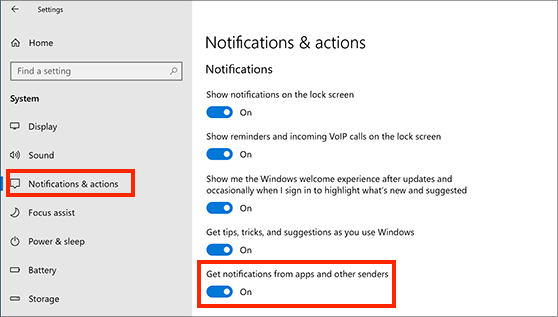 **Windows 11 Bildirim Ayarları:**
1. **Başlat > Ayarlar > Sistem > Bildirimler** seçeneğini seçin
**Windows 11 Bildirim Ayarları:**
1. **Başlat > Ayarlar > Sistem > Bildirimler** seçeneğini seçin
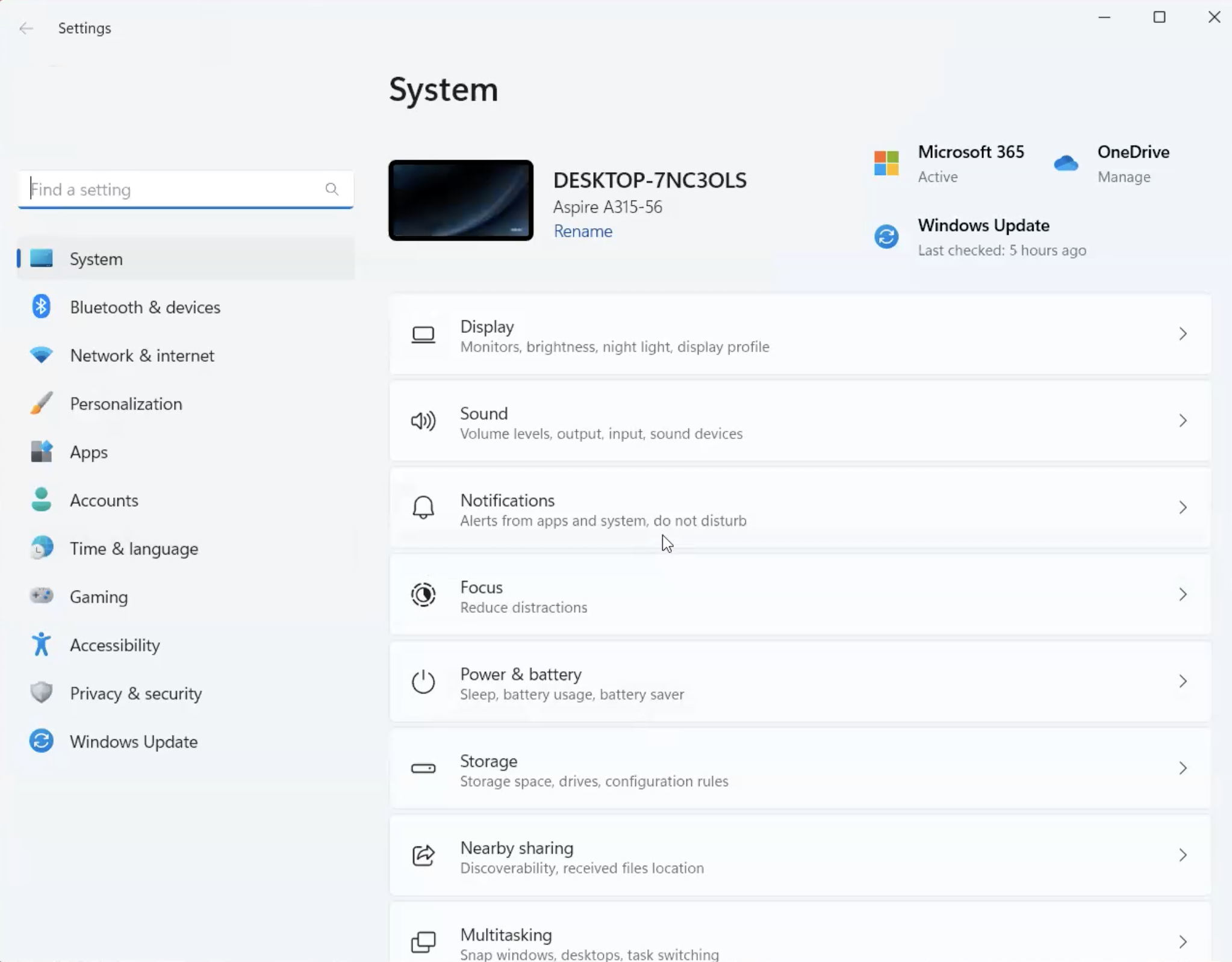 2. **Bildirimleri** Açın
3. **Rahatsız etmeyin** seçeneğini Kapatın (test sırasında, bu devre dışı bırakıldığında push gösterilecektir)
4. **Uygulamalardan ve diğer gönderenlerden bildirimler** bölümüne inin
2. **Bildirimleri** Açın
3. **Rahatsız etmeyin** seçeneğini Kapatın (test sırasında, bu devre dışı bırakıldığında push gösterilecektir)
4. **Uygulamalardan ve diğer gönderenlerden bildirimler** bölümüne inin
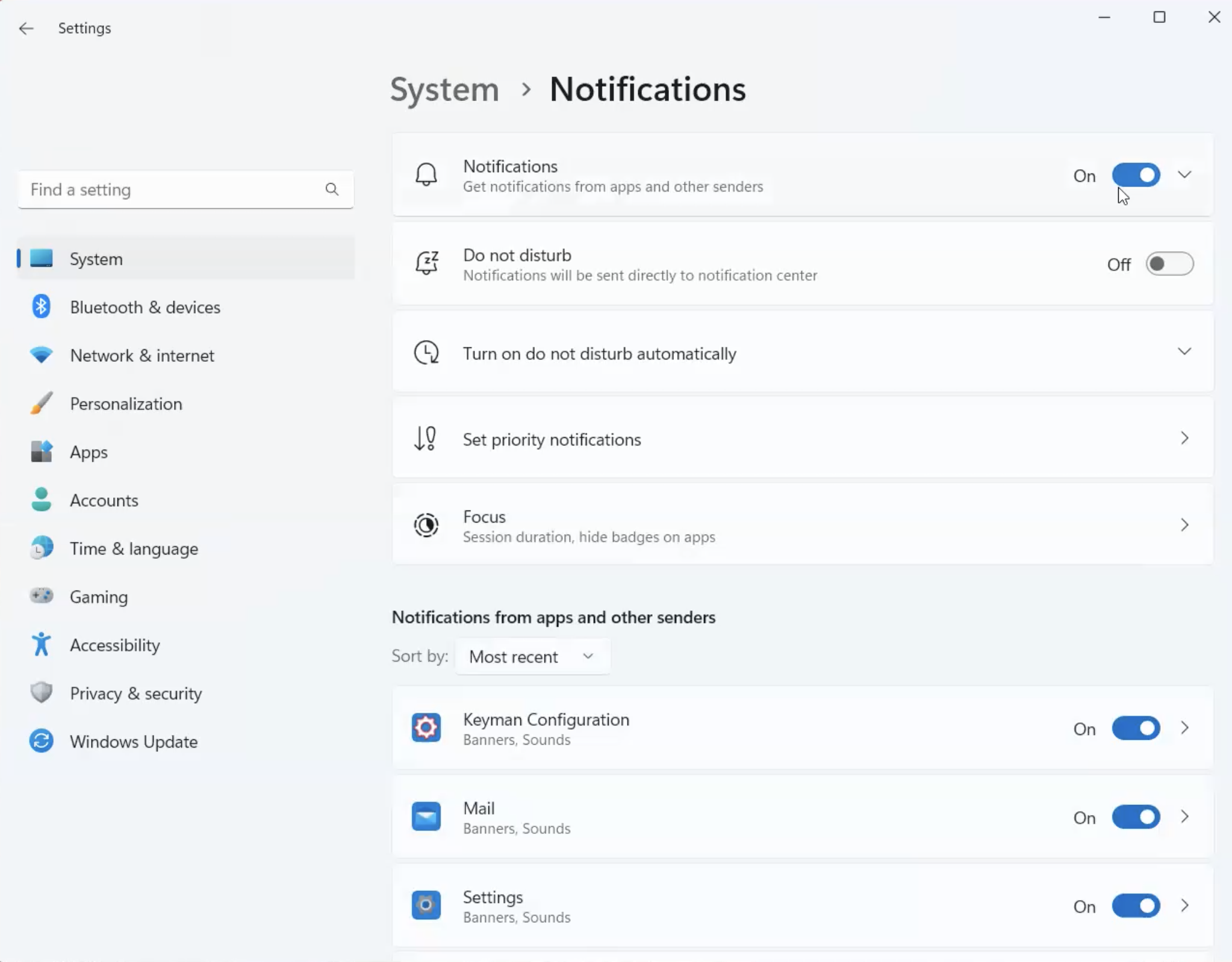 5. Tarayıcılarınızın **Açık** olduğundan emin olun.
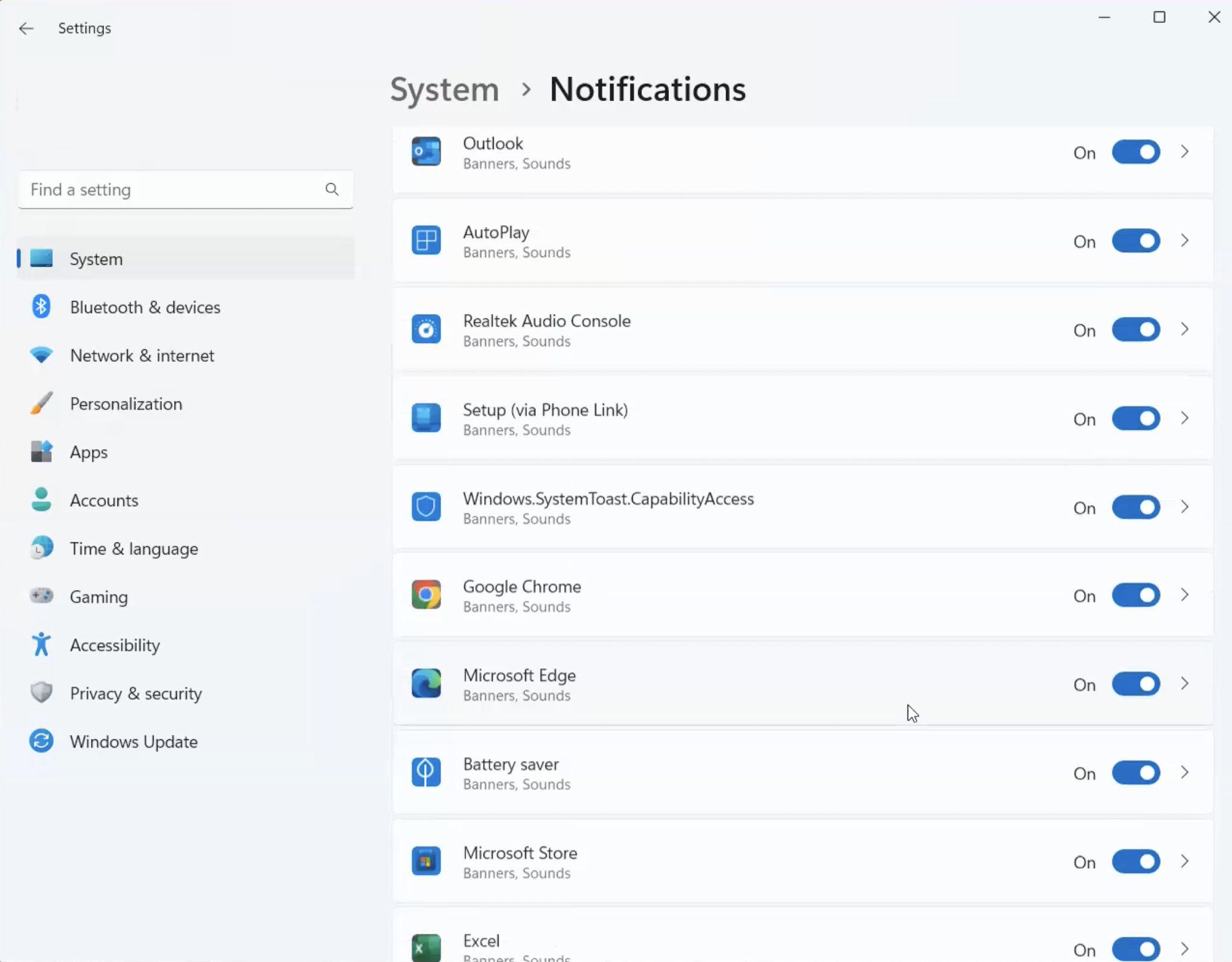 1. **Sistem Ayarları > Bildirimler** bölümüne gidin
2. Bildirim Merkezi'nde **Bildirimler**'in etkin olduğundan emin olun.
**Ekranı yansıtırken veya paylaşırken bildirimlere izin ver** seçeneğini seçmeniz gerekebilir.
1. **Sistem Ayarları > Bildirimler** bölümüne gidin
2. Bildirim Merkezi'nde **Bildirimler**'in etkin olduğundan emin olun.
**Ekranı yansıtırken veya paylaşırken bildirimlere izin ver** seçeneğini seçmeniz gerekebilir.
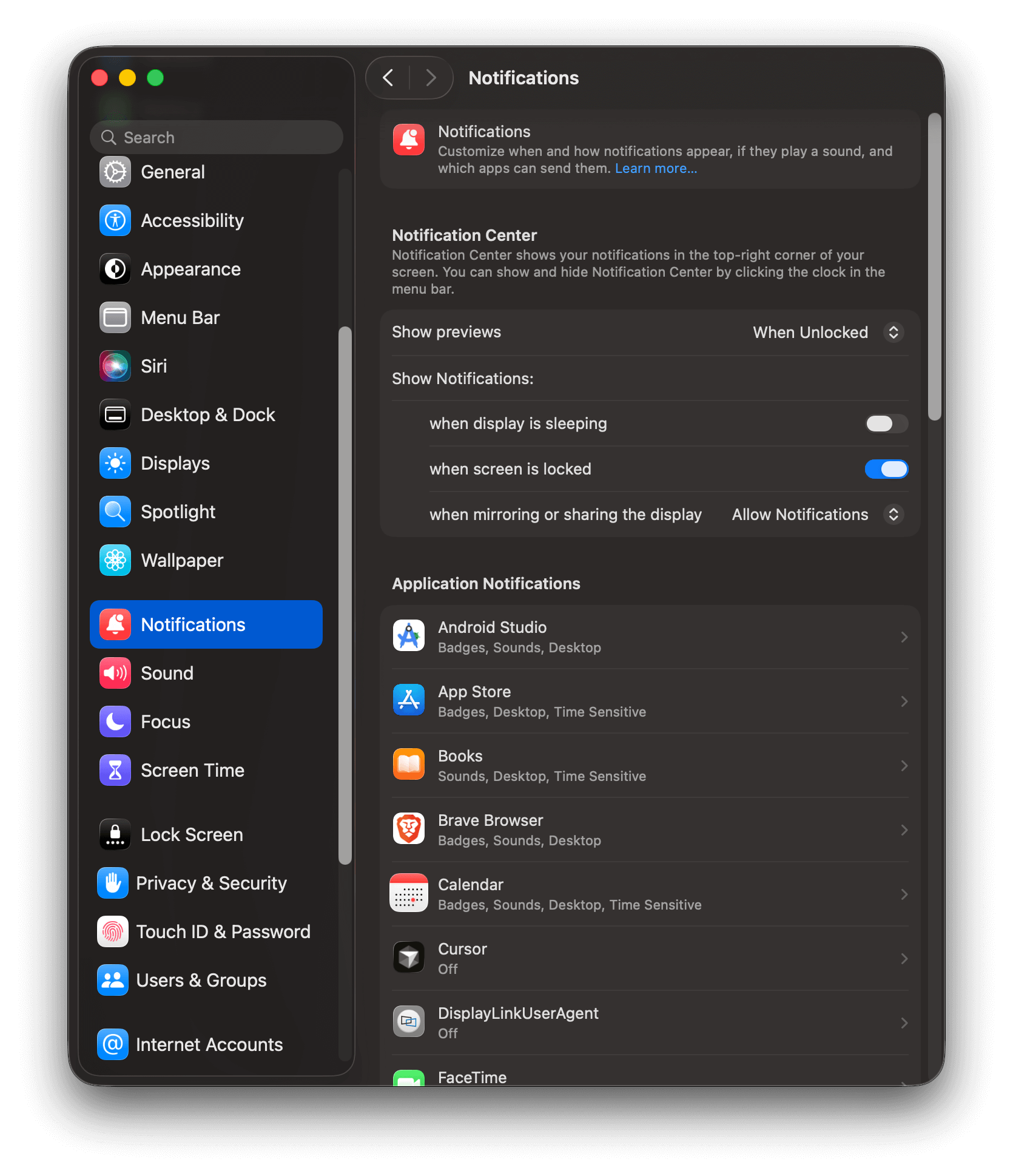 3. Uygulama Bildirimleri listenize inin ve tarayıcınızın açık olduğundan emin olun.
Chrome ve Edge gibi bazı tarayıcılar 2 farklı uygulama girişi gösterir.
1. Standart web push bildirimleri
2. Dahili uyarılar, örn. Google Takvim
Her ikisinin de etkinleştirildiğinden emin olun.
3. Uygulama Bildirimleri listenize inin ve tarayıcınızın açık olduğundan emin olun.
Chrome ve Edge gibi bazı tarayıcılar 2 farklı uygulama girişi gösterir.
1. Standart web push bildirimleri
2. Dahili uyarılar, örn. Google Takvim
Her ikisinin de etkinleştirildiğinden emin olun.
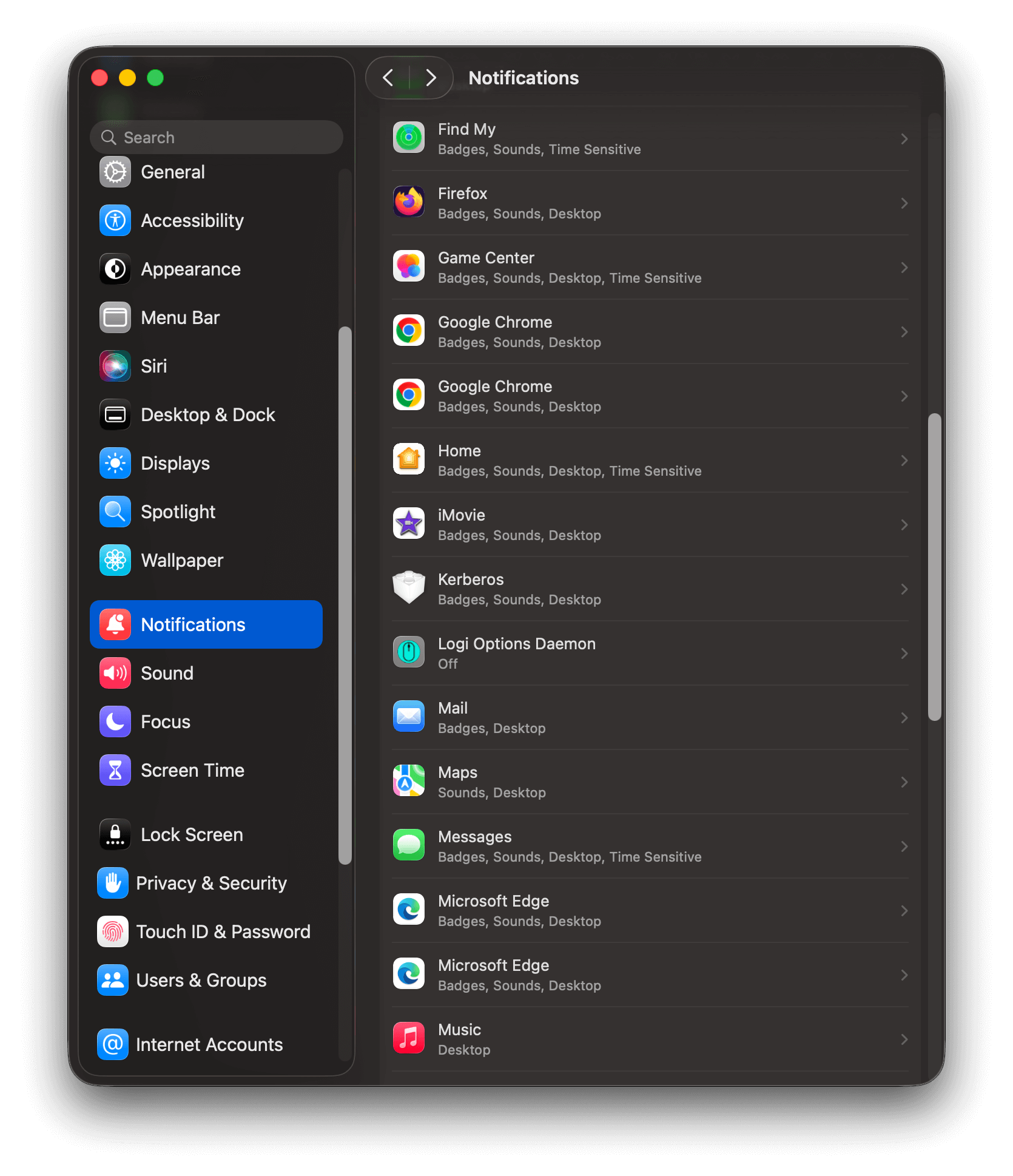 4. Uygulamayı seçin ve ayarları açın. Bildirimlerin nasıl gösterileceğini seçin.
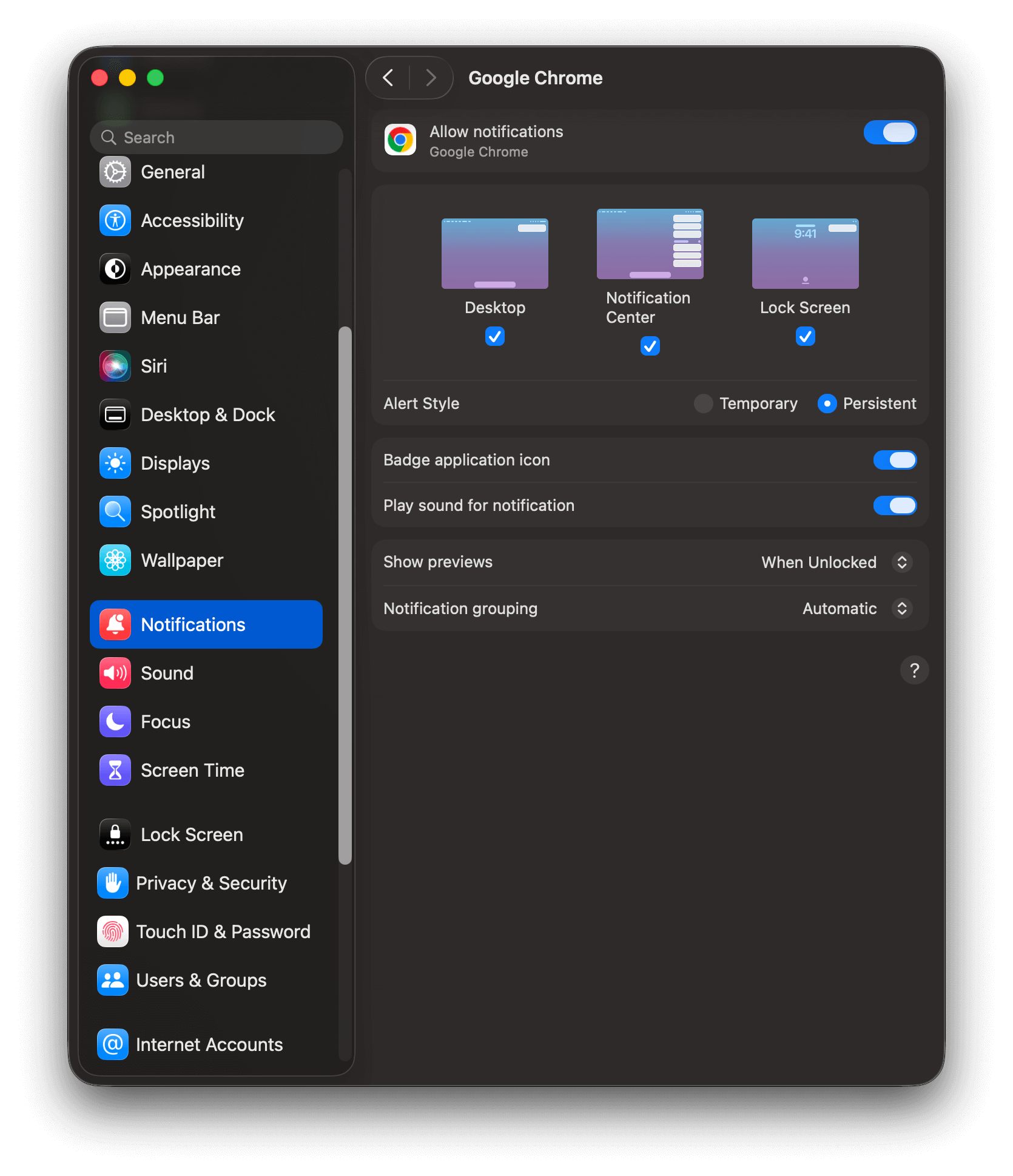 Safari'nin bazı eski sürümleri, web sitesini Uygulama Bildirimleri listenizde gösterebilir. Bu durumda web sitesinin açık olduğundan emin olun.
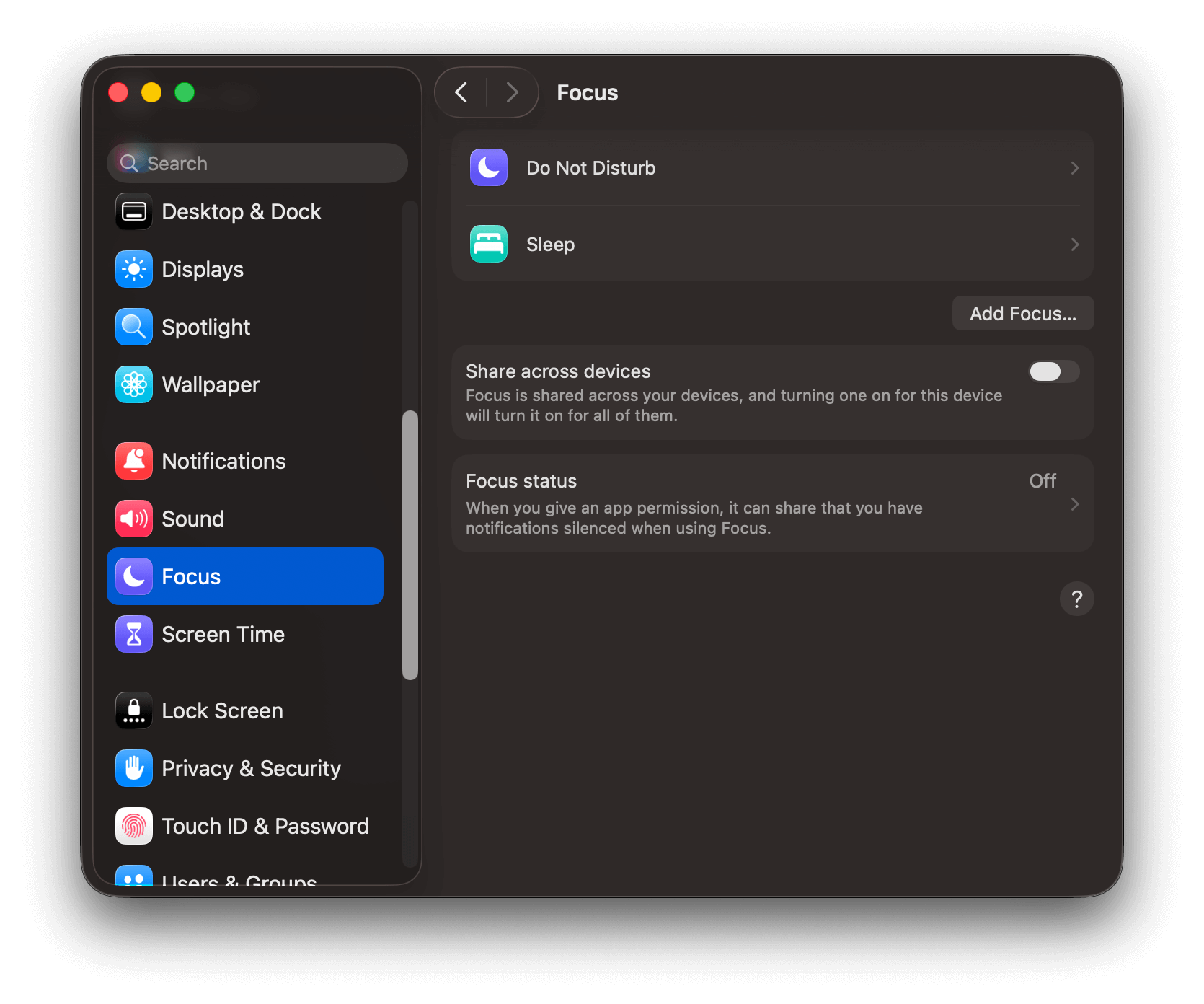
5. **Sistem Ayarları > Odak** bölümüne gidin ve test sırasında hiçbir Odak modunun etkin olmadığından emin olun.
Safari'nin bazı eski sürümleri, web sitesini Uygulama Bildirimleri listenizde gösterebilir. Bu durumda web sitesinin açık olduğundan emin olun.
5. **Sistem Ayarları > Odak** bölümüne gidin ve test sırasında hiçbir Odak modunun etkin olmadığından emin olun.
 1. **Ayarlar > Bildirimler > tercih ettiğiniz tarayıcı** bölümüne gidin.
2. **"Bildirimleri göster"** ve web sitenizin işaretli olduğundan emin olun.
1. **Ayarlar > Bildirimler > tercih ettiğiniz tarayıcı** bölümüne gidin.
2. **"Bildirimleri göster"** ve web sitenizin işaretli olduğundan emin olun.
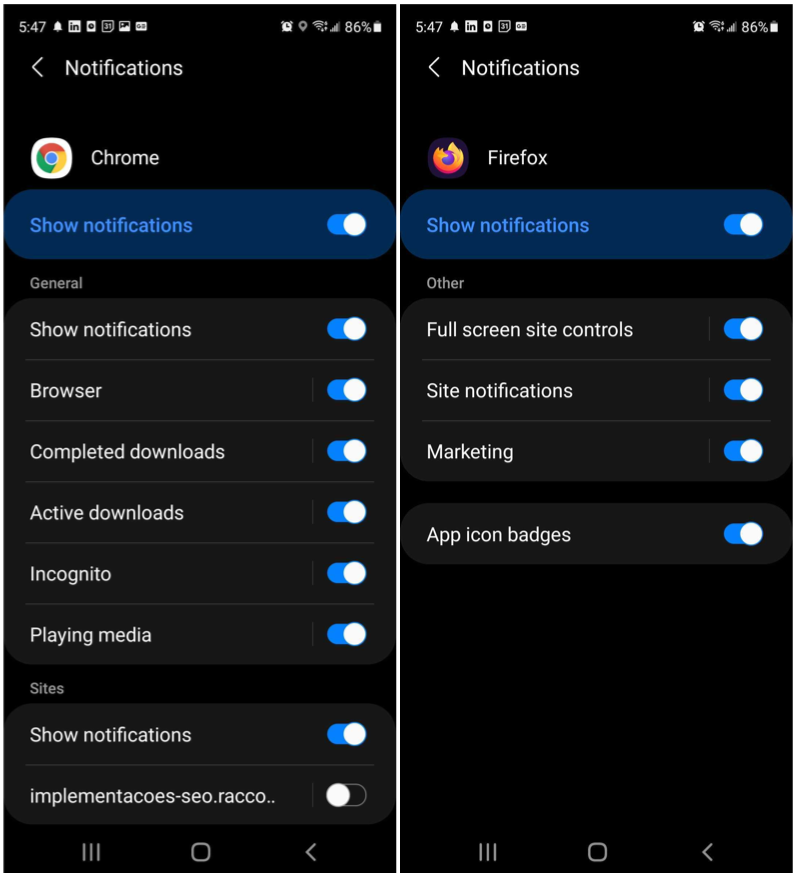 Android, uygulama başına bildirim kanalları kullanır. Tarayıcınızın bildirim kanalı sessiz veya kapalı olarak ayarlandıysa, üst düzey geçiş açık olsa bile push bildirimleri görünmez. Ayarlar'da tarayıcı girişine dokunun ve her bildirim kanalının etkin olduğunu ve görünür bir uyarı stili olarak ayarlandığını kontrol edin.
iOS'ta abonelerin iPhone ve iPad'de push bildirimi alabilmesi için sitenizi Ana Ekran'a eklemeniz gerekir. Sorun gidermeden önce [iOS web push kurulumunu](/docs/tr/web-push-for-ios) tamamlayın.
1. Tarayıcının **Paylaş** düğmesine dokunun ve **Ana Ekrana Ekle**'yi seçin.
2. Ana Ekran'dan sitenizi açın ve izin istemi göründüğünde bildirimlere izin verin.
3. Cihazın **Ayarlar > Bildirimler > siteniz** bölümüne gidin ve **Bildirimlere İzin Ver** seçeneğinin açık olduğundan emin olun.
### Ağ sorunları - internet yok
Cihazların push bildirimleri alabilmesi için çevrimiçi olması gerekir. Cihazınız kapalıysa, uçak modundaysa, kararsız veya internet bağlantısı yoksa, uygun bir bağlantı yapılana kadar push gösterilmeyecektir. FCM ve APNs'nin bir bağlantı için bekleyeceği zaman dilimini Time To Live (TTL) Parametresi ile ayarlayabilirsiniz (varsayılan 3 gündür).
Cihaz, güvenlik duvarı veya VPN bulunan bir WiFi ağındaysa, bu ağ Apple veya Google sunucularına bağlantıyı engelliyor olabilir. Mobil veriye geçerek test edin.
Ağ trafiğini bir güvenlik duvarı üzerinden yönetiyorsanız, aşağıdakilere izin verecek şekilde yapılandırın:
* **FCM (Chrome, Android):** 5228, 5229 ve 5230 numaralı giden TCP bağlantı noktaları. Tam gereksinimler için [FCM belgelerine](https://firebase.google.com/docs/cloud-messaging/concept-options) bakın.
* **APNS (Safari, iOS):** 5223 numaralı giden TCP bağlantı noktası ve 443 veya 2197 numaralı TCP bağlantı noktası. Tam gereksinimler için [Apple belgelerine](https://support.apple.com/en-us/HT203609) bakın.
***
## Tarayıcı ayarları
Tarayıcınızın, işletim sistemi ayarlarından bağımsız kendi bildirim izin ayarları vardır. Tarayıcı için işletim sistemi bildirimleri etkin olsa bile bir site tarayıcı düzeyinde engellenebilir.
* **Chrome**: `chrome://settings/content/notifications` adresine gidin ve sitenizin "Bildirim göndermesine izin verildi" altında olduğunu, "Bildirim göndermesine izin verilmedi" altında olmadığını doğrulayın.
* **Firefox**: `about:preferences#privacy` adresine gidin, **İzinler > Bildirimler** bölümüne kaydırın ve sitenizin durumunu kontrol etmek için **Ayarlar**'a tıklayın.
* **Edge**: `edge://settings/content/notifications` adresine gidin ve sitenizin izin verildiğini doğrulayın.
* **Safari**: **Safari > Ayarlar > Web Siteleri > Bildirimler** bölümüne gidin ve sitenizin **İzin Ver** olarak ayarlandığını onaylayın.
### Tarayıcı kapalı
Tarayıcılar çalışmadıkça push bildirimleri göstermez. Gönderilen bir bildirimin [Time To Live (TTL)](./push#time-to-live) süresi dolmadan önce tarayıcıyı açarsanız, açılır.
### Desteklenmeyen tarayıcı
Kullanıcılar bildirim almak için masaüstü veya mobil cihazlarında bildirimlere abone olmalıdır ve push bildirimleri destekleyen bir tarayıcı olmalıdır. Desteklenen Web Platformları için [Web Push SSS](./web-push-setup-faq) bölümüne bakın.
### Tarayıcı uygulama verileri dolu
Mobil tarayıcı uygulamanız veri sınırına ulaşmışsa veya verileri doluysa, uygulamadaki verileri temizlemeniz gerekecektir.
Mobil tarayıcı uygulamanızda çok sayıda okunmamış push bildirimi ve/veya açık sekme varsa, bu bildirimlerin gösterilmemesine neden olabilir.
***
## Kullanıcı aboneliği
Cihazınızın hâlâ abone olduğundan ve push bildirimlerinin hedeflendiğinden emin olun.
### Abonelik uygunluğu
Mesaj kitlesini kontrol ederek web push Aboneliğinizin dahil edildiğini doğrulayın:
* **[Segmentler](./segmentation)**: Aboneliğinizin tüm kitle filtresi koşullarını karşıladığını doğrulayın.
* **Doğrudan gönderme**: Hedeflediğiniz ID'nin doğru olduğunu onaylayın:
* Abonelik hâlâ push'a abone.
* Son oturum tarihi yakın — eski veya etkin olmayan bir Aboneliğe gönderme yapıyor olabilirsiniz.
Abonelik ID'nizi aramak ve abone ve etkin olduğunu onaylamak için aşağıdaki [hata ayıklama adımlarını](#web-push-bildirimlerinde-hata-ayıklama) kullanın.
***
## Web sitesi kod tabanı
### Service worker kaydını kaldırma veya pwa ekleme
Sitenizin kod tabanında `.unregister()` yöntemini kontrol edin. Bu yöntemi çağırmak Service Worker'ları silecektir. Bu yöntem hakkında ayrıntılar için [bu kılavuza](https://developer.mozilla.org/en-US/docs/Web/API/ServiceWorkerRegistration/unregister) bakın.
PWA için başka bir service worker'ınız varsa, [birden fazla service worker'ı entegre etme ile ilgili Service Worker kılavuzumuzu](./onesignal-service-worker) takip etmeniz gerekecektir.
***
## Web push bildirimlerinde hata ayıklama
Temiz bir web push Aboneliği almak ve web push'un uçtan uca çalıştığını doğrulamak için bu adımları izleyin.
Bu adımlar Chrome kullanır, ancak Edge, Firefox ve diğerleri aynı örüntüyü izler. Gizli veya Misafir Tarayıcı modunu kullanmayın ve sitenize açık diğer tüm sekmeleri kapatın.
**Android**
Android cihazınızı USB kablosuyla masaüstünüze takın.
* **Chrome**: Masaüstünde `chrome://inspect/#devices` adresini açın, ardından mobil cihazınızda aşağıdaki adımları izleyin.
* **Firefox**: [about:debugging](https://developer.mozilla.org/en-US/docs/Tools/about:debugging) adresine bakın.
**iOS** (yalnızca Mac)
iOS web push, yalnızca Ana Ekran'a eklenen bir site aracılığıyla Safari'de desteklenir. İncelemek için:
1. iPhone veya iPad'inizde **Ayarlar > Safari > Gelişmiş** bölümüne gidin ve **Web Denetçisi**'ni etkinleştirin.
2. Cihazınızı USB kablosuyla Mac'e bağlayın.
3. Mac'te Safari'yi açın, ardından **Geliştir > \[cihaz adınız] > \[sitenizin sayfası]** bölümüne gidin.
4. Mobil cihazınızı kullanarak aşağıdaki adımları izleyin.
Bu, siteyi ilk kez ziyaret eden bir kullanıcı durumunu simüle etmek için sıfırlar.
1. URL'nizin yanındaki **site bilgi simgesine** tıklayın.
2. **Bildirimler** görüyorsanız, **İzni sıfırla**'yı seçin ("Bildirim gönderme izni isteyebilir" görmelisiniz).
3. **Çerezler ve site verileri**'ne tıklayın.
Android, uygulama başına bildirim kanalları kullanır. Tarayıcınızın bildirim kanalı sessiz veya kapalı olarak ayarlandıysa, üst düzey geçiş açık olsa bile push bildirimleri görünmez. Ayarlar'da tarayıcı girişine dokunun ve her bildirim kanalının etkin olduğunu ve görünür bir uyarı stili olarak ayarlandığını kontrol edin.
iOS'ta abonelerin iPhone ve iPad'de push bildirimi alabilmesi için sitenizi Ana Ekran'a eklemeniz gerekir. Sorun gidermeden önce [iOS web push kurulumunu](/docs/tr/web-push-for-ios) tamamlayın.
1. Tarayıcının **Paylaş** düğmesine dokunun ve **Ana Ekrana Ekle**'yi seçin.
2. Ana Ekran'dan sitenizi açın ve izin istemi göründüğünde bildirimlere izin verin.
3. Cihazın **Ayarlar > Bildirimler > siteniz** bölümüne gidin ve **Bildirimlere İzin Ver** seçeneğinin açık olduğundan emin olun.
### Ağ sorunları - internet yok
Cihazların push bildirimleri alabilmesi için çevrimiçi olması gerekir. Cihazınız kapalıysa, uçak modundaysa, kararsız veya internet bağlantısı yoksa, uygun bir bağlantı yapılana kadar push gösterilmeyecektir. FCM ve APNs'nin bir bağlantı için bekleyeceği zaman dilimini Time To Live (TTL) Parametresi ile ayarlayabilirsiniz (varsayılan 3 gündür).
Cihaz, güvenlik duvarı veya VPN bulunan bir WiFi ağındaysa, bu ağ Apple veya Google sunucularına bağlantıyı engelliyor olabilir. Mobil veriye geçerek test edin.
Ağ trafiğini bir güvenlik duvarı üzerinden yönetiyorsanız, aşağıdakilere izin verecek şekilde yapılandırın:
* **FCM (Chrome, Android):** 5228, 5229 ve 5230 numaralı giden TCP bağlantı noktaları. Tam gereksinimler için [FCM belgelerine](https://firebase.google.com/docs/cloud-messaging/concept-options) bakın.
* **APNS (Safari, iOS):** 5223 numaralı giden TCP bağlantı noktası ve 443 veya 2197 numaralı TCP bağlantı noktası. Tam gereksinimler için [Apple belgelerine](https://support.apple.com/en-us/HT203609) bakın.
***
## Tarayıcı ayarları
Tarayıcınızın, işletim sistemi ayarlarından bağımsız kendi bildirim izin ayarları vardır. Tarayıcı için işletim sistemi bildirimleri etkin olsa bile bir site tarayıcı düzeyinde engellenebilir.
* **Chrome**: `chrome://settings/content/notifications` adresine gidin ve sitenizin "Bildirim göndermesine izin verildi" altında olduğunu, "Bildirim göndermesine izin verilmedi" altında olmadığını doğrulayın.
* **Firefox**: `about:preferences#privacy` adresine gidin, **İzinler > Bildirimler** bölümüne kaydırın ve sitenizin durumunu kontrol etmek için **Ayarlar**'a tıklayın.
* **Edge**: `edge://settings/content/notifications` adresine gidin ve sitenizin izin verildiğini doğrulayın.
* **Safari**: **Safari > Ayarlar > Web Siteleri > Bildirimler** bölümüne gidin ve sitenizin **İzin Ver** olarak ayarlandığını onaylayın.
### Tarayıcı kapalı
Tarayıcılar çalışmadıkça push bildirimleri göstermez. Gönderilen bir bildirimin [Time To Live (TTL)](./push#time-to-live) süresi dolmadan önce tarayıcıyı açarsanız, açılır.
### Desteklenmeyen tarayıcı
Kullanıcılar bildirim almak için masaüstü veya mobil cihazlarında bildirimlere abone olmalıdır ve push bildirimleri destekleyen bir tarayıcı olmalıdır. Desteklenen Web Platformları için [Web Push SSS](./web-push-setup-faq) bölümüne bakın.
### Tarayıcı uygulama verileri dolu
Mobil tarayıcı uygulamanız veri sınırına ulaşmışsa veya verileri doluysa, uygulamadaki verileri temizlemeniz gerekecektir.
Mobil tarayıcı uygulamanızda çok sayıda okunmamış push bildirimi ve/veya açık sekme varsa, bu bildirimlerin gösterilmemesine neden olabilir.
***
## Kullanıcı aboneliği
Cihazınızın hâlâ abone olduğundan ve push bildirimlerinin hedeflendiğinden emin olun.
### Abonelik uygunluğu
Mesaj kitlesini kontrol ederek web push Aboneliğinizin dahil edildiğini doğrulayın:
* **[Segmentler](./segmentation)**: Aboneliğinizin tüm kitle filtresi koşullarını karşıladığını doğrulayın.
* **Doğrudan gönderme**: Hedeflediğiniz ID'nin doğru olduğunu onaylayın:
* Abonelik hâlâ push'a abone.
* Son oturum tarihi yakın — eski veya etkin olmayan bir Aboneliğe gönderme yapıyor olabilirsiniz.
Abonelik ID'nizi aramak ve abone ve etkin olduğunu onaylamak için aşağıdaki [hata ayıklama adımlarını](#web-push-bildirimlerinde-hata-ayıklama) kullanın.
***
## Web sitesi kod tabanı
### Service worker kaydını kaldırma veya pwa ekleme
Sitenizin kod tabanında `.unregister()` yöntemini kontrol edin. Bu yöntemi çağırmak Service Worker'ları silecektir. Bu yöntem hakkında ayrıntılar için [bu kılavuza](https://developer.mozilla.org/en-US/docs/Web/API/ServiceWorkerRegistration/unregister) bakın.
PWA için başka bir service worker'ınız varsa, [birden fazla service worker'ı entegre etme ile ilgili Service Worker kılavuzumuzu](./onesignal-service-worker) takip etmeniz gerekecektir.
***
## Web push bildirimlerinde hata ayıklama
Temiz bir web push Aboneliği almak ve web push'un uçtan uca çalıştığını doğrulamak için bu adımları izleyin.
Bu adımlar Chrome kullanır, ancak Edge, Firefox ve diğerleri aynı örüntüyü izler. Gizli veya Misafir Tarayıcı modunu kullanmayın ve sitenize açık diğer tüm sekmeleri kapatın.
**Android**
Android cihazınızı USB kablosuyla masaüstünüze takın.
* **Chrome**: Masaüstünde `chrome://inspect/#devices` adresini açın, ardından mobil cihazınızda aşağıdaki adımları izleyin.
* **Firefox**: [about:debugging](https://developer.mozilla.org/en-US/docs/Tools/about:debugging) adresine bakın.
**iOS** (yalnızca Mac)
iOS web push, yalnızca Ana Ekran'a eklenen bir site aracılığıyla Safari'de desteklenir. İncelemek için:
1. iPhone veya iPad'inizde **Ayarlar > Safari > Gelişmiş** bölümüne gidin ve **Web Denetçisi**'ni etkinleştirin.
2. Cihazınızı USB kablosuyla Mac'e bağlayın.
3. Mac'te Safari'yi açın, ardından **Geliştir > \[cihaz adınız] > \[sitenizin sayfası]** bölümüne gidin.
4. Mobil cihazınızı kullanarak aşağıdaki adımları izleyin.
Bu, siteyi ilk kez ziyaret eden bir kullanıcı durumunu simüle etmek için sıfırlar.
1. URL'nizin yanındaki **site bilgi simgesine** tıklayın.
2. **Bildirimler** görüyorsanız, **İzni sıfırla**'yı seçin ("Bildirim gönderme izni isteyebilir" görmelisiniz).
3. **Çerezler ve site verileri**'ne tıklayın.
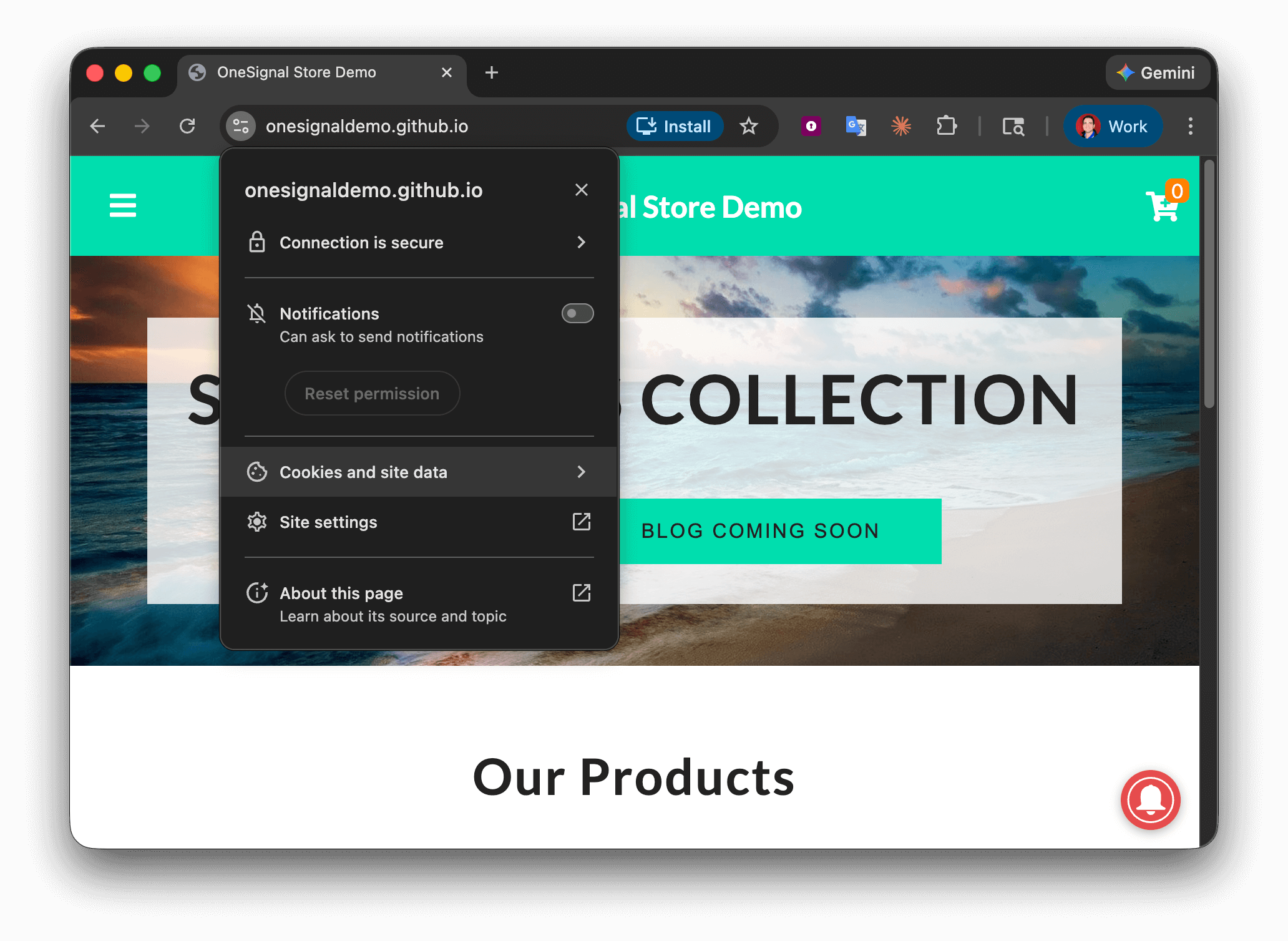 4. **Cihazdaki site verilerini yönet**'e tıklayın.
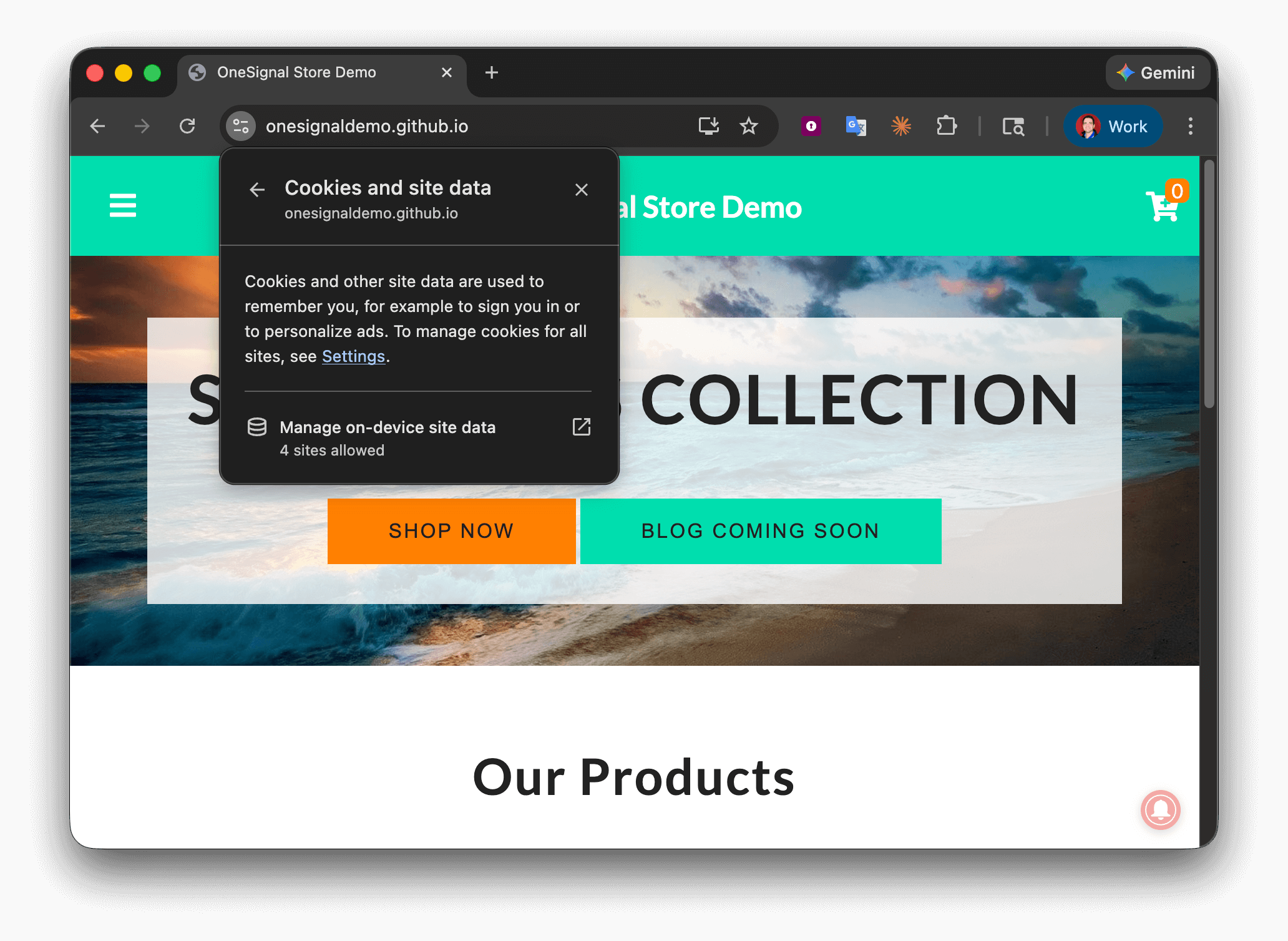 5. Aşağıdakilerin yanındaki **Çöp Kutusu Simgesine** tıklayın:
* Site URL'niz
* `onesignal.com`
Ardından **Bitti**'ye tıklayın.
5. Aşağıdakilerin yanındaki **Çöp Kutusu Simgesine** tıklayın:
* Site URL'niz
* `onesignal.com`
Ardından **Bitti**'ye tıklayın.
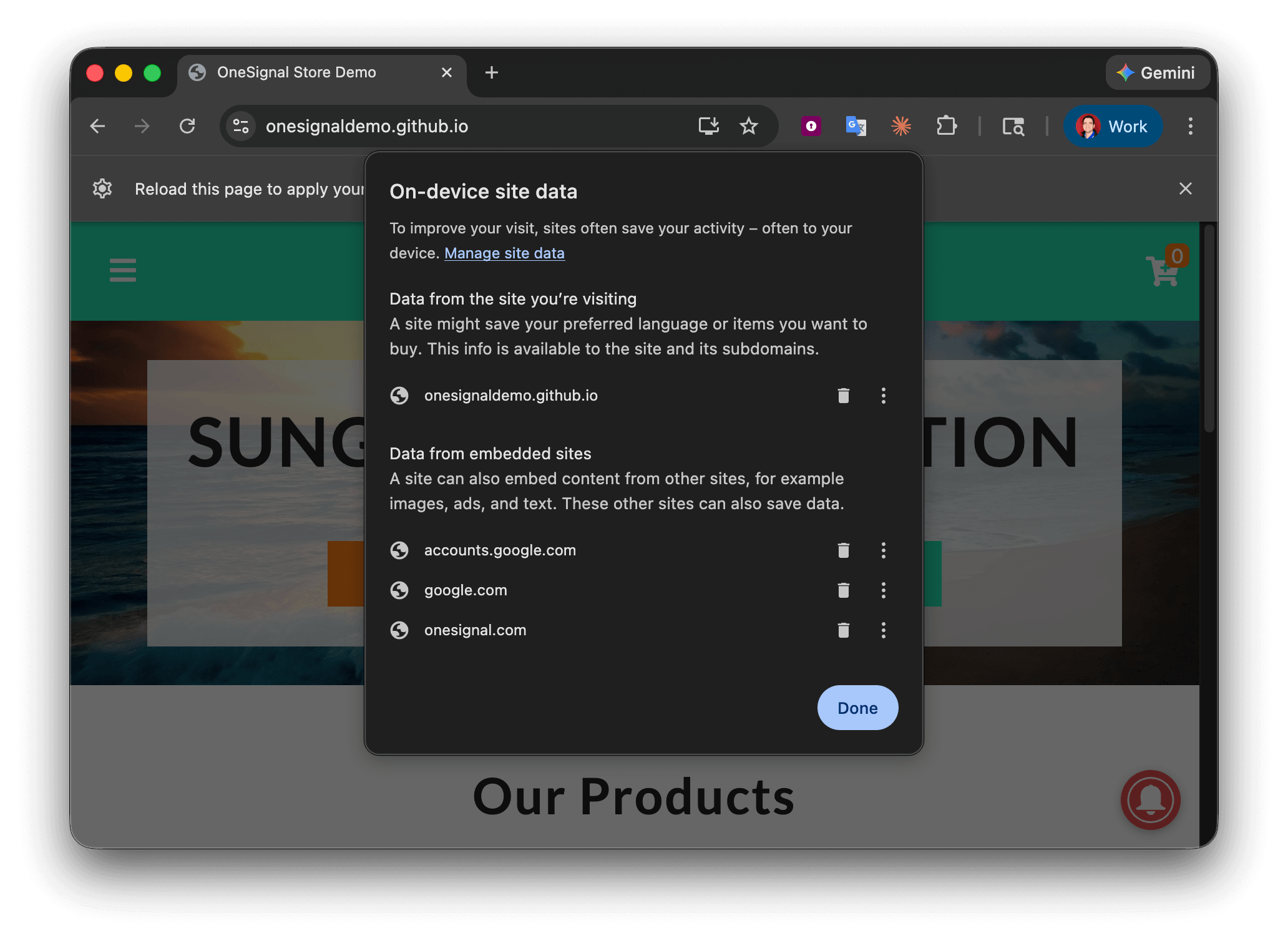 6. Sekmeyi kapatın ve sitenizi yeni bir sekmede yeniden açın.
1. Yeni sekmede sitenize döndüğünüzde, Konsolu açmak için sayfaya sağ tıklayın ve **İncele**'yi seçin.
2. Yerel tarayıcı izin istemini tetiklemek ve bildirimlere izin vermek için kurduğunuz adımları izleyin. Daha fazla ayrıntı için [Web izin istemleri](./permission-requests) bölümüne bakın.
6. Sekmeyi kapatın ve sitenizi yeni bir sekmede yeniden açın.
1. Yeni sekmede sitenize döndüğünüzde, Konsolu açmak için sayfaya sağ tıklayın ve **İncele**'yi seçin.
2. Yerel tarayıcı izin istemini tetiklemek ve bildirimlere izin vermek için kurduğunuz adımları izleyin. Daha fazla ayrıntı için [Web izin istemleri](./permission-requests) bölümüne bakın.
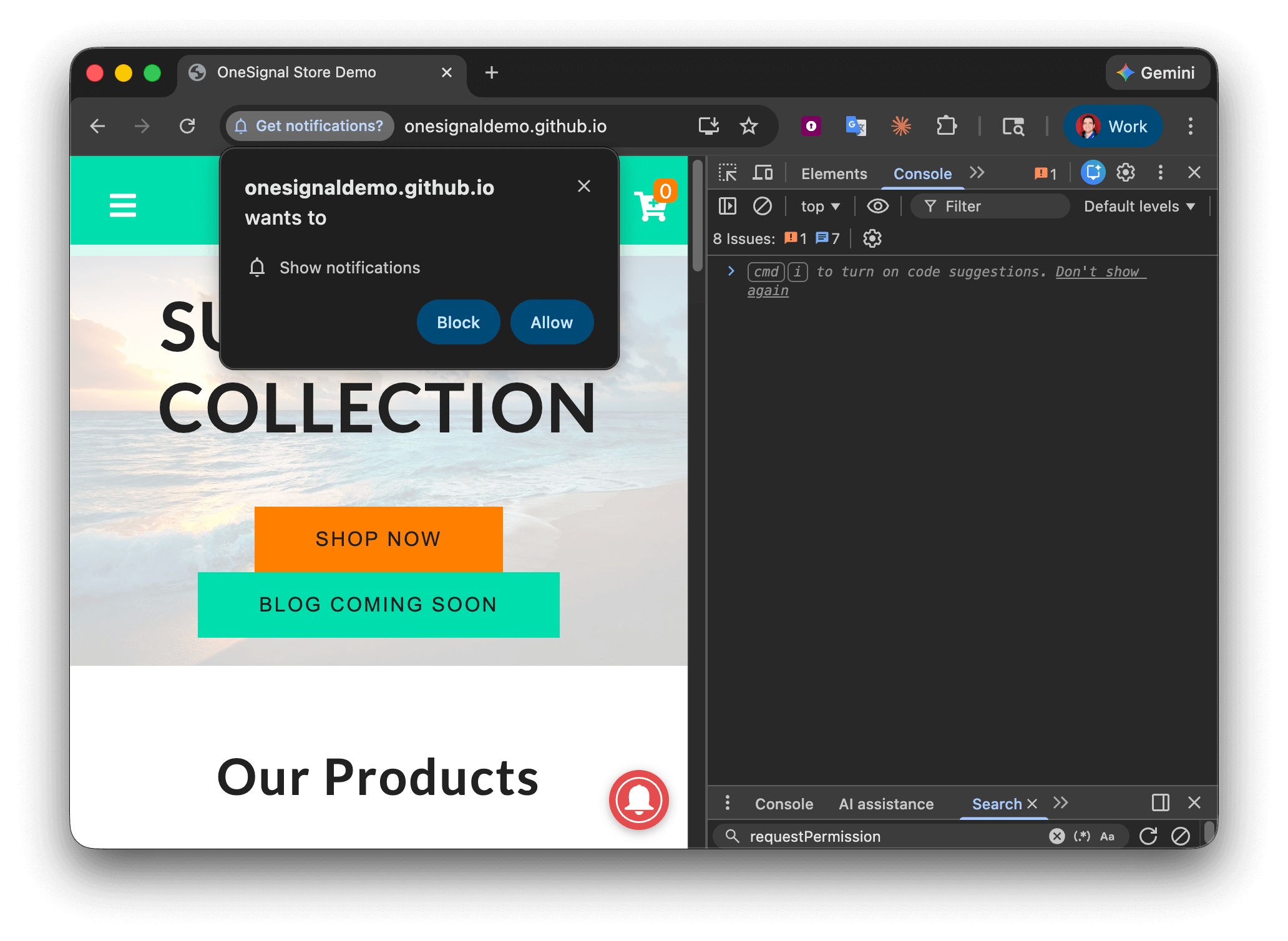 3. Push bildirimlerine abone olmak için **İzin Ver**'e tıklayın.
4. **Konsol**'u hatalara karşı kontrol edin. OneSignal ile ilgili kırmızı bir şey görürseniz [Web SDK sorun giderme](./troubleshooting-web-push) belgelerimize bakın.
1. **Konsol**'da, Abonelik ID'nizi almak için aşağıdaki kodu çalıştırın:
```javascript JavaScript theme={null}
OneSignal.User.PushSubscription.id
```
3. Push bildirimlerine abone olmak için **İzin Ver**'e tıklayın.
4. **Konsol**'u hatalara karşı kontrol edin. OneSignal ile ilgili kırmızı bir şey görürseniz [Web SDK sorun giderme](./troubleshooting-web-push) belgelerimize bakın.
1. **Konsol**'da, Abonelik ID'nizi almak için aşağıdaki kodu çalıştırın:
```javascript JavaScript theme={null}
OneSignal.User.PushSubscription.id
```
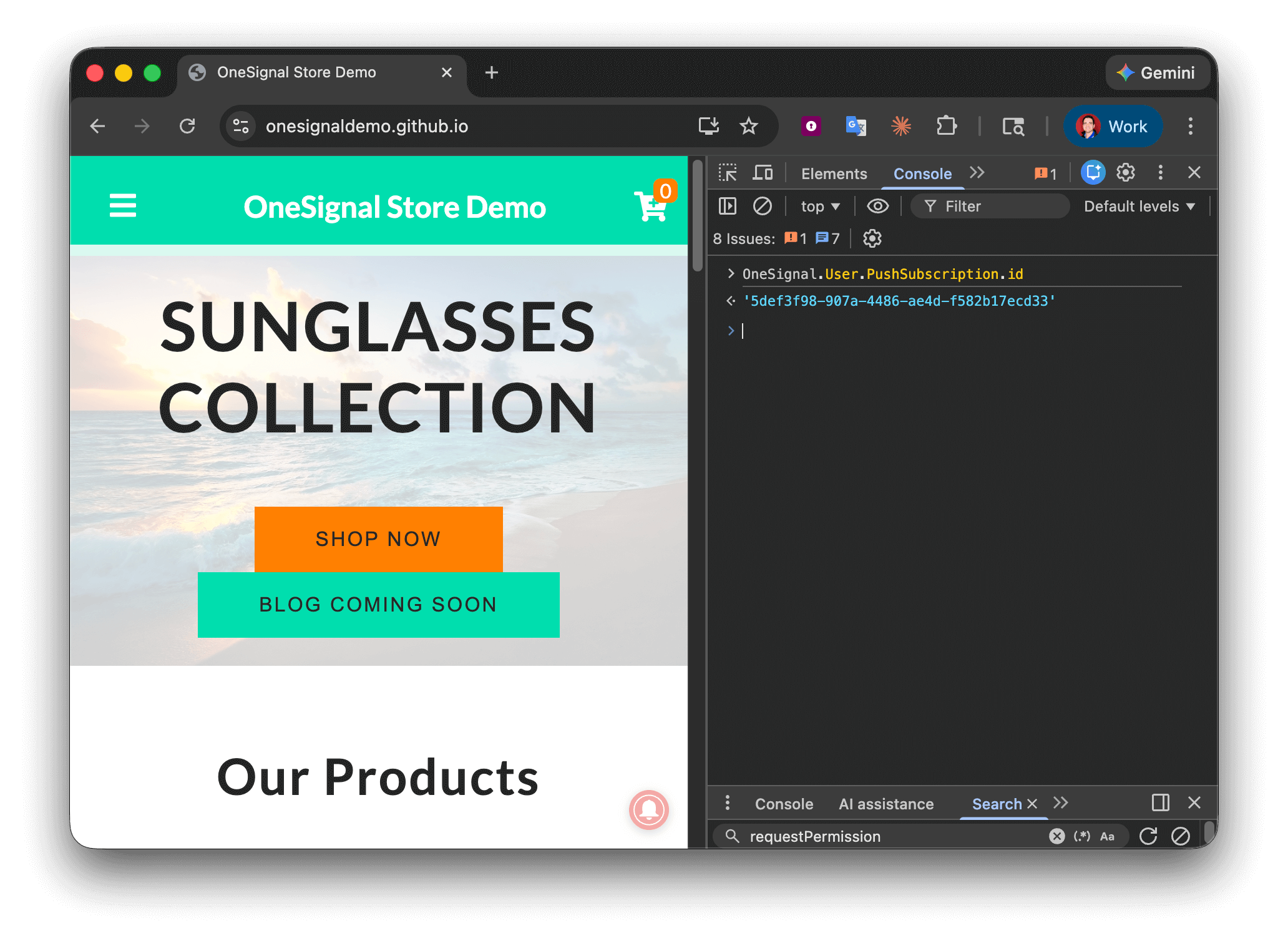 2. ID'yi tırnak işaretleri olmadan kopyalayın.
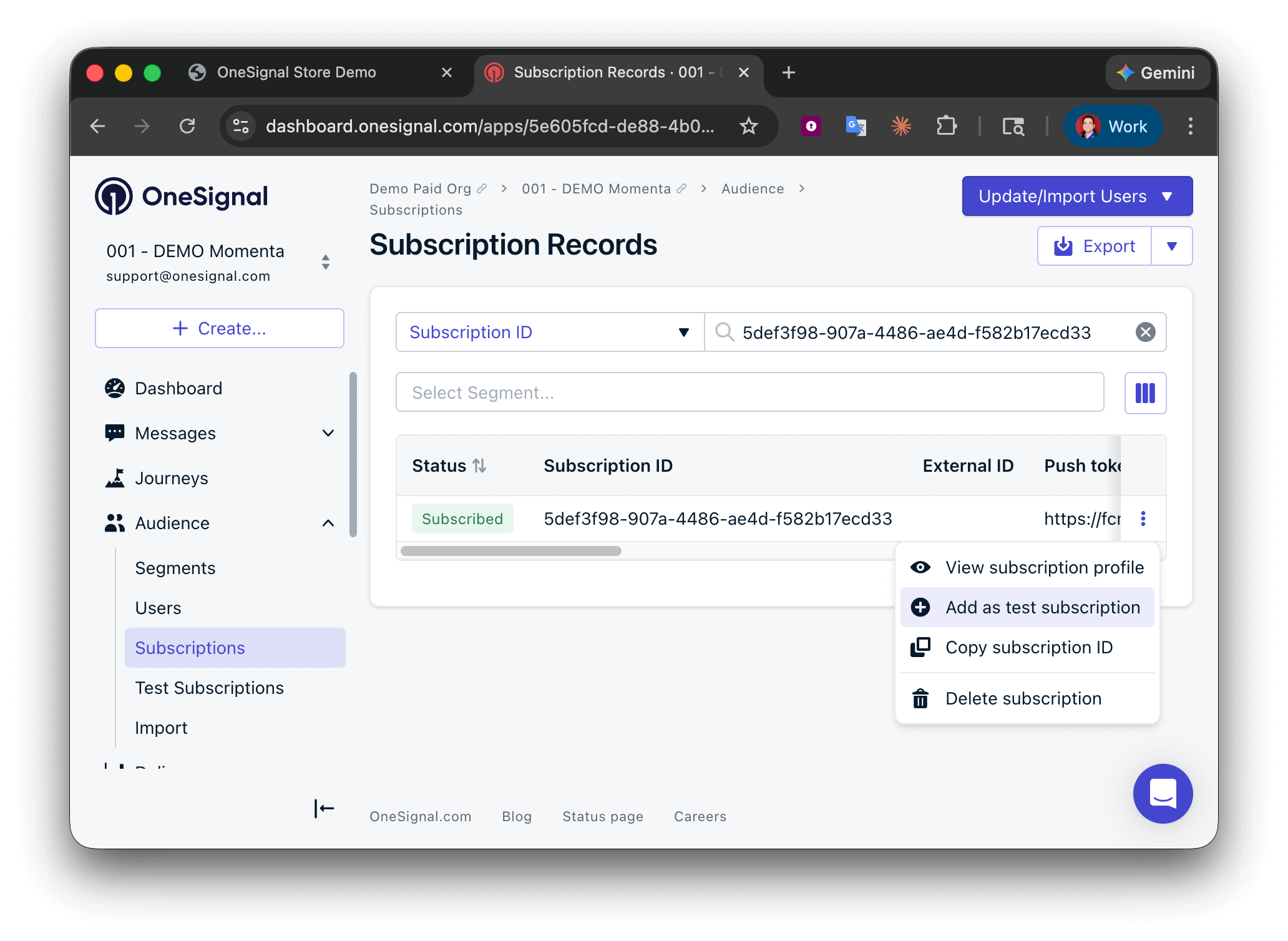
3. OneSignal panosunda **Kitle > Abonelikler** bölümüne gidin, Abonelik ID'sini (tırnak işaretleri olmadan) arama çubuğuna yapıştırın, **Seçenekler** düğmesine tıklayın ve **Test aboneliği olarak ekle**'yi seçin.
2. ID'yi tırnak işaretleri olmadan kopyalayın.
3. OneSignal panosunda **Kitle > Abonelikler** bölümüne gidin, Abonelik ID'sini (tırnak işaretleri olmadan) arama çubuğuna yapıştırın, **Seçenekler** düğmesine tıklayın ve **Test aboneliği olarak ekle**'yi seçin.
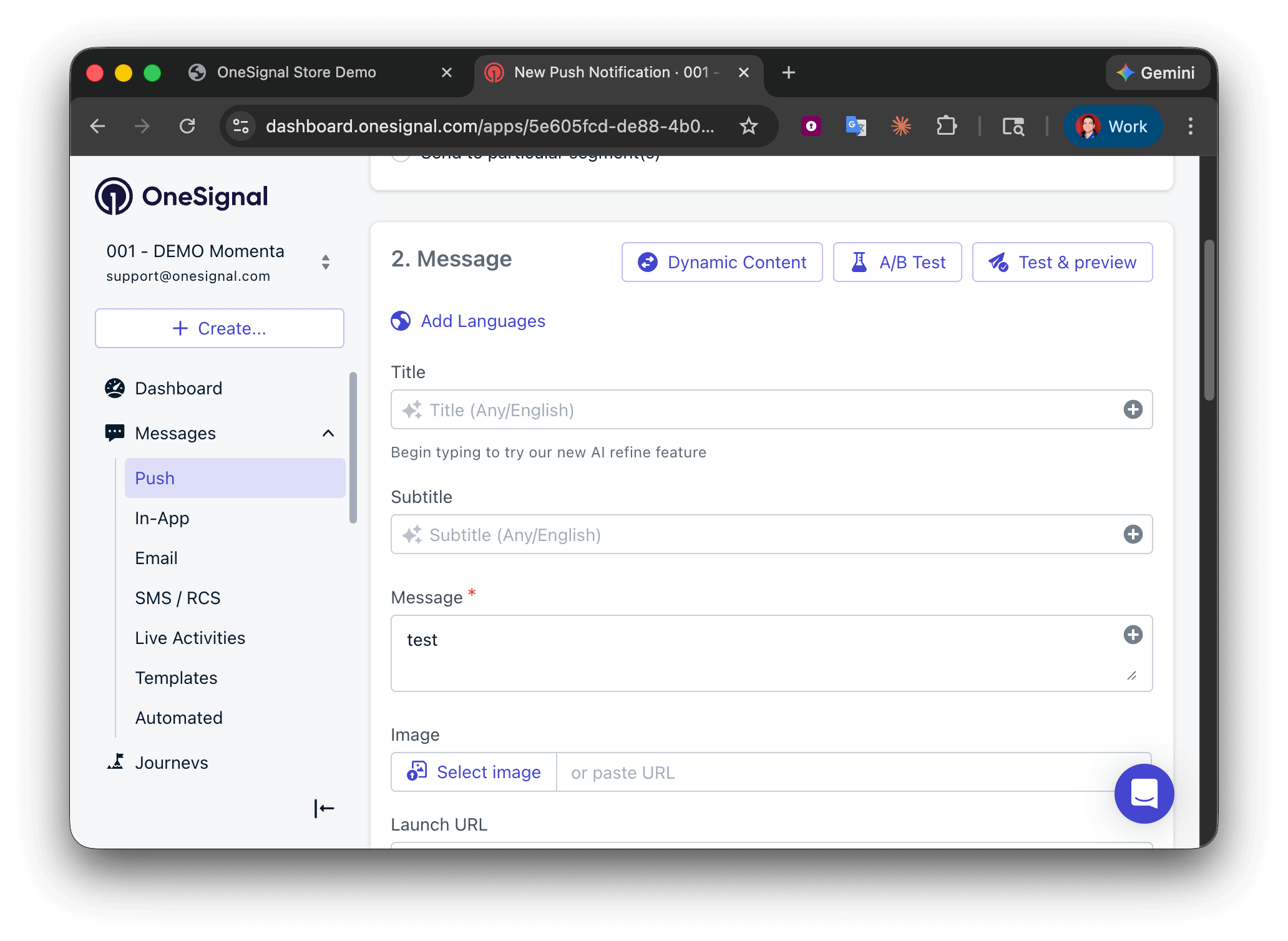
 1. **Mesajlar > Yeni Push** bölümüne gidin ve **Mesaj** alanına bir mesaj yazın.
2. **Test ve Önizleme** altında test aboneliğinizi seçin ve kendinize push gönderin.
1. **Mesajlar > Yeni Push** bölümüne gidin ve **Mesaj** alanına bir mesaj yazın.
2. **Test ve Önizleme** altında test aboneliğinizi seçin ve kendinize push gönderin.
 Başarılı! Test ettiğiniz push'u alıyor olmalısınız.
Push'u almadıysanız, bu kılavuzun tamamını bir kez daha inceleyin ve tekrar deneyin.
Yardıma mı ihtiyacınız var?
Destek ekibimizle sohbet edin veya `support@onesignal.com` adresine e-posta gönderin
Lütfen şunları ekleyin:
* OneSignal App ID'niz
* Abonelik ID'si veya Harici ID
* OneSignal Panosunda test ettiğiniz mesajın URL'si
* OneSignal web SDK kodu içeren sitenizin URL'si
Yardımcı olmaktan memnuniyet duyarız!
Başarılı! Test ettiğiniz push'u alıyor olmalısınız.
Push'u almadıysanız, bu kılavuzun tamamını bir kez daha inceleyin ve tekrar deneyin.
Yardıma mı ihtiyacınız var?
Destek ekibimizle sohbet edin veya `support@onesignal.com` adresine e-posta gönderin
Lütfen şunları ekleyin:
* OneSignal App ID'niz
* Abonelik ID'si veya Harici ID
* OneSignal Panosunda test ettiğiniz mesajın URL'si
* OneSignal web SDK kodu içeren sitenizin URL'si
Yardımcı olmaktan memnuniyet duyarız!