> ## Documentation Index
> Fetch the complete documentation index at: https://documentation.onesignal.com/llms.txt
> Use this file to discover all available pages before exploring further.
# Web izin istemleri
> Push bildirim kabul oranlarını artırmak için OneSignal'in web push izin istemlerini nasıl kullanacağınızı öğrenin. Yumuşak istemleri, yerel tarayıcı istemlerini, slidedown istemlerini, kategori kurulumunu, e-posta ve telefon numarası toplamayı ve abonelik zili özelleştirmesini kapsar.
***
***
## Genel bakış
"İstem gösterme" (Prompting), kullanıcılardan push bildirimleri gönderme izni isteme sürecini ifade eder. İstemler, tarayıcı veya mobil uygulama tarafından sunulan açılır mesajlardır ve kullanıcının abone olmak ve push bildirimleri almak için "İzin Ver"e tıklamasını gerektirir.
Web Push, Masaüstü, Android ve iOS'ta çalışır, ancak lütfen [iOS için web push'un yapılandırılması için bazı ek adımlar gerektirdiğini](./web-push-for-ios) unutmayın. Bir mobil uygulamanız varsa, [Uygulama İçi Mesajlarla Push İzinleri için nasıl istem gösterileceğine](./prompt-for-push-permissions) bakın.
Tarayıcılar, kullanıcının web sitenize abone olması için hem gösterilmesi hem de "İzin Ver" tıklanması gereken kendi yerel, sistem düzeyinde izin istemlerini sağlar. Tarayıcılar artık web sitelerinin yerel izin istemini gösterme konusunda daha seçici olmasını [şiddetle öneriyor](https://onesignal.com/blog/changes-to-chrome-and-firefox-permission-prompting). Bu nedenle yerel istemden önce OneSignal İstemleri veya kendi özel "yumuşak istemlerinizi" kullanmanız teşvik edilir.
### OneSignal istemleri (yumuşak istemler)
OneSignal yumuşak istemleri, tarayıcının yerel izin diyalogundan önce görünen kullanıcı dostu, özelleştirilebilir istemlerdir. Bu istemler kullanıcıları kendi başlarına bildirimlere abone etmez; bunun yerine şunlara yardımcı olur:
1. Bildirimlere abone olmanın değerini açıklamak (push, e-posta veya SMS).
2. Tarayıcıların izin isteklerini otomatik olarak engellemesini önlemek.
3. Yerel tarayıcı istemini yalnızca kullanıcı ilgisini gösterdikten sonra başlatmak.
Yumuşak istemler [tarayıcılar tarafından önerilir](https://onesignal.com/blog/changes-to-chrome-and-firefox-permission-prompting) ve domain itibarınızı korurken kabul oranlarını maksimize etmeye yardımcı olur.
***
## İstem simgesi
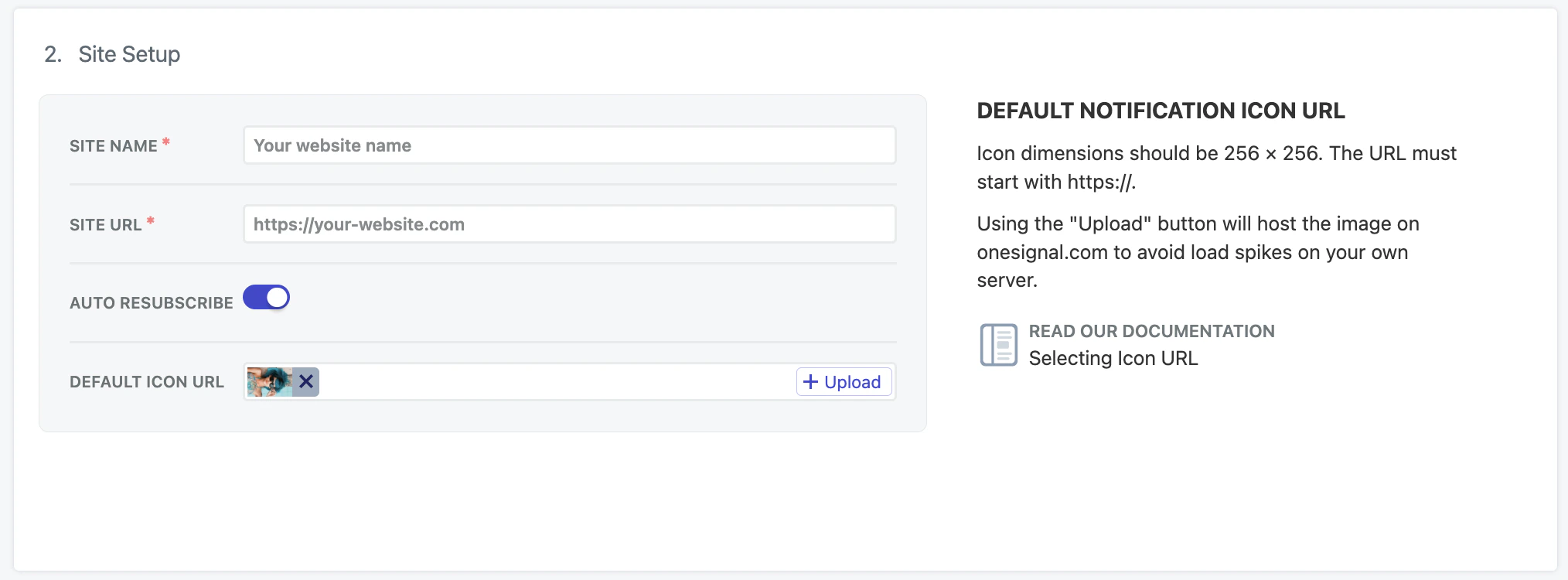
Web push bildirimlerinizde gösterilen simgeyi özelleştirmek için OneSignal dashboard'unuza gidin: **Settings > Push & In-App > Web Settings**.
**Site Setup** bölümünde, **Default Icon URL**'yi yapılandırın. Bu simge, aksi belirtilmedikçe tüm bildirimlerinizde görünür.
* Kabul edilen formatlar: `.png` veya `.jpg`
* Önerilen boyut: `256x256` piksel (Safari'nin gereksinimlerini karşılamak için)
* Ayarlanmazsa, OneSignal genel bir zil simgesi kullanacaktır
Bu ayar herhangi bir zamanda değiştirilebilir.
***
## İzin istemi kurulumu
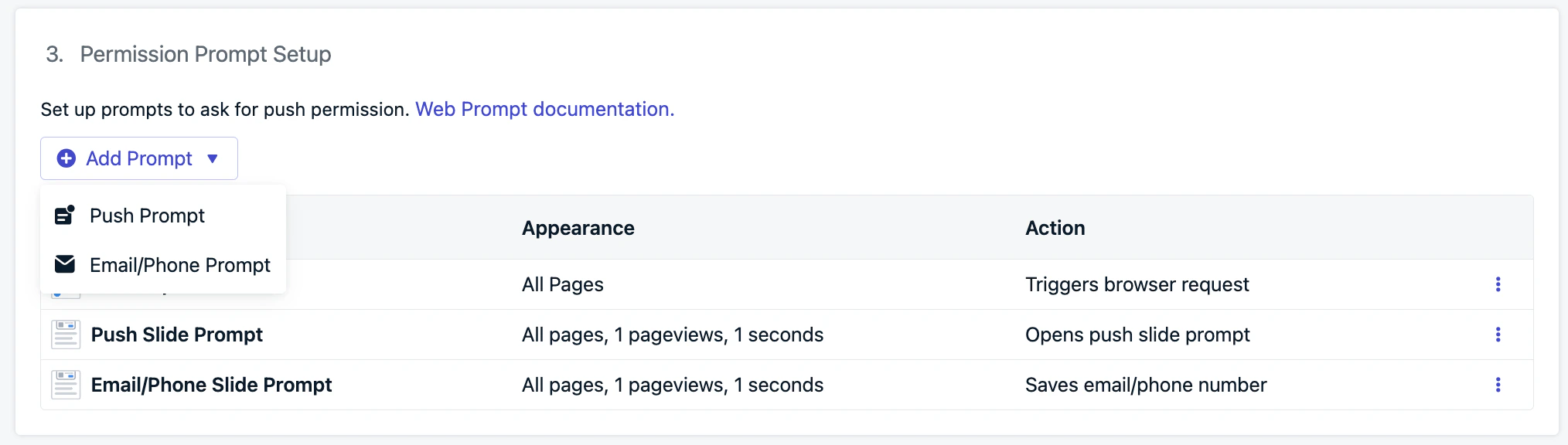
Kullanıcı aboneliklerini teşvik etmek için sitenizde görüntülemek istediğiniz istemleri yapılandırın. OneSignal dashboard'unuzda şu yolu izleyin: **Settings > Push & In-App > Web Settings > Permission Prompt Setup**
Oradan, OneSignal'in mevcut istem türlerinden birini seçmek için **Add Prompt**'a tıklayın. Listede zaten gösterilen mevcut istemleri de düzenleyebilirsiniz.
Her istem türünün farklı kullanım alanları ve görüntüleme davranışları vardır. Kullanıcıları web sitenizin UX'ine uygun bir şekilde abonelik sürecinde yönlendirmek için bunları ayrı ayrı veya birlikte kullanabilirsiniz.
Mevcut istemler:
* [Slidedown](#slidedown-%26-category): Push bildirimleri ve isteğe bağlı kategori seçimi için kullanılan görsel olarak belirgin bir istem.
* [Email/Phone prompt](#email-%26-phone-number-prompt): Kullanıcı e-posta adreslerini, telefon numaralarını veya her ikisini toplamak için kullanılır.
* [Subscription bell prompt](#subscription-bell-prompt): Push abonelikleri için genellikle sitenizin alt köşesine yerleştirilen kalıcı bir yüzen widget.
* [Custom link prompt](#custom-link-prompt): Yerel tarayıcı istemini tetikleyen, sitenize gömülü özelleştirilebilir bir düğme veya bağlantı.
* [Native permission prompt](#native-permission-prompt): Kullanıcıların push bildirimleri alabilmesi için kabul edilmesi gereken gerekli tarayıcı düzeyinde istem.
***
### Slidedown & category
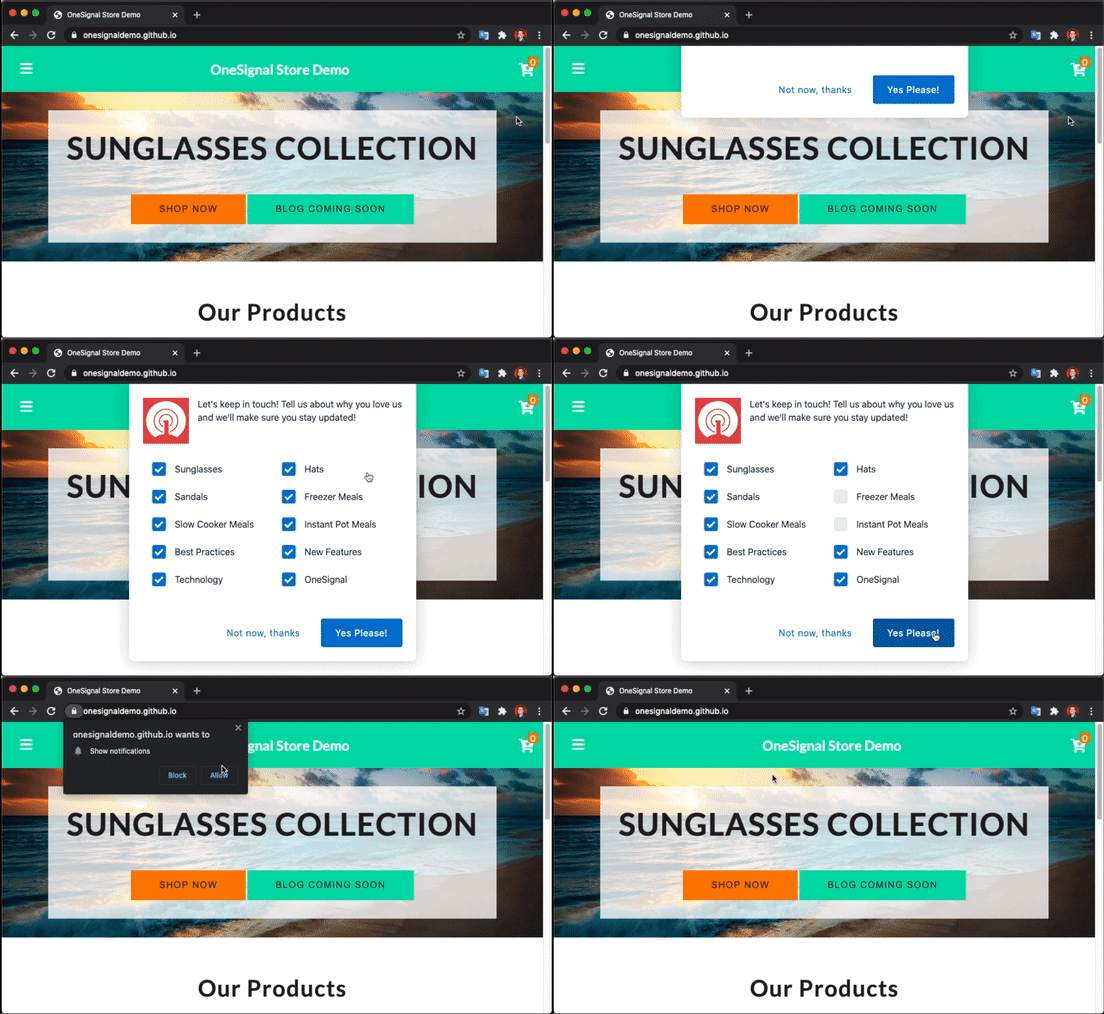
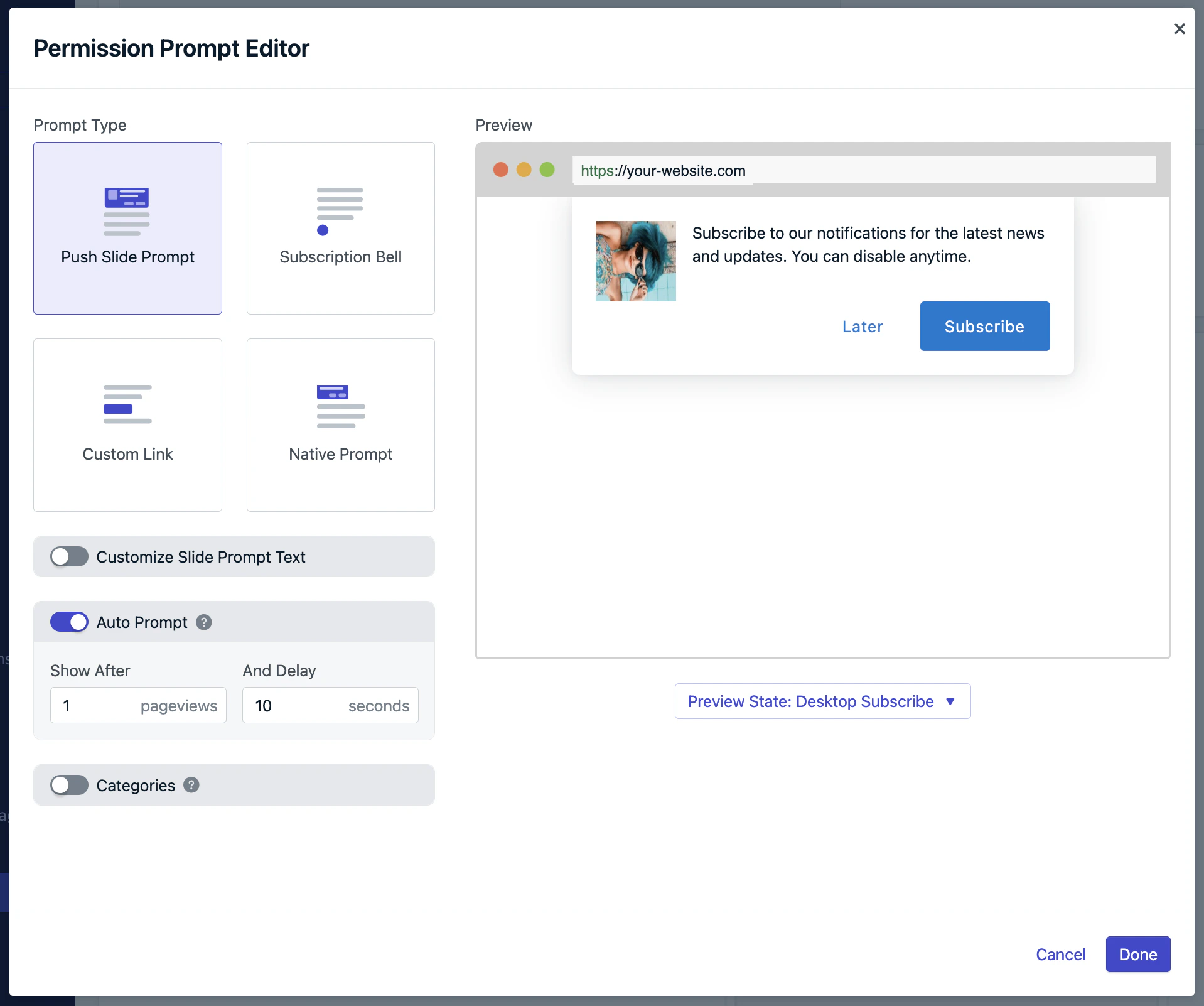
Slide ve Category istemleri masaüstünde ekranın üst merkezinde ve mobilde alt merkezde belirgin şekilde görünür. Bunlar, gerekli [yerel izin isteminden](#native-permission-prompt) önce gösterilen yüksek görünürlüğe sahip yumuşak istemlerdir. Kullanıcıyı kendi başlarına abone etmezler ancak abonelik akışını başlatmaya yardımcı olur.
Bir Slide İstemi eklemek için:
1. **Settings > Push & In-App > Web Settings > Permission Prompt Setup** bölümüne gidin
2. **Add Prompt > Push Prompt > Push Slide Prompt** seçin
Custom Code kurulumu için, OneSignal `init` kodunuzun `promptOptions` nesnesi içinde `slidedown` özelliklerini kullanın. Daha fazla ayrıntı için [Web SDK Referansı](./web-sdk-reference)'na bakın.
İstemi tetiklemeyle ilgili ayrıntılar için [Otomatik istem & görüntüleme ayarları](#auto-prompt-%26-display-settings)'na bakın.
#### Slide istem metni
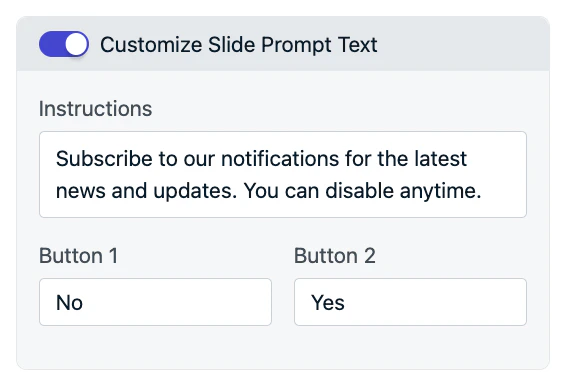
Slide istemde görüntülenen metni özelleştirebilirsiniz:
* Eylem mesajı: 90 karaktere kadar
* Düğme etiketleri: her biri 15 karaktere kadar
* Font, boyut veya renk özelleştirmesi şu anda desteklenmiyor
Dashboard'da metin özelleştirme seçeneğini etkinleştirin. Metin girilmezse, varsayılan metin kullanılacaktır.
İşiniz bittiğinde, **Done**'a tıklayın ve bunun etkili olmasını görmek için sonraki sayfada tekrar **Save**'e tıklayın.
Custom Code kurulumu için, OneSignal `init` kodunuzun `promptOptions` nesnesi içinde `text` özelliklerini kullanın. Daha fazla ayrıntı için [Web SDK Referansı](./web-sdk-reference)'na bakın.
#### Kategoriler
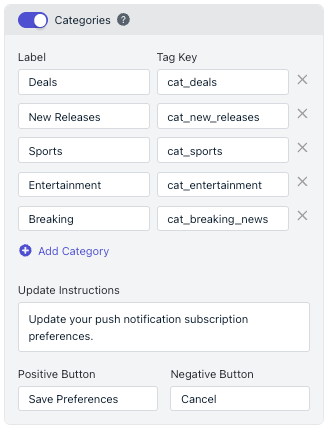
Slidedown istemini kategoriler ekleyerek geliştirebilirsiniz—kullanıcıların belirli mesaj konularına (örneğin, Haberler, Satışlar, Güncellemeler) ilgi göstermelerini sağlayan onay kutuları.
* 10 kategori kadar izin verilir
* Her kategori, 1 (seçili) veya 0 (seçili değil) olan bir Veri Etiketi olarak saklanır
* Segmentasyon ve kullanıcı tercihlerine göre mesajları hedefleme için kullanışlıdır
Kullanıcıların tercihlerini güncellemelerine izin vermek için kategori istemini daha sonra tekrar görüntüleyebilirsiniz. Daha önce seçilen değerler, üzerine yazılmadıkça korunacaktır.
* **Label**: kullanıcının istemde gördüğü şey. İlk harfi büyük yapmanız önerilir.
* **Tag Key**: OneSignal'deki etiketin ne olacağı. Boşluklar için küçük harf ve alt çizgi (`_`) kullanmanız önerilir.
* **Update Instructions, Positive and Negative Buttons**: kullanıcı zaten push'a abone olduktan sonra kategori istemini tekrar görüntülemeyi seçerseniz, eylem mesajı yerine güncelleme talimatları gösterilir. Bu, kullanıcıya kategorilerini güncelleyebileceklerini bildirmenize olanak tanır.
İşiniz bittiğinde, **Done**'a tıklayın ve bunun etkili olmasını görmek için sonraki sayfada tekrar **Save**'e tıklayın.
Custom Code kurulumu için, OneSignal `init` kodunuzun `promptOptions` nesnesi içinde `categories` özelliklerini kullanın. Daha fazla ayrıntı için [Web SDK Referansı](./web-sdk-reference)'na bakın.
İstemi tetiklemeyle ilgili ayrıntılar için [Otomatik istem & görüntüleme ayarları](#auto-prompt-%26-display-settings)'na bakın.
***
### Email & phone number prompt
Email & Phone İstemi, isteğe bağlı kullanıcı iletişim bilgilerini doğrudan bir Slidedown içinde toplar. Her alanda doğru formatlamayı sağlamak için yerleşik doğrulama vardır.
Gönderildikten sonra:
* Kullanıcı için yeni Email ve/veya SMS abonelikleri oluşturulur
* Bu kanallar arasında onlara mesaj göndermeye başlayabilirsiniz
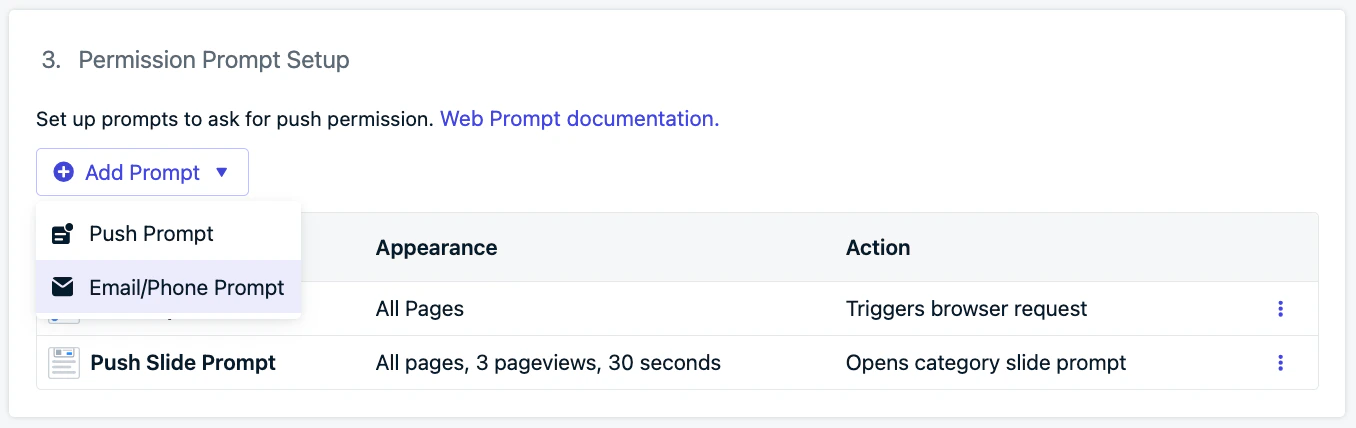
Bu istemi eklemek için:
* **Settings > Push & In-App > Web Settings > Permission Prompt Setup > Add Prompt > Email/Phone Prompt** bölümüne gidin.
Hangi giriş alanlarının gösterileceğini, metin etiketlerini ve otomatik istem gecikmesini özelleştirin.
İşiniz bittiğinde, **Done**'a basın ve bunun etkili olmasını görmek için sonraki sayfada tekrar **Save**'e basın.
Custom Code kurulumu için, OneSignal `init` kodunuzun `promptOptions` nesnesi içinde `type`'ı `email`, `sms` veya `smsAndEmail` olarak ekleyin. Daha fazla ayrıntı için [Web SDK Referansı](./web-sdk-reference)'na bakın.
İstemi tetiklemeyle ilgili ayrıntılar için [Otomatik istem & görüntüleme ayarları](#auto-prompt-%26-display-settings)'na bakın.
***
### Subscription bell prompt
Subscription Bell İstemi, web sitenizin alt köşesinde görünen küçük, kalıcı bir widget'tır. Abone olmamış bir kullanıcı tarafından tıklandığında, [Yerel Tarayıcı İstemi](./permission-requests)'ni tetikler.
Minimal ayak izi nedeniyle, zil her zaman görünür bırakılabilir, bu da onu devam eden kabul fırsatları için pasif ama etkili bir seçenek haline getirir. Kapatılması gerektirmez ve kullanıcılara ne zaman abone olacakları konusunda kontrol sağlar.
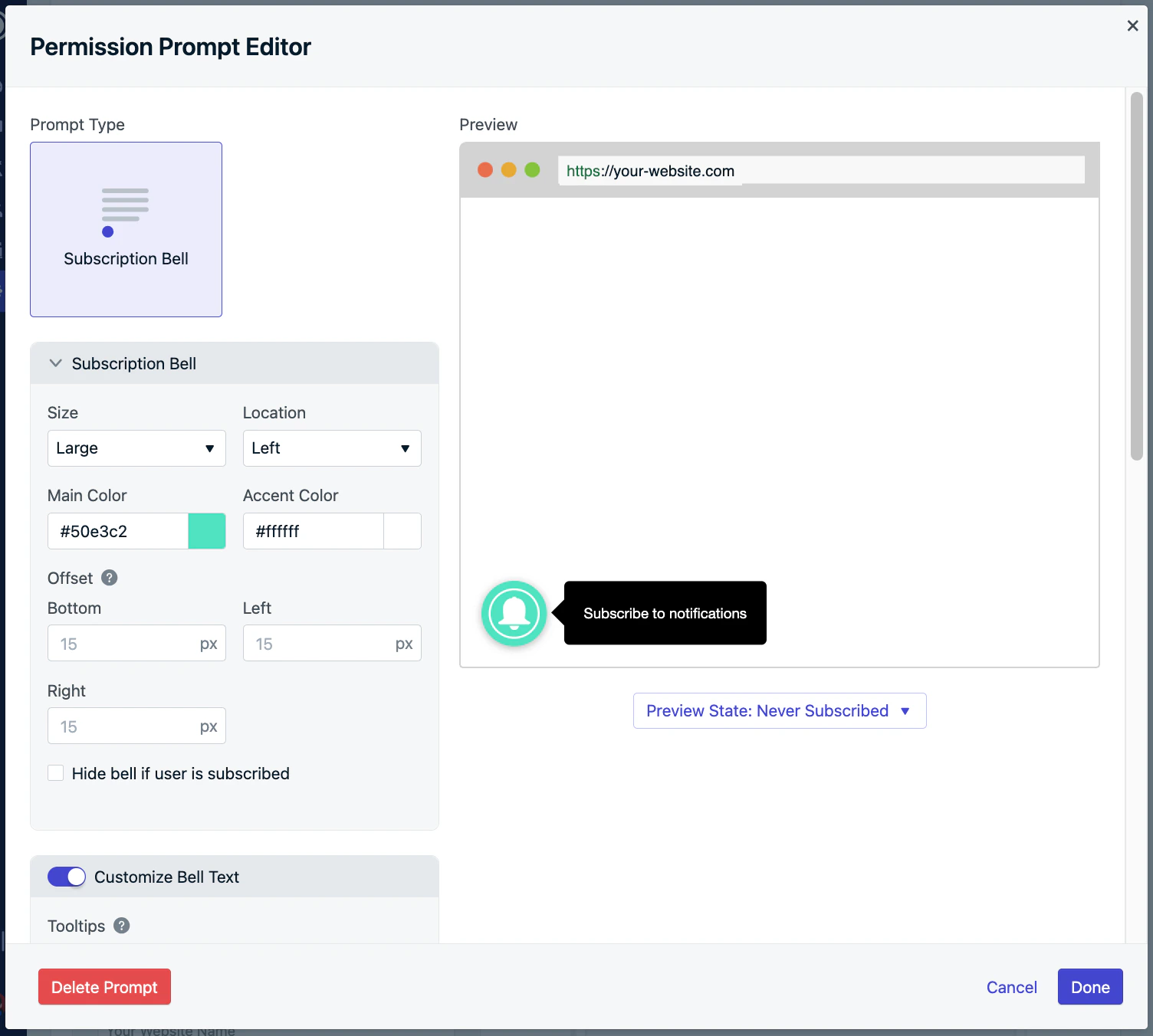
OneSignal Bell İstemi'nin rengini, boyutunu, alt konumunu, metnini ve daha fazlasını özelleştirebilirsiniz! **🛑 Şu anda simge resmini değiştiremez veya zili üst köşelere yerleştiremezsiniz.**
Şu yolu izleyin: **Settings > Push & In-App > Web Settings > Permission Prompt Setup > Add Prompt > Subscription Bell Prompt**
Zilin şunları özelleştirebilirsiniz:
* Renk
* Boyut
* Alt konum (sol veya sağ)
* Metin ve etiketler
Kurulumdan sonra, değişiklikleri uygulamak için **Done**'a, ardından **Save**'e tıklayın.
Web SDK başlatma seçeneklerinizde `notifyButton` parametresini kullanın. Bell İstemi özelleştirmeleri için farklı örnekler arasında geçiş yapabilirsiniz.
**Gizleme:** Bir kullanıcı abone olduktan sonra subscription bell'i gizlemek veya yalnızca belirli sayfalarda göstermek için, başlatma sırasında `displayPredicate` fonksiyonunda `false` değerini *veya* `false` değerine çözümlenen bir `Promise` döndürdüğünüzden emin olun. Bu fonksiyon, subscription bell gösterilmeden önce değerlendirilir. Subscription bell'i göstermek için başka herhangi bir değer döndürebilirsiniz.
```javascript Text & Basic Options theme={null}
// Your other init options here
notifyButton: {
enable: true, /* Subscription Bell kullanmak için gerekli */
size: 'medium', /* 'small', 'medium' veya 'large' biri */
theme: 'default', /* 'default' (kırmızı-beyaz) veya 'inverse" (beyaz-kırmızı) biri */
position: 'bottom-right', /* 'bottom-left' veya 'bottom-right' */
offset: {
bottom: '0px',
left: '0px', /* Yalnızca bottom-left ise uygulanır */
right: '0px' /* Yalnızca bottom-right ise uygulanır */
},
showCredit: false, /* OneSignal logosunu gizle */
text: {
'tip.state.unsubscribed': 'Bildirimlere abone ol',
'tip.state.subscribed': "Bildirimlere abone oldunuz",
'tip.state.blocked': "Bildirimleri engellediniz",
'message.prenotify': 'Bildirimlere abone olmak için tıklayın',
'message.action.subscribed': "Abone olduğunuz için teşekkürler!",
'message.action.resubscribed': "Bildirimlere abone oldunuz",
'message.action.unsubscribed': "Bir daha bildirim almayacaksınız",
'dialog.main.title': 'Site Bildirimlerini Yönet',
'dialog.main.button.subscribe': 'ABONE OL',
'dialog.main.button.unsubscribe': 'ABONELİĞİ İPTAL ET',
'dialog.blocked.title': 'Bildirimlerin Engelini Kaldır',
'dialog.blocked.message': "Bildirimlere izin vermek için şu talimatları izleyin:"
}
}
```
```javascript Colors theme={null}
// Your other init options here
notifyButton: {
enable: true, // Subscription Bell kullanmak için gerekli
// Your other Subscription Bell settings here
colors: { // Ana düğme ve diyalog açılır düğmesinin renklerini özelleştir
'circle.background': 'rgb(84,110,123)',
'circle.foreground': 'white',
'badge.background': 'rgb(84,110,123)',
'badge.foreground': 'white',
'badge.bordercolor': 'white',
'pulse.color': 'white',
'dialog.button.background.hovering': 'rgb(77, 101, 113)',
'dialog.button.background.active': 'rgb(70, 92, 103)',
'dialog.button.background': 'rgb(84,110,123)',
'dialog.button.foreground': 'white'
},
}
```
```javascript Hiding theme={null}
// Your other init options here
notifyButton: {
/* Your other Subscription Bell settings here ... */
enable: true,
displayPredicate: function() {
/* Kullanıcı abone oldu, bu yüzden Subscription Bell'i gizlemek için "false" döndürmek istiyoruz */
return !OneSignal.Notifications.permission
},
}
```
```javascript HTTPS Full Example Code theme={null}
```
***
### Custom link prompt
Custom Link İstemi, web sitenizin herhangi bir yerine gömebileceğiniz kullanıcı tarafından tetiklenen bir düğme veya bağlantıdır. Tıklandığında, push bildirimleri için [Yerel Tarayıcı İstemi](./permission-requests)'ni görüntüler.
Yaygın kullanım alanları:
* Bir blog yazısının altında: "Bu makaleyi beğendiniz mi? Gönderi yayınlar yayınlamaz güncellemeleri alın!"
* Site altbilginizde
* Yapışkan başlıkta veya yüzen araç çubuğunda
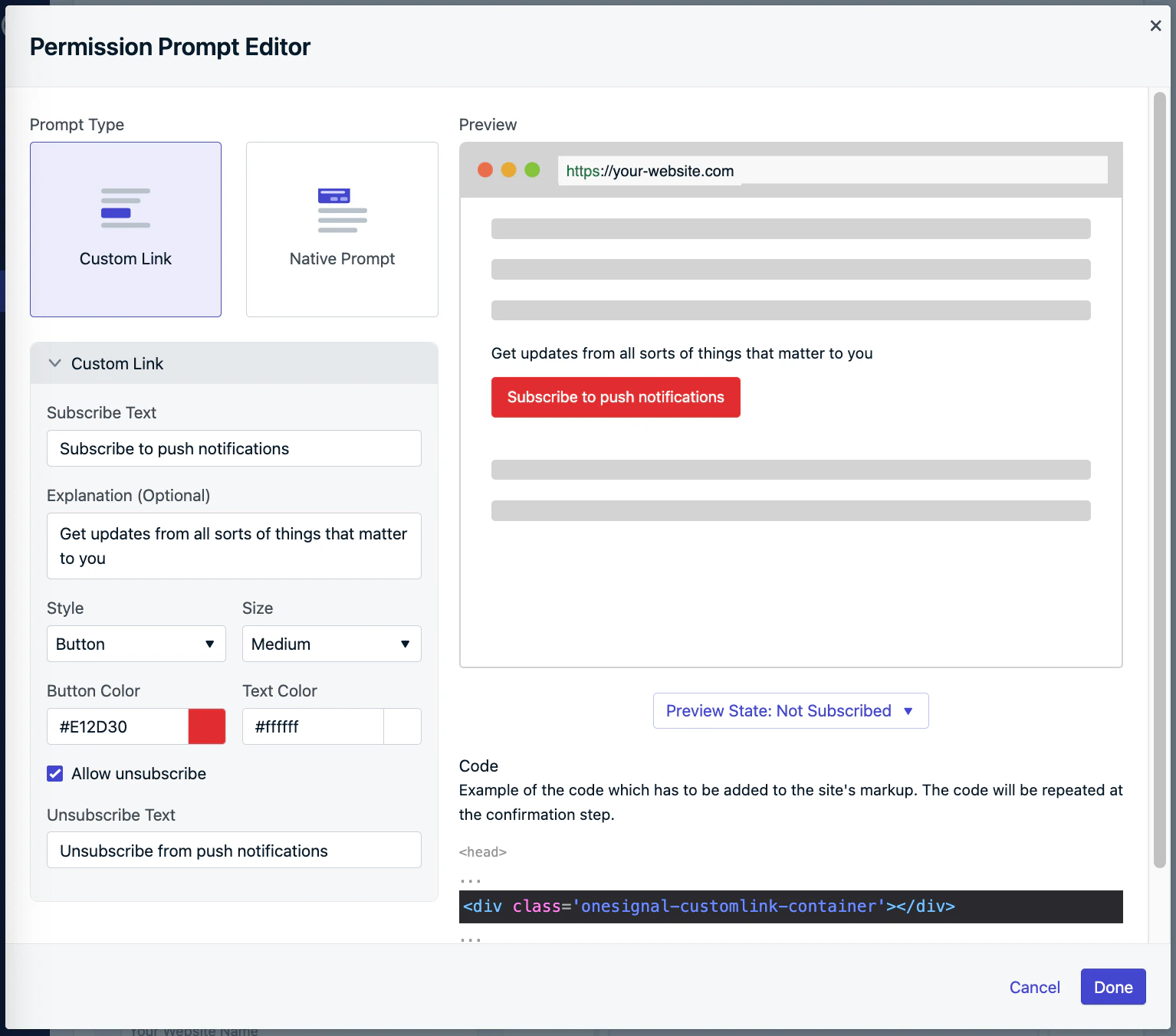
Şu yolu izleyin: **Settings > Push & In-App > Web Settings > Permission Prompt Setup > Add Prompt > Custom Link**.
Widget'ın render edilmesini istediğiniz sayfaya sağlanan HTML'yi ekleyin.
Seçeneklerinizi yapılandırın, ardından etkinleştirmek için **Done** ve **Save**'e tıklayın.
OneSignal `init` kodunuzun `promptOptions` nesnesi içinde, `customlink` nesnesini ve mevcut özelliklerini ekleyin.
```javascript theme={null}
// Your other init options here
promptOptions: {
customlink: {
enabled: true, /* Custom Link kullanmak için gerekli */
style: "button", /* 'button' veya 'link' değeri vardır */
size: "medium", /* 'small', 'medium' veya 'large' biri */
color: {
button: '#E12D30', /* style = "button" ise düğme arka plan rengi */
text: '#FFFFFF', /* İstemin metin rengi */
},
text: {
subscribe: "Push bildirimlerine abone ol", /* Abone değilken istemin metni */
unsubscribe: "Push bildirimlerinden aboneliği iptal et", /* Abone olunduğunda istemin metni */
explanation: "Sizin için önemli olan her türlü şeyden güncelleme alın", /* İstem düğmesinden önce görünen isteğe bağlı metin */
},
unsubscribeEnabled: true, /* Abonelikten sonra istemin görünür olup olmadığını kontrol eder */
}
}
```
Sitenizde istemi render etmek için, widget'ın görünmesini istediğiniz yere aşağıdaki HTML'yi ekleyin:
```html html theme={null}
```
Widget'ın görünümünü herhangi bir zamanda değiştirmek için tüm öğelerin, dahili stillerimizle çakışma olmadığından ve dashboard'da tanımladığınız gibi tam olarak göründüğünden emin olmak için öğeden önceki herhangi bir stili kaldıran özel bir `onesignal-reset` sınıfı vardır.
Herhangi bir OneSignal stilini yeniden tanımlamanız gerekirse, işte Custom Link widget'ında kullanılan sınıfların kısa bir referansı:
| Sınıf Adı | Şuna uygulanır |
| -------------------------------- | ------------------------------------------------------------------------------------ |
| onesignal-customlink-container | Ana konteyner |
| onesignal-customlink-subscribe | Eylem düğmesi |
| onesignal-customlink-explanation | Özel açıklama metni içeren paragraf |
| state-subscribed | Ana konteynerin içindeki tüm bileşenler |
| state-unsubscribed | Ana konteynerin içindeki tüm bileşenler |
| button | Düğme modundaysa eylem düğmesi |
| link | Bağlantı modundaysa eylem düğmesi |
| small | Ana konteynerin içindeki tüm bileşenler |
| medium | Ana konteynerin içindeki tüm bileşenler |
| large | Ana konteynerin içindeki tüm bileşenler |
| hide | unsubscribeEnabled false olarak ayarlanmışsa ana konteynerin içindeki tüm bileşenler |
Bunlardan herhangi birini geçersiz kılmak için daha yüksek özgünlüğe sahip bir CSS kuralı oluşturmanız gerekir, sınıf adını üst öğe id'siyle birleştirmek yeterli olmalıdır. Ancak çakışmalara dikkat edin, dahili stillerimiz değişebilir.
***
## Native permission prompt
Yerel izin istemi, kullanıcıların web sitenizden push bildirimlerine abone olmak için kabul etmesi gereken tarayıcı kontrollü diyalogdur. Bu istem:
* Abonelik için gereklidir
* OneSignal yumuşak istemlerinden (Slidedown veya Custom Link gibi) sonra otomatik olarak tetiklenir
* Görünüm, metin veya davranış olarak özelleştirilebilir değildir
### Tarayıcı yerel istemi davranışı
Farklı tarayıcılar spam izin isteklerini azaltmak için benzersiz davranışlar ve kısıtlamalar uygular:
#### Chrome
[Chrome 80+](https://blog.chromium.org/2020/01/introducing-quieter-permission-ui-for.html?m=1) tam istem yerine daha sessiz bir UI görüntüleyebilir:
* İstemleri sık sık reddeden kullanıcılara otomatik olarak uygulanır
* Ayrıca yüksek reddetme oranına sahip sitelere de uygulanır
Chrome, kullanıcı yerel istemde "X"e tıklarsa back-off mantığı uygular:
* İstem göstermek için 3 denemeniz var
* 3. kapatmadan sonra, istem 7 gün boyunca bastırılır ([kaynak](https://chromestatus.com/feature/6443143280984064)).
#### Firefox
* [Firefox 72+](https://blog.mozilla.org/futurereleases/2019/11/04/restricting-notification-permission-prompts-in-firefox/) istemi tetiklemek için bir kullanıcı hareketi gerektirir
* Otomatik istemler engellenir ve kullanıcılar bir site öğesiyle aktif olarak etkileşim kurmalıdır
#### Safari
* [Safari 12.1+](https://developer.apple.com/documentation/safari_release_notes/safari_12_1_release_notes) istemleri bir kullanıcı hareketi gerektirir
* Otomatik istem gösterme, doğrudan bir etkileşimle tetiklenmedikçe sessizce engellenir
#### Edge
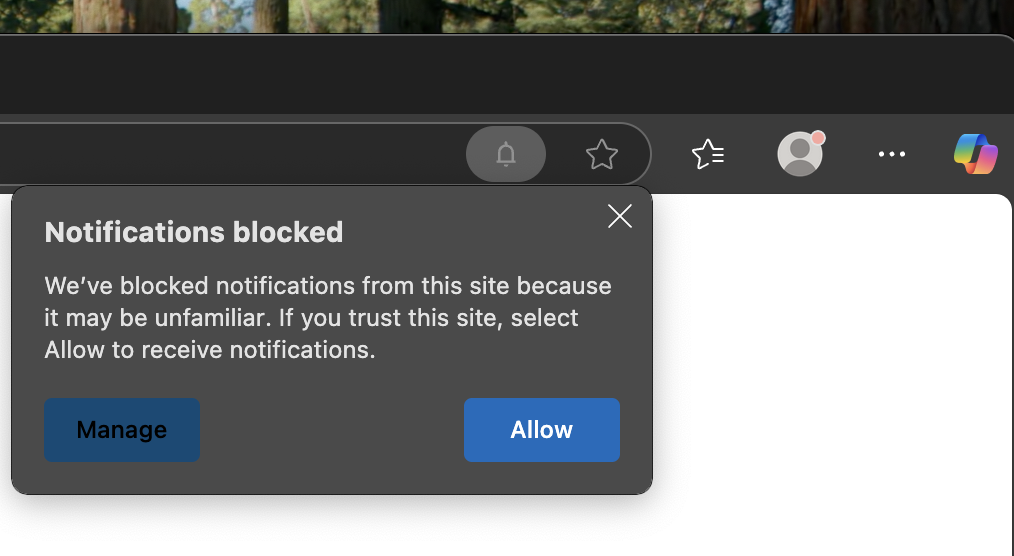
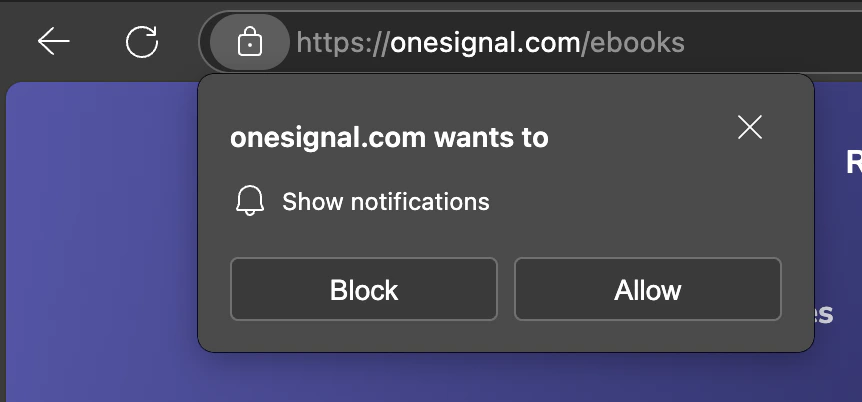
[Edge](https://blogs.windows.com/msedgedev/2023/07/06/fighting-notification-spam-microsoft-edge/) güven tabanlı bir model kullanır:
* Site güvenilir değilse, istem bastırılır ve tarayıcı çubuğunda bir zil simgesiyle değiştirilir:
* Site güvenilirse, yerel istem normal olarak görünür:
***
## Otomatik istem & görüntüleme ayarları
Katılımı maksimize etmek ve kullanıcılarınızı rahatsız etmekten kaçınmak için, istemleri sitenizde biraz zaman geçirdikten sonra göstermeyi geciktirmek en iyisidir. OneSignal, kullanıcı davranışına göre istemleri otomatik olarak görüntülemenize olanak tanır ve iki gecikme koşulu kullanır:
* **Page Views:** Kullanıcının sitenizde herhangi bir sayfayı kaç kez yüklediği
* **Seconds on Page:** Kullanıcının sayfada geçirmesi gereken süre
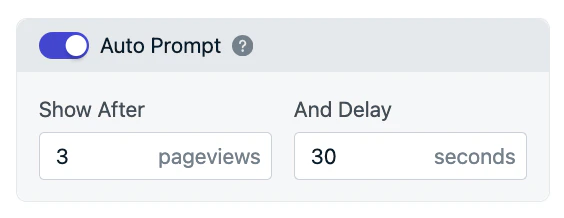
Bu gecikmeler bir **VE** koşulu kullanılarak uygulanır, yani istemin görünmeden önce her ikisinin de karşılanması gerekir.
**Örnek:** Gecikmeyi 3 sayfa görüntüleme ve 30 saniye olarak ayarlarsanız, istem üçüncü sayfa yüklemesinde, 30 saniye geçtikten sonra görüntülenecektir. Kullanıcı istemle etkileşime girmezse, tıklanana veya kapatılana kadar her sayfa yüklemesinde (30 saniye sonra) gösterilmeye devam edecektir.
* Şu yolu izleyin: **Settings > Push & In-App > Web Settings > Permission Prompt Setup**
* Bir istem seçin veya yeni bir tane oluşturun
* Otomatik İstemi etkinleştirin
* Gecikme tercihlerinizi ayarlayın (sayfa görüntülemeleri ve zaman gecikmesi)
* Done'a, ardından Save'e tıklayın
İstemi programlı olarak tetiklemek istiyorsanız, Otomatik İstemi devre dışı bırakın ve [Web SDK İstem yöntemlerini](./web-sdk-reference) kullanın.
OneSignal `init` kodunuzun `promptOptions` nesnesi içinde `autoPrompt` ve `delay` seçeneklerini kullanın. İstenen slidedown veya yerel istemleri doğrudan tetiklemek için yöntemler de vardır. Daha fazla ayrıntı için [Web SDK Referansı](./web-sdk-reference)'na bakın.
İstemlerin ne zaman gösterileceği üzerinde daha fazla kontrole sahip olmak istiyorsanız—örneğin, yalnızca belirli sayfalarda veya belirli eylemlerden sonra:
1. Otomatik İstemi devre dışı bırakın
2. Kod aracılığıyla istemi göstermek için SDK'nın Slidedown veya Yerel İstem yöntemlerini kullanın
### Slidedown istemi back-off mantığı
Bir Slidedown (Push, Kategori veya Email/Phone) istemi gösterilip kapatıldığında (İzin Ver, İptal veya diyalogu kapatma yoluyla), geri çekilecek ve tanımlanmış bir programa göre yeniden görünecektir:
| Etkileşim Sonucu | Sonraki İstem Zamanlaması |
| :-------------------------------------------: | :-----------------------: |
| İlk Kapatma | 3 gün bekle |
| İkinci Kapatma | 7 gün bekle |
| Üçüncü ve sonraki kapatmalar (abone olunmadı) | 30 gün bekle |
Örneğin, kullanıcı Slidedown'da "İzin Ver"e tıklarsa ancak daha sonra tarayıcının yerel isteminde "X"e tıklarsa (abone olmadan), Slidedown yukarıdaki back-off döngüsünü izleyecektir.
Bu mantık Push, Kategori ve Email/Phone Slidedown istemlerine uygulanır. [Web SDK Slidedown istem yöntemlerimizi](./web-sdk-reference#slidedown-prompts) kullanarak backoff mantığını atlayabilirsiniz.
Yerel istem back-off mantığı için, [Tarayıcı yerel istemi davranışı](#browser-native-prompt-behavior)'na bakın. Tarayıcı tarafından kontrol edildiğinden yerel istem için backoff mantığını atlayamazsınız.
Kullanıcı çerezleri veya tarayıcı verilerini temizlerse, back-off döngüsü sıfırlanır ve istem ilk kez gibi tekrar görünebilir.
***
## SSS
Web sitenizi bir Sosyal Medya Uygulaması (Instagram, Facebook, diğerleri) üzerinden görüntülemeye çalışırsanız, webview kullanıyorsa web istemini görmeyebilirsiniz. Webview'ler web push bildirimlerini desteklemez. Uygulama, web sitenizi web push bildirimlerini destekleyen bir tarayıcıda açmalıdır.
Şu anda [Custom Code Kurulumu](./web-push-custom-code-setup)'nu seçmeniz gerekecektir. Ardından, kullanıcının tarayıcı dilini algılayarak ve OneSignal SDK'yı farklı metin(ler) ile başlatarak istemlerin dilini programlı olarak değiştirin.
Yerel İzin İstemi, tarayıcının ayarlanmış diline otomatik olarak çevrilecektir.
[Custom Code Kurulumu](./web-push-custom-code-setup) kullanarak OneSignal'i farklı istem seçenekleriyle başlatabilirsiniz. OneSignal'i başlatan A/B/C/D vb. testleri tetiklemek için kendi yolunuzu kurmanız gerekir.
Bonus olarak, kullanıcının ne zaman abone olduğunu algılamak ve hangi testin aboneliği kazandığına göre [Veri Etiketleri](./add-user-data-tags) eklemek için [Abonelik Değişikliği](./web-sdk-reference#addeventlistener-push-subscription) yöntemini kullanabilirsiniz.
Evet! Lütfen [Abonelik Sayfasına Göre Otomatik Segmentasyon](./auto-segment-users-by-page-visit) kılavuzumuza bakın.
Zil resmini değiştiremezsiniz, ancak renkleri, metni değiştirebilir ve sayfanın sol altına veya sağ altına koyabilirsiniz.
Evet! Bu, [Custom Code Kurulumu](./web-push-custom-code-setup)'nu kullanmanızı ve yukarıdaki kurulum yapılandırmalarına göre kategorileri kod aracılığıyla eklemenizi gerektirecektir.
OneSignal Web SDK, ekranda ne zaman gösterildiğini, ne zaman kapatıldığını ve "İzin Ver" veya "İptal" eylemini algılamak için [Slide İstem Olay Yöntemlerine](./web-sdk-reference#addeventlistener-slidedown) sahiptir.
OneSignal İstemleri için, [Slidedown istemi back-off mantığı](#slidedown-prompt-back-off-logic)'na bakın.
Yerel izin istemleri için, [Tarayıcı yerel istemi davranışı](#browser-native-prompt-behavior)'na bakın.
[**Otomatik İstem** seçeneğini devre dışı bırakmanız](#auto-prompt-%26-display-settings), ardından istemlerin gösterilmesini istediğiniz belirli sayfalara [Slidedown istemi](./web-sdk-reference#slidedown-prompts) kodunu eklemeniz gerekir.
Bell istemini kullanıyorsanız, şu anda sayfa sayfa bazında devre dışı bırakılamaz.
[Firefox 72+](https://blog.mozilla.org/futurereleases/2019/11/04/restricting-notification-permission-prompts-in-firefox/) ile yerel tarayıcı istemini göstermek için bir kullanıcının bir düğmeye tıklamasını gerektiren bir değişiklik var. Yerel tarayıcı istemini otomatik olarak göstermeye çalışırsanız, tarayıcı içinde bunun gibi bir simge görürsünüz:
Kullanıcının Firefox'ta yerel İzin İstemi'ni görmek için bu simgeye tıklaması gerekir. Bu nedenle Firefox'ta Slide İstemi'ni varsayılan olarak kullanıyoruz çünkü her iki durumda da 2 adımlı kabul gerektirir.
Slide İstemi'ni varsayılan olarak göstermek istemiyorsanız, İstem Editöründe Otomatik İstem anahtarını kapatmanız (**Save** düğmesine basmayı unutmayın), ardından [Web SDK `requestPermission()` yöntemini](./web-sdk-reference#requestpermission) kullanmanız gerekir.
5 Aralık 2017'de Google, Android için Chrome'da yerel İzin İstemi'nin nasıl göründüğünü değiştirdi. Sitenizin tüm ekranını kaplayan kullanıcı dostu olmayan bir açılır penceredir. Kullanıcılarınızın sitenizde kötü bir deneyim yaşamasını önlemek için kasıtlı olarak Android'de çift istemi ekledik.
Slide İstemi'ni göstermek istemiyorsanız, İstem Editöründe Otomatik İstem anahtarını kapatmanız (**Save** düğmesine basmayı unutmayın), ardından [Web SDK `requestPermission()` yöntemini](./web-sdk-reference#requestpermission) kullanmanız gerekir.
Gizli modda, özel tarayıcı modunda veya misafir tarayıcı modunda olmadığınızdan emin olun.
Bir tarayıcının yerel İzin İstemi, bu koşullardan biri doğruysa gösterilmeyebilir:
* [Tarayıcı istemin gösterilmesini engelledi.](https://onesignal.com/blog/changes-to-chrome-and-firefox-permission-prompting/)
* Kullanıcı zaten bildirimlere izin verdi veya zaten abone oldu
* Kullanıcı bildirimleri engelledi. Bir kullanıcı "Engelle" (Chrome), "İzin Verme" (Safari) veya "Asla İzin Verme" (Firefox) tıklarsa, bir daha asla istem gösterilemez ve tarayıcı ayarlarında çok adımlı bir süreç aracılığıyla abone olması gerekir. Bu nedenle [OneSignal İstemleri](#onesignal-prompts) kullanmanız önerilir.
* Otomatik İstem kapalı ve [`requestPermission();`](./web-sdk-reference#requestpermission)'a çağrı yok
* Yerel İzin İstemi, Gizli Modda, Özel Tarayıcı modunda veya Misafir Tarayıcı modundayken gösterilmeyecektir. Ayrıca Safari 12.1+ veya Firefox 72+'de hemen gösterilmeyecektir ([daha fazla ayrıntı](https://onesignal.com/blog/changes-to-chrome-and-firefox-permission-prompting/)).
* [Web push'u destekleyen bir tarayıcı ve cihaz kullandığınızdan](./web-push-setup-faq#browser-support-by-operating-system) emin olun.
**Otomatik İstem**'in açık olduğundan veya kullanıcılara istem göstermek için [Web SDK](./web-sdk-reference)'mızı kullandığınızdan emin olmak için istem kurulumunuzu kontrol edin.
iOS için, kullanıcılardan abonelikleri için istem göstermek için bazı ek gereksinimler vardır. Daha fazla bilgi [iOS/iPadOS için Mobil Web Push](./web-push-for-ios) kılavuzunda görülebilir.
Son olarak, sitenizi ilk kez bir kullanıcı gibi ziyaret etmek için [çerezinizi ve tarayıcı önbelleğinizi sıfırlamak için bu adımları izleyin](./browser-behavior-and-unsubscribes).
***
## İlgili sayfalar
Prompt yöntemleri, olaylar ve başlatma seçenekleri için tam API referansı.
iOS ve iPadOS web push desteği için gereken ek kurulum adımları.
Yaygın web push bildirimi sorunlarını tanılayın ve çözün.
Kullanıcıların bildirim tercihlerini ve kanal opt-in'lerini yönetmelerine izin verin.
 ***
## İzin istemi kurulumu
Kullanıcı aboneliklerini teşvik etmek için sitenizde görüntülemek istediğiniz istemleri yapılandırın. OneSignal dashboard'unuzda şu yolu izleyin: **Settings > Push & In-App > Web Settings > Permission Prompt Setup**
Oradan, OneSignal'in mevcut istem türlerinden birini seçmek için **Add Prompt**'a tıklayın. Listede zaten gösterilen mevcut istemleri de düzenleyebilirsiniz.
***
## İzin istemi kurulumu
Kullanıcı aboneliklerini teşvik etmek için sitenizde görüntülemek istediğiniz istemleri yapılandırın. OneSignal dashboard'unuzda şu yolu izleyin: **Settings > Push & In-App > Web Settings > Permission Prompt Setup**
Oradan, OneSignal'in mevcut istem türlerinden birini seçmek için **Add Prompt**'a tıklayın. Listede zaten gösterilen mevcut istemleri de düzenleyebilirsiniz.
 Her istem türünün farklı kullanım alanları ve görüntüleme davranışları vardır. Kullanıcıları web sitenizin UX'ine uygun bir şekilde abonelik sürecinde yönlendirmek için bunları ayrı ayrı veya birlikte kullanabilirsiniz.
Mevcut istemler:
* [Slidedown](#slidedown-%26-category): Push bildirimleri ve isteğe bağlı kategori seçimi için kullanılan görsel olarak belirgin bir istem.
* [Email/Phone prompt](#email-%26-phone-number-prompt): Kullanıcı e-posta adreslerini, telefon numaralarını veya her ikisini toplamak için kullanılır.
* [Subscription bell prompt](#subscription-bell-prompt): Push abonelikleri için genellikle sitenizin alt köşesine yerleştirilen kalıcı bir yüzen widget.
* [Custom link prompt](#custom-link-prompt): Yerel tarayıcı istemini tetikleyen, sitenize gömülü özelleştirilebilir bir düğme veya bağlantı.
* [Native permission prompt](#native-permission-prompt): Kullanıcıların push bildirimleri alabilmesi için kabul edilmesi gereken gerekli tarayıcı düzeyinde istem.
***
### Slidedown & category
Slide ve Category istemleri masaüstünde ekranın üst merkezinde ve mobilde alt merkezde belirgin şekilde görünür. Bunlar, gerekli [yerel izin isteminden](#native-permission-prompt) önce gösterilen yüksek görünürlüğe sahip yumuşak istemlerdir. Kullanıcıyı kendi başlarına abone etmezler ancak abonelik akışını başlatmaya yardımcı olur.
Her istem türünün farklı kullanım alanları ve görüntüleme davranışları vardır. Kullanıcıları web sitenizin UX'ine uygun bir şekilde abonelik sürecinde yönlendirmek için bunları ayrı ayrı veya birlikte kullanabilirsiniz.
Mevcut istemler:
* [Slidedown](#slidedown-%26-category): Push bildirimleri ve isteğe bağlı kategori seçimi için kullanılan görsel olarak belirgin bir istem.
* [Email/Phone prompt](#email-%26-phone-number-prompt): Kullanıcı e-posta adreslerini, telefon numaralarını veya her ikisini toplamak için kullanılır.
* [Subscription bell prompt](#subscription-bell-prompt): Push abonelikleri için genellikle sitenizin alt köşesine yerleştirilen kalıcı bir yüzen widget.
* [Custom link prompt](#custom-link-prompt): Yerel tarayıcı istemini tetikleyen, sitenize gömülü özelleştirilebilir bir düğme veya bağlantı.
* [Native permission prompt](#native-permission-prompt): Kullanıcıların push bildirimleri alabilmesi için kabul edilmesi gereken gerekli tarayıcı düzeyinde istem.
***
### Slidedown & category
Slide ve Category istemleri masaüstünde ekranın üst merkezinde ve mobilde alt merkezde belirgin şekilde görünür. Bunlar, gerekli [yerel izin isteminden](#native-permission-prompt) önce gösterilen yüksek görünürlüğe sahip yumuşak istemlerdir. Kullanıcıyı kendi başlarına abone etmezler ancak abonelik akışını başlatmaya yardımcı olur.
 Bir Slide İstemi eklemek için:
1. **Settings > Push & In-App > Web Settings > Permission Prompt Setup** bölümüne gidin
2. **Add Prompt > Push Prompt > Push Slide Prompt** seçin
Bir Slide İstemi eklemek için:
1. **Settings > Push & In-App > Web Settings > Permission Prompt Setup** bölümüne gidin
2. **Add Prompt > Push Prompt > Push Slide Prompt** seçin
 İşiniz bittiğinde, **Done**'a tıklayın ve bunun etkili olmasını görmek için sonraki sayfada tekrar **Save**'e tıklayın.
 İşiniz bittiğinde, **Done**'a tıklayın ve bunun etkili olmasını görmek için sonraki sayfada tekrar **Save**'e tıklayın.
 Hangi giriş alanlarının gösterileceğini, metin etiketlerini ve otomatik istem gecikmesini özelleştirin.
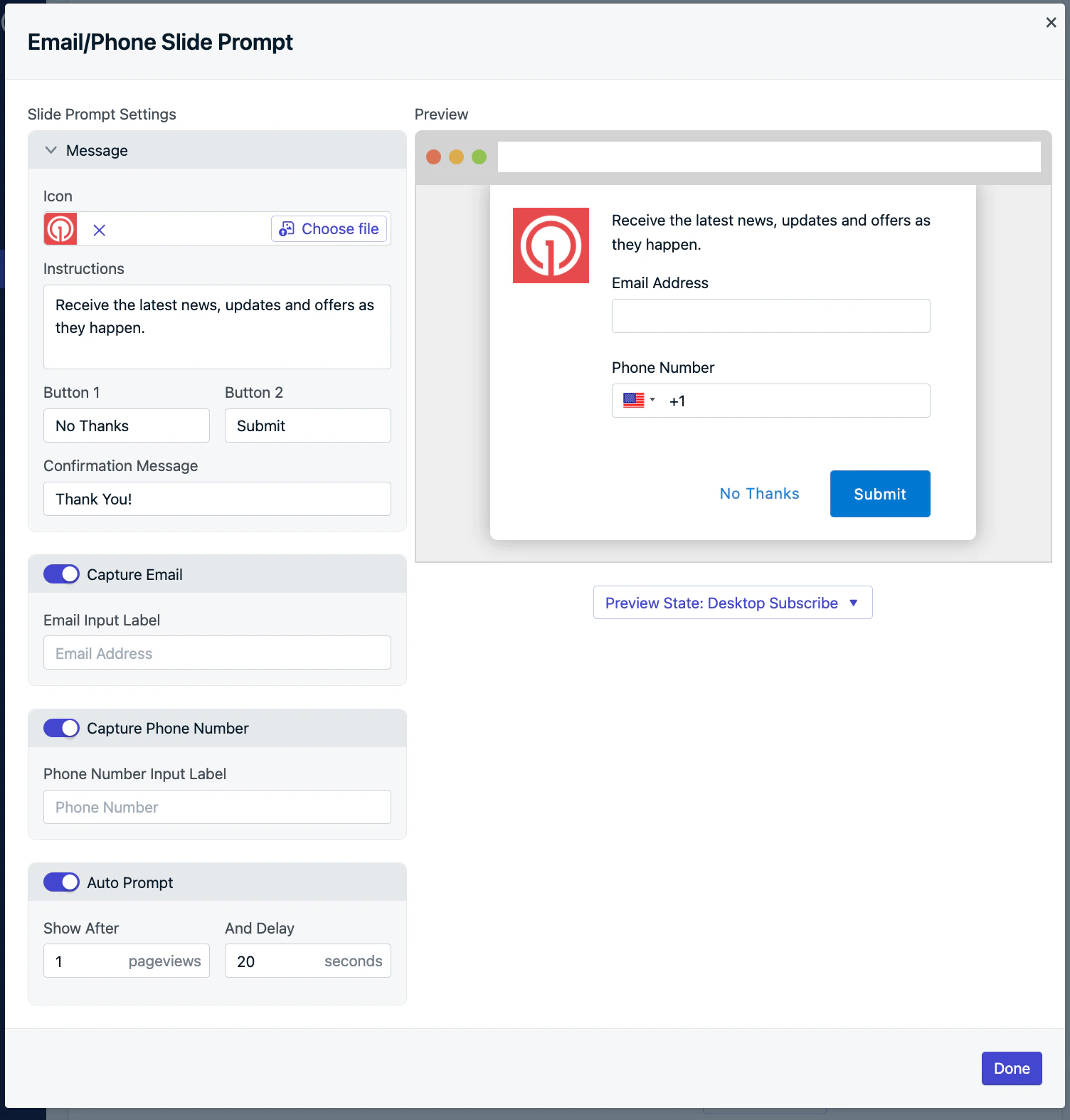 İşiniz bittiğinde, **Done**'a basın ve bunun etkili olmasını görmek için sonraki sayfada tekrar **Save**'e basın.
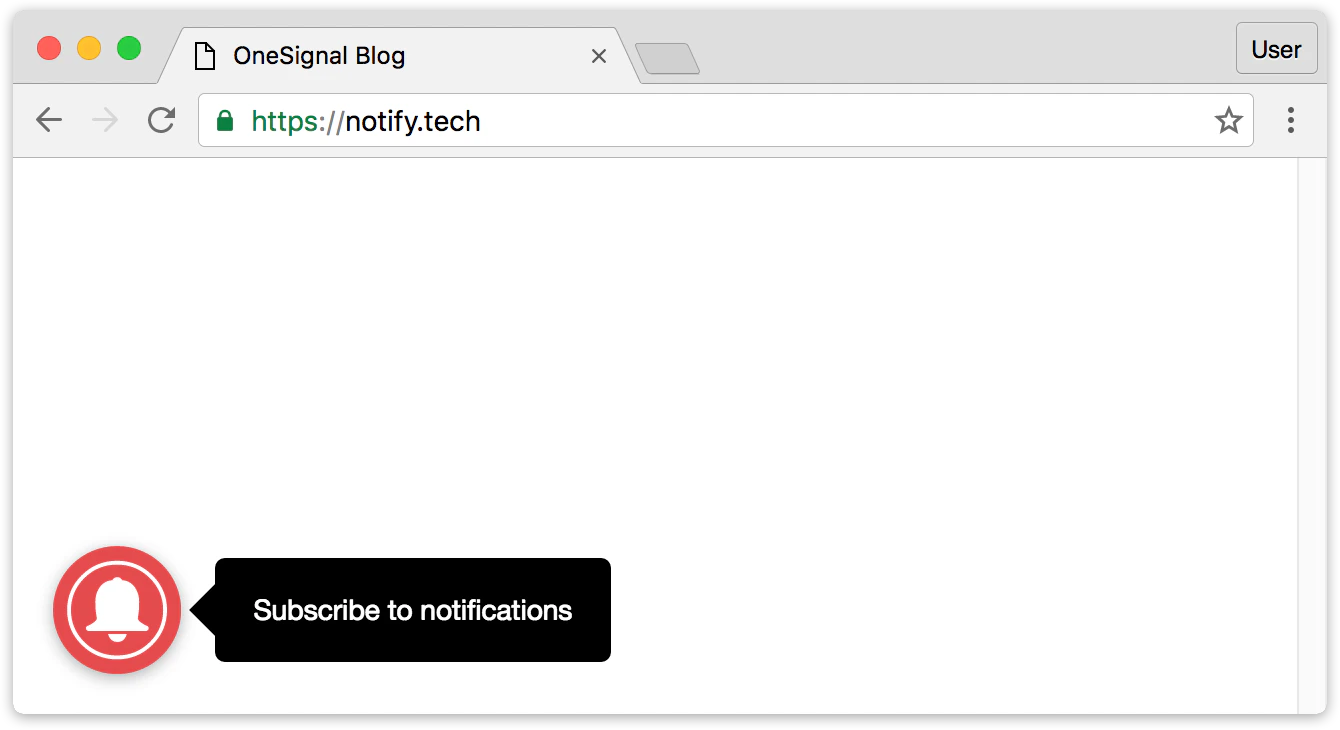 OneSignal Bell İstemi'nin rengini, boyutunu, alt konumunu, metnini ve daha fazlasını özelleştirebilirsiniz! **🛑 Şu anda simge resmini değiştiremez veya zili üst köşelere yerleştiremezsiniz.**
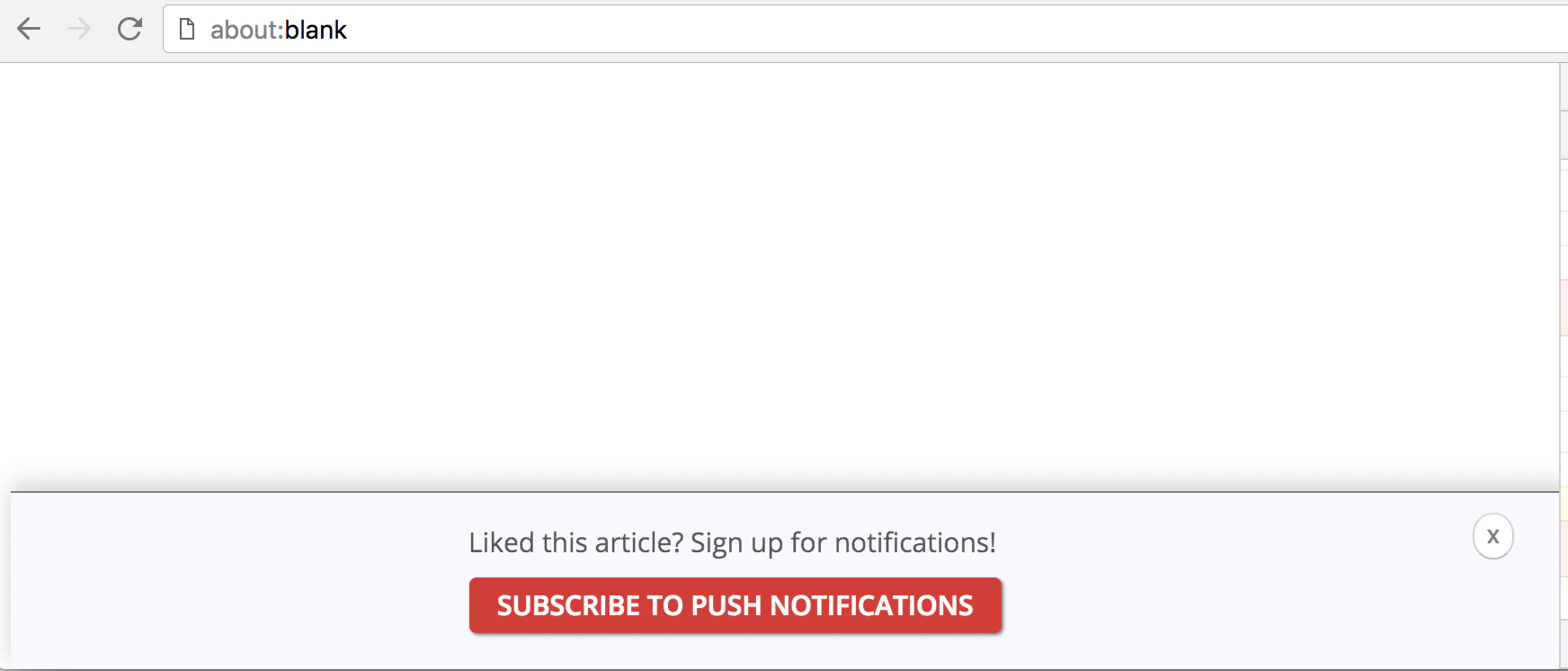 Yaygın kullanım alanları:
* Bir blog yazısının altında: "Bu makaleyi beğendiniz mi? Gönderi yayınlar yayınlamaz güncellemeleri alın!"
* Site altbilginizde
* Yapışkan başlıkta veya yüzen araç çubuğunda
Yaygın kullanım alanları:
* Bir blog yazısının altında: "Bu makaleyi beğendiniz mi? Gönderi yayınlar yayınlamaz güncellemeleri alın!"
* Site altbilginizde
* Yapışkan başlıkta veya yüzen araç çubuğunda
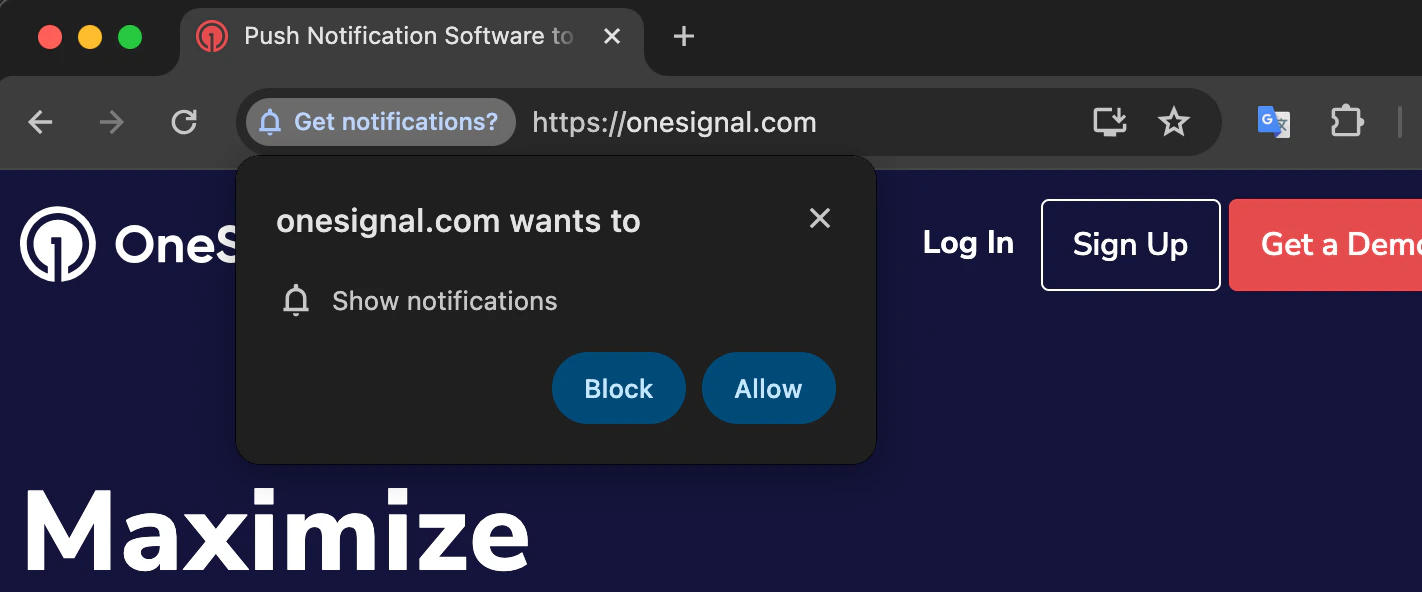 ### Tarayıcı yerel istemi davranışı
Farklı tarayıcılar spam izin isteklerini azaltmak için benzersiz davranışlar ve kısıtlamalar uygular:
#### Chrome
[Chrome 80+](https://blog.chromium.org/2020/01/introducing-quieter-permission-ui-for.html?m=1) tam istem yerine daha sessiz bir UI görüntüleyebilir:
* İstemleri sık sık reddeden kullanıcılara otomatik olarak uygulanır
* Ayrıca yüksek reddetme oranına sahip sitelere de uygulanır
Chrome, kullanıcı yerel istemde "X"e tıklarsa back-off mantığı uygular:
* İstem göstermek için 3 denemeniz var
* 3. kapatmadan sonra, istem 7 gün boyunca bastırılır ([kaynak](https://chromestatus.com/feature/6443143280984064)).
#### Firefox
* [Firefox 72+](https://blog.mozilla.org/futurereleases/2019/11/04/restricting-notification-permission-prompts-in-firefox/) istemi tetiklemek için bir kullanıcı hareketi gerektirir
* Otomatik istemler engellenir ve kullanıcılar bir site öğesiyle aktif olarak etkileşim kurmalıdır
#### Safari
* [Safari 12.1+](https://developer.apple.com/documentation/safari_release_notes/safari_12_1_release_notes) istemleri bir kullanıcı hareketi gerektirir
* Otomatik istem gösterme, doğrudan bir etkileşimle tetiklenmedikçe sessizce engellenir
#### Edge
[Edge](https://blogs.windows.com/msedgedev/2023/07/06/fighting-notification-spam-microsoft-edge/) güven tabanlı bir model kullanır:
* Site güvenilir değilse, istem bastırılır ve tarayıcı çubuğunda bir zil simgesiyle değiştirilir:
### Tarayıcı yerel istemi davranışı
Farklı tarayıcılar spam izin isteklerini azaltmak için benzersiz davranışlar ve kısıtlamalar uygular:
#### Chrome
[Chrome 80+](https://blog.chromium.org/2020/01/introducing-quieter-permission-ui-for.html?m=1) tam istem yerine daha sessiz bir UI görüntüleyebilir:
* İstemleri sık sık reddeden kullanıcılara otomatik olarak uygulanır
* Ayrıca yüksek reddetme oranına sahip sitelere de uygulanır
Chrome, kullanıcı yerel istemde "X"e tıklarsa back-off mantığı uygular:
* İstem göstermek için 3 denemeniz var
* 3. kapatmadan sonra, istem 7 gün boyunca bastırılır ([kaynak](https://chromestatus.com/feature/6443143280984064)).
#### Firefox
* [Firefox 72+](https://blog.mozilla.org/futurereleases/2019/11/04/restricting-notification-permission-prompts-in-firefox/) istemi tetiklemek için bir kullanıcı hareketi gerektirir
* Otomatik istemler engellenir ve kullanıcılar bir site öğesiyle aktif olarak etkileşim kurmalıdır
#### Safari
* [Safari 12.1+](https://developer.apple.com/documentation/safari_release_notes/safari_12_1_release_notes) istemleri bir kullanıcı hareketi gerektirir
* Otomatik istem gösterme, doğrudan bir etkileşimle tetiklenmedikçe sessizce engellenir
#### Edge
[Edge](https://blogs.windows.com/msedgedev/2023/07/06/fighting-notification-spam-microsoft-edge/) güven tabanlı bir model kullanır:
* Site güvenilir değilse, istem bastırılır ve tarayıcı çubuğunda bir zil simgesiyle değiştirilir:
 * Site güvenilirse, yerel istem normal olarak görünür:
 ***
## Otomatik istem & görüntüleme ayarları
Katılımı maksimize etmek ve kullanıcılarınızı rahatsız etmekten kaçınmak için, istemleri sitenizde biraz zaman geçirdikten sonra göstermeyi geciktirmek en iyisidir. OneSignal, kullanıcı davranışına göre istemleri otomatik olarak görüntülemenize olanak tanır ve iki gecikme koşulu kullanır:
* **Page Views:** Kullanıcının sitenizde herhangi bir sayfayı kaç kez yüklediği
* **Seconds on Page:** Kullanıcının sayfada geçirmesi gereken süre
Bu gecikmeler bir **VE** koşulu kullanılarak uygulanır, yani istemin görünmeden önce her ikisinin de karşılanması gerekir.
**Örnek:** Gecikmeyi 3 sayfa görüntüleme ve 30 saniye olarak ayarlarsanız, istem üçüncü sayfa yüklemesinde, 30 saniye geçtikten sonra görüntülenecektir. Kullanıcı istemle etkileşime girmezse, tıklanana veya kapatılana kadar her sayfa yüklemesinde (30 saniye sonra) gösterilmeye devam edecektir.
***
## Otomatik istem & görüntüleme ayarları
Katılımı maksimize etmek ve kullanıcılarınızı rahatsız etmekten kaçınmak için, istemleri sitenizde biraz zaman geçirdikten sonra göstermeyi geciktirmek en iyisidir. OneSignal, kullanıcı davranışına göre istemleri otomatik olarak görüntülemenize olanak tanır ve iki gecikme koşulu kullanır:
* **Page Views:** Kullanıcının sitenizde herhangi bir sayfayı kaç kez yüklediği
* **Seconds on Page:** Kullanıcının sayfada geçirmesi gereken süre
Bu gecikmeler bir **VE** koşulu kullanılarak uygulanır, yani istemin görünmeden önce her ikisinin de karşılanması gerekir.
**Örnek:** Gecikmeyi 3 sayfa görüntüleme ve 30 saniye olarak ayarlarsanız, istem üçüncü sayfa yüklemesinde, 30 saniye geçtikten sonra görüntülenecektir. Kullanıcı istemle etkileşime girmezse, tıklanana veya kapatılana kadar her sayfa yüklemesinde (30 saniye sonra) gösterilmeye devam edecektir.
 * Done'a, ardından Save'e tıklayın
 Kullanıcının Firefox'ta yerel İzin İstemi'ni görmek için bu simgeye tıklaması gerekir. Bu nedenle Firefox'ta Slide İstemi'ni varsayılan olarak kullanıyoruz çünkü her iki durumda da 2 adımlı kabul gerektirir.
Slide İstemi'ni varsayılan olarak göstermek istemiyorsanız, İstem Editöründe Otomatik İstem anahtarını kapatmanız (**Save** düğmesine basmayı unutmayın), ardından [Web SDK `requestPermission()` yöntemini](./web-sdk-reference#requestpermission) kullanmanız gerekir.
Kullanıcının Firefox'ta yerel İzin İstemi'ni görmek için bu simgeye tıklaması gerekir. Bu nedenle Firefox'ta Slide İstemi'ni varsayılan olarak kullanıyoruz çünkü her iki durumda da 2 adımlı kabul gerektirir.
Slide İstemi'ni varsayılan olarak göstermek istemiyorsanız, İstem Editöründe Otomatik İstem anahtarını kapatmanız (**Save** düğmesine basmayı unutmayın), ardından [Web SDK `requestPermission()` yöntemini](./web-sdk-reference#requestpermission) kullanmanız gerekir.