> ## Documentation Index
> Fetch the complete documentation index at: https://documentation.onesignal.com/llms.txt
> Use this file to discover all available pages before exploring further.
# Push izinleri için istem
> iOS, Android ve Huawei'de stratejik zamanlama, uygulama içi yumuşak istemler ve iOS geçici bildirimleriyle push bildirim kabul oranlarını artırın.
Push izin istemi, uygulamanızın push bildirim gönderip gönderemeyeceğini kullanıcılara soran işletim sistemi iletişim kutusudur. Kullanıcının cevabı; banner olarak görünen, kilit ekranında gösterilen ve ses çalan bildirimleri iletip iletemeyeceğinizi belirler.
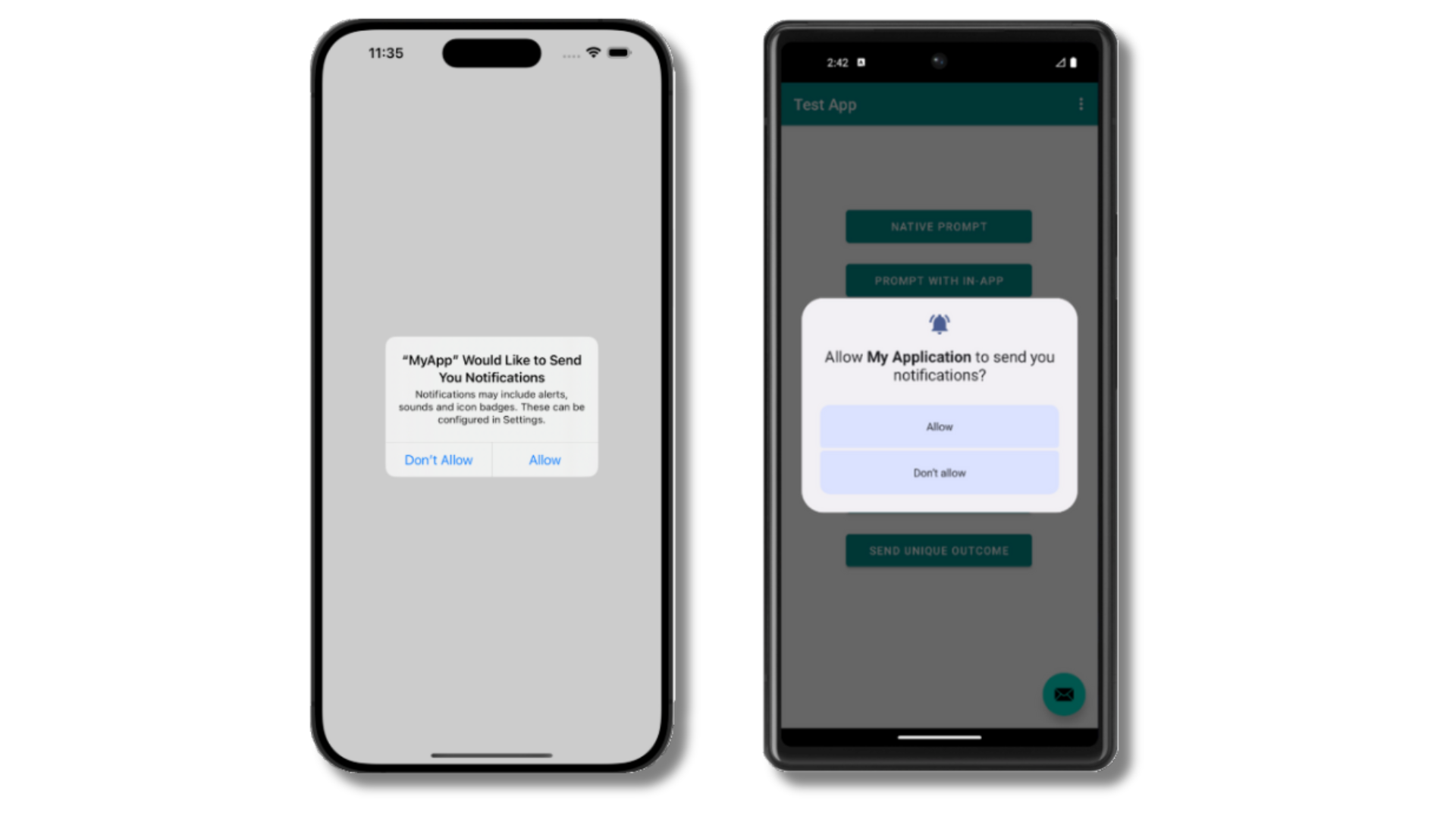 İstem göstermeyi bir strateji olarak ele alın. Sistem istemi yalnızca sınırlı sayıda gösterilebilir: **iOS'ta bir kez** ve **Android'de iki kez (Google ve Huawei)**. Kullanıcı her denemede reddederse, bildirimleri sistem ayarlarından manuel olarak yeniden etkinleştirmesi gerekir. Kötü zamanlanmış bir istem, sizi bir aboneden kalıcı olarak edebilir ve ulaşılabilir kitle, çalıştırdığınız her push kampanyasının yatırım getirisini etkileyen en büyük kaldıraçtır.
Hem [Apple](https://developer.apple.com/design/human-interface-guidelines/managing-notifications) hem de [Google](https://developer.android.com/training/permissions/requesting), izin istemeden önce bildirimlerinizin değerini açıklamanızı öneriyor. Bağlam olmadan kullanıcıların reddetme olasılığı daha yüksektir ve iOS'ta reddedilen bir istem tekrar gösterilemez.
Bu kılavuz mobil uygulama push'unu kapsar. Web push için [Web push izin istemleri](./permission-requests) sayfasına bakın.
## Yüksek kabul oranı için strateji
Push kabul oranları, sistem isteminin kendisinin ne söylediğinden çok, *ne zaman* ve *nasıl* sorduğunuza bağlıdır. İstem göstermeyi bir strateji olarak ele alan uygulamalar, ilk açılışta istem gösteren uygulamalardan sürekli olarak daha iyi performans gösterir. Aşağıdaki ilkeler yapı taşlarıdır. Aşağıdaki [örnek strateji](#example-onboarding-opt-in-strategy), bunları somut bir oyun kitabında nasıl birleştireceğinizi gösterir.
### İlkeler
* **Bir değer anından sonra sorun.** Kullanıcı bildirime değer bir şey deneyimlemiş olana kadar bekleyin: onboarding'i tamamlama, bir öğe kaydetme, bir konuyu takip etme, sipariş verme veya ilk oturumu bitirme. Kullanıcı uygulamanızın ne yaptığını anlamadan, ilk açılışta istem göstermek düşük kabul oranlarının en büyük tek nedenidir.
* **iOS'ta geçici bildirimlerle başlayın.** [Geçici bildirimler](#use-ios-provisional-notifications) herhangi bir istem olmadan Bildirim Merkezi'ne sessizce iletilir, böylece kullanıcılar hipotetik bir açıklamaya değil gerçek içeriğe göre bildirimleri saklamaya karar verir. Bu genellikle iOS'ta en yüksek dönüşüm sağlayan yoldur ve varsayılan başlangıç noktanız olmalıdır.
* **Uygulama içi yumuşak istemle değeri açıklayın.** Yumuşak istem, kullanıcılara ne tür bildirimler göndereceğinizi ve neden önemli olduklarını anlatan bir OneSignal uygulama içi mesajıdır. Yumuşak istemi kapatmak bir sistem istemi denemesini tüketmez, böylece hazır olmayan kullanıcılara tekrar sorabilirsiniz.
* **Sistem istemini değil, yumuşak istemi reddeden kullanıcılara tekrar sorun.** Yumuşak istemi belirli bir aralıkla (örneğin, iki haftada bir) yeniden gösterecek şekilde yapılandırın. Hazır olmayan kullanıcılar, sistem istemi limitini tüketmeden yeni bir şans elde eder.
* **Metin ve zamanlama üzerinde iterasyon yapın.** Yumuşak istemi yayına alın, mesaj raporundaki dönüşümü izleyin, ardından tetikleyiciyi, ifadeyi ve frekansı ayarlayın. Zamanlama ve metindeki küçük değişiklikler kabul oranlarını rutin olarak on puan düzeyinde değiştirir.
### Örnek: onboarding kabul stratejisi
Bu örnek, anlık iOS erişimi için geçici bildirimleri, tam kabul için bir değer anında yumuşak istemle birleştirir. Başlangıç noktası olarak kullanın ve bildirim türlerini ile değer anlarını uygulamanıza uyarlayın. Android ve Huawei uygulamaları için 1. aşamayı atlayın ve 2. aşamadan başlayın.
**1. Aşama: iOS'ta sessiz erişim**
1. OneSignal dashboard'unda **Settings > Apple iOS > Advanced Configuration > Enable iOS 12 direct to history** altındaki geçici yetkilendirmeyi açın.
2. Kullanıcının ilk haftasında 2 ila 3 yüksek kaliteli bildirim gönderin. Abone olmanın değerini gösteren içerik seçin: kişiselleştirilmiş bir öneri, son dakika haber uyarısı veya haftalık özet. Kullanıcılar bunları Bildirim Merkezi'nde sessizce, istem olmadan alır.
**2. Aşama: Bir değer anında dönüştürün**
1. **Messages > In-App**'te, kullanıcının halihazırda deneyimlediği değere atıfta bulunan bir yumuşak istem oluşturun. Örnek başlık: "Son dakika haber uyarılarını kilit ekranınızda alın."
2. Hedef kitleyi **Show to all users** olarak ayarlayın. **Push Permission Prompt** tıklama eylemi otomatik olarak abone olmamış kullanıcılara göre filtreler.
3. Mesajı yüksek sinyalli bir olayda tetikleyin: bir geçici bildirimi açma veya üzerinde işlem yapma, bir konuyu takip etme, sepete öğe ekleme veya 5 dakikalık oturum süresi.
4. CTA düğmesine bir **Push Permission Prompt** tıklama eylemi ekleyin.
5. Zamanlamayı **Multiple times** olarak, kullanıcı başına maks. `20` ve görünümler arası `2 weeks` boşlukla ayarlayın (yaklaşık 10 ay yeniden istem gösterme).
**3. Aşama: Ölçün ve iterasyon yapın**
1. 1 ila 2 hafta sonra, istem-kabul dönüşümü için mesaj raporunu kontrol edin.
2. Tüm huniyi [SDK dinleyicileri](#track-push-permissions-and-prompt-results) ile enstrümante edin: yumuşak istem tıklamaları, kapatmalar ve sistem istemi sonucu. Olayları analitik aracınıza iletin.
3. Rakamlara göre her defasında tek bir değişkeni ayarlayın (tetikleyici olay, başlık, CTA metni veya görünümler arası boşluk).
Yumuşak istemi, kullanıcı bir geçici bildirimi açtıktan veya üzerinde işlem yaptıktan hemen sonra tetikleyin. Bildirimlerinizden zaten değer görmüşlerdir ve bu, sistem istemindeki **Allow** oranını önemli ölçüde artırır.
***
## Bir yaklaşım seçin
OneSignal ile push abone tabanınızı büyütmenin üç yolu vardır. Çoğu iOS uygulaması geçici bildirimleri uygulama içi yumuşak istemle birleştirmelidir; çoğu Android uygulaması yumuşak istemle başlamalıdır.
| Yaklaşım | Platformlar | Nasıl çalışır | Ne zaman kullanılır |
| ------------------------------------------------------------ | -------------------- | ----------------------------------------------------------------------------------------------------------------------------------------------------------------------------------------------------------------------------------- | -------------------------------------------------------------------------------------------------------------------------------------- |
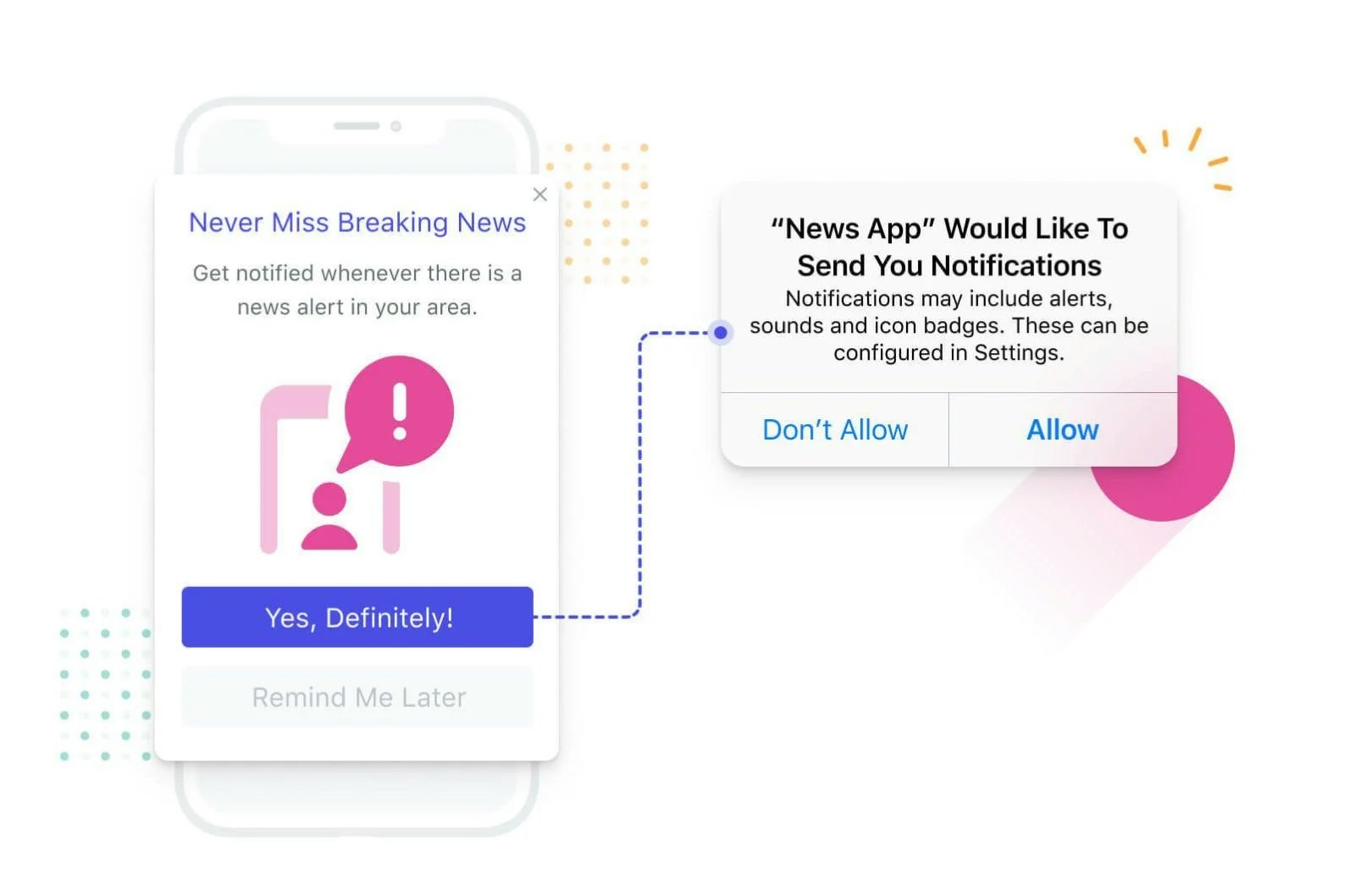
| **Uygulama içi yumuşak istem (önerilir)** | iOS, Android, Huawei | **Push Permission Prompt** tıklama eylemiyle bir OneSignal uygulama içi mesajı yapılandırın. Düğmeye dokunmak sistem istemini gösterir. Uygulama içi mesajı kapatmak hiçbir şey tüketmez, böylece daha sonra tekrar sorabilirsiniz. | Varsayılan seçim. İstemi bir kod yayını olmadan tasarlamanıza, zamanlamanıza, hedeflemenize ve yeniden göstermenize olanak tanır. |
| **Programatik istem** | iOS, Android, Huawei | Uygulama kodunuzdan [`requestPermission()`](./mobile-sdk-reference#requestpermission-fallbacktosettings-push) veya [`optIn()`](./mobile-sdk-reference#optout-optin-optedin) çağırın. Sistem istemi anında görünür. | Uygulamanızın tetikleyiciye sahip olduğu özel akışlar: tercih merkezleri, profil ekranları veya istem gerektiren uygulama içi olaylar. |
| **[Geçici bildirimler](#use-ios-provisional-notifications)** | iOS | OneSignal dashboard'unda etkinleştirin. Kullanıcılar herhangi bir istem olmadan Bildirim Merkezi'nde sessiz bildirimler alır ve **Keep**'e dokunarak tam abonelere dönüşür. | iOS onboarding ve düşük sürtünmeli erişim. Sessiz aboneleri tam push abonelerine dönüştürmek için yumuşak istemle birleştirin. |
Üçü de birleştirilebilir. iOS'ta yaygın olarak yüksek performans gösteren bir kalıp; anında sessiz erişim için geçici bildirimleri etkinleştirmek, bir değer anında yumuşak istem göstermek ve talep üzerine kabul etmek isteyen kullanıcılar için bir tercih merkezinden programatik istem sunmaktır.
İstem göstermeyi bir strateji olarak ele alın. Sistem istemi yalnızca sınırlı sayıda gösterilebilir: **iOS'ta bir kez** ve **Android'de iki kez (Google ve Huawei)**. Kullanıcı her denemede reddederse, bildirimleri sistem ayarlarından manuel olarak yeniden etkinleştirmesi gerekir. Kötü zamanlanmış bir istem, sizi bir aboneden kalıcı olarak edebilir ve ulaşılabilir kitle, çalıştırdığınız her push kampanyasının yatırım getirisini etkileyen en büyük kaldıraçtır.
Hem [Apple](https://developer.apple.com/design/human-interface-guidelines/managing-notifications) hem de [Google](https://developer.android.com/training/permissions/requesting), izin istemeden önce bildirimlerinizin değerini açıklamanızı öneriyor. Bağlam olmadan kullanıcıların reddetme olasılığı daha yüksektir ve iOS'ta reddedilen bir istem tekrar gösterilemez.
Bu kılavuz mobil uygulama push'unu kapsar. Web push için [Web push izin istemleri](./permission-requests) sayfasına bakın.
## Yüksek kabul oranı için strateji
Push kabul oranları, sistem isteminin kendisinin ne söylediğinden çok, *ne zaman* ve *nasıl* sorduğunuza bağlıdır. İstem göstermeyi bir strateji olarak ele alan uygulamalar, ilk açılışta istem gösteren uygulamalardan sürekli olarak daha iyi performans gösterir. Aşağıdaki ilkeler yapı taşlarıdır. Aşağıdaki [örnek strateji](#example-onboarding-opt-in-strategy), bunları somut bir oyun kitabında nasıl birleştireceğinizi gösterir.
### İlkeler
* **Bir değer anından sonra sorun.** Kullanıcı bildirime değer bir şey deneyimlemiş olana kadar bekleyin: onboarding'i tamamlama, bir öğe kaydetme, bir konuyu takip etme, sipariş verme veya ilk oturumu bitirme. Kullanıcı uygulamanızın ne yaptığını anlamadan, ilk açılışta istem göstermek düşük kabul oranlarının en büyük tek nedenidir.
* **iOS'ta geçici bildirimlerle başlayın.** [Geçici bildirimler](#use-ios-provisional-notifications) herhangi bir istem olmadan Bildirim Merkezi'ne sessizce iletilir, böylece kullanıcılar hipotetik bir açıklamaya değil gerçek içeriğe göre bildirimleri saklamaya karar verir. Bu genellikle iOS'ta en yüksek dönüşüm sağlayan yoldur ve varsayılan başlangıç noktanız olmalıdır.
* **Uygulama içi yumuşak istemle değeri açıklayın.** Yumuşak istem, kullanıcılara ne tür bildirimler göndereceğinizi ve neden önemli olduklarını anlatan bir OneSignal uygulama içi mesajıdır. Yumuşak istemi kapatmak bir sistem istemi denemesini tüketmez, böylece hazır olmayan kullanıcılara tekrar sorabilirsiniz.
* **Sistem istemini değil, yumuşak istemi reddeden kullanıcılara tekrar sorun.** Yumuşak istemi belirli bir aralıkla (örneğin, iki haftada bir) yeniden gösterecek şekilde yapılandırın. Hazır olmayan kullanıcılar, sistem istemi limitini tüketmeden yeni bir şans elde eder.
* **Metin ve zamanlama üzerinde iterasyon yapın.** Yumuşak istemi yayına alın, mesaj raporundaki dönüşümü izleyin, ardından tetikleyiciyi, ifadeyi ve frekansı ayarlayın. Zamanlama ve metindeki küçük değişiklikler kabul oranlarını rutin olarak on puan düzeyinde değiştirir.
### Örnek: onboarding kabul stratejisi
Bu örnek, anlık iOS erişimi için geçici bildirimleri, tam kabul için bir değer anında yumuşak istemle birleştirir. Başlangıç noktası olarak kullanın ve bildirim türlerini ile değer anlarını uygulamanıza uyarlayın. Android ve Huawei uygulamaları için 1. aşamayı atlayın ve 2. aşamadan başlayın.
**1. Aşama: iOS'ta sessiz erişim**
1. OneSignal dashboard'unda **Settings > Apple iOS > Advanced Configuration > Enable iOS 12 direct to history** altındaki geçici yetkilendirmeyi açın.
2. Kullanıcının ilk haftasında 2 ila 3 yüksek kaliteli bildirim gönderin. Abone olmanın değerini gösteren içerik seçin: kişiselleştirilmiş bir öneri, son dakika haber uyarısı veya haftalık özet. Kullanıcılar bunları Bildirim Merkezi'nde sessizce, istem olmadan alır.
**2. Aşama: Bir değer anında dönüştürün**
1. **Messages > In-App**'te, kullanıcının halihazırda deneyimlediği değere atıfta bulunan bir yumuşak istem oluşturun. Örnek başlık: "Son dakika haber uyarılarını kilit ekranınızda alın."
2. Hedef kitleyi **Show to all users** olarak ayarlayın. **Push Permission Prompt** tıklama eylemi otomatik olarak abone olmamış kullanıcılara göre filtreler.
3. Mesajı yüksek sinyalli bir olayda tetikleyin: bir geçici bildirimi açma veya üzerinde işlem yapma, bir konuyu takip etme, sepete öğe ekleme veya 5 dakikalık oturum süresi.
4. CTA düğmesine bir **Push Permission Prompt** tıklama eylemi ekleyin.
5. Zamanlamayı **Multiple times** olarak, kullanıcı başına maks. `20` ve görünümler arası `2 weeks` boşlukla ayarlayın (yaklaşık 10 ay yeniden istem gösterme).
**3. Aşama: Ölçün ve iterasyon yapın**
1. 1 ila 2 hafta sonra, istem-kabul dönüşümü için mesaj raporunu kontrol edin.
2. Tüm huniyi [SDK dinleyicileri](#track-push-permissions-and-prompt-results) ile enstrümante edin: yumuşak istem tıklamaları, kapatmalar ve sistem istemi sonucu. Olayları analitik aracınıza iletin.
3. Rakamlara göre her defasında tek bir değişkeni ayarlayın (tetikleyici olay, başlık, CTA metni veya görünümler arası boşluk).
Yumuşak istemi, kullanıcı bir geçici bildirimi açtıktan veya üzerinde işlem yaptıktan hemen sonra tetikleyin. Bildirimlerinizden zaten değer görmüşlerdir ve bu, sistem istemindeki **Allow** oranını önemli ölçüde artırır.
***
## Bir yaklaşım seçin
OneSignal ile push abone tabanınızı büyütmenin üç yolu vardır. Çoğu iOS uygulaması geçici bildirimleri uygulama içi yumuşak istemle birleştirmelidir; çoğu Android uygulaması yumuşak istemle başlamalıdır.
| Yaklaşım | Platformlar | Nasıl çalışır | Ne zaman kullanılır |
| ------------------------------------------------------------ | -------------------- | ----------------------------------------------------------------------------------------------------------------------------------------------------------------------------------------------------------------------------------- | -------------------------------------------------------------------------------------------------------------------------------------- |
| **Uygulama içi yumuşak istem (önerilir)** | iOS, Android, Huawei | **Push Permission Prompt** tıklama eylemiyle bir OneSignal uygulama içi mesajı yapılandırın. Düğmeye dokunmak sistem istemini gösterir. Uygulama içi mesajı kapatmak hiçbir şey tüketmez, böylece daha sonra tekrar sorabilirsiniz. | Varsayılan seçim. İstemi bir kod yayını olmadan tasarlamanıza, zamanlamanıza, hedeflemenize ve yeniden göstermenize olanak tanır. |
| **Programatik istem** | iOS, Android, Huawei | Uygulama kodunuzdan [`requestPermission()`](./mobile-sdk-reference#requestpermission-fallbacktosettings-push) veya [`optIn()`](./mobile-sdk-reference#optout-optin-optedin) çağırın. Sistem istemi anında görünür. | Uygulamanızın tetikleyiciye sahip olduğu özel akışlar: tercih merkezleri, profil ekranları veya istem gerektiren uygulama içi olaylar. |
| **[Geçici bildirimler](#use-ios-provisional-notifications)** | iOS | OneSignal dashboard'unda etkinleştirin. Kullanıcılar herhangi bir istem olmadan Bildirim Merkezi'nde sessiz bildirimler alır ve **Keep**'e dokunarak tam abonelere dönüşür. | iOS onboarding ve düşük sürtünmeli erişim. Sessiz aboneleri tam push abonelerine dönüştürmek için yumuşak istemle birleştirin. |
Üçü de birleştirilebilir. iOS'ta yaygın olarak yüksek performans gösteren bir kalıp; anında sessiz erişim için geçici bildirimleri etkinleştirmek, bir değer anında yumuşak istem göstermek ve talep üzerine kabul etmek isteyen kullanıcılar için bir tercih merkezinden programatik istem sunmaktır.
 ***
## Ön koşullar
* Bir [OneSignal hesabı](https://dashboard.onesignal.com).
* [OneSignal SDK yüklenmiş](./mobile-sdk-setup) ve `OneSignalInAppMessages` paketi etkinleştirilmiş bir mobil uygulama.
***
## Uygulama içi push izin istemi kurma
Başlamadan önce, uygulamanızın sistem izin istemini otomatik olarak tetiklemediğinden emin olun:
* Uygulama başlangıcında çağrılan `requestPermission()` veya `optIn()` çağrılarını kaldırın.
* Yerel iOS `requestAuthorizationWithOptions` çağrılarını ve push token'ları doğrudan oluşturan tüm kodları kaldırın.
* Android `requestPermissions` çağrılarını ve push token'ları doğrudan oluşturan tüm kodları kaldırın.
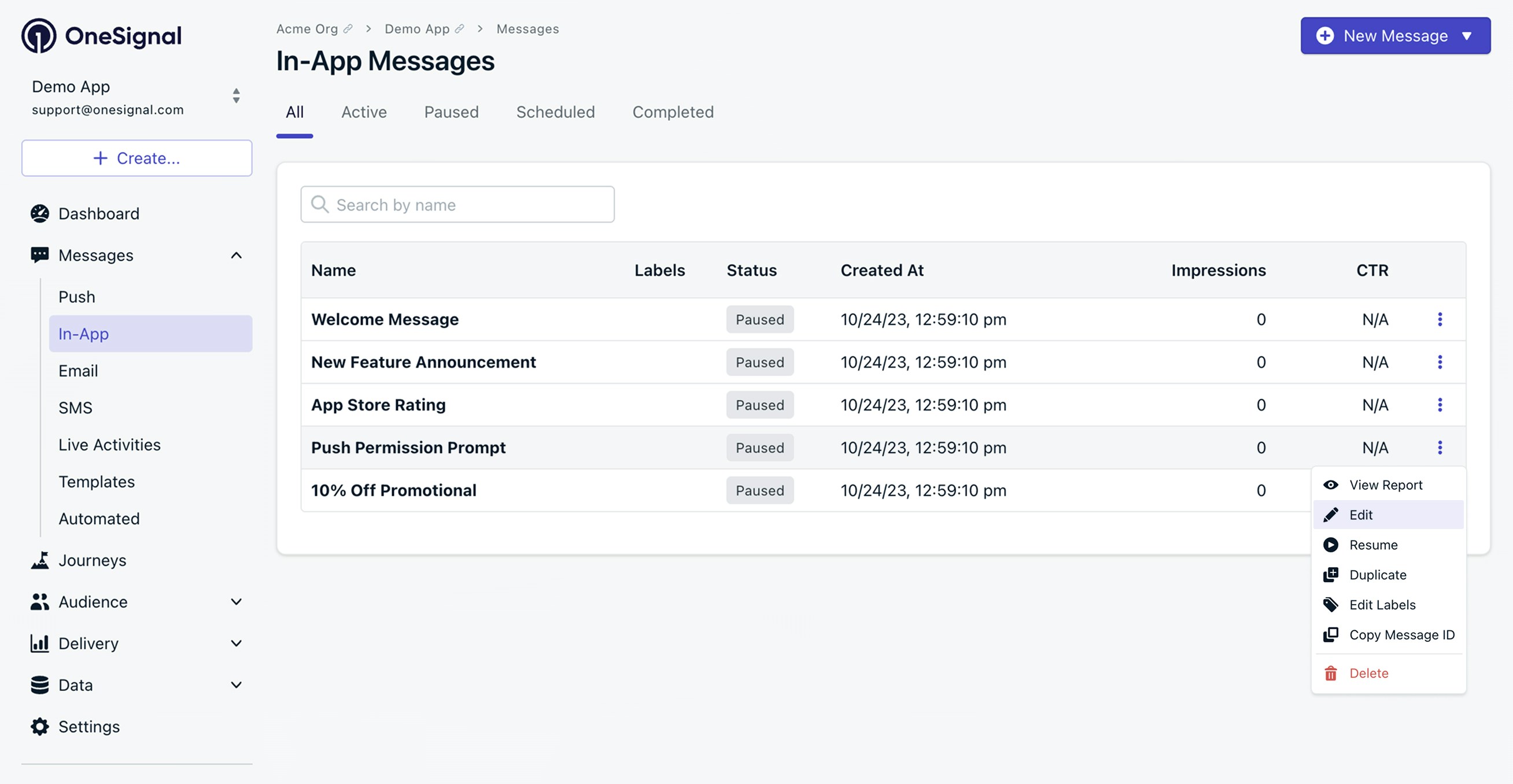
**Messages > In-App**'e gidin, ardından şunlardan birini yapın:
* Varsayılan **Push Permission Prompt** şablonunu düzenleyin veya
* Kendinizinkini oluşturmak için **New Message**'a tıklayın.
***
## Ön koşullar
* Bir [OneSignal hesabı](https://dashboard.onesignal.com).
* [OneSignal SDK yüklenmiş](./mobile-sdk-setup) ve `OneSignalInAppMessages` paketi etkinleştirilmiş bir mobil uygulama.
***
## Uygulama içi push izin istemi kurma
Başlamadan önce, uygulamanızın sistem izin istemini otomatik olarak tetiklemediğinden emin olun:
* Uygulama başlangıcında çağrılan `requestPermission()` veya `optIn()` çağrılarını kaldırın.
* Yerel iOS `requestAuthorizationWithOptions` çağrılarını ve push token'ları doğrudan oluşturan tüm kodları kaldırın.
* Android `requestPermissions` çağrılarını ve push token'ları doğrudan oluşturan tüm kodları kaldırın.
**Messages > In-App**'e gidin, ardından şunlardan birini yapın:
* Varsayılan **Push Permission Prompt** şablonunu düzenleyin veya
* Kendinizinkini oluşturmak için **New Message**'a tıklayın.
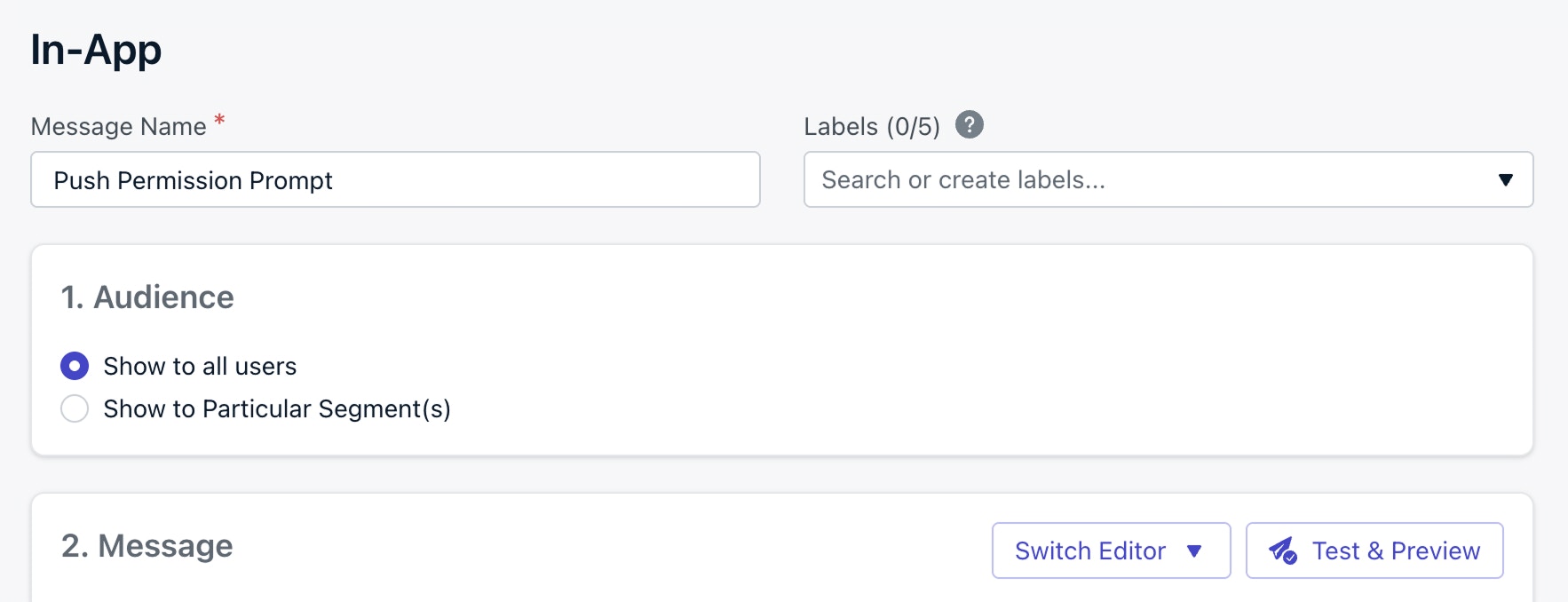
 Hedef kitleyi **Show to all users** olarak ayarlayın. OneSignal, **Push Permission Prompt** tıklama eylemine dayanarak bu mesajı otomatik olarak yalnızca push'a abone olmamış kullanıcılara filtreler.
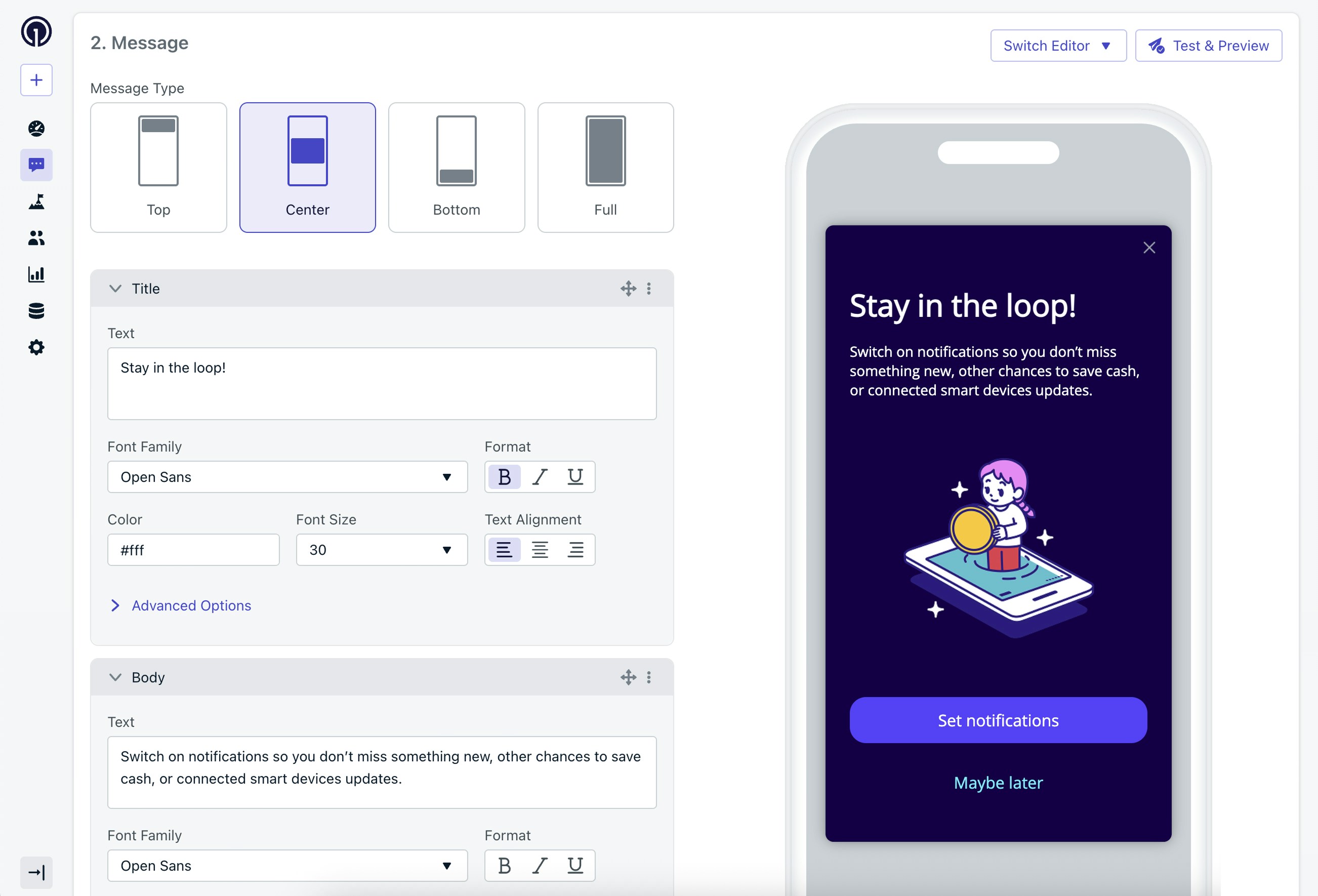
 Görünümü, hissi ve ifadeyi uygulamanıza uyacak şekilde kişiselleştirin. Kullanıcılara ne tür bildirimler alacaklarını ve neden değerli olduklarını anlatın.
Ayrıntılar için [Sürükle ve bırak ile uygulama içi mesajlar tasarlama](./design-your-in-app-message) veya [HTML ile uygulama içi mesajlar tasarlama](./design-your-in-app-message-with-html) sayfalarına bakın.
Görünümü, hissi ve ifadeyi uygulamanıza uyacak şekilde kişiselleştirin. Kullanıcılara ne tür bildirimler alacaklarını ve neden değerli olduklarını anlatın.
Ayrıntılar için [Sürükle ve bırak ile uygulama içi mesajlar tasarlama](./design-your-in-app-message) veya [HTML ile uygulama içi mesajlar tasarlama](./design-your-in-app-message-with-html) sayfalarına bakın.
 Mesajınızdaki herhangi bir düğmeye veya resme **Push Permission Prompt** tıklama eylemi ekleyin. Dokunulduğunda sistem izin istemi görünür.
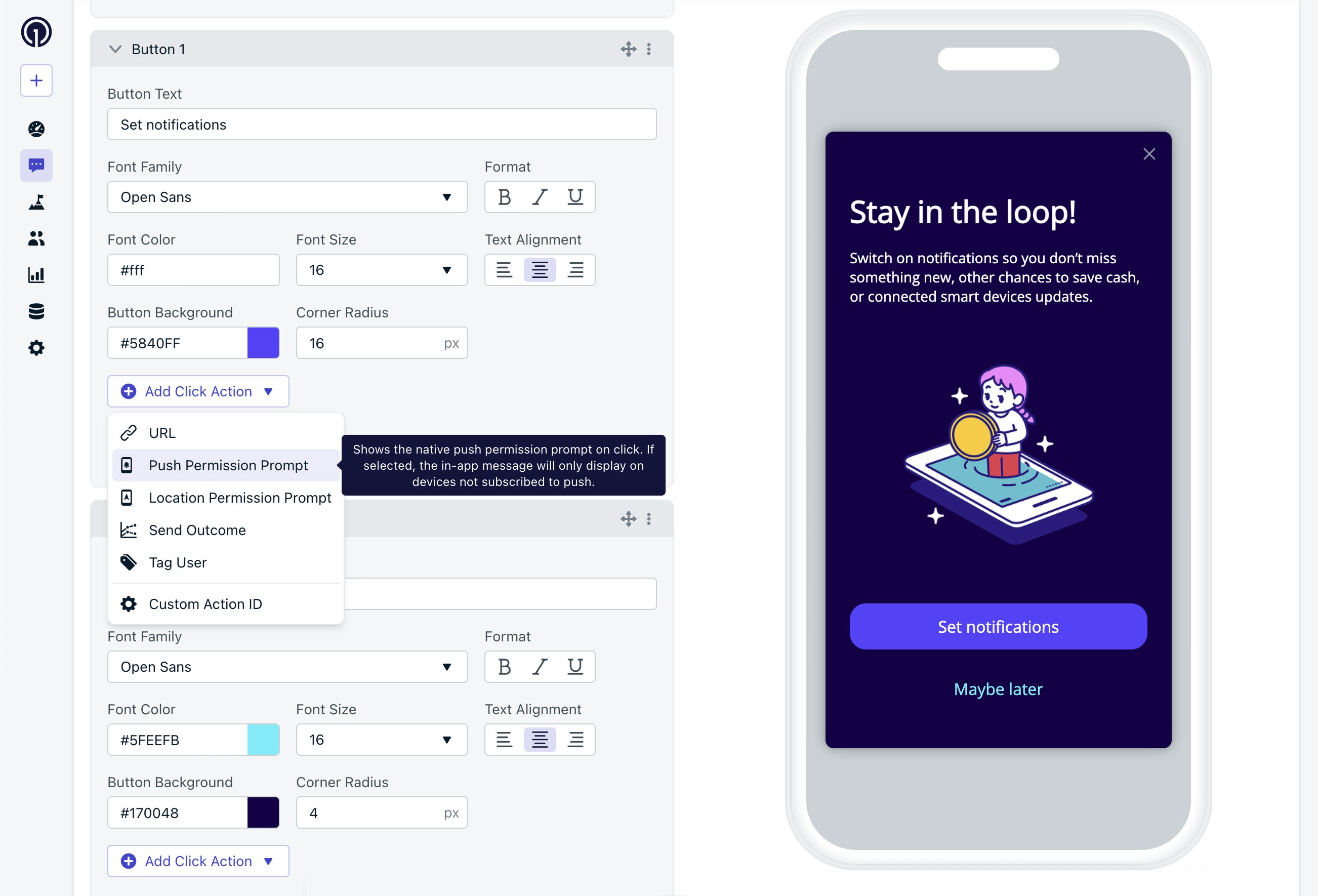
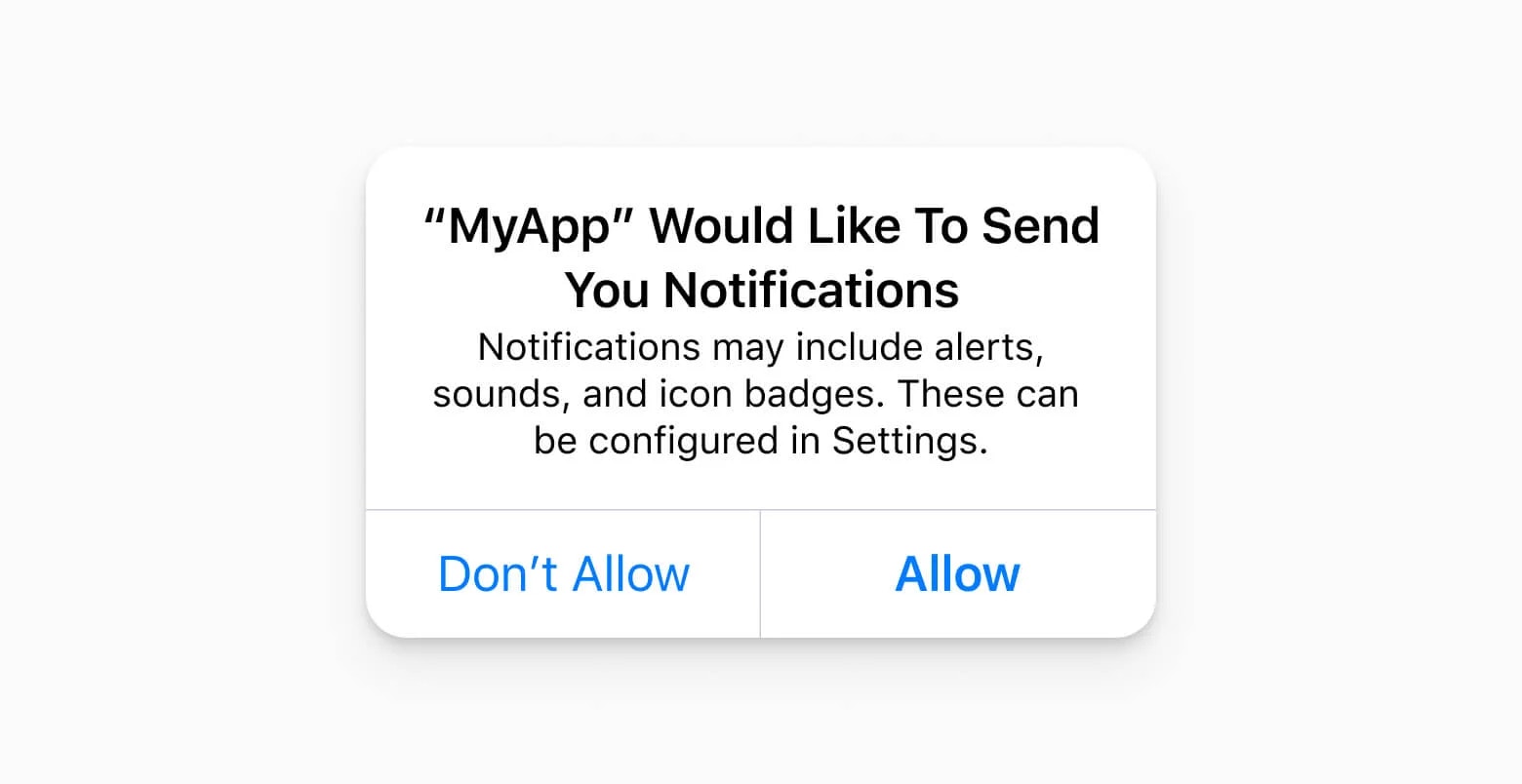 Kullanıcı sistem izin istemini maksimum sayıda (iOS'ta bir kez, Android'de iki kez) zaten reddetmişse, tıklama eylemi bunun yerine kullanıcıyı uygulamanızın bildirim ayarlarına yönlendirir. Bu, SDK'dan `requestPermission(fallbackToSettings: true)` çağrısına eşdeğerdir.
**Push Permission Prompt** tıklama eylemine sahip uygulama içi mesajlar, bildirimlere zaten izin vermiş kullanıcılara gösterilmez.
Hedef kitle, mesajı görme uygunluğunun *kimde* olduğunu kontrol eder. Tetikleyiciler ise mesajın *ne zaman* göründüğünü kontrol eder. İstemi bir **değer anında** tetiklemeyi hedefleyin: kullanıcının bildirime değer bir şey deneyimlediği bir nokta.
Kullanıcı sistem izin istemini maksimum sayıda (iOS'ta bir kez, Android'de iki kez) zaten reddetmişse, tıklama eylemi bunun yerine kullanıcıyı uygulamanızın bildirim ayarlarına yönlendirir. Bu, SDK'dan `requestPermission(fallbackToSettings: true)` çağrısına eşdeğerdir.
**Push Permission Prompt** tıklama eylemine sahip uygulama içi mesajlar, bildirimlere zaten izin vermiş kullanıcılara gösterilmez.
Hedef kitle, mesajı görme uygunluğunun *kimde* olduğunu kontrol eder. Tetikleyiciler ise mesajın *ne zaman* göründüğünü kontrol eder. İstemi bir **değer anında** tetiklemeyi hedefleyin: kullanıcının bildirime değer bir şey deneyimlediği bir nokta.
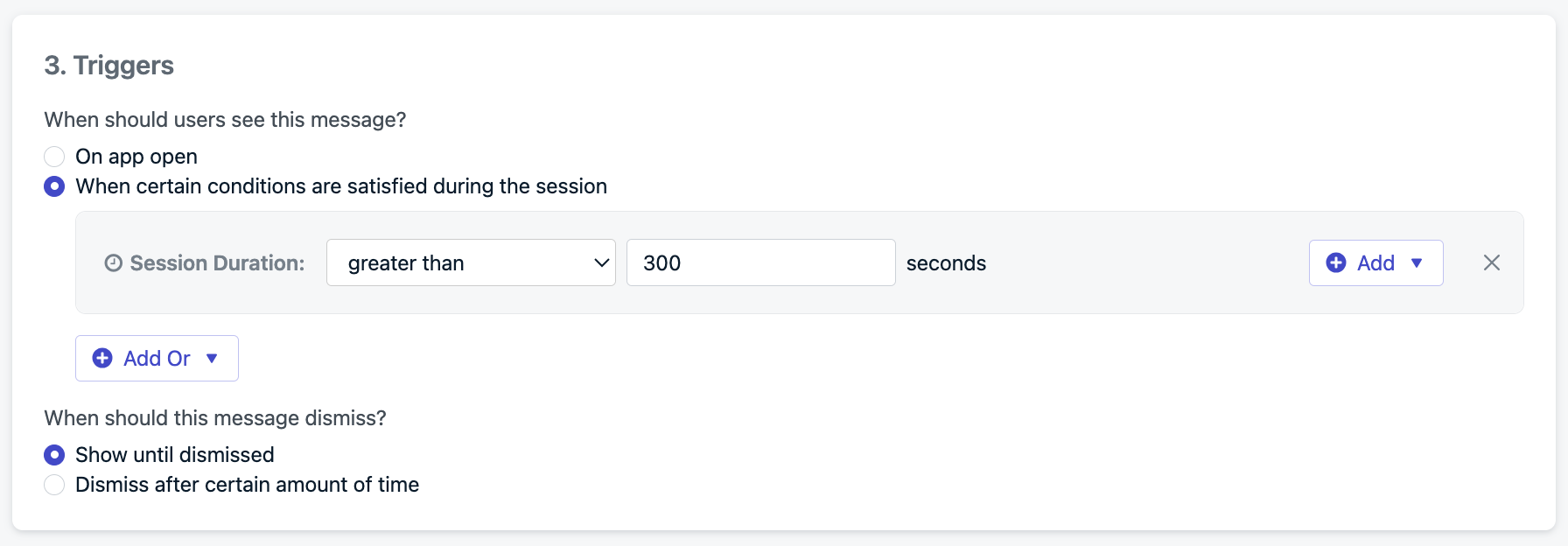
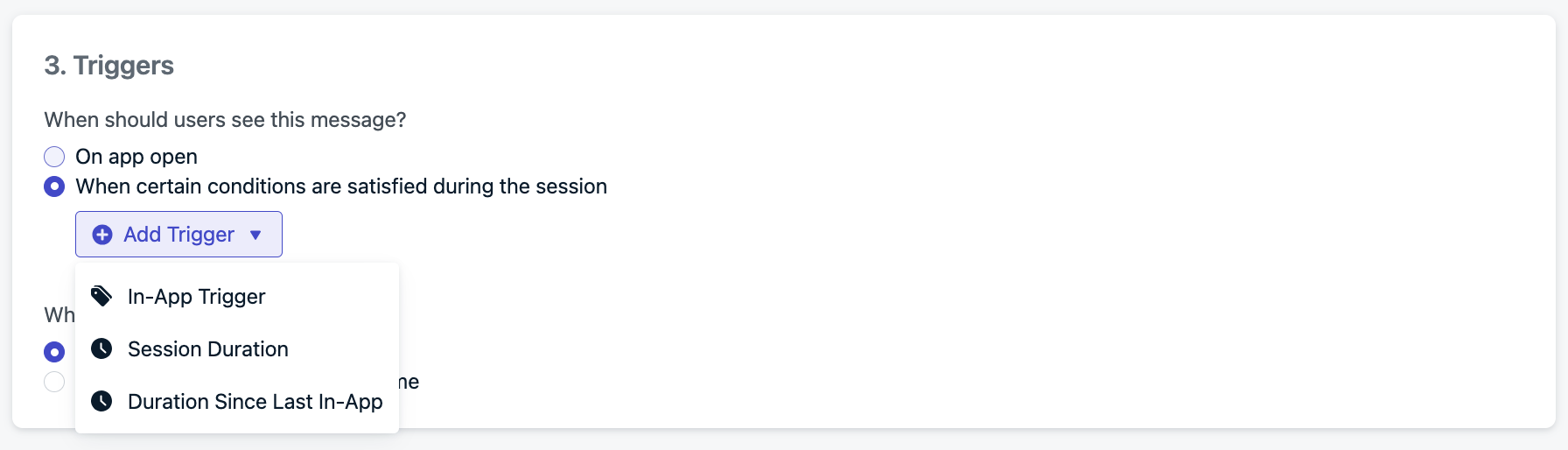 Tetikleyici seçenekleri, yaklaşık olarak en düşük dönüşümden en yükseğe doğru sıralanmış:
* **Uygulama açılışında.** Basit ama nadiren optimum. Yalnızca uygulamanın değeri saniyeler içinde belirginse kullanın.
* **Belirli bir oturum süresinden sonra.** İyi bir varsayılan. Sormadan önce kullanıcının uygulamayı keşfetmesini bekler.
* **Belirli bir kullanıcı olayında.** Dönüşüm için en iyisi. Onboarding'i tamamlama, bir öğe kaydetme, bir konuyu takip etme veya ilk satın almayı bitirme gibi yüksek sinyalli eylemlerden sonra tetikleyin.
* **Programatik olarak**, [uygulama içi mesaj tetikleyici SDK yöntemlerini](./mobile-sdk-reference#addtrigger-addtriggers) kullanarak. İstem göstermeden önce birden fazla sinyali birleştirmek dahil olmak üzere zamanlama ve bağlam üzerinde tam kontrol sağlar.
Örneğin, kullanıcı uygulamada en az 5 dakika geçirene kadar beklemek için:
Tetikleyici seçenekleri, yaklaşık olarak en düşük dönüşümden en yükseğe doğru sıralanmış:
* **Uygulama açılışında.** Basit ama nadiren optimum. Yalnızca uygulamanın değeri saniyeler içinde belirginse kullanın.
* **Belirli bir oturum süresinden sonra.** İyi bir varsayılan. Sormadan önce kullanıcının uygulamayı keşfetmesini bekler.
* **Belirli bir kullanıcı olayında.** Dönüşüm için en iyisi. Onboarding'i tamamlama, bir öğe kaydetme, bir konuyu takip etme veya ilk satın almayı bitirme gibi yüksek sinyalli eylemlerden sonra tetikleyin.
* **Programatik olarak**, [uygulama içi mesaj tetikleyici SDK yöntemlerini](./mobile-sdk-reference#addtrigger-addtriggers) kullanarak. İstem göstermeden önce birden fazla sinyali birleştirmek dahil olmak üzere zamanlama ve bağlam üzerinde tam kontrol sağlar.
Örneğin, kullanıcı uygulamada en az 5 dakika geçirene kadar beklemek için:
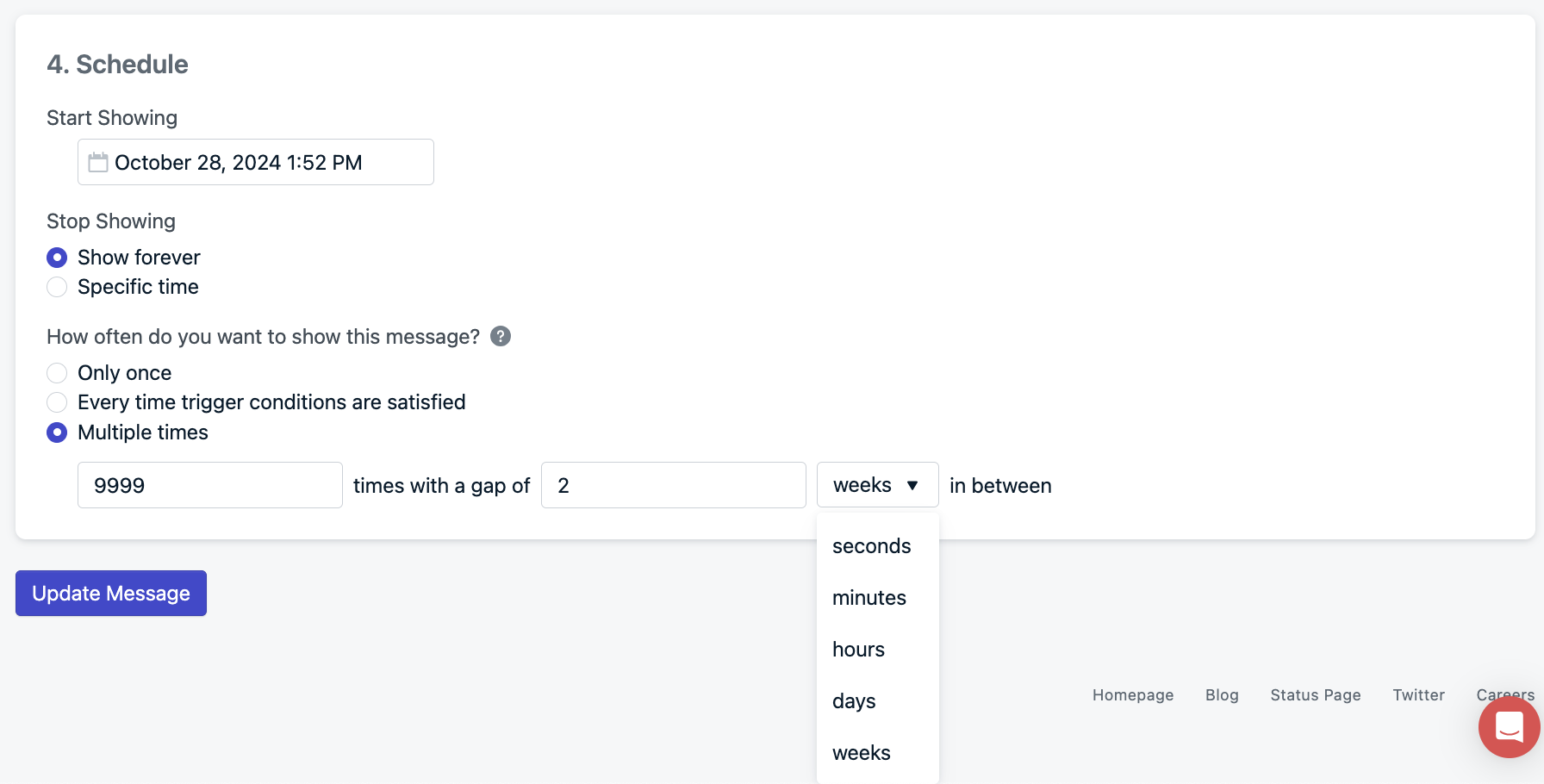
 Mesajın ne sıklıkta göründüğünü kontrol edin:
* **Only once.** İlk seferinde hazır olmayan kullanıcıları dönüştürme şansı düşüktür.
* **Every time conditions are met.** Çok agresif ve kullanıcıları rahatsız edebilir.
* **Multiple times (önerilir).** Kullanıcı başına bir maksimum ile görünümler arası bir boşluk ayarlayın. Örneğin, `2 weeks` boşluklu `20` görüntüleme, abone olmamış kullanıcılara agresif bir ritimde yaklaşık 10 ay boyunca yeniden istem gösterir. İki haftalık ritmin zorlayıcı hissettirdiği daha düşük etkileşimli veya yardımcı uygulamalar için boşluğu gevşetin (örneğin, `30 days` veya `60 days`).
Mesajın ne sıklıkta göründüğünü kontrol edin:
* **Only once.** İlk seferinde hazır olmayan kullanıcıları dönüştürme şansı düşüktür.
* **Every time conditions are met.** Çok agresif ve kullanıcıları rahatsız edebilir.
* **Multiple times (önerilir).** Kullanıcı başına bir maksimum ile görünümler arası bir boşluk ayarlayın. Örneğin, `2 weeks` boşluklu `20` görüntüleme, abone olmamış kullanıcılara agresif bir ritimde yaklaşık 10 ay boyunca yeniden istem gösterir. İki haftalık ritmin zorlayıcı hissettirdiği daha düşük etkileşimli veya yardımcı uygulamalar için boşluğu gevşetin (örneğin, `30 days` veya `60 days`).
 ***
## İzin istemini programatik olarak gösterme
Sistem izin istemini [`requestPermission()`](./mobile-sdk-reference#requestpermission-fallbacktosettings-push) veya [`optIn()`](./mobile-sdk-reference#optout-optin-optedin) SDK yöntemlerini kullanarak manuel olarak tetikleyebilirsiniz. Bu, aşağıdaki gibi özel akışlar için yararlıdır:
* Bir [tercih merkezi](./preference-center).
* Bir kullanıcı profil ekranı.
* Belirli uygulama içi olaylar.
Zaten reddetmiş olan kullanıcıların sessizce hiçbir şey yapmamak yerine uygulamanın bildirim ayarlarına yönlendirilmesi için `requestPermission()` çağrısına `fallbackToSettings: true` iletin.
Bir abonelik `optOut()` aracılığıyla SDK düzeyinde vazgeçmiş durumdaysa (abonelik kaydında `notification_types: -2` olarak gösterilir), tek başına `requestPermission()` abonelik durumunu değiştirmez. Bunun yerine `optIn()` kullanın. İzin ister **ve** vazgeçme durumunu temizler.
***
## iOS geçici bildirimlerini kullanma
Geçici push bildirimleri iOS 12 ile tanıtıldı. İzin istemi göstermeden bildirimleri Bildirim Merkezi'ne iletmenize izin verir. Kullanıcılar uygulamanızdan gerçek içerik görür ve bu deneyime göre bildirimleri saklamaya, sessize almaya veya kapatmaya karar verir.
**Neden bir strateji olarak işe yarar:**
* Başarısız olacak bir sistem istemi yoktur. Önceden bir kabul kararı olmaksızın kullanıcılara ilk oturumlarında ulaşmaya başlayabilirsiniz.
* Kullanıcılar hipotetik bir açıklamaya değil, gerçek değere göre karar verir.
* Geçici kullanıcıları banner, ses ve kilit ekranı uyarılarına sahip tam push abonelerine dönüştürmek için daha sonra yine bir yumuşak istem gösterebilirsiniz.
**Ödünleşimler.** Geçici bildirimlerin görünürlüğü azdır. Yalnızca Bildirim Merkezi'ne sessizce iletilirler: kullanıcı tam izne yükseltene kadar banner, ses veya kilit ekranı uyarısı yoktur.
***
## İzin istemini programatik olarak gösterme
Sistem izin istemini [`requestPermission()`](./mobile-sdk-reference#requestpermission-fallbacktosettings-push) veya [`optIn()`](./mobile-sdk-reference#optout-optin-optedin) SDK yöntemlerini kullanarak manuel olarak tetikleyebilirsiniz. Bu, aşağıdaki gibi özel akışlar için yararlıdır:
* Bir [tercih merkezi](./preference-center).
* Bir kullanıcı profil ekranı.
* Belirli uygulama içi olaylar.
Zaten reddetmiş olan kullanıcıların sessizce hiçbir şey yapmamak yerine uygulamanın bildirim ayarlarına yönlendirilmesi için `requestPermission()` çağrısına `fallbackToSettings: true` iletin.
Bir abonelik `optOut()` aracılığıyla SDK düzeyinde vazgeçmiş durumdaysa (abonelik kaydında `notification_types: -2` olarak gösterilir), tek başına `requestPermission()` abonelik durumunu değiştirmez. Bunun yerine `optIn()` kullanın. İzin ister **ve** vazgeçme durumunu temizler.
***
## iOS geçici bildirimlerini kullanma
Geçici push bildirimleri iOS 12 ile tanıtıldı. İzin istemi göstermeden bildirimleri Bildirim Merkezi'ne iletmenize izin verir. Kullanıcılar uygulamanızdan gerçek içerik görür ve bu deneyime göre bildirimleri saklamaya, sessize almaya veya kapatmaya karar verir.
**Neden bir strateji olarak işe yarar:**
* Başarısız olacak bir sistem istemi yoktur. Önceden bir kabul kararı olmaksızın kullanıcılara ilk oturumlarında ulaşmaya başlayabilirsiniz.
* Kullanıcılar hipotetik bir açıklamaya değil, gerçek değere göre karar verir.
* Geçici kullanıcıları banner, ses ve kilit ekranı uyarılarına sahip tam push abonelerine dönüştürmek için daha sonra yine bir yumuşak istem gösterebilirsiniz.
**Ödünleşimler.** Geçici bildirimlerin görünürlüğü azdır. Yalnızca Bildirim Merkezi'ne sessizce iletilirler: kullanıcı tam izne yükseltene kadar banner, ses veya kilit ekranı uyarısı yoktur.
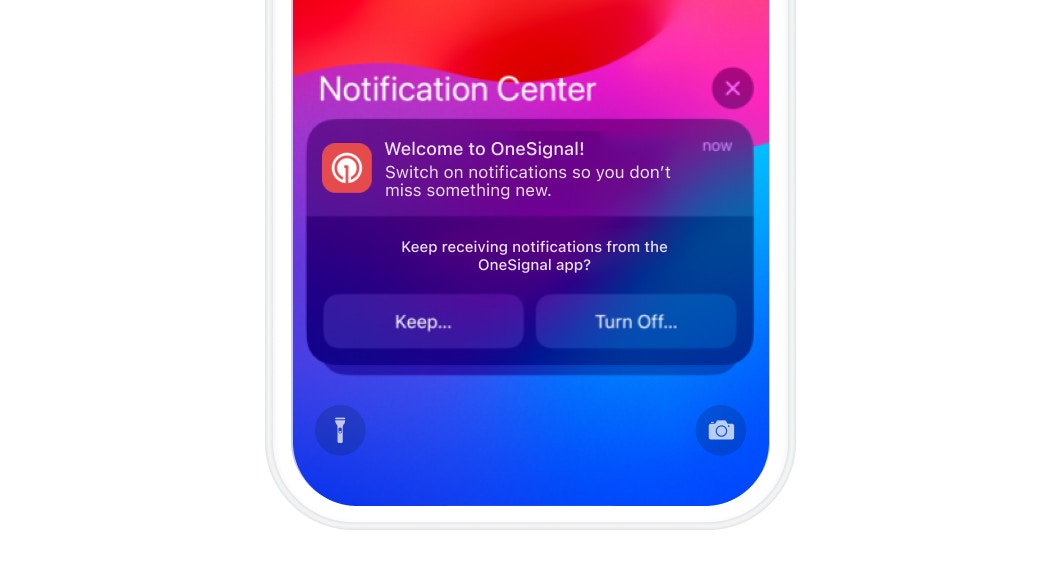 Geçici yetkilendirmeyi açmak için OneSignal dashboard'unda **Settings > Apple iOS > Advanced Configuration** altına gidin ve **Enable iOS 12 direct to history**'yi işaretleyin. Kullanıcıların geçici bildirimlerle nasıl etkileşim kurduğu ve bunların standart istemle nasıl birleştiği dahil olmak üzere tüm anlatım için [iOS geçici push bildirimleri](./ios-provisional-push-notifications) sayfasına bakın.
Geçici bildirimleri bir değer anında yumuşak istemle eşleştiren somut bir oyun kitabı için [örnek onboarding kabul stratejisi](#example-onboarding-opt-in-strategy) bölümüne bakın.
***
## Push izinlerini ve istem sonuçlarını izleme
* Yumuşak istemde kullanıcının hangi düğmeye dokunduğunu [uygulama içi mesaj tıklama dinleyicisi](./mobile-sdk-reference#addclicklistener-in-app) ile takip edin.
* İzlenimleri ve kapatmaları (kullanıcının yumuşak istemi gördüğü ancak dokunmadığı durumlar) [uygulama içi mesaj yaşam döngüsü dinleyicisi](./mobile-sdk-reference#addlifecyclelistener) ile takip edin.
* Sistem izin isteminin sonucunu [push izin gözlemcisi](./mobile-sdk-reference#addpermissionobserver-push) ile takip edin.
Bu SDK olaylarını seçtiğiniz backend veya analitik aracına iletebilirsiniz.
***
## SSS
### Kullanıcı sistem izin istemini reddederse ne olur?
iOS'ta sistem izin istemini reddetmek uygulamanız için push bildirimlerini kalıcı olarak devre dışı bırakır. İstem tekrar gösterilemez. Android'de kullanıcının bir şansı daha vardır (toplam iki). Tüm denemeler kullanıldıktan sonra kullanıcının bildirimleri cihazındaki **Ayarlar > Bildirimler** üzerinden manuel olarak yeniden etkinleştirmesi gerekir. **Push Permission Prompt** tıklama eylemi ve [`requestPermission(fallbackToSettings: true)`](./mobile-sdk-reference#requestpermission-fallbacktosettings-push) yönteminin her ikisi de kullanıcıyı doğrudan bildirim ayarlarına yönlendirerek bunu halleder.
### Yerel sistem izin istemini özelleştirebilir miyim?
Hayır. iOS ve Android'deki sistem izin istemi işletim sistemi tarafından kontrol edilir ve özelleştirilemez. Yalnızca yumuşak istemi (öncesinde gösterilen uygulama içi mesajı) özelleştirebilirsiniz. Bildirimlerinizin değerini açıklamak, beklentileri belirlemek ve sistem isteminde **Allow** yanıtı olasılığını artırmak için yumuşak istemi kullanın.
### Geçici bildirimlere sahip kullanıcılara hala istem gösterebilir miyim?
Evet ve göstermelisiniz. Geçici kullanıcılar, uygulamanızdan gerçek bildirimleri zaten görmüş oldukları için yumuşak istem için birincil adaylardır. Önerilen kalıp için [iOS geçici bildirimlerini kullanma](#use-ios-provisional-notifications) bölümüne bakın. Yumuşak istemi, kullanıcının bir geçici bildirimi açtığı veya üzerinde işlem yaptığı andan hemen sonrasına zamanlayın.
### Daha önce push'u reddeden kullanıcılara nasıl yeniden istem gösteririm?
Sistem izin istemi tükendikten sonra (iOS'ta bir kez, Android'de iki kez), tekrar gösteremezsiniz. Bunun yerine [`requestPermission(fallbackToSettings: true)`](./mobile-sdk-reference#requestpermission-fallbacktosettings-push) SDK yöntemini veya bir uygulama içi mesajdaki **Push Permission Prompt** tıklama eylemini kullanın. Her ikisi de kullanıcının bildirimleri manuel olarak etkinleştirebilmesi için uygulamanızın bildirim ayarlarını açar. Bunu, bildirimlerin neden değerli olduğunu açıklayan bir uygulama içi mesajla eşleştirin.
### Tüm Android sürümleri sistem izin istemi gerektirir mi?
Hayır. Yalnızca Android 13 (API düzeyi 33) ve sonraki sürümler. Android 13, push bildirimleri için açık kullanıcı onayı gerektiren çalışma zamanı bildirim iznini tanıttı.
* **Yayınlandı:** Ağustos 2022 (Pixel cihazları).
* **Hedef SDK için gerekli:** 31 Ağustos 2023 itibarıyla, Google Play'deki tüm yeni uygulamalar ve güncellemeler API düzeyi 33 veya daha yükseğini hedeflemelidir.
* **Kaynak:** [Google'ın bildirim izinleri geliştirici kılavuzu](https://developer.android.com/develop/ui/views/notifications/notification-permission).
Android 12 ve daha eski sürümlerde uygulamaya kurulumda otomatik olarak bildirim izni verilir.
***
iOS 12+ üzerinde önceden izin istemi olmadan Bildirim Merkezi'ne bildirim gönderin.
`requestPermission`, `optIn`, izin gözlemcisi ve uygulama içi tıklama dinleyicisi API'leri.
Yumuşak istem, aşağı kayan ve yerel web push izin isteklerini yapılandırın.
Yumuşak istemler çalıştırabilmek için uygulamanızda uygulama içi mesajlaşmayı etkinleştirin.
Geçici yetkilendirmeyi açmak için OneSignal dashboard'unda **Settings > Apple iOS > Advanced Configuration** altına gidin ve **Enable iOS 12 direct to history**'yi işaretleyin. Kullanıcıların geçici bildirimlerle nasıl etkileşim kurduğu ve bunların standart istemle nasıl birleştiği dahil olmak üzere tüm anlatım için [iOS geçici push bildirimleri](./ios-provisional-push-notifications) sayfasına bakın.
Geçici bildirimleri bir değer anında yumuşak istemle eşleştiren somut bir oyun kitabı için [örnek onboarding kabul stratejisi](#example-onboarding-opt-in-strategy) bölümüne bakın.
***
## Push izinlerini ve istem sonuçlarını izleme
* Yumuşak istemde kullanıcının hangi düğmeye dokunduğunu [uygulama içi mesaj tıklama dinleyicisi](./mobile-sdk-reference#addclicklistener-in-app) ile takip edin.
* İzlenimleri ve kapatmaları (kullanıcının yumuşak istemi gördüğü ancak dokunmadığı durumlar) [uygulama içi mesaj yaşam döngüsü dinleyicisi](./mobile-sdk-reference#addlifecyclelistener) ile takip edin.
* Sistem izin isteminin sonucunu [push izin gözlemcisi](./mobile-sdk-reference#addpermissionobserver-push) ile takip edin.
Bu SDK olaylarını seçtiğiniz backend veya analitik aracına iletebilirsiniz.
***
## SSS
### Kullanıcı sistem izin istemini reddederse ne olur?
iOS'ta sistem izin istemini reddetmek uygulamanız için push bildirimlerini kalıcı olarak devre dışı bırakır. İstem tekrar gösterilemez. Android'de kullanıcının bir şansı daha vardır (toplam iki). Tüm denemeler kullanıldıktan sonra kullanıcının bildirimleri cihazındaki **Ayarlar > Bildirimler** üzerinden manuel olarak yeniden etkinleştirmesi gerekir. **Push Permission Prompt** tıklama eylemi ve [`requestPermission(fallbackToSettings: true)`](./mobile-sdk-reference#requestpermission-fallbacktosettings-push) yönteminin her ikisi de kullanıcıyı doğrudan bildirim ayarlarına yönlendirerek bunu halleder.
### Yerel sistem izin istemini özelleştirebilir miyim?
Hayır. iOS ve Android'deki sistem izin istemi işletim sistemi tarafından kontrol edilir ve özelleştirilemez. Yalnızca yumuşak istemi (öncesinde gösterilen uygulama içi mesajı) özelleştirebilirsiniz. Bildirimlerinizin değerini açıklamak, beklentileri belirlemek ve sistem isteminde **Allow** yanıtı olasılığını artırmak için yumuşak istemi kullanın.
### Geçici bildirimlere sahip kullanıcılara hala istem gösterebilir miyim?
Evet ve göstermelisiniz. Geçici kullanıcılar, uygulamanızdan gerçek bildirimleri zaten görmüş oldukları için yumuşak istem için birincil adaylardır. Önerilen kalıp için [iOS geçici bildirimlerini kullanma](#use-ios-provisional-notifications) bölümüne bakın. Yumuşak istemi, kullanıcının bir geçici bildirimi açtığı veya üzerinde işlem yaptığı andan hemen sonrasına zamanlayın.
### Daha önce push'u reddeden kullanıcılara nasıl yeniden istem gösteririm?
Sistem izin istemi tükendikten sonra (iOS'ta bir kez, Android'de iki kez), tekrar gösteremezsiniz. Bunun yerine [`requestPermission(fallbackToSettings: true)`](./mobile-sdk-reference#requestpermission-fallbacktosettings-push) SDK yöntemini veya bir uygulama içi mesajdaki **Push Permission Prompt** tıklama eylemini kullanın. Her ikisi de kullanıcının bildirimleri manuel olarak etkinleştirebilmesi için uygulamanızın bildirim ayarlarını açar. Bunu, bildirimlerin neden değerli olduğunu açıklayan bir uygulama içi mesajla eşleştirin.
### Tüm Android sürümleri sistem izin istemi gerektirir mi?
Hayır. Yalnızca Android 13 (API düzeyi 33) ve sonraki sürümler. Android 13, push bildirimleri için açık kullanıcı onayı gerektiren çalışma zamanı bildirim iznini tanıttı.
* **Yayınlandı:** Ağustos 2022 (Pixel cihazları).
* **Hedef SDK için gerekli:** 31 Ağustos 2023 itibarıyla, Google Play'deki tüm yeni uygulamalar ve güncellemeler API düzeyi 33 veya daha yükseğini hedeflemelidir.
* **Kaynak:** [Google'ın bildirim izinleri geliştirici kılavuzu](https://developer.android.com/develop/ui/views/notifications/notification-permission).
Android 12 ve daha eski sürümlerde uygulamaya kurulumda otomatik olarak bildirim izni verilir.
***
iOS 12+ üzerinde önceden izin istemi olmadan Bildirim Merkezi'ne bildirim gönderin.
`requestPermission`, `optIn`, izin gözlemcisi ve uygulama içi tıklama dinleyicisi API'leri.
Yumuşak istem, aşağı kayan ve yerel web push izin isteklerini yapılandırın.
Yumuşak istemler çalıştırabilmek için uygulamanızda uygulama içi mesajlaşmayı etkinleştirin.