> ## Documentation Index
> Fetch the complete documentation index at: https://documentation.onesignal.com/llms.txt
> Use this file to discover all available pages before exploring further.
# SendGrid Kurulumu
> E-posta teslimatı için SendGrid'i OneSignal ile entegre edin.
# Gereksinimler
* [SendGrid Hesabı](https://www.sendgrid.com)
* [OneSignal Hesabı](https://onesignal.com)
# Kurulum
## 1. SendGrid Gönderen Kimlik Doğrulaması
SendGrid'in "Domain Authentication" özelliğini kullanmanız önerilir, böylece SendGrid e-postaları `via sendgrid.net` yerine alan adınız üzerinden gönderir ve kullanıcılarınızın tıkladığı bağlantılar alan adınızdan geliyor olarak görünür.
**Önerilir**: SendGrid'in [Domain authentication nasıl kurulur](https://docs.sendgrid.com/ui/account-and-settings/how-to-set-up-domain-authentication) kılavuzunu takip edin.
SendGrid ayrıca alan adınız yoksa [Single Sender Verification](https://docs.sendgrid.com/ui/sending-email/sender-verification) sağlar.
## 2. DNS Kayıtlarını Yükleyin
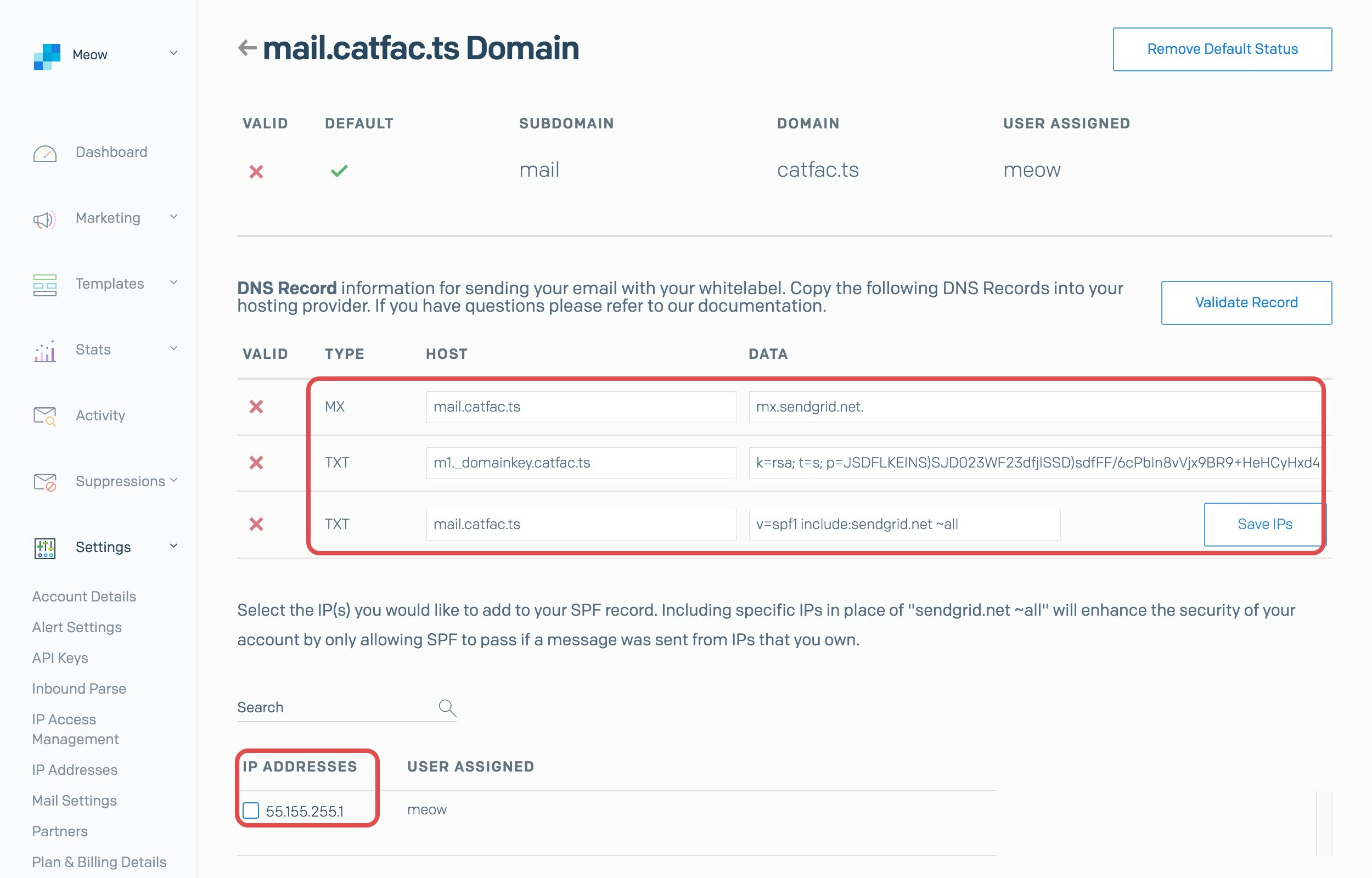
**Domain Authentication** seçtiyseniz, DNS Kayıtlarınızın doğrulandığından emin olun.
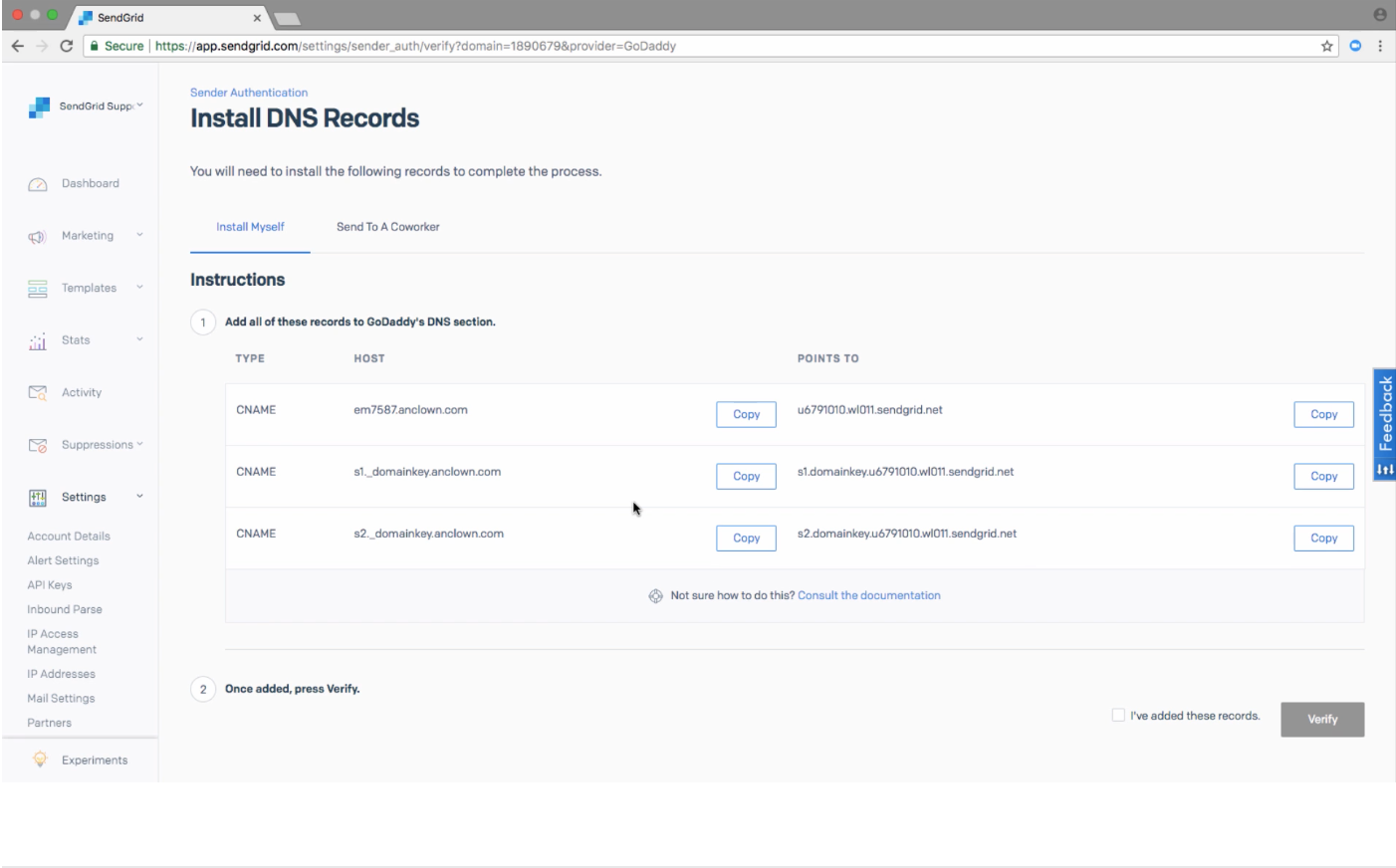 SPF, DKIM ve MX kayıtları SendGrid'in kurulum sihirbazı aracılığıyla otomatik olarak yapılandırılmalıdır.
 ## 3. API Anahtarı Oluşturun
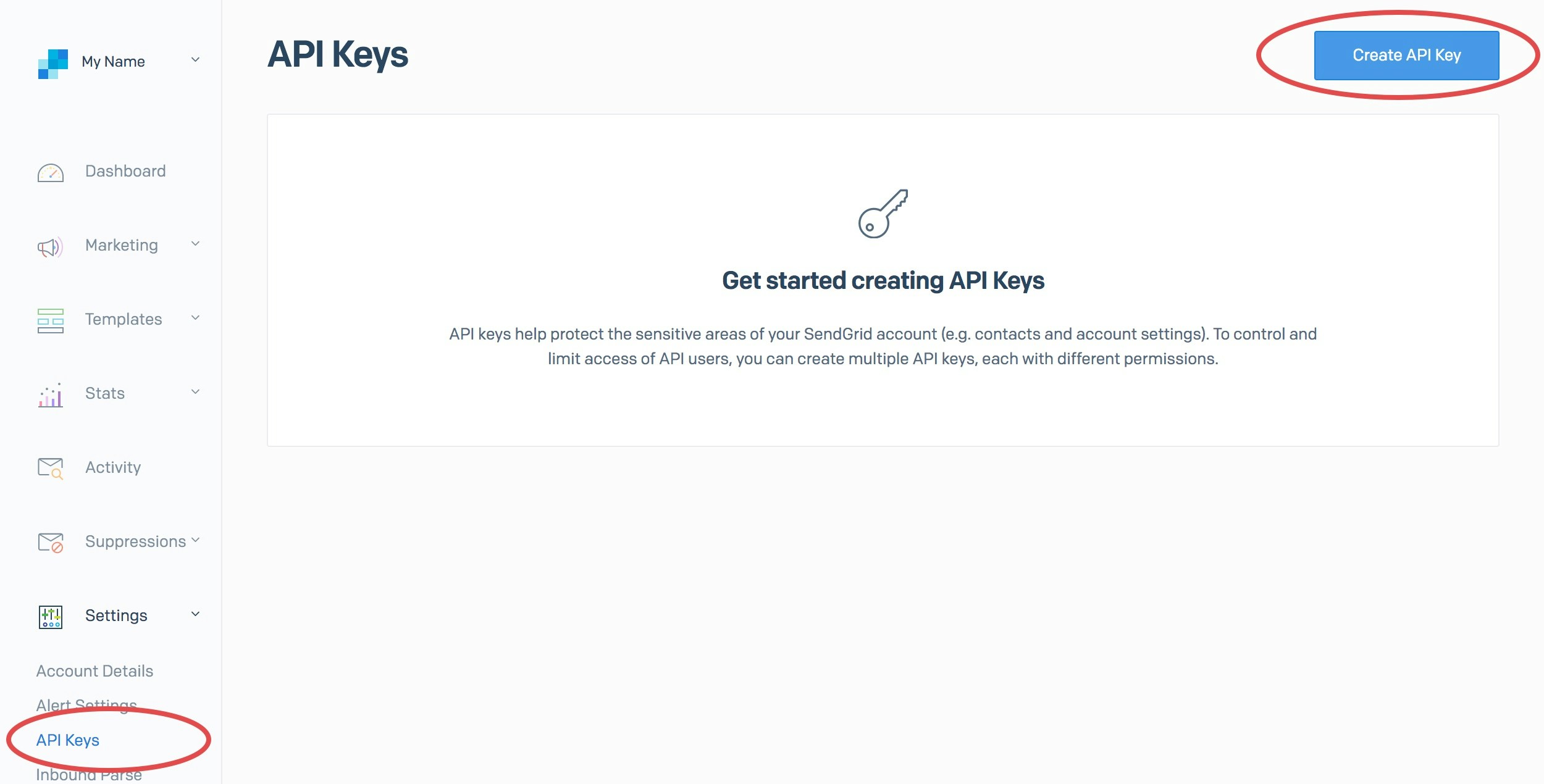
SendGrid dashboard'da, [Settings -> API Keys](https://app.sendgrid.com/settings/api_keys)'e gidin ve 'Create API Key'e tıklayın.
## 3. API Anahtarı Oluşturun
SendGrid dashboard'da, [Settings -> API Keys](https://app.sendgrid.com/settings/api_keys)'e gidin ve 'Create API Key'e tıklayın.
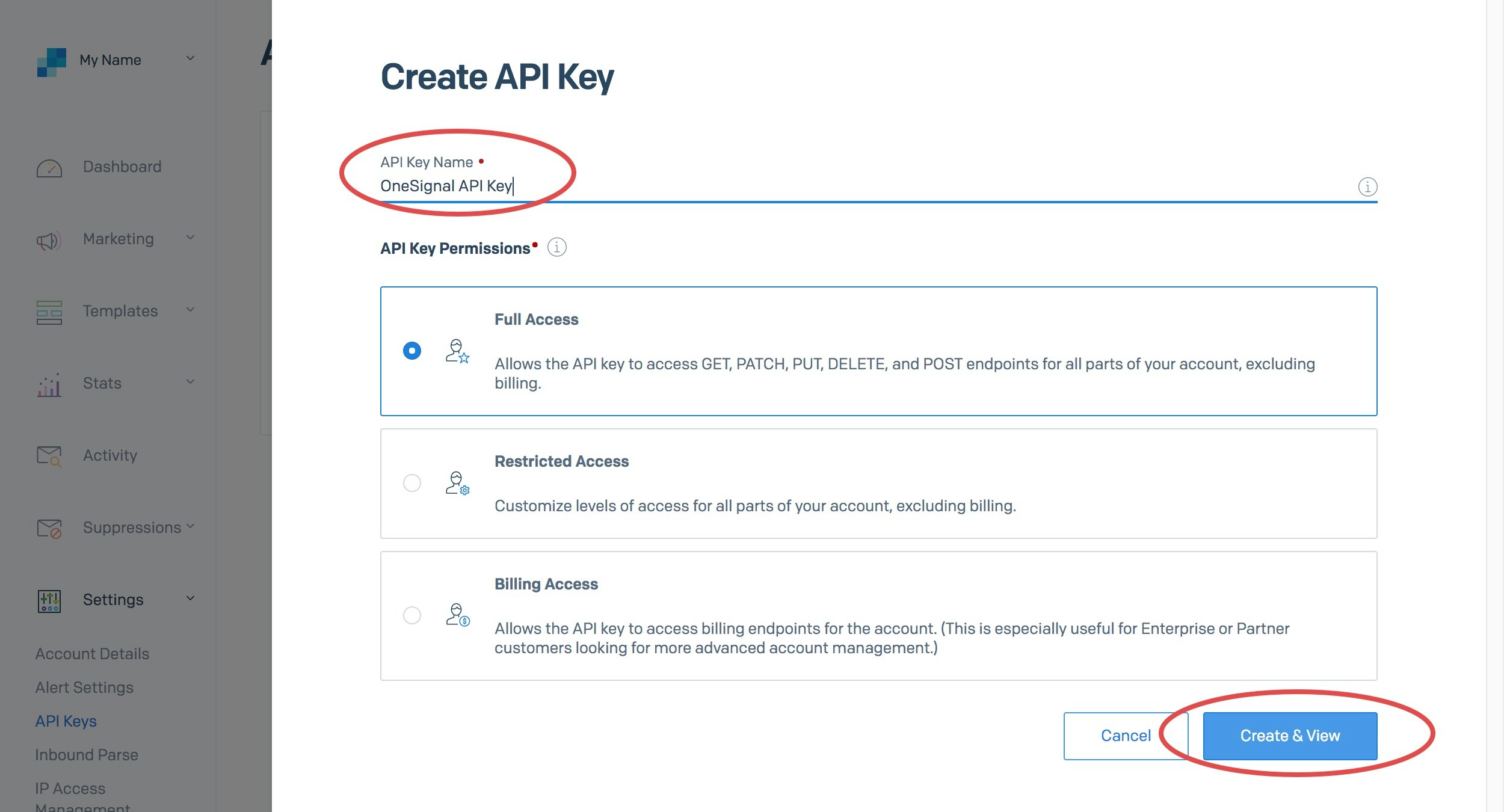
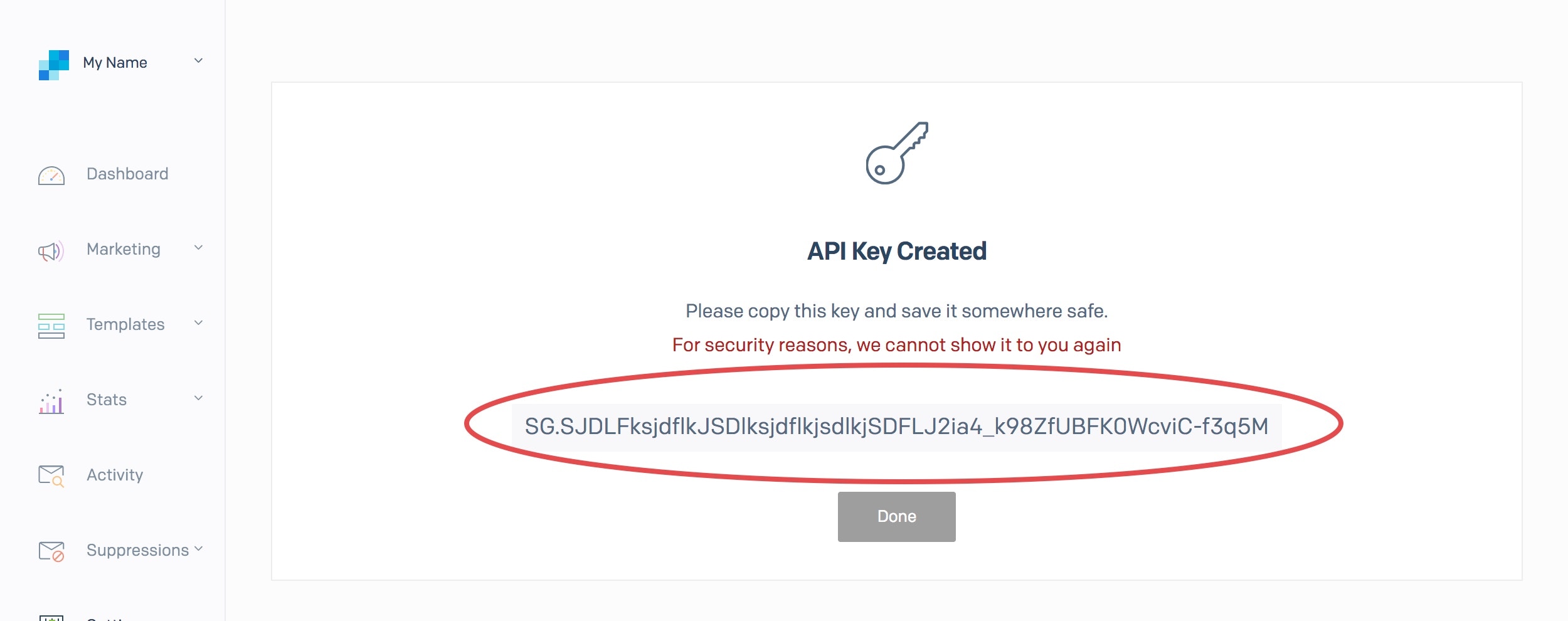
 API anahtarınızı `OneSignal API Key` gibi bir şey olarak adlandırın ve izinleri **Full Access** olarak ayarladığınızdan emin olun. Hazır olduğunuzda 'Create & View'a tıklayın.
 Ardından, panonuza kopyalamak için API anahtarına tıklayın.
 ### İzin verebileceğim minimum API kısıtlamaları nelerdir?
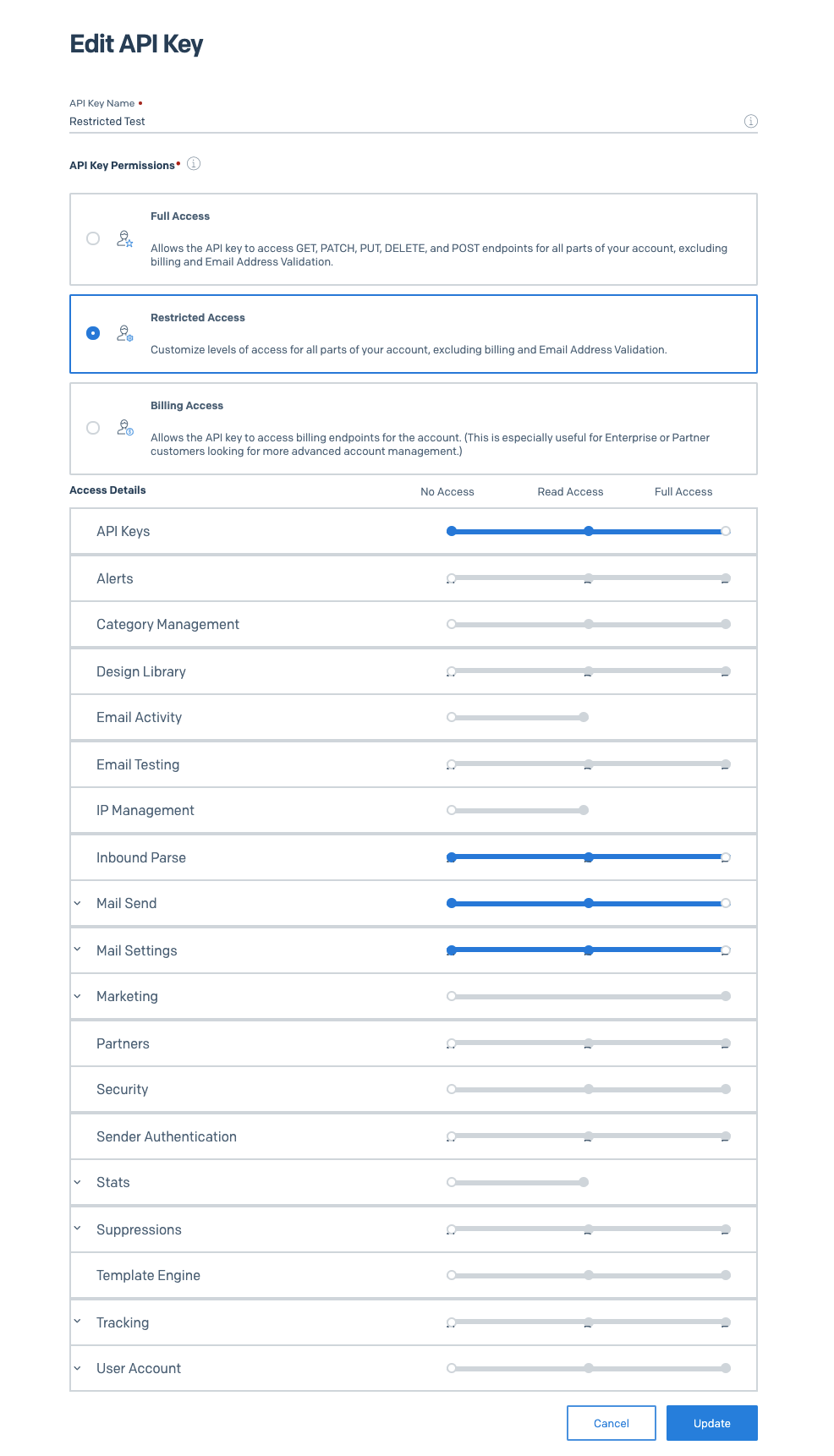
İzin vermeniz gereken minimum erişim şu şekildedir:
### İzin verebileceğim minimum API kısıtlamaları nelerdir?
İzin vermeniz gereken minimum erişim şu şekildedir:
 SendGrid'in allowlisting işlevini kullanıyorsanız, bu listeye OneSignal'i eklediğinizden emin olun.
Aşağıdaki SSS'ye bakın [OneSignal'in IP'lerini nasıl allowlist'e eklerim?](./sendgrid-setup#how-do-i-whitelist-onesignals-ips)
## 4. Sendgrid Subscription Tracking'i Devre Dışı Bırakın
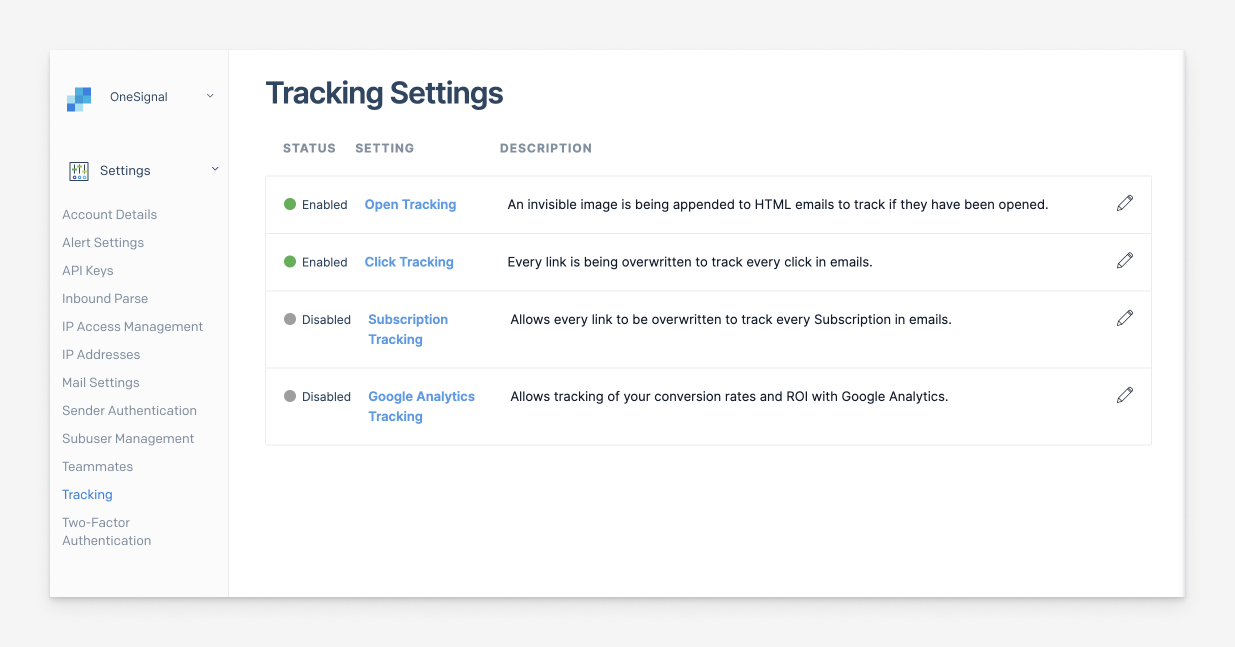
OneSignal, gönderilen her e-posta için otomatik olarak kendi varsayılan abonelikten çıkma bağlantılarını ekler.
Sendgrid'in metin ve HTML e-postalarının altına otomatik olarak kendi abonelikten çıkma bağlantısını eklemesini önlemek için sendgrid'de **Subscription Tracking**'i devre dışı bırakın.
SendGrid'in allowlisting işlevini kullanıyorsanız, bu listeye OneSignal'i eklediğinizden emin olun.
Aşağıdaki SSS'ye bakın [OneSignal'in IP'lerini nasıl allowlist'e eklerim?](./sendgrid-setup#how-do-i-whitelist-onesignals-ips)
## 4. Sendgrid Subscription Tracking'i Devre Dışı Bırakın
OneSignal, gönderilen her e-posta için otomatik olarak kendi varsayılan abonelikten çıkma bağlantılarını ekler.
Sendgrid'in metin ve HTML e-postalarının altına otomatik olarak kendi abonelikten çıkma bağlantısını eklemesini önlemek için sendgrid'de **Subscription Tracking**'i devre dışı bırakın.
 ## 5. Email Messaging'i Etkinleştirin
OneSignal'de, **Settings > Platforms > Email**'e gidin ve e-posta ayarlarınızı yapılandırmak için Email'i **Activate** edin.
Sağlayıcı olarak **SendGrid**'i seçin.
## 5. Email Messaging'i Etkinleştirin
OneSignal'de, **Settings > Platforms > Email**'e gidin ve e-posta ayarlarınızı yapılandırmak için Email'i **Activate** edin.
Sağlayıcı olarak **SendGrid**'i seçin.
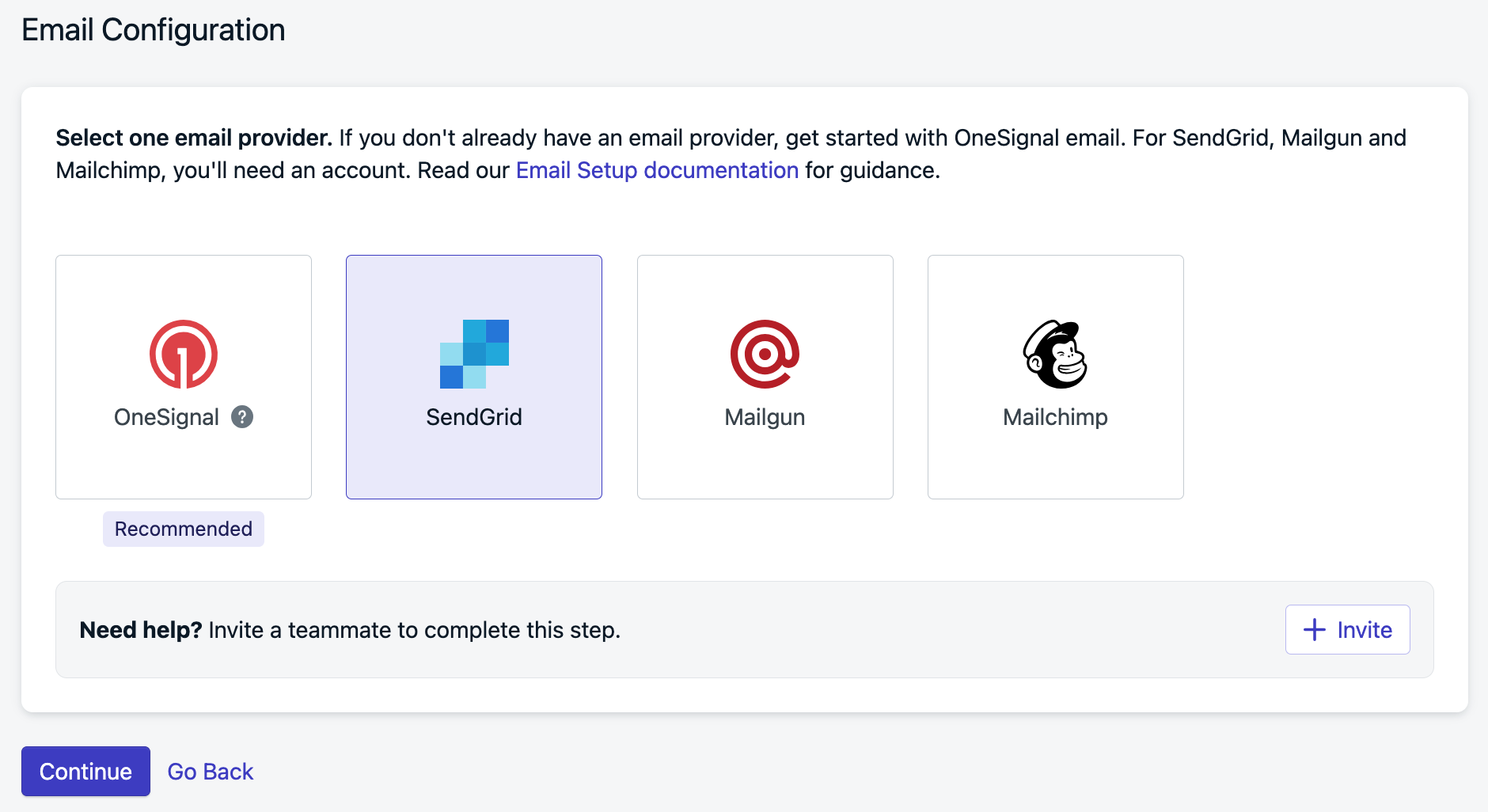 SendGrid API anahtarınızı sağlanan alana yapıştırın.
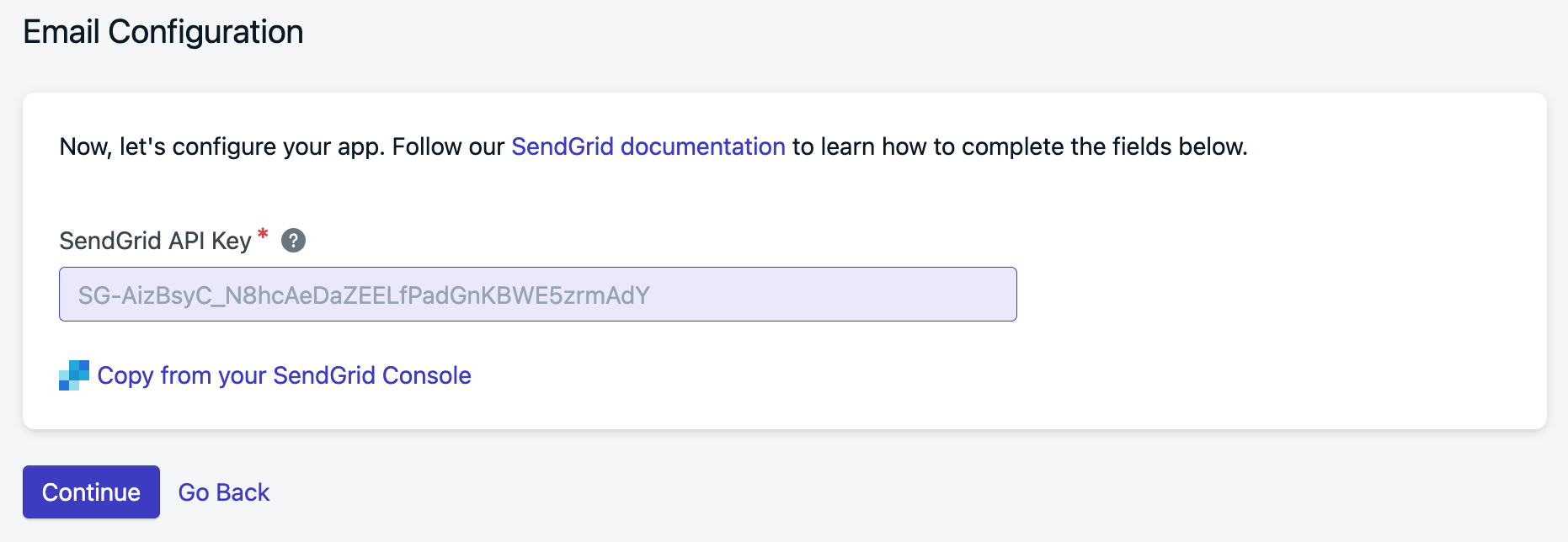 ### Teslimat Varsayılanları
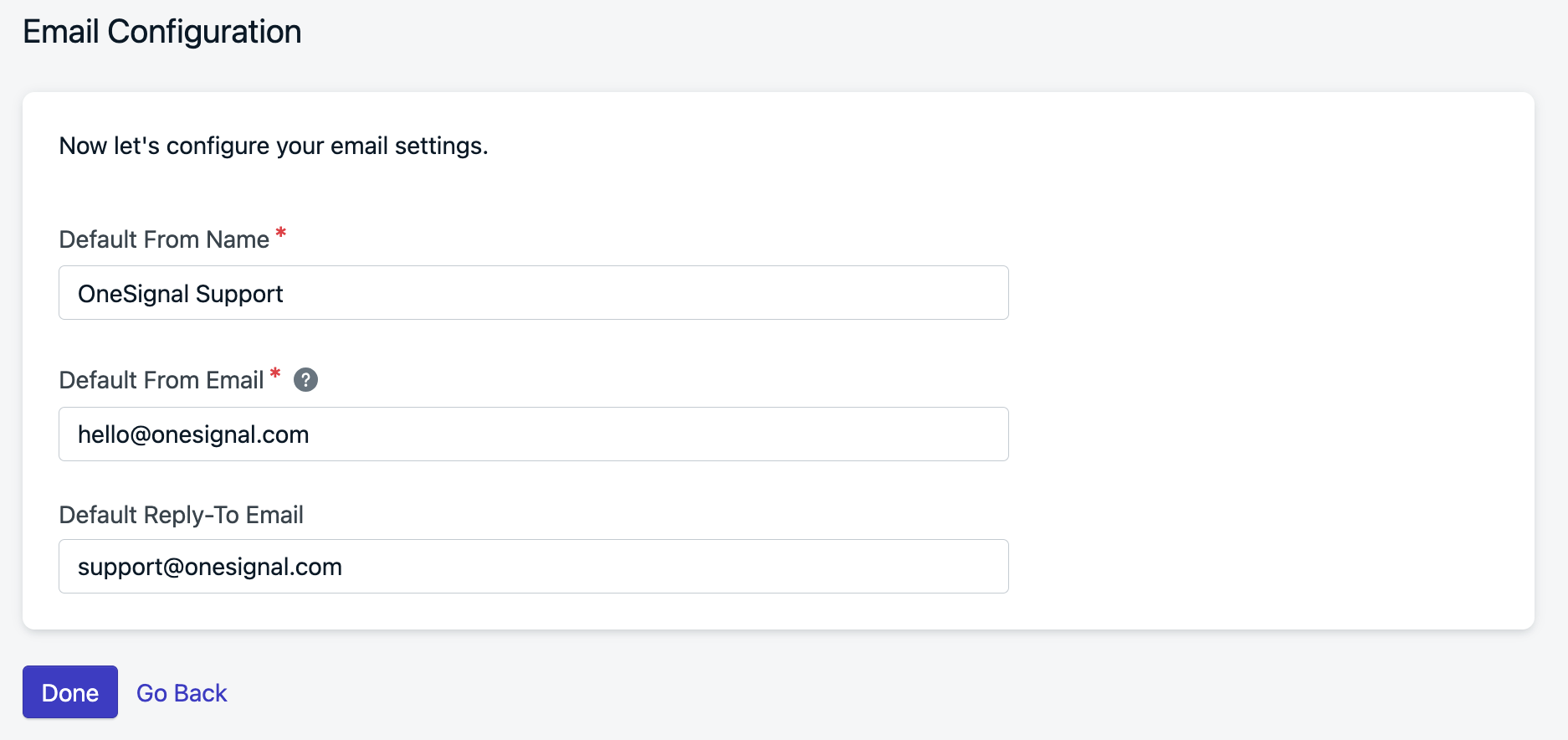
E-postalarınızın gelmesini istediğiniz varsayılan **isim** ve **e-posta adresini** ekleyin (bunlar daha sonra değiştirilebilir).
Bittiğinde Done'a basın.
### Teslimat Varsayılanları
E-postalarınızın gelmesini istediğiniz varsayılan **isim** ve **e-posta adresini** ekleyin (bunlar daha sonra değiştirilebilir).
Bittiğinde Done'a basın.
 ## 6. Aboneler Ekleyin
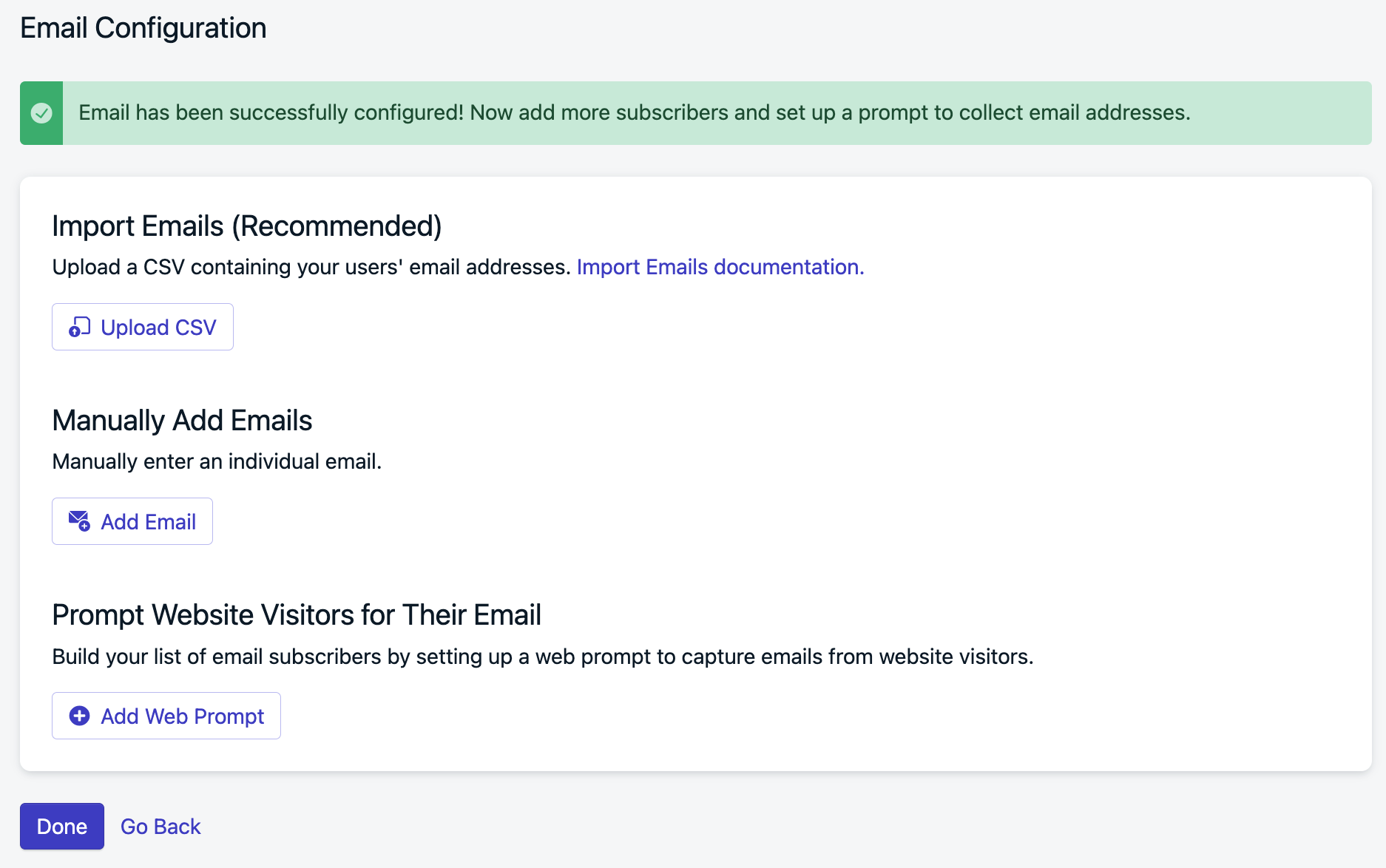
Hazır bir e-posta listeniz varsa, **Upload CSV**'yi seçin veya bunu her zaman daha sonra tekrar yapabilirsiniz.
Bir web siteniz varsa ve kullanıcılardan e-postalarını sağlamalarını istemek istiyorsanız. OneSignal'in [Email Web Prompt](./permission-requests)'unu kullanmak için **Add Web Prompt**'u seçin.
## 6. Aboneler Ekleyin
Hazır bir e-posta listeniz varsa, **Upload CSV**'yi seçin veya bunu her zaman daha sonra tekrar yapabilirsiniz.
Bir web siteniz varsa ve kullanıcılardan e-postalarını sağlamalarını istemek istiyorsanız. OneSignal'in [Email Web Prompt](./permission-requests)'unu kullanmak için **Add Web Prompt**'u seçin.
 ## 7. Test
**Messages > Email**'e gidin, **New Email**'i seçin.
Bir `Subject` ekleyin, bir Düzenleme deneyimi seçin (Drag & Drop Editor iyi bir başlangıçtır) ve **Send Test Email**'e tıklayın.
## 7. Test
**Messages > Email**'e gidin, **New Email**'i seçin.
Bir `Subject` ekleyin, bir Düzenleme deneyimi seçin (Drag & Drop Editor iyi bir başlangıçtır) ve **Send Test Email**'e tıklayın.
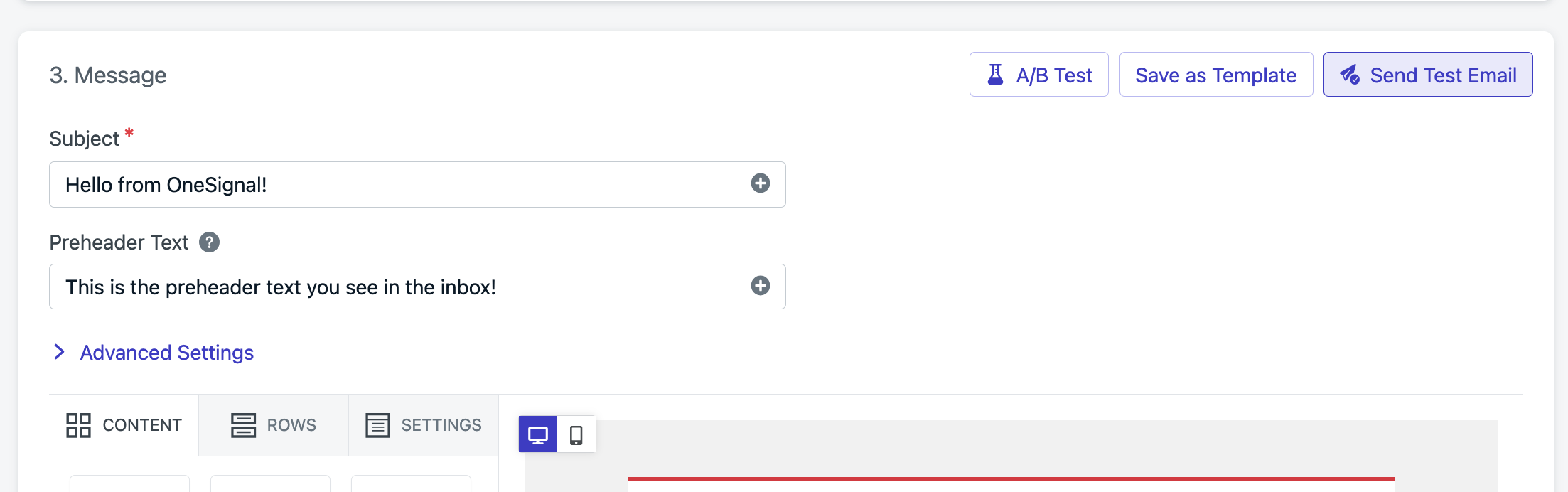 E-postanızı girin ve **Send Test Email**'e basın. Kısa süre sonra gelen kutunuza bir e-posta gelmeli!
Sorunlarla karşılaşıyorsanız, [Email FAQ](./email-troubleshooting)'muza bakın.
Takılırsanız, yardım için `support@onesignal.com` ile iletişime geçin.
Daha hızlı yardım için lütfen şunları sağlayın:
* OneSignal Uygulama ID'niz
* Sorunun ayrıntıları, günlükleri ve/veya ekran görüntüleri.
* Yeniden üretme adımları
# Önerilir
## Kullanıcıları Tanımlama
**Entegrasyonlar kullanılıyorsa gereklidir.** **Birden fazla kanal (push, email, sms) arasında mesajlaşma için önerilir.**
OneSignal, subscription\_id adı verilen benzersiz bir ID altında abonelik düzeyinde kayıtlar oluşturur. Tek bir kullanıcı, uygulamanızla etkileşim kurmak için kaç cihaz, e-posta adresi ve telefon numarası kullandığına bağlı olarak birden fazla subscription\_id kaydına sahip olabilir.
Uygulamanızın kullanıcıları izlemek için kendi giriş sistemi varsa, tüm kanalları tek bir kullanıcıya bağlamak için herhangi bir zamanda `login`'i çağırın. Daha fazla ayrıntı için [Aliases & External ID](./users)'ye bakın.
## Yeni E-postalar Toplayın
**Email ve SMS mesajlaşması kullanılıyorsa önerilir.**
OneSignal'e yeni e-posta adreslerini iletmenin birkaç yolu vardır:
* Yeni e-postaları yakalamak için OneSignal'in Frontend SDK'sını kullanın. [Email SDK Methods](./mobile-sdk-reference#email)'a bakın.
* Sunucunuzdan e-postalar eklemek için [Create user](/reference/create-user) veya [Create subscription](/reference/create-subscription) API'lerini kullanın.
* CSV aracılığıyla e-postaları içe aktarmak istiyorsanız, [Import Email Addresses](./import)'a bakın.
## Tags Ekleyin
**İsteğe bağlı**
Tags, kullanıcı olaylarını ve özelliklerini izlemek için kullanılan özel `key : value` String veri çiftleridir. Daha karmaşık [segmentasyon](./segmentation) ve [mesaj kişiselleştirme](./message-personalization) için etiketleri ayarlamak gereklidir.
Daha fazla ayrıntı için [Tags](./add-user-data-tags)'e bakın.
Sonraki adımlar için [Email Tutorials](./email-messaging)'ı ziyaret edin.
# E-postaları Dışa Aktarma
1. **Contact Lists Navigation**: `Marketing > Contacts`'a gidin.
2.
E-postanızı girin ve **Send Test Email**'e basın. Kısa süre sonra gelen kutunuza bir e-posta gelmeli!
Sorunlarla karşılaşıyorsanız, [Email FAQ](./email-troubleshooting)'muza bakın.
Takılırsanız, yardım için `support@onesignal.com` ile iletişime geçin.
Daha hızlı yardım için lütfen şunları sağlayın:
* OneSignal Uygulama ID'niz
* Sorunun ayrıntıları, günlükleri ve/veya ekran görüntüleri.
* Yeniden üretme adımları
# Önerilir
## Kullanıcıları Tanımlama
**Entegrasyonlar kullanılıyorsa gereklidir.** **Birden fazla kanal (push, email, sms) arasında mesajlaşma için önerilir.**
OneSignal, subscription\_id adı verilen benzersiz bir ID altında abonelik düzeyinde kayıtlar oluşturur. Tek bir kullanıcı, uygulamanızla etkileşim kurmak için kaç cihaz, e-posta adresi ve telefon numarası kullandığına bağlı olarak birden fazla subscription\_id kaydına sahip olabilir.
Uygulamanızın kullanıcıları izlemek için kendi giriş sistemi varsa, tüm kanalları tek bir kullanıcıya bağlamak için herhangi bir zamanda `login`'i çağırın. Daha fazla ayrıntı için [Aliases & External ID](./users)'ye bakın.
## Yeni E-postalar Toplayın
**Email ve SMS mesajlaşması kullanılıyorsa önerilir.**
OneSignal'e yeni e-posta adreslerini iletmenin birkaç yolu vardır:
* Yeni e-postaları yakalamak için OneSignal'in Frontend SDK'sını kullanın. [Email SDK Methods](./mobile-sdk-reference#email)'a bakın.
* Sunucunuzdan e-postalar eklemek için [Create user](/reference/create-user) veya [Create subscription](/reference/create-subscription) API'lerini kullanın.
* CSV aracılığıyla e-postaları içe aktarmak istiyorsanız, [Import Email Addresses](./import)'a bakın.
## Tags Ekleyin
**İsteğe bağlı**
Tags, kullanıcı olaylarını ve özelliklerini izlemek için kullanılan özel `key : value` String veri çiftleridir. Daha karmaşık [segmentasyon](./segmentation) ve [mesaj kişiselleştirme](./message-personalization) için etiketleri ayarlamak gereklidir.
Daha fazla ayrıntı için [Tags](./add-user-data-tags)'e bakın.
Sonraki adımlar için [Email Tutorials](./email-messaging)'ı ziyaret edin.
# E-postaları Dışa Aktarma
1. **Contact Lists Navigation**: `Marketing > Contacts`'a gidin.
2.
 3. **List Identification**: Dışa aktarmak istediğiniz listeyi bulun.
4. **Export Selection**: **Action** liste başlığı altındaki bağlam menüsünü açın.
3. **List Identification**: Dışa aktarmak istediğiniz listeyi bulun.
4. **Export Selection**: **Action** liste başlığı altındaki bağlam menüsünü açın.
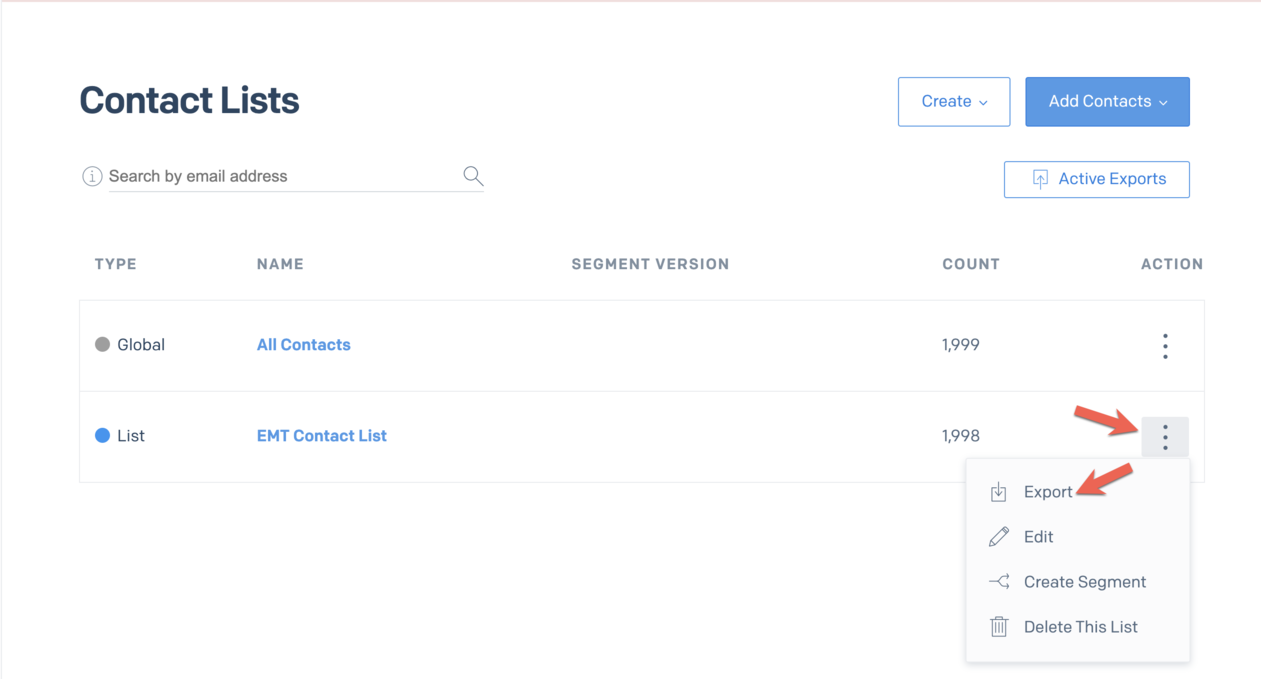 4. **Begin Export**: **Export**'a tıklayın. Bu sizi `Contact > Active Exports`'a götürür.
5. **Download File**: **Status** 'Ready for Download' gösterene kadar bekleyin, ardından **Download CSV**'ye tıklayın.
4. **Begin Export**: **Export**'a tıklayın. Bu sizi `Contact > Active Exports`'a götürür.
5. **Download File**: **Status** 'Ready for Download' gösterene kadar bekleyin, ardından **Download CSV**'ye tıklayın.
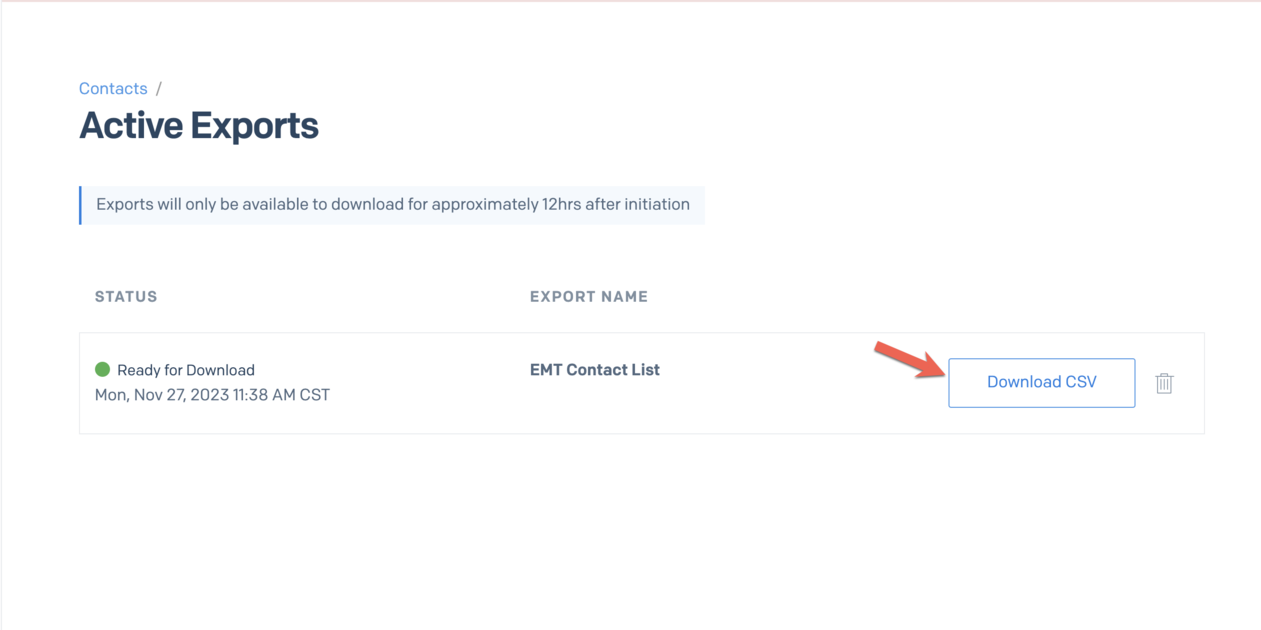 6. **File Retrieval**: Dosya indirme dizininize kaydedilecektir.
# API Anahtarı Edinme
1. Sendgrid dashboard'unuza gidin ve sol kenar çubuğundan **Settings**'i açın.
6. **File Retrieval**: Dosya indirme dizininize kaydedilecektir.
# API Anahtarı Edinme
1. Sendgrid dashboard'unuza gidin ve sol kenar çubuğundan **Settings**'i açın.
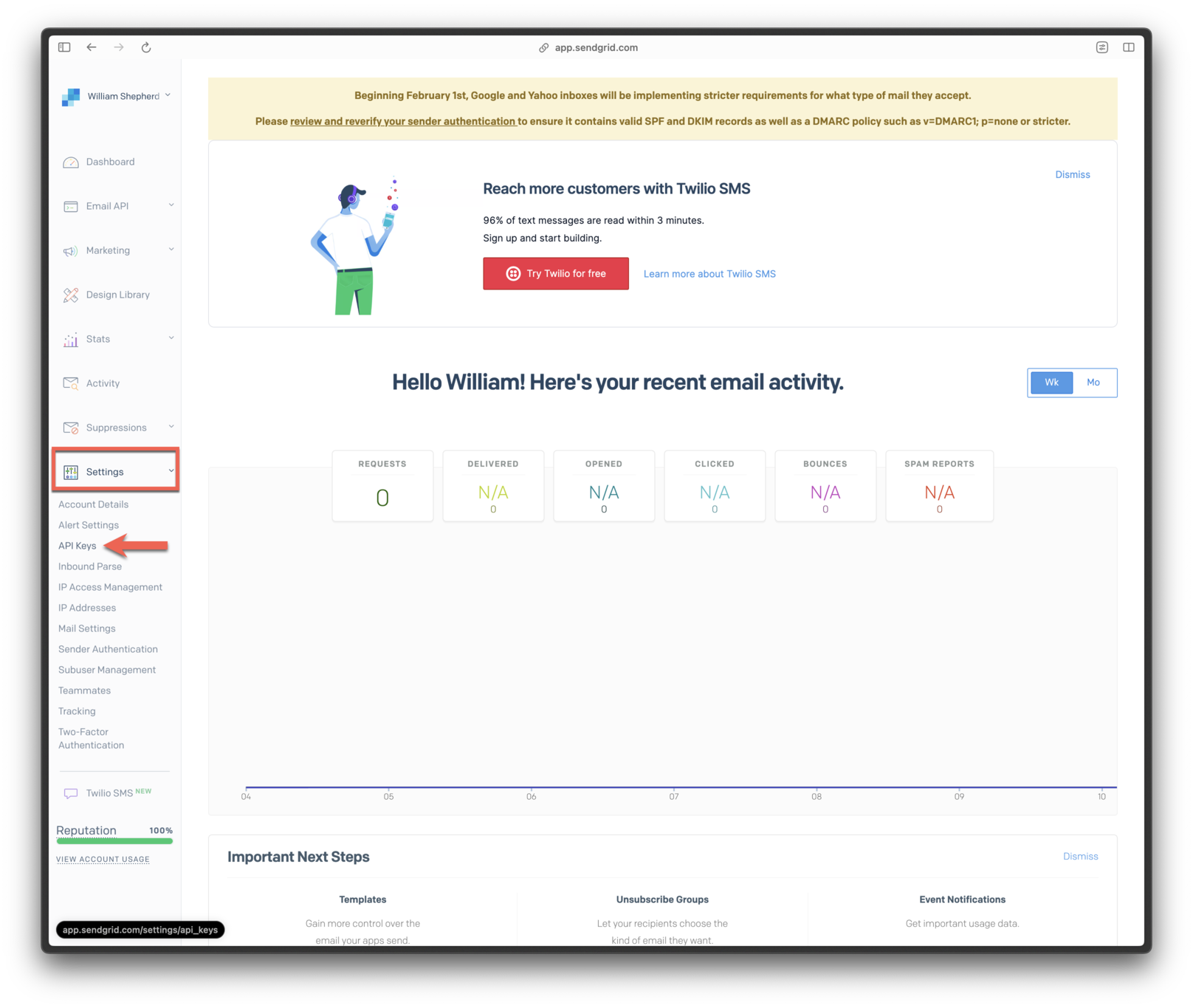 2. **API Keys**'i seçin.
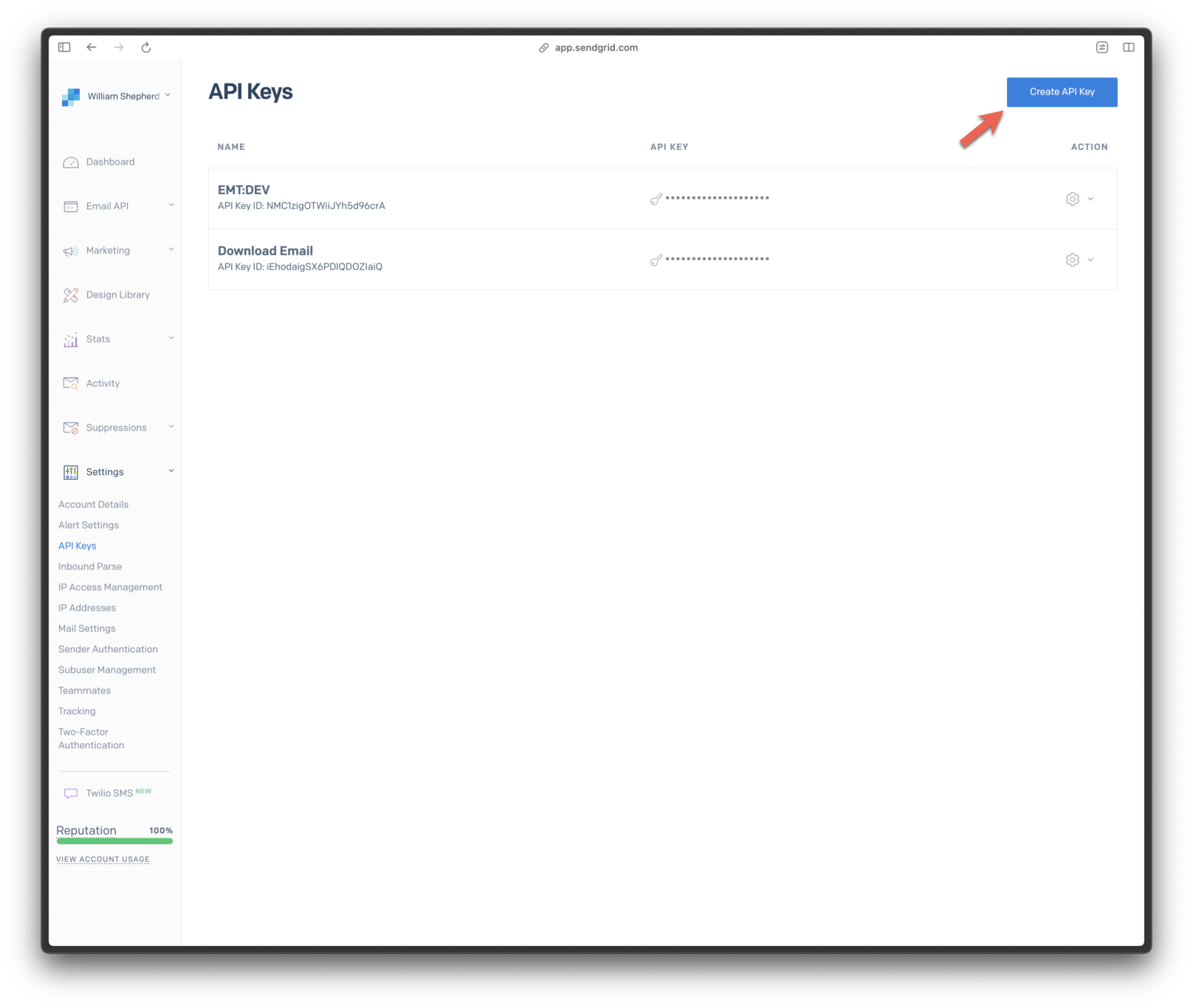 3. Anahtarınızı adlandırın. İsteğe bağlı olarak, belirli izinler için *Restricted Access*'i seçin.
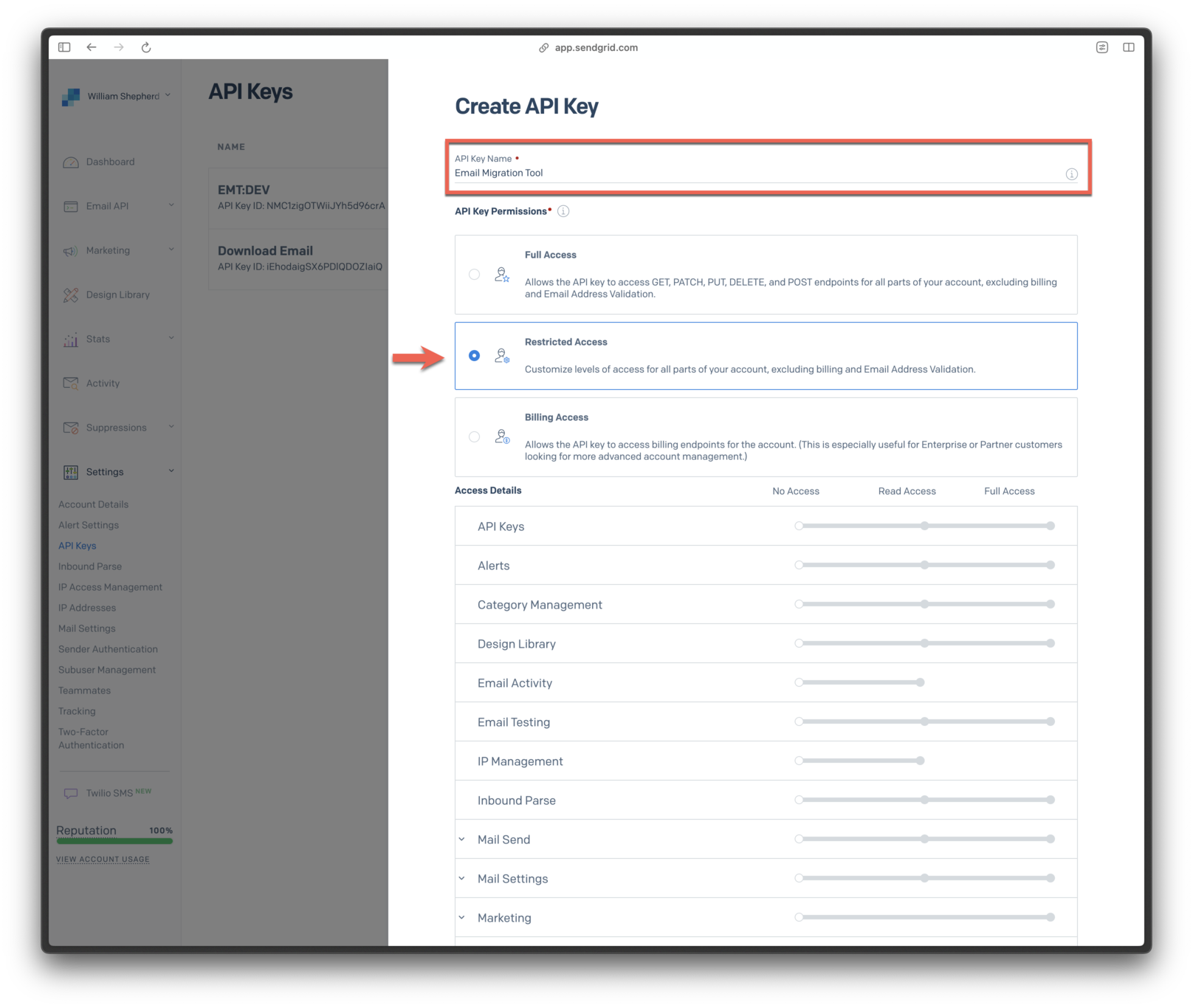 *Restricted Access* kullanıyorsanız, Marketing için **Full Access** ayrıcalıkları verdiğinizden emin olun.
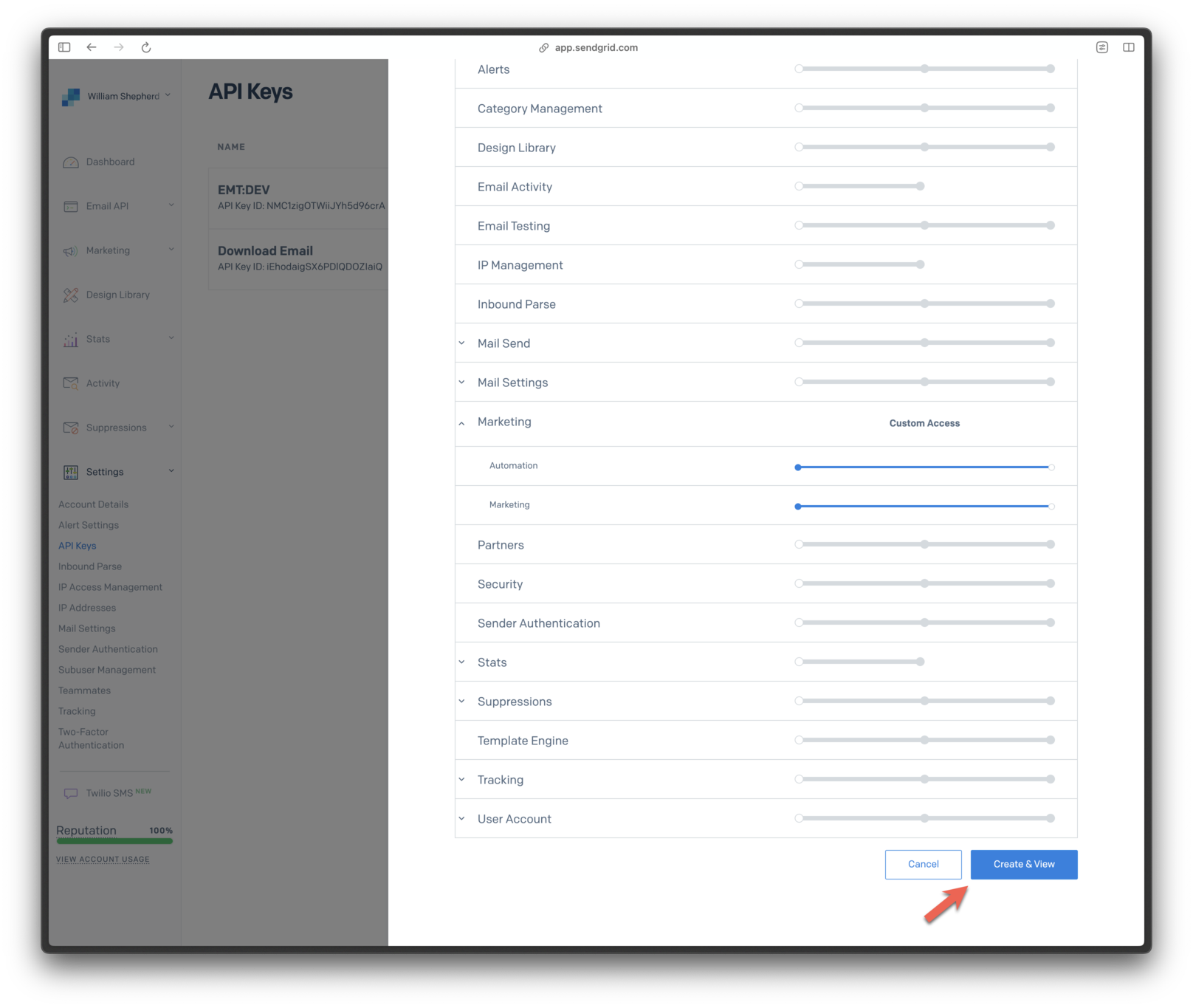
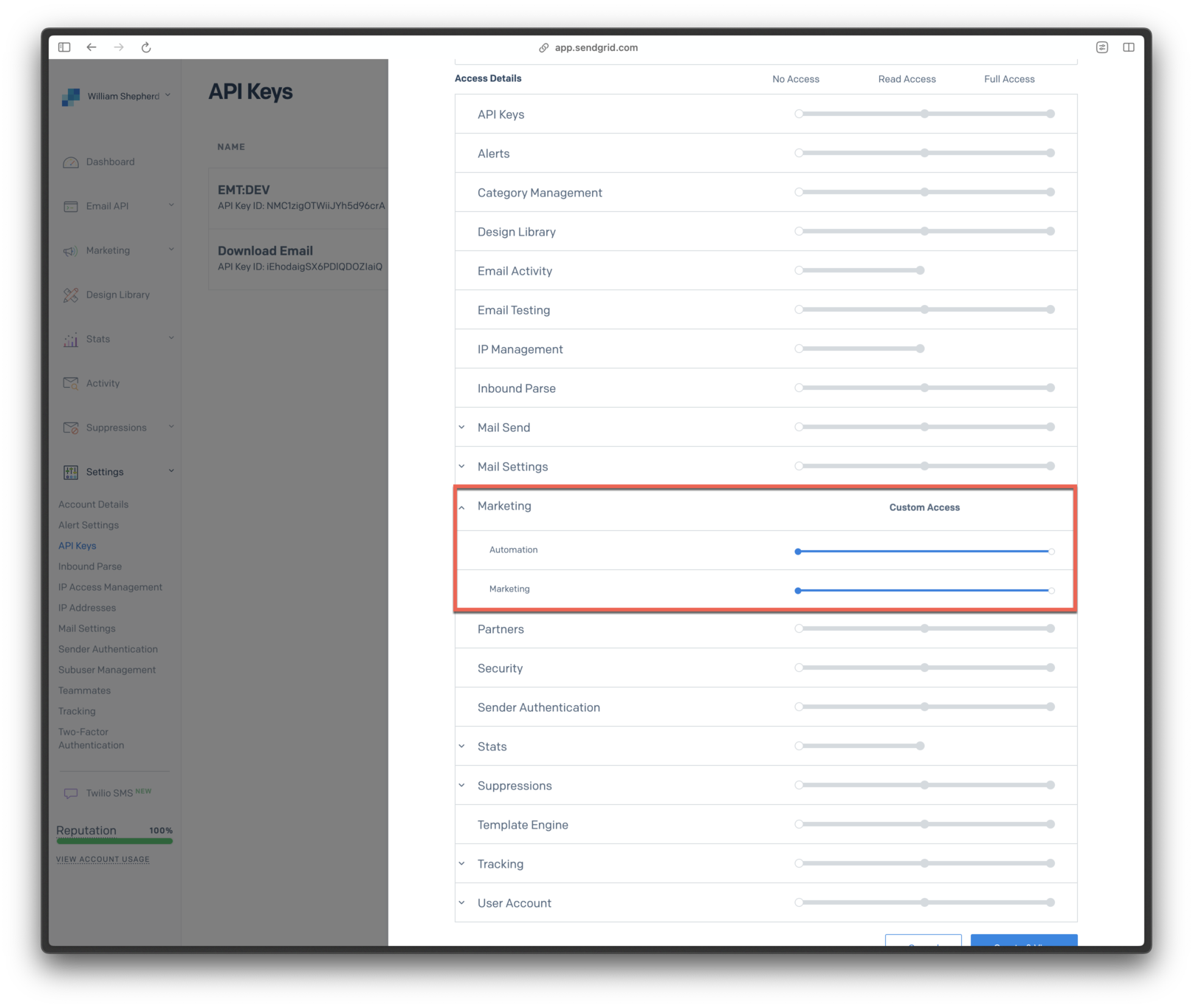 4. **Create & View**'a tıklayın.
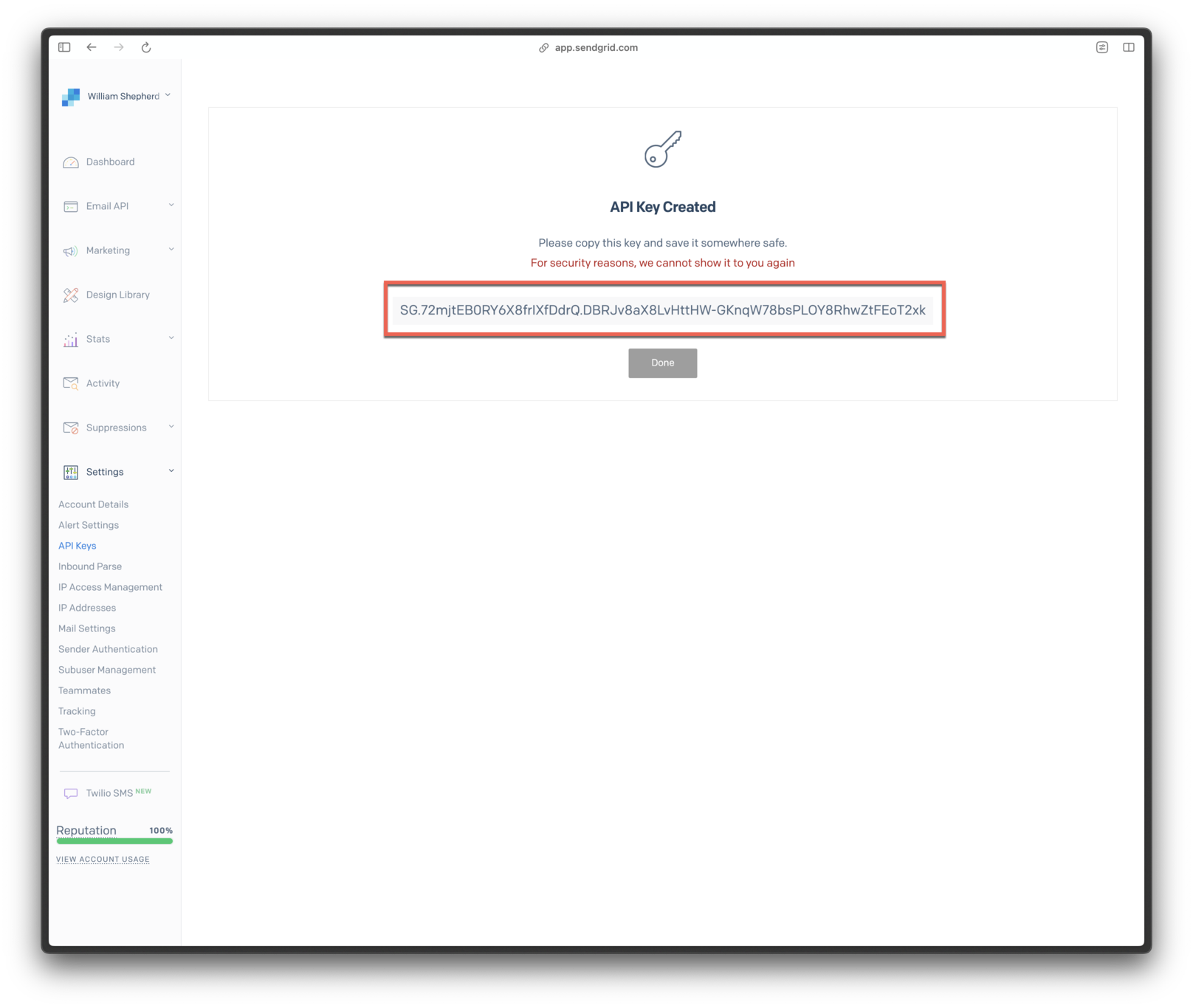
 5. API anahtarınızı kopyalayın.
 # SSS
## SendGrid'de zaten aktif bir Webhook'um varsa OneSignal'i nasıl kurarım?
Kurulumu basitleştirmek ve e-posta teslimat istatistiklerine erişebilmek için, OneSignal SendGrid ile Webhook'ları otomatik olarak yapılandıracaktır. Ne yazık ki, SendGrid belirli bir hesap için yalnızca tek bir webhook'u destekler. OneSignal, e-posta analitiği için webhook'lara ihtiyaç duyar ve bu, daha önce kurulmuş webhook'larla çakışabilir (örneğin, bir analitik entegrasyonu için).
Şu anda kurduğunuz webhook'a ihtiyacınız varsa, isteği `https://onesignal.com/email/hooks/sendgrid`'e iletebilirsiniz. En iyi sonuçlar için 30 saniyelik bir timeout ayarlayın.
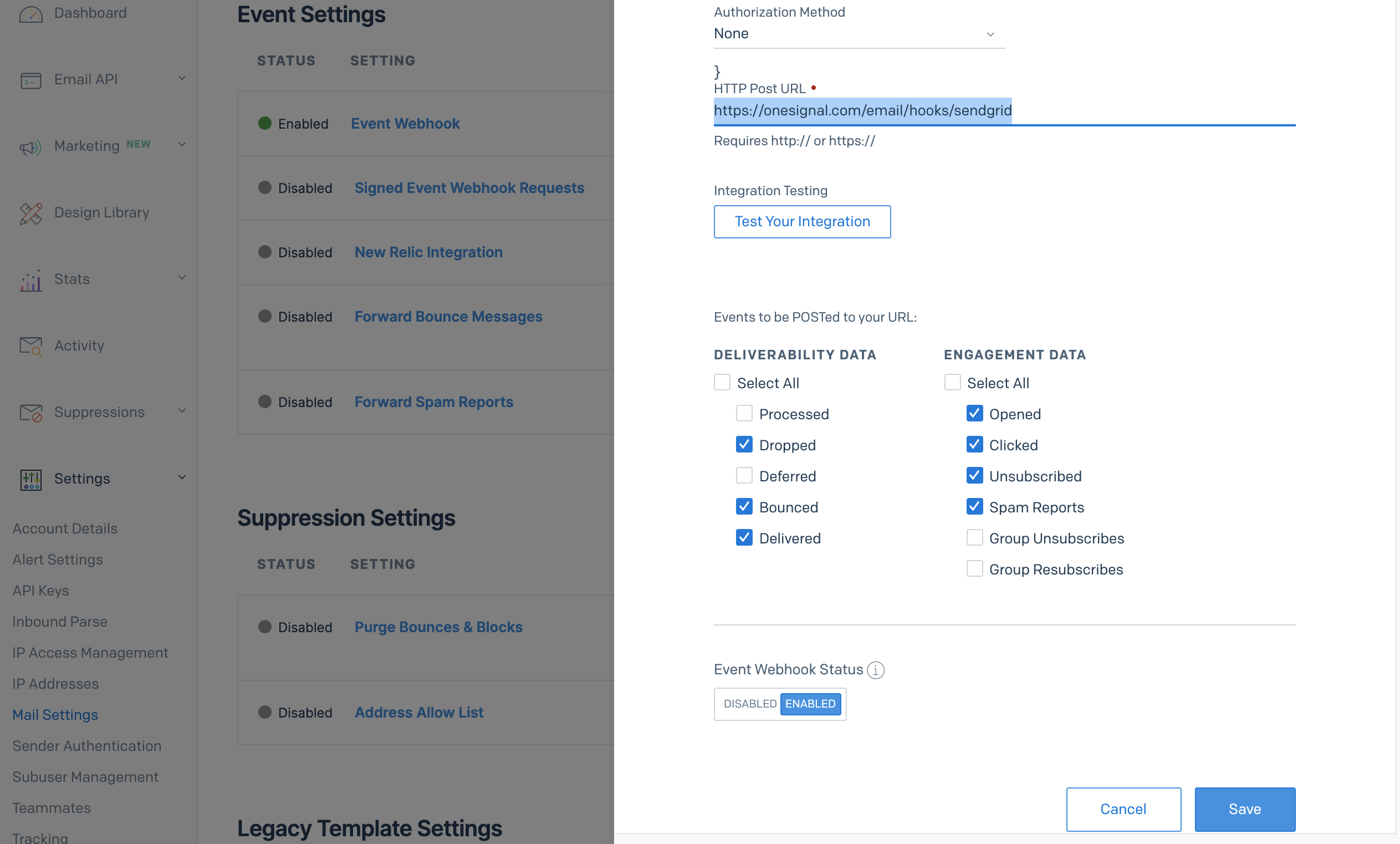
Daha önce kurduğunuz webhook'a ihtiyacınız yoksa, onu değiştirmelisiniz. SendGrid'de, **Settings > Mail Settings**'e gidin ve 'Event Webhook'a tıklayın. HTTP Post URL `https://onesignal.com/email/hooks/sendgrid` olmalı ve gösterilen minimum ayarlara sahip olmalıdır:
# SSS
## SendGrid'de zaten aktif bir Webhook'um varsa OneSignal'i nasıl kurarım?
Kurulumu basitleştirmek ve e-posta teslimat istatistiklerine erişebilmek için, OneSignal SendGrid ile Webhook'ları otomatik olarak yapılandıracaktır. Ne yazık ki, SendGrid belirli bir hesap için yalnızca tek bir webhook'u destekler. OneSignal, e-posta analitiği için webhook'lara ihtiyaç duyar ve bu, daha önce kurulmuş webhook'larla çakışabilir (örneğin, bir analitik entegrasyonu için).
Şu anda kurduğunuz webhook'a ihtiyacınız varsa, isteği `https://onesignal.com/email/hooks/sendgrid`'e iletebilirsiniz. En iyi sonuçlar için 30 saniyelik bir timeout ayarlayın.
Daha önce kurduğunuz webhook'a ihtiyacınız yoksa, onu değiştirmelisiniz. SendGrid'de, **Settings > Mail Settings**'e gidin ve 'Event Webhook'a tıklayın. HTTP Post URL `https://onesignal.com/email/hooks/sendgrid` olmalı ve gösterilen minimum ayarlara sahip olmalıdır:
 ## OneSignal'in IP'lerini nasıl allowlist'e eklerim?
Ayrıntılar için [REST API Overview](/reference/rest-api-overview)'daki gereksinimlere bakın.
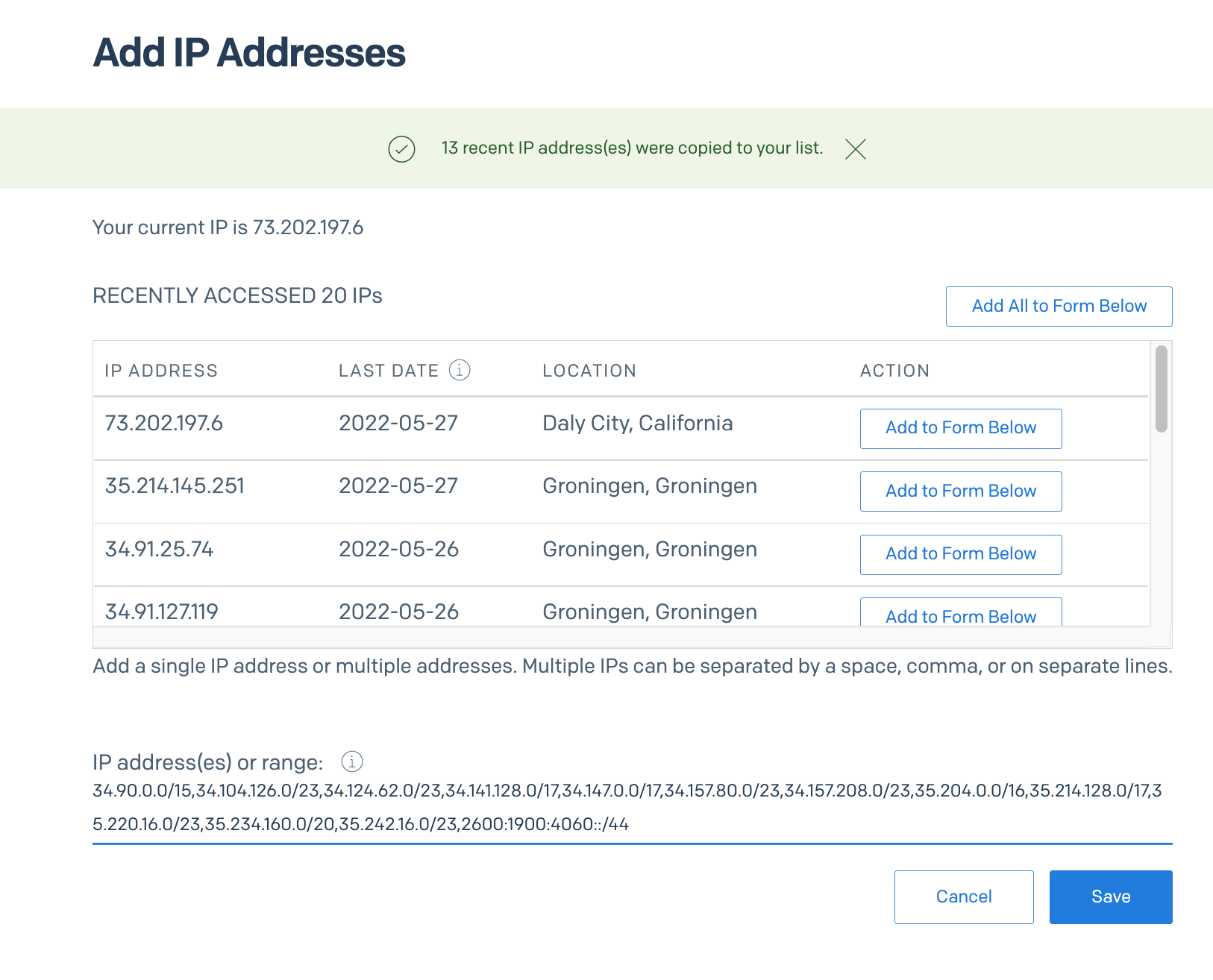
## OneSignal'in IP'lerini nasıl allowlist'e eklerim?
Ayrıntılar için [REST API Overview](/reference/rest-api-overview)'daki gereksinimlere bakın.
 ***
***