> ## Documentation Index
> Fetch the complete documentation index at: https://documentation.onesignal.com/llms.txt
> Use this file to discover all available pages before exploring further.
# Journey Webhook'ları ile WhatsApp Mesajları Gönderme
> OneSignal Journey'leri ve webhook'ları kullanarak otomatik olarak WhatsApp mesajları gönderin.
## Gereksinimler
* Hem Journey'leri hem de Webhook'ları destekleyen ücretli plan
* [WhatsApp Business Platform](https://developers.facebook.com/docs/whatsapp/) + [Webhook'lar Kurulumu](https://developers.facebook.com/docs/whatsapp/business-management-api/guides/set-up-webhooks/)
* WhatsApp alıcıları
Aşağıdaki kılavuz Facebook/Meta API'sini kullanırken, WhatsApp mesajlarını Post etmek için Twilio da kullanılabilir.
## Kurulum
### 1. Alıcı telefon numaralarını içe aktarın
WhatsApp destekleyen numaralar bir Kullanıcıya veri etiketi olarak yüklenmelidir.
**İşte bir örnek:**
 Lütfen numaraları E.164 formatında ancak + işareti olmadan ekleyin. +16463938787 numarası 16463938787 olarak eklenmelidir.
### 2. Webhook kodunu edinin
Meta/Facebook Business hesabınızı oluşturup WhatsApp Modülünüzü etkinleştirdikten sonra, size bir API erişim token'ı verilecektir.
Bu bilgiyi WhatsApp -> API Setup altında bulabilirsiniz
Lütfen numaraları E.164 formatında ancak + işareti olmadan ekleyin. +16463938787 numarası 16463938787 olarak eklenmelidir.
### 2. Webhook kodunu edinin
Meta/Facebook Business hesabınızı oluşturup WhatsApp Modülünüzü etkinleştirdikten sonra, size bir API erişim token'ı verilecektir.
Bu bilgiyi WhatsApp -> API Setup altında bulabilirsiniz
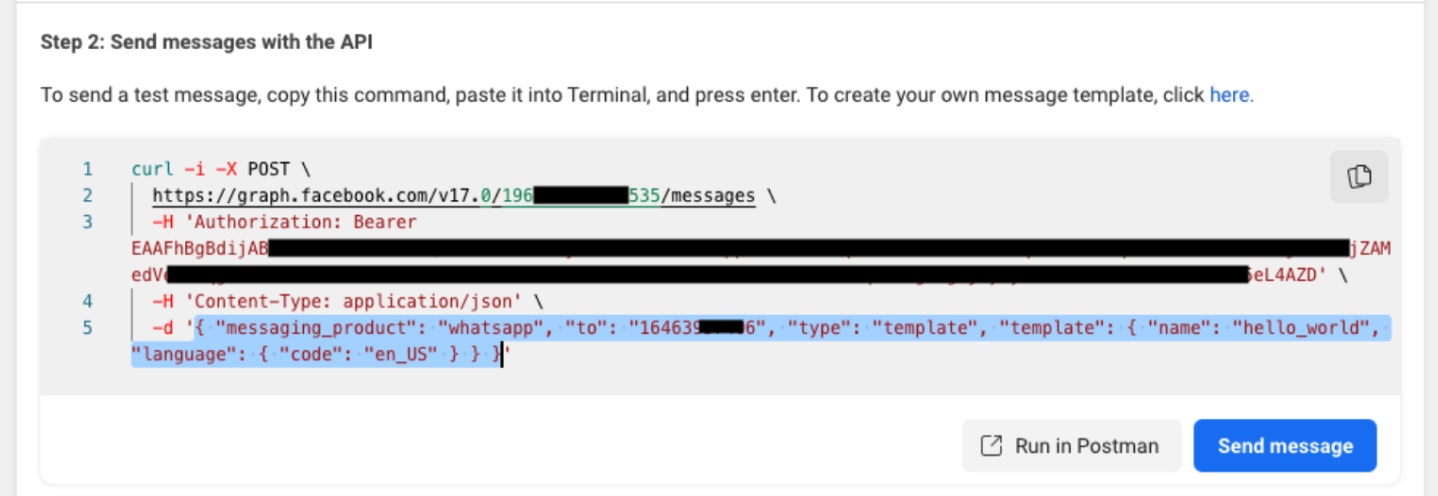 ### 3. Bir Webhook Şablonu oluşturun
* OneSignal'de şuraya tıklayın: **Data > Webhooks > New Webhook**
* Kimlik bilgilerini kopyalayın. Şöyle görünmelidir:
### 3. Bir Webhook Şablonu oluşturun
* OneSignal'de şuraya tıklayın: **Data > Webhooks > New Webhook**
* Kimlik bilgilerini kopyalayın. Şöyle görünmelidir:
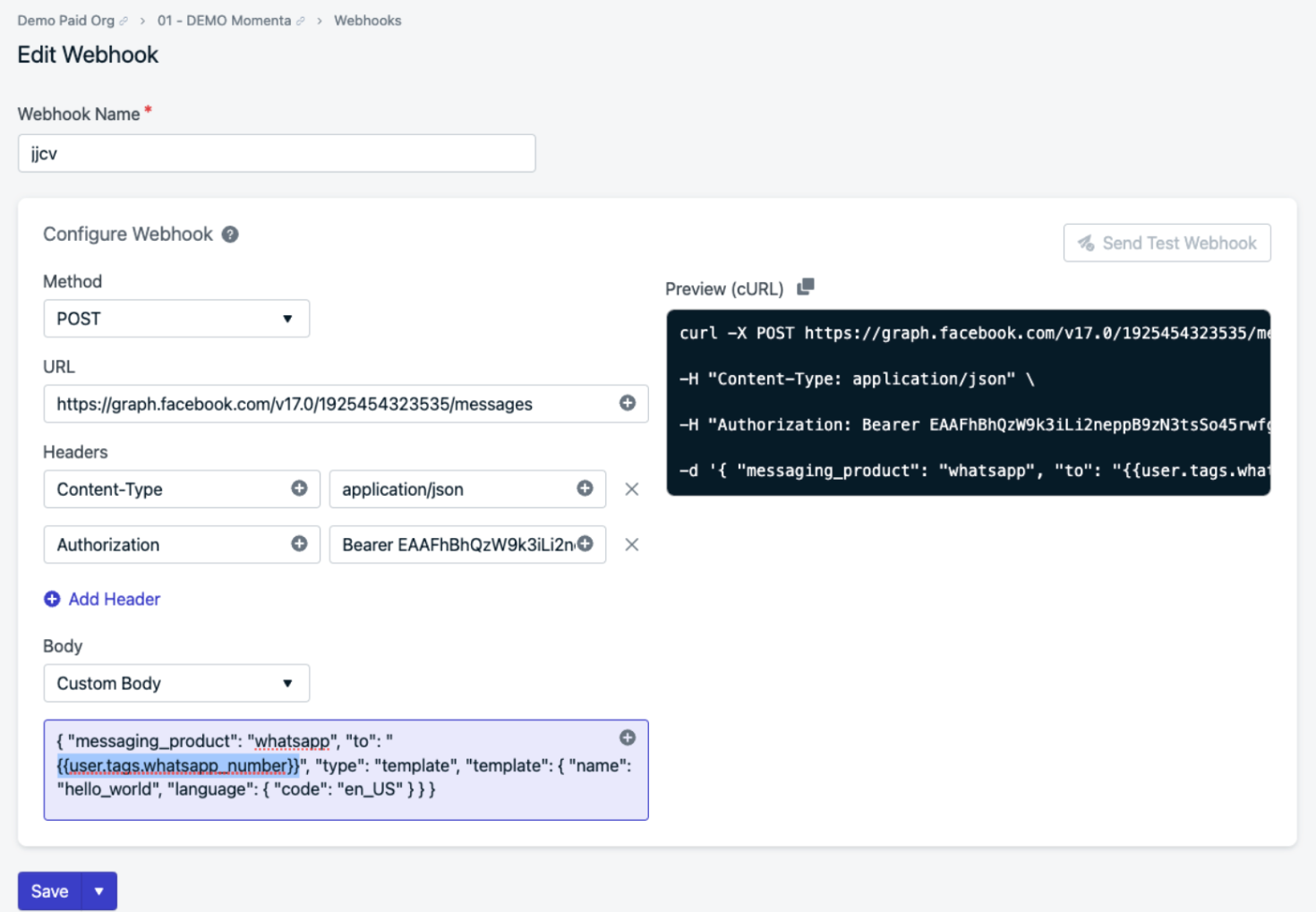 `{{user.tags.WhatsApp_number}}` etiket anahtarı yukarıda vurgulanan "to" numarası olarak eklenmiştir.
### 4. Bir Journey oluşturun
Artık Journey'nizi oluşturabilir ve yeni WhatsApp Webhook'unuzu ekleyebilirsiniz.
`{{user.tags.WhatsApp_number}}` etiket anahtarı yukarıda vurgulanan "to" numarası olarak eklenmiştir.
### 4. Bir Journey oluşturun
Artık Journey'nizi oluşturabilir ve yeni WhatsApp Webhook'unuzu ekleyebilirsiniz.
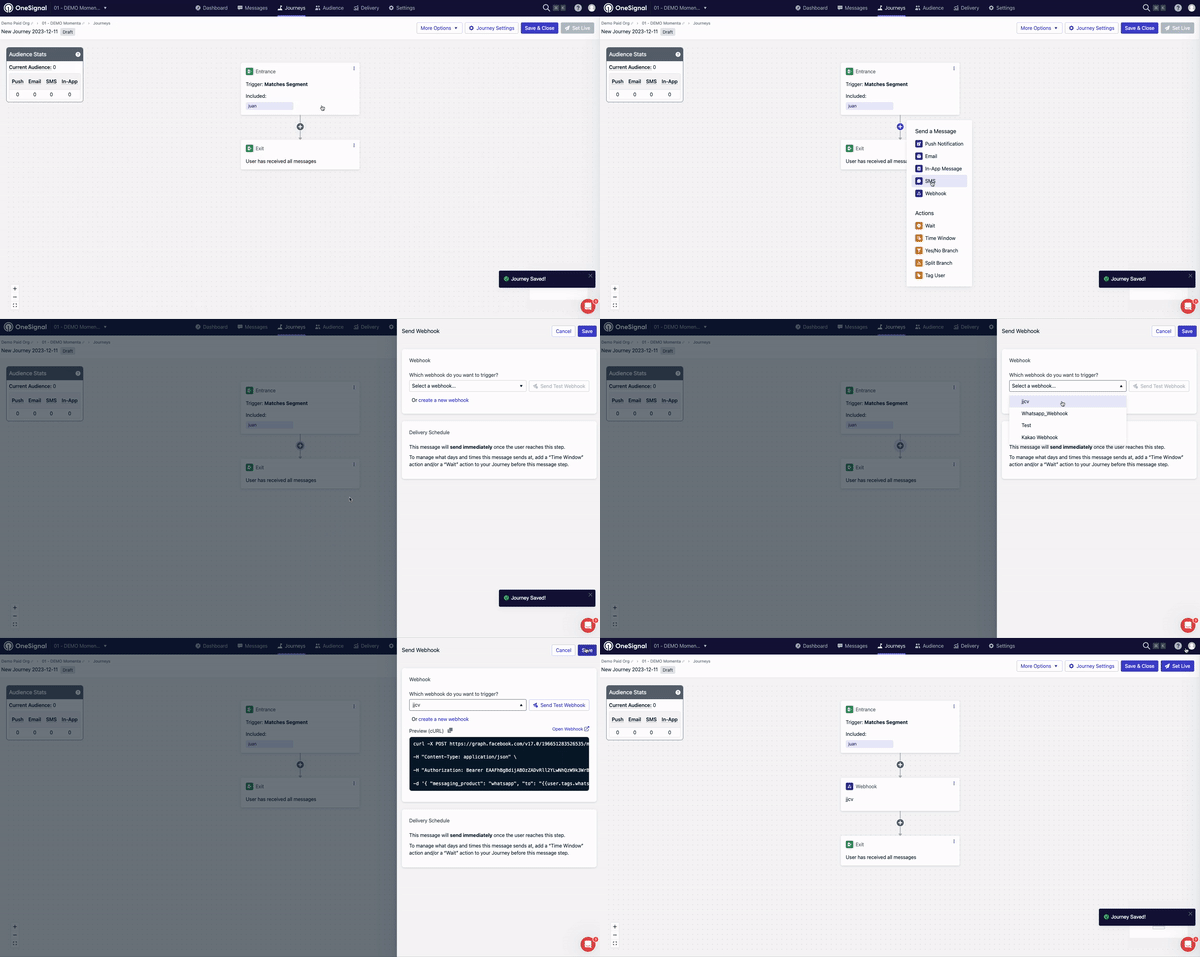 Test ederken, lütfen aşağıdakilerden emin olun:
* WhatsApp numarasını eklediğiniz subscription id'nin bir external id'si vardır
* Subscription id, Journey'ye dahil edilen segment(ler)le eşleşir
***
Test ederken, lütfen aşağıdakilerden emin olun:
* WhatsApp numarasını eklediğiniz subscription id'nin bir external id'si vardır
* Subscription id, Journey'ye dahil edilen segment(ler)le eşleşir
***