> ## Documentation Index
> Fetch the complete documentation index at: https://documentation.onesignal.com/llms.txt
> Use this file to discover all available pages before exploring further.
# Test kullanıcıları
> OneSignal'de bir Kullanıcıyı test kullanıcısı olarak işaretleyerek üretime göndermeden önce tüm Aboneliklerdeki mesaj teslimatını, oluşturmayı ve Journey davranışını doğrulayın.
**Test kullanıcısı**, mesaj teslimini test etmek için belirlediğiniz bir Kullanıcıdır. Test kullanıcılarının özel bir segment filtresi bulunur ve mesaj oluşturucudan, Journey kitlelerinden ve Webhook testlerinden doğrudan hedeflenebilirler.
Test bayrağı, Kullanıcı düzeyinde bir özelliktir: Bir Kullanıcıyı test kullanıcısı olarak işaretlemek, aynı test adı altındaki **tüm** Aboneliklerine otomatik olarak uygulanır. Kullanıcı profilinden, Kullanıcıyı manuel olarak oluştururken, herhangi bir Abonelikten veya API aracılığıyla bir Kullanıcıyı test kullanıcısı olarak işaretleyebilirsiniz.
 ## Kullanıcıyı test kullanıcısı olarak işaretleme
### Kullanıcı profilinden
Kullanıcıyı zaten bildiğinizde ve belirli bir Aboneliği bulmadan test kullanıcısı olarak işaretlemek istediğinizde bu akışı kullanın.
1. **Audience > Users** bölümüne gidin ve Kullanıcının profilini açın.
2. **Actions > Add as test user** seçeneğini belirleyin.
3. Bir test kullanıcısı adı girin. Bu Kullanıcıya bağlı tüm Abonelikler aynı ad altında test aboneliği olarak eklenir.
### Kullanıcıyı manuel olarak oluştururken
Panonun **New User** formu aracılığıyla tek bir Kullanıcı eklerken **Add as Test User** seçeneğini işaretleyin ve bir ad girin. Bu Kullanıcı için oluşturulan tüm Abonelikler, o ad altında test aboneliği olarak işaretlenir.
### Bir Abonelikten
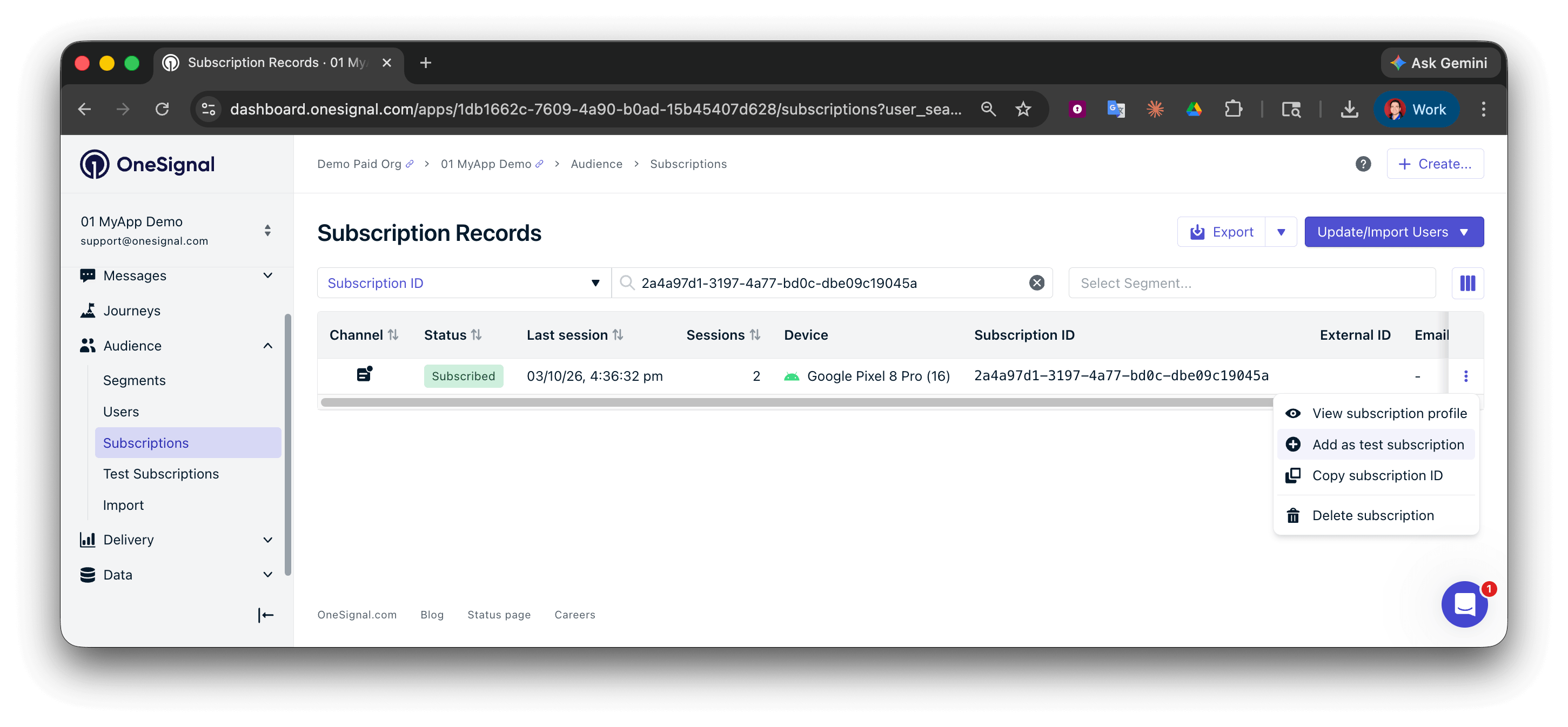
Cihazınızın Abonelik ID'sine sahip olduğunuzda veya cihazı aktiviteye göre bulmak istediğinizde bu akışı kullanın. Bir Aboneliği test aboneliği olarak işaretlemek, temel Kullanıcıyı test kullanıcısı olarak işaretler ve bu durum diğer tüm Aboneliklerine de yansır.
1. **Audience > Subscriptions** bölümüne gidin ve test etmek istediğiniz cihazın [Aboneliğini bulun](./subscriptions#finding-subscriptions).
2. Aboneliğin yanında **Options > Add as test user** seçeneğini belirleyin.
3. Bir test kullanıcısı adı girin.
### API aracılığıyla
REST API ile kullanıcı oluştururken veya güncellerken `test_user_name` özelliğini ayarlayın:
```bash Create user theme={null}
curl -X POST https://api.onesignal.com/apps/YOUR_APP_ID/users \
-H "Content-Type: application/json" \
-d '{
"properties": {
"test_user_name": "QA Device - Jane"
}
}'
```
```bash Update user theme={null}
curl -X PATCH https://api.onesignal.com/apps/YOUR_APP_ID/users/by/{alias_label}/{alias_id} \
-H "Content-Type: application/json" \
-d '{
"properties": {
"test_user_name": "QA Device - Jane"
}
}'
```
Test kullanıcısı etiketini kaldırmak için `test_user_name`'i boş bir dizeye (`""`) ayarlayın.
Tam API referansı için [Kullanıcı oluştur](/reference/create-user) ve [Kullanıcı güncelle](/reference/update-user) sayfalarına bakın.
***
## Test kullanıcılarına gönderme
Bir Kullanıcı test kullanıcısı olarak işaretlendiğinde şu yerlerden gönderim yapabilirsiniz:
* **Mesaj oluşturucu**: **Test ve Önizleme** işlemini kullanın.
* **Journey'ler** — Giriş kuralını yalnızca test kullanıcılarıyla sınırlamak için [Test Kullanıcıları segment filtresini](./segmentation#filters) kullanın. [Journey ayarları](./journeys-settings) sayfasına bakın.
* **Webhook testleri**: Journey Webhook'ları yayına girmeden önce test kullanıcılarına karşı doğrulanabilir. [Journey Webhook'ları](./journeys-webhook) sayfasına bakın.
***
## SSS
### Test kullanıcısını nasıl kaldırırım?
Pano üzerinden:
* **Kullanıcı profilinden:** Kullanıcıyı açın ve **Options > Remove as test user** seçeneğini belirleyin.
* **Abonelikler listesinden:** **Audience > Subscriptions** bölümüne gidin, Kullanıcıya ait herhangi bir Aboneliği bulun, ardından **Options > Remove from Test Users** seçeneğini belirleyin.
Her iki işlem de test bayrağını Kullanıcıdan ve tüm Aboneliklerinden temizler. Kullanıcı ve Abonelikler uygulamanızda kalmaya devam eder; yalnızca test kullanıcısı olarak işaretlenmekten çıkarılırlar.
API aracılığıyla Kullanıcı üzerinde `test_user_name`'i `""` olarak ayarlayarak bayrağı da temizleyebilirsiniz.
### Test kullanıcısı ile test aboneliği arasındaki fark nedir?
Artık anlamlı bir fark yoktur. Test durumu Kullanıcı üzerinde saklandığından, herhangi bir Aboneliği test aboneliği olarak işaretlemek temel Kullanıcıyı test kullanıcısı olarak işaretler ve bu bayrak o Kullanıcının diğer tüm Aboneliklerine uygulanır. Abonelikler listesindeki "Add as test user" giriş noktası kolaylık sağlamak amacıyla korunmaktadır.
### Test kullanıcımın aboneliği abonelik iptali yapılmış olarak görünüyor. Nasıl yeniden abone olabilirim?
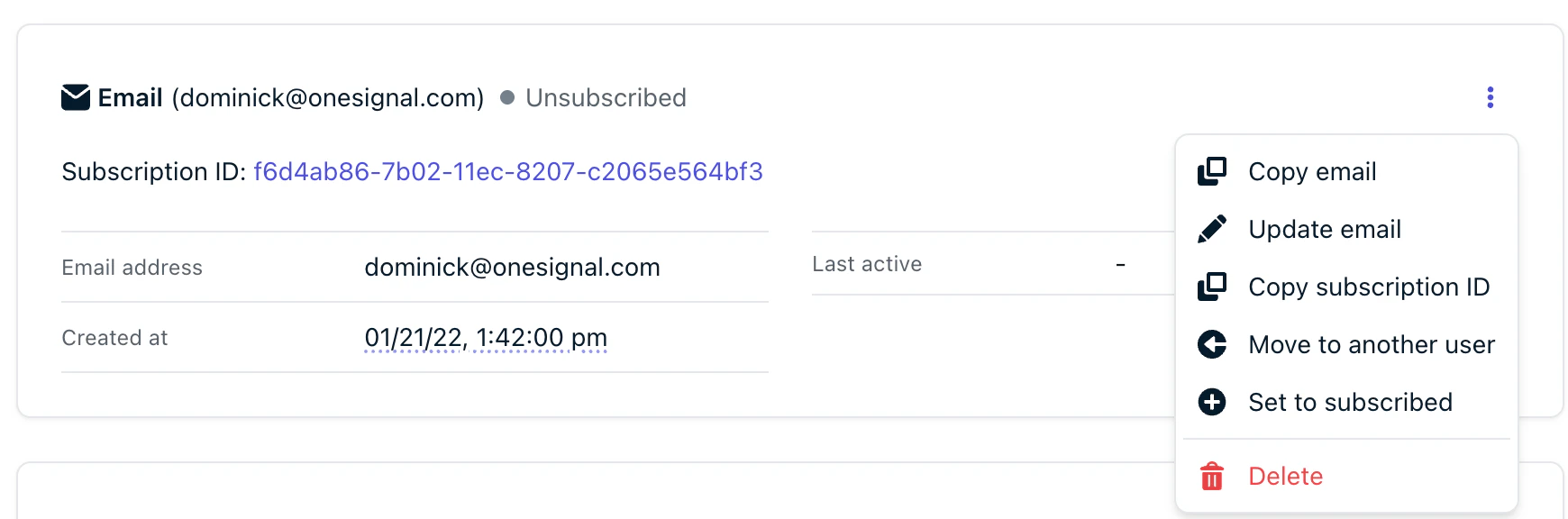
En basit seçenek, **Kullanıcı profili > Abonelikler** sekmesinden manuel olarak yeniden abone etmektir.
## Kullanıcıyı test kullanıcısı olarak işaretleme
### Kullanıcı profilinden
Kullanıcıyı zaten bildiğinizde ve belirli bir Aboneliği bulmadan test kullanıcısı olarak işaretlemek istediğinizde bu akışı kullanın.
1. **Audience > Users** bölümüne gidin ve Kullanıcının profilini açın.
2. **Actions > Add as test user** seçeneğini belirleyin.
3. Bir test kullanıcısı adı girin. Bu Kullanıcıya bağlı tüm Abonelikler aynı ad altında test aboneliği olarak eklenir.
### Kullanıcıyı manuel olarak oluştururken
Panonun **New User** formu aracılığıyla tek bir Kullanıcı eklerken **Add as Test User** seçeneğini işaretleyin ve bir ad girin. Bu Kullanıcı için oluşturulan tüm Abonelikler, o ad altında test aboneliği olarak işaretlenir.
### Bir Abonelikten
Cihazınızın Abonelik ID'sine sahip olduğunuzda veya cihazı aktiviteye göre bulmak istediğinizde bu akışı kullanın. Bir Aboneliği test aboneliği olarak işaretlemek, temel Kullanıcıyı test kullanıcısı olarak işaretler ve bu durum diğer tüm Aboneliklerine de yansır.
1. **Audience > Subscriptions** bölümüne gidin ve test etmek istediğiniz cihazın [Aboneliğini bulun](./subscriptions#finding-subscriptions).
2. Aboneliğin yanında **Options > Add as test user** seçeneğini belirleyin.
3. Bir test kullanıcısı adı girin.
### API aracılığıyla
REST API ile kullanıcı oluştururken veya güncellerken `test_user_name` özelliğini ayarlayın:
```bash Create user theme={null}
curl -X POST https://api.onesignal.com/apps/YOUR_APP_ID/users \
-H "Content-Type: application/json" \
-d '{
"properties": {
"test_user_name": "QA Device - Jane"
}
}'
```
```bash Update user theme={null}
curl -X PATCH https://api.onesignal.com/apps/YOUR_APP_ID/users/by/{alias_label}/{alias_id} \
-H "Content-Type: application/json" \
-d '{
"properties": {
"test_user_name": "QA Device - Jane"
}
}'
```
Test kullanıcısı etiketini kaldırmak için `test_user_name`'i boş bir dizeye (`""`) ayarlayın.
Tam API referansı için [Kullanıcı oluştur](/reference/create-user) ve [Kullanıcı güncelle](/reference/update-user) sayfalarına bakın.
***
## Test kullanıcılarına gönderme
Bir Kullanıcı test kullanıcısı olarak işaretlendiğinde şu yerlerden gönderim yapabilirsiniz:
* **Mesaj oluşturucu**: **Test ve Önizleme** işlemini kullanın.
* **Journey'ler** — Giriş kuralını yalnızca test kullanıcılarıyla sınırlamak için [Test Kullanıcıları segment filtresini](./segmentation#filters) kullanın. [Journey ayarları](./journeys-settings) sayfasına bakın.
* **Webhook testleri**: Journey Webhook'ları yayına girmeden önce test kullanıcılarına karşı doğrulanabilir. [Journey Webhook'ları](./journeys-webhook) sayfasına bakın.
***
## SSS
### Test kullanıcısını nasıl kaldırırım?
Pano üzerinden:
* **Kullanıcı profilinden:** Kullanıcıyı açın ve **Options > Remove as test user** seçeneğini belirleyin.
* **Abonelikler listesinden:** **Audience > Subscriptions** bölümüne gidin, Kullanıcıya ait herhangi bir Aboneliği bulun, ardından **Options > Remove from Test Users** seçeneğini belirleyin.
Her iki işlem de test bayrağını Kullanıcıdan ve tüm Aboneliklerinden temizler. Kullanıcı ve Abonelikler uygulamanızda kalmaya devam eder; yalnızca test kullanıcısı olarak işaretlenmekten çıkarılırlar.
API aracılığıyla Kullanıcı üzerinde `test_user_name`'i `""` olarak ayarlayarak bayrağı da temizleyebilirsiniz.
### Test kullanıcısı ile test aboneliği arasındaki fark nedir?
Artık anlamlı bir fark yoktur. Test durumu Kullanıcı üzerinde saklandığından, herhangi bir Aboneliği test aboneliği olarak işaretlemek temel Kullanıcıyı test kullanıcısı olarak işaretler ve bu bayrak o Kullanıcının diğer tüm Aboneliklerine uygulanır. Abonelikler listesindeki "Add as test user" giriş noktası kolaylık sağlamak amacıyla korunmaktadır.
### Test kullanıcımın aboneliği abonelik iptali yapılmış olarak görünüyor. Nasıl yeniden abone olabilirim?
En basit seçenek, **Kullanıcı profili > Abonelikler** sekmesinden manuel olarak yeniden abone etmektir.
 Kullanıcının onayı olmadan yeniden abone etmek, mesajlaşma uyumluluk kurallarını ihlal eder ve spam şikayetlerine, taşıyıcı filtrelemesine veya hesap askıya alınmasına neden olabilir.
### Aynı kişi Test Kullanıcıları filtresinde neden birden fazla kez görünüyor?
Her uygulama yeniden yüklemesi yeni bir Abonelik oluşturur. Yeni Abonelik, [Harici ID](./users#external-id) aracılığıyla mevcut Kullanıcıya bağlanmazsa ayrı bir Kullanıcı olarak görünür. Yüklemeden sonra aynı Harici ID ile `OneSignal.login`'i çağırmak, bir kişinin tüm Aboneliklerini tek bir Kullanıcıya bağlı tutar.
### API'den test kullanıcılarına gönderim yapabilir miyim?
Evet. [Bildirim oluştur](/reference/create-message) API'sini `include_subscription_ids` ile kullanın ve test cihazlarınızın Abonelik ID'lerini girin.
***
## İlgili sayfalar
OneSignal kullanıcı modeli, takma adlar ve Kullanıcıların Aboneliklerle ilişkisi.
Abonelikleri yönetin ve test için belirli bir cihaz bulun.
Test Kullanıcıları segmenti dahil olmak üzere gönderim kapsamını belirlemek için segmentler oluşturun.
Belirli Abonelik ID'lerine programatik olarak bildirim gönderin.
Kullanıcının onayı olmadan yeniden abone etmek, mesajlaşma uyumluluk kurallarını ihlal eder ve spam şikayetlerine, taşıyıcı filtrelemesine veya hesap askıya alınmasına neden olabilir.
### Aynı kişi Test Kullanıcıları filtresinde neden birden fazla kez görünüyor?
Her uygulama yeniden yüklemesi yeni bir Abonelik oluşturur. Yeni Abonelik, [Harici ID](./users#external-id) aracılığıyla mevcut Kullanıcıya bağlanmazsa ayrı bir Kullanıcı olarak görünür. Yüklemeden sonra aynı Harici ID ile `OneSignal.login`'i çağırmak, bir kişinin tüm Aboneliklerini tek bir Kullanıcıya bağlı tutar.
### API'den test kullanıcılarına gönderim yapabilir miyim?
Evet. [Bildirim oluştur](/reference/create-message) API'sini `include_subscription_ids` ile kullanın ve test cihazlarınızın Abonelik ID'lerini girin.
***
## İlgili sayfalar
OneSignal kullanıcı modeli, takma adlar ve Kullanıcıların Aboneliklerle ilişkisi.
Abonelikleri yönetin ve test için belirli bir cihaz bulun.
Test Kullanıcıları segmenti dahil olmak üzere gönderim kapsamını belirlemek için segmentler oluşturun.
Belirli Abonelik ID'lerine programatik olarak bildirim gönderin.