> ## Documentation Index
> Fetch the complete documentation index at: https://documentation.onesignal.com/llms.txt
> Use this file to discover all available pages before exploring further.
# WordPress sorun giderme
> Tarayıcı uyumluluğu (Chrome, Firefox, Safari), eklenti entegrasyonu ve CDN veya önbellek çakışmalarını çözme dahil olmak üzere WordPress'te OneSignal Web Push Bildirimleri ile ilgili yaygın kurulum sorunlarını gidermeye yönelik kapsamlı kılavuz.
## Yaygın kurulum sorunları
### OneSignal pano kurulumunuzu doğrulayın
[WordPress kurulum kılavuzundaki](./wordpress) her adımı tamamladığınızdan emin olun:
* OneSignal uygulamanızı oluştururken **WordPress Eklentisi** seçeneğini seçin
* Site URL'niz tarayıcı URL'siyle tam olarak eşleşmelidir
* Örneğin, `https://example.com`, `https://www.example.com` ile aynı **değildir**. Bir sürümü tutarlı bir şekilde kullanın.
* Push için yalnızca bir site origin'i desteklenir. [Same-origin policy](https://developer.mozilla.org/en-US/docs/Web/Security/Same-origin_policy) bölümüne bakın.
* En az bir izin istemi eklediğinizden emin olun.
### OneSignal kodunu manuel olarak eklemeyin
OneSignal WordPress eklentisi, başlatma komut dosyasını ve Service Worker'ı **otomatik olarak** içerir.
* Sitenize OneSignal JavaScript `init` kodu **eklemeyin**.
* WordPress eklentisiyle birlikte [Özel Kod Kurulumu](./web-push-custom-code-setup) **kullanmayın**. `init` yöntemini özelleştirmeniz gerekiyorsa **eklentiyi kaldırın** ve kodu ile Service Worker'ı manuel olarak ekleyin.
### Gönderi yayımlandığında bildirim gönder
Bir gönderi, sayfa veya özel gönderi türü yayımladığınızda OneSignal, abonelerinize otomatik olarak bildirim gönderebilir.
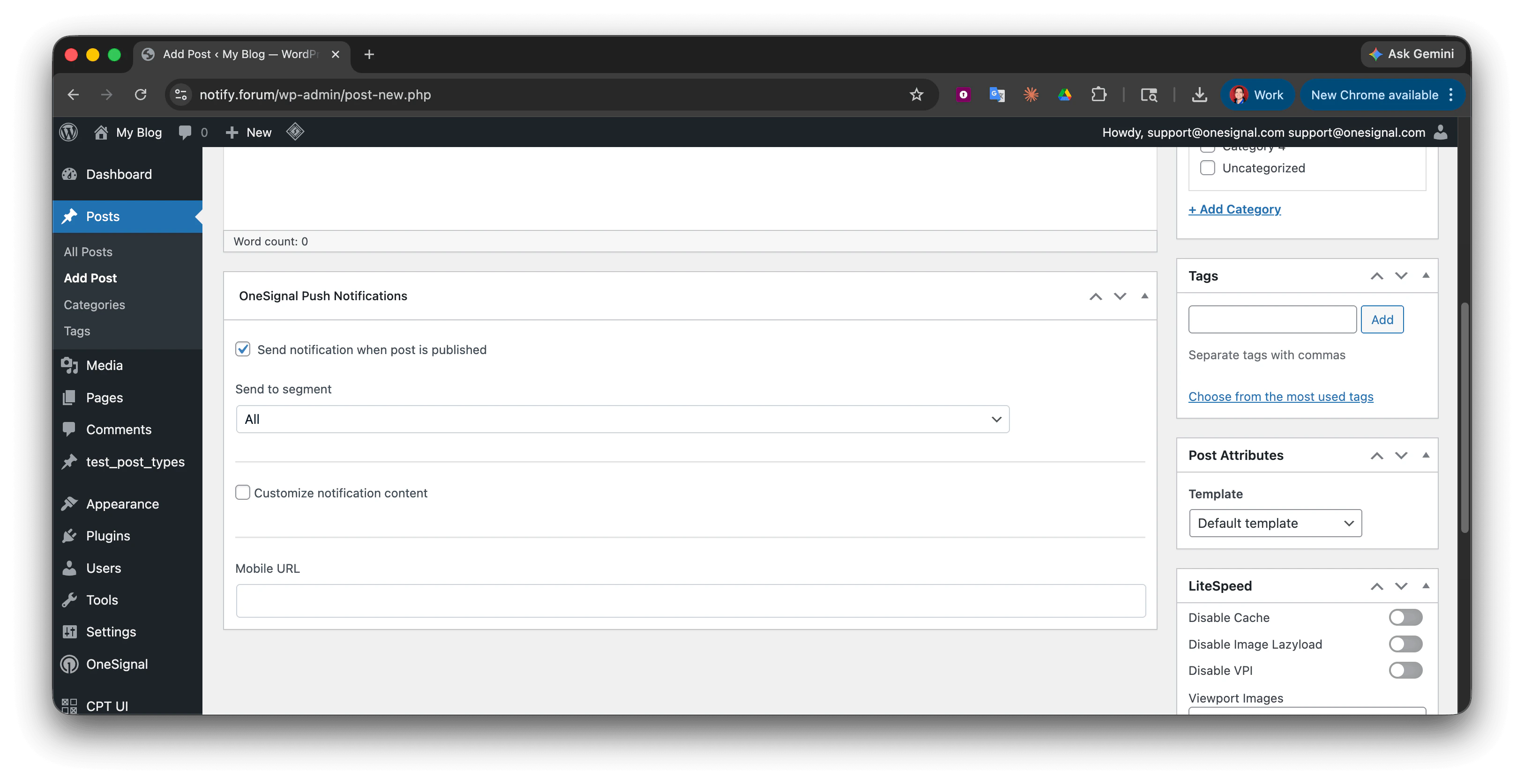 **Gönderi yayımlandığında veya güncellendiğinde bildirim gönder** onay kutusunu görmüyorsanız şu öğeleri kontrol edin:
1. Düzenleyicinin sağ ve alt tarafındaki meta kutularını kontrol edin. Gerektiğinde sürükleyip bırakabilirsiniz.
2. **OneSignal Push Notifications** meta kutusunun işaretlendiğinden emin olmak için düzenleyicinin üstündeki **Ekran Seçenekleri**ni kontrol edin.
**Gönderi yayımlandığında veya güncellendiğinde bildirim gönder** onay kutusunu görmüyorsanız şu öğeleri kontrol edin:
1. Düzenleyicinin sağ ve alt tarafındaki meta kutularını kontrol edin. Gerektiğinde sürükleyip bırakabilirsiniz.
2. **OneSignal Push Notifications** meta kutusunun işaretlendiğinden emin olmak için düzenleyicinin üstündeki **Ekran Seçenekleri**ni kontrol edin.
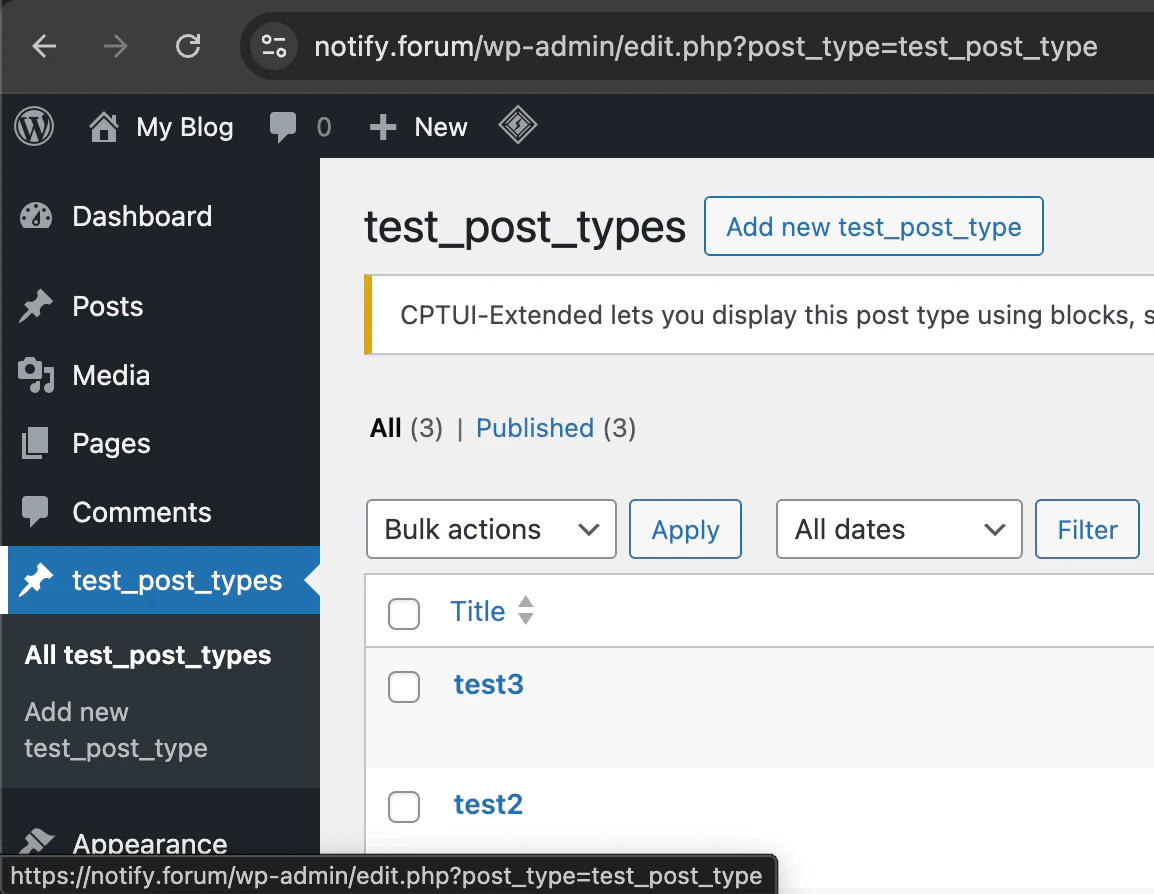
 3. Özel Gönderi Türü kullanıp kullanmadığınızı kontrol edin. Bu genellikle URL'de `post_type=your_custom_type` olarak bulunur. Öyleyse, [OneSignal WordPress eklenti ayarlarındaki](./wordpress#add-a-custom-post-type-to-onesignal-wordpress-plugin) **Özel Gönderi Türleri** alanına özel gönderi türünü ekleyin.
 ***
## Sitenizde sorun giderme nasıl yapılır
Sitenizi eklenti etkinken normal (gizli olmayan) bir tarayıcı penceresinde yükleyin.
***
## Sitenizde sorun giderme nasıl yapılır
Sitenizi eklenti etkinken normal (gizli olmayan) bir tarayıcı penceresinde yükleyin.
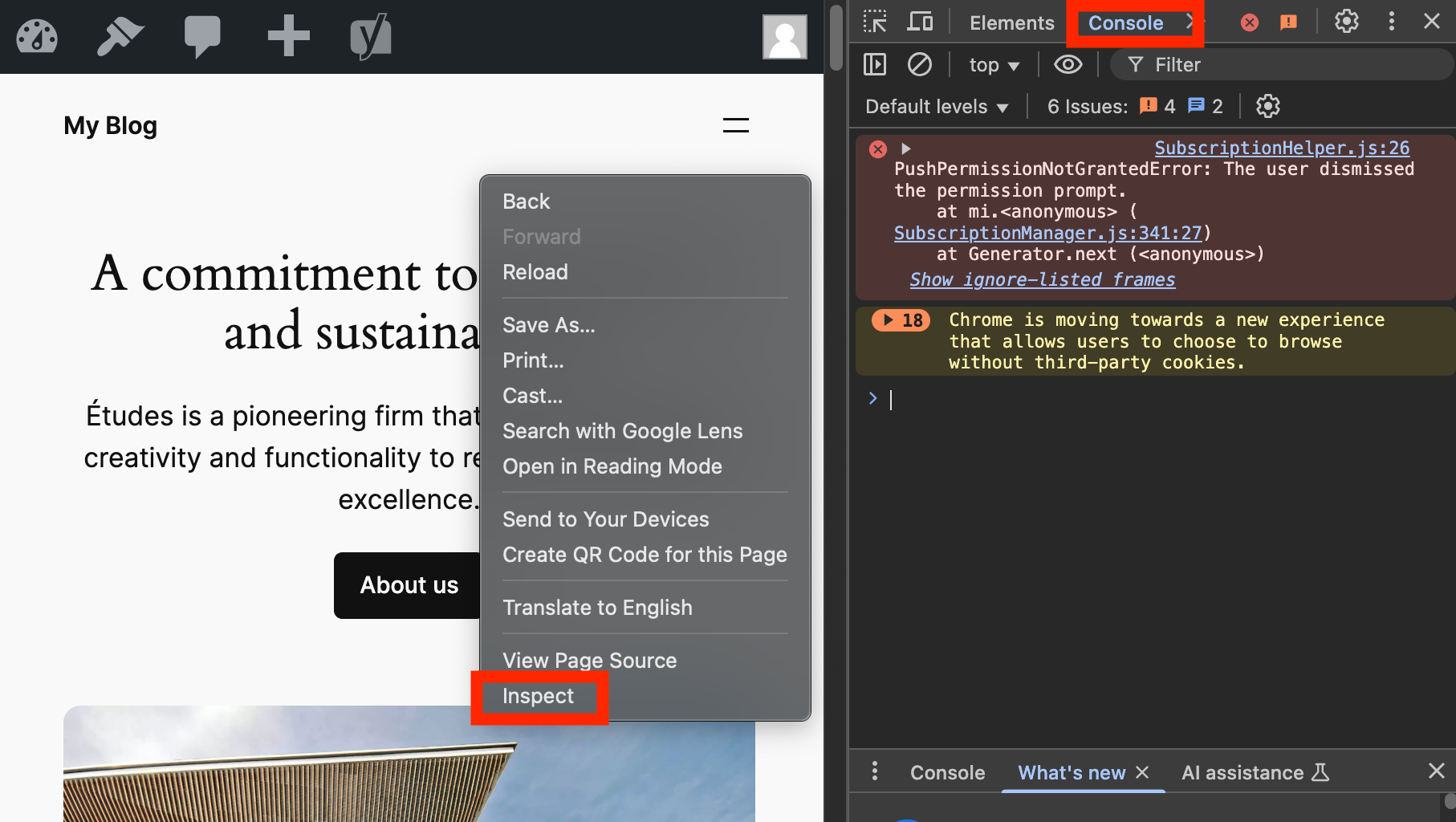 **Konsol** sekmesini açın, sayfayı yenileyin ve OneSignal ile ilgili kırmızı veya sarı hataları arayın.
Yardım için [Yaygın OneSignal Konsol hataları](#common-onesignal-console-errors) bölümüne bakın.
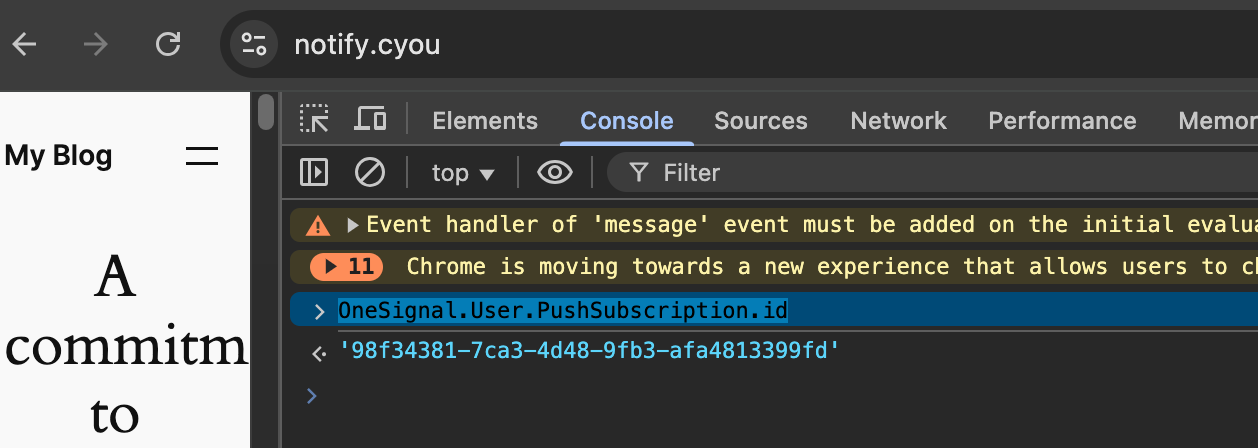
Sayfa yüklemeyi tamamladıktan ve Konsolda OneSignal hatası görmediğinizden emin olduktan sonra şunu yapıştırın:
```javascript JavaScript theme={null}
OneSignal.User.PushSubscription.id
```
Ziyaretçi abone olmuşsa bir string (Abonelik ID'si) döndürür. Abone değilse veya abonelik henüz hazır değilse **`null`** veya boş bir değer görebilirsiniz. **`OneSignal is not defined`** görürseniz birkaç saniye bekleyip tekrar deneyin ya da önce [Yaygın OneSignal konsol hataları](#common-onesignal-console-errors) bölümündeki konsol hatalarını düzeltin——SDK, ertelenmiş yükleyici aracılığıyla hâlâ yükleniyor olabilir.
**Konsol** sekmesini açın, sayfayı yenileyin ve OneSignal ile ilgili kırmızı veya sarı hataları arayın.
Yardım için [Yaygın OneSignal Konsol hataları](#common-onesignal-console-errors) bölümüne bakın.
Sayfa yüklemeyi tamamladıktan ve Konsolda OneSignal hatası görmediğinizden emin olduktan sonra şunu yapıştırın:
```javascript JavaScript theme={null}
OneSignal.User.PushSubscription.id
```
Ziyaretçi abone olmuşsa bir string (Abonelik ID'si) döndürür. Abone değilse veya abonelik henüz hazır değilse **`null`** veya boş bir değer görebilirsiniz. **`OneSignal is not defined`** görürseniz birkaç saniye bekleyip tekrar deneyin ya da önce [Yaygın OneSignal konsol hataları](#common-onesignal-console-errors) bölümündeki konsol hatalarını düzeltin——SDK, ertelenmiş yükleyici aracılığıyla hâlâ yükleniyor olabilir.
 **OneSignal panosunda** **Audience > Subscriptions**'a gidin ve yukarıda döndürülen ID'yi arayın.
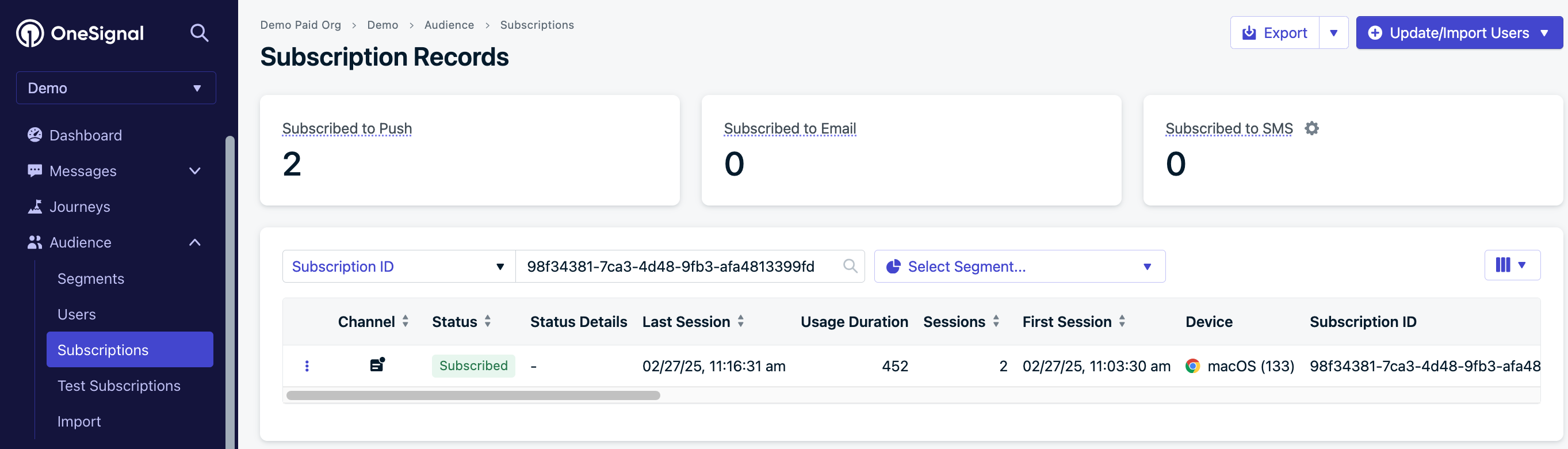 Abonelik varsa ve durum **Subscribed** ise, bir bildirim göndermek için [Push kılavuzunu](./push) izleyin.
Hiçbir şey görünmüyorsa, tarayıcıya özel düzeltmeler için [Gösterilmeyen bildirimler](./notifications-not-shown-web-push) bölümüne bakın.
***
## Yaygın OneSignal konsol hataları
### SdkInitError: OneSignal: This web push config can only be used on ... Your current origin is ...
Abonelik varsa ve durum **Subscribed** ise, bir bildirim göndermek için [Push kılavuzunu](./push) izleyin.
Hiçbir şey görünmüyorsa, tarayıcıya özel düzeltmeler için [Gösterilmeyen bildirimler](./notifications-not-shown-web-push) bölümüne bakın.
***
## Yaygın OneSignal konsol hataları
### SdkInitError: OneSignal: This web push config can only be used on ... Your current origin is ...
 OneSignal panosundaki site URL'niz gerçek alan adınızla eşleşmiyor.
Tarayıcıda gördüğünüz alan adıyla tam olarak eşleştiğinden emin olun.
### PushPermissionNotGrantedError: The user dismissed the permission prompt.
Ziyaretçi tarayıcı istemini reddetti. Bekleme süresi dolana kadar tekrar görünmeyecektir.
Tarayıcı kuralları için [Web izin istemleri](./permission-requests) bölümüne bakın veya hemen yeniden denemek için site verilerini temizleyin.
### The OneSignal web SDK can only be initialized once.
OneSignal panosundaki site URL'niz gerçek alan adınızla eşleşmiyor.
Tarayıcıda gördüğünüz alan adıyla tam olarak eşleştiğinden emin olun.
### PushPermissionNotGrantedError: The user dismissed the permission prompt.
Ziyaretçi tarayıcı istemini reddetti. Bekleme süresi dolana kadar tekrar görünmeyecektir.
Tarayıcı kuralları için [Web izin istemleri](./permission-requests) bölümüne bakın veya hemen yeniden denemek için site verilerini temizleyin.
### The OneSignal web SDK can only be initialized once.
 OneSignal'i iki kez yüklüyorsunuz. Eklentiyi kullanıyorsanız, manuel olarak eklenen OneSignal kodunu kaldırın.
### Installing service worker failed.. 403 or 404 error
OneSignal'i iki kez yüklüyorsunuz. Eklentiyi kullanıyorsanız, manuel olarak eklenen OneSignal kodunu kaldırın.
### Installing service worker failed.. 403 or 404 error
 Bu dosyanın erişilebilir olduğundan emin olun (`your-site.com` yerine kendi adresinizi yazın ve varsayılandan farklıysa **gerçek eklenti klasörü adıyla** eşleştirin):
`https://your-site.com/wp-content/plugins/onesignal-free-web-push-notifications/sdk_files/OneSignalSDKWorker.js`
Değilse, CDN veya önbellek sorunlarını çözmek için [Yaygın eklenti desteği](#common-plugin-support) bölümüne bakın.
***
## Yaygın eklenti desteği
CDN'ler ve önbellek eklentileri OneSignal'in gerekli dosyalarını engelleyebilir. Aşağıdaki yollar, eklenti dizininin **`onesignal-free-web-push-notifications`** olduğunu varsayar; kurulumunuz farklı bir klasör adı kullanıyorsa buna göre düzeltin.
### Autoptimize
**Excluded scripts** bölümüne şunu ekleyin:
```
wp-content/plugins/onesignal-free-web-push-notifications/sdk_files/(.*)
```
### WP Rocket
**CDN > Exclude Files From CDN** altına şunu ekleyin:
```
(.*)/onesignal-free-web-push-notifications/sdk_files/(.*)
```
### LiteSpeed Cache
**CDN > Exclude Path** altına şunu ekleyin:
```
(.*)/onesignal-free-web-push-notifications/sdk_files/(.*)
```
Ardından kaydet'e basın.
### WP Super Cache
1. **Settings > WP Super Cache > CDN** bölümüne gidin
2. **Exclude if substring** bölümüne şunu ekleyin: `onesignal-free-web-push-notifications`
3. **Contents** > **Delete Cache**'e tıklayın
### WP Engine
WP Engine, CDN'si aracılığıyla eklenti URL'lerini yeniden yazabilir. **HTML Sonrası İşleme** kuralları ortama özeldir; aşağıdaki kod parçacığı yalnızca bir **örnektir**——uygulamadan önce yolları [WP Engine desteği](https://wpengine.com/support/) veya Kullanıcı Portalınız ile doğrulayın.
WP Engine **plugin > General Settings > HTML Post-Processing** bölümünde aşağıdakine benzer kurallara ihtiyaç duyabilirsiniz. Her yer tutucuyu **sizin** sitenizin ve WP Engine CDN ana bilgisayar adının gerçek değerleriyle değiştirin:
| Yer tutucu | Yerine yazılacak değer |
| ---------------------- | ----------------------------------------------------------------------------- |
| `YOURSITEHERE` | Çıplak alan adınız (regex bölümü), örn. `example.com` için `example` |
| `mywpenginehandleHere` | WP Engine kurulum adınız (`.wpengine.com` öncesindeki alt alan adı) |
| `wpengineCDNpathHere` | WP Engine'den NetDNA / CDN yol bölümünüz (genellikle CDN URL'lerinde görünür) |
| `mywebsiteHere` | Yol içermeyen canlı site kaynağınız, örn. `https://example.com` |
```text text theme={null}
#https?://(www\.)?(YOURSITEHERE\.com|mywpenginehandleHere.wpengine.com|wpengineCDNpathHere.wpengine.netdna-(ssl|cdn).com)/wp-(content|includes)#
=> https://wpengineCDNpathHere-wpengine.netdna-ssl.com/wp-$4
#https://wpengineCDNpathHere-wpengine.netdna-ssl.com/plugins/onesignal-free-web-push-notifications/#
=> https://mywebsiteHere.com/wp-content/plugins/onesignal-free-web-push-notifications/
#https://wpengineCDNpathHere-wpengine.netdna-ssl.com/wp-content/plugins/onesignal-free-web-push-notifications/#
=> https://mywebsiteHere.com/wp-content/plugins/onesignal-free-web-push-notifications/
```
### W3 Total Cache
1. **Performance > CDN** bölümüne gidin
2. **Rejected files** altına şunu ekleyin:
```
{plugins_dir}/onesignal-free-web-push-notifications/sdk_files/*
```
Bu dosyanın erişilebilir olduğundan emin olun (`your-site.com` yerine kendi adresinizi yazın ve varsayılandan farklıysa **gerçek eklenti klasörü adıyla** eşleştirin):
`https://your-site.com/wp-content/plugins/onesignal-free-web-push-notifications/sdk_files/OneSignalSDKWorker.js`
Değilse, CDN veya önbellek sorunlarını çözmek için [Yaygın eklenti desteği](#common-plugin-support) bölümüne bakın.
***
## Yaygın eklenti desteği
CDN'ler ve önbellek eklentileri OneSignal'in gerekli dosyalarını engelleyebilir. Aşağıdaki yollar, eklenti dizininin **`onesignal-free-web-push-notifications`** olduğunu varsayar; kurulumunuz farklı bir klasör adı kullanıyorsa buna göre düzeltin.
### Autoptimize
**Excluded scripts** bölümüne şunu ekleyin:
```
wp-content/plugins/onesignal-free-web-push-notifications/sdk_files/(.*)
```
### WP Rocket
**CDN > Exclude Files From CDN** altına şunu ekleyin:
```
(.*)/onesignal-free-web-push-notifications/sdk_files/(.*)
```
### LiteSpeed Cache
**CDN > Exclude Path** altına şunu ekleyin:
```
(.*)/onesignal-free-web-push-notifications/sdk_files/(.*)
```
Ardından kaydet'e basın.
### WP Super Cache
1. **Settings > WP Super Cache > CDN** bölümüne gidin
2. **Exclude if substring** bölümüne şunu ekleyin: `onesignal-free-web-push-notifications`
3. **Contents** > **Delete Cache**'e tıklayın
### WP Engine
WP Engine, CDN'si aracılığıyla eklenti URL'lerini yeniden yazabilir. **HTML Sonrası İşleme** kuralları ortama özeldir; aşağıdaki kod parçacığı yalnızca bir **örnektir**——uygulamadan önce yolları [WP Engine desteği](https://wpengine.com/support/) veya Kullanıcı Portalınız ile doğrulayın.
WP Engine **plugin > General Settings > HTML Post-Processing** bölümünde aşağıdakine benzer kurallara ihtiyaç duyabilirsiniz. Her yer tutucuyu **sizin** sitenizin ve WP Engine CDN ana bilgisayar adının gerçek değerleriyle değiştirin:
| Yer tutucu | Yerine yazılacak değer |
| ---------------------- | ----------------------------------------------------------------------------- |
| `YOURSITEHERE` | Çıplak alan adınız (regex bölümü), örn. `example.com` için `example` |
| `mywpenginehandleHere` | WP Engine kurulum adınız (`.wpengine.com` öncesindeki alt alan adı) |
| `wpengineCDNpathHere` | WP Engine'den NetDNA / CDN yol bölümünüz (genellikle CDN URL'lerinde görünür) |
| `mywebsiteHere` | Yol içermeyen canlı site kaynağınız, örn. `https://example.com` |
```text text theme={null}
#https?://(www\.)?(YOURSITEHERE\.com|mywpenginehandleHere.wpengine.com|wpengineCDNpathHere.wpengine.netdna-(ssl|cdn).com)/wp-(content|includes)#
=> https://wpengineCDNpathHere-wpengine.netdna-ssl.com/wp-$4
#https://wpengineCDNpathHere-wpengine.netdna-ssl.com/plugins/onesignal-free-web-push-notifications/#
=> https://mywebsiteHere.com/wp-content/plugins/onesignal-free-web-push-notifications/
#https://wpengineCDNpathHere-wpengine.netdna-ssl.com/wp-content/plugins/onesignal-free-web-push-notifications/#
=> https://mywebsiteHere.com/wp-content/plugins/onesignal-free-web-push-notifications/
```
### W3 Total Cache
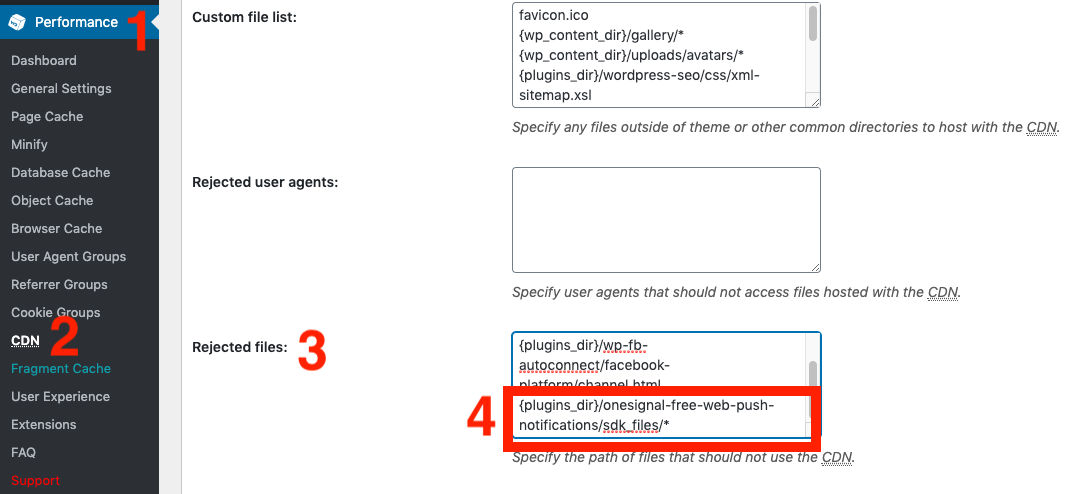
1. **Performance > CDN** bölümüne gidin
2. **Rejected files** altına şunu ekleyin:
```
{plugins_dir}/onesignal-free-web-push-notifications/sdk_files/*
```
 ### BunnyCDN
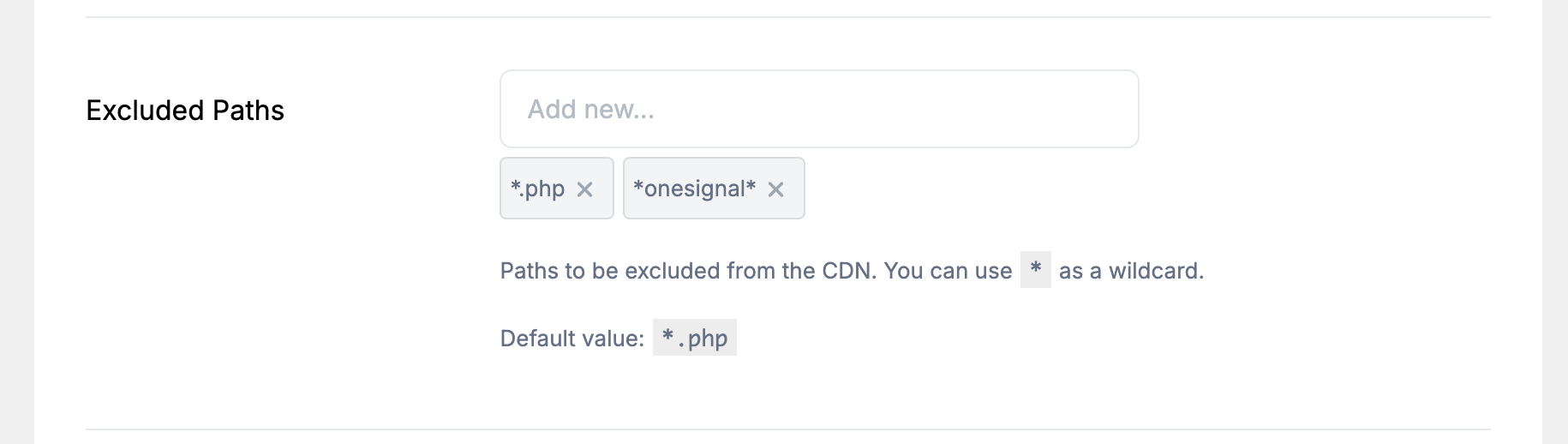
Eklentinin CDN Excluded Paths bölümünde *onesignal*'i hariç tutun.
### BunnyCDN
Eklentinin CDN Excluded Paths bölümünde *onesignal*'i hariç tutun.
 ### CDN Enabler
Settings > CDN Enabler bölümünde "Exclusions"a şunu ekleyin:
```
onesignal-free-web-push-notifications
```
### PressCDN
Exclude Directories bölümüne şunu ekleyin:
```
/wp-content/plugins/onesignal-free-web-push-notifications/
```
### Breeze
**Settings > CDN > Exclude Content** bölümüne şunu ekleyin:
```
/onesignal-free-web-push-notifications/sdk_files/
```
### CDN Enabler
Settings > CDN Enabler bölümünde "Exclusions"a şunu ekleyin:
```
onesignal-free-web-push-notifications
```
### PressCDN
Exclude Directories bölümüne şunu ekleyin:
```
/wp-content/plugins/onesignal-free-web-push-notifications/
```
### Breeze
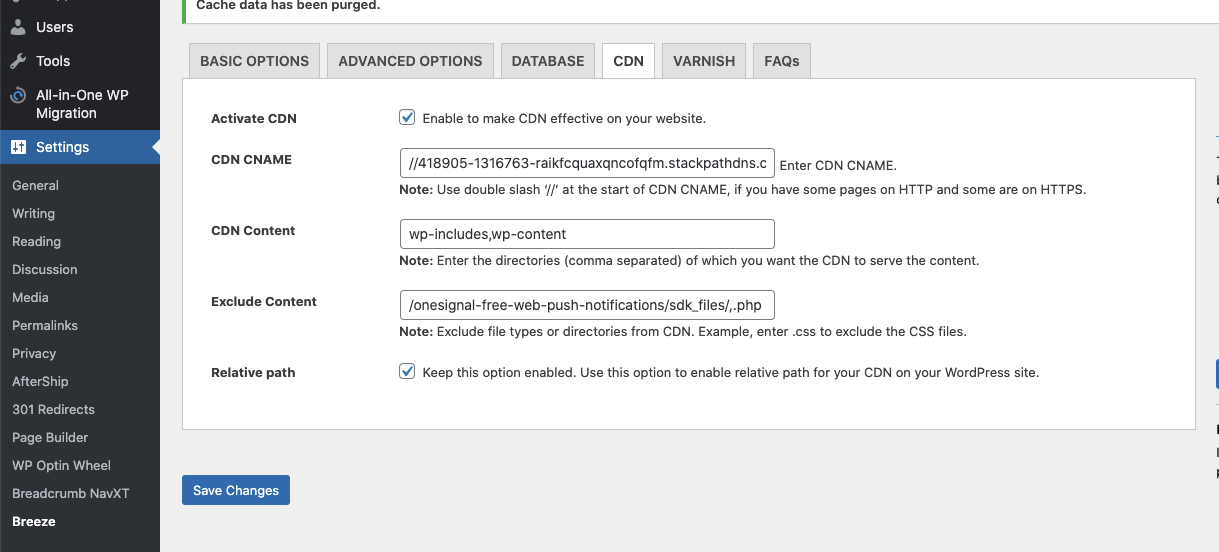
**Settings > CDN > Exclude Content** bölümüne şunu ekleyin:
```
/onesignal-free-web-push-notifications/sdk_files/
```
 ### Hummingbird Pro
**Hummingbird > Asset Optimization** bölümüne gidin. **JavaScript** (OneSignal varlıkları orada görünüyorsa **CSS** de) altında, URL'leri **`onesignal-free-web-push-notifications`** veya **`OneSignalSDK`** içeren dosyaları bulun. Bunları küçültme/birleştirme/erteleme işlemlerinden **hariç tutun** ya da eklentinin bunları yeniden yazmaması veya geciktirmemesi için bu varlıkları **Yükleme** optimizasyonuna geçirin.
### Hummingbird Pro
**Hummingbird > Asset Optimization** bölümüne gidin. **JavaScript** (OneSignal varlıkları orada görünüyorsa **CSS** de) altında, URL'leri **`onesignal-free-web-push-notifications`** veya **`OneSignalSDK`** içeren dosyaları bulun. Bunları küçültme/birleştirme/erteleme işlemlerinden **hariç tutun** ya da eklentinin bunları yeniden yazmaması veya geciktirmemesi için bu varlıkları **Yükleme** optimizasyonuna geçirin.
 ### Sucuri
OneSignal dosyalarına izin vermek için [Sucuri'nin Whitelist kılavuzunu](https://kb.sucuri.net/firewall/Whitelist+and+Blacklist/whitelist-file-folder) izleyin.
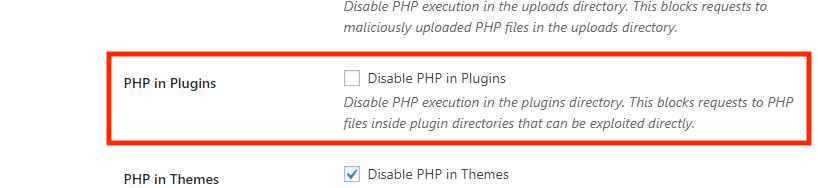
### Solid Security (eski adıyla iThemes Security)
`OneSignalSDKWorker.js.php` dosyasının çalışabilmesi için **System Tweaks** altındaki **Disable PHP in Plugins** (veya eşdeğer) seçeneğini devre dışı bırakın.
### Sucuri
OneSignal dosyalarına izin vermek için [Sucuri'nin Whitelist kılavuzunu](https://kb.sucuri.net/firewall/Whitelist+and+Blacklist/whitelist-file-folder) izleyin.
### Solid Security (eski adıyla iThemes Security)
`OneSignalSDKWorker.js.php` dosyasının çalışabilmesi için **System Tweaks** altındaki **Disable PHP in Plugins** (veya eşdeğer) seçeneğini devre dışı bırakın.
 ### Defender Security plugin
"Prevent PHP execution" seçeneğini etkinleştirmeyin.
Defender Plugin > Security Tweaks bölümüne gidin ve ayarın devre dışı olduğunu doğrulayın.
### Service Worker erişimi için örnek .htaccess
```apache theme={null}
Order allow,deny
Deny from all
Allow from all
ForceType 'application/javascript; charset=UTF-8'
Allow from all
ForceType 'application/javascript; charset=UTF-8'
```
Apache 2.4+, `Order allow,deny` yerine sıklıkla `Require all denied` / `Require all granted` kullanır. Sunucunuzun Apache sürümüyle eşleşecek şekilde barındırma sağlayıcınıza danışın veya kuralları ayarlayın.
***
## Bildirim gönderdikten sonra sunucu yavaşlamaları veya siteye erişilememe
Bildirim gönderdikten sonra sunucunuz yavaşlıyorsa veya erişilemez hale geliyorsa, bu genellikle bildirim varlıklarından artan yük veya sınırlı sunucu kaynaklarından kaynaklanır.
### Kendi bildirim simgelerinizi barındırmayın
Bildirimlerde kullanılan resimleri kendi sunucunuzda barındırmaktan kaçının. Kendi bildirim simgelerinizi veya resimlerinizi barındırdığınızda, bir bildirim gönderildiğinde her alıcının tarayıcısı aynı anda resmi almaya çalıştığı için sunucunuz aşırı yüklenebilir.
Sunucu yükünü azaltmak için, yüksek eşzamanlı erişim için optimize edilmiş resim barındırma çözümleri veya CDN hizmetleri kullanın.
### Barındırma kaynaklarını yükseltmeyi düşünün
Sunucu sorunları devam ederse, şunları yapmanız gerekebilir:
* **Barındırma planınızı yükseltin:** Büyük ölçekli bildirim gönderilerini işlemek için daha yüksek bant genişliği veya daha güçlü barındırma gerekli olabilir.
* **Barındırma sağlayıcınıza danışın:** Sağlayıcınız, barındırma ortamınıza özel içgörüler veya optimizasyonlar sunabilir.
***
### Defender Security plugin
"Prevent PHP execution" seçeneğini etkinleştirmeyin.
Defender Plugin > Security Tweaks bölümüne gidin ve ayarın devre dışı olduğunu doğrulayın.
### Service Worker erişimi için örnek .htaccess
```apache theme={null}
Order allow,deny
Deny from all
Allow from all
ForceType 'application/javascript; charset=UTF-8'
Allow from all
ForceType 'application/javascript; charset=UTF-8'
```
Apache 2.4+, `Order allow,deny` yerine sıklıkla `Require all denied` / `Require all granted` kullanır. Sunucunuzun Apache sürümüyle eşleşecek şekilde barındırma sağlayıcınıza danışın veya kuralları ayarlayın.
***
## Bildirim gönderdikten sonra sunucu yavaşlamaları veya siteye erişilememe
Bildirim gönderdikten sonra sunucunuz yavaşlıyorsa veya erişilemez hale geliyorsa, bu genellikle bildirim varlıklarından artan yük veya sınırlı sunucu kaynaklarından kaynaklanır.
### Kendi bildirim simgelerinizi barındırmayın
Bildirimlerde kullanılan resimleri kendi sunucunuzda barındırmaktan kaçının. Kendi bildirim simgelerinizi veya resimlerinizi barındırdığınızda, bir bildirim gönderildiğinde her alıcının tarayıcısı aynı anda resmi almaya çalıştığı için sunucunuz aşırı yüklenebilir.
Sunucu yükünü azaltmak için, yüksek eşzamanlı erişim için optimize edilmiş resim barındırma çözümleri veya CDN hizmetleri kullanın.
### Barındırma kaynaklarını yükseltmeyi düşünün
Sunucu sorunları devam ederse, şunları yapmanız gerekebilir:
* **Barındırma planınızı yükseltin:** Büyük ölçekli bildirim gönderilerini işlemek için daha yüksek bant genişliği veya daha güçlü barındırma gerekli olabilir.
* **Barındırma sağlayıcınıza danışın:** Sağlayıcınız, barındırma ortamınıza özel içgörüler veya optimizasyonlar sunabilir.
***