> ## Documentation Index
> Fetch the complete documentation index at: https://documentation.onesignal.com/llms.txt
> Use this file to discover all available pages before exploring further.
# Windows uygulama kurulumu
> Windows Push Notification Service (WNS) ve OneSignal REST API'sini kullanarak OneSignal push bildirimlerini Universal Windows Platform (UWP) uygulamanıza entegre etmeye yönelik eksiksiz kılavuz
# Windows Uygulama Kurulumu
## Gereksinimler
Windows uygulamanız için OneSignal'i kurmadan önce, şunlara sahip olduğunuzdan emin olun:
* **Universal Windows Platform (UWP) Uygulaması** - OneSignal şu anda yalnızca UWP uygulamalarını destekler
* **Microsoft Store Uygulama Kaydı** - Package SID ve Secret Key almak için gereklidir
* **OneSignal Hesabı** - Yapılandırılmış uygulama ve platform ayarlarına sahip ücretsiz hesap
OneSignal şu anda Windows App SDK'yı (WinUI 3) desteklememektedir. Uygulamanız UWP yerine Windows App SDK kullanıyorsa, [geçiş seçenekleri](https://learn.microsoft.com/en-us/windows/apps/windows-app-sdk/migrate-to-windows-app-sdk/guides/notifications) hakkında rehberlik için lütfen `support@onesignal.com` ile iletişime geçin.
## OneSignal Uygulamanızı ve Platformunuzu Yapılandırın
### Adım 1: OneSignal Hesabınızı Kurun
Ekibinizin zaten bir OneSignal hesabı varsa, platform ayarlarını yapılandırmak için [admin erişimi isteyin](./manage-team-members). Aksi takdirde, başlamak için [ücretsiz bir hesap oluşturun](https://onesignal.com).
### Adım 2: OneSignal Uygulamanızı Oluşturun veya Yapılandırın
OneSignal, platformlar arası mesajlaşma için tek bir uygulama içinde birden fazla platformu (iOS, Android, Huawei, Amazon, Windows) yapılandırmanıza olanak tanır.
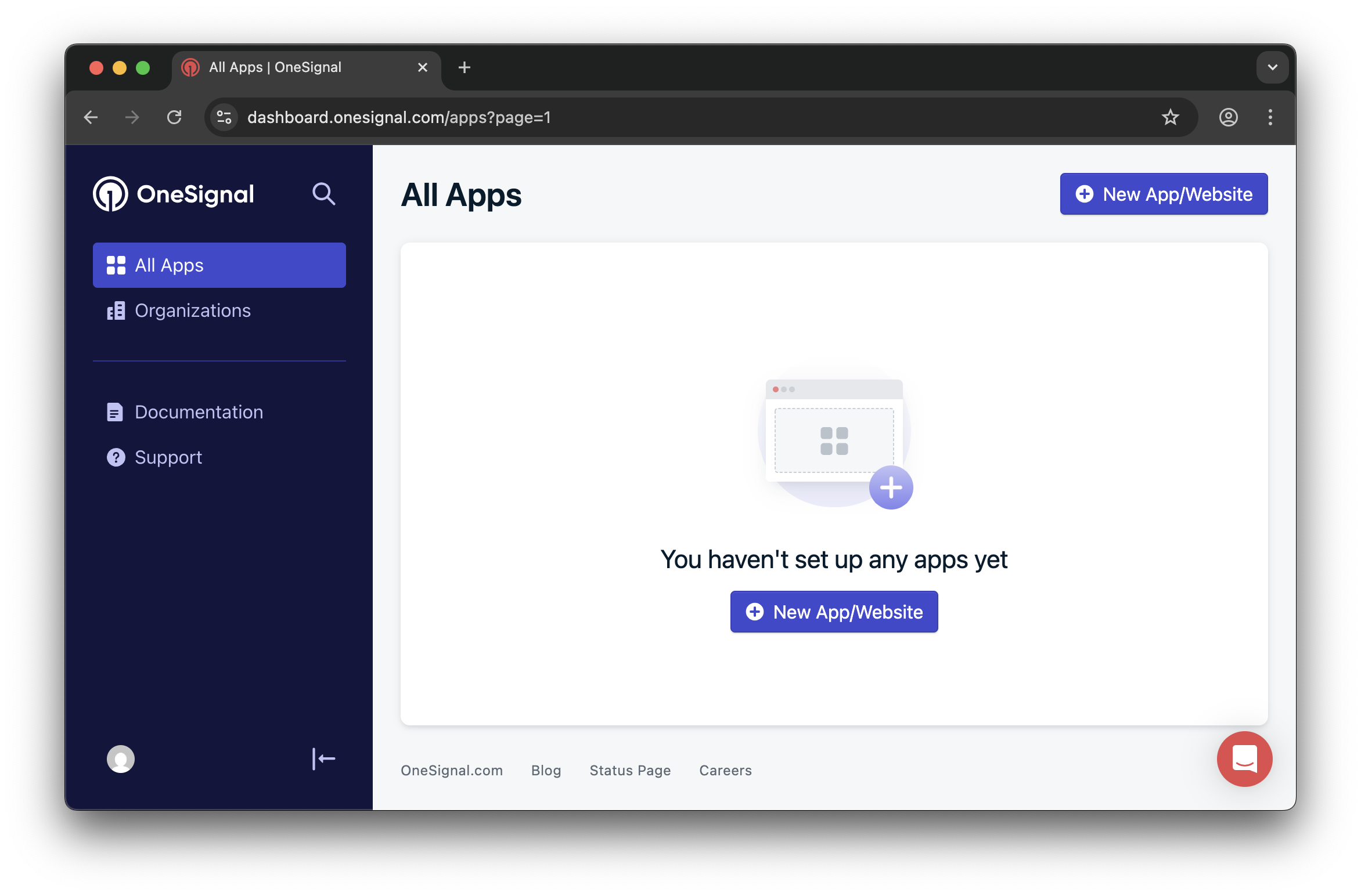
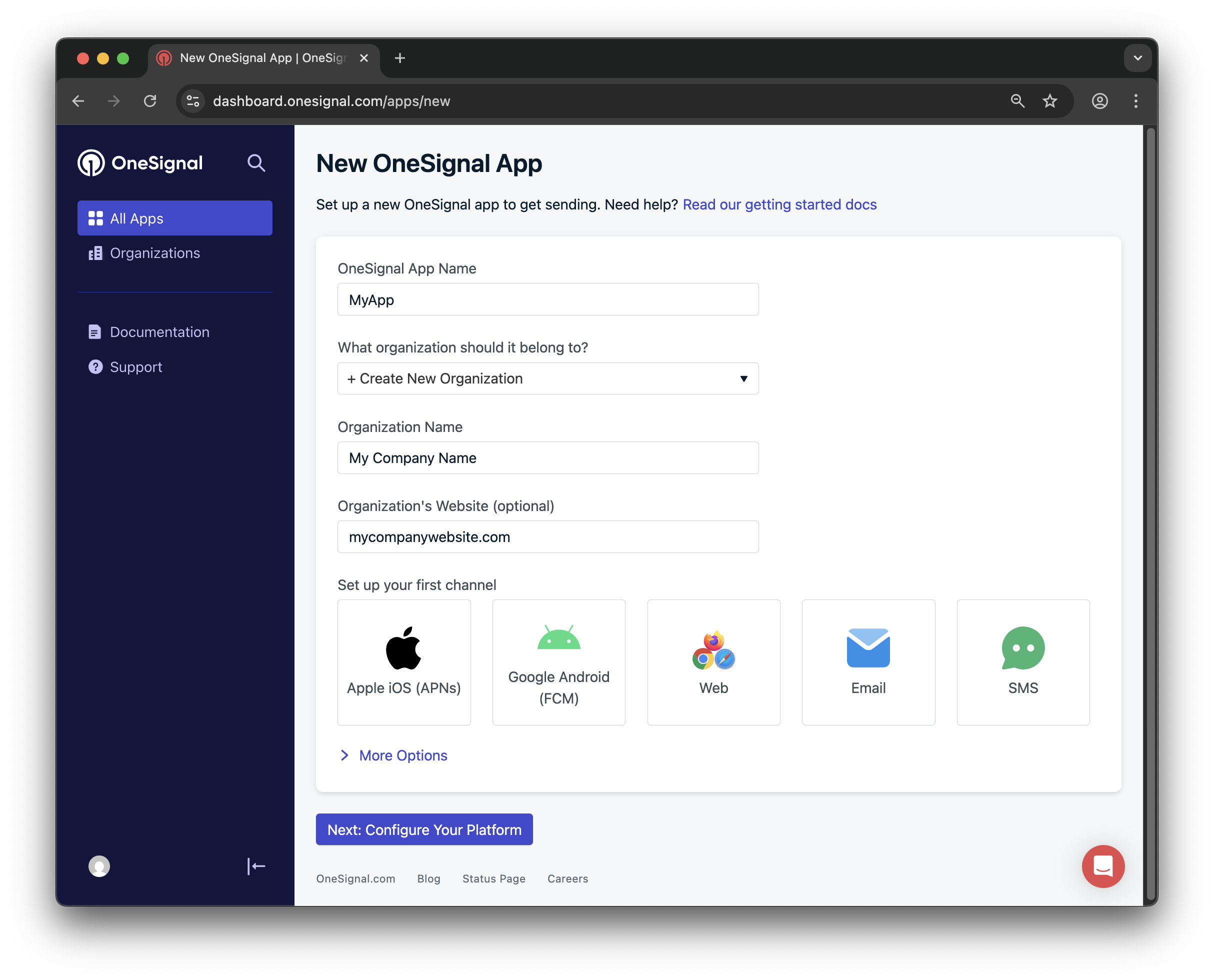
#### Yeni Uygulama Oluştur
1. Kontrol panelinizden **Yeni Uygulama/Web Sitesi**'ne tıklayın
2. Tanınabilir bir uygulama adı ve organizasyon adı seçin
3. Platformunuz olarak **Windows (UWP)**'yi seçin
4. **İleri: Platformunuzu Yapılandırın**'a tıklayın
 #### Mevcut Uygulamaya Platform Ekle
1. Mevcut uygulamanızı seçin
2. **Ayarlar > Push & In-App**'e gidin
3. **Platform Ekle**'ye tıklayın ve **Windows (UWP)**'yi seçin
#### Mevcut Uygulamaya Platform Ekle
1. Mevcut uygulamanızı seçin
2. **Ayarlar > Push & In-App**'e gidin
3. **Platform Ekle**'ye tıklayın ve **Windows (UWP)**'yi seçin
 ### Adım 3: Ek Platformları Yapılandırın (İsteğe Bağlı)
Platformlar arası bir uygulama oluşturuyorsanız, şimdi ek platformları yapılandırın:
* **Android**: [Firebase Kimlik Bilgilerini Kurun](./android-firebase-credentials)
* **iOS**: [p8 Token (Önerilir)](./ios-p8-token-based-connection-to-apns) veya [p12 Sertifika](./ios-p12-generate-certificates)
* **Amazon**: [API Key Oluşturun](./generate-an-amazon-api-key)
* **Huawei**: [OneSignal'i Yetkilendirin](./authorize-onesignal-to-send-huawei-push)
Her platform için kimlik bilgilerini girdikten sonra **Kaydet ve Devam Et**'e tıklayın.
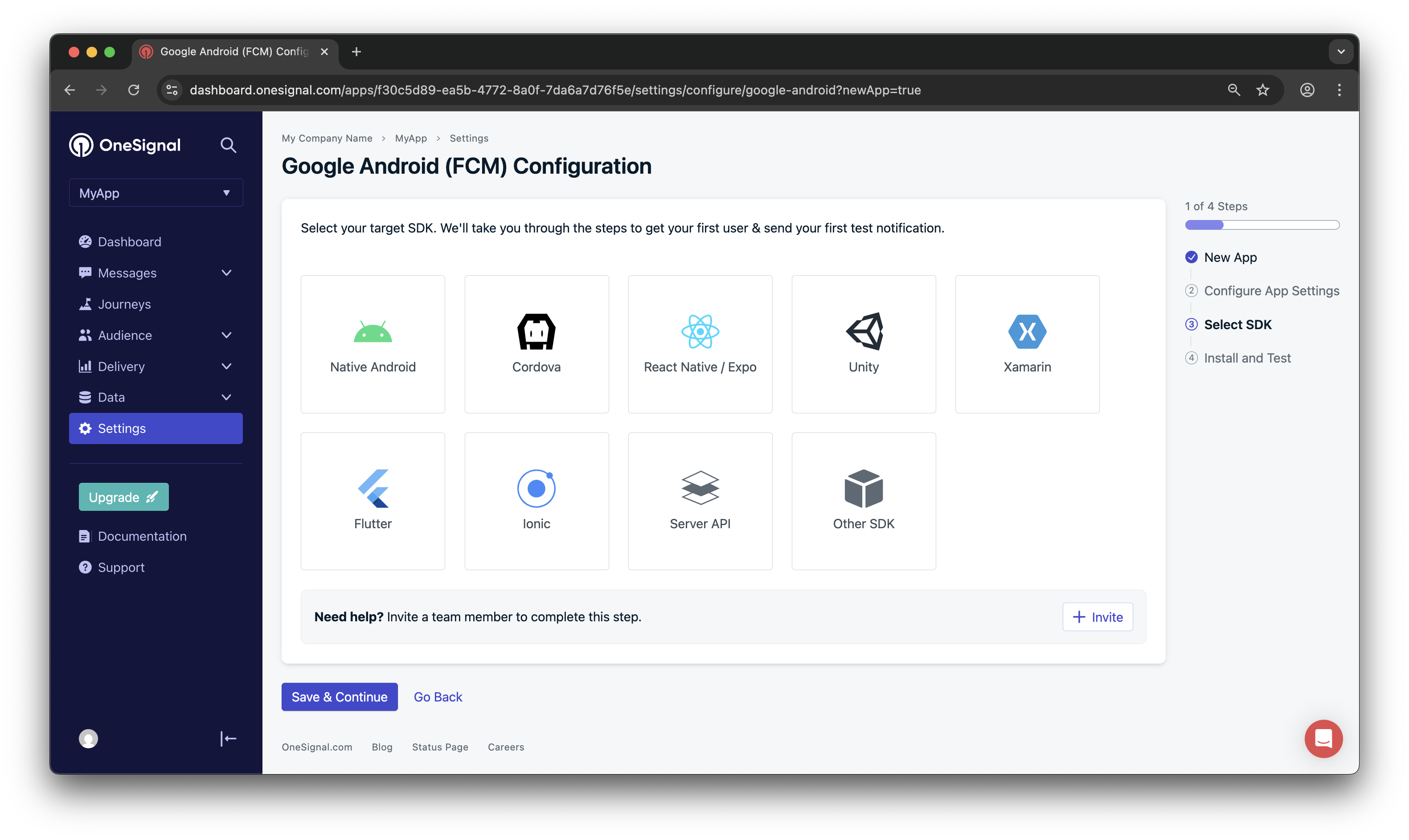
### Adım 4: Hedef SDK'yı Seçin
Hedef SDK'nız olarak **Windows UWP**'yi seçin ve **Kaydet ve Devam Et**'e tıklayın.
### Adım 3: Ek Platformları Yapılandırın (İsteğe Bağlı)
Platformlar arası bir uygulama oluşturuyorsanız, şimdi ek platformları yapılandırın:
* **Android**: [Firebase Kimlik Bilgilerini Kurun](./android-firebase-credentials)
* **iOS**: [p8 Token (Önerilir)](./ios-p8-token-based-connection-to-apns) veya [p12 Sertifika](./ios-p12-generate-certificates)
* **Amazon**: [API Key Oluşturun](./generate-an-amazon-api-key)
* **Huawei**: [OneSignal'i Yetkilendirin](./authorize-onesignal-to-send-huawei-push)
Her platform için kimlik bilgilerini girdikten sonra **Kaydet ve Devam Et**'e tıklayın.
### Adım 4: Hedef SDK'yı Seçin
Hedef SDK'nız olarak **Windows UWP**'yi seçin ve **Kaydet ve Devam Et**'e tıklayın.
 ### Adım 5: Uygulama ID'nizi Kaydedin
**Kritik:** OneSignal Uygulama ID'nizi kopyalayın ve güvenli bir şekilde saklayın - API çağrıları ve kullanıcı kaydı için buna ihtiyacınız olacak.
### Adım 5: Uygulama ID'nizi Kaydedin
**Kritik:** OneSignal Uygulama ID'nizi kopyalayın ve güvenli bir şekilde saklayın - API çağrıları ve kullanıcı kaydı için buna ihtiyacınız olacak.
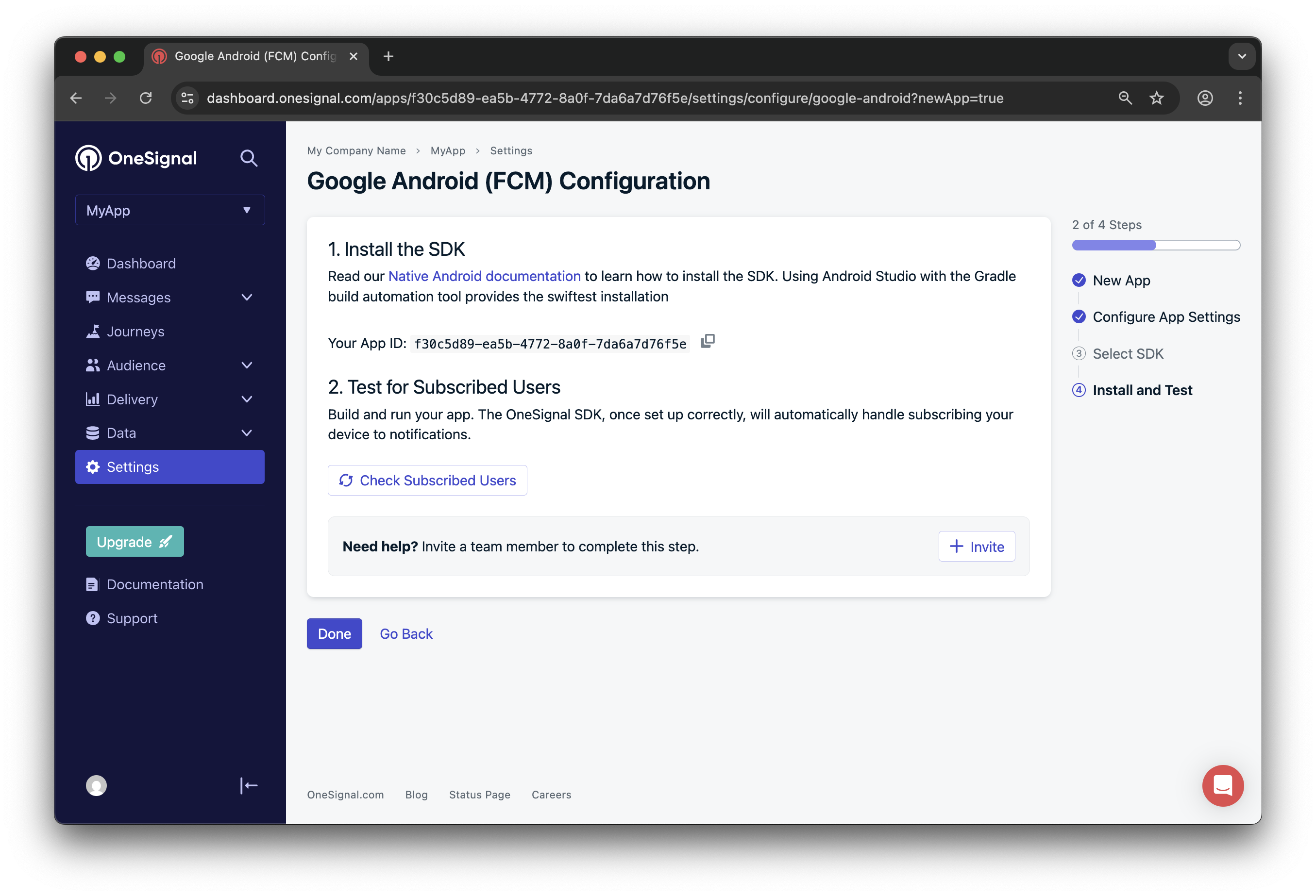 İsteğe bağlı olarak, **Davet Et**'e tıklayarak ekip üyelerini davet edin, ardından devam etmek için **Bitti**'ye tıklayın.
## Windows Platform Yapılandırması
### Microsoft Store Kimlik Bilgilerini Alın
OneSignal, Windows Push Notification Service (WNS) kullandığından, Microsoft Store'dan kimlik bilgilerine ihtiyacınız olacak:
1. **Microsoft Store'da Yayınlayın** - Uygulamanız Microsoft Store'da kayıtlı olmalıdır (herkese açık olmasa bile)
2. **Package SID ve Secret Key'i Alın** - Bu kimlik bilgilerini almak için [Microsoft'un ayrıntılı kılavuzunu](https://learn.microsoft.com/en-us/azure/notification-hubs/notification-hubs-windows-store-dotnet-get-started-wns-push-notification#create-an-app-in-windows-store) takip edin
3. **OneSignal Platformunu Yapılandırın**:
* OneSignal kontrol panelinizde **Ayarlar > Windows (UWP)**'ye gidin
* Package SID ve Secret Key'inizi yapıştırın
* Platformu etkinleştirmek için **Kaydet**'e tıklayın
İsteğe bağlı olarak, **Davet Et**'e tıklayarak ekip üyelerini davet edin, ardından devam etmek için **Bitti**'ye tıklayın.
## Windows Platform Yapılandırması
### Microsoft Store Kimlik Bilgilerini Alın
OneSignal, Windows Push Notification Service (WNS) kullandığından, Microsoft Store'dan kimlik bilgilerine ihtiyacınız olacak:
1. **Microsoft Store'da Yayınlayın** - Uygulamanız Microsoft Store'da kayıtlı olmalıdır (herkese açık olmasa bile)
2. **Package SID ve Secret Key'i Alın** - Bu kimlik bilgilerini almak için [Microsoft'un ayrıntılı kılavuzunu](https://learn.microsoft.com/en-us/azure/notification-hubs/notification-hubs-windows-store-dotnet-get-started-wns-push-notification#create-an-app-in-windows-store) takip edin
3. **OneSignal Platformunu Yapılandırın**:
* OneSignal kontrol panelinizde **Ayarlar > Windows (UWP)**'ye gidin
* Package SID ve Secret Key'inizi yapıştırın
* Platformu etkinleştirmek için **Kaydet**'e tıklayın
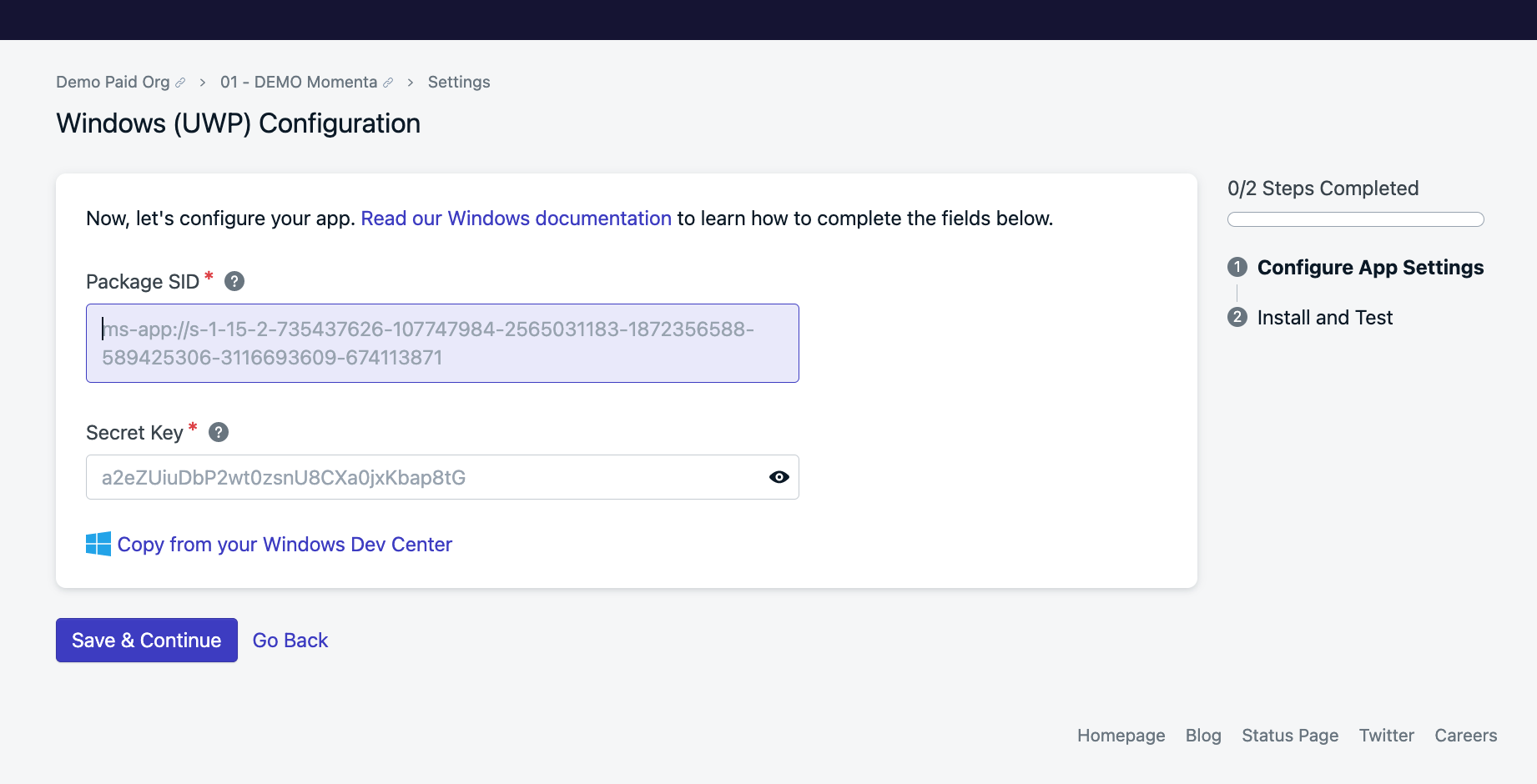 > **Dikkat:** Package SID ve Secret Key yalnızca uygulamanız Microsoft Store'a kaydedildikten sonra kullanılabilir. Bu kimlik bilgileri olmadan push bildirimlerini yerel olarak test edemezsiniz.
## SDK Entegrasyonu
### Mimariyi Anlama
OneSignal, özel bir UWP SDK sağlamaz. Bunun yerine şunları kullanarak entegre edeceksiniz:
1. **Windows Push Notification Service (WNS)** - Microsoft'un yerel push hizmeti
2. **OneSignal REST API** - Kullanıcı yönetimi ve mesaj gönderme için
3. **Notification Channel URI** - Push bildirimleri için cihaz token'ı olarak işlev görür
WNS'yi kapsamlı bir şekilde anlamak için [Microsoft'un WNS belgelerini](https://docs.microsoft.com/en-us/windows/uwp/design/shell/tiles-and-notifications/windows-push-notification-services--wns--overview) inceleyin.
### Push Bildirimleri için Kullanıcıları Kaydetme
#### Adım 1: Bildirim Kanalı İsteyin
[Bildirim kanalı oluşturmak](https://learn.microsoft.com/en-us/windows/apps/design/shell/tiles-and-notifications/request-create-save-notification-channel) için Microsoft'un kılavuzunu takip edin. WNS tarafından döndürülen kanal URI'si, cihaz token'ınız olarak hizmet eder.
```csharp theme={null}
// Örnek: Bildirim kanalı URI'sini alma
var channel = await PushNotificationChannelManager.CreatePushNotificationChannelForApplicationAsync();
string channelUri = channel.Uri; // Bu, OneSignal için token'ınızdır
```
#### Adım 2: OneSignal Kullanıcı Kaydı Oluşturun
Cihazı kaydetmek için OneSignal'in [Kullanıcı oluştur](/reference/create-user) API'sini çağırın:
**Gerekli Parametreler:**
* `subscription.type`: `"WindowsPush"`
* `subscription.token`: Adım 1'den kanal URI'si
**Önerilen Parametreler:**
* `identity.external_id`: Kullanıcı için benzersiz tanımlayıcı (örneğin, sisteminizden kullanıcı ID'si)
* `properties`: Hedefleme için özel kullanıcı özellikleri
```json theme={null}
{
"identity": {
"external_id": "your-user-id-123"
},
"subscriptions": [
{
"type": "WindowsPush",
"token": "https://cloud.notify.windows.com/?token=..."
}
],
"properties": {
"tags": {
"user_type": "premium",
"app_version": "1.2.0"
}
}
}
```
> **Dikkat:** Kanal URI'leri sona erebilir ve değişebilir. Kanal URI'sini periyodik olarak yenilemek ve değiştiğinde OneSignal kullanıcı kaydını güncellemek için mantık uygulayın.
### Kanal URI Değişikliklerini Yönetme
WNS kanal URI'leri sona erebilir. Yenileme gerektiğini algılamak için `PushNotificationReceived` olayını uygulayın:
```csharp theme={null}
channel.PushNotificationReceived += OnPushNotificationReceived;
// Kanal URI'sinin değişip değişmediğini kontrol et
if (channel.Uri != storedChannelUri) {
// OneSignal kullanıcı kaydını yeni URI ile güncelle
await UpdateOneSignalUser(channel.Uri);
}
```
## Push Bildirimleri Gönderme
### OneSignal Kontrol Panelini Kullanma
1. OneSignal kontrol panelinizde **Mesajlar > Push**'a gidin
2. Yeni bir push bildirimi oluşturun
3. Windows platformunuzu seçin
4. Mesaj içeriğinizi ve hedeflemenizi yapılandırın
5. Hemen gönderin veya daha sonrası için planlayın
### OneSignal API'sini Kullanma
[Bildirim oluştur](/reference/create-message) API'sini kullanarak program aracılığıyla bildirimler gönderin:
```json theme={null}
{
"app_id": "your-onesignal-app-id",
"contents": {"en": "Your notification message"},
"headings": {"en": "Notification Title"},
"include_external_user_ids": ["your-user-id-123"],
"channel_for_external_user_ids": "push"
}
```
Ayrıntılı mesajlaşma seçenekleri ve gelişmiş hedefleme için [Push Mesajları Gönderme](./push)'ye bakın.
## Sonraki Adımlar ve En İyi Uygulamalar
### Entegrasyonunuzu Test Etme
1. **Bildirim Kanalı Oluşturmayı Test Edin** - Uygulamanızın başarıyla bir WNS kanalı oluşturduğundan ve sürdürdüğünden emin olun
2. **Kullanıcı Kaydını Doğrulayın** - Kullanıcıların OneSignal kontrol panelinizde düzgün şekilde kayıtlı olduğunu onaylayın
3. **Test Bildirimleri Gönderin** - Test mesajları göndermek için OneSignal kontrol panelini kullanın
4. **Bildirim Olaylarını Yönetin** - Bildirim alınan, açılan ve kapatılan olaylar için uygun yönetim uygulayın
### Yaygın Sorunlar ve Çözümler
**Kanal URI Çalışmıyor**
* Package SID ve Secret Key'inizin doğru yapılandırıldığını doğrulayın
* Uygulamanızın Microsoft Store'a düzgün şekilde kayıtlı olduğundan emin olun
* Kanal URI'sinin süresi dolmamış olduğunu kontrol edin
**Kullanıcılar Bildirim Almıyor**
* OneSignal kullanıcı kaydının başarıyla oluşturulduğunu onaylayın
* Windows platformunun OneSignal'de düzgün yapılandırıldığını doğrulayın
* Bildirimlerin Windows bildirim ayarları tarafından engellenmediğini kontrol edin
**API Entegrasyon Sorunları**
* OneSignal Uygulama ID'nizin doğru olduğunu doğrulayın
* Doğru API endpoint'lerini ve kimlik doğrulamasını kullandığınızdan emin olun
* Sorun giderme için API yanıt kodlarını ve hata mesajlarını inceleyin
### Üretim Hususları
* Tüm OneSignal API çağrıları için uygun hata yönetimi uygulayın
* Kanal URI yenileme hataları için izleme kurun
* Ağ sorunları sırasında API çağrıları için çevrimdışı kuyruk uygulamayı düşünün
* Yoğun uygulama kullanım dönemlerinde kullanıcı kaydını ölçeklendirmek için planlama yapın
Ek destek ve gelişmiş uygulama rehberliği için OneSignal desteğiyle iletişime geçin veya kapsamlı [API belgelerimizi](/reference/rest-api-overview) keşfedin.
> **Dikkat:** Package SID ve Secret Key yalnızca uygulamanız Microsoft Store'a kaydedildikten sonra kullanılabilir. Bu kimlik bilgileri olmadan push bildirimlerini yerel olarak test edemezsiniz.
## SDK Entegrasyonu
### Mimariyi Anlama
OneSignal, özel bir UWP SDK sağlamaz. Bunun yerine şunları kullanarak entegre edeceksiniz:
1. **Windows Push Notification Service (WNS)** - Microsoft'un yerel push hizmeti
2. **OneSignal REST API** - Kullanıcı yönetimi ve mesaj gönderme için
3. **Notification Channel URI** - Push bildirimleri için cihaz token'ı olarak işlev görür
WNS'yi kapsamlı bir şekilde anlamak için [Microsoft'un WNS belgelerini](https://docs.microsoft.com/en-us/windows/uwp/design/shell/tiles-and-notifications/windows-push-notification-services--wns--overview) inceleyin.
### Push Bildirimleri için Kullanıcıları Kaydetme
#### Adım 1: Bildirim Kanalı İsteyin
[Bildirim kanalı oluşturmak](https://learn.microsoft.com/en-us/windows/apps/design/shell/tiles-and-notifications/request-create-save-notification-channel) için Microsoft'un kılavuzunu takip edin. WNS tarafından döndürülen kanal URI'si, cihaz token'ınız olarak hizmet eder.
```csharp theme={null}
// Örnek: Bildirim kanalı URI'sini alma
var channel = await PushNotificationChannelManager.CreatePushNotificationChannelForApplicationAsync();
string channelUri = channel.Uri; // Bu, OneSignal için token'ınızdır
```
#### Adım 2: OneSignal Kullanıcı Kaydı Oluşturun
Cihazı kaydetmek için OneSignal'in [Kullanıcı oluştur](/reference/create-user) API'sini çağırın:
**Gerekli Parametreler:**
* `subscription.type`: `"WindowsPush"`
* `subscription.token`: Adım 1'den kanal URI'si
**Önerilen Parametreler:**
* `identity.external_id`: Kullanıcı için benzersiz tanımlayıcı (örneğin, sisteminizden kullanıcı ID'si)
* `properties`: Hedefleme için özel kullanıcı özellikleri
```json theme={null}
{
"identity": {
"external_id": "your-user-id-123"
},
"subscriptions": [
{
"type": "WindowsPush",
"token": "https://cloud.notify.windows.com/?token=..."
}
],
"properties": {
"tags": {
"user_type": "premium",
"app_version": "1.2.0"
}
}
}
```
> **Dikkat:** Kanal URI'leri sona erebilir ve değişebilir. Kanal URI'sini periyodik olarak yenilemek ve değiştiğinde OneSignal kullanıcı kaydını güncellemek için mantık uygulayın.
### Kanal URI Değişikliklerini Yönetme
WNS kanal URI'leri sona erebilir. Yenileme gerektiğini algılamak için `PushNotificationReceived` olayını uygulayın:
```csharp theme={null}
channel.PushNotificationReceived += OnPushNotificationReceived;
// Kanal URI'sinin değişip değişmediğini kontrol et
if (channel.Uri != storedChannelUri) {
// OneSignal kullanıcı kaydını yeni URI ile güncelle
await UpdateOneSignalUser(channel.Uri);
}
```
## Push Bildirimleri Gönderme
### OneSignal Kontrol Panelini Kullanma
1. OneSignal kontrol panelinizde **Mesajlar > Push**'a gidin
2. Yeni bir push bildirimi oluşturun
3. Windows platformunuzu seçin
4. Mesaj içeriğinizi ve hedeflemenizi yapılandırın
5. Hemen gönderin veya daha sonrası için planlayın
### OneSignal API'sini Kullanma
[Bildirim oluştur](/reference/create-message) API'sini kullanarak program aracılığıyla bildirimler gönderin:
```json theme={null}
{
"app_id": "your-onesignal-app-id",
"contents": {"en": "Your notification message"},
"headings": {"en": "Notification Title"},
"include_external_user_ids": ["your-user-id-123"],
"channel_for_external_user_ids": "push"
}
```
Ayrıntılı mesajlaşma seçenekleri ve gelişmiş hedefleme için [Push Mesajları Gönderme](./push)'ye bakın.
## Sonraki Adımlar ve En İyi Uygulamalar
### Entegrasyonunuzu Test Etme
1. **Bildirim Kanalı Oluşturmayı Test Edin** - Uygulamanızın başarıyla bir WNS kanalı oluşturduğundan ve sürdürdüğünden emin olun
2. **Kullanıcı Kaydını Doğrulayın** - Kullanıcıların OneSignal kontrol panelinizde düzgün şekilde kayıtlı olduğunu onaylayın
3. **Test Bildirimleri Gönderin** - Test mesajları göndermek için OneSignal kontrol panelini kullanın
4. **Bildirim Olaylarını Yönetin** - Bildirim alınan, açılan ve kapatılan olaylar için uygun yönetim uygulayın
### Yaygın Sorunlar ve Çözümler
**Kanal URI Çalışmıyor**
* Package SID ve Secret Key'inizin doğru yapılandırıldığını doğrulayın
* Uygulamanızın Microsoft Store'a düzgün şekilde kayıtlı olduğundan emin olun
* Kanal URI'sinin süresi dolmamış olduğunu kontrol edin
**Kullanıcılar Bildirim Almıyor**
* OneSignal kullanıcı kaydının başarıyla oluşturulduğunu onaylayın
* Windows platformunun OneSignal'de düzgün yapılandırıldığını doğrulayın
* Bildirimlerin Windows bildirim ayarları tarafından engellenmediğini kontrol edin
**API Entegrasyon Sorunları**
* OneSignal Uygulama ID'nizin doğru olduğunu doğrulayın
* Doğru API endpoint'lerini ve kimlik doğrulamasını kullandığınızdan emin olun
* Sorun giderme için API yanıt kodlarını ve hata mesajlarını inceleyin
### Üretim Hususları
* Tüm OneSignal API çağrıları için uygun hata yönetimi uygulayın
* Kanal URI yenileme hataları için izleme kurun
* Ağ sorunları sırasında API çağrıları için çevrimdışı kuyruk uygulamayı düşünün
* Yoğun uygulama kullanım dönemlerinde kullanıcı kaydını ölçeklendirmek için planlama yapın
Ek destek ve gelişmiş uygulama rehberliği için OneSignal desteğiyle iletişime geçin veya kapsamlı [API belgelerimizi](/reference/rest-api-overview) keşfedin.