> ## Documentation Index
> Fetch the complete documentation index at: https://documentation.onesignal.com/llms.txt
> Use this file to discover all available pages before exploring further.
# WordPress
> OneSignal WordPress Web Push Eklentisi v3+ için eksiksiz kurulum ve geçiş kılavuzu. Push bildirimleri, istem pencereleri ve segmentasyonu basitleştirilmiş kurulum süreci ile OneSignal kontrol paneli üzerinden yapılandırın.
## Genel Bakış
Bu kılavuz, OneSignal WordPress Web Push Eklentisi v3+ sürümünün nasıl kurulacağını ve yapılandırılacağını kapsar.
Eski sürüm 2.x.x WordPress dokümantasyonu için [WordPress Legacy eklentisi](./wordpress-legacy) sayfasına bakın.
### Sürüm 3+'daki Yenilikler
Bu sürüm, kurulum ve yapılandırma sürecini basitleştirerek önemli bir yükseltme sunmaktadır. Sürüm 3+ ile tüm istem ayarlarınızı tek bir yerden yönetebilirsiniz—OneSignal Kontrol Paneli.
* 🚀 **SDK Yükseltmesi**: OneSignal Web SDK'yı sürüm 15'ten 16'ya günceller
* 💬 **Kontrol Paneli İstemleri**: Tüm [izin istemlerini](./permission-requests) doğrudan OneSignal kontrol panelinden yapılandırın—özel kod gerekmez
* ⏩ **Tek Tık Yayınlama**: Gönderi yayınlandığında push bildirimleri otomatik olarak göndermek için "Gönderi yayınlandığında bildirim gönder" seçeneğini işaretleyin
* 🧑🤝🧑 **Hedef Kitle Belirleme**: Her gönderi için hangi [segmentlerin](./segmentation) bildirim alacağını seçin
* 📲 **Mobil Uygulama Entegrasyonu**: İsteğe bağlı [derin bağlantı](./links#deep-linking) ile mobil uygulama abonelerine gönderin
Eski sürüm 2.x.x WordPress dokümantasyonu için [WordPress Legacy eklentisi](./wordpress-legacy) sayfasına bakın.
***
## Kurulum
Başlamadan önce, şunlara sahip olduğunuzdan emin olun:
* [OneSignal hesabı](https://dashboard.onesignal.com/signup) (oluşturmak ücretsizdir)
* Eklentileri kurmak ve yapılandırmak için WordPress yönetici erişimi
* HTTPS etkin web sitesi (web push bildirimleri için gereklidir)
### 1. OneSignal Kontrol Panelinde WordPress'i Yapılandırın
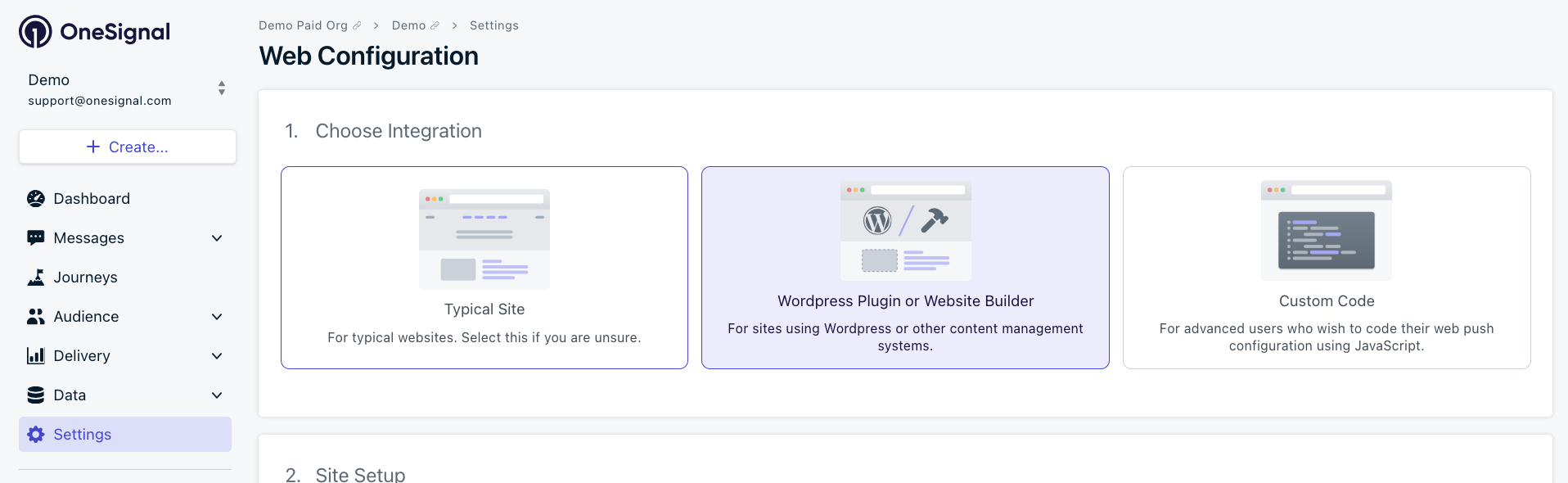
**Ayarlar > Push & In-App > Web > WordPress Plugin or Website Builder** bölümüne gidin
 #### Site kurulumu
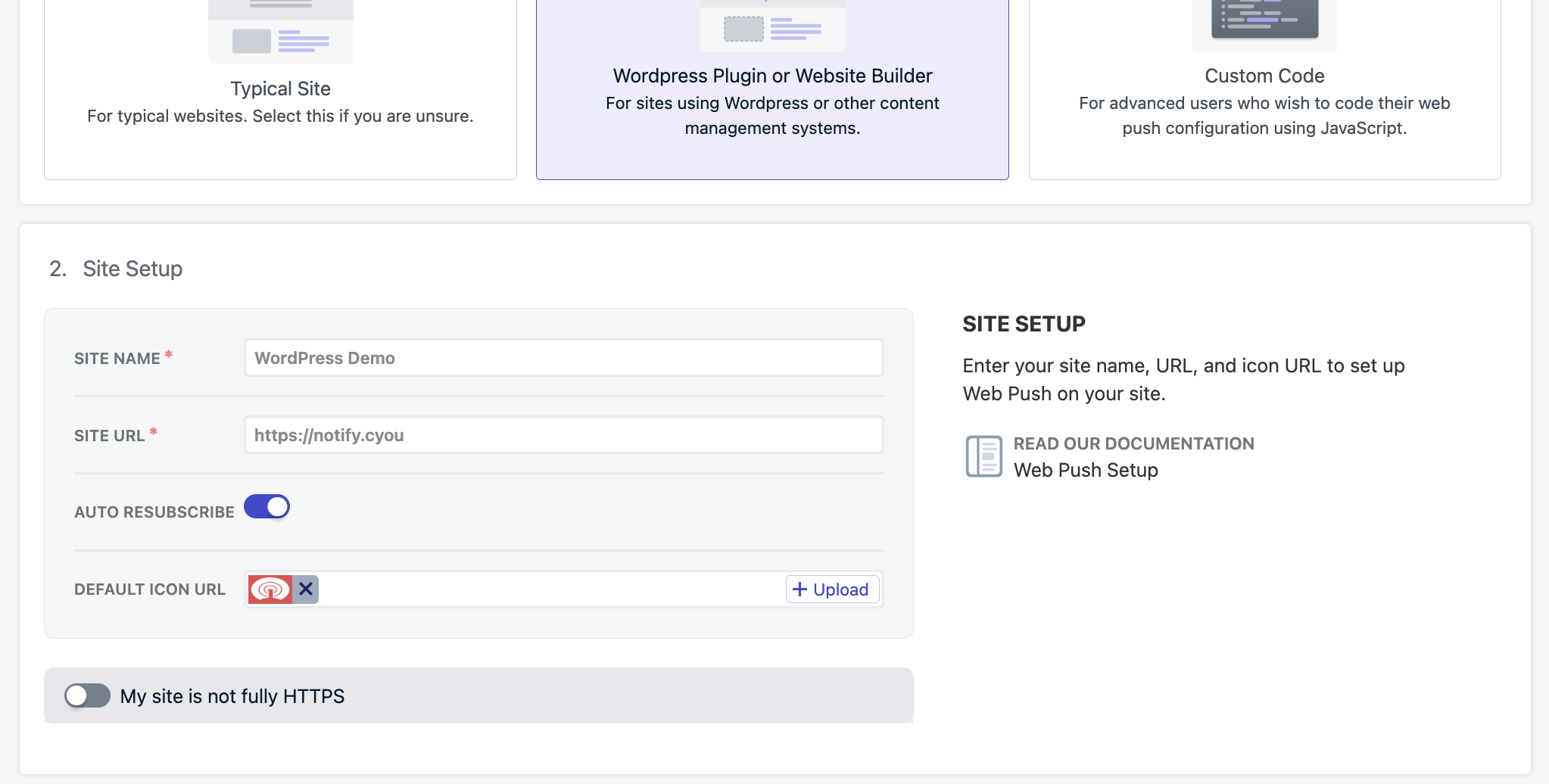
* **Site Name**: Sitenizin adı ve varsayılan bildirim başlığı.
* **Site URL**: WordPress sitenizin tam URL'si ile eşleşmelidir ([Aynı-kaynak politikası](https://developer.mozilla.org/en-US/docs/Web/Security/Same-origin_policy)na uyun)
* **Auto Resubscribe**: Tarayıcı verilerini temizleyen kullanıcıları sitenize geri döndüklerinde otomatik olarak yeniden abone etmek için bunu etkinleştirin (yeni izin istemi gerekmez)
* **Default Icon URL**: Bildirimler ve istemler için kare `256x256px` PNG veya JPG dosyası – MacOS Safari, simge olmadan bildirim istemi göstermez.
#### Site kurulumu
* **Site Name**: Sitenizin adı ve varsayılan bildirim başlığı.
* **Site URL**: WordPress sitenizin tam URL'si ile eşleşmelidir ([Aynı-kaynak politikası](https://developer.mozilla.org/en-US/docs/Web/Security/Same-origin_policy)na uyun)
* **Auto Resubscribe**: Tarayıcı verilerini temizleyen kullanıcıları sitenize geri döndüklerinde otomatik olarak yeniden abone etmek için bunu etkinleştirin (yeni izin istemi gerekmez)
* **Default Icon URL**: Bildirimler ve istemler için kare `256x256px` PNG veya JPG dosyası – MacOS Safari, simge olmadan bildirim istemi göstermez.
 Yerel ortamda test mi yapıyorsunuz? Localhost geliştirme için [Yerel Test Kılavuzu](./web-sdk-setup#local-testing)na bakın
#### İzin istemleri
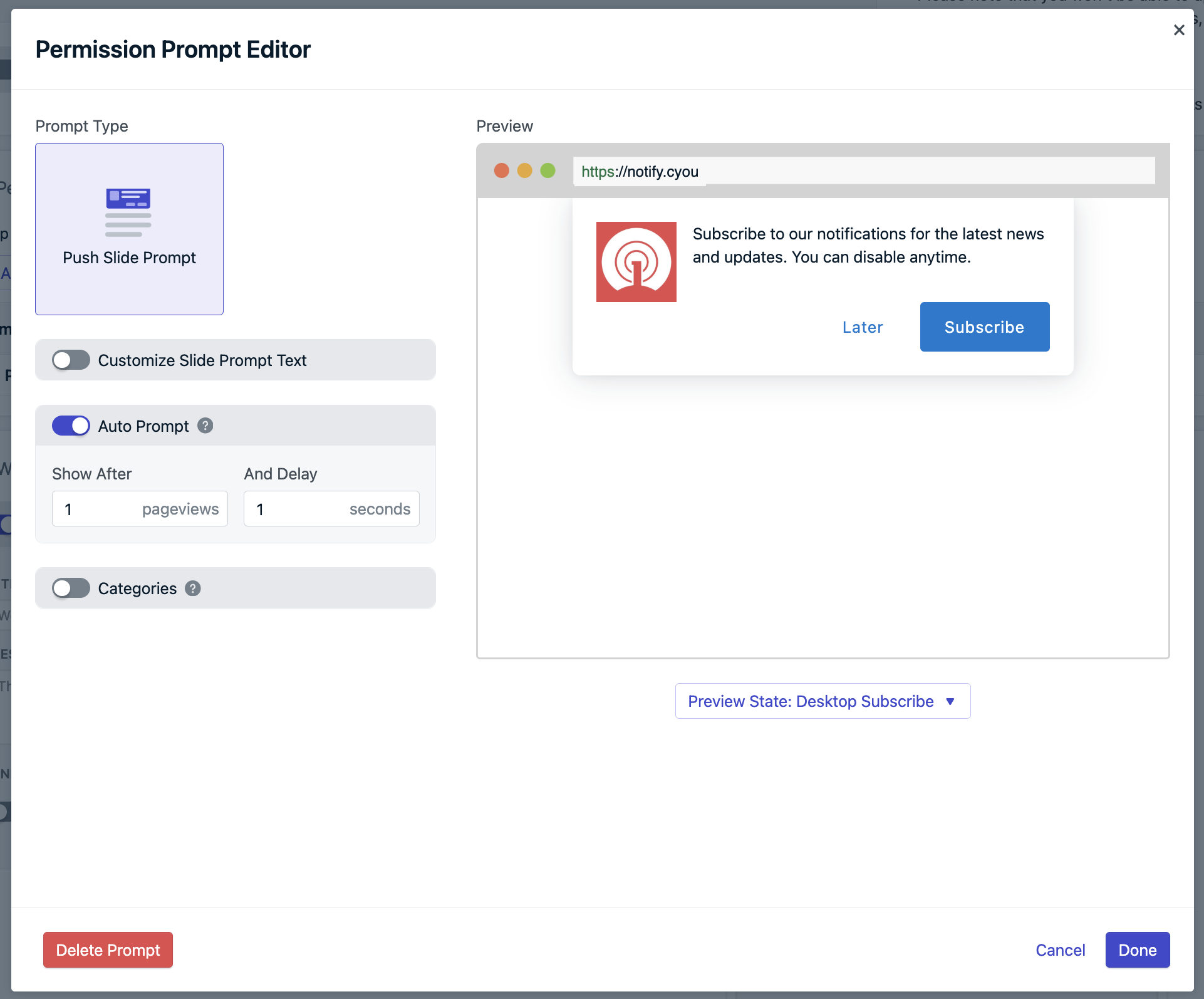
Push, Email ve/veya SMS için [izin istemlerinizi](./permission-requests) ayarlayın. Push Slide Prompt varsayılan olarak etkindir, ancak ek istemler ekleyebilir veya özelleştirebilirsiniz.
**İpucu**: Basit istemlerle başlayın ve kademeli olarak karmaşıklığı artırın. Tüm istem ayarlarını OneSignal kontrol panelinden istediğiniz zaman değiştirebilirsiniz. [Web izin istemleri](./permission-requests) sayfasında tüm mevcut seçenekleri keşfedin.
Yerel ortamda test mi yapıyorsunuz? Localhost geliştirme için [Yerel Test Kılavuzu](./web-sdk-setup#local-testing)na bakın
#### İzin istemleri
Push, Email ve/veya SMS için [izin istemlerinizi](./permission-requests) ayarlayın. Push Slide Prompt varsayılan olarak etkindir, ancak ek istemler ekleyebilir veya özelleştirebilirsiniz.
**İpucu**: Basit istemlerle başlayın ve kademeli olarak karmaşıklığı artırın. Tüm istem ayarlarını OneSignal kontrol panelinden istediğiniz zaman değiştirebilirsiniz. [Web izin istemleri](./permission-requests) sayfasında tüm mevcut seçenekleri keşfedin.
 * İlk test için **Auto Prompt**'u `1` sayfa görüntüleme ve `1` saniyeye ayarlayın
* İstem metnini ve görünümünü özelleştirin
* Yayınlandıktan sonra kullanıcı davranışına göre zamanlamayı ayarlayın
* İlk test için **Auto Prompt**'u `1` sayfa görüntüleme ve `1` saniyeye ayarlayın
* İstem metnini ve görünümünü özelleştirin
* Yayınlandıktan sonra kullanıcı davranışına göre zamanlamayı ayarlayın
 Kullanıcı ilgi alanlarına dayalı hedefli mesajlaşma için kategorileri ayarlayın:
* **Label**: Kullanıcıların istemde gördüğü metin
* **Tag Key**: Segmentasyon için dahili [etiket anahtarı](./add-user-data-tags)
Kullanıcı ilgi alanlarına dayalı hedefli mesajlaşma için kategorileri ayarlayın:
* **Label**: Kullanıcıların istemde gördüğü metin
* **Tag Key**: Segmentasyon için dahili [etiket anahtarı](./add-user-data-tags)
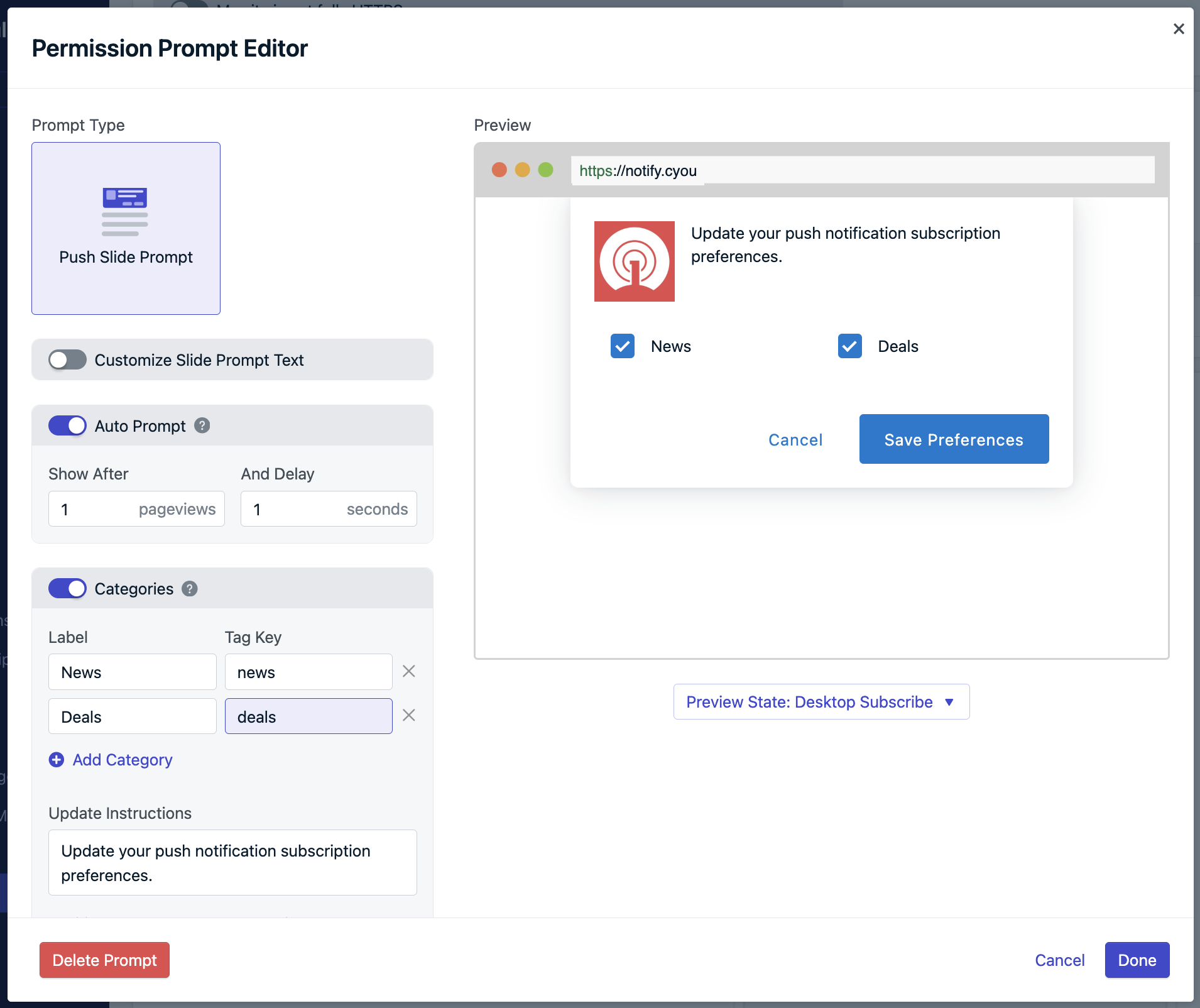 **Etiket Mantığı**: İşaretli kategoriler etiket değerini `1`, işaretlenmeyenler `0` olarak ayarlar. Bu etiketler, belirli kullanıcı ilgi alanlarına hedefli mesajlaşmayı sağlar.
#### Hoş geldin bildirimi
Kullanıcılar ilk kez abone olduktan sonra hemen gönderilen bir bildirim ayarlayın. Bu:
* Kullanıcılara abone oldukları için teşekkür eder
* Bildirimlerin nasıl göründüğünü gösterir
* Etkileşimi artırır ve abonelikten çıkmaları azaltır
Hoş geldin mesajınızın metnini ve zamanlamasını yapılandırın, ardından aşağı kaydırın ve **Save**'e tıklayın.
Şimdilik OneSignal Kontrol Panelindeki **Advanced Push Settings** bölümünü atlayın — bunlar özel [Web SDK kurulumu](./web-sdk-setup) içindir. Devam etmek için **Save**'e tıklayın.
### 2. WordPress eklentisini yapılandırın
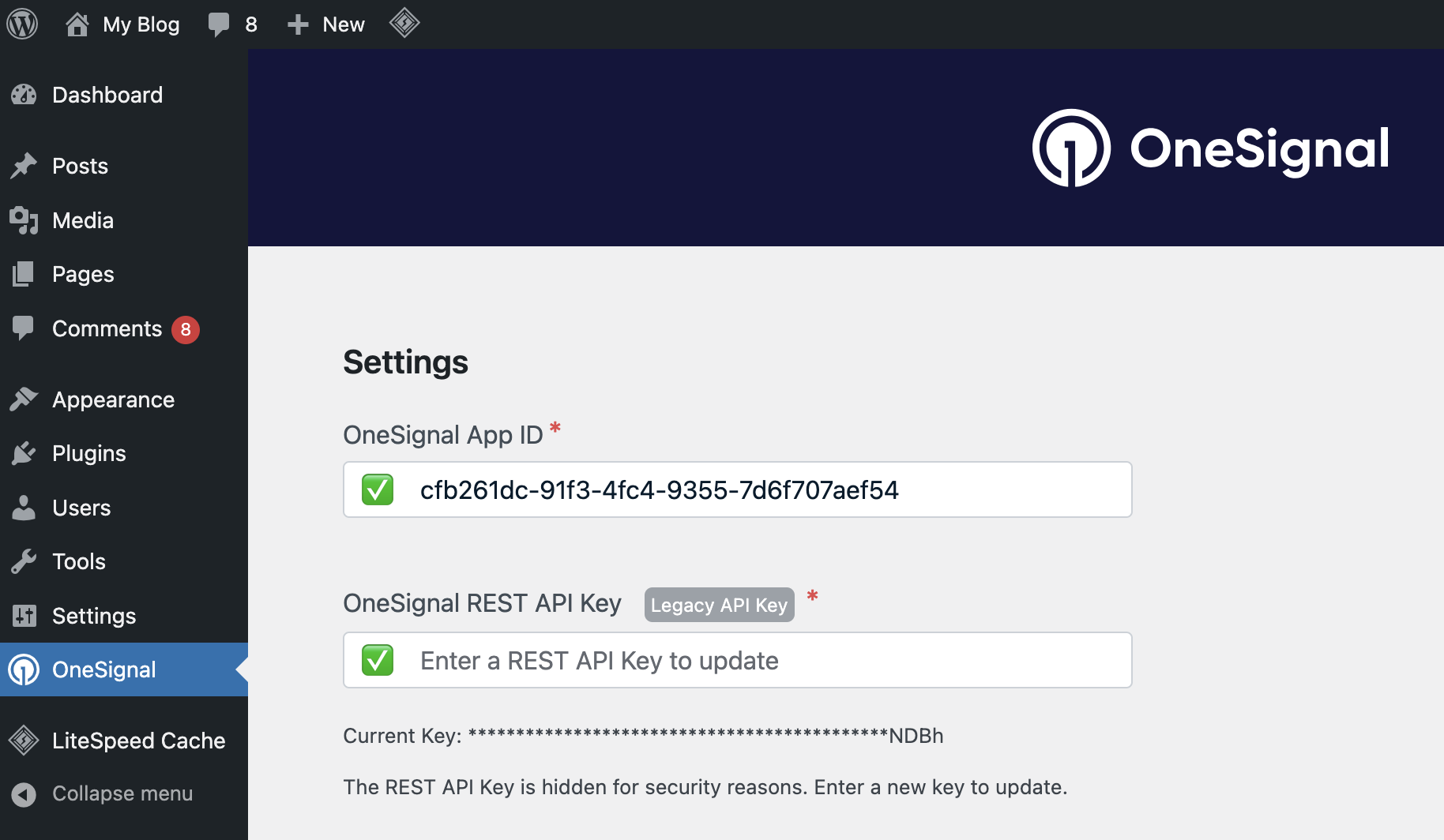
Kontrol paneli yapılandırmanızı kaydettikten sonra, **App ID** ve **API Key** değerlerinizi göreceksiniz. Bu değerleri WordPress eklentinize kopyalayın:
**Etiket Mantığı**: İşaretli kategoriler etiket değerini `1`, işaretlenmeyenler `0` olarak ayarlar. Bu etiketler, belirli kullanıcı ilgi alanlarına hedefli mesajlaşmayı sağlar.
#### Hoş geldin bildirimi
Kullanıcılar ilk kez abone olduktan sonra hemen gönderilen bir bildirim ayarlayın. Bu:
* Kullanıcılara abone oldukları için teşekkür eder
* Bildirimlerin nasıl göründüğünü gösterir
* Etkileşimi artırır ve abonelikten çıkmaları azaltır
Hoş geldin mesajınızın metnini ve zamanlamasını yapılandırın, ardından aşağı kaydırın ve **Save**'e tıklayın.
Şimdilik OneSignal Kontrol Panelindeki **Advanced Push Settings** bölümünü atlayın — bunlar özel [Web SDK kurulumu](./web-sdk-setup) içindir. Devam etmek için **Save**'e tıklayın.
### 2. WordPress eklentisini yapılandırın
Kontrol paneli yapılandırmanızı kaydettikten sonra, **App ID** ve **API Key** değerlerinizi göreceksiniz. Bu değerleri WordPress eklentinize kopyalayın:
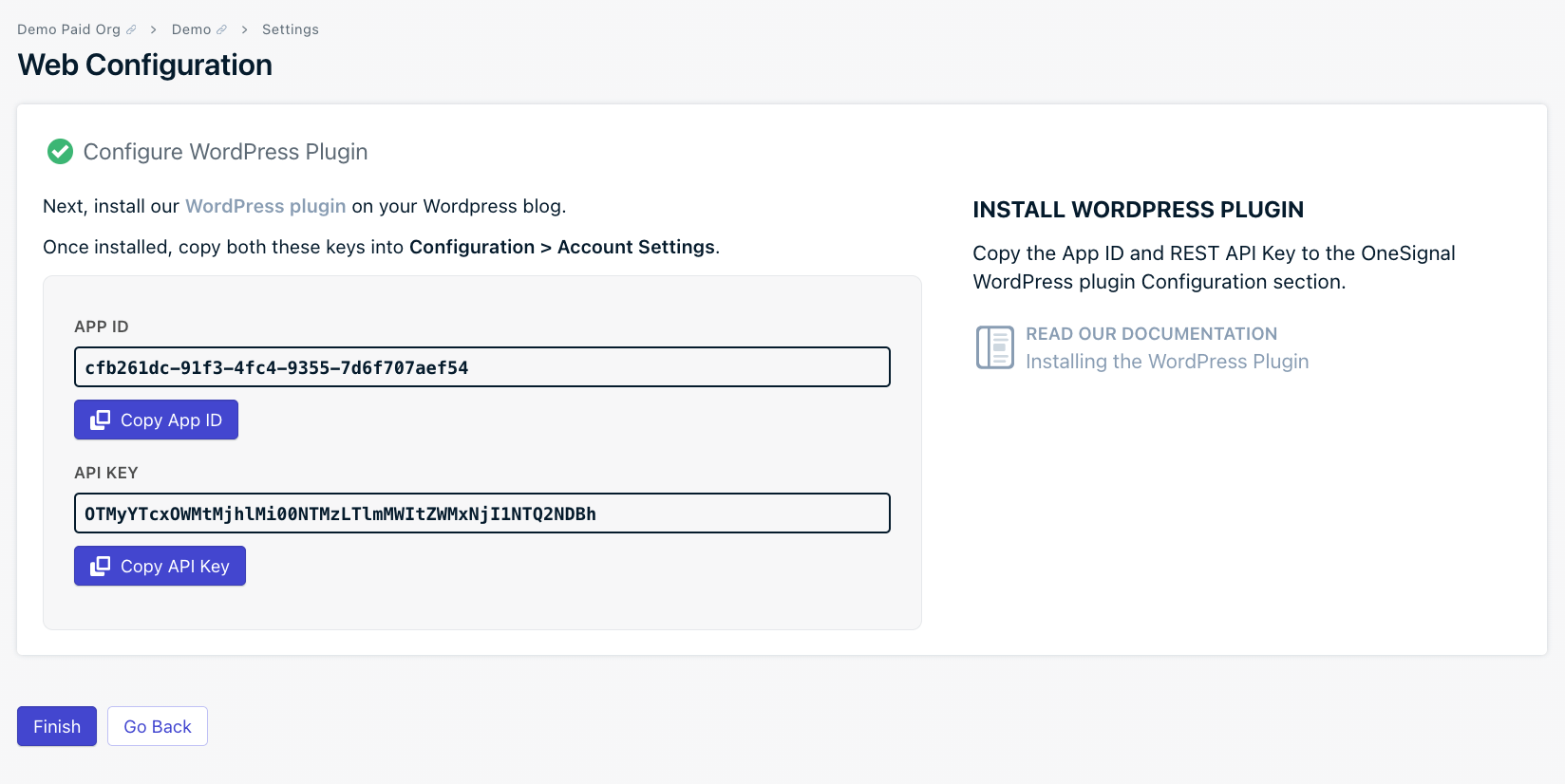 **API Key görmüyor musunuz?** Bir tane oluşturmak için [Keys & IDs kılavuzumuzu](./keys-and-ids) takip edin.
 #### Gelişmiş ayarlar
İhtiyaçlarınıza göre ek eklenti seçeneklerini yapılandırın:
#### Gelişmiş ayarlar
İhtiyaçlarınıza göre ek eklenti seçeneklerini yapılandırın:
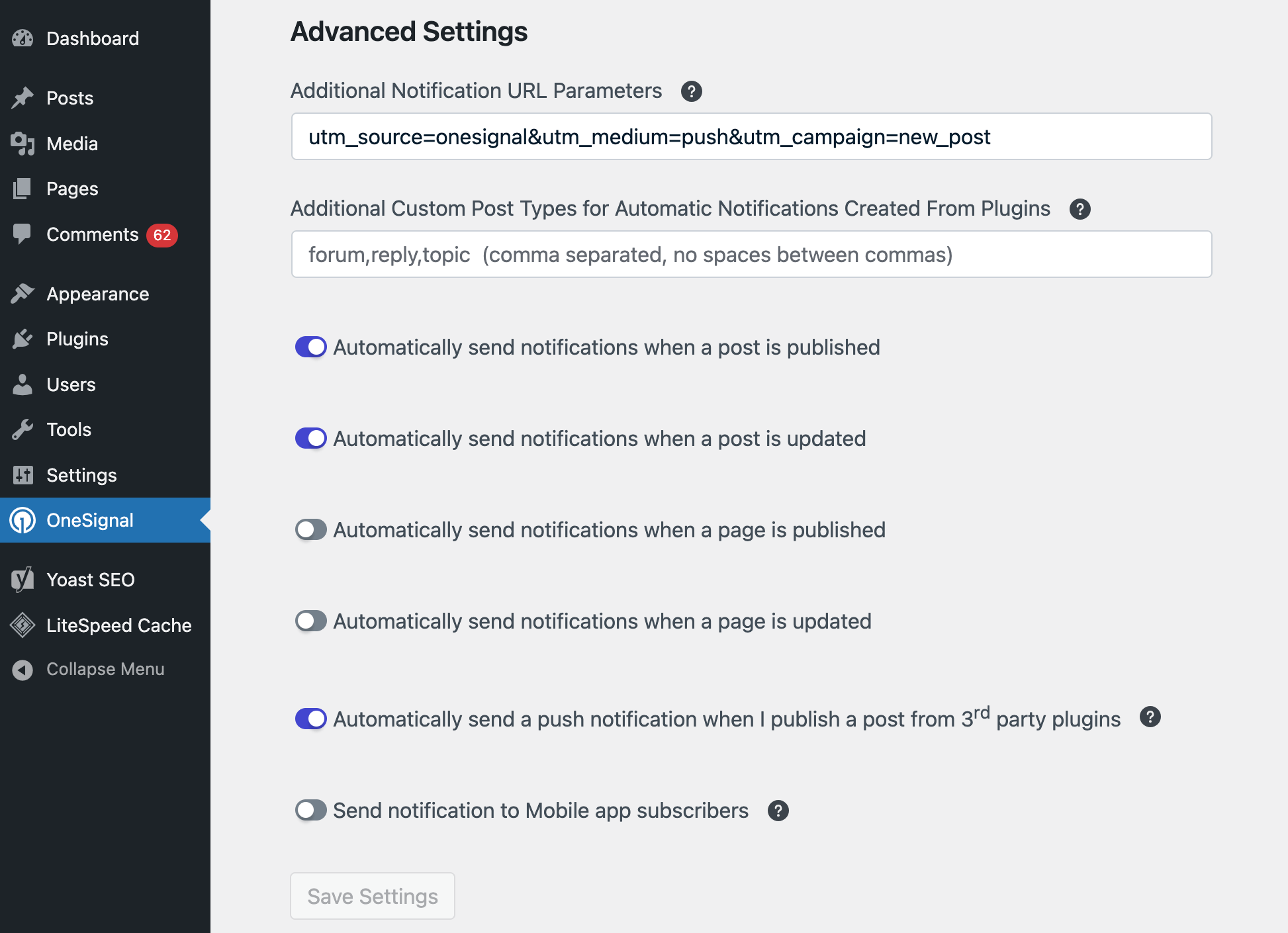 **URL parametresi izleme**
İzleme için bildirim URL'lerine analitik parametreleri ekleyin. **Önemli**: Özel karakterleri escape edin—girdi olduğu gibi URL'lere eklenir.
**Google Analytics için örnek:**
```
utm_medium=push&utm_source=onesignal&utm_campaign=wordpress-plugin
```
**Özel karakterlerle örnek:**
```
utm_medium=ppc&utm_source=adwords&utm_campaign=snow%20boots&utm_content=durable%20snow%20boots
```
**Ek ayarlar**
* **Custom Post Types**: Bildirim seçeneklerini etkinleştirmek için eklentilerden gönderi türleri ekleyin
* **Automatically send notifications when a post is published**: Gönderiler yayınlandığında kutuyu manuel olarak işaretlemek zorunda kalmadan bildirimlerin gönderilmesi için bildirim kutusunu otomatik olarak işaretler
* **Automatically send notifications when a post is updated**: Gönderiler güncellendiğinde kutuyu manuel olarak işaretlemek zorunda kalmadan bildirimlerin gönderilmesi için bildirim kutusunu otomatik olarak işaretler
* **Automatically send notifications when a page is published**: Sayfalar yayınlandığında kutuyu manuel olarak işaretlemek zorunda kalmadan bildirimlerin gönderilmesi için bildirim kutusunu otomatik olarak işaretler
* **Automatically send notifications when a page is updated**: Sayfalar güncellendiğinde kutuyu manuel olarak işaretlemek zorunda kalmadan bildirimlerin gönderilmesi için bildirim kutusunu otomatik olarak işaretler
* **Automatically send a push notification when I publish a post from 3rd party plugins**: Harici yayınlama eklentilerinden otomatik bildirim gönderme
* **Mobile App Integration**: Aynı OneSignal App ID'yi kullanarak mobil uygulama abonelerinize bildirim gönderin
### 3. Geçişi tamamlayın (Yalnızca Yükseltme Yapan Kullanıcılar)
**Yeni kurulumlar bu adımı atlayabilir. v2+'dan yükseltme yapıyorsanız, takip edin...**
**Zamana Duyarlı**: Geçiş sırasında kullanıcıların bildirim kaçırmasını önlemek için bu adımları mümkün olan en kısa sürede tamamlayın.
**URL parametresi izleme**
İzleme için bildirim URL'lerine analitik parametreleri ekleyin. **Önemli**: Özel karakterleri escape edin—girdi olduğu gibi URL'lere eklenir.
**Google Analytics için örnek:**
```
utm_medium=push&utm_source=onesignal&utm_campaign=wordpress-plugin
```
**Özel karakterlerle örnek:**
```
utm_medium=ppc&utm_source=adwords&utm_campaign=snow%20boots&utm_content=durable%20snow%20boots
```
**Ek ayarlar**
* **Custom Post Types**: Bildirim seçeneklerini etkinleştirmek için eklentilerden gönderi türleri ekleyin
* **Automatically send notifications when a post is published**: Gönderiler yayınlandığında kutuyu manuel olarak işaretlemek zorunda kalmadan bildirimlerin gönderilmesi için bildirim kutusunu otomatik olarak işaretler
* **Automatically send notifications when a post is updated**: Gönderiler güncellendiğinde kutuyu manuel olarak işaretlemek zorunda kalmadan bildirimlerin gönderilmesi için bildirim kutusunu otomatik olarak işaretler
* **Automatically send notifications when a page is published**: Sayfalar yayınlandığında kutuyu manuel olarak işaretlemek zorunda kalmadan bildirimlerin gönderilmesi için bildirim kutusunu otomatik olarak işaretler
* **Automatically send notifications when a page is updated**: Sayfalar güncellendiğinde kutuyu manuel olarak işaretlemek zorunda kalmadan bildirimlerin gönderilmesi için bildirim kutusunu otomatik olarak işaretler
* **Automatically send a push notification when I publish a post from 3rd party plugins**: Harici yayınlama eklentilerinden otomatik bildirim gönderme
* **Mobile App Integration**: Aynı OneSignal App ID'yi kullanarak mobil uygulama abonelerinize bildirim gönderin
### 3. Geçişi tamamlayın (Yalnızca Yükseltme Yapan Kullanıcılar)
**Yeni kurulumlar bu adımı atlayabilir. v2+'dan yükseltme yapıyorsanız, takip edin...**
**Zamana Duyarlı**: Geçiş sırasında kullanıcıların bildirim kaçırmasını önlemek için bu adımları mümkün olan en kısa sürede tamamlayın.
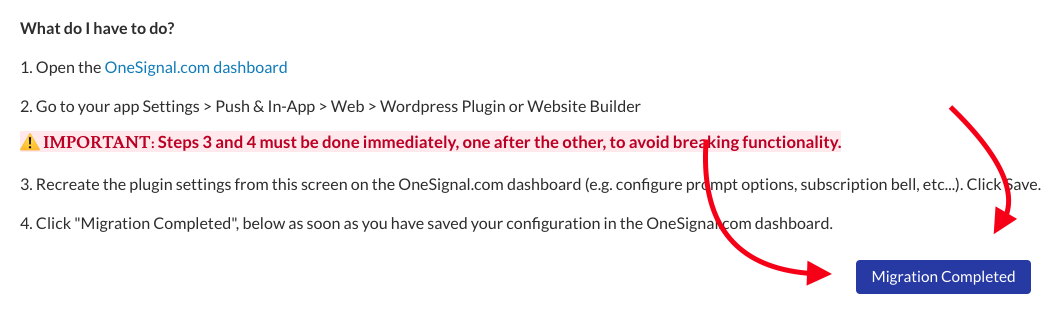 Kurulum tamamlandı! Eklenti yapılandırmasını bitirmek için **Save Settings**'e tıklayın.
***
## Kurulumunuzu test etme
1. **Web sitenizi ziyaret edin** (gizli/özel tarama modundan kaçının—kullanıcılar bu modlarda abone olamaz) 2. **Yapılandırdığınız slidedown istemini arayın**
Kurulum tamamlandı! Eklenti yapılandırmasını bitirmek için **Save Settings**'e tıklayın.
***
## Kurulumunuzu test etme
1. **Web sitenizi ziyaret edin** (gizli/özel tarama modundan kaçının—kullanıcılar bu modlarda abone olamaz) 2. **Yapılandırdığınız slidedown istemini arayın**
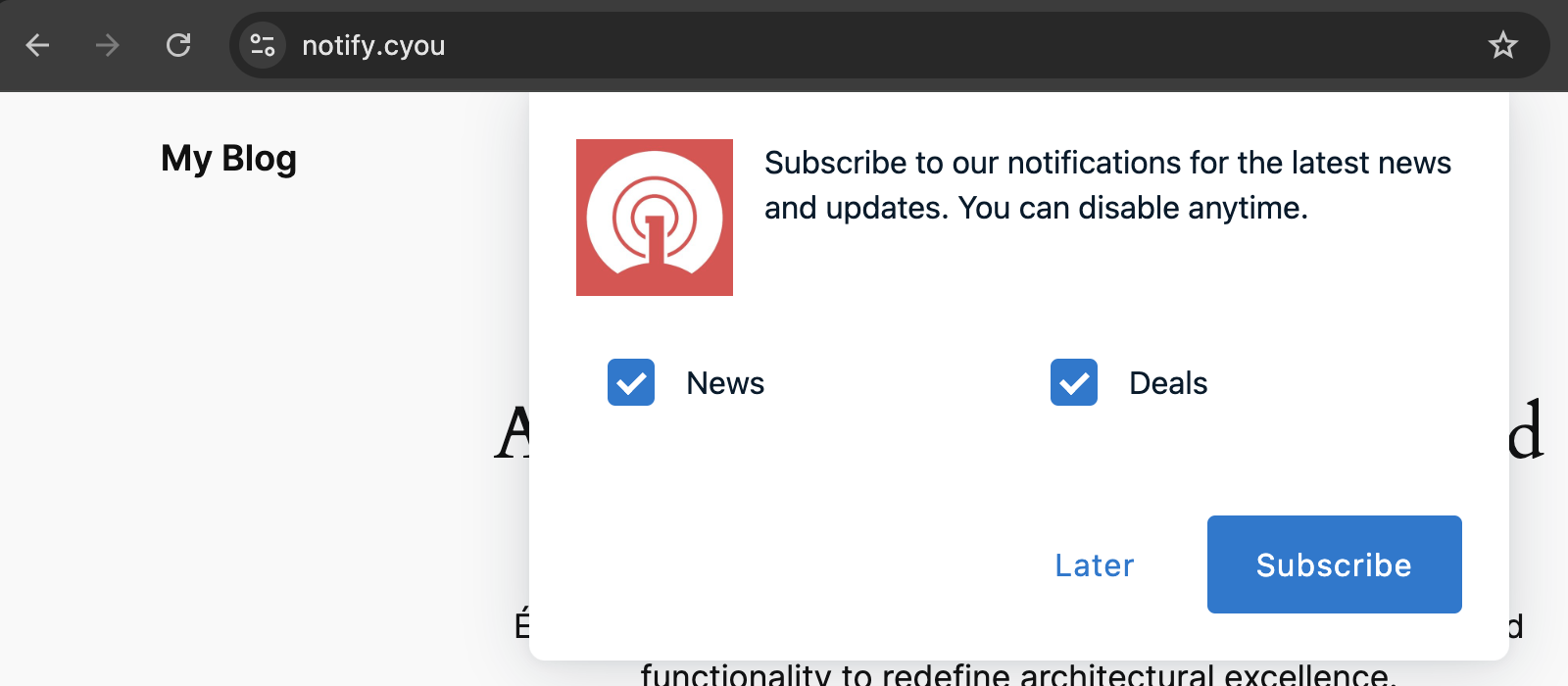 3. **Abone ol düğmesine tıklayın** (bu örnekte "Subscribe" olarak etiketlenmiştir)
4. **İstendiğinde tarayıcı iznini kabul edin**
3. **Abone ol düğmesine tıklayın** (bu örnekte "Subscribe" olarak etiketlenmiştir)
4. **İstendiğinde tarayıcı iznini kabul edin**
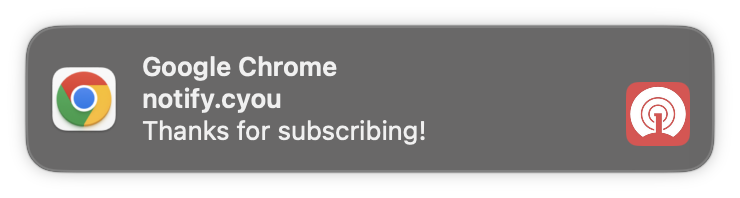
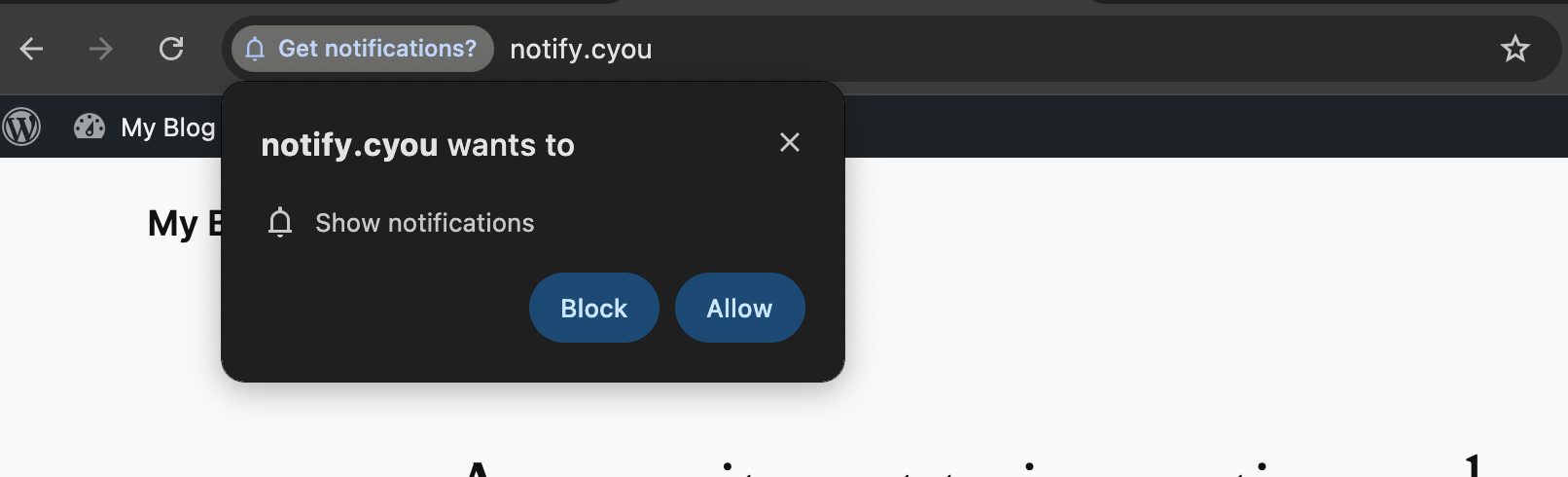 5. **Hoş geldin bildirimini kontrol edin** (yapılandırıldıysa)
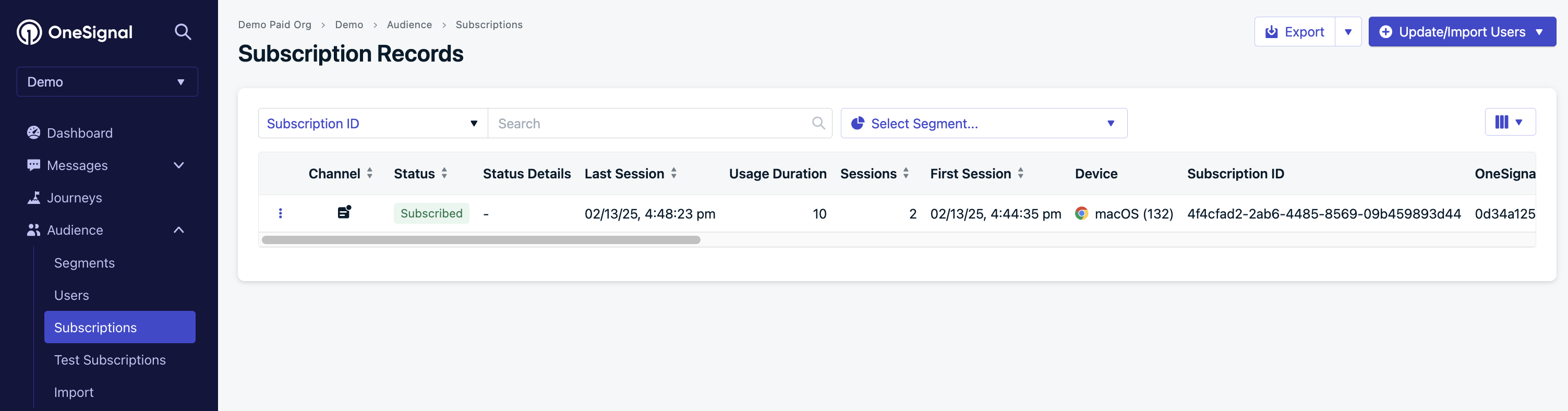
 1. OneSignal kontrol panelinizde, **Audience > Subscriptions** bölümüne gidin 2. Web push [aboneliğinizi](./subscriptions) "Subscribed" olarak işaretlenmiş görmelisiniz
 1. OneSignal kontrol panelinizde **Messages > Push** bölümüne gidin 2. **New Message** oluşturun 3. Kendinize bir test bildirimi gönderin 4. Bildirimin doğru şekilde göründüğünü doğrulayın Detaylı talimatlar için [Push mesajlaşma kılavuzumuza](./push) bakın.
**Başarılı!** WordPress siteniz artık web push bildirimleri için yapılandırıldı.
Kullanıcılar abone oldukça Aboneliklerinizde görünmeye başlayacaklar.
**Sonraki Adımlar:**
* Gelişmiş özelleştirme için [Web izin istemlerini](./permission-requests) inceleyin
* Email ve SMS entegrasyonu için [Kanal kurulumunu](./channel-setup) keşfedin
* Hedefli mesajlaşma için [segmentasyon stratejileri](./segmentation)ni ayarlayın
**Sorun mu Yaşıyorsunuz?** Yaygın çözümler için [WordPress sorun giderme kılavuzumuza](./troubleshooting-wordpress-web-push) bakın.
***
## Bildirim yayınlama
Yayınlanacak bir gönderi planladığınızda, OneSignal aynı zamanda abonelerinize planlanmış zamanda gönderilecek bir push bildirimi de planlayacaktır. Gönderiyi yeniden planlarsanız, push bildirimi iptal edilecek ve yeni zaman için yeni bir push planlanacaktır.
Planlanmış ve iptal edilmiş bildirimlerinizi OneSignal kontrol panelinde **Delivery > Scheduled Messages** altında görüntüleyebilirsiniz. Daha fazla ayrıntı için [Push mesaj raporları](./push-notification-message-reports)na bakın.
### Temel gönderi bildirimleri
Bir WordPress gönderisi oluştururken veya düzenlerken, **OneSignal Push Notifications** metabox'ını bulun (genellikle gönderi düzenleyicisinin alt kısmında veya kenar çubuğunda).
1. OneSignal kontrol panelinizde **Messages > Push** bölümüne gidin 2. **New Message** oluşturun 3. Kendinize bir test bildirimi gönderin 4. Bildirimin doğru şekilde göründüğünü doğrulayın Detaylı talimatlar için [Push mesajlaşma kılavuzumuza](./push) bakın.
**Başarılı!** WordPress siteniz artık web push bildirimleri için yapılandırıldı.
Kullanıcılar abone oldukça Aboneliklerinizde görünmeye başlayacaklar.
**Sonraki Adımlar:**
* Gelişmiş özelleştirme için [Web izin istemlerini](./permission-requests) inceleyin
* Email ve SMS entegrasyonu için [Kanal kurulumunu](./channel-setup) keşfedin
* Hedefli mesajlaşma için [segmentasyon stratejileri](./segmentation)ni ayarlayın
**Sorun mu Yaşıyorsunuz?** Yaygın çözümler için [WordPress sorun giderme kılavuzumuza](./troubleshooting-wordpress-web-push) bakın.
***
## Bildirim yayınlama
Yayınlanacak bir gönderi planladığınızda, OneSignal aynı zamanda abonelerinize planlanmış zamanda gönderilecek bir push bildirimi de planlayacaktır. Gönderiyi yeniden planlarsanız, push bildirimi iptal edilecek ve yeni zaman için yeni bir push planlanacaktır.
Planlanmış ve iptal edilmiş bildirimlerinizi OneSignal kontrol panelinde **Delivery > Scheduled Messages** altında görüntüleyebilirsiniz. Daha fazla ayrıntı için [Push mesaj raporları](./push-notification-message-reports)na bakın.
### Temel gönderi bildirimleri
Bir WordPress gönderisi oluştururken veya düzenlerken, **OneSignal Push Notifications** metabox'ını bulun (genellikle gönderi düzenleyicisinin alt kısmında veya kenar çubuğunda).
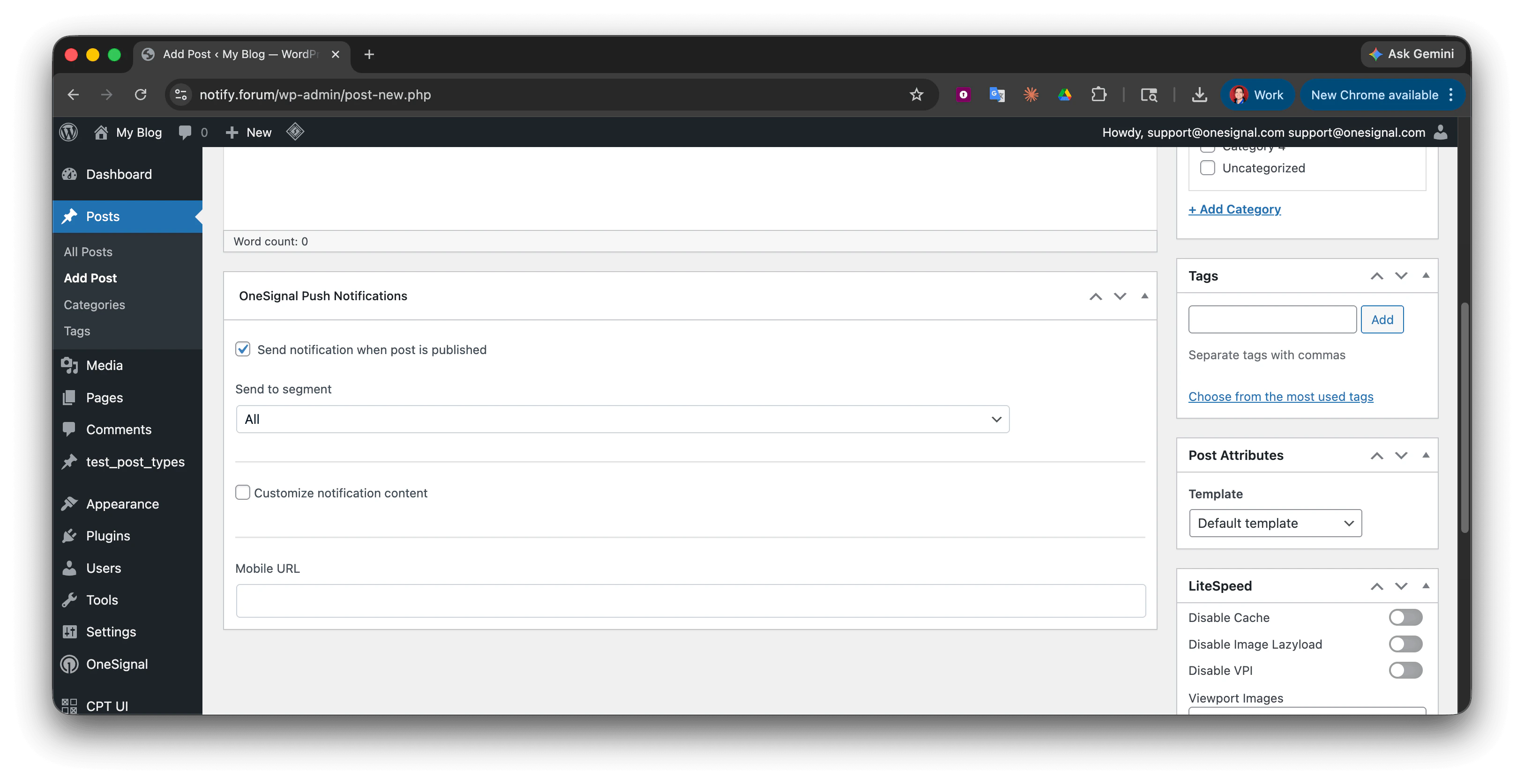 **Bildirim göndermek için:**
* **"Send notification when post is published or updated"** seçeneğini işaretleyin
* Bu gönderi için bildirim göndermemeyi atlamak için işareti kaldırın
### Hedef kitle belirleme
#### Tüm abonelere gönder (varsayılan)
Varsayılan olarak, bildirimler tüm push [abonelerine](./subscriptions) gider.
#### Belirli segmentlere gönder
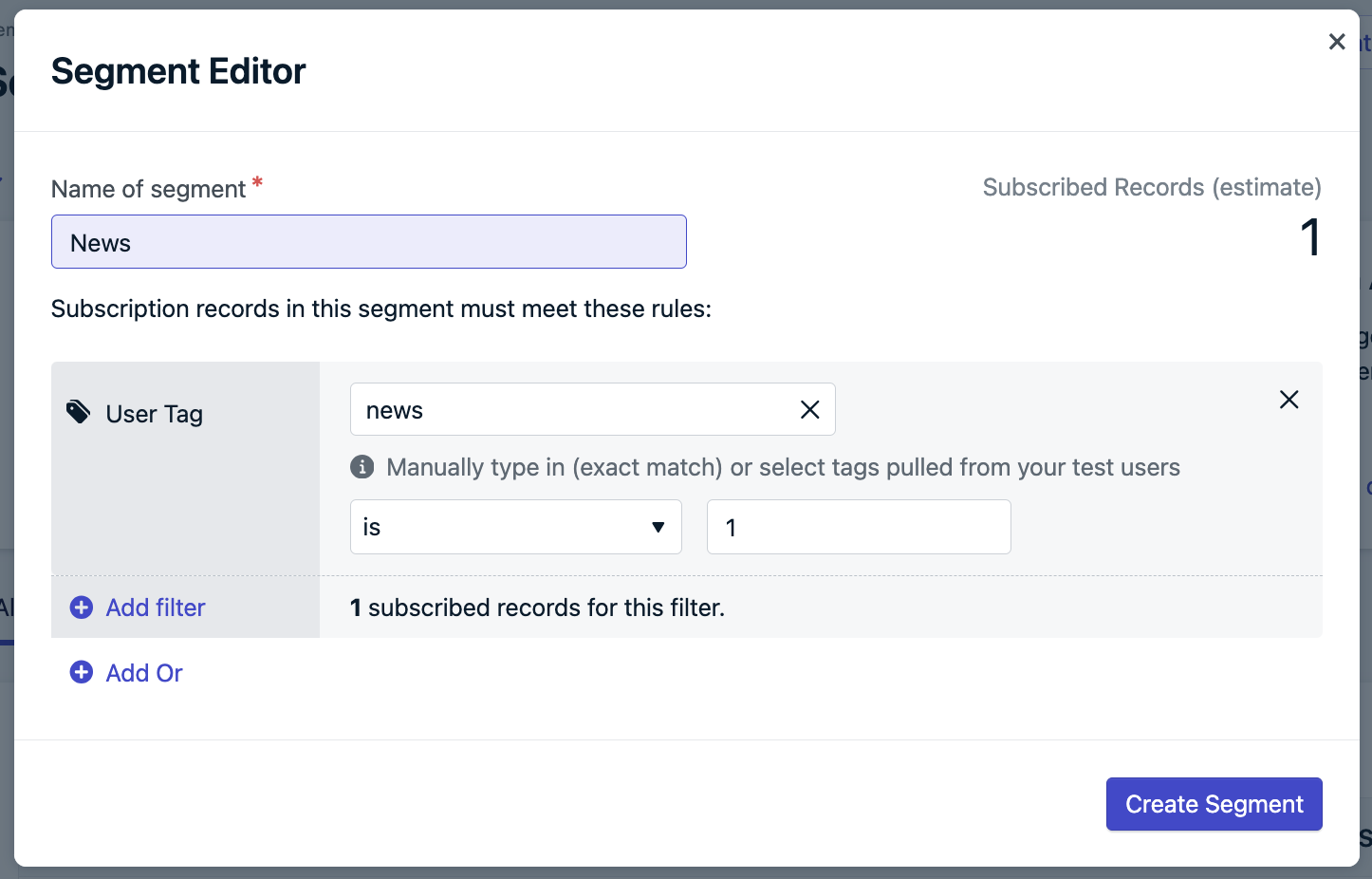
**OneSignal Dashboard > Audience > Segments** bölümünde oluşturduğunuz [segmentleri](./segmentation) kullanarak belirli kitleleri hedefleyin.
**Adım 3'te kategorileri ayarladıysanız**, ilgili segmentleri oluşturun:
1. OneSignal kontrol panelinizde **Audience > Segments** bölümüne gidin
2. Etiket anahtarlarınızı kullanarak segmentler oluşturun, örneğin:
* **News Segment**: Tag `news` is `1`
* **Deals Segment**: Tag `deals` is `1`
**Bildirim göndermek için:**
* **"Send notification when post is published or updated"** seçeneğini işaretleyin
* Bu gönderi için bildirim göndermemeyi atlamak için işareti kaldırın
### Hedef kitle belirleme
#### Tüm abonelere gönder (varsayılan)
Varsayılan olarak, bildirimler tüm push [abonelerine](./subscriptions) gider.
#### Belirli segmentlere gönder
**OneSignal Dashboard > Audience > Segments** bölümünde oluşturduğunuz [segmentleri](./segmentation) kullanarak belirli kitleleri hedefleyin.
**Adım 3'te kategorileri ayarladıysanız**, ilgili segmentleri oluşturun:
1. OneSignal kontrol panelinizde **Audience > Segments** bölümüne gidin
2. Etiket anahtarlarınızı kullanarak segmentler oluşturun, örneğin:
* **News Segment**: Tag `news` is `1`
* **Deals Segment**: Tag `deals` is `1`
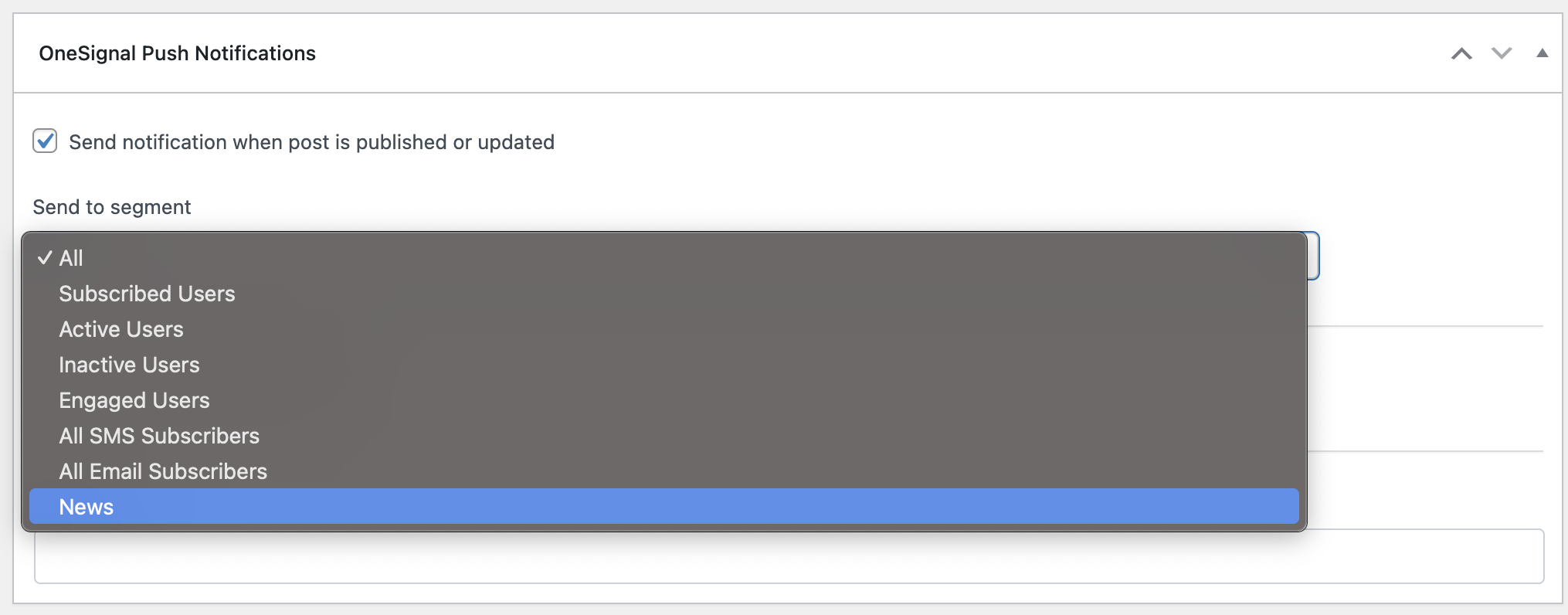
 3. Segmentleri oluşturduktan sonra, WordPress gönderi düzenleyicinizi yenileyin
4. Açılır menüden hedef segmentinizi seçin
3. Segmentleri oluşturduktan sonra, WordPress gönderi düzenleyicinizi yenileyin
4. Açılır menüden hedef segmentinizi seçin
 **Gelişmiş Segmentasyon**: Kullanıcı davranışı, konum, cihaz türü ve daha fazlasına göre segmentler oluşturun. [Etiketler](./add-user-data-tags) özel kullanıcı verileri ve kişiselleştirme için en fazla esnekliği sağlar.
### Bildirim içeriğini özelleştirme
#### Varsayılan davranış
* **Title**: WordPress site başlığınızı kullanır (Settings > General)
* **Message**: Gönderi başlığını kullanır
* **Image**: Gönderinin öne çıkan görselini kullanır (ayarlanmışsa)
* **URL**: Yayınlanan gönderiye bağlantı verir
#### Özel içerik
Varsayılanları geçersiz kılmak için **"Customize notification content"** seçeneğini işaretleyin:
**Gelişmiş Segmentasyon**: Kullanıcı davranışı, konum, cihaz türü ve daha fazlasına göre segmentler oluşturun. [Etiketler](./add-user-data-tags) özel kullanıcı verileri ve kişiselleştirme için en fazla esnekliği sağlar.
### Bildirim içeriğini özelleştirme
#### Varsayılan davranış
* **Title**: WordPress site başlığınızı kullanır (Settings > General)
* **Message**: Gönderi başlığını kullanır
* **Image**: Gönderinin öne çıkan görselini kullanır (ayarlanmışsa)
* **URL**: Yayınlanan gönderiye bağlantı verir
#### Özel içerik
Varsayılanları geçersiz kılmak için **"Customize notification content"** seçeneğini işaretleyin:
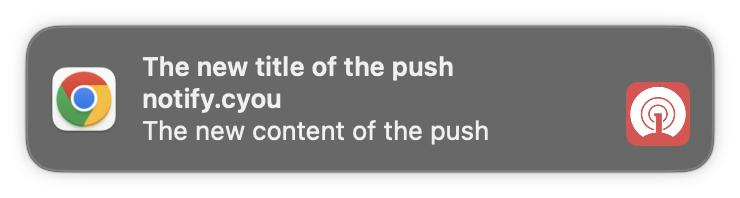
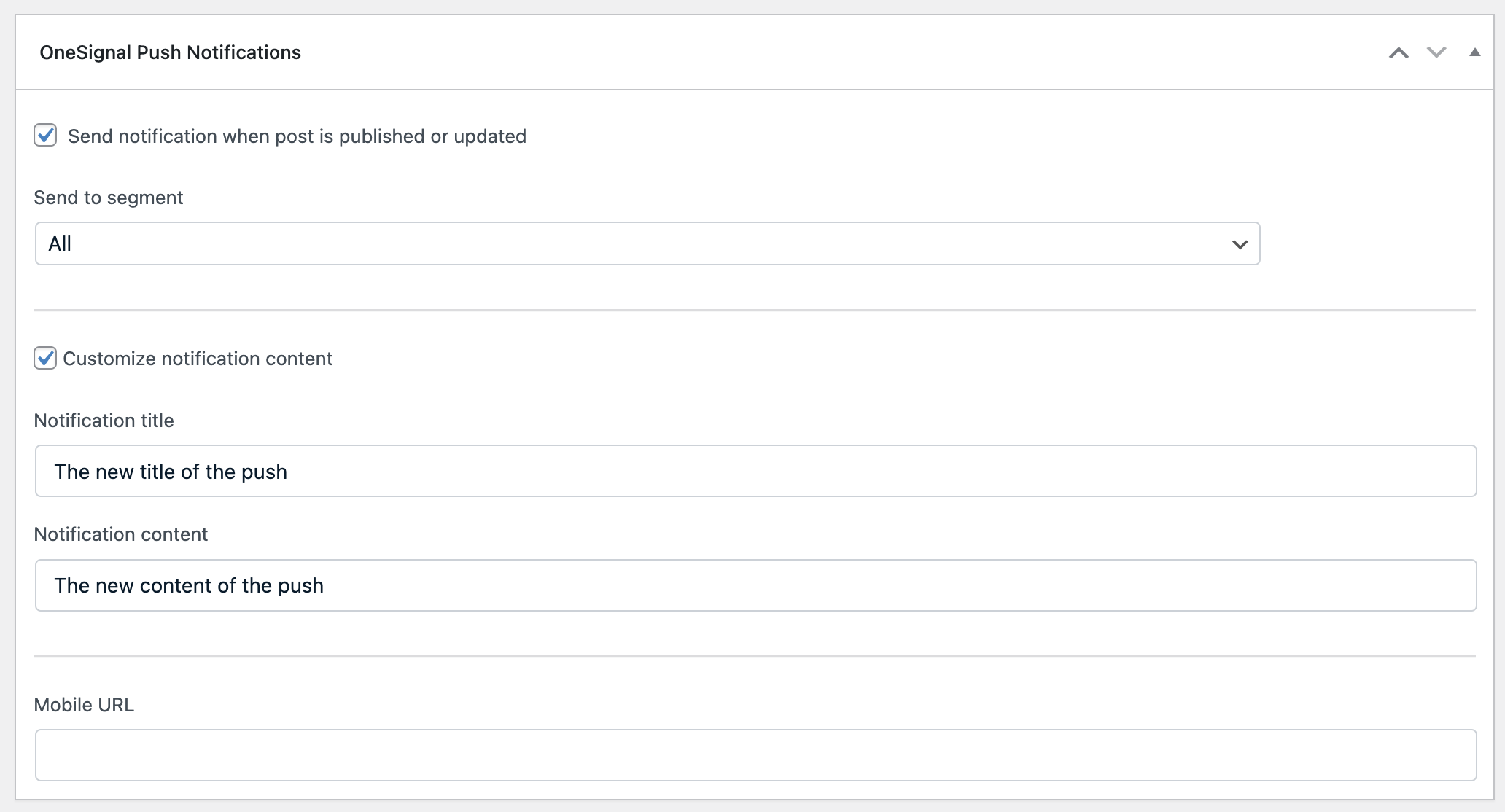 **Örnek sonuç:**
 ### OneSignal WordPress Eklentisine Özel Gönderi Türü Ekleme
#### Özel gönderi türü adınızı bulun
Yeni bir gönderi oluştururken tarayıcınızın adres çubuğuna bakın. URL şöyle görünecektir:
```
https://yoursite.com/wp-admin/post-new.php?post_type=your_custom_type
```
`post_type` parametresinin değeri (örneğin, `your_custom_type`) OneSignal eklentisinin ayarlarına eklemeniz gereken tam addır.
#### OneSignal ayarlarına ekleyin
1. WordPress yöneticisinde **OneSignal > Settings** bölümüne gidin
2. **Advanced Settings** bölümünde, özel gönderi türü adlarınızı **Custom Post Types** alanına ekleyin
3. Ayarları kaydedin
**Yaygın örnekler:** `product` (WooCommerce), `tribe_events` (Events
Calendar), `portfolio`{" "}
## Mobil uygulama entegrasyonu
Aynı OneSignal App ID'yi kullanan bir mobil uygulamanız varsa:
1. Eklenti ayarlarında **"Send notification to Mobile app subscribers"** seçeneğini etkinleştirin
2. Gönderi metabox'ında, [derin bağlantı](./deep-linking) için bir **Mobile URL** ekleyin
3. Mobil kullanıcılar web tarayıcısı yerine uygulamanıza yönlendirilecektir
**Ölçeklendirmeye Hazır**: Gelişmiş bildirim kampanyaları için [gelişmiş push stratejileri](./push) ve [otomatik yolculukları](./journeys-overview) keşfedin.
**Bildirimler Görünmüyor mu?** Çözümler için [Web push sorun giderme kılavuzumuza](./notifications-not-shown-web-push) bakın.
***
## SSS
**Not**: Bu yöntem yalnızca slidedown ve native izin istemleriyle çalışır, bell veya özel bağlantı istemleriyle çalışmaz.
1. OneSignal kontrol panelinizde, **Settings > Push & In-App > Web Settings** bölümüne gidin
2. **Permission Prompt Setup** tablosundan isteminizi seçin
3. **Auto Prompt** işaretini kaldırın ve **Done**'a tıklayın
### OneSignal WordPress Eklentisine Özel Gönderi Türü Ekleme
#### Özel gönderi türü adınızı bulun
Yeni bir gönderi oluştururken tarayıcınızın adres çubuğuna bakın. URL şöyle görünecektir:
```
https://yoursite.com/wp-admin/post-new.php?post_type=your_custom_type
```
`post_type` parametresinin değeri (örneğin, `your_custom_type`) OneSignal eklentisinin ayarlarına eklemeniz gereken tam addır.
#### OneSignal ayarlarına ekleyin
1. WordPress yöneticisinde **OneSignal > Settings** bölümüne gidin
2. **Advanced Settings** bölümünde, özel gönderi türü adlarınızı **Custom Post Types** alanına ekleyin
3. Ayarları kaydedin
**Yaygın örnekler:** `product` (WooCommerce), `tribe_events` (Events
Calendar), `portfolio`{" "}
## Mobil uygulama entegrasyonu
Aynı OneSignal App ID'yi kullanan bir mobil uygulamanız varsa:
1. Eklenti ayarlarında **"Send notification to Mobile app subscribers"** seçeneğini etkinleştirin
2. Gönderi metabox'ında, [derin bağlantı](./deep-linking) için bir **Mobile URL** ekleyin
3. Mobil kullanıcılar web tarayıcısı yerine uygulamanıza yönlendirilecektir
**Ölçeklendirmeye Hazır**: Gelişmiş bildirim kampanyaları için [gelişmiş push stratejileri](./push) ve [otomatik yolculukları](./journeys-overview) keşfedin.
**Bildirimler Görünmüyor mu?** Çözümler için [Web push sorun giderme kılavuzumuza](./notifications-not-shown-web-push) bakın.
***
## SSS
**Not**: Bu yöntem yalnızca slidedown ve native izin istemleriyle çalışır, bell veya özel bağlantı istemleriyle çalışmaz.
1. OneSignal kontrol panelinizde, **Settings > Push & In-App > Web Settings** bölümüne gidin
2. **Permission Prompt Setup** tablosundan isteminizi seçin
3. **Auto Prompt** işaretini kaldırın ve **Done**'a tıklayın
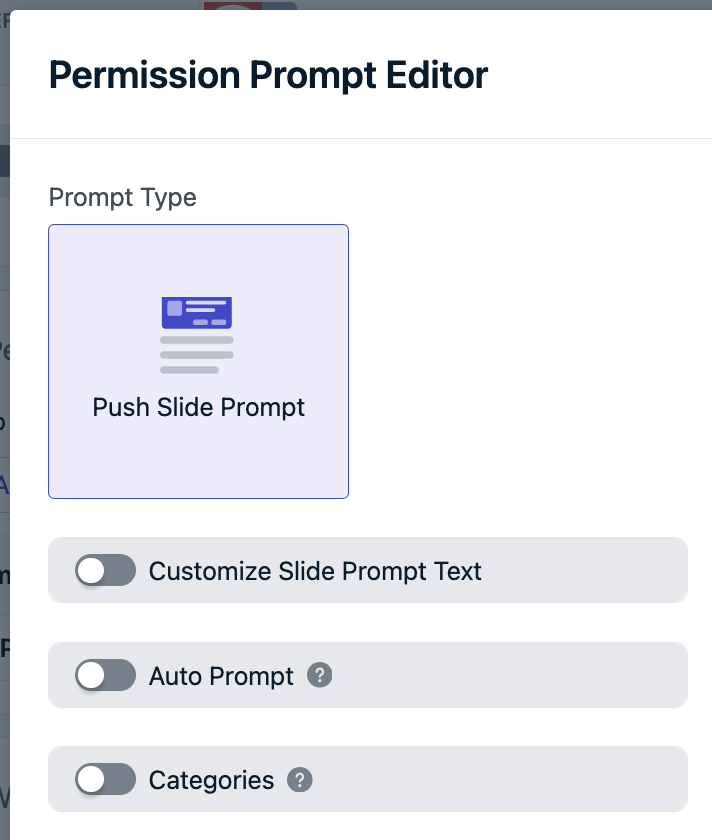 4. Aşağı kaydırın, **Save**'e, ardından **Finish**'e tıklayın
5. İstemlerin görünmesini istediğiniz belirli sayfalara [özel JavaScript kodu](./web-sdk-reference#slidedown-prompts) ekleyin
Bu size istem zamanlaması ve yerleşimi üzerinde tam kontrol sağlar. Uygulama ayrıntıları için [Web izin istemleri](./permission-requests) sayfasına bakın.
Evet! Mobil uygulamanız aynı OneSignal App ID'yi kullanıyorsa:
1. WordPress eklenti ayarlarında **"Send notification to Mobile app subscribers"** seçeneğini etkinleştirin
2. Gönderi yayınlarken, derin bağlantıları belirtmek için OneSignal metabox'ındaki **Mobile URL** alanını kullanın
3. Özel bir Mobile URL olmadan, kullanıcılar web sitenize yönlendirilecektir
Bu özellik, tek bir WordPress arayüzünden çapraz platform mesajlaşmasını etkinleştirir.
WordPress eklentisi şu anda yalnızca push bildirimlerini desteklemektedir. Email ve SMS için:
1. **Email**: [Email kurulum kılavuzumuzu](./email-setup) takip edin, ardından [Email mesajlaşma araçlarını](./email-messaging) kullanın
2. **SMS**: [SMS kurulum kılavuzumuzu](./sms-setup) takip edin, ardından [SMS mesajlaşma araçlarını](./sms-messaging) kullanın
Her iki kanal da push bildirimlerinizin yanında aynı OneSignal kontrol panelinden yönetilebilir.
**Önbellek Sorunları**: WordPress önbelleği geçiş değişikliklerini geciktirebilir.
**Çözüm:**
**Adım 1:** Web sitenizde sağ tıklayın ve **Inspect**'i seçin
**Adım 2:** **Network** sekmesine gidin
**Adım 3:** **"Disable cache"** seçeneğini işaretleyin
4. Aşağı kaydırın, **Save**'e, ardından **Finish**'e tıklayın
5. İstemlerin görünmesini istediğiniz belirli sayfalara [özel JavaScript kodu](./web-sdk-reference#slidedown-prompts) ekleyin
Bu size istem zamanlaması ve yerleşimi üzerinde tam kontrol sağlar. Uygulama ayrıntıları için [Web izin istemleri](./permission-requests) sayfasına bakın.
Evet! Mobil uygulamanız aynı OneSignal App ID'yi kullanıyorsa:
1. WordPress eklenti ayarlarında **"Send notification to Mobile app subscribers"** seçeneğini etkinleştirin
2. Gönderi yayınlarken, derin bağlantıları belirtmek için OneSignal metabox'ındaki **Mobile URL** alanını kullanın
3. Özel bir Mobile URL olmadan, kullanıcılar web sitenize yönlendirilecektir
Bu özellik, tek bir WordPress arayüzünden çapraz platform mesajlaşmasını etkinleştirir.
WordPress eklentisi şu anda yalnızca push bildirimlerini desteklemektedir. Email ve SMS için:
1. **Email**: [Email kurulum kılavuzumuzu](./email-setup) takip edin, ardından [Email mesajlaşma araçlarını](./email-messaging) kullanın
2. **SMS**: [SMS kurulum kılavuzumuzu](./sms-setup) takip edin, ardından [SMS mesajlaşma araçlarını](./sms-messaging) kullanın
Her iki kanal da push bildirimlerinizin yanında aynı OneSignal kontrol panelinden yönetilebilir.
**Önbellek Sorunları**: WordPress önbelleği geçiş değişikliklerini geciktirebilir.
**Çözüm:**
**Adım 1:** Web sitenizde sağ tıklayın ve **Inspect**'i seçin
**Adım 2:** **Network** sekmesine gidin
**Adım 3:** **"Disable cache"** seçeneğini işaretleyin
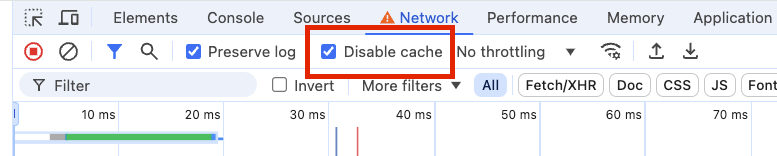 **Adım 4:** Mevcut yapılandırmayı görmek için web sitenizi yenileyin
**Adım 5:** Varsa WordPress önbellek eklenti ayarlarınızı temizleyin
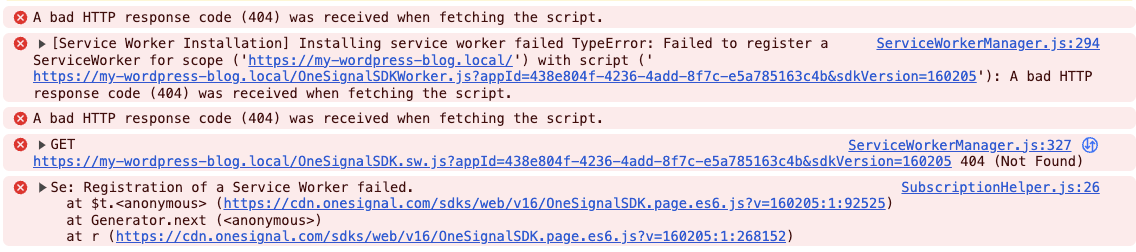
Bu hata tamamlanmamış geçişi gösterir:
**Adım 4:** Mevcut yapılandırmayı görmek için web sitenizi yenileyin
**Adım 5:** Varsa WordPress önbellek eklenti ayarlarınızı temizleyin
Bu hata tamamlanmamış geçişi gösterir:
 **Çözüm:**
1. OneSignal kontrol paneli yapılandırmanızı kaydettiğinizden emin olun
2. WordPress'te, eklenti ayarlarında **"Migration Completed"**'a tıklayın
3. Yükseltmeyi sonlandırmak için **Save Settings**'e tıklayın
**Bu hata yalnızca sürüm 2.x.x'ten yükseltme yapan kullanıcıları etkiler.**
Evet, `onesignal_send_notification` filtresini kullanabilirsiniz.
Özel PHP kodunu `wp-content/mu-plugins/onesignal-custom.php` dosyasına yerleştirin. Bu, doğru şekilde yüklenmesini sağlar ve güncellemeler tarafından üzerine yazılmasını önler.
```php theme={null}
"read-more",
"text" => "Read More",
"url" => get_permalink($post->ID)
)
// Değiştirilmiş fields dizisini döndür
return $fields;
}, 10, 2);
```
***
**Çözüm:**
1. OneSignal kontrol paneli yapılandırmanızı kaydettiğinizden emin olun
2. WordPress'te, eklenti ayarlarında **"Migration Completed"**'a tıklayın
3. Yükseltmeyi sonlandırmak için **Save Settings**'e tıklayın
**Bu hata yalnızca sürüm 2.x.x'ten yükseltme yapan kullanıcıları etkiler.**
Evet, `onesignal_send_notification` filtresini kullanabilirsiniz.
Özel PHP kodunu `wp-content/mu-plugins/onesignal-custom.php` dosyasına yerleştirin. Bu, doğru şekilde yüklenmesini sağlar ve güncellemeler tarafından üzerine yazılmasını önler.
```php theme={null}
"read-more",
"text" => "Read More",
"url" => get_permalink($post->ID)
)
// Değiştirilmiş fields dizisini döndür
return $fields;
}, 10, 2);
```
***