> ## Documentation Index
> Fetch the complete documentation index at: https://documentation.onesignal.com/llms.txt
> Use this file to discover all available pages before exploring further.
# Zapier
> OneSignal'i Zapier ile nasıl entegre edeceğinizi öğrenin: bildirimleri otomatikleştirin, 3.000+ uygulamaya bağlanın ve iş akışınızı kod yazmadan kolaylaştırın. Zap'leri kurma, push bildirimleri gönderme ve gelişmiş özellikleri kullanma için adım adım kılavuz.
OneSignal, bildirim gönderme veya gönderilen bildirimleri ekiple paylaşma gibi manuel görevleri otomatikleştirmek için [Zapier](https://zapier.com/zapbook/onesignal/) ile entegre olur—hiç kod yazmadan. OneSignal'i Zap adı verilen iş akışlarıyla 3.000+ diğer uygulamaya bağlayın ve tweet attığınızda, blogunuzda gönderi yayınladığınızda, elektronik tablonuza satır eklediğinizde ve daha fazlasında bildirimler gönderin.
[Zapier](https://zapier.com/zapbook/onesignal/)'de sıfırdan otomasyonlar oluşturabilir veya hemen başlamak için bu örneklerden birini deneyebilirsiniz:
## Zamanlanmış yinelenen bir bildirimi tetikleme
Bu örnek Schedule by Zapier tetikleyicisini kullanır. Bu mesajı ne sıklıkta göndermek istediğinizi seçin.
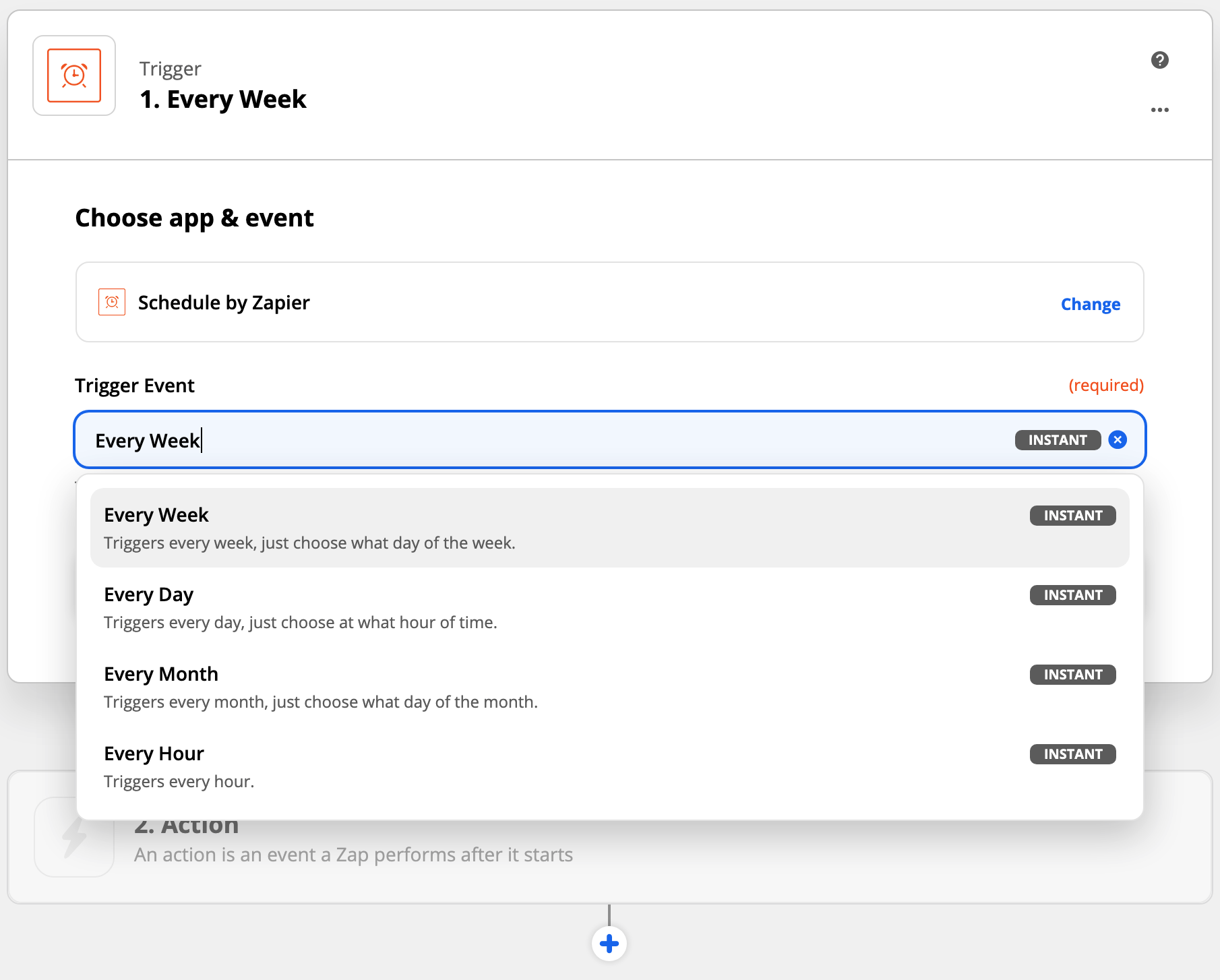 Schedule by Zapier tetikleyicisi "Haftanın Günü" ve "Günün Saati" ayarlamaya izin verir.
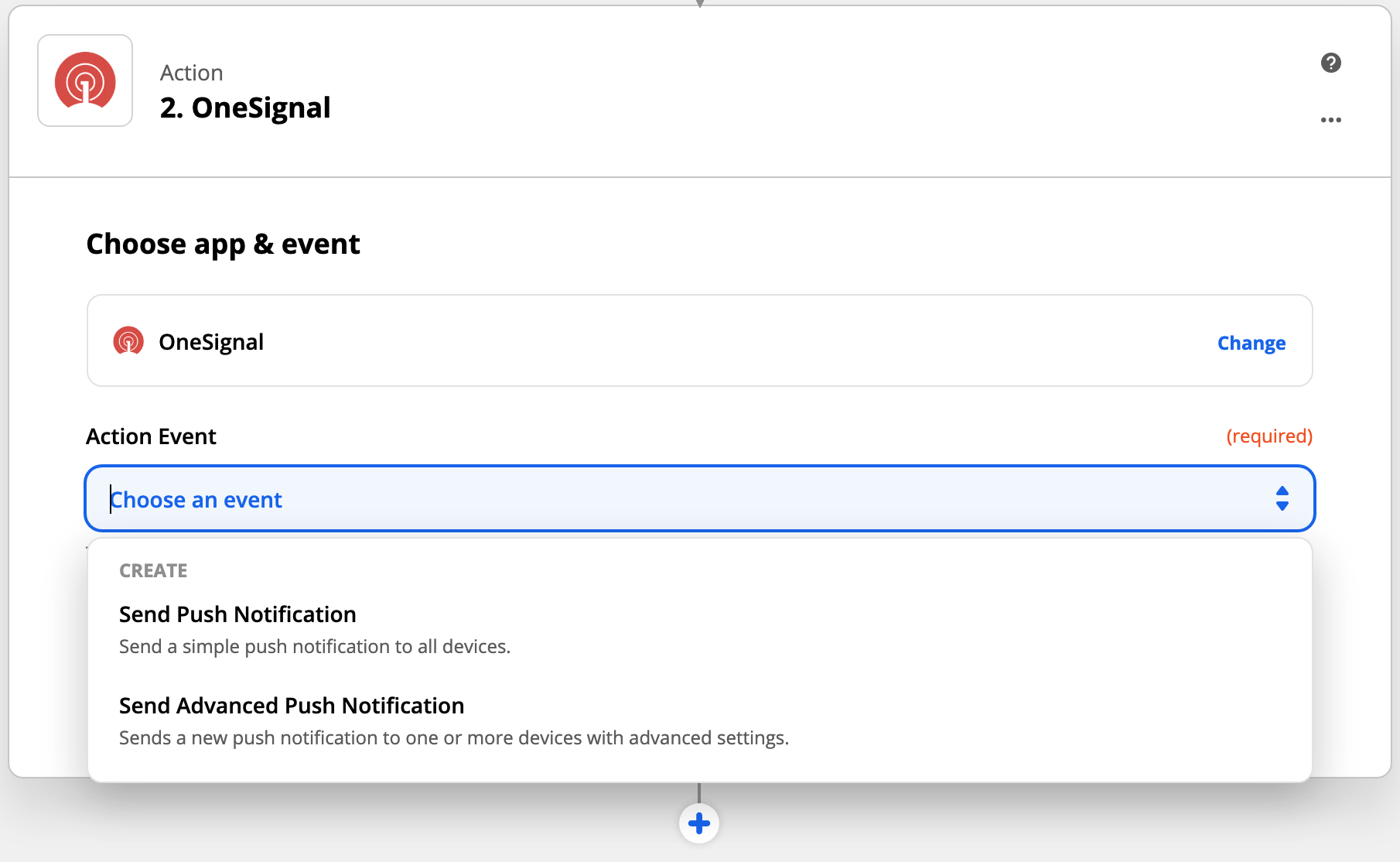
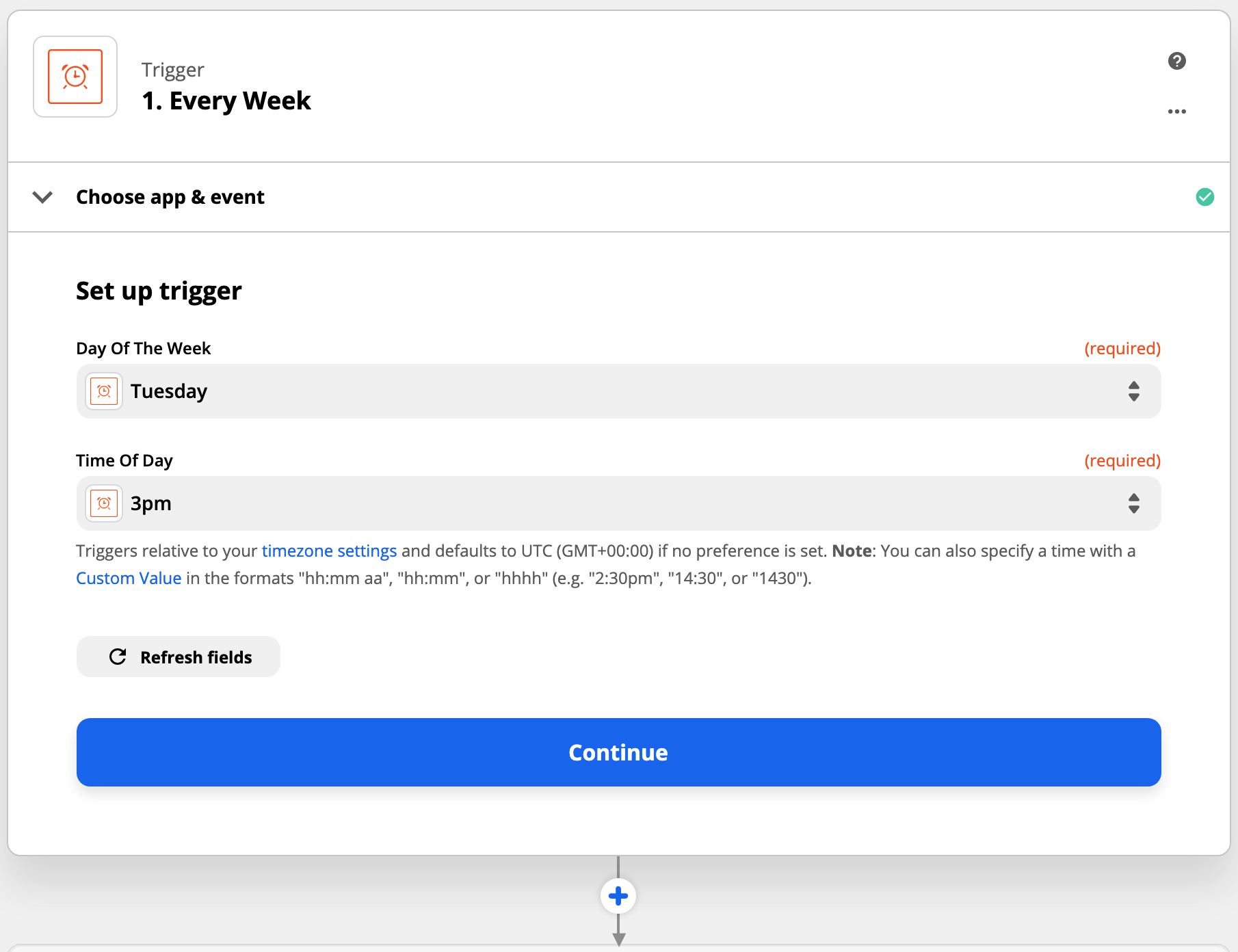 İki tür bildirim yapma seçeneğiniz var:
| Eylem olayı | Açıklama |
| ------------------------------ | ------------------------------------------------------------------------------- |
| Push bildirimi gönder | Sınırlı/Daha Kolay Push Verisi: Mesaj, Başlık, Başlatma URL'si, Gönderme Zamanı |
| Gelişmiş push bildirimi gönder | Tüm push bildirimi seçenekleri kullanılabilir. |
İki tür bildirim yapma seçeneğiniz var:
| Eylem olayı | Açıklama |
| ------------------------------ | ------------------------------------------------------------------------------- |
| Push bildirimi gönder | Sınırlı/Daha Kolay Push Verisi: Mesaj, Başlık, Başlatma URL'si, Gönderme Zamanı |
| Gelişmiş push bildirimi gönder | Tüm push bildirimi seçenekleri kullanılabilir. |
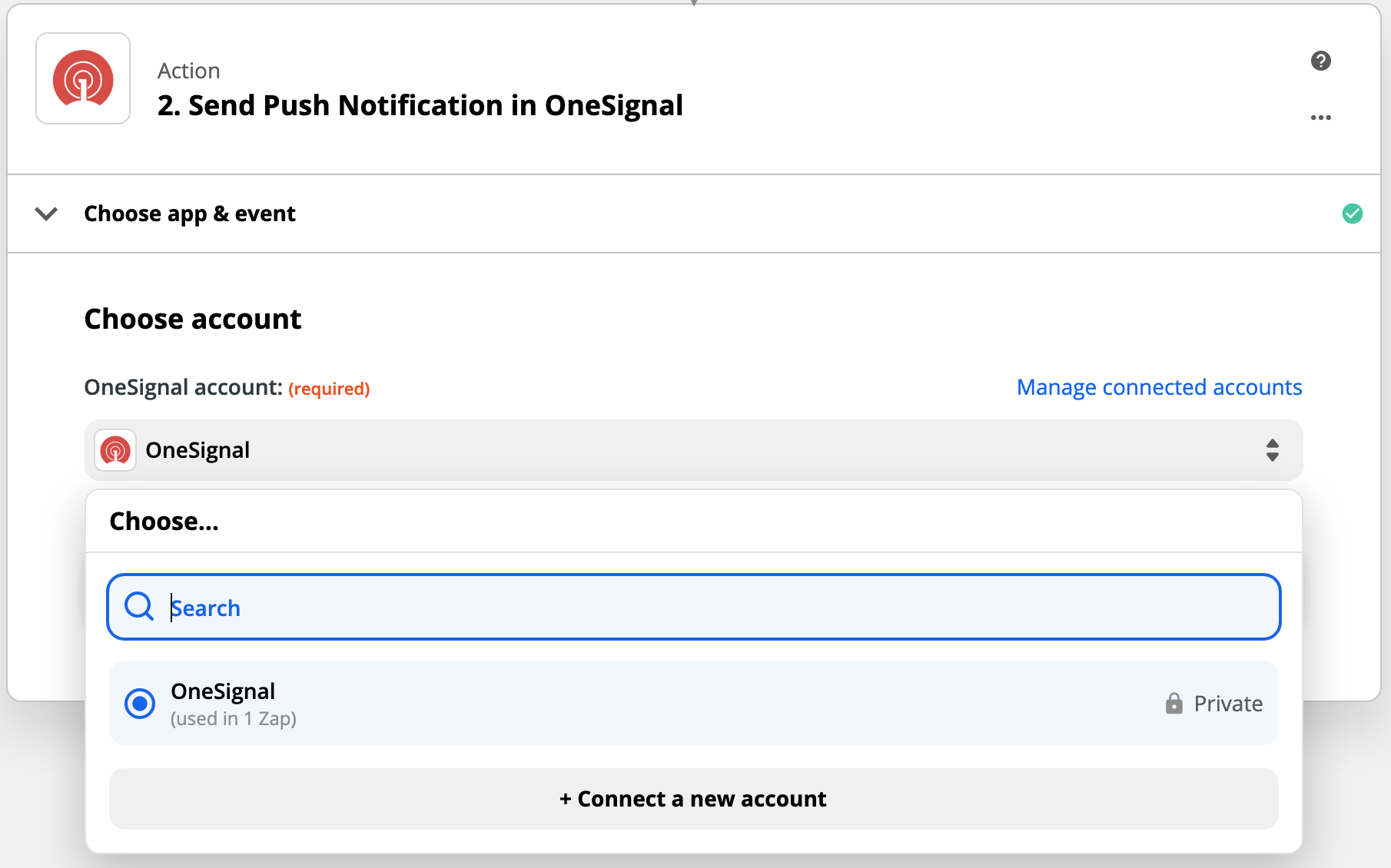
 Daha önce yapmadıysanız Yeni hesap bağla'yı seçin.
OneSignal App ID ve REST API Anahtarınıza ihtiyacınız olacak.
Daha önce yapmadıysanız Yeni hesap bağla'yı seçin.
OneSignal App ID ve REST API Anahtarınıza ihtiyacınız olacak.
 Seçilen push türüne bağlı olarak birçok ayar vardır. Hepsinin ayrıntıları Push Mesajları Gönderme'de.
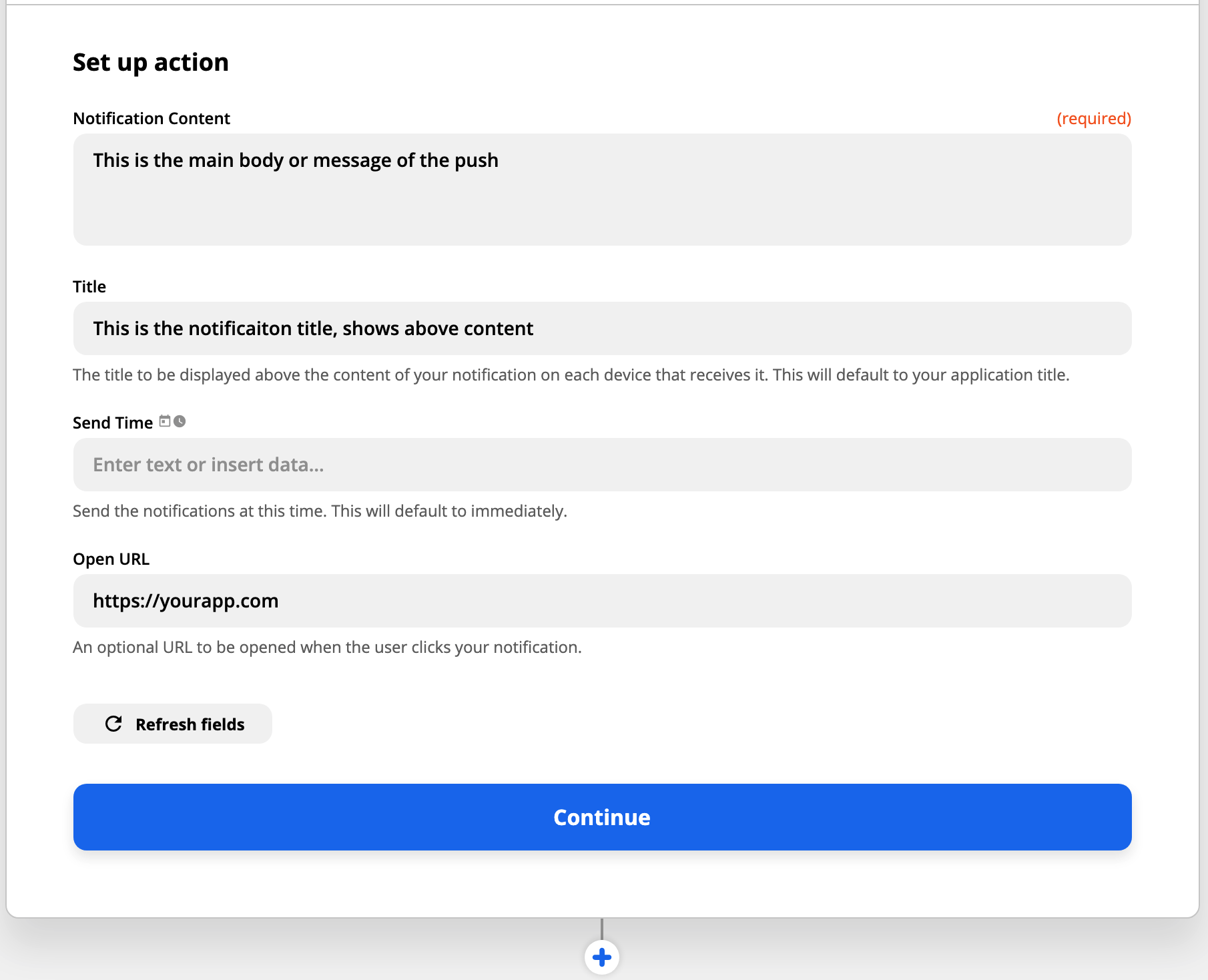
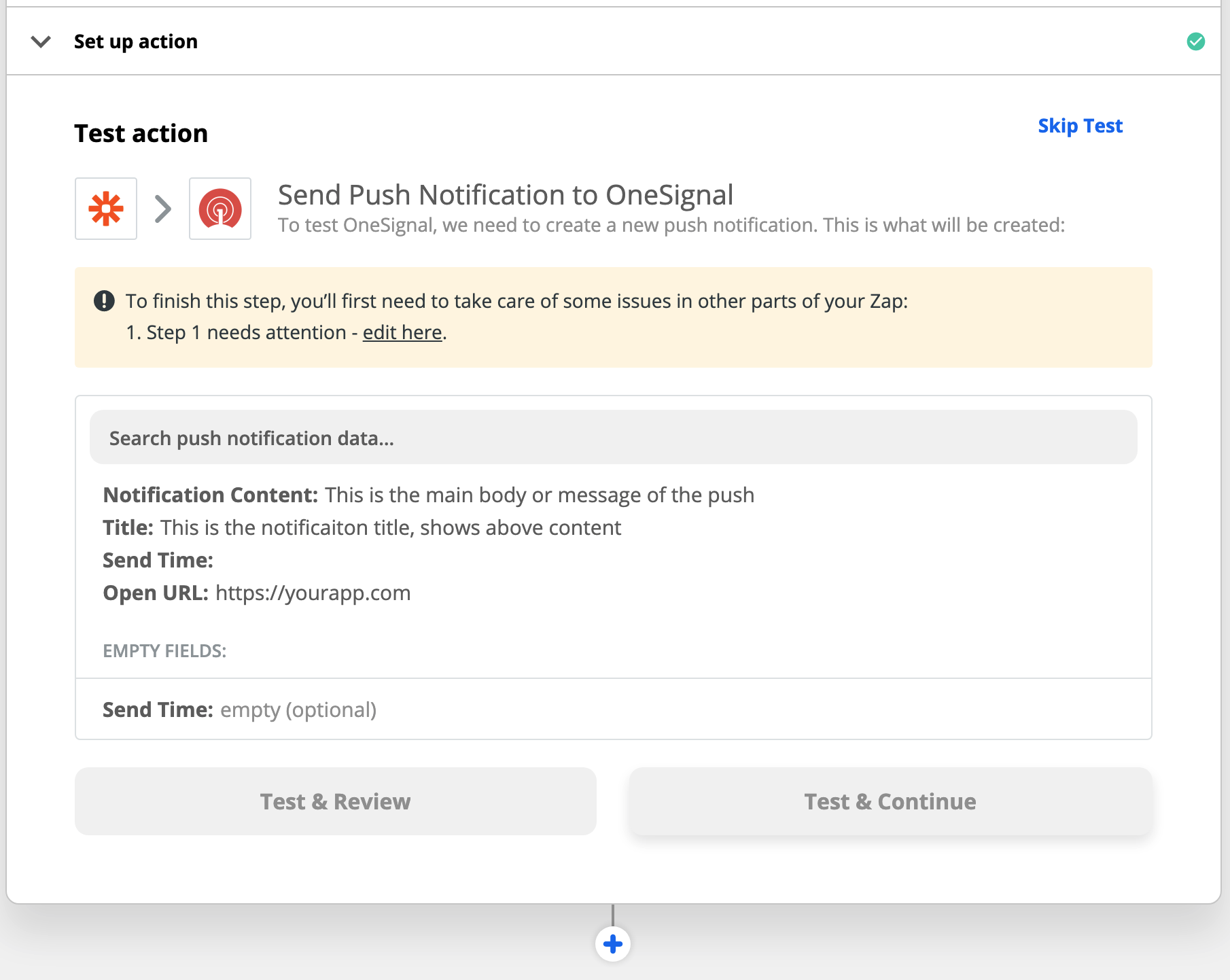 İhtiyacınız oldukça daha fazla zap ekleyebilirsiniz!
***
## SSS
### Bir Zap'e şablon ekleyebilir miyim?
Evet yapabilirsiniz!
Önce OneSignal dashboard'unuzda bir şablon oluşturun. Şablonlar hakkında daha fazla ayrıntı için [Şablonlar](./templates) bölümümüze bakın.
Zapier'de OneSignal eyleminizde, "Push bildirimi gönder" altında "Gelişmiş push bildirimi gönder"i seçin.
"Şablon ayarla" adımına devam edin ve "Şablon ID" bölümünü bulun.
Şablon ID'yi OneSignal.com dashboard'unuzda > Şablonlar > Kullanmak istediğiniz şablona tıklayın ve ID, URL'deki son / işaretinden sonraki son sayı kümesidir.
Örneğin:
Şablonunuzu görüntülerken, URL'niz şöyle görünecektir:
`https://onesignal.com/apps/3beb3078-e0f1-4629-af17-fde833b9f716/templates/589b29b0-e107-4c6b-a60d-951416eb3b9a`
Bu durumda, Şablon ID: `589b29b0-e107-4c6b-a60d-951416eb3b9a`
### Zap'imdeki alanlara başka veri eklersem şablonu geçersiz kılabilir miyim?
Evet yapabilirsiniz. Zap'e girdiğiniz tüm veriler, şablonunuza eklediğiniz tüm verileri geçersiz kılacaktır. Yani şablonunuza ve Zap'inize bir mesaj eklediyseniz, Zap mesajı şablon mesajını geçersiz kılacaktır, yani şablonunuzdaki mesajı göremeyeceksiniz.
### Zapier'de saat dilimi ve akıllı teslimat seçeneklerini nasıl ayarlarım?
Önce yukarıdaki Adım 2'de "Gelişmiş push bildirimi gönder"i seçtiğinizden emin olun.
Ardından Zapier'in "Şablon düzenle" bölümünde, "Kullanıcı başına gecikme seçeneği zamanlama"yı bulun.
İhtiyacınız oldukça daha fazla zap ekleyebilirsiniz!
***
## SSS
### Bir Zap'e şablon ekleyebilir miyim?
Evet yapabilirsiniz!
Önce OneSignal dashboard'unuzda bir şablon oluşturun. Şablonlar hakkında daha fazla ayrıntı için [Şablonlar](./templates) bölümümüze bakın.
Zapier'de OneSignal eyleminizde, "Push bildirimi gönder" altında "Gelişmiş push bildirimi gönder"i seçin.
"Şablon ayarla" adımına devam edin ve "Şablon ID" bölümünü bulun.
Şablon ID'yi OneSignal.com dashboard'unuzda > Şablonlar > Kullanmak istediğiniz şablona tıklayın ve ID, URL'deki son / işaretinden sonraki son sayı kümesidir.
Örneğin:
Şablonunuzu görüntülerken, URL'niz şöyle görünecektir:
`https://onesignal.com/apps/3beb3078-e0f1-4629-af17-fde833b9f716/templates/589b29b0-e107-4c6b-a60d-951416eb3b9a`
Bu durumda, Şablon ID: `589b29b0-e107-4c6b-a60d-951416eb3b9a`
### Zap'imdeki alanlara başka veri eklersem şablonu geçersiz kılabilir miyim?
Evet yapabilirsiniz. Zap'e girdiğiniz tüm veriler, şablonunuza eklediğiniz tüm verileri geçersiz kılacaktır. Yani şablonunuza ve Zap'inize bir mesaj eklediyseniz, Zap mesajı şablon mesajını geçersiz kılacaktır, yani şablonunuzdaki mesajı göremeyeceksiniz.
### Zapier'de saat dilimi ve akıllı teslimat seçeneklerini nasıl ayarlarım?
Önce yukarıdaki Adım 2'de "Gelişmiş push bildirimi gönder"i seçtiğinizden emin olun.
Ardından Zapier'in "Şablon düzenle" bölümünde, "Kullanıcı başına gecikme seçeneği zamanlama"yı bulun.
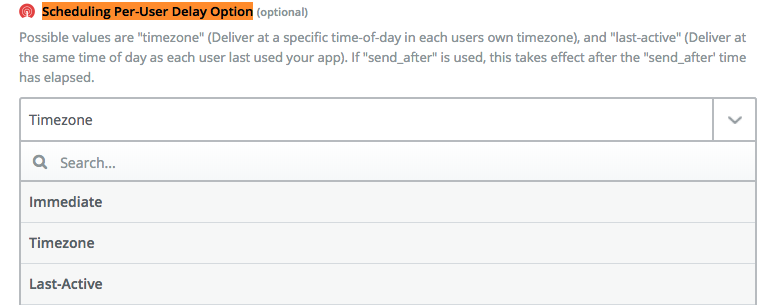 * Anında, belirttiğiniz zamanda herkese anlamına gelir
* Saat dilimi yalnızca her cihazın saat dilimi sırasında gönderir
* Son aktif, [Akıllı Teslimat](./push) ile aynıdır
***
* Anında, belirttiğiniz zamanda herkese anlamına gelir
* Saat dilimi yalnızca her cihazın saat dilimi sırasında gönderir
* Son aktif, [Akıllı Teslimat](./push) ile aynıdır
***