

要求
- Mailchimp 账户
- Mailchimp Transactional Email Plan (formerly Mandrill)
- OneSignal Account
- 访问您的域名和 DNS 提供商
设置
1. 为电子邮件配置您的域名
转到 Mailchimp Transactional Email Domains 页面,如果尚未添加您的域名,请添加它。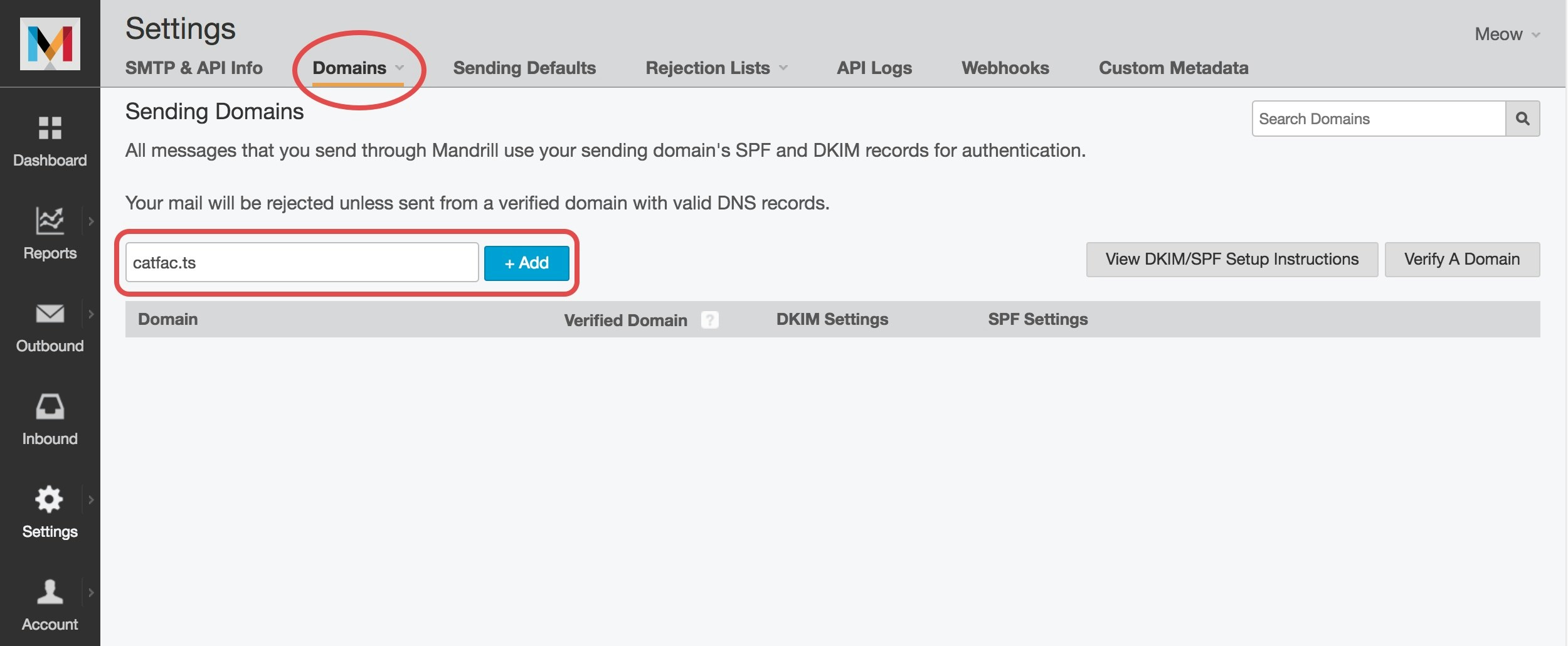
添加域名
- 点击查看 DKIM/SPF 设置说明获取您的 DNS 记录。
- 可选在查看详情下通过电子邮件验证所有权。
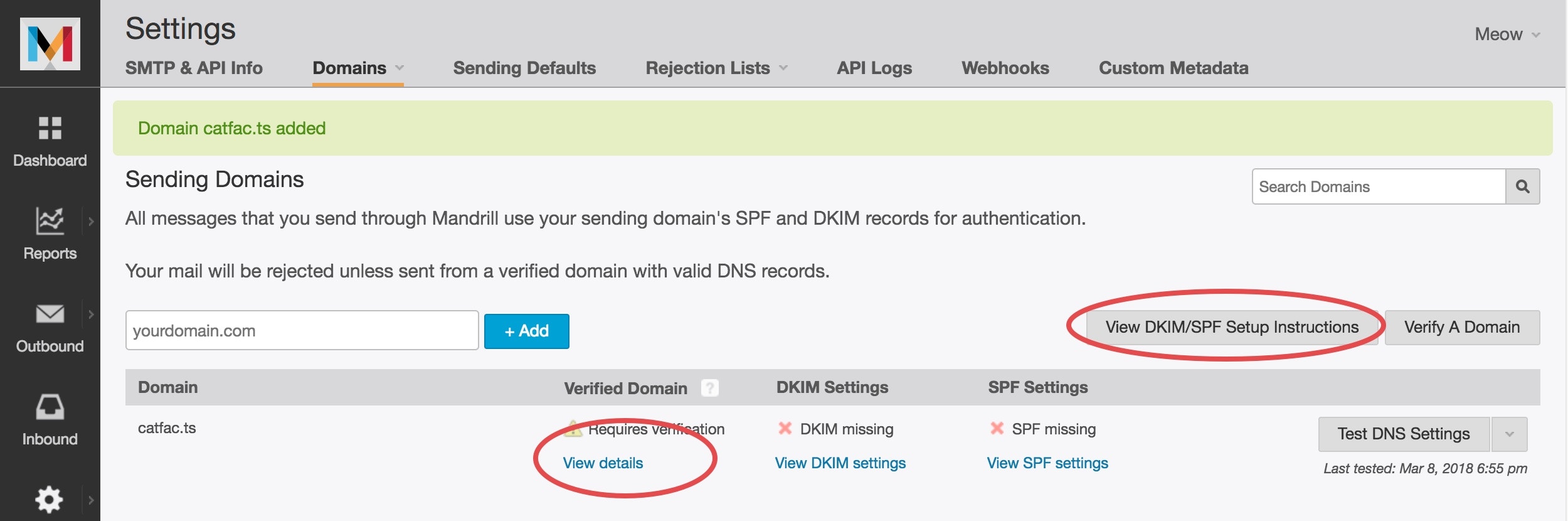
查看 DKIM/SPF 设置指导
2. 创建 API 密钥
在Transactional Email 设置中,点击 + 新 API 密钥。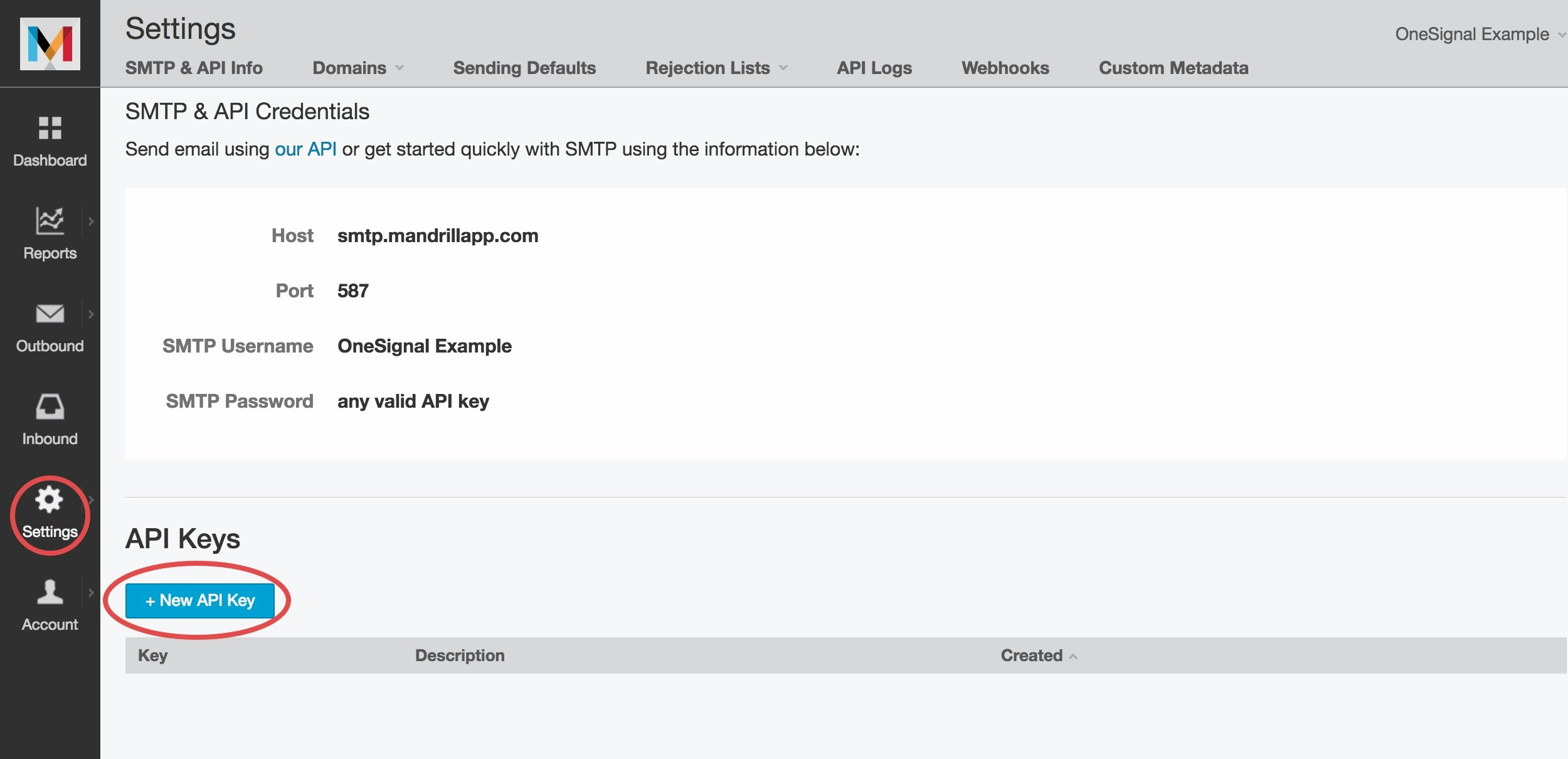
创建 API 密钥
OneSignal API Key 的名称。
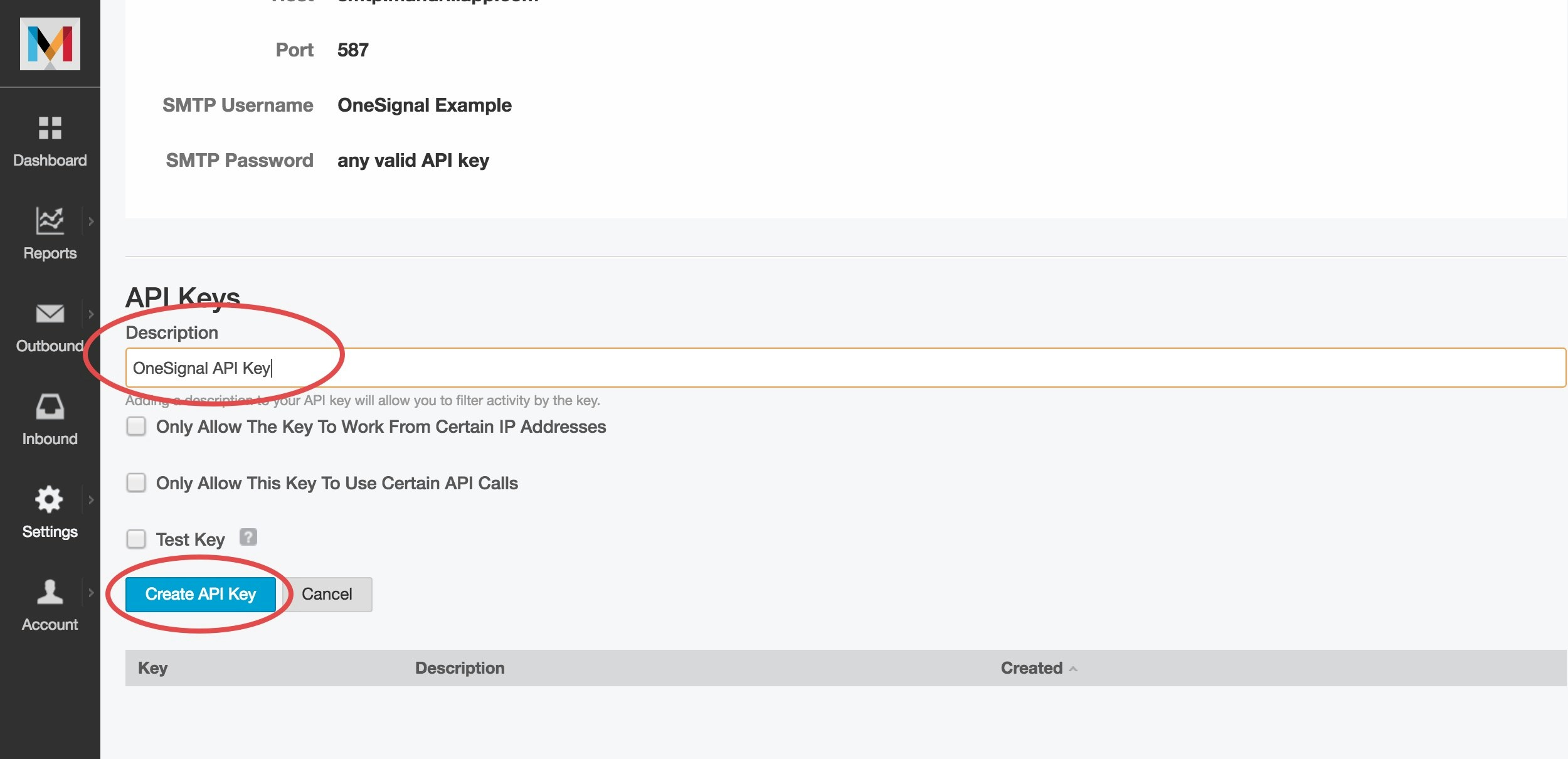
命名 API 密钥
- 安全地复制 API 密钥
- 记下您的 SMTP 用户名
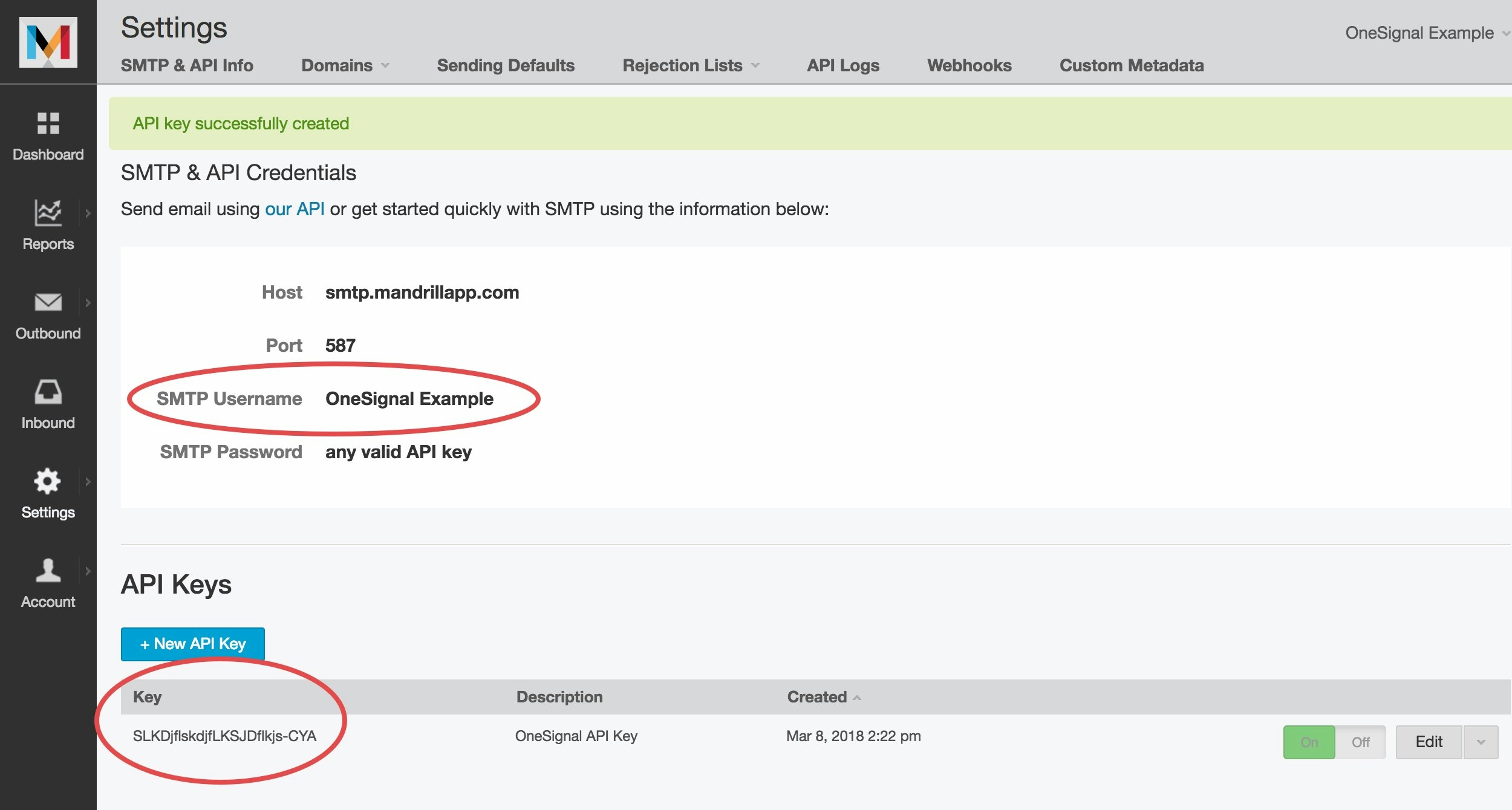
复制 API 密钥和 SMTP 用户名
推荐的 API 密钥权限
启用以下权限以确保与 OneSignal 的兼容性: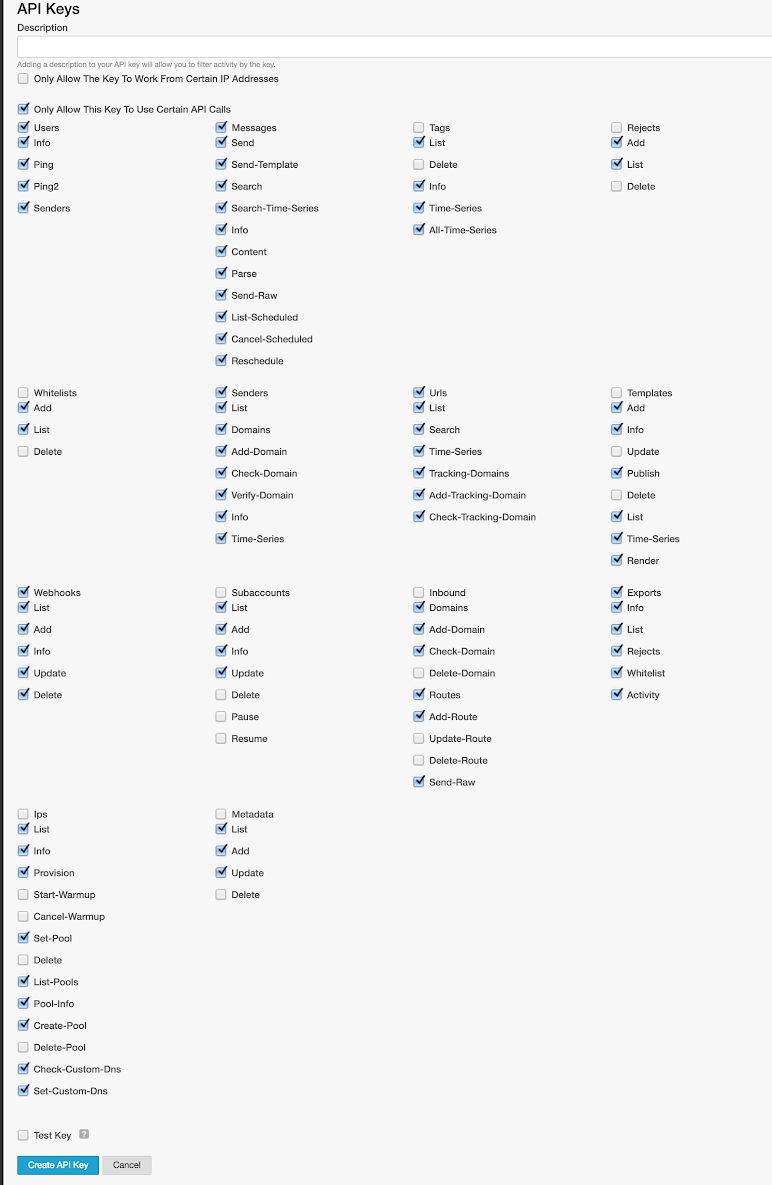
API 密钥权限
3. 在 OneSignal 中启用电子邮件消息传递
- 在您的 OneSignal 仪表板中,转到 设置 > 平台 > 电子邮件。
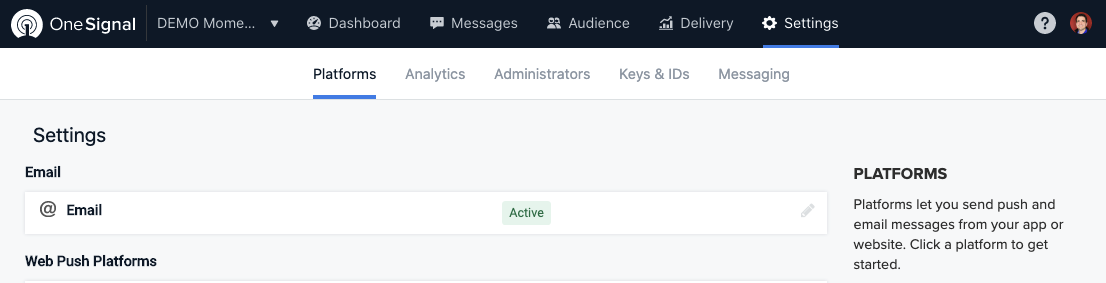
启用电子邮件消息传递
- 选择 Mailchimp 作为您的提供商并输入 API 密钥和 SMTP 用户名。
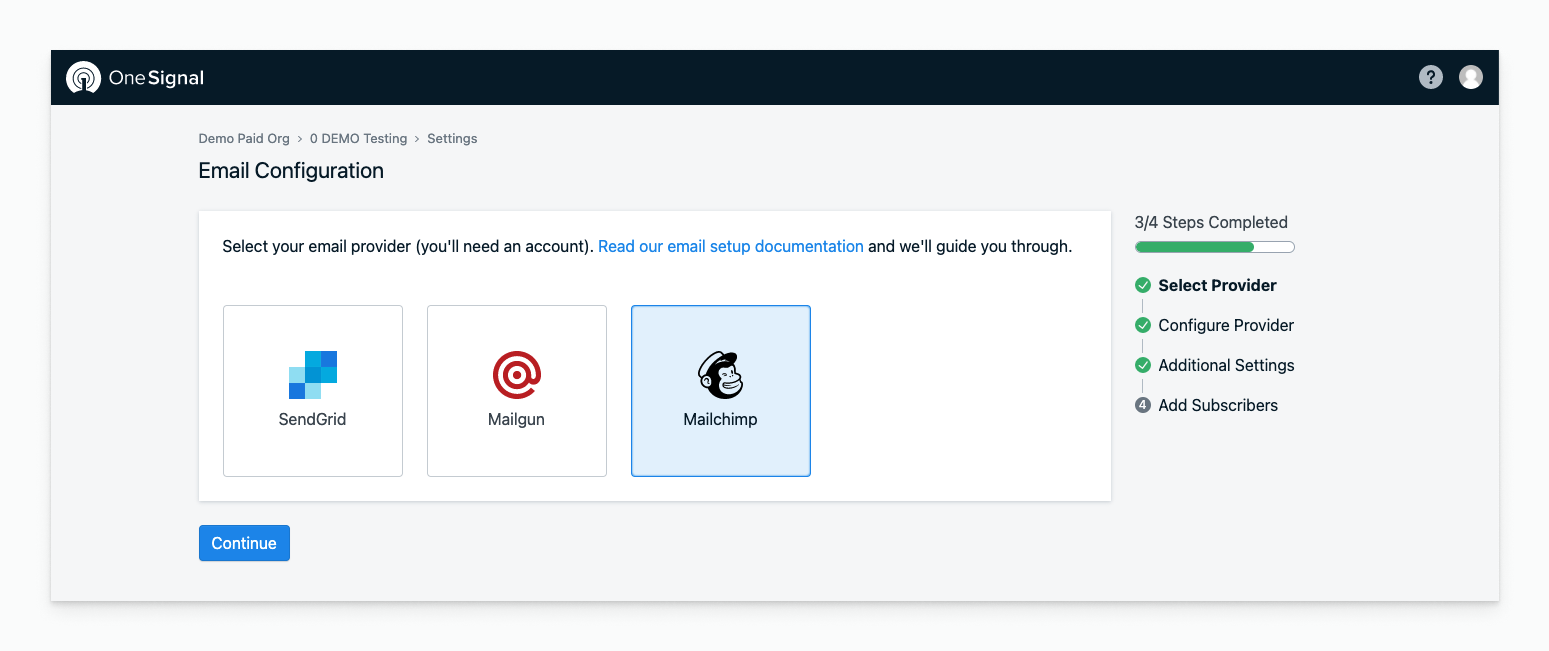
选择 Mailchimp 并输入凭据
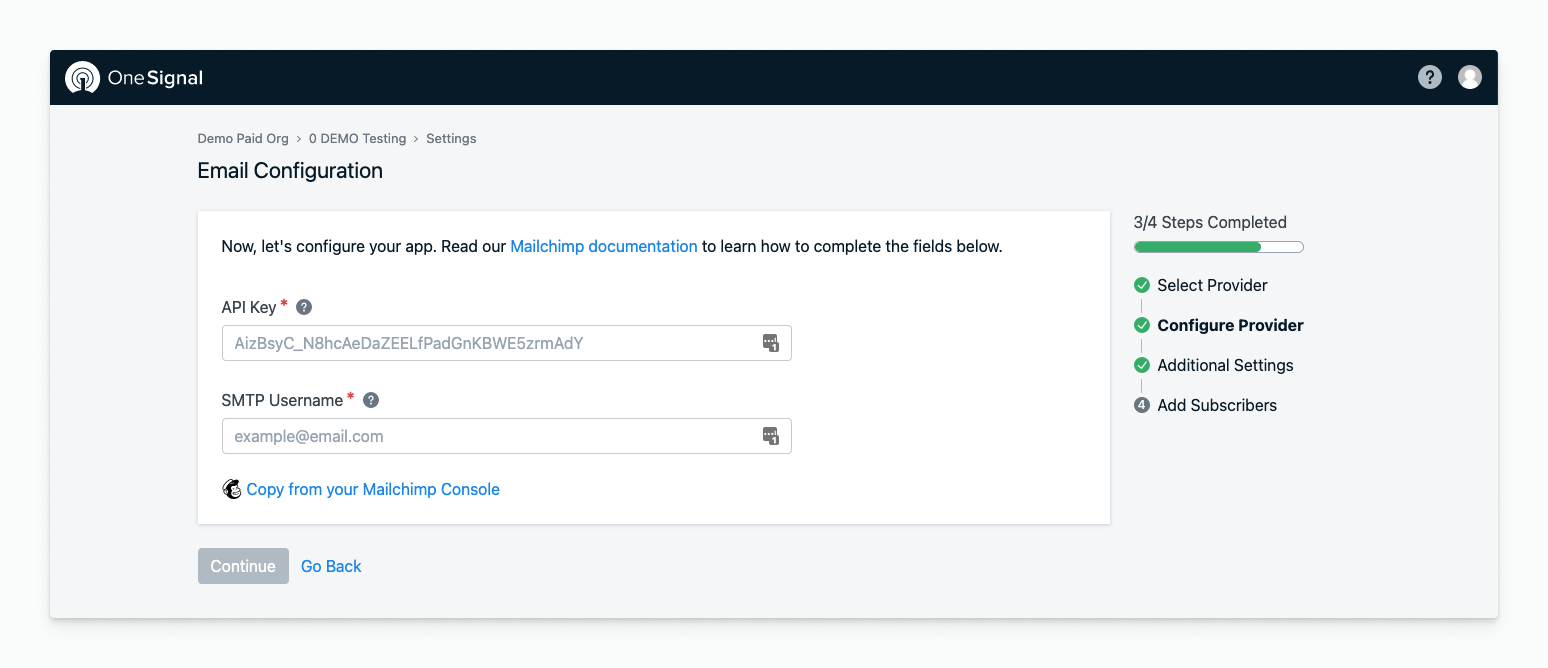
配置 Mailchimp 电子邮件设置
- 设置您的 默认发件人姓名 和 电子邮件地址。
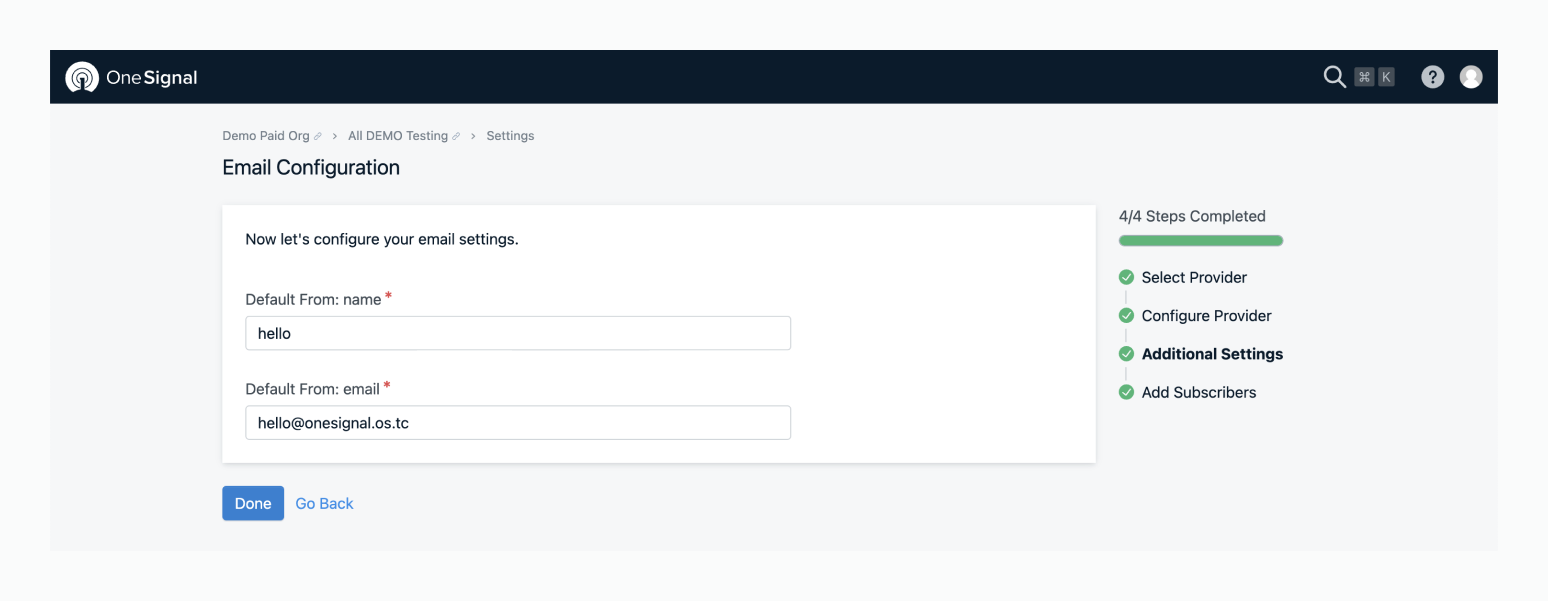
配置默认发送者信息
4. 发送测试电子邮件
转到 OneSignal > 消息 > 电子邮件 并点击 新建电子邮件。- 添加主题行
- 点击 发送测试邮件
- 输入您的电子邮件地址并点击 发送测试消息
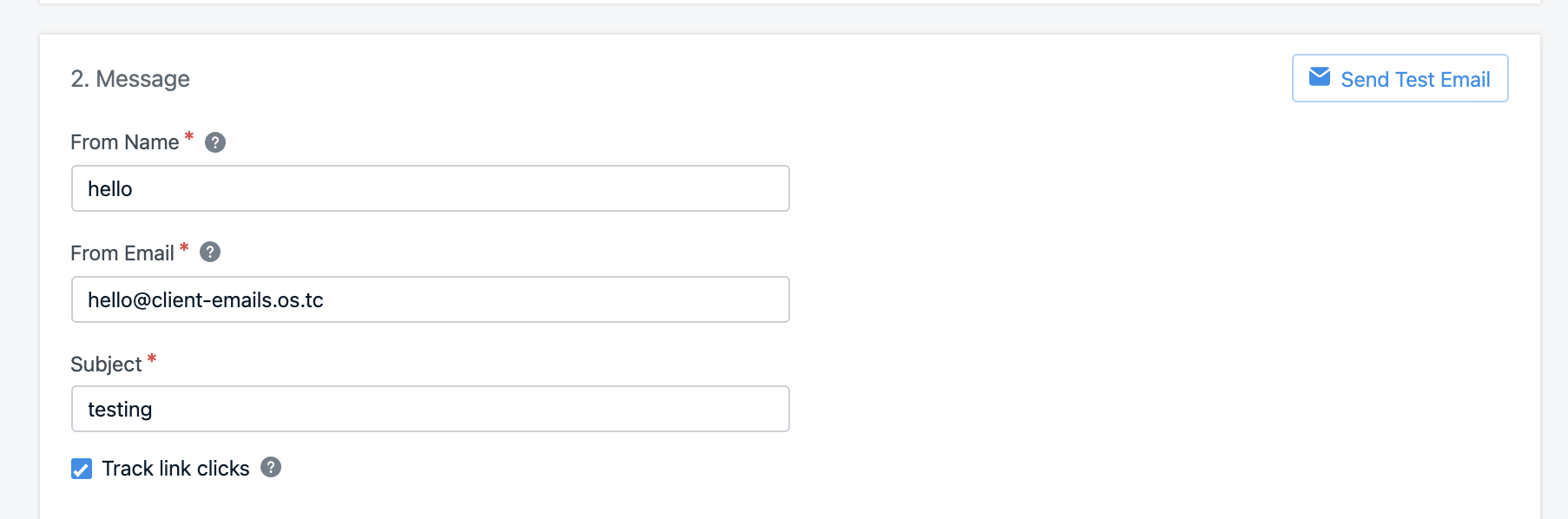
发送测试电子邮件
遇到问题?查看 电子邮件常见问题 或发送邮件至
support@onesignal.com。为了获得更快的帮助,请包含:- 您的 OneSignal 应用程序 ID
- 详细的问题描述、日志和屏幕截图
- 重现步骤
可选:从 Mailchimp 仪表板生成 API 密钥
如果您要从主 Mailchimp 账户仪表板生成 API 密钥:- 点击右上角的头像。
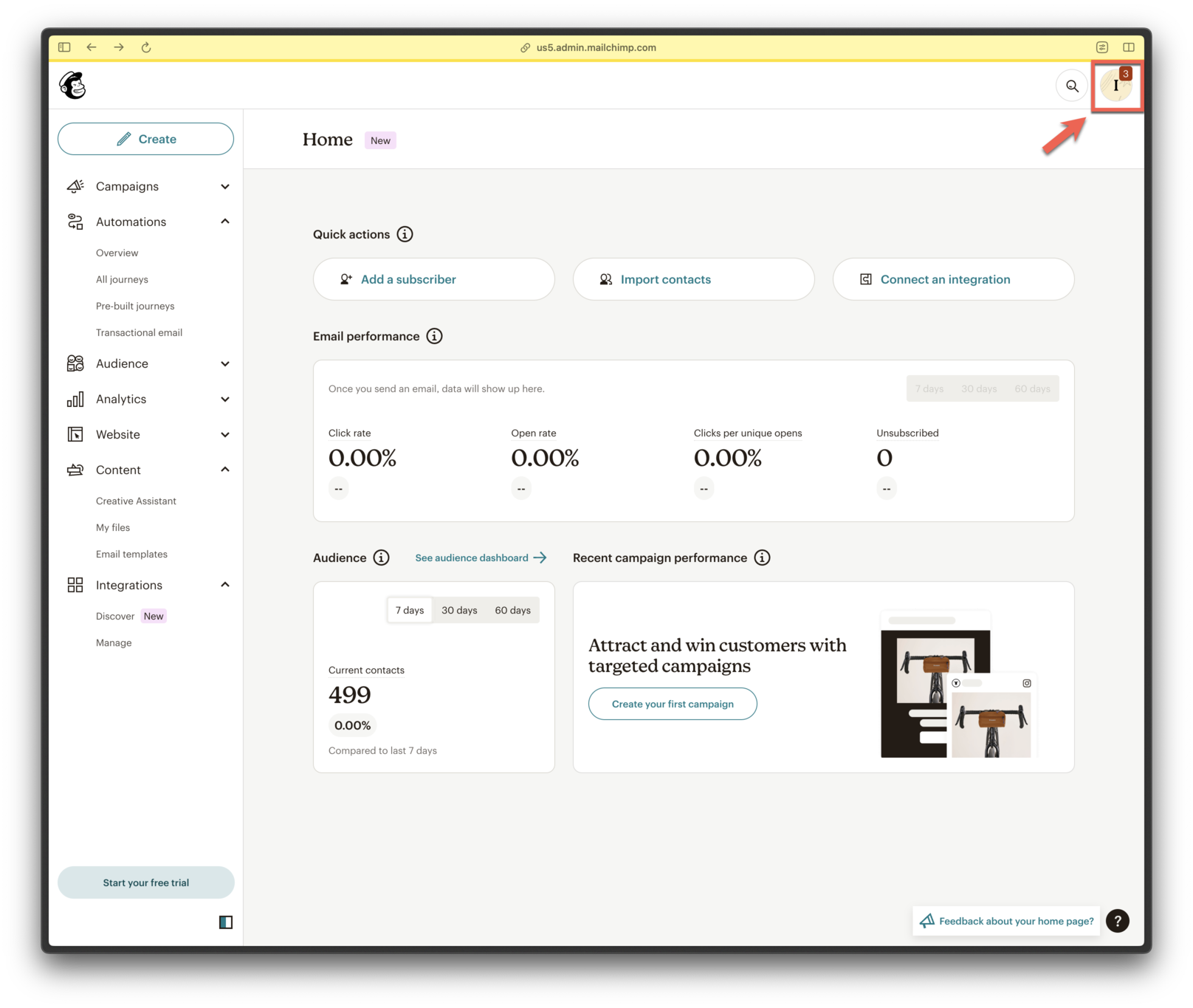
打开个人资料菜单
- 转到 账户和计费。
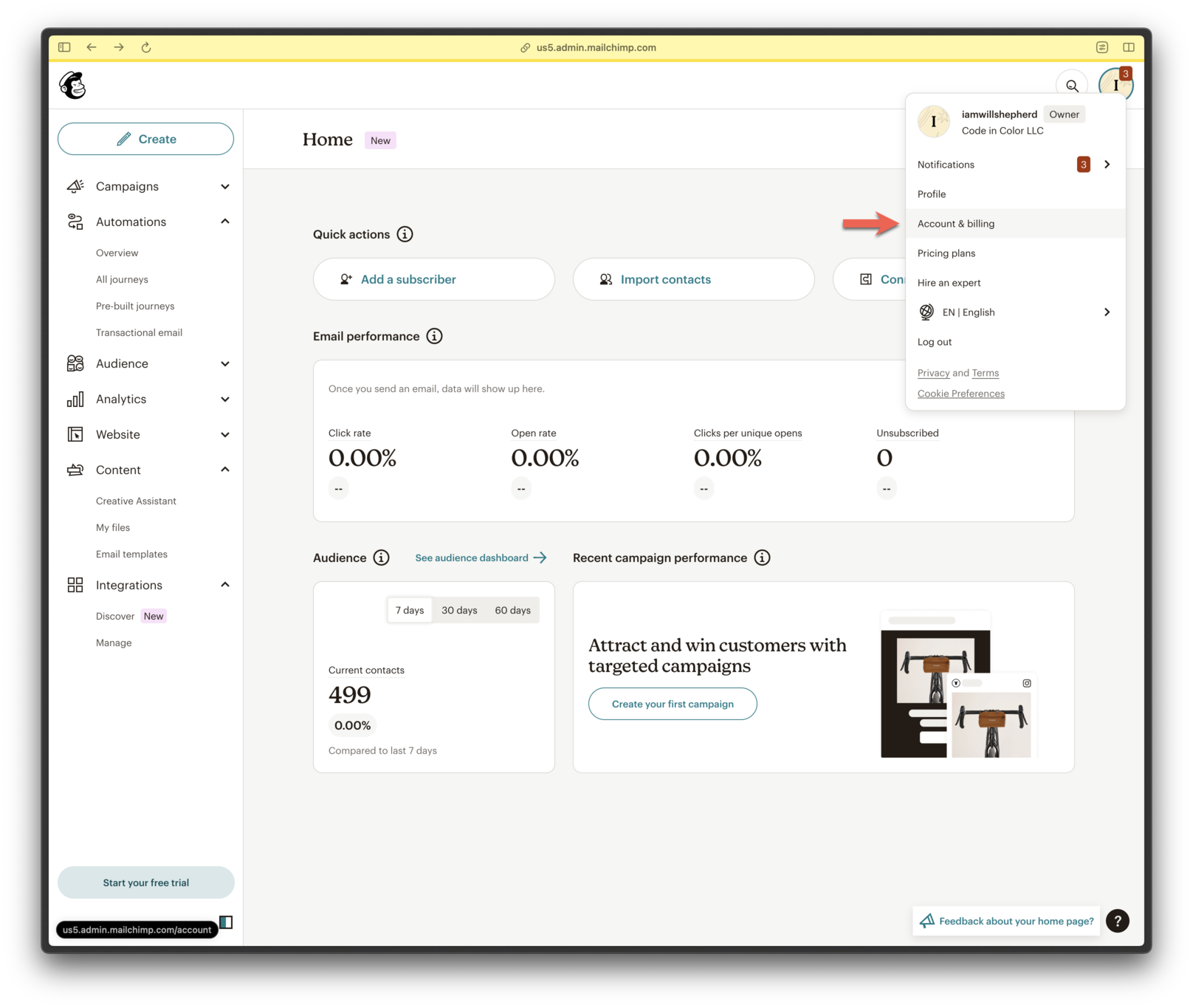
导航到账户和账单
- 点击 附加功能 > API 密钥。
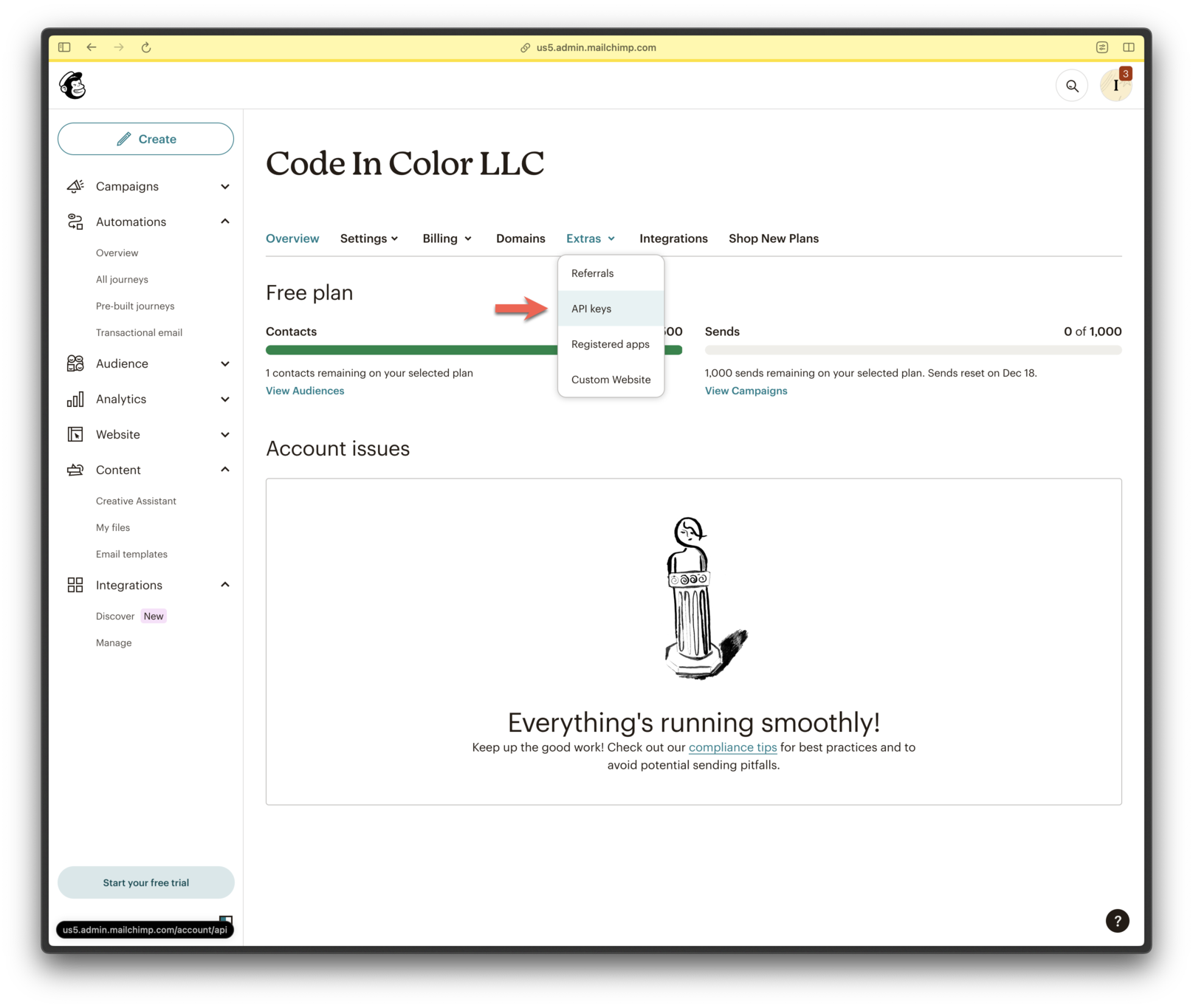
访问 API 密钥部分
- 点击 创建密钥。
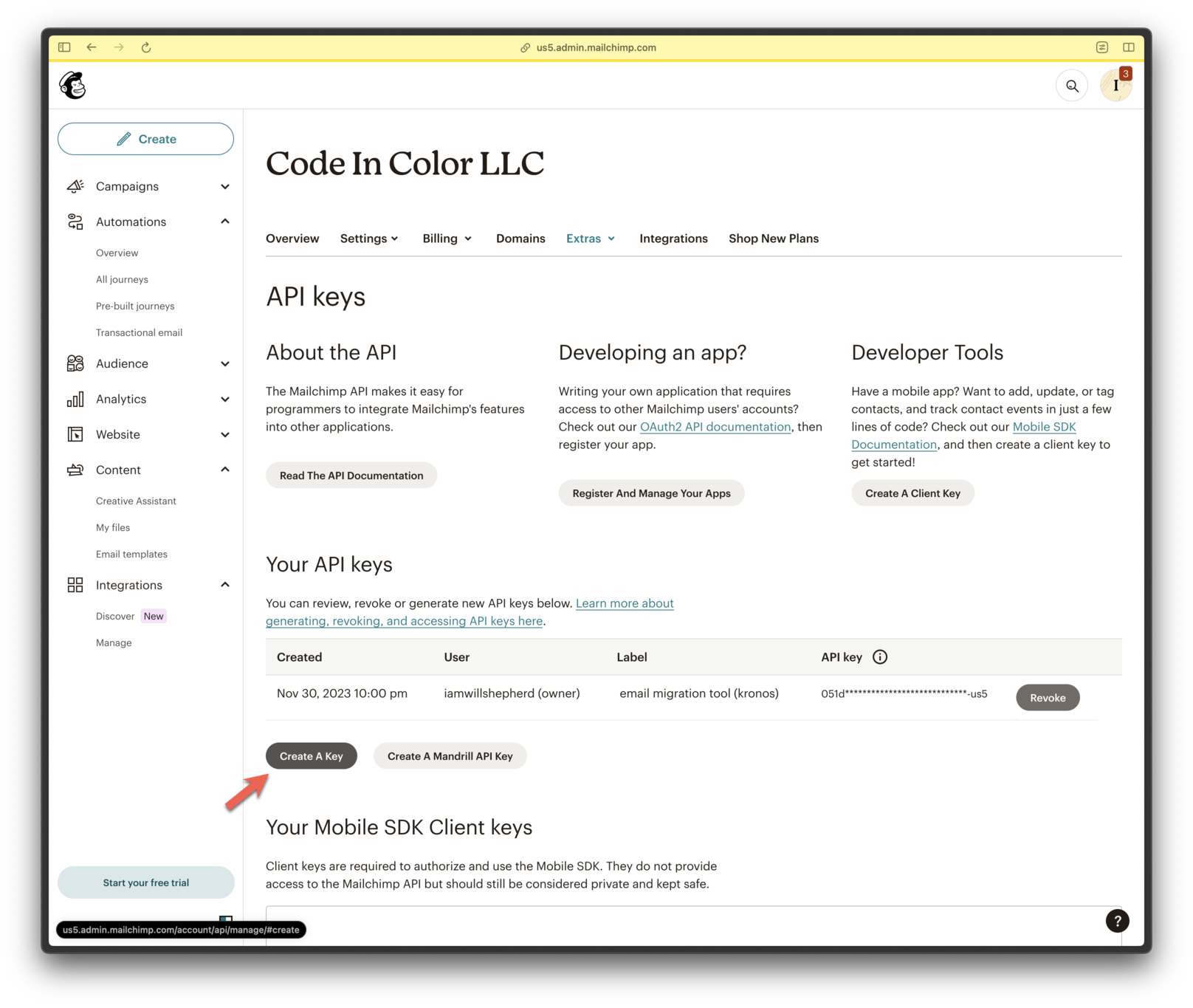
创建新的 API 密钥
- 为您的密钥命名并点击 生成密钥。
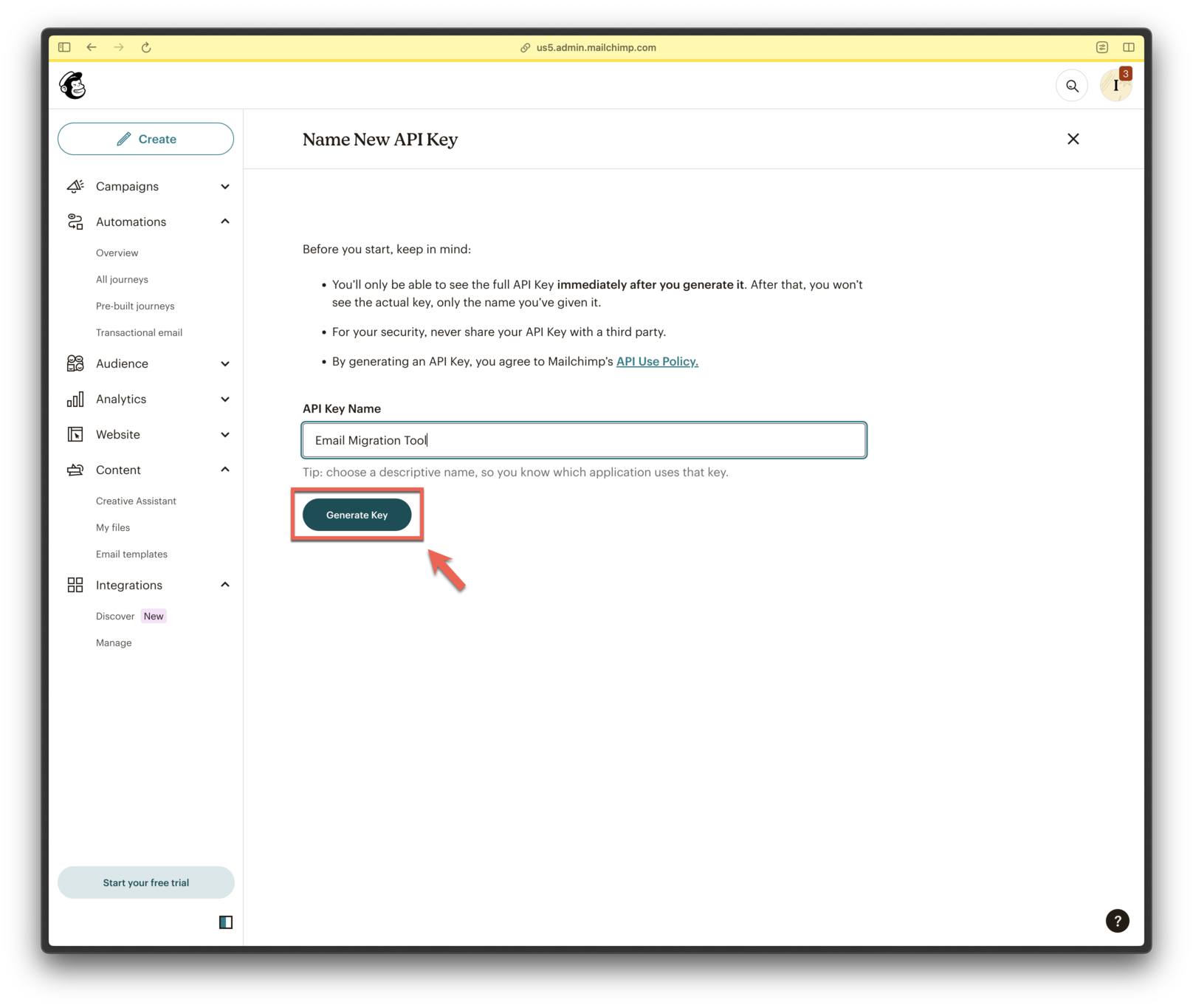
生成密钥
- 安全地复制 API 密钥。
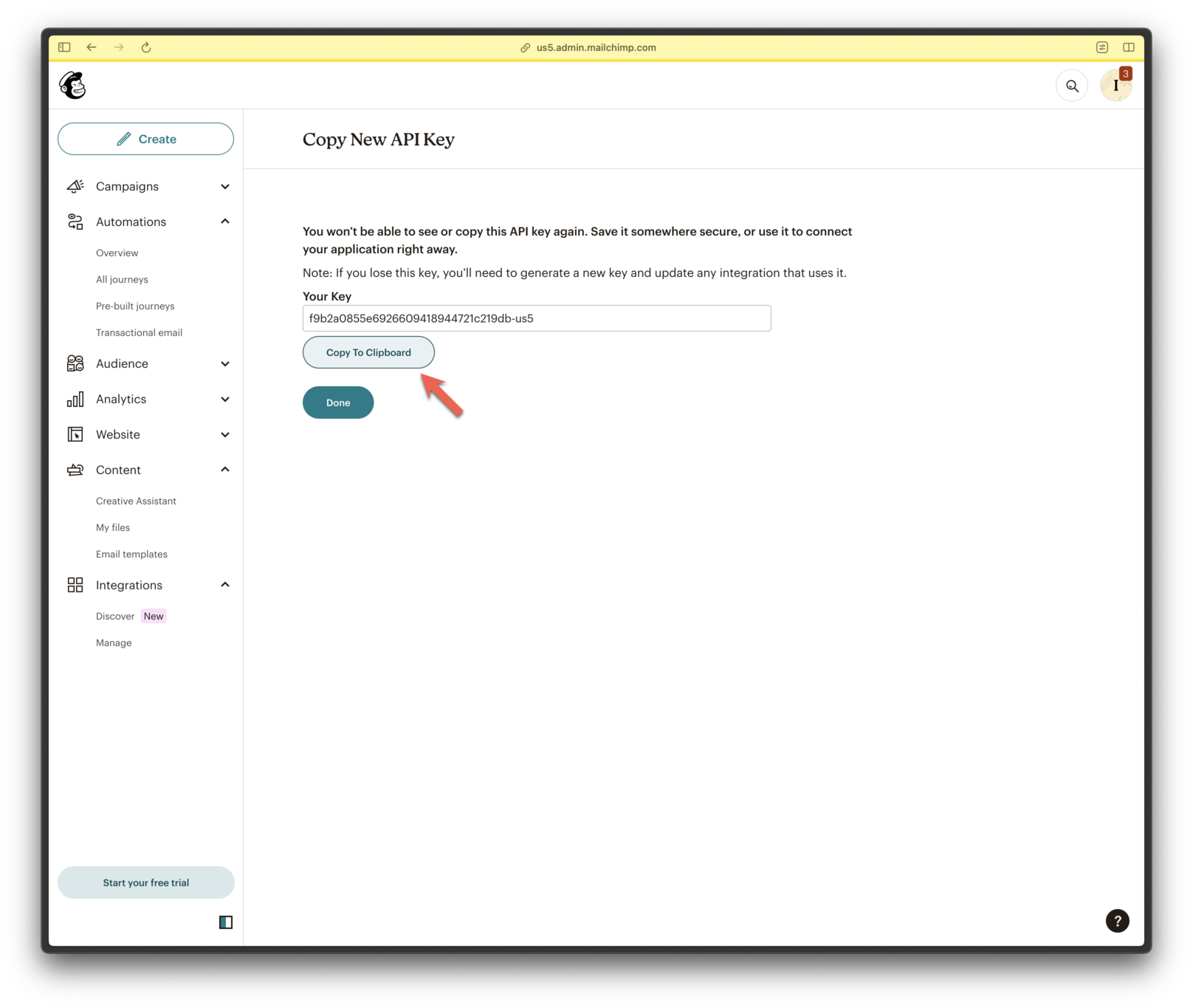
复制密钥到剪贴板