> ## Documentation Index
> Fetch the complete documentation index at: https://documentation.onesignal.com/llms.txt
> Use this file to discover all available pages before exploring further.
# Zapier
> 学习如何将 OneSignal 与 Zapier 集成以自动化通知、连接 3000+ 个应用程序并无需代码地简化您的工作流程。设置 Zaps、发送推送通知和使用高级功能的分步指南。
OneSignal 与 [Zapier](https://zapier.com/zapbook/onesignal/) 集成,无需任何代码即可自动化手动任务,如发送通知或与团队共享已发送的通知。通过名为 Zaps 的工作流将 OneSignal 连接到 3000+ 个其他应用程序,您可以在发推文、博客发帖、在电子表格中添加行等情况下发送通知。
您可以在 [Zapier](https://zapier.com/zapbook/onesignal/) 上从头开始创建自动化,或者现在就尝试以下示例之一:
## 触发定期计划通知
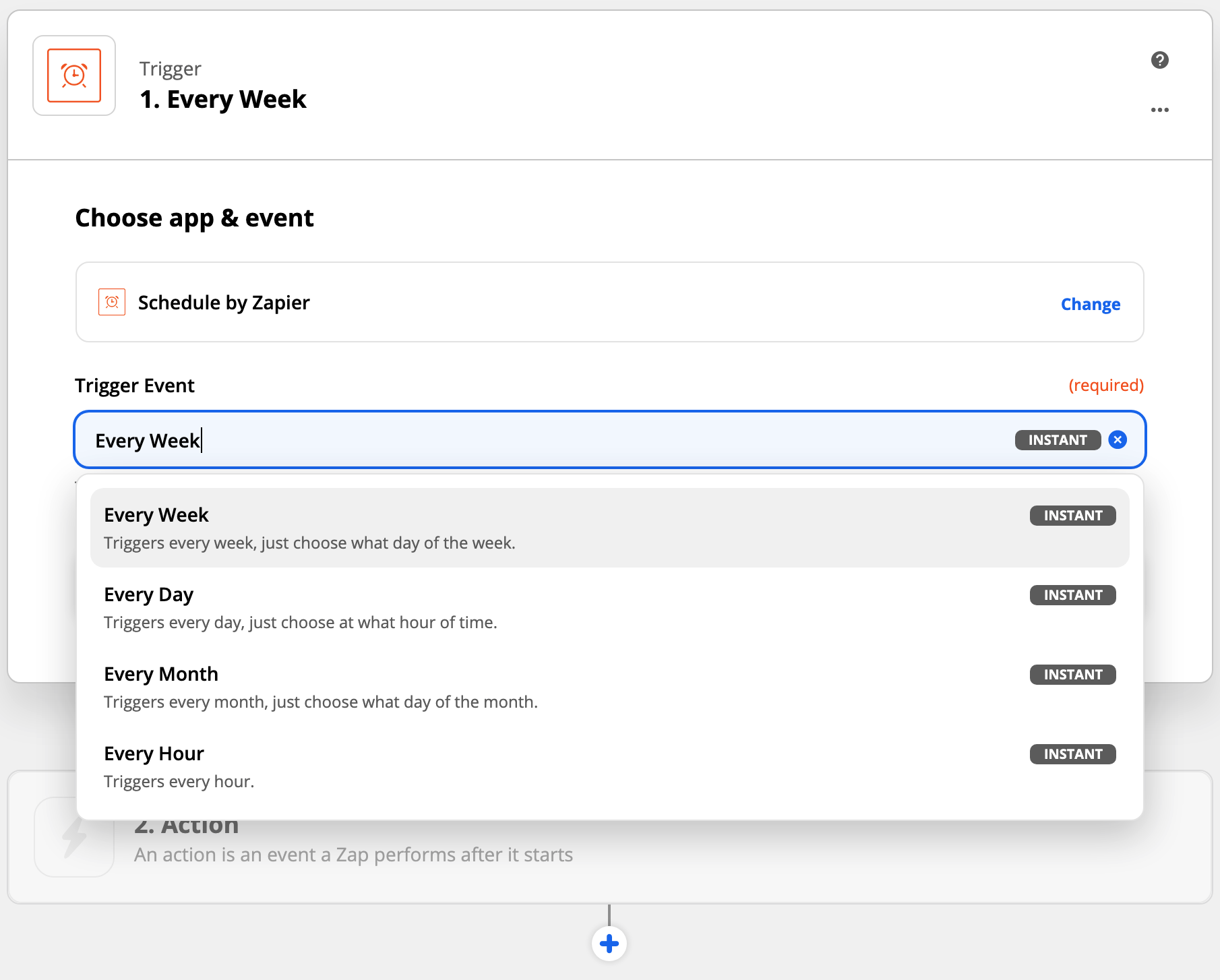
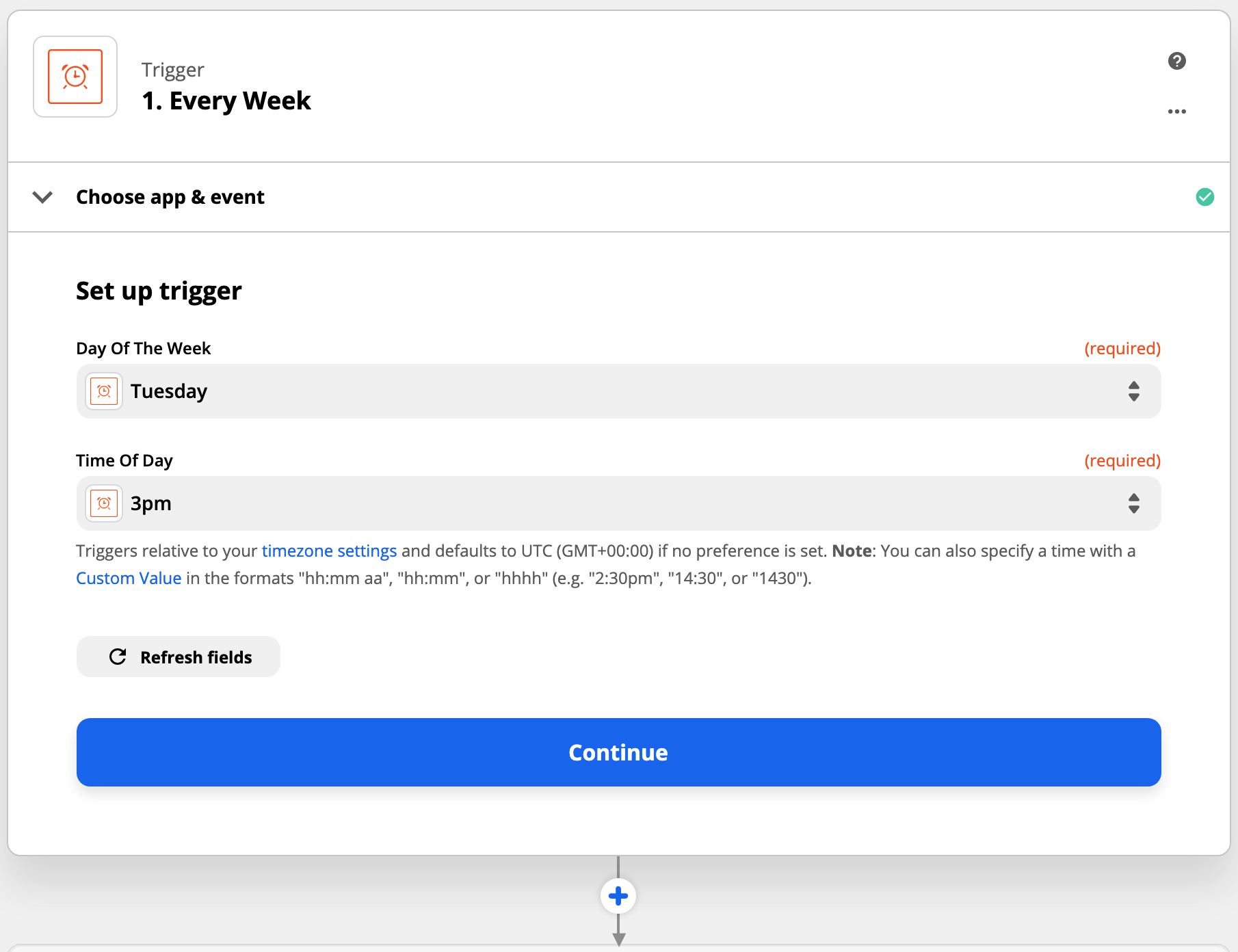
此示例使用 Zapier 计划触发器。选择您希望发送此消息的频率。
 Zapier 计划触发器允许设置“一周中的日子”和“一天中的时间”。
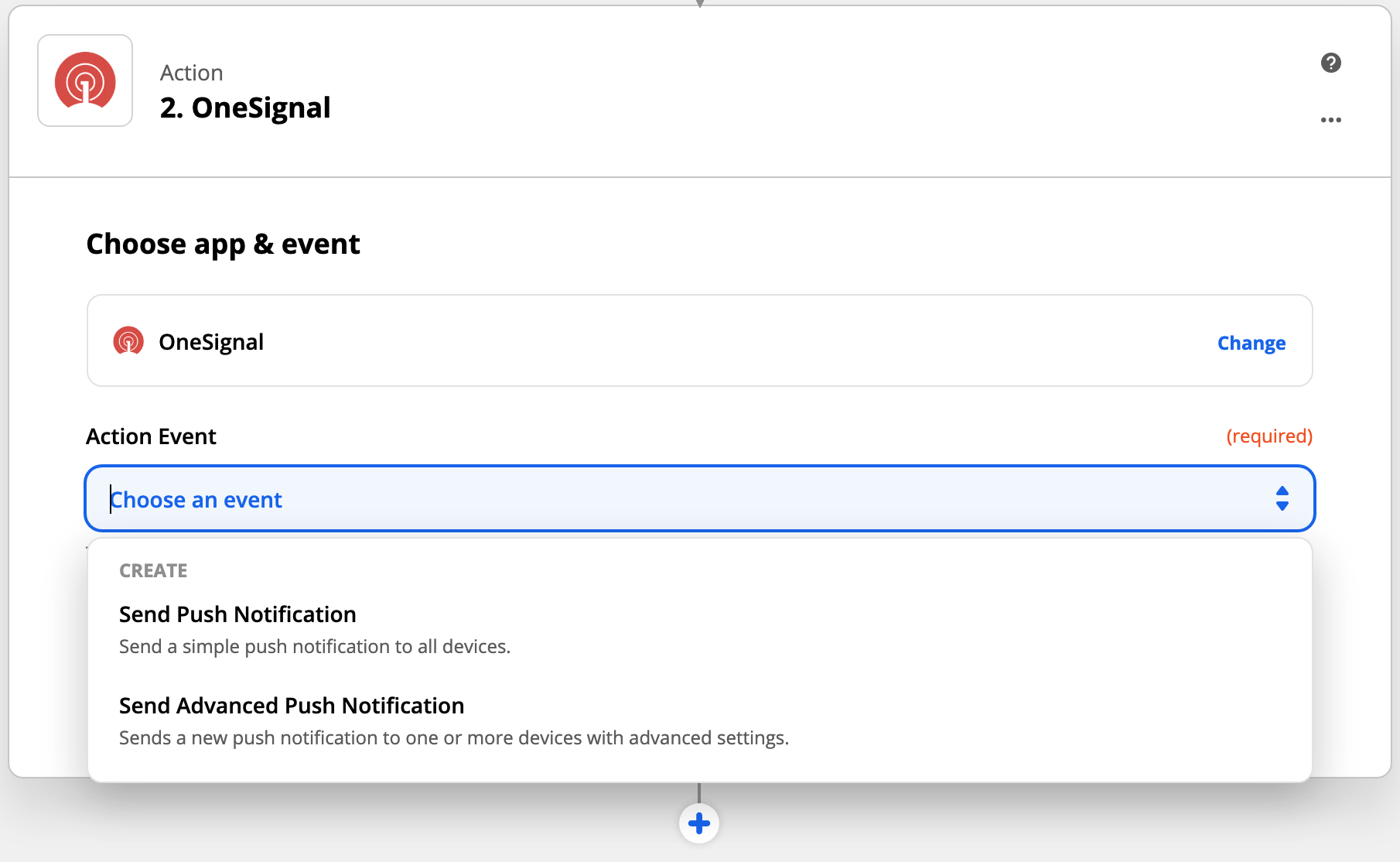
 您可以选择两种类型的通知:
| Action event | Description |
| ------------ | ---------------------------- |
| 发送推送通知 | 有限/简单的推送数据:消息、标题、启动 URL、发送时间 |
| 发送高级推送通知 | 所有推送通知选项均可用。 |
您可以选择两种类型的通知:
| Action event | Description |
| ------------ | ---------------------------- |
| 发送推送通知 | 有限/简单的推送数据:消息、标题、启动 URL、发送时间 |
| 发送高级推送通知 | 所有推送通知选项均可用。 |
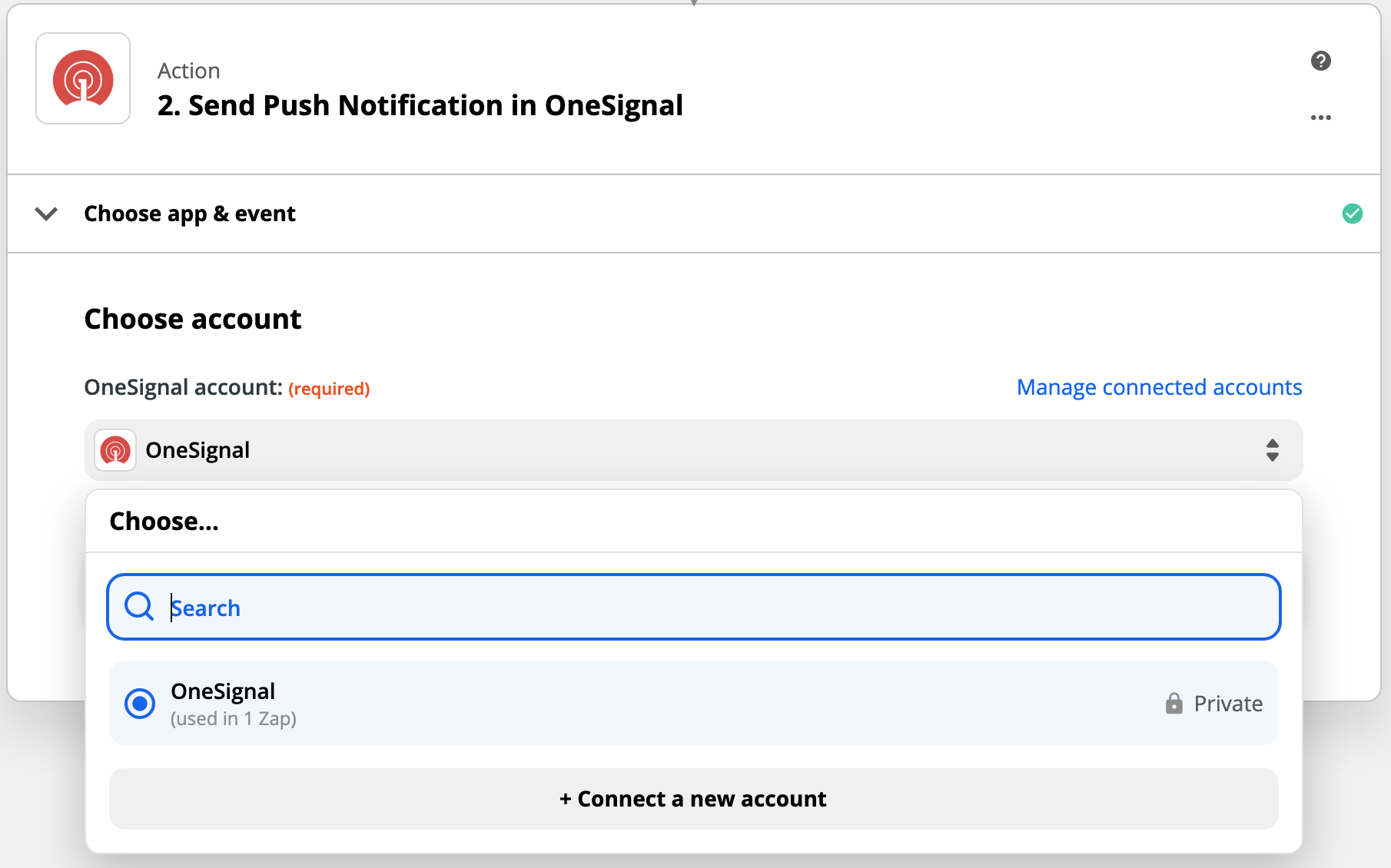
 如果您尚未连接,请选择连接新账户。
您需要您的 OneSignal 应用 ID 和 REST API 密钥。
如果您尚未连接,请选择连接新账户。
您需要您的 OneSignal 应用 ID 和 REST API 密钥。
 根据所选的推送类型,有很多设置。所有设置的详细信息请参阅 发送推送消息。
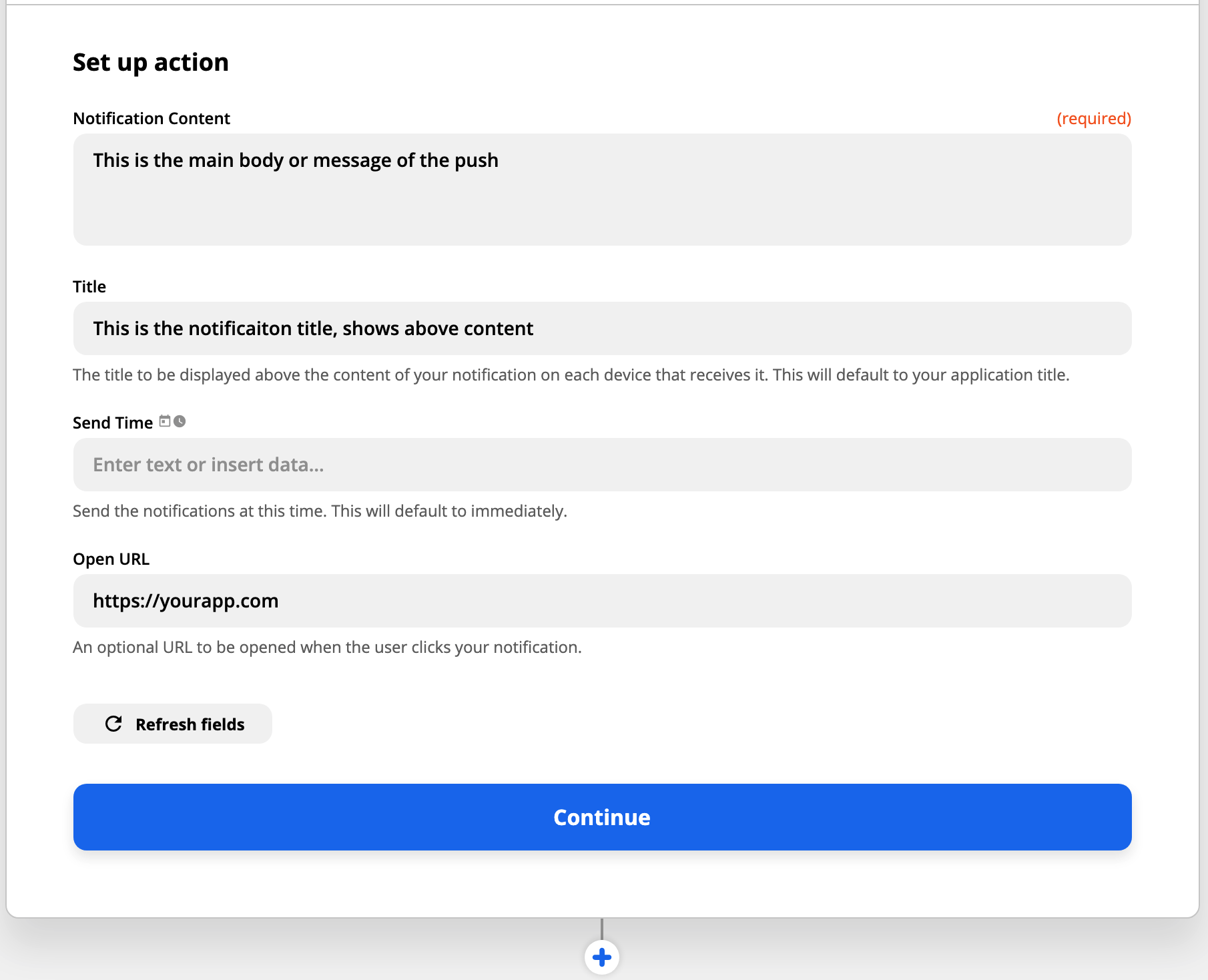
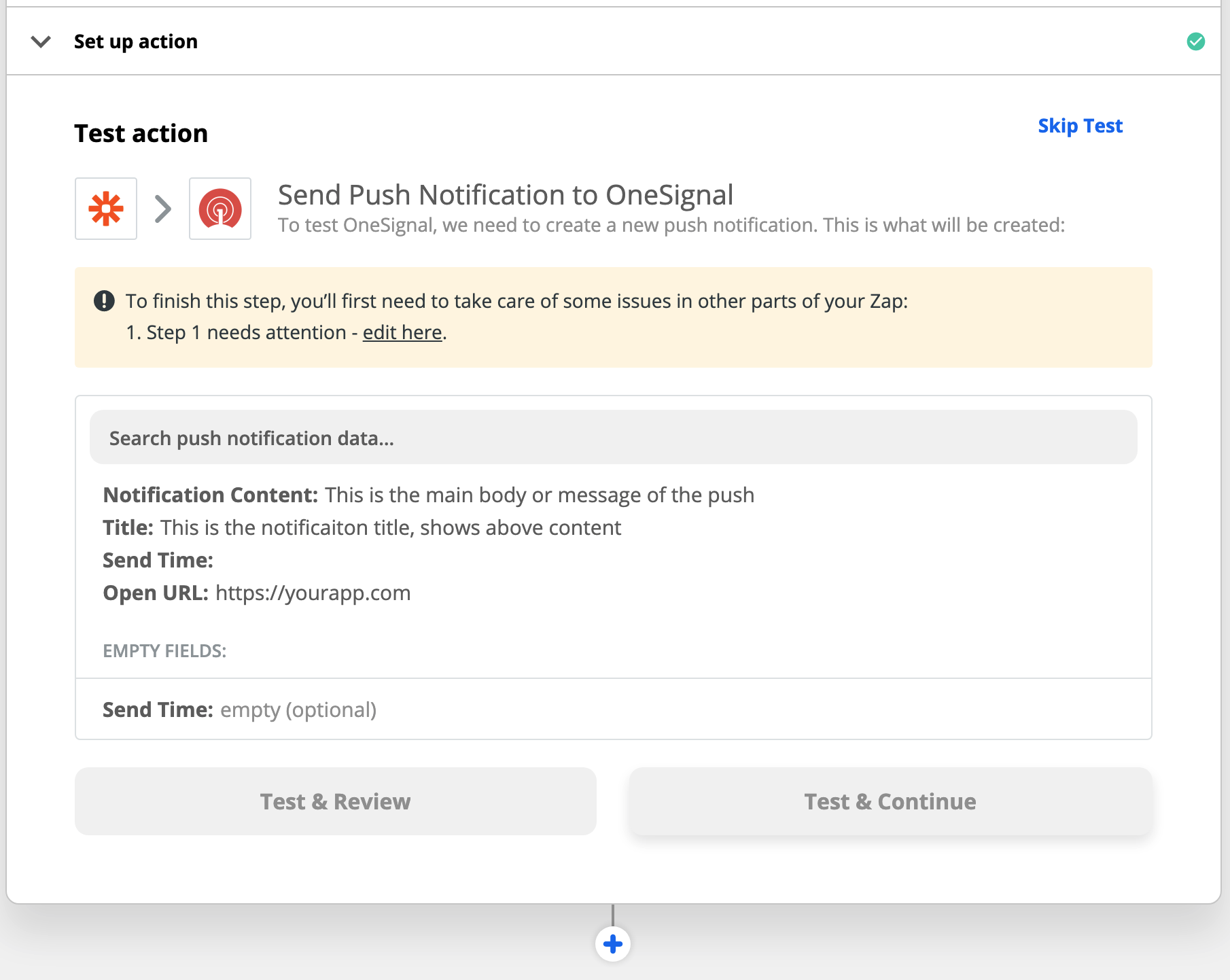 您可以根据需要添加更多的 zap!
***
## 常见问题
### 我可以向 Zap 添加模板吗?
是的,您可以!
首先在您的 OneSignal 仪表板中创建一个模板。有关模板的更多详细信息,请参阅我们的[模板](./templates)部分。
在 Zapier 中的 OneSignal 操作中,在“发送推送通知”下选择“发送高级推送通知”。
继续到“设置模板”步骤并找到“模板 ID”部分。
您可以在 OneSignal.com 仪表板 > 模板 中找到模板 ID > 点击您要使用的模板,ID 是 URL 中最后一个 / 之后的最后一组数字。
例如:
当您查看模板时,您的 URL 将如下所示:
`https://onesignal.com/apps/3beb3078-e0f1-4629-af17-fde833b9f716/templates/589b29b0-e107-4c6b-a60d-951416eb3b9a`
在这种情况下,模板 ID 是:`589b29b0-e107-4c6b-a60d-951416eb3b9a`
### 如果我向 Zap 中的字段添加其他数据,我可以覆盖模板吗?
是的,您会覆盖。您在 Zap 中输入的所有数据都将覆盖您添加到模板中的任何数据。因此,如果您在模板和 Zap 中都添加了消息,Zap 消息将覆盖模板消息,这意味着您将看不到模板上的消息。
### 如何在 Zapier 中设置时区和智能投递选项?
首先确保您在上面的步骤 2 中选择了“发送高级推送通知”。
然后在 Zapier 的“编辑模板”部分中,找到“按用户延迟计划选项”。
您可以根据需要添加更多的 zap!
***
## 常见问题
### 我可以向 Zap 添加模板吗?
是的,您可以!
首先在您的 OneSignal 仪表板中创建一个模板。有关模板的更多详细信息,请参阅我们的[模板](./templates)部分。
在 Zapier 中的 OneSignal 操作中,在“发送推送通知”下选择“发送高级推送通知”。
继续到“设置模板”步骤并找到“模板 ID”部分。
您可以在 OneSignal.com 仪表板 > 模板 中找到模板 ID > 点击您要使用的模板,ID 是 URL 中最后一个 / 之后的最后一组数字。
例如:
当您查看模板时,您的 URL 将如下所示:
`https://onesignal.com/apps/3beb3078-e0f1-4629-af17-fde833b9f716/templates/589b29b0-e107-4c6b-a60d-951416eb3b9a`
在这种情况下,模板 ID 是:`589b29b0-e107-4c6b-a60d-951416eb3b9a`
### 如果我向 Zap 中的字段添加其他数据,我可以覆盖模板吗?
是的,您会覆盖。您在 Zap 中输入的所有数据都将覆盖您添加到模板中的任何数据。因此,如果您在模板和 Zap 中都添加了消息,Zap 消息将覆盖模板消息,这意味着您将看不到模板上的消息。
### 如何在 Zapier 中设置时区和智能投递选项?
首先确保您在上面的步骤 2 中选择了“发送高级推送通知”。
然后在 Zapier 的“编辑模板”部分中,找到“按用户延迟计划选项”。
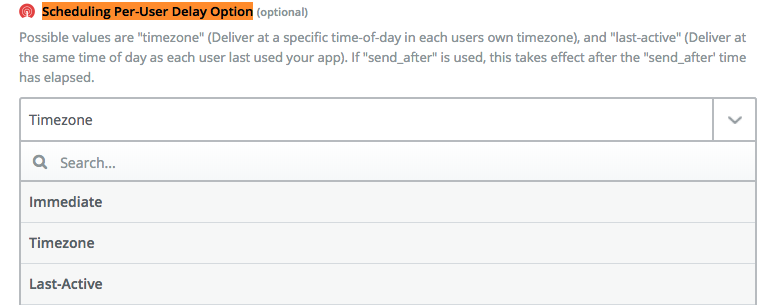 * 立即意味着在您指定的时间对所有人发送
* 时区将仅在每个设备的时区内发送
* 上次活动与[智能交付](./push)相同
***
* 立即意味着在您指定的时间对所有人发送
* 时区将仅在每个设备的时区内发送
* 上次活动与[智能交付](./push)相同
***