> ## Documentation Index
> Fetch the complete documentation index at: https://documentation.onesignal.com/llms.txt
> Use this file to discover all available pages before exploring further.
# Zapier
> Aprende a integrar OneSignal con Zapier para automatizar notificaciones, conectar con más de 3,000 apps y optimizar tu flujo de trabajo sin código. Guía paso a paso para configurar Zaps, enviar notificaciones push y usar funciones avanzadas.
OneSignal se integra con [Zapier](https://zapier.com/zapbook/onesignal/) para automatizar tareas manuales como enviar notificaciones o compartir notificaciones enviadas con el equipo—sin código. Conecta OneSignal a más de 3,000 apps con flujos de trabajo llamados Zaps y puedes activar notificaciones cuando tuiteas, publicas en tu blog, agregas una fila a tu hoja de cálculo y más.
Puedes crear automatizaciones desde cero en [Zapier](https://zapier.com/zapbook/onesignal/), o probar uno de estos ejemplos para comenzar ahora mismo:
## Activar notificación recurrente programada
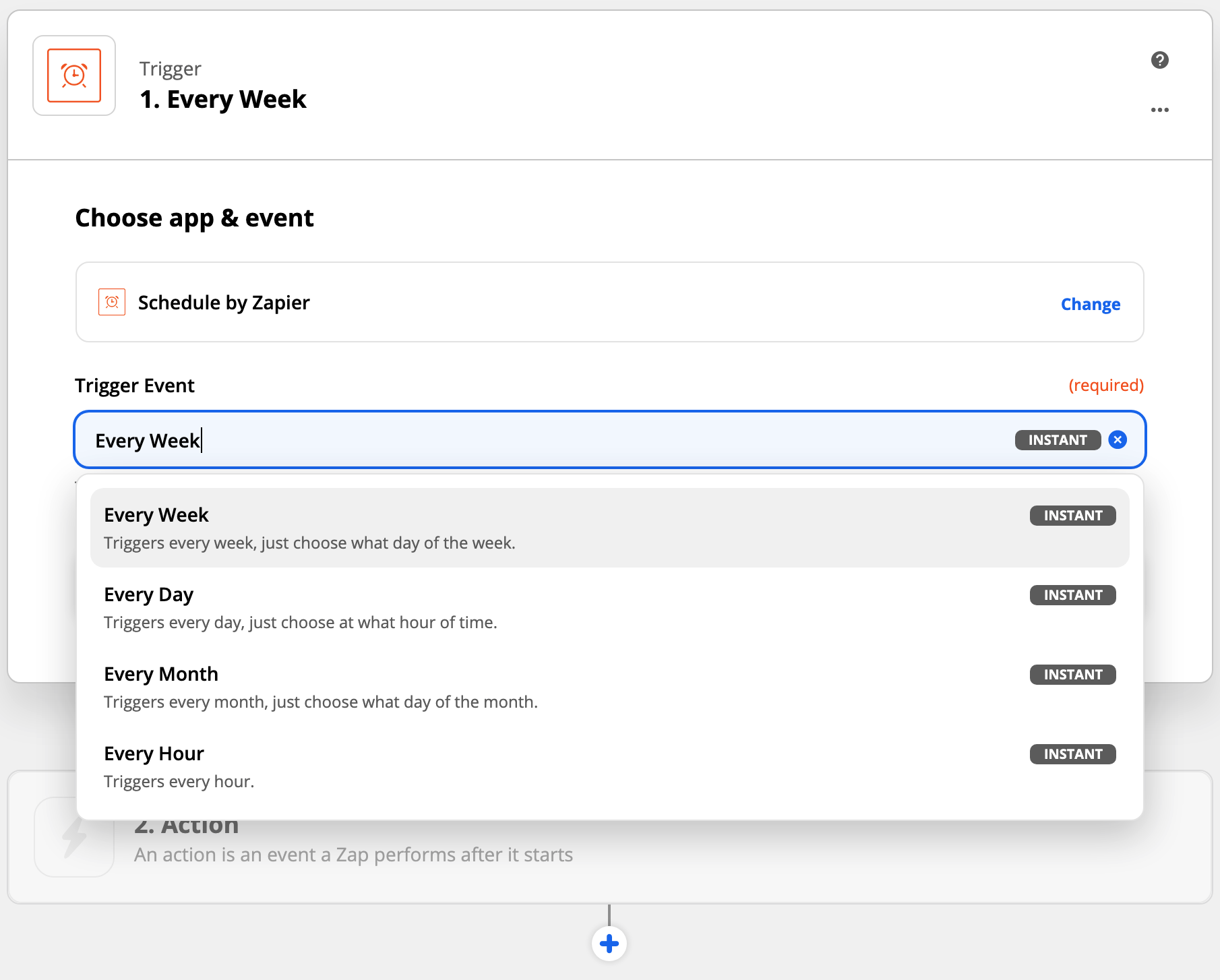
Este ejemplo usa el trigger Schedule by Zapier. Selecciona con qué frecuencia te gustaría enviar este mensaje.
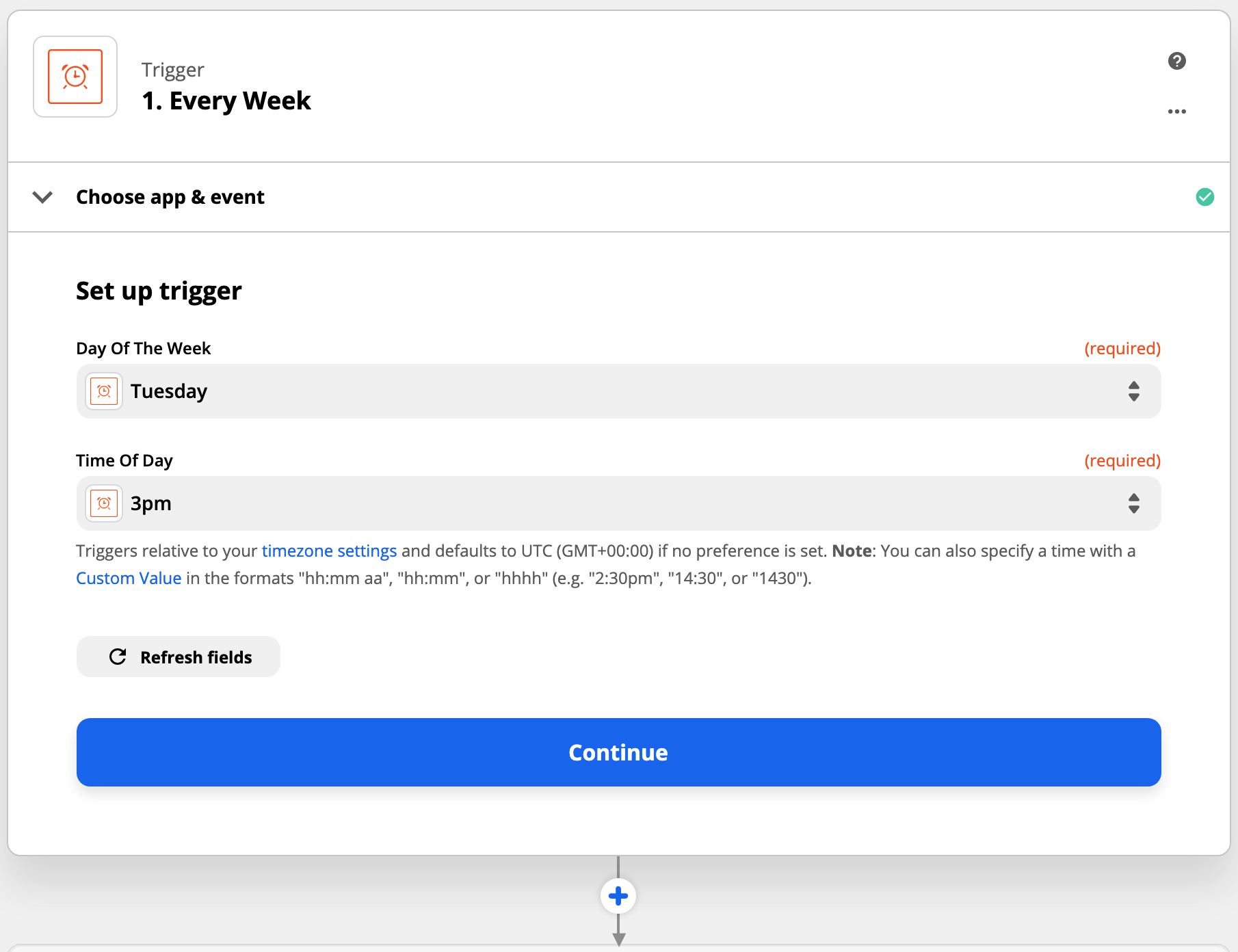
 El trigger Schedule by Zapier permite establecer "Day Of the Week" (Día de la semana) y "Time of Day" (Hora del día).
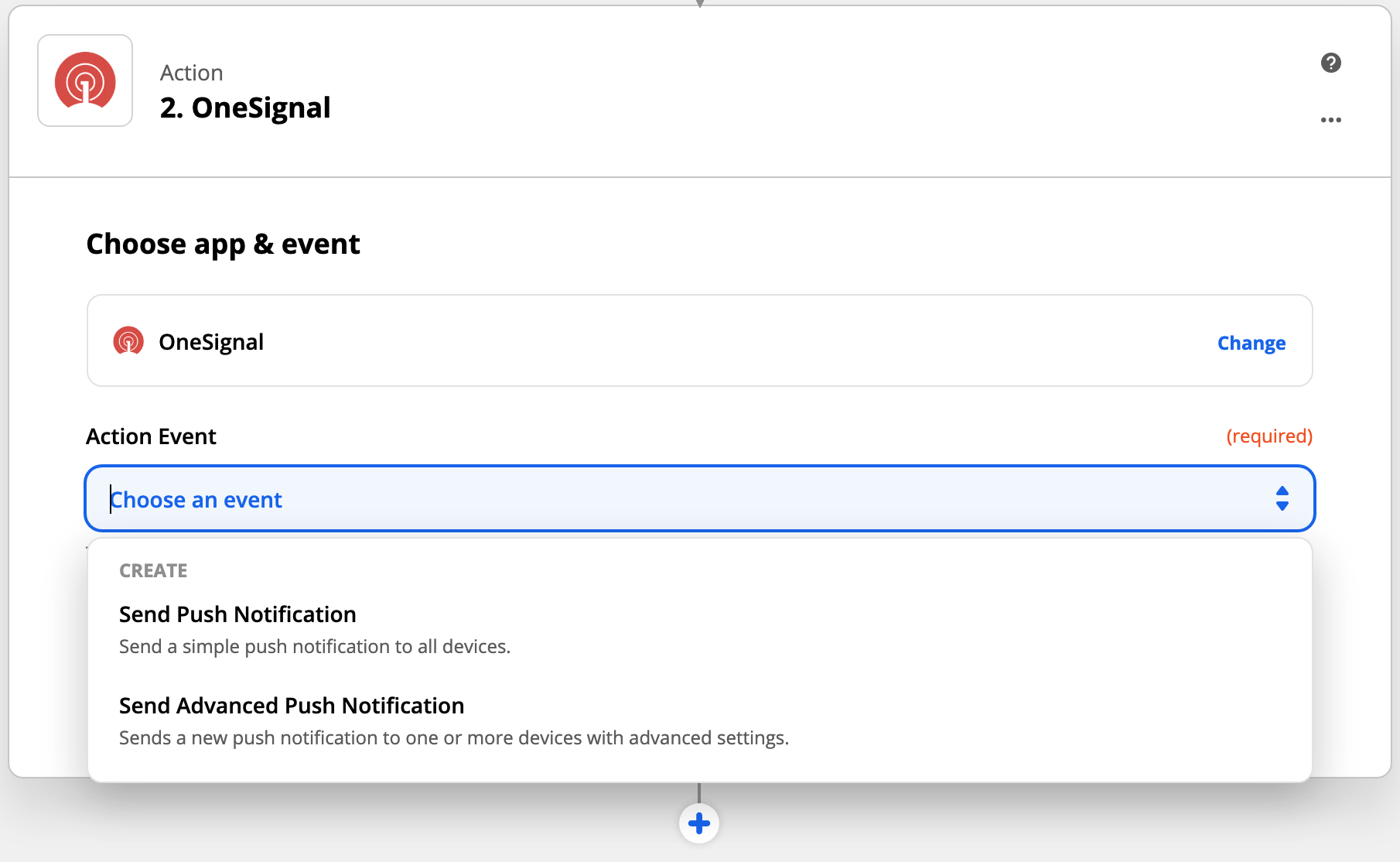
 Tienes la opción de hacer dos tipos de notificaciones:
| Evento de acción | Descripción |
| ------------------------------- | ------------------------------------------------------------------------ |
| Send push notification | Datos Push limitados/más fáciles: Mensaje, Título, Launch URL, Send Time |
| Send advanced push notification | Todas las opciones de notificación push disponibles. |
Tienes la opción de hacer dos tipos de notificaciones:
| Evento de acción | Descripción |
| ------------------------------- | ------------------------------------------------------------------------ |
| Send push notification | Datos Push limitados/más fáciles: Mensaje, Título, Launch URL, Send Time |
| Send advanced push notification | Todas las opciones de notificación push disponibles. |
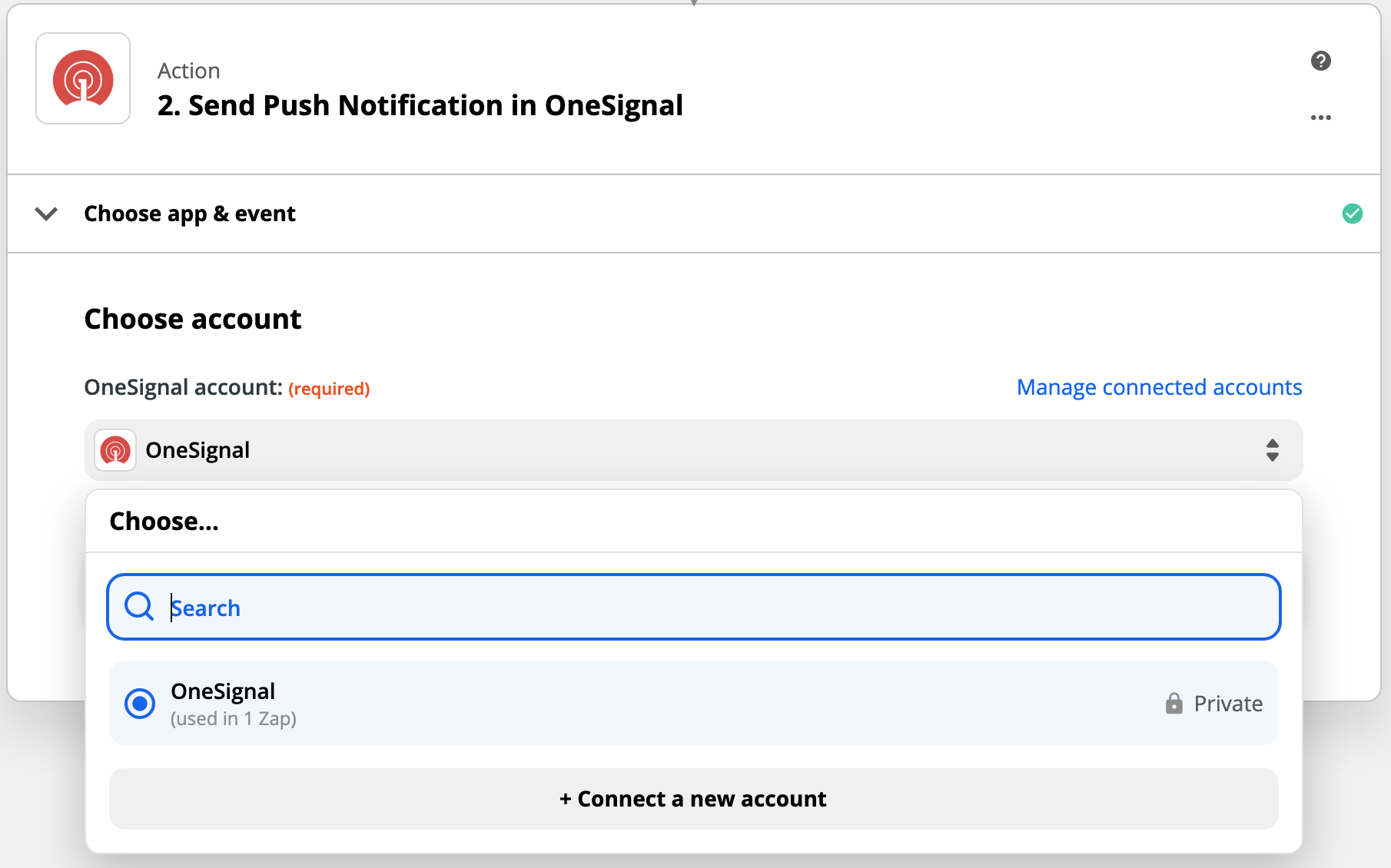
 Selecciona Connect a new account si no lo has hecho.
Necesitarás tu OneSignal App ID y REST API Key.
Selecciona Connect a new account si no lo has hecho.
Necesitarás tu OneSignal App ID y REST API Key.
 Hay muchas configuraciones dependiendo del tipo de push seleccionado. Detalles sobre todas ellas en Enviar mensajes push.
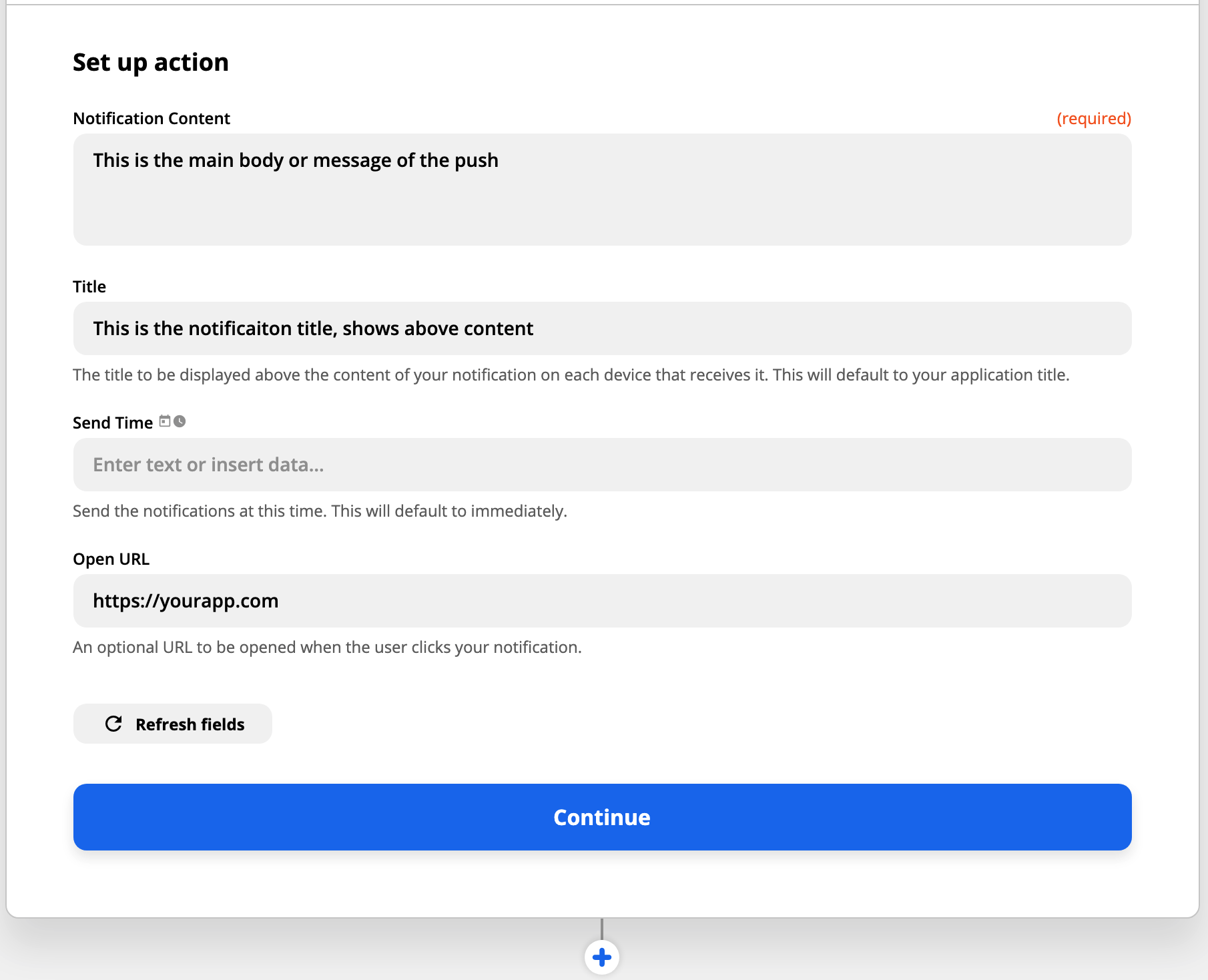
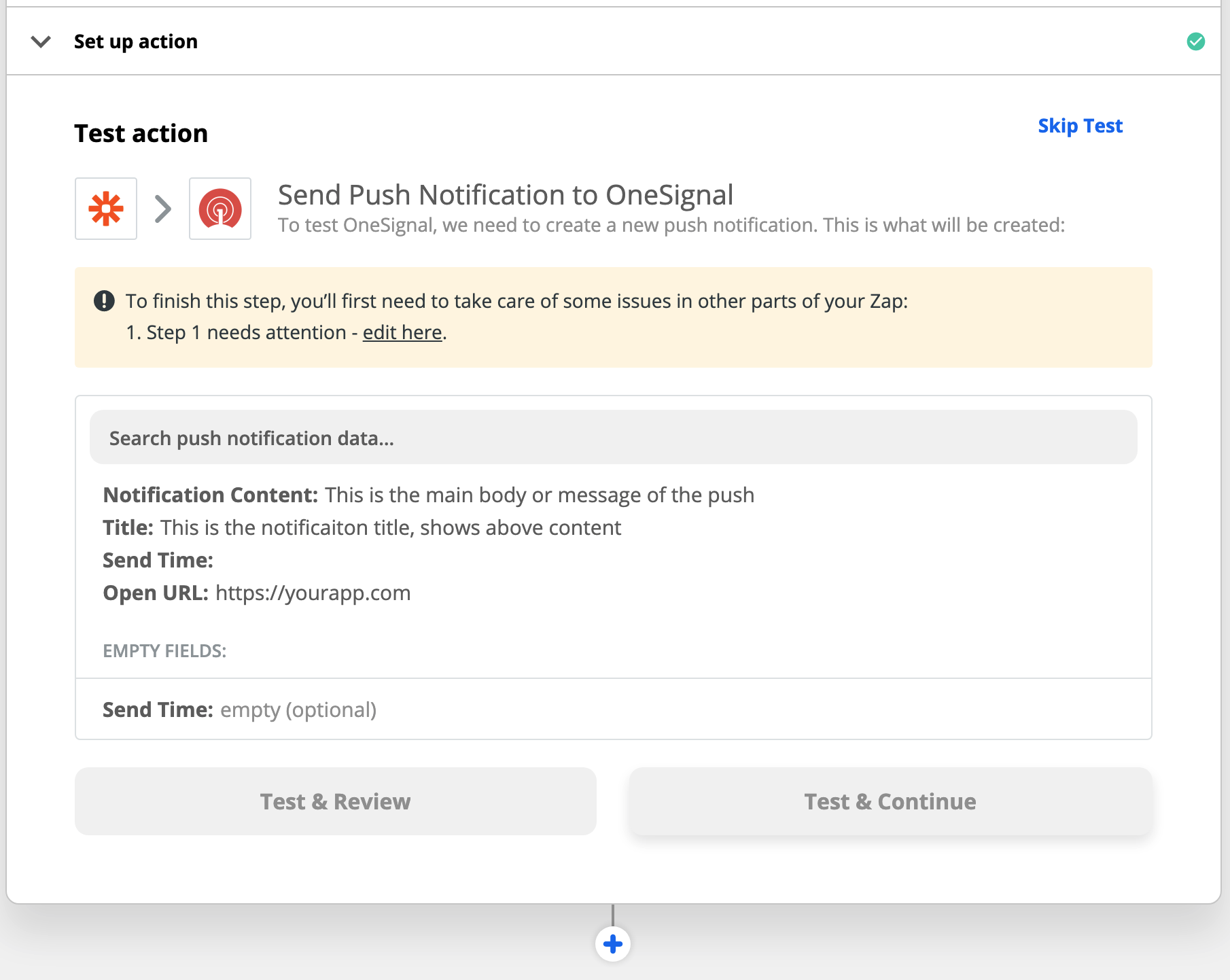 ¡Puedes agregar más zaps según los necesites!
***
## Preguntas frecuentes
### ¿Puedo agregar una plantilla a un Zap?
¡Sí puedes!
Primero crea una plantilla en tu dashboard OneSignal. Ver nuestra sección [Plantillas](./templates) para más detalles sobre plantillas.
Dentro de Zapier en tu acción OneSignal, bajo "Send push notification" elige "Send advanced push notification".
Continúa al paso "Set up template" y encuentra la sección "Template ID".
Puedes encontrar el Template ID dentro de tu dashboard OneSignal.com > Templates > Haz clic en la plantilla que quieres usar y el ID es el último conjunto de números después del último / en la URL.
Por ejemplo:
Cuando estás viendo tu plantilla, tu URL se verá así:
`https://onesignal.com/apps/3beb3078-e0f1-4629-af17-fde833b9f716/templates/589b29b0-e107-4c6b-a60d-951416eb3b9a`
En este caso, el Template ID es: `589b29b0-e107-4c6b-a60d-951416eb3b9a`
### ¿Puedo sobrescribir la plantilla si agrego otros datos a los campos en mi Zap?
Sí lo harás. Todos los datos que ingreses en el Zap sobrescribirán cualquier dato que agregaste a tu plantilla. Entonces si agregaste un mensaje a tu plantilla y a tu Zap, el mensaje del Zap sobrescribirá el mensaje de la plantilla, lo que significa que no verás el mensaje en tu plantilla.
### ¿Cómo establezco opciones de zona horaria y entrega inteligente en Zapier?
Primero asegúrate de haber seleccionado "Send advanced push notification" en el Paso 2 arriba.
Luego en la sección "Edit template" de Zapier, encuentra "Scheduling per-user delay option".
¡Puedes agregar más zaps según los necesites!
***
## Preguntas frecuentes
### ¿Puedo agregar una plantilla a un Zap?
¡Sí puedes!
Primero crea una plantilla en tu dashboard OneSignal. Ver nuestra sección [Plantillas](./templates) para más detalles sobre plantillas.
Dentro de Zapier en tu acción OneSignal, bajo "Send push notification" elige "Send advanced push notification".
Continúa al paso "Set up template" y encuentra la sección "Template ID".
Puedes encontrar el Template ID dentro de tu dashboard OneSignal.com > Templates > Haz clic en la plantilla que quieres usar y el ID es el último conjunto de números después del último / en la URL.
Por ejemplo:
Cuando estás viendo tu plantilla, tu URL se verá así:
`https://onesignal.com/apps/3beb3078-e0f1-4629-af17-fde833b9f716/templates/589b29b0-e107-4c6b-a60d-951416eb3b9a`
En este caso, el Template ID es: `589b29b0-e107-4c6b-a60d-951416eb3b9a`
### ¿Puedo sobrescribir la plantilla si agrego otros datos a los campos en mi Zap?
Sí lo harás. Todos los datos que ingreses en el Zap sobrescribirán cualquier dato que agregaste a tu plantilla. Entonces si agregaste un mensaje a tu plantilla y a tu Zap, el mensaje del Zap sobrescribirá el mensaje de la plantilla, lo que significa que no verás el mensaje en tu plantilla.
### ¿Cómo establezco opciones de zona horaria y entrega inteligente en Zapier?
Primero asegúrate de haber seleccionado "Send advanced push notification" en el Paso 2 arriba.
Luego en la sección "Edit template" de Zapier, encuentra "Scheduling per-user delay option".
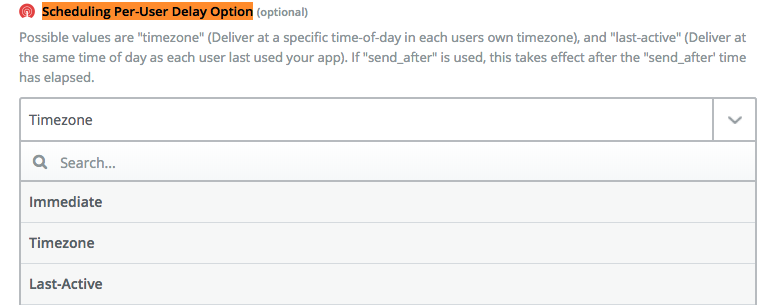 * Immediate significa en el momento que especifiques para todos
* Timezone solo enviará durante la zona horaria de cada dispositivo
* Last-active es lo mismo que [Intelligent Delivery](./push)
***
* Immediate significa en el momento que especifiques para todos
* Timezone solo enviará durante la zona horaria de cada dispositivo
* Last-active es lo mismo que [Intelligent Delivery](./push)
***