Envía y gestiona notificaciones push móviles y web con OneSignal desde el panel o la API, con segmentación, personalización y programación.
Vuelve a involucrar a los usuarios con contenido oportuno y personalizado en todos los dispositivos, incluso cuando no están usando activamente tu aplicación o sitio web.Mira cómo las notificaciones push generan el mayor engagement, o salta directamente a comenzar.
Por qué las notificaciones push generan el mayor engagement
OneSignal proporciona una plataforma completa para gestionar notificaciones push en dispositivos móviles, web y escritorio:
Enviar campañas y mensajes transaccionales desde el panel o la API.
Antes de enviar notificaciones push, completa la configuración de la plataforma, configura las solicitudes de permiso y habilita las funciones que necesitas.
Agrega metadatos internos para seguimiento e informes. Equivalente API: name
Seleccionar la audiencia
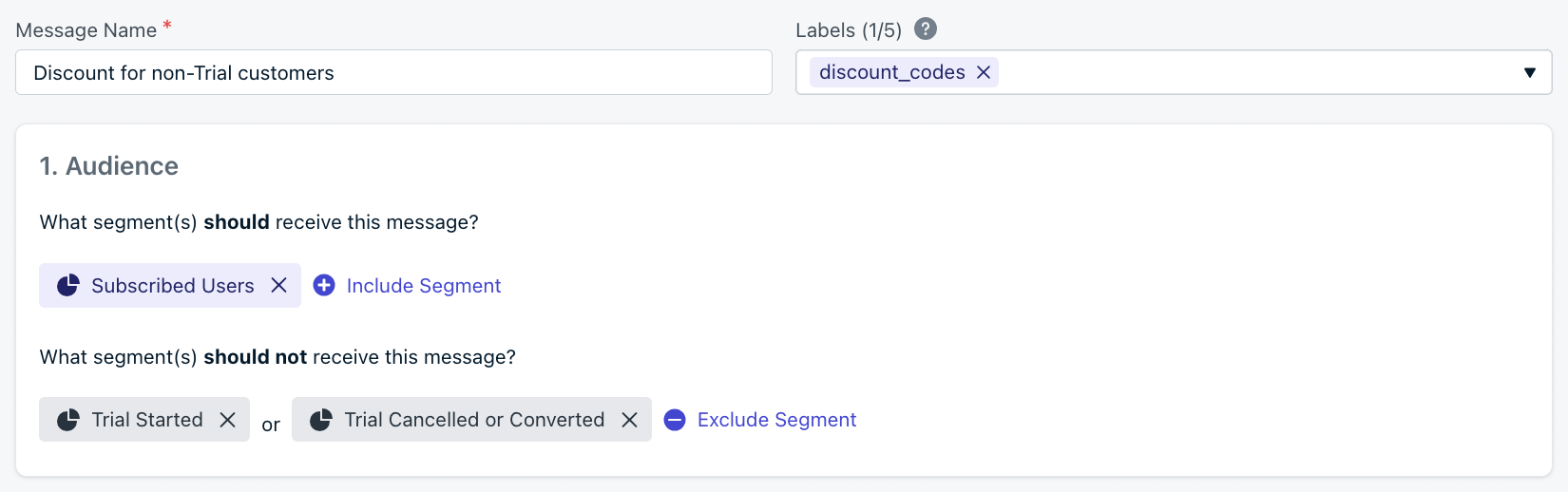
Elige qué usuarios reciben el mensaje. Puedes incluir y excluir segmentos para segmentar grupos específicos. Por defecto a todos los “Usuarios suscritos” si no se establece ningún segmento.
Selección de nombre, etiqueta y segmento de audiencia en el panel.
Observa cómo el momento impacta el rendimiento de las notificaciones push.
El momento lo es todo: Cómo enviar notificaciones push que impulsen la acción
Elige cuándo OneSignal evalúa la pertenencia a la audiencia y comienza a entregar el mensaje.
Opción
Descripción
Campo API
Enviar inmediatamente
Comienza a enviar a todos los usuarios de la audiencia ahora.
(ninguno)
Programado
Enviar en un momento específico, hasta 30 días de anticipación.
send_after
El momento de envío determina el corte de la audiencia. OneSignal evalúa la pertenencia a la audiencia en ese momento, y cualquier persona en la audiencia recibe el mensaje independientemente de la configuración de optimización por usuario.
Hora de entrega por usuario:Establece cuándo recibe el mensaje cada usuario de la audiencia.
Opción
Descripción
Campo API
Todos al mismo tiempo
Todos los destinatarios reciben el mensaje a la vez. Mejor para mensajes urgentes.
(ninguno)
Entrega inteligente
Envía en el momento óptimo para cada usuario según su actividad de sesión.
delayed_option: last-active
Hora personalizada por zona horaria
Envía a una hora local establecida en la zona horaria de cada usuario.
delayed_option: timezone, delivery_time_of_day
Anulaciones de entrega:Anula los valores predeterminados de entrega a nivel de aplicación solo para este mensaje.
Desactiva el límite de frecuencia para este mensaje.
enable_frequency_cap
Con Entrega inteligente u Hora personalizada por zona horaria, la entrega abarca un período de 24 horas para que cada registro de la audiencia pueda recibir el mensaje. Si ya son las 10 AM para un destinatario cuando se envía un mensaje con hora local de las 9 AM, lo recibirá a las 9 AM del día siguiente.
Los mensajes push pueden mostrar contenido visible para el usuario o realizar operaciones en segundo plano.
Notificaciones visibles: Requieren un mensaje y pueden incluir un título, imagen, botones de acción y otros elementos visuales.
Notificaciones en segundo plano/solo datos: Omiten headings y contents, establecen content_available en true tanto en iOS como en Android, y opcionalmente incluyen datos adicionales.
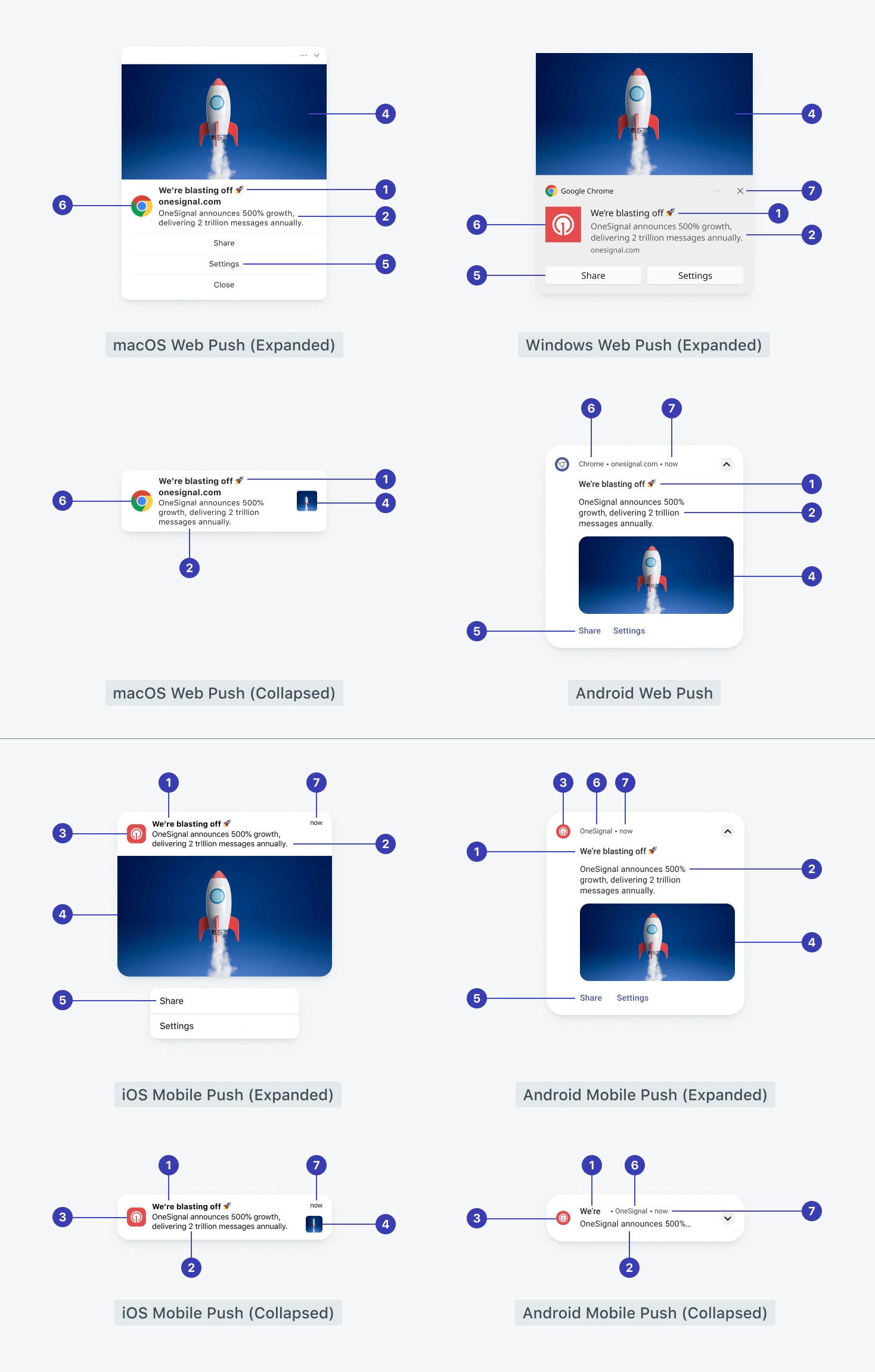
Anatomía de una notificación push web y móvil
Leyenda: 1 Título, 2 Mensaje, 3 Icono, 4 Imagen, 5 Botones de acción, 6 Nombre de la app o navegador, 7 Marca de tiempo de recepción.
Usa el Compositor de mensajes con IA para generar rápidamente títulos y texto del cuerpo de notificaciones. Ajusta el tono y el contenido para que coincidan con tu marca en unos pocos clics.
Las plataformas push (Android, iOS, Huawei, Amazon) no truncan los títulos ni los mensajes en un número fijo de caracteres. El punto donde se corta el texto depende del dispositivo, la orientación y el tamaño de texto del sistema del usuario (modo de accesibilidad). En Android, también varía según el launcher y el fabricante.OneSignal y los servicios de entrega (APNs, FCM y otros) envían la notificación pero no controlan cómo la renderiza el dispositivo, por lo que ninguna opción de API o payload puede anular el truncamiento. El mismo texto puede mostrarse completo en un dispositivo y cortarse en otro.
Los subtítulos se truncan de forma independiente al título, bajo las mismas reglas de renderizado del sistema operativo. Consulta la nota de Título anterior.
El cuerpo del mensaje se trunca bajo las mismas reglas de renderizado del sistema operativo, y cuánto se muestra depende de si la notificación está contraída o expandida. Consulta la nota de Título anterior.
Huawei: Insignia mostrada como número o punto. API: huawei_badge_class, huawei_badge_set_num, huawei_badge_add_num
Web (Chrome en Android): Icono monocromático de la barra de estado para notificaciones web de Chrome en dispositivos Android. No es una insignia del icono de la aplicación. Recomendado: PNG cuadrado, 96×96 (mínimo 72×72). API: chrome_web_badge. Ver Iconos de notificación
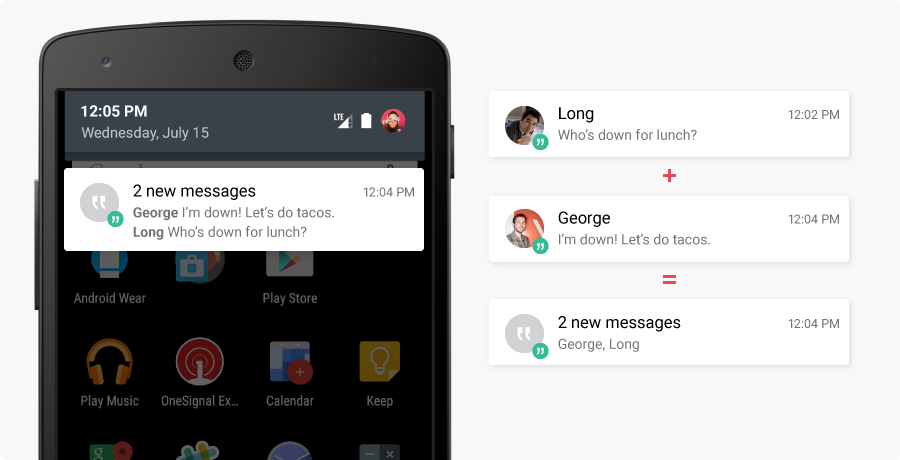
Reemplaza notificaciones anteriores con una más nueva si comparten el mismo collapse_id. Longitud máxima: 64 caracteres. API: collapse_idPor ejemplo, una aplicación meteorológica envía tres alertas. Si el usuario abre su dispositivo después de las tres, solo se muestra el último mensaje.
Evita reemplazar notificaciones antiguas en web usando valores únicos de web_push_topic. Las notificaciones con diferentes temas permanecen visibles de forma independiente. Longitud máxima: 64 caracteres. API: web_push_topic
Cuánto tiempo mantener un mensaje si el dispositivo está fuera de línea. Por defecto: 3 días. Rango: 0–2,419,200 segundos (28 días). API: ttlSi un usuario está fuera de línea y el TTL expira, el mensaje se descarta. Establece ttl: 0 para mensajes que no deben entregarse tarde.
Limitación de iOS: APNs almacena solo la notificación más reciente mientras el dispositivo está fuera de línea. Las notificaciones anteriores se descartan. Aprende más.
data: El SDK de OneSignal renderiza la notificación en el lado del cliente, habilitando el conjunto completo de funciones (imagen grande, botones de acción) y la Entrega confirmada. No se muestra si la aplicación se cierra forzadamente.
message (predeterminado): HMS Core renderiza en el lado del servidor; solo título y cuerpo, pero se muestra incluso si la aplicación se cierra forzadamente.
huawei_msg_type=data es el tipo de transporte de HMS, no una notificación silenciosa. Un push de tipo data con contenido visible sigue mostrando una notificación completa.
Cancela un mensaje si aún no ha sido Entregado. OneSignal deja de enviar el mensaje a todas las suscripciones que no estén ya en la cola. Esto no elimina el mensaje de los dispositivos que ya lo recibieron.En el Informe de mensajes, selecciona Actions > Cancel, o usa la API de cancelar mensaje.
Una vez entregado, solo puedes reemplazar una notificación push si estableces un ID de colapso o un Tema de push web. Sin uno de estos, la notificación no puede ser reemplazada ni eliminada.
OneSignal soporta push en iOS (APNs), Android (FCM), Huawei (HMS), Amazon (ADM), navegadores web (Chrome, Firefox, Safari, Edge), macOS y Windows. Ver las guías de configuración de plataforma anteriores.
¿Cómo pruebo las notificaciones push antes de enviarlas a los usuarios?
Configura suscripciones de prueba para verificar la entrega, renderización y enlaces profundos sin afectar a usuarios reales. También puedes enviar a un segmento de usuario único para pruebas rápidas.
Las causas comunes incluyen credenciales de plataforma faltantes o vencidas, usuarios que no otorgaron permiso, o configuraciones a nivel de dispositivo como No molestar. Ver Notificaciones no mostradas o retrasadas para una lista de verificación completa de solución de problemas.
¿Cuál es el tamaño máximo del payload de notificación push?
El tamaño total del payload es aproximadamente 4 KB en todas las plataformas. El campo data soporta hasta 2048 bytes. Exceder estos límites puede hacer que las notificaciones se trunquen o rechacen.
Esto es diferente del truncamiento del título/cuerpo en pantalla. El tamaño del payload es un límite estricto aplicado por APNs/FCM antes de la entrega. El truncamiento de la visualización del título y el cuerpo ocurre después de la entrega, en el dispositivo, y depende del renderizado del sistema operativo. Consulta Título más arriba.
¿Esta página le ayudó?
Assistant
Responses are generated using AI and may contain mistakes.