

Aperçu de l'intégration OneSignal Snowflake
Aperçu
L’intégration OneSignal + Snowflake prend en charge deux pipelines de données puissants :- Exporter : Envoyez automatiquement les données d’événements de messagerie (push, email, SMS, in-app) depuis OneSignal vers Snowflake pour l’analyse et le reporting.
- Importer : Synchronisez les événements utilisateur personnalisés de vos ensembles de données Snowflake vers OneSignal pour déclencher des Journeys automatisés et une messagerie personnalisée.
Exporter les événements OneSignal vers Snowflake
Envoyez les événements de performance et d’engagement de messagerie (par exemple, envois, ouvertures, clics) vers Snowflake pour :- Créer des tableaux de bord et des rapports personnalisés
- Suivre les tendances de livraison et d’engagement sur tous les canaux
- Combiner les données OneSignal avec d’autres données métier pour l’analyse
- Plan Professional OneSignal (non disponible sur les applications gratuites).
- Compte Snowflake
- Assurez-vous que votre compte Snowflake dispose des rôles
IMPORT SHAREetCREATE DATABASE.- Nous recommandons d’utiliser le rôle
ACCOUNTADMINpour accepter le partage.
- Nous recommandons d’utiliser le rôle
1. S’inscrire
Pour activer l’intégration Snowflake, vous devrez demander l’accès via la liste OneSignal Marketplace pour les données d’événements de messages. De là, nous contacterons votre équipe pour obtenir plus d’informations.2. Fournir les informations du compte
Une fois que nous nous connectons avec votre équipe, vous devrez nous fournir quelques détails afin que nous puissions partager des données avec vous. Nous aurons besoin de votre ID de compte Snowflake et de votre ID d’organisation Snowflake. Le moyen le plus simple d’obtenir ces informations est de cliquer sur le bouton “Copier l’identifiant du compte” (comme indiqué ci-dessous).Vous devriez être en contact avec nous via la liste OneSignal Marketplace. Cependant, si vous avez d’autres questions sur la fourniture d’informations de compte, vous pouvez envoyer un e-mail à
snowflake-data-sharing@onesignal.com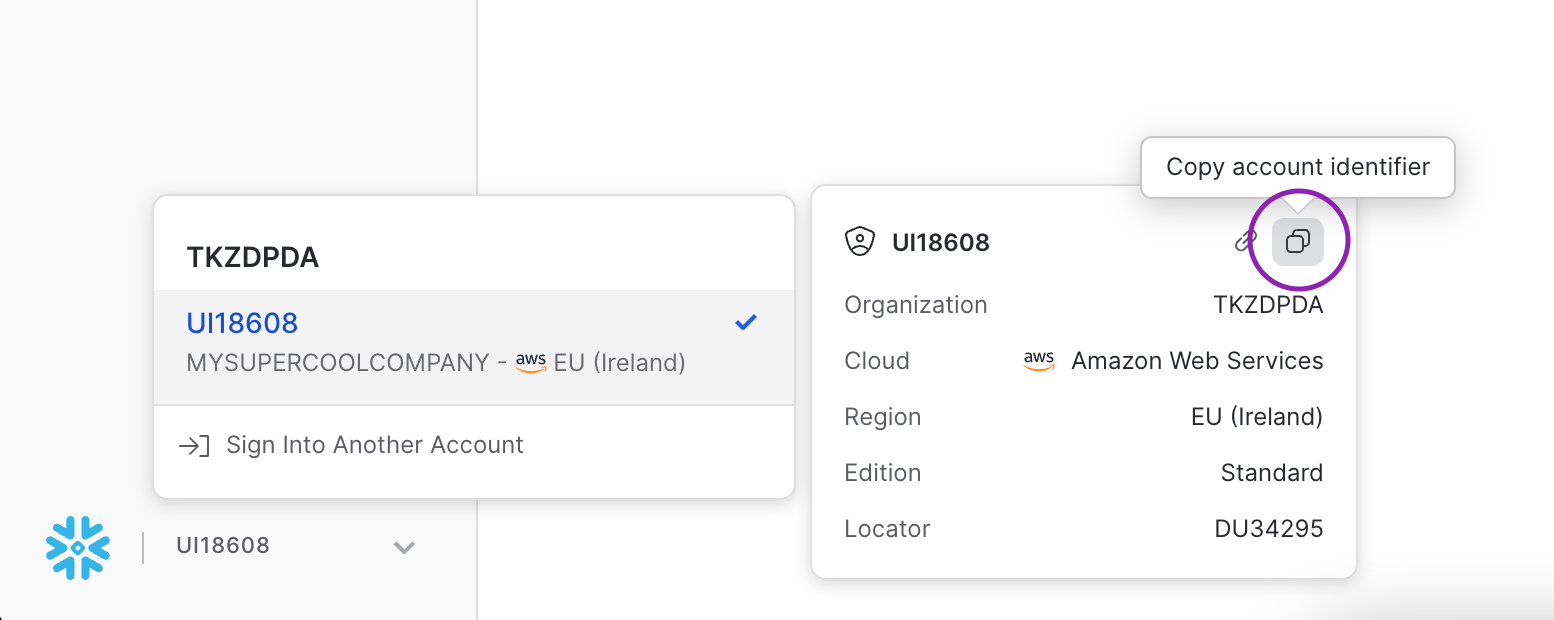
Copie de l'identifiant du compte Snowflake
- E-mail de OneSignal vous souhaitant la bienvenue dans le programme
- E-mail de Snowflake notifiant que le partage de données est terminé
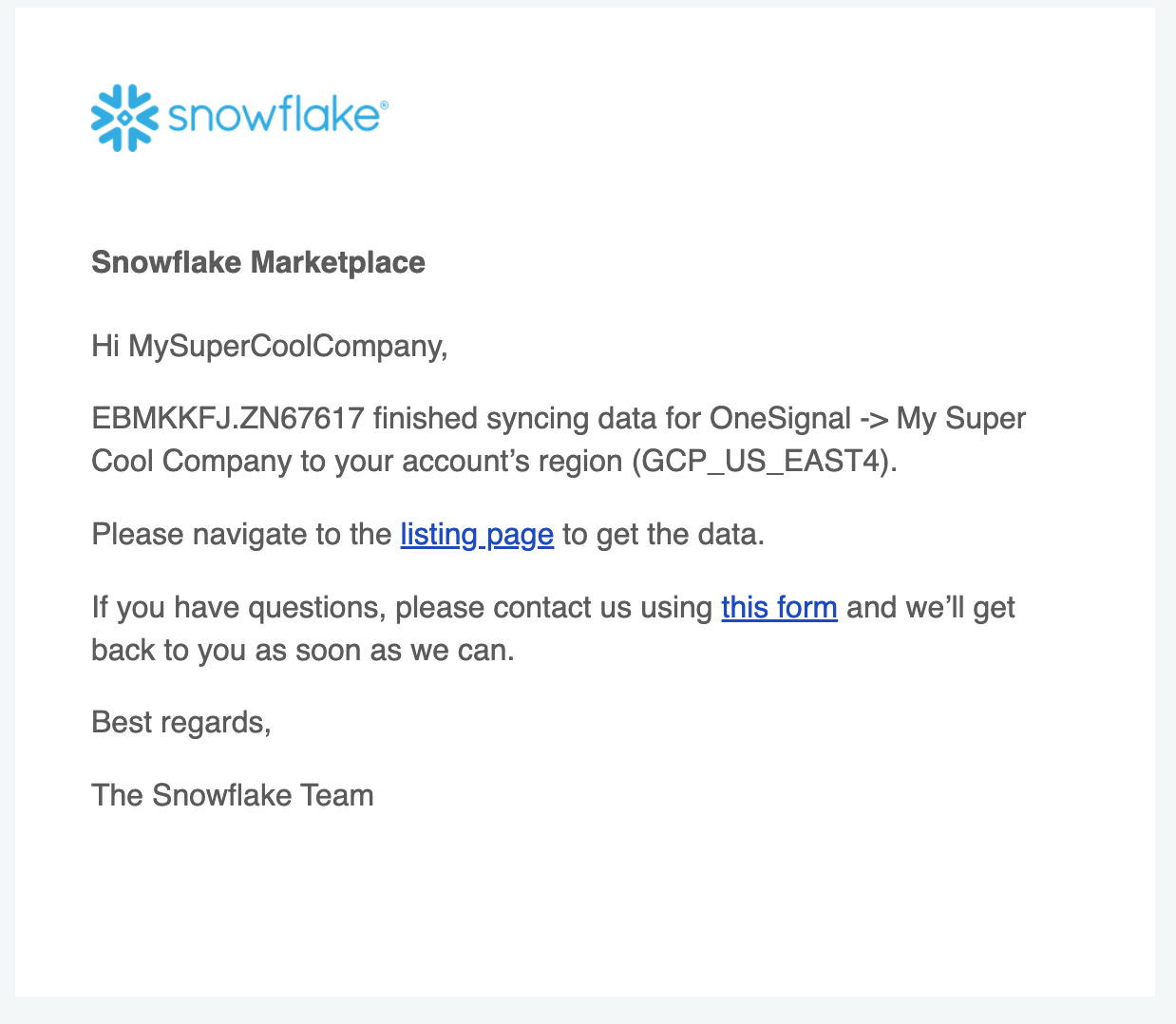
E-mail de notification de partage de données Snowflake
3. Accepter le partage de données dans Snowflake
Une fois que vous recevez un e-mail de Snowflake vous informant que le partage de données est terminé, vous devriez pouvoir vous connecter à l’application Snowflake et accepter le partage de données. Accédez à Data → Private Sharing où vous devriez pouvoir voir une nouvelle liste partagée en privé. Une fois que vous cliquez sur Get, vos données commenceront à se répliquer dans votre région.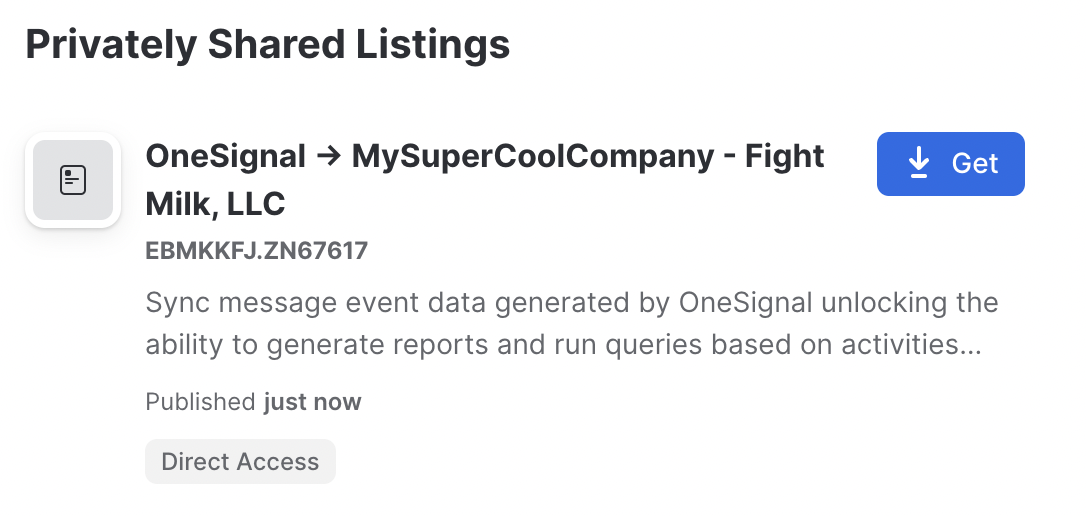
Interface de partage privé Snowflake
CREATE DATABASE ou IMPORT SHARE. Nous suggérons de passer au rôle ACCOUNTADMIN.
La réplication des données prendra un certain temps. Snowflake enverra un e-mail supplémentaire une fois les données disponibles. Vous devriez voir une boîte de dialogue qui ressemble à ceci
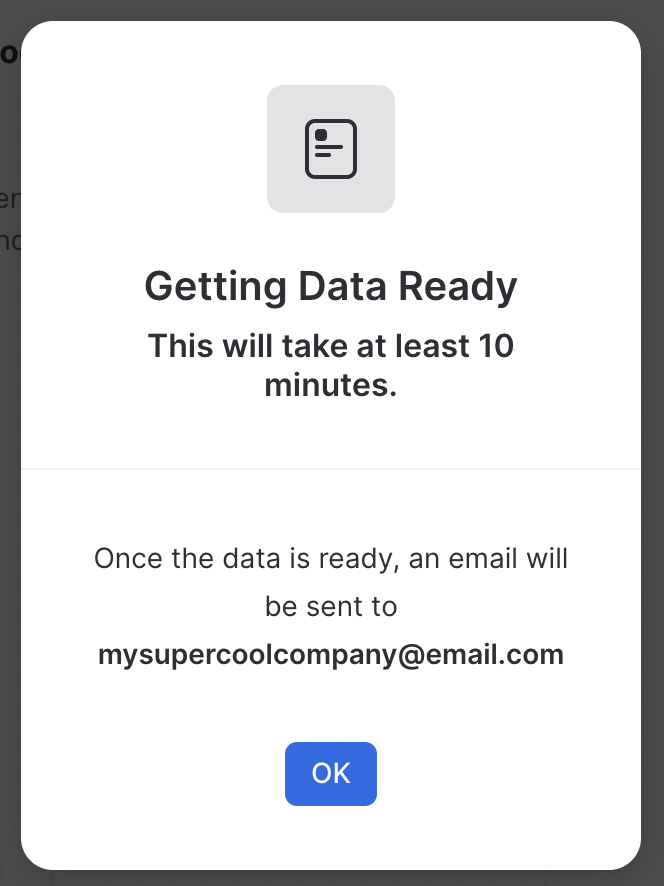
Boîte de dialogue de l'état de réplication des données
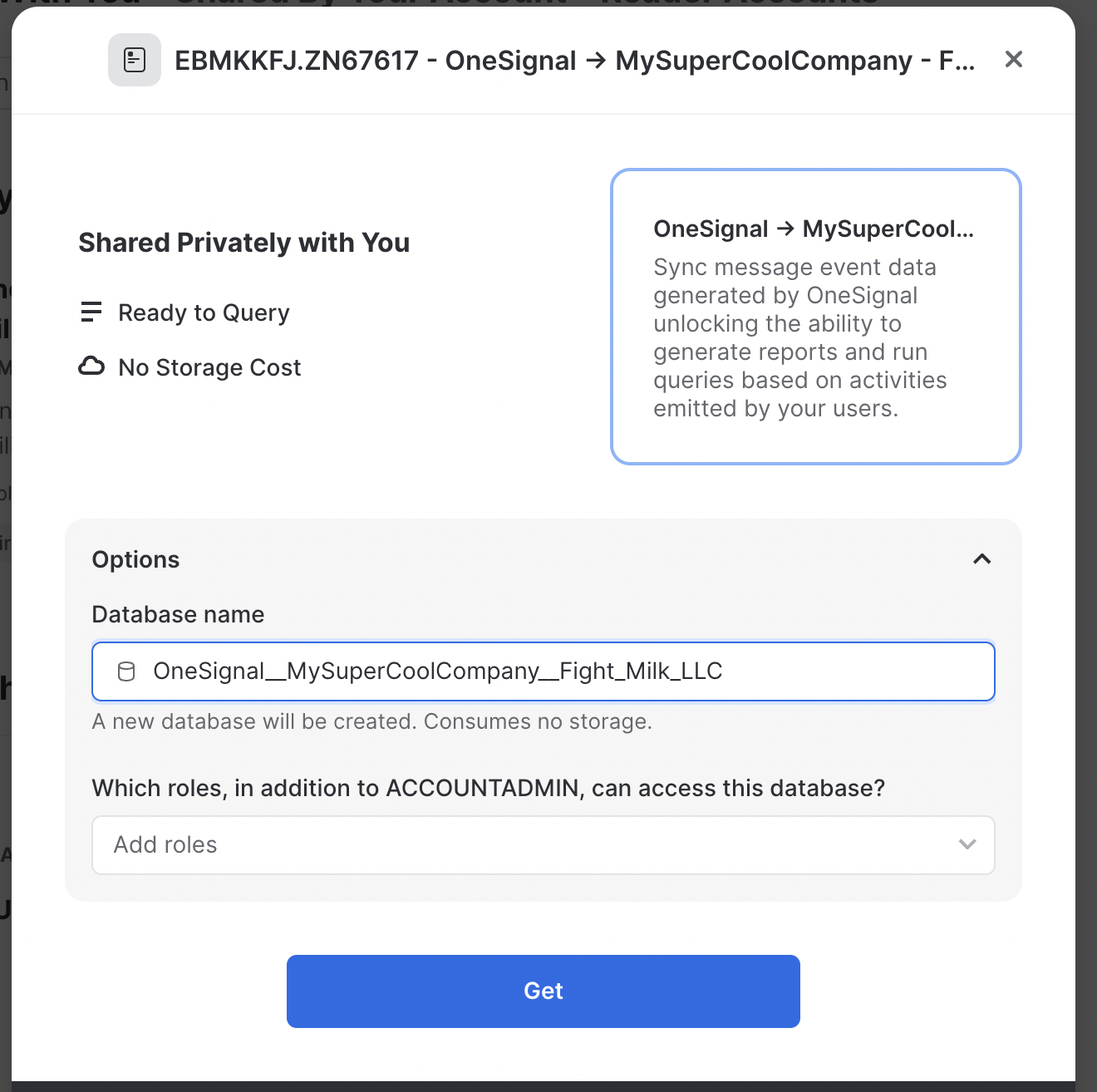
Boîte de dialogue de configuration de la base de données
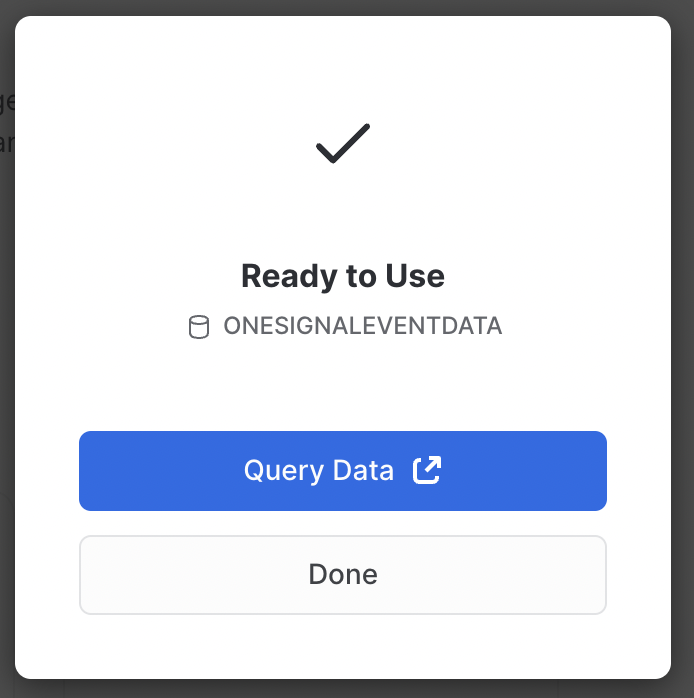
Finalisation de la configuration du partage de données
C’est tout ! Les données sont maintenant synchronisées depuis OneSignal vers Snowflake. La cadence de synchronisation est définie à une fois toutes les 24 heures, donc les données initiales peuvent ne pas être disponibles avant le lendemain.
Événements et propriétés
Un aperçu des données disponibles sur le Marketplace de SnowflakeDonnées d’événements de messages
Voir Event Streams pour plus de détails. Pour chaque événement de message généré par un utilisateur, les métadonnées suivantes seront attachées à l’enregistrement.Types d’événements de messages
Voir Event Streams pour plus de détails. Les événements de messages sont la première catégorie de données que nous offrirons sur le Marketplace de Snowflake. N’hésitez pas à nous contacter àsnowflake-data-sharing@onesignal.com pour toute demande de catégories de données supplémentaires !
Rétention des données
Les données partagées depuis OneSignal via Snowflake sont conservées pendant une période de 30 jours. Pour assurer la préservation des données au-delà de ce délai, nous vous recommandons de copier les données pertinentes dans vos propres tables.Importer des événements depuis Snowflake
Envoyez les données d’événements comportementaux depuis Snowflake vers OneSignal pour :- Déclencher des Journeys basés sur l’activité utilisateur
- Personnaliser la messagerie basée sur les données comportementales
- Accès aux Event Streams pour les événements de message sortants (Les limitations de forfait et les dépassements s’appliquent)
- Accès aux Événements personnalisés pour la synchronisation des événements entrants (Les limitations de forfait et les dépassements s’appliquent)
- Forfait de compte mis à jour (non disponible sur les applications gratuites)
- Compte Snowflake avec accès à l’entrepôt
- Données d’événements stockées dans des tables ou vues Snowflake
- Connectivité réseau depuis OneSignal vers votre instance Snowflake
- Identifiants utilisateur avec les autorisations appropriées
1
Créer un rôle dédié pour OneSignal
Créez une hiérarchie de rôles en suivant les meilleures pratiques de Snowflake :
2
Créer un entrepôt dédié
Créez un entrepôt optimisé en coûts pour les opérations OneSignal :
3
Créer un utilisateur et accorder des autorisations
Créez l’utilisateur OneSignal et accordez l’accès à vos données d’événements :
4
Créer une base de données de comptabilité (Moteur de synchronisation avancé)
Créez une base de données privée pour la gestion de l’état de synchronisation OneSignal :
5
Configurer l'authentification
Configurez l’authentification par paire de clés (recommandé) pour une sécurité renforcée :
- Générez une paire de clés publique/privée en suivant la documentation de Snowflake
- Configurez la clé publique sur votre utilisateur Snowflake
- Utilisez la clé privée dans les paramètres de connexion de OneSignal
6
Se connecter à OneSignal
Dans OneSignal, allez dans Data > Integrations et cliquez sur Add Integration.Sélectionnez Snowflake et fournissez les détails de connexion suivants :
- Nom de compte : Votre identifiant de compte Snowflake (par exemple,
abc123.us-east-1) - Entrepôt :
CENSUS_WAREHOUSE - Utilisateur :
CENSUS - Base de données : Le nom de votre base de données d’événements
- Schéma : Le nom de votre schéma de données d’événements
- Authentification : Paire de clés (fournissez la clé privée et la phrase secrète optionnelle)
Mappage des données d’événement
Mappez vos au format des événements personnalisés de OneSignal :La Sync Key est la colonne que vous désignez comme identifiant unique de chaque ligne lors de la synchronisation. OneSignal l’utilise pour détecter si une ligne a déjà été traitée, afin que la resynchronisation de vos données ne crée pas d’événements en double. Choisissez une colonne avec une valeur textuelle unique par ligne. N’utilisez pas de booléen ni une valeur qui se répète d’une ligne à l’autre.
Exemple de schéma de table d’événements
Mode de requête SQL
Écrivez des requêtes SQL personnalisées pour transformer vos données d’événements :Configuration avancée
Gestion des coûts de l’entrepôt
- Utilisez une taille d’entrepôt X-Small pour l’optimisation des coûts
- Configurez la suspension automatique (60 secondes) et la reprise automatique
- Planifiez les synchronisations pendant les heures creuses
- Envisagez de partager l’entrepôt avec d’autres systèmes de traitement par lots
Support des synchronisations en direct
Pour le traitement des événements en temps réel, activez le suivi des modifications sur vos tables d’événements :Sécurité réseau
Si vous utilisez la politique réseau des IP autorisées de Snowflake, ajoutez les adresses IP de OneSignal à votre liste d’autorisation. Contactez le support OneSignal pour les plages d’IP actuelles.Limitations
- Les requêtes analytiques complexes peuvent impacter les performances et les coûts de l’entrepôt
- L’authentification Utilisateur/Mot de passe sera obsolète en novembre 2025
- La base de données CENSUS est réservée aux opérations OneSignal uniquement
Déconnecter le partage de données avec OneSignal
Veuillez nous envoyer un e-mail àsnowflake-data-sharing@onesignal.com pour demander la désactivation de votre partage de données avec OneSignal.
FAQ
Quelle méthode d’authentification dois-je utiliser ?
Utilisez l’authentification par paire de clés (recommandé). L’authentification Utilisateur/Mot de passe sera bloquée par Snowflake à partir de novembre 2025.Puis-je utiliser un entrepôt existant ?
Oui, vous pouvez partager un entrepôt avec d’autres systèmes de traitement par lots comme dbt ou Fivetran pour optimiser les coûts. Assurez-vous que l’entrepôt a une capacité suffisante pour vos besoins de traitement d’événements.Comment puis-je optimiser les coûts ?
- Utilisez une taille d’entrepôt X-Small
- Configurez une suspension automatique agressive (60 secondes)
- Planifiez les synchronisations pendant les heures creuses
- Utilisez des synchronisations horaires/quotidiennes au lieu d’une synchronisation continue