> ## Documentation Index
> Fetch the complete documentation index at: https://documentation.onesignal.com/llms.txt
> Use this file to discover all available pages before exploring further.
# Zapier
> Découvrez comment intégrer OneSignal avec Zapier pour automatiser les notifications, se connecter à plus de 3 000 applications et rationaliser votre workflow sans code. Guide étape par étape pour configurer des Zaps, envoyer des notifications push et utiliser les fonctionnalités avancées.
OneSignal s'intègre avec [Zapier](https://zapier.com/zapbook/onesignal/) pour automatiser les tâches manuelles comme l'envoi de notifications ou le partage des notifications envoyées avec l'équipe, sans aucun code. Connectez OneSignal à plus de 3 000 autres applications avec des workflows appelés Zaps et vous pouvez déclencher des notifications lorsque vous tweetez, publiez sur votre blog, ajoutez une ligne à votre feuille de calcul, et plus encore.
Vous pouvez créer des automatisations à partir de zéro sur [Zapier](https://zapier.com/zapbook/onesignal/), ou essayer l'un de ces exemples pour commencer dès maintenant :
## Déclencher une notification récurrente planifiée
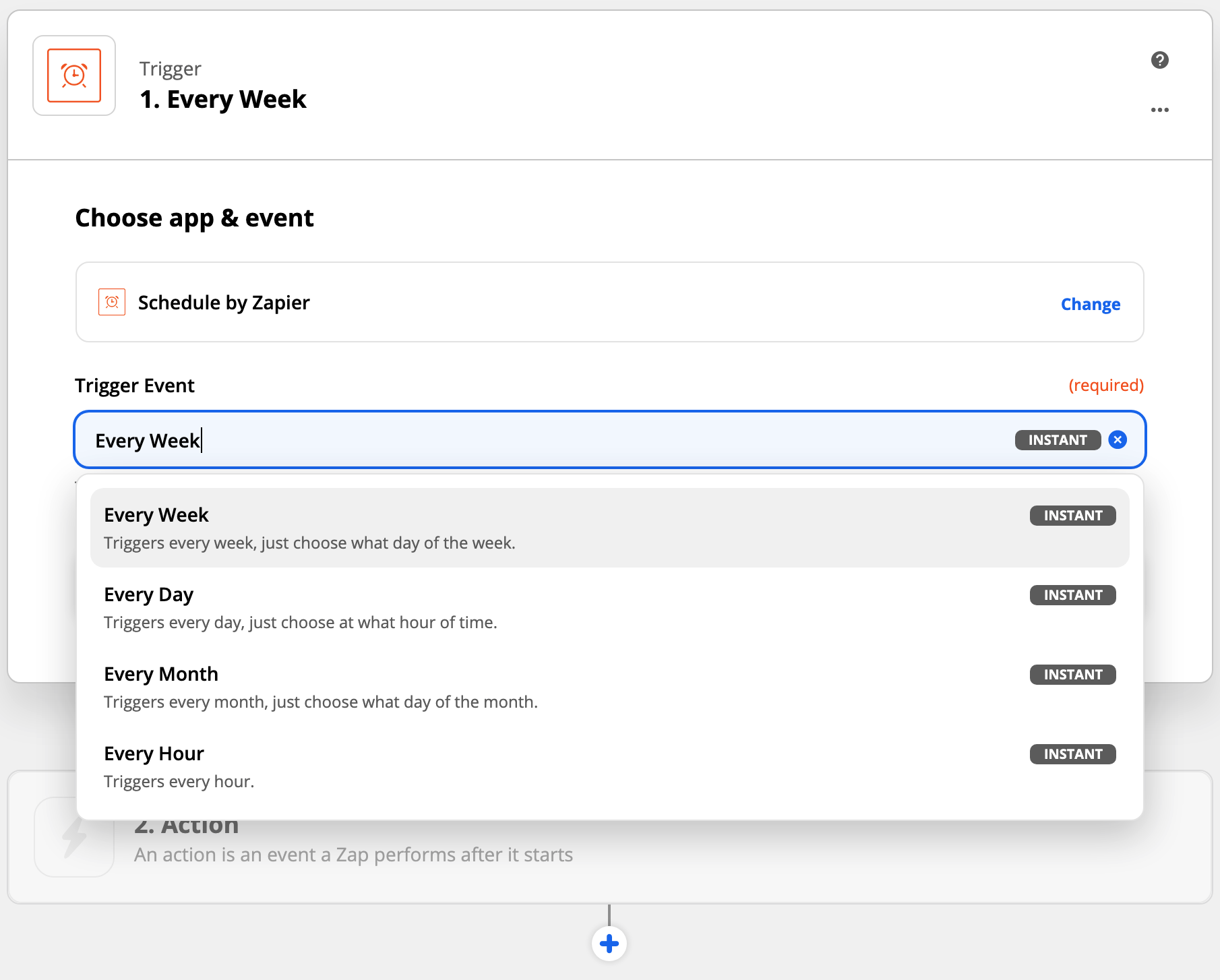
Cet exemple utilise le déclencheur Schedule by Zapier. Sélectionnez la fréquence à laquelle vous souhaitez envoyer ce message.
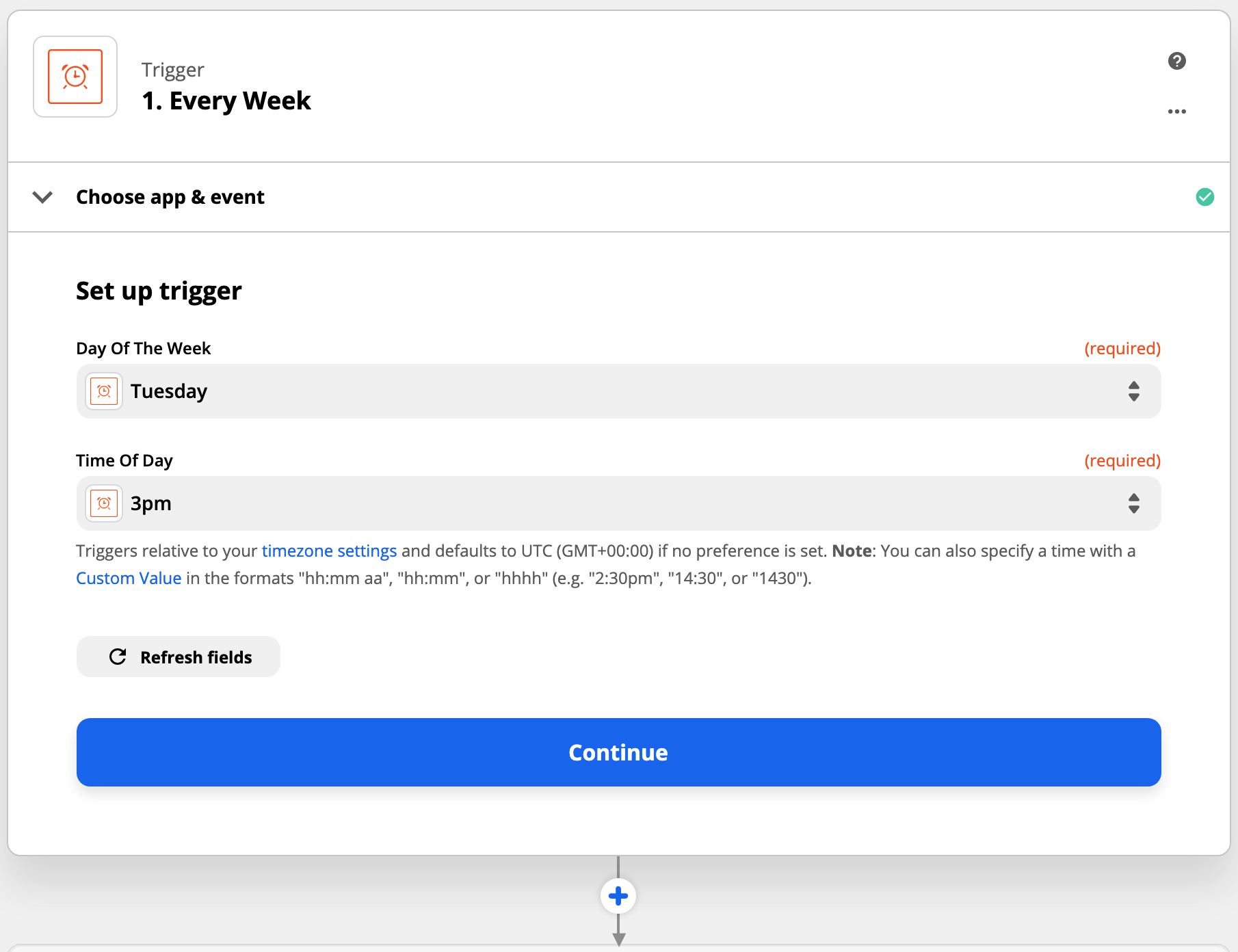
 Le déclencheur Schedule by Zapier permet de définir « Day Of the Week » et « Time of Day ».
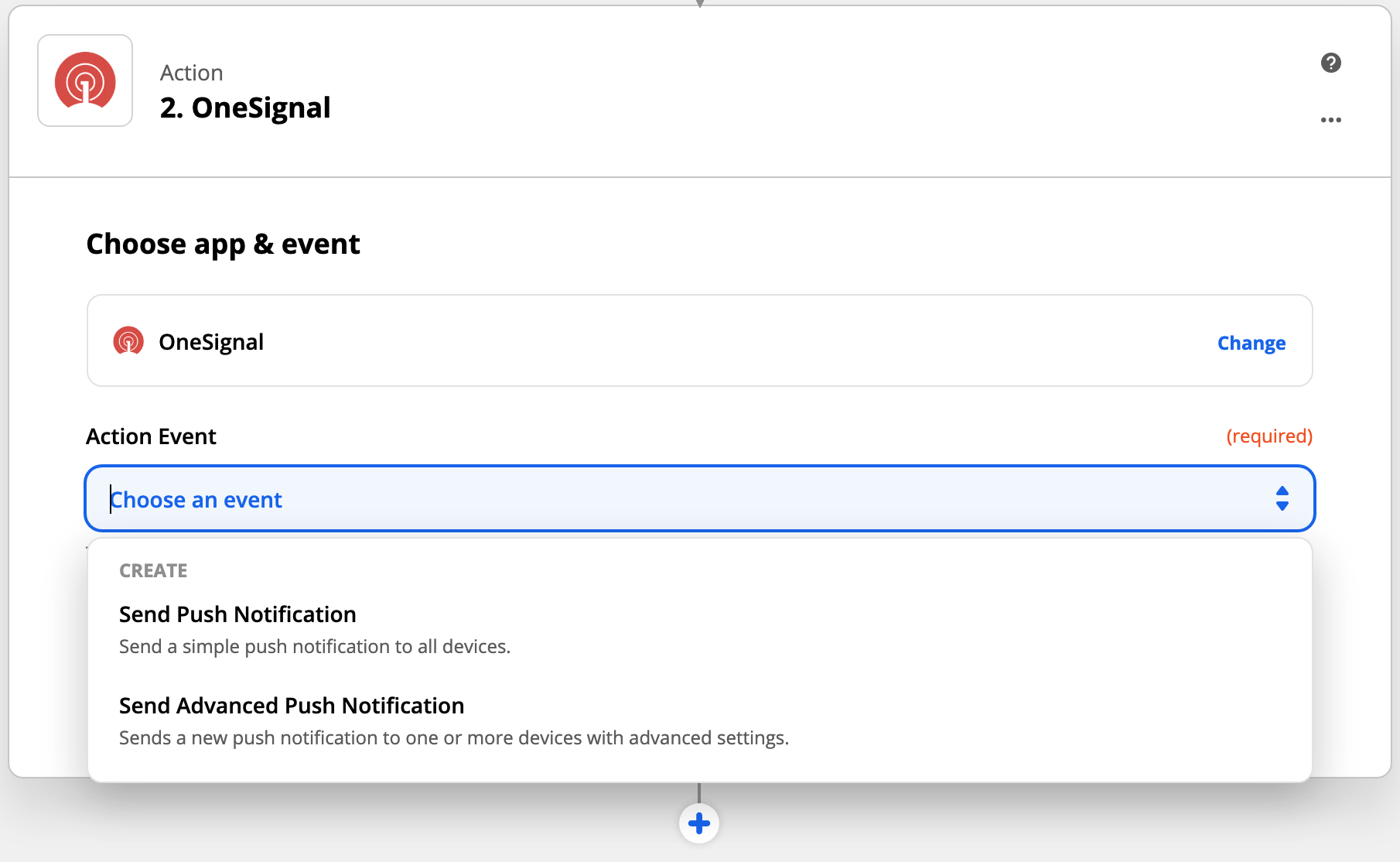
 Vous avez le choix entre deux types de notifications :
| Action event | Description |
| ------------------------------- | ------------------------------------------------------------------------- |
| Send push notification | Données Push limitées/simplifiées : Message, Title, Launch URL, Send Time |
| Send advanced push notification | Toutes les options de notification push disponibles. |
Vous avez le choix entre deux types de notifications :
| Action event | Description |
| ------------------------------- | ------------------------------------------------------------------------- |
| Send push notification | Données Push limitées/simplifiées : Message, Title, Launch URL, Send Time |
| Send advanced push notification | Toutes les options de notification push disponibles. |
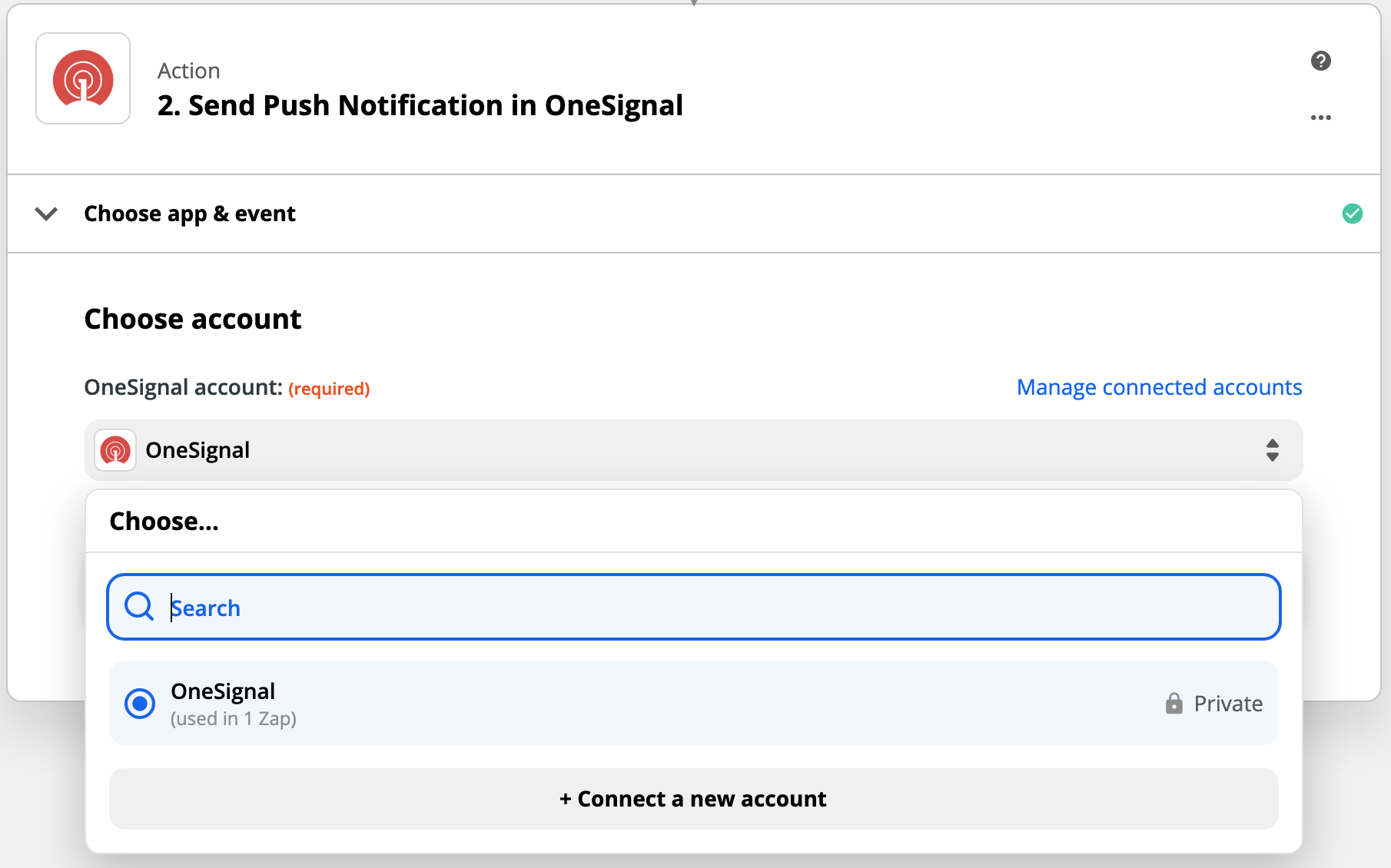
 Sélectionnez Connect a new account si vous ne l'avez pas encore fait.
Vous aurez besoin de votre OneSignal App ID et REST API Key.
Sélectionnez Connect a new account si vous ne l'avez pas encore fait.
Vous aurez besoin de votre OneSignal App ID et REST API Key.
 Il existe de nombreux paramètres selon le type de push sélectionné. Détails sur tous ces paramètres dans Envoi de messages push.
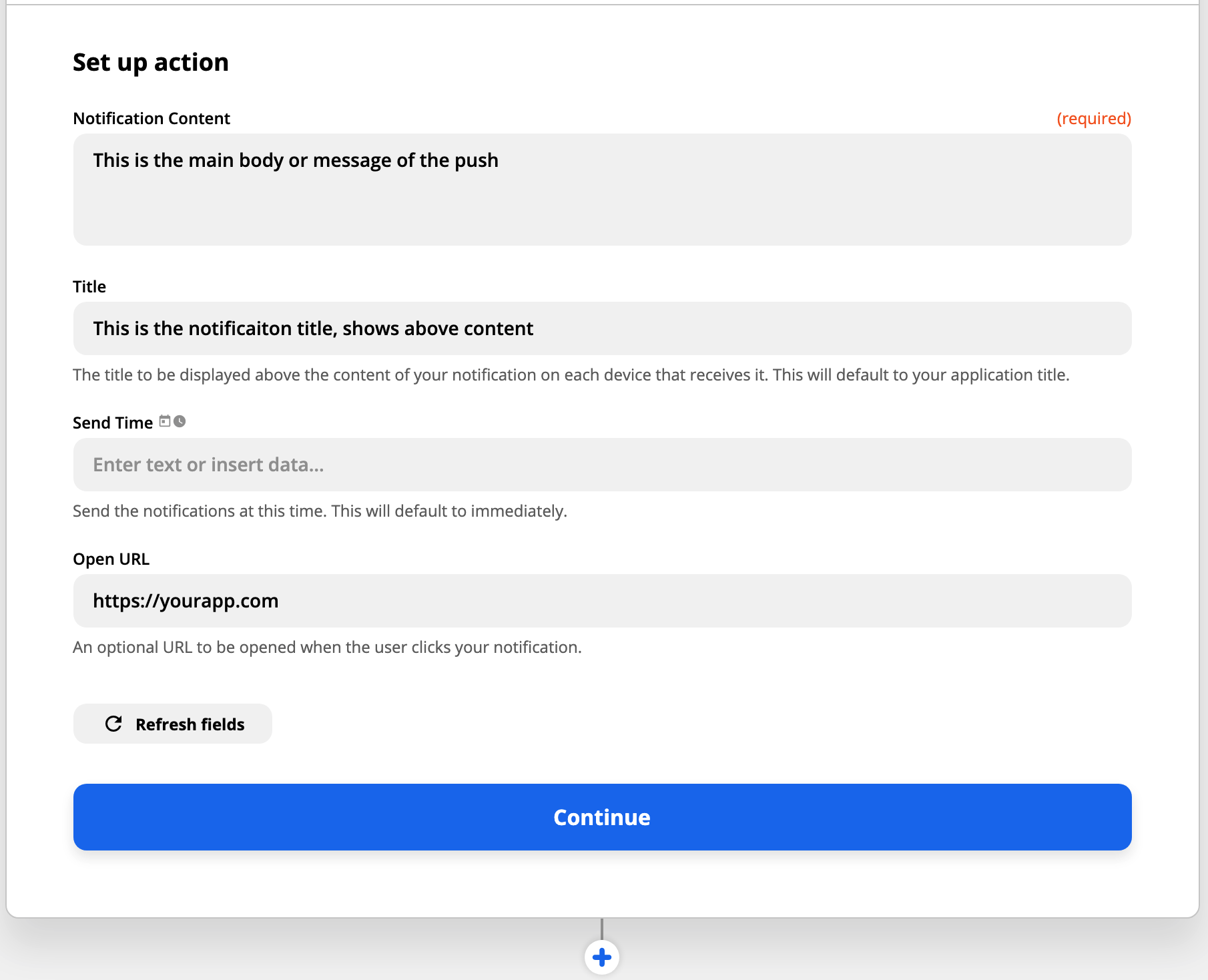
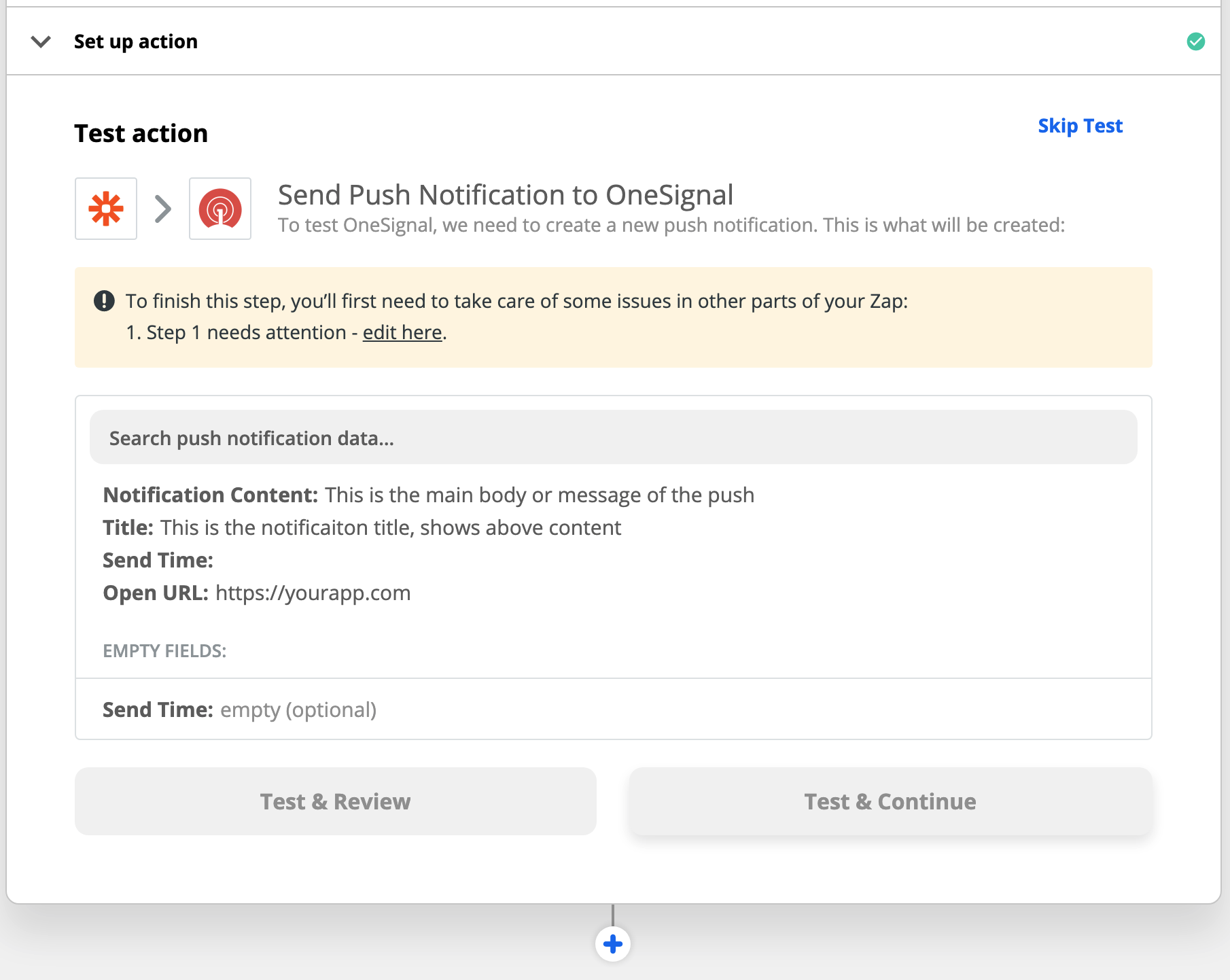 Vous pouvez ajouter d'autres zaps selon vos besoins !
***
## FAQ
### Puis-je ajouter un modèle à un Zap ?
Oui, vous pouvez !
Créez d'abord un modèle dans votre tableau de bord OneSignal. Consultez notre section [Modèles](./templates) pour plus de détails sur les modèles.
Dans Zapier, sur votre action OneSignal, sous « Send push notification », choisissez « Send advanced push notification ».
Passez à l'étape « Set up template » et trouvez la section « Template ID ».
Vous pouvez trouver le Template ID dans votre tableau de bord OneSignal.com > Templates > Cliquez sur le modèle que vous souhaitez utiliser et l'ID est le dernier ensemble de chiffres après le dernier / dans l'URL.
Par exemple :
Lorsque vous consultez votre modèle, votre URL ressemblera à ceci :
`https://onesignal.com/apps/3beb3078-e0f1-4629-af17-fde833b9f716/templates/589b29b0-e107-4c6b-a60d-951416eb3b9a`
Dans ce cas, le Template ID est : `589b29b0-e107-4c6b-a60d-951416eb3b9a`
### Puis-je remplacer le modèle si j'ajoute d'autres données aux champs de mon Zap ?
Oui. Toutes les données que vous saisissez dans le Zap remplaceront toutes les données que vous avez ajoutées à votre modèle. Donc, si vous avez ajouté un message à votre modèle et à votre Zap, le message du Zap remplacera le message du modèle, ce qui signifie que vous ne verrez pas le message de votre modèle.
### Comment définir les options de fuseau horaire et de livraison intelligente dans Zapier ?
Assurez-vous d'abord d'avoir sélectionné « Send advanced push notification » à l'étape 2 ci-dessus.
Ensuite, dans la section « Edit template » de Zapier, trouvez « Scheduling per-user delay option ».
Vous pouvez ajouter d'autres zaps selon vos besoins !
***
## FAQ
### Puis-je ajouter un modèle à un Zap ?
Oui, vous pouvez !
Créez d'abord un modèle dans votre tableau de bord OneSignal. Consultez notre section [Modèles](./templates) pour plus de détails sur les modèles.
Dans Zapier, sur votre action OneSignal, sous « Send push notification », choisissez « Send advanced push notification ».
Passez à l'étape « Set up template » et trouvez la section « Template ID ».
Vous pouvez trouver le Template ID dans votre tableau de bord OneSignal.com > Templates > Cliquez sur le modèle que vous souhaitez utiliser et l'ID est le dernier ensemble de chiffres après le dernier / dans l'URL.
Par exemple :
Lorsque vous consultez votre modèle, votre URL ressemblera à ceci :
`https://onesignal.com/apps/3beb3078-e0f1-4629-af17-fde833b9f716/templates/589b29b0-e107-4c6b-a60d-951416eb3b9a`
Dans ce cas, le Template ID est : `589b29b0-e107-4c6b-a60d-951416eb3b9a`
### Puis-je remplacer le modèle si j'ajoute d'autres données aux champs de mon Zap ?
Oui. Toutes les données que vous saisissez dans le Zap remplaceront toutes les données que vous avez ajoutées à votre modèle. Donc, si vous avez ajouté un message à votre modèle et à votre Zap, le message du Zap remplacera le message du modèle, ce qui signifie que vous ne verrez pas le message de votre modèle.
### Comment définir les options de fuseau horaire et de livraison intelligente dans Zapier ?
Assurez-vous d'abord d'avoir sélectionné « Send advanced push notification » à l'étape 2 ci-dessus.
Ensuite, dans la section « Edit template » de Zapier, trouvez « Scheduling per-user delay option ».
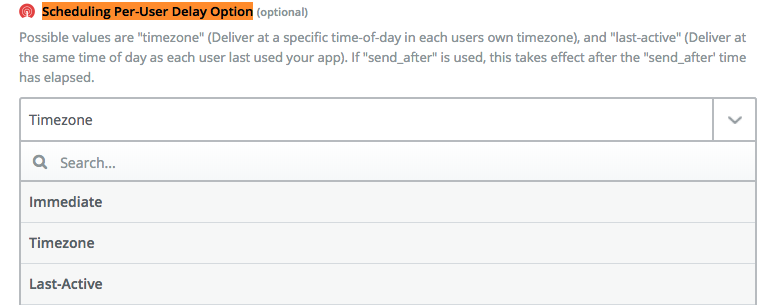 * Immediate signifie au moment que vous spécifiez pour tout le monde
* Timezone enverra uniquement pendant le fuseau horaire de chaque appareil
* Last-active est identique à [Intelligent Delivery](./push)
***
* Immediate signifie au moment que vous spécifiez pour tout le monde
* Timezone enverra uniquement pendant le fuseau horaire de chaque appareil
* Last-active est identique à [Intelligent Delivery](./push)
***