

スケジュールされた定期通知のトリガー
1
Zapトリガーを選択
この例では、Schedule by Zapierトリガーを使用します。このメッセージを送信する頻度を選択します。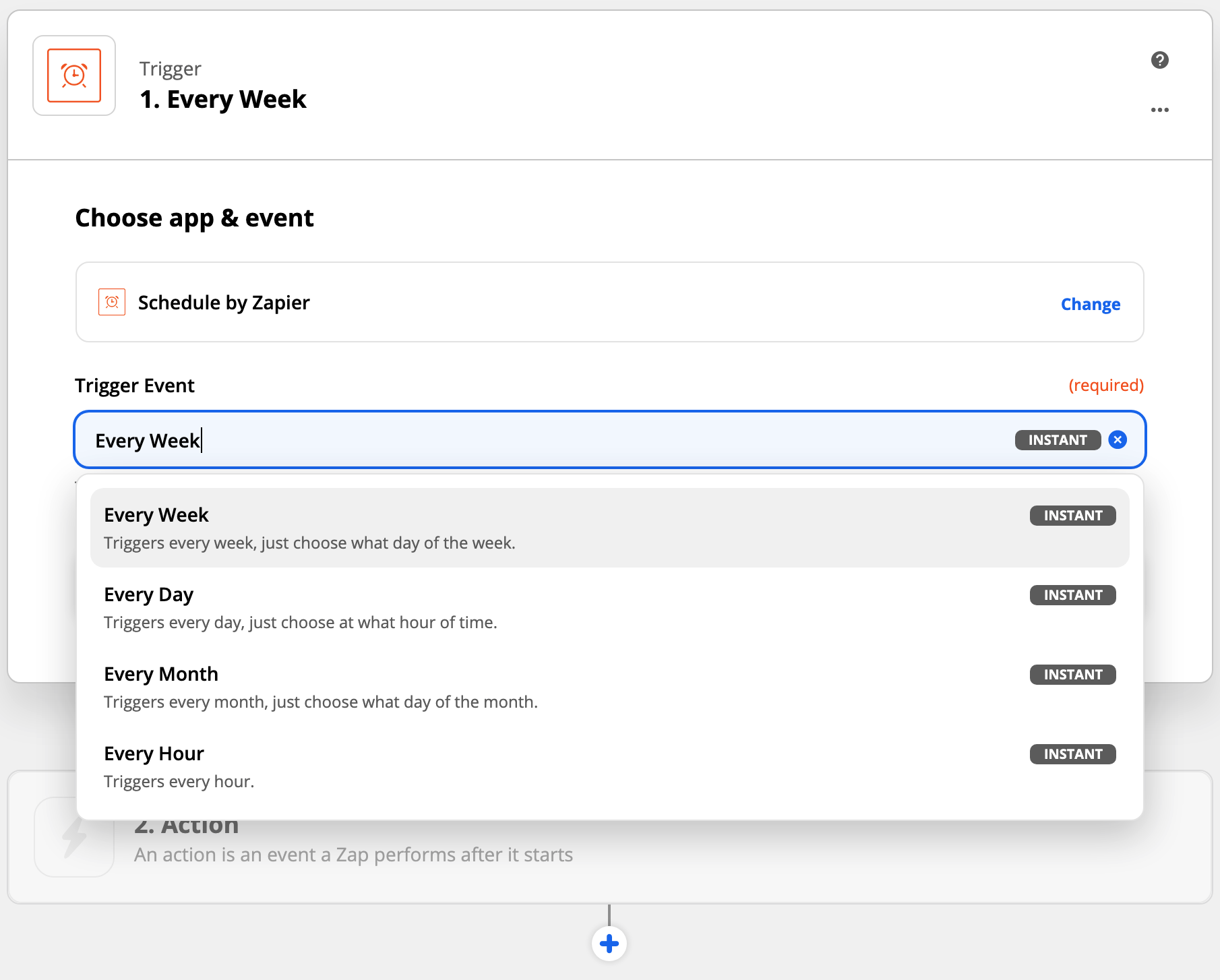
Zapトリガーを選択
2
トリガーオプションを選択
Schedule by Zapierトリガーでは、「Day Of the Week」(曜日)と「Time of Day」(時刻)を設定できます。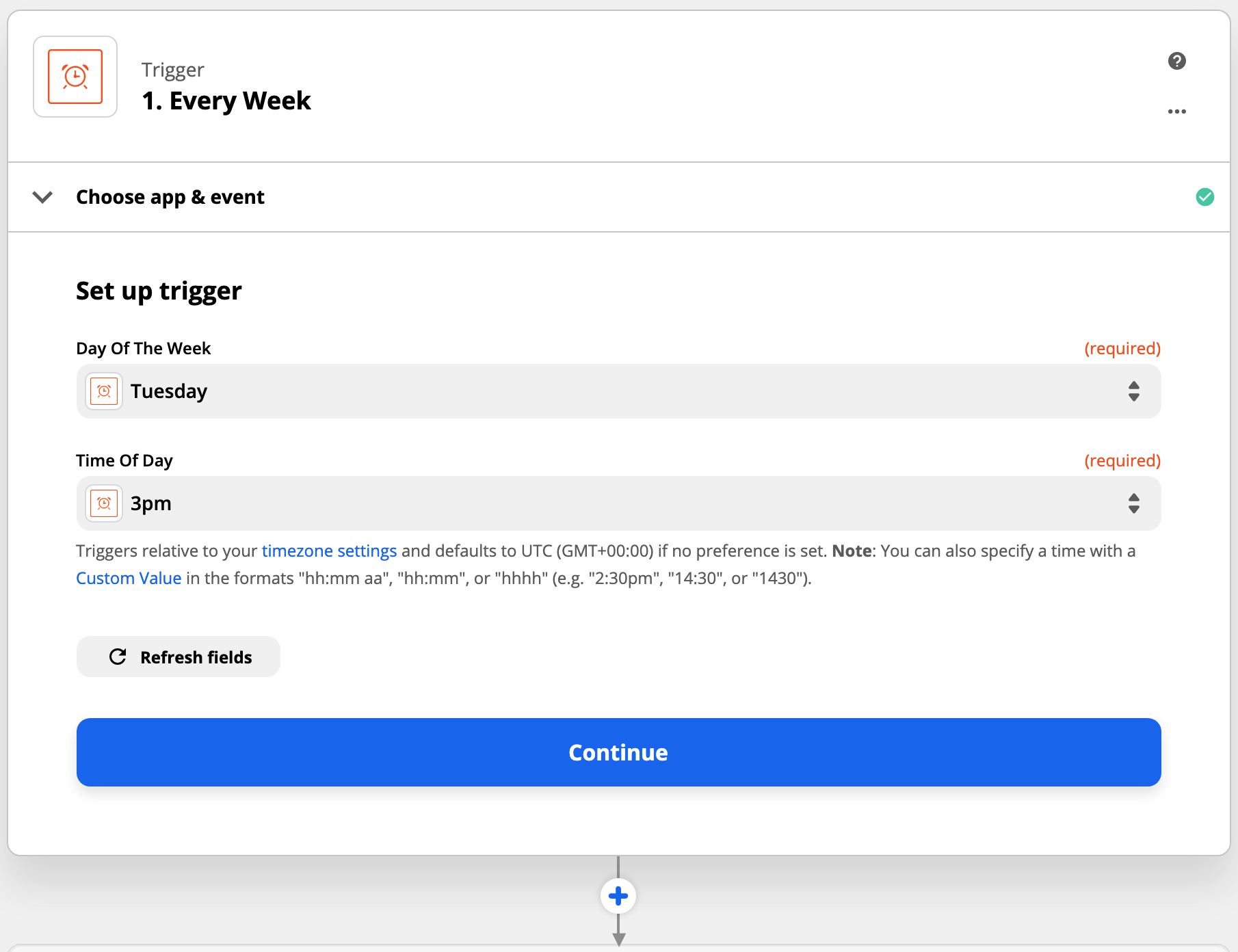
トリガーオプションを設定
3
OneSignalアクションを選択
2種類の通知から選択できます: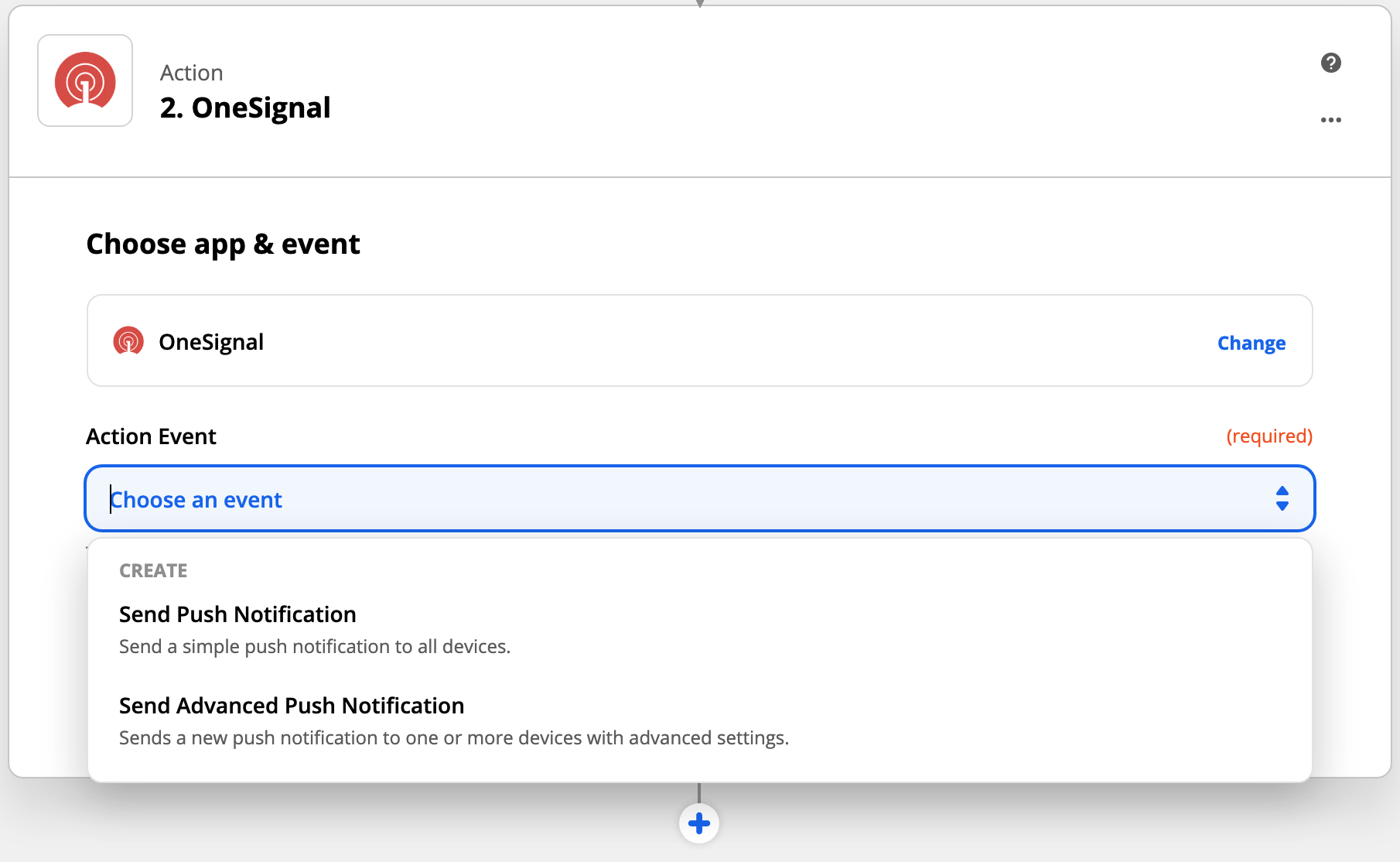
OneSignalアクションを選択
4
OneSignalアカウントを選択
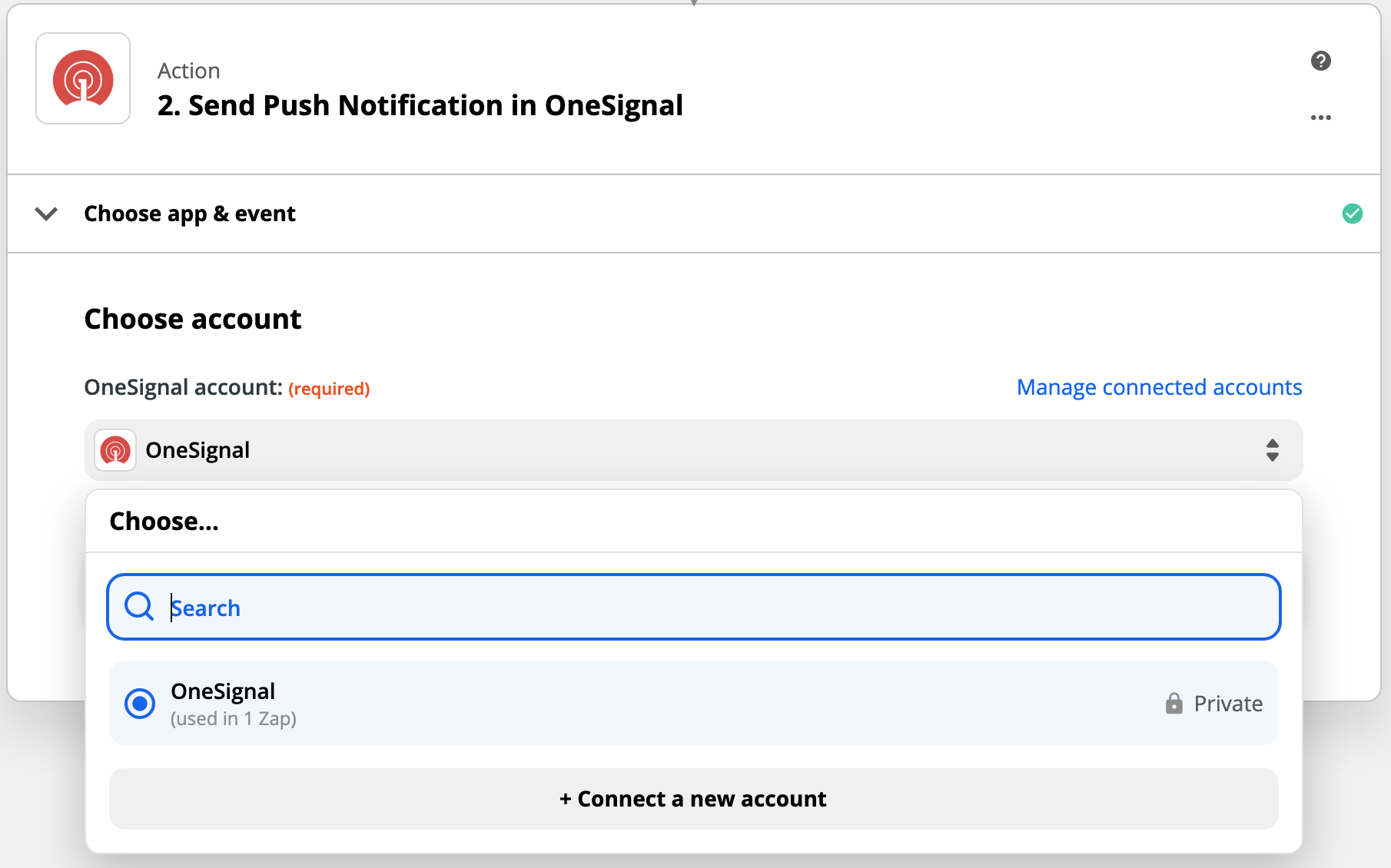
5
OneSignal通知をセットアップ
選択したプッシュタイプに応じて多くの設定があります。すべての詳細については、プッシュメッセージの送信を参照してください。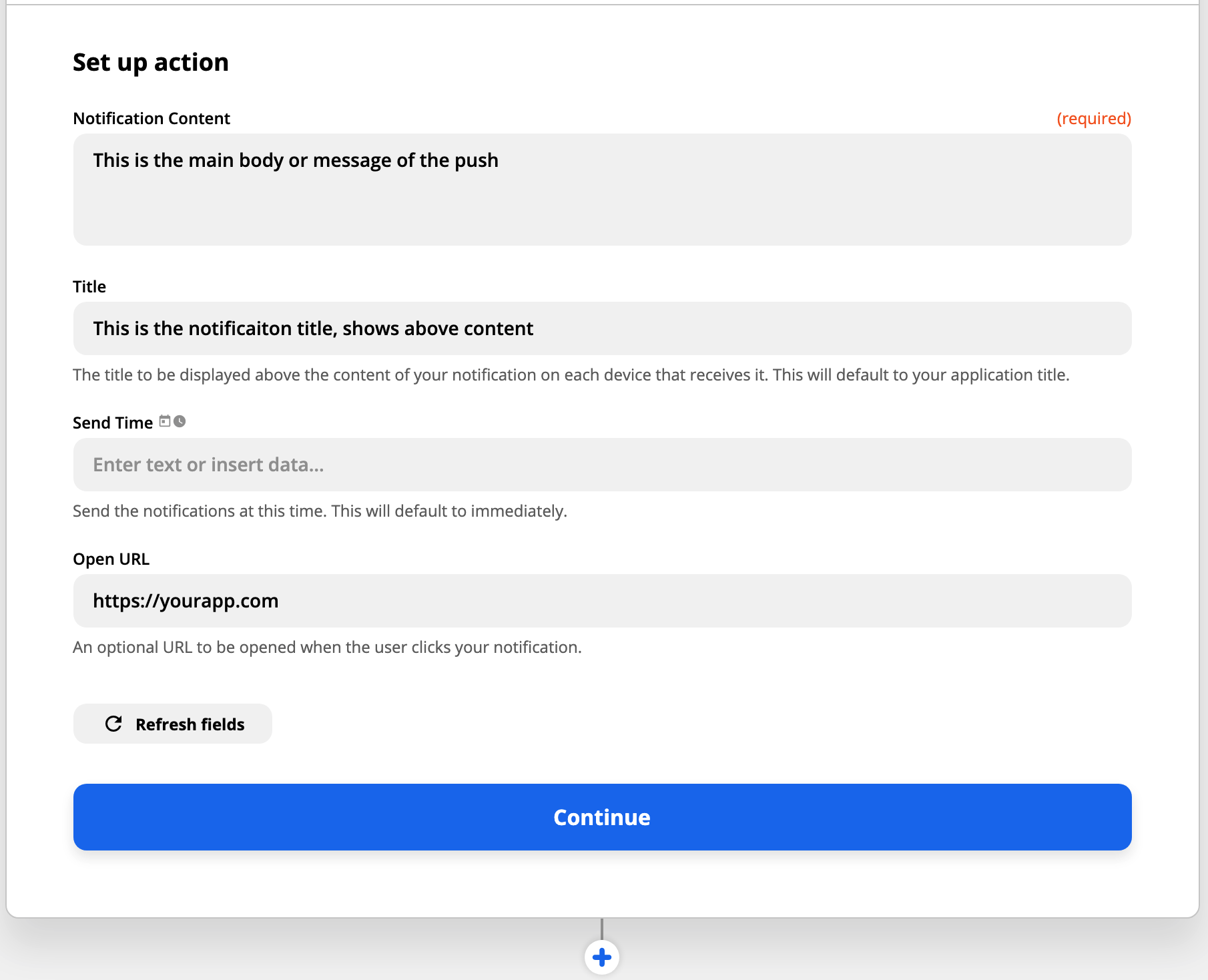
通知をセットアップ
6
メッセージをテスト
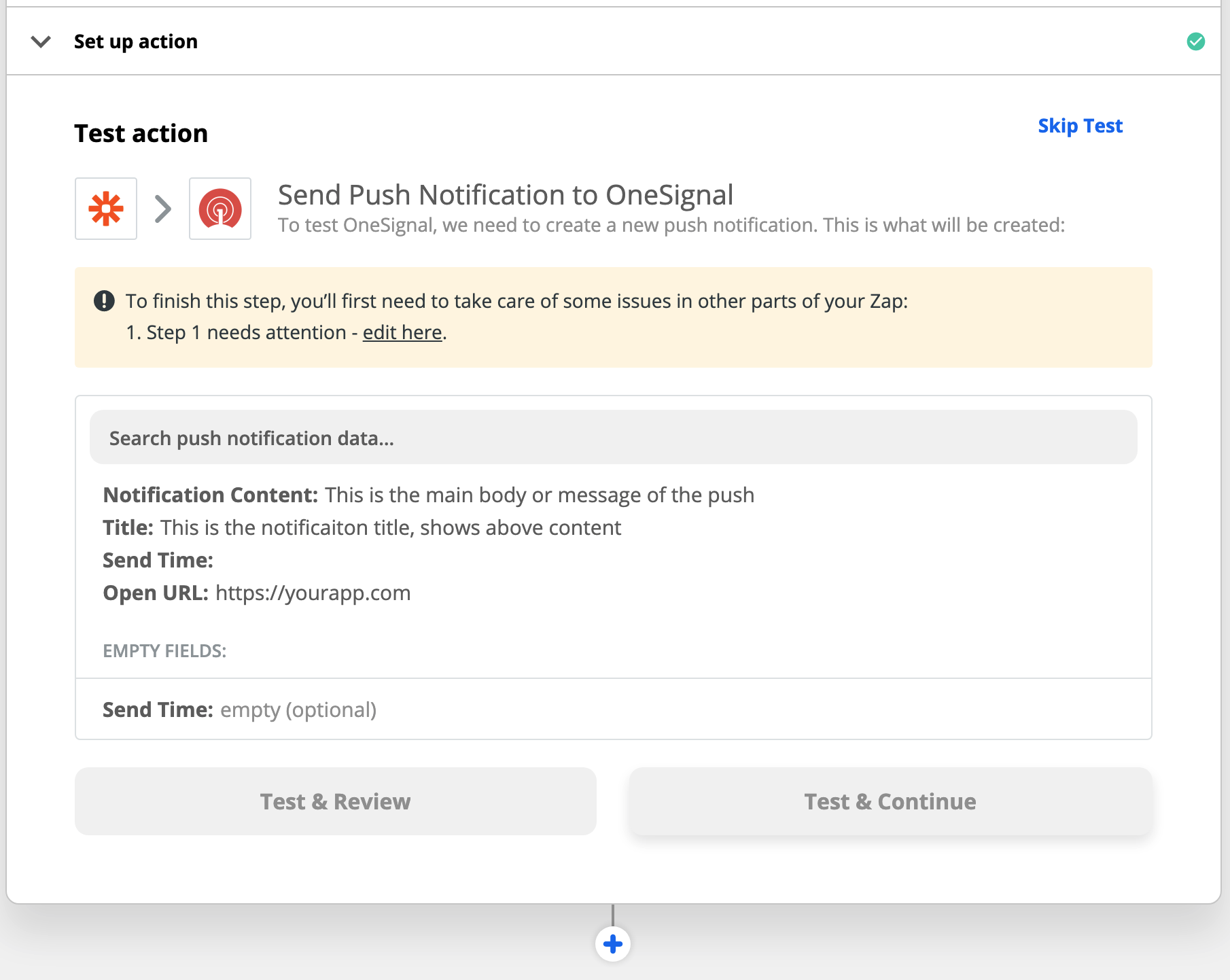
メッセージをテスト
必要に応じてさらにZapを追加できます!
FAQ
Zapにテンプレートを追加できますか?
はい、できます! まず、OneSignalダッシュボードでテンプレートを作成します。テンプレートの詳細については、テンプレートセクションを参照してください。 Zapier内のOneSignalアクションで、「Send push notification」の下にある「Send advanced push notification」を選択します。 「Set up template」ステップに進み、「Template ID」セクションを見つけます。 Template IDは、OneSignal.comダッシュボード > Templates で見つけることができます。使用したいテンプレートをクリックすると、URLの最後の/の後の最後の数字セットがIDです。 例: テンプレートを表示している場合、URLは次のようになります:https://onesignal.com/apps/3beb3078-e0f1-4629-af17-fde833b9f716/templates/589b29b0-e107-4c6b-a60d-951416eb3b9a
この場合、Template IDは:589b29b0-e107-4c6b-a60d-951416eb3b9aです。
Zapのフィールドに他のデータを追加した場合、テンプレートを上書きできますか?
はい、上書きされます。Zapに入力したすべてのデータは、テンプレートに追加したデータを上書きします。したがって、テンプレートとZapの両方にメッセージを追加した場合、Zapメッセージがテンプレートメッセージを上書きするため、テンプレートのメッセージは表示されません。Zapierでタイムゾーンとインテリジェント配信オプションを設定する方法は?
まず、上記のStep 2で「Send advanced push notification」を選択したことを確認してください。 次に、Zapierの「Edit template」セクションで、「Scheduling per-user delay option」を見つけます。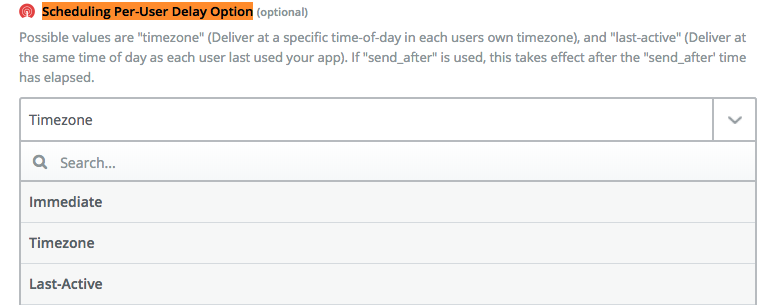
ユーザーごとの遅延スケジュールオプション
- Immediateは、指定した時刻にすべての人に送信することを意味します
- Timezoneは、各デバイスのタイムゾーン中にのみ送信します
- Last-activeは、Intelligent Deliveryと同じです