> ## Documentation Index
> Fetch the complete documentation index at: https://documentation.onesignal.com/llms.txt
> Use this file to discover all available pages before exploring further.
# Zapier
> Aprenda como integrar OneSignal com Zapier para automatizar notificações, conectar com mais de 3.000 apps e otimizar seu fluxo de trabalho sem código. Guia passo a passo para configurar Zaps, enviar notificações push e usar recursos avançados.
OneSignal se integra com [Zapier](https://zapier.com/zapbook/onesignal/) para automatizar tarefas manuais como enviar notificações ou compartilhar notificações enviadas com a equipe—sem nenhum código. Conecte OneSignal a mais de 3.000 outros apps com fluxos de trabalho chamados Zaps e você pode disparar notificações quando você twitta, posta no seu blog, adiciona uma linha à sua planilha e muito mais.
Você pode criar automações do zero no [Zapier](https://zapier.com/zapbook/onesignal/), ou experimentar um destes exemplos para começar agora mesmo:
## Disparar uma notificação recorrente agendada
Este exemplo usa o gatilho Schedule by Zapier. Selecione com que frequência você gostaria de enviar esta mensagem.
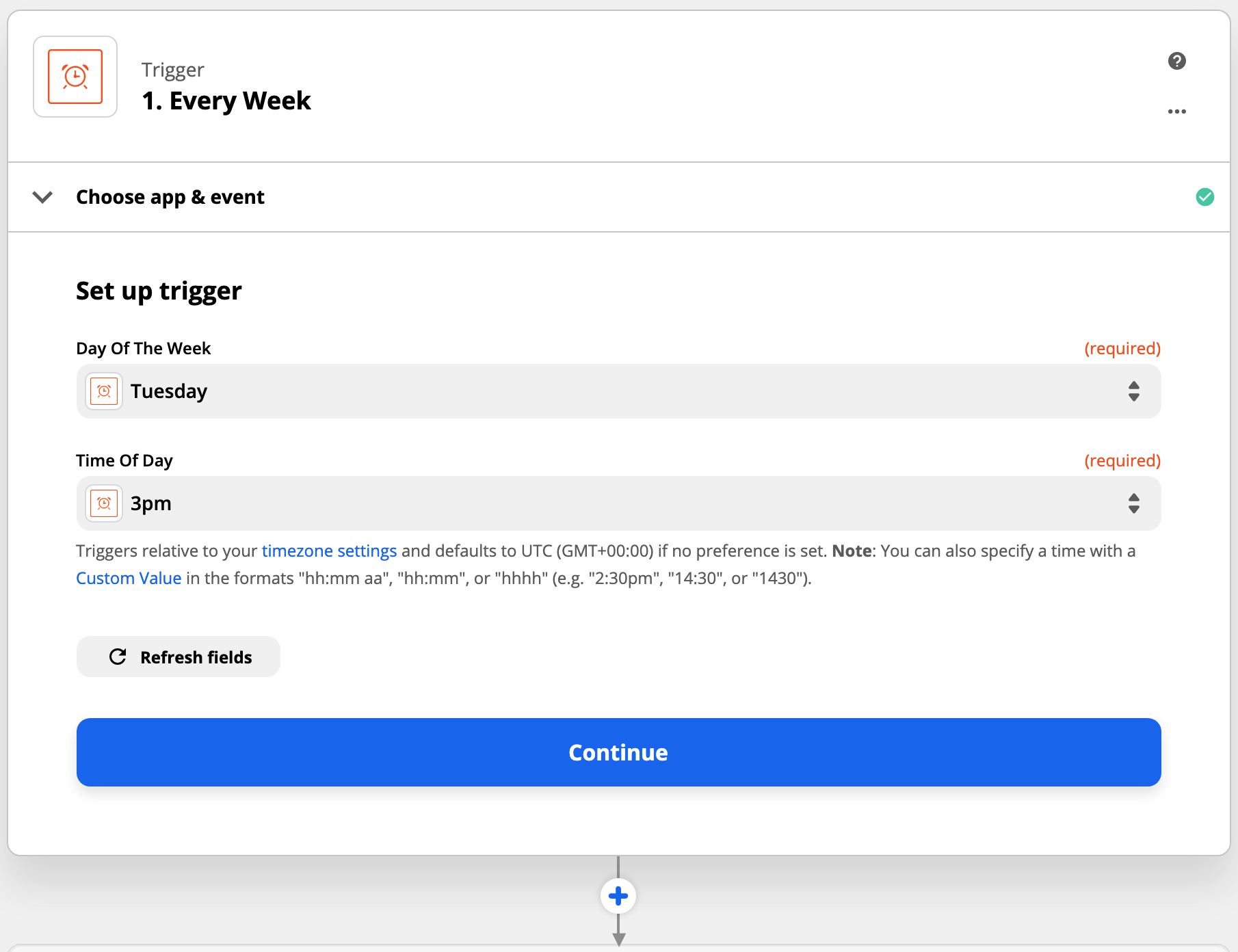
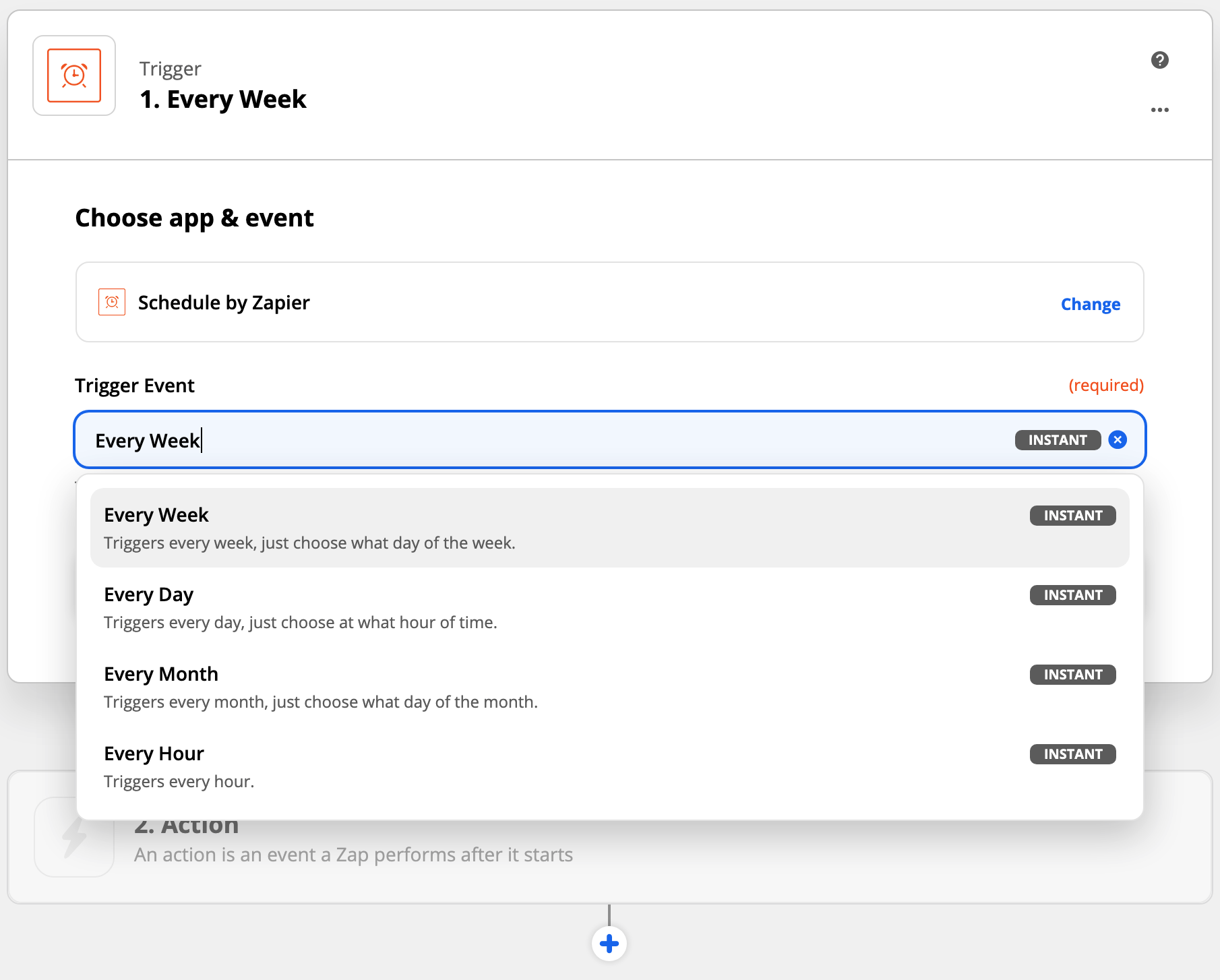 O gatilho Schedule by Zapier permite configurar "Dia da Semana" e "Hora do Dia".
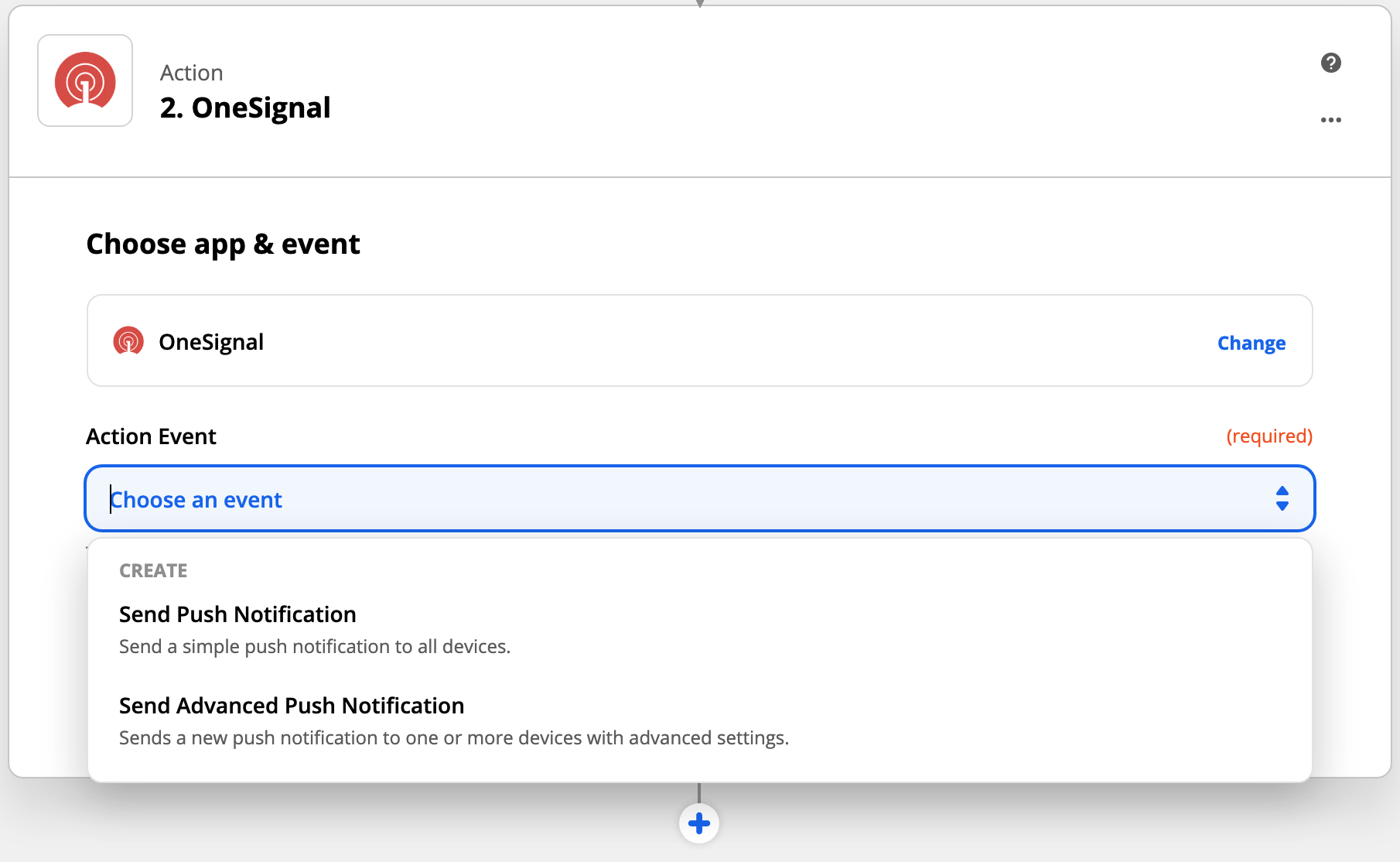
 Você tem a escolha de fazer dois tipos de notificações:
| Evento de ação | Descrição |
| ------------------------------- | ------------------------------------------------------------------------------------------ |
| Send push notification | Dados de Push Limitados/Mais Fáceis: Mensagem, Título, URL de Lançamento, Horário de Envio |
| Send advanced push notification | Todas as opções de notificação push disponíveis. |
Você tem a escolha de fazer dois tipos de notificações:
| Evento de ação | Descrição |
| ------------------------------- | ------------------------------------------------------------------------------------------ |
| Send push notification | Dados de Push Limitados/Mais Fáceis: Mensagem, Título, URL de Lançamento, Horário de Envio |
| Send advanced push notification | Todas as opções de notificação push disponíveis. |
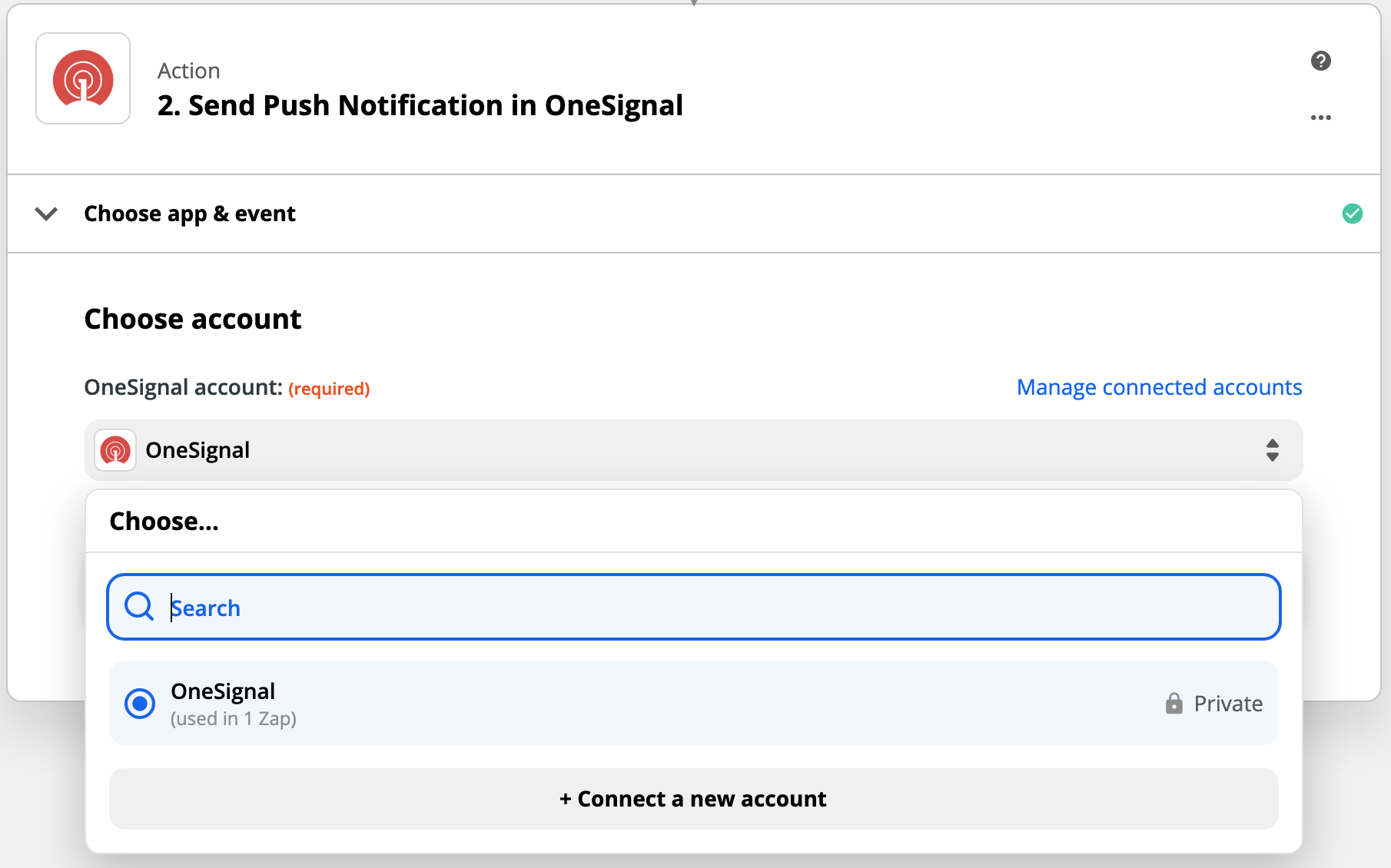
 Selecione Connect a new account se você ainda não fez isso.
Você precisará do seu OneSignal App ID e REST API Key.
Selecione Connect a new account se você ainda não fez isso.
Você precisará do seu OneSignal App ID e REST API Key.
 Há muitas configurações dependendo do tipo de push selecionado. Detalhes sobre todas elas em Enviando Mensagens Push.
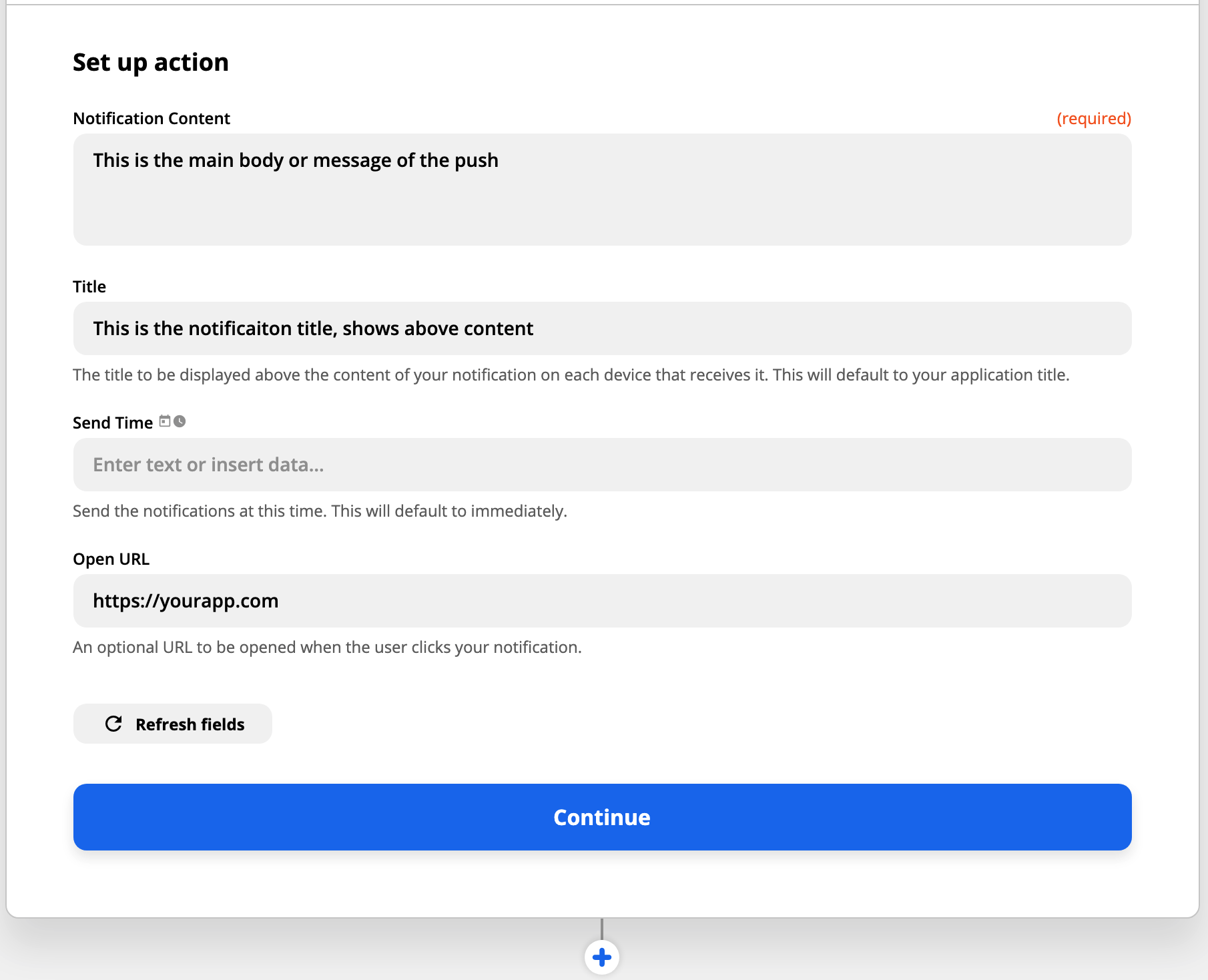
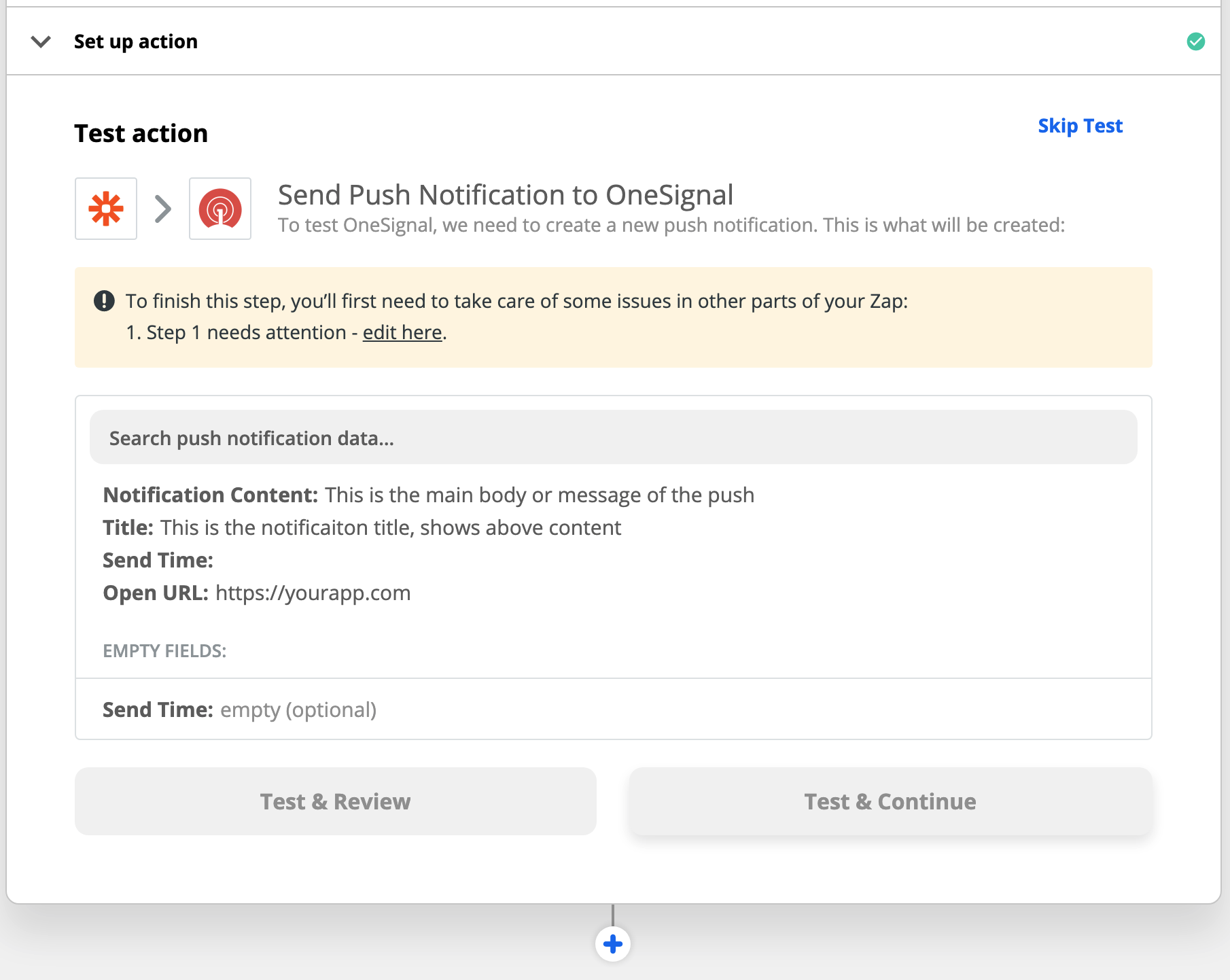 Você pode adicionar mais zaps conforme necessário!
***
## FAQ
### Posso adicionar um template a um Zap?
Sim, você pode!
Primeiro crie um template no seu dashboard OneSignal. Veja nossa seção [Templates](./templates) para mais detalhes sobre templates.
Dentro do Zapier na sua ação OneSignal, em "Send push notification" escolha "Send advanced push notification".
Continue para o passo "Set up template" e encontre a seção "Template ID".
Você pode encontrar o Template ID dentro do seu dashboard OneSignal.com > Templates > Clique no template que você quer usar e o ID é o último conjunto de números após a última / na URL.
Por exemplo:
Quando você está visualizando seu template, sua URL parecerá com isto:
`https://onesignal.com/apps/3beb3078-e0f1-4629-af17-fde833b9f716/templates/589b29b0-e107-4c6b-a60d-951416eb3b9a`
Neste caso, o Template ID é: `589b29b0-e107-4c6b-a60d-951416eb3b9a`
### Posso sobrescrever o template se eu adicionar outros dados aos campos no meu Zap?
Sim, você pode. Todos os dados que você inserir no Zap sobrescreverão quaisquer dados que você adicionou ao seu template. Então, se você adicionou uma mensagem ao seu template e ao seu Zap, a mensagem do Zap sobrescreverá a mensagem do template, significando que você não verá a mensagem do seu template.
### Como configurar opções de fuso horário e entrega inteligente no Zapier?
Primeiro certifique-se de que você selecionou "Send advanced push notification" no Passo 2 acima.
Então na seção "Edit template" do Zapier, encontre "Scheduling per-user delay option".
Você pode adicionar mais zaps conforme necessário!
***
## FAQ
### Posso adicionar um template a um Zap?
Sim, você pode!
Primeiro crie um template no seu dashboard OneSignal. Veja nossa seção [Templates](./templates) para mais detalhes sobre templates.
Dentro do Zapier na sua ação OneSignal, em "Send push notification" escolha "Send advanced push notification".
Continue para o passo "Set up template" e encontre a seção "Template ID".
Você pode encontrar o Template ID dentro do seu dashboard OneSignal.com > Templates > Clique no template que você quer usar e o ID é o último conjunto de números após a última / na URL.
Por exemplo:
Quando você está visualizando seu template, sua URL parecerá com isto:
`https://onesignal.com/apps/3beb3078-e0f1-4629-af17-fde833b9f716/templates/589b29b0-e107-4c6b-a60d-951416eb3b9a`
Neste caso, o Template ID é: `589b29b0-e107-4c6b-a60d-951416eb3b9a`
### Posso sobrescrever o template se eu adicionar outros dados aos campos no meu Zap?
Sim, você pode. Todos os dados que você inserir no Zap sobrescreverão quaisquer dados que você adicionou ao seu template. Então, se você adicionou uma mensagem ao seu template e ao seu Zap, a mensagem do Zap sobrescreverá a mensagem do template, significando que você não verá a mensagem do seu template.
### Como configurar opções de fuso horário e entrega inteligente no Zapier?
Primeiro certifique-se de que você selecionou "Send advanced push notification" no Passo 2 acima.
Então na seção "Edit template" do Zapier, encontre "Scheduling per-user delay option".
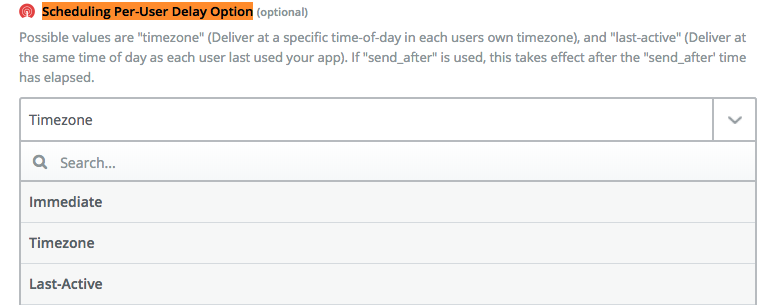 * Immediate significa no horário que você especificar para todos
* Timezone enviará apenas durante o fuso horário de cada dispositivo
* Last-active é o mesmo que [Entrega Inteligente](./push)
***
* Immediate significa no horário que você especificar para todos
* Timezone enviará apenas durante o fuso horário de cada dispositivo
* Last-active é o mesmo que [Entrega Inteligente](./push)
***