Envie e gerencie notificações push móveis e web com OneSignal pelo painel ou API, com segmentação, personalização, agendamento e análises.
Reengaje usuários com conteúdo oportuno e personalizado em todos os dispositivos, mesmo quando não estão usando ativamente seu aplicativo ou site.Veja como as notificações push geram o maior engajamento, ou pule direto para começar.
Por que notificações push geram o maior engajamento
O OneSignal fornece uma plataforma completa para gerenciar notificações push em dispositivos móveis, web e desktop:
Enviar campanhas e mensagens transacionais do painel ou API.
Adicione metadados internos para rastreamento e relatórios. Equivalente na API: name
Selecionar sua audiência
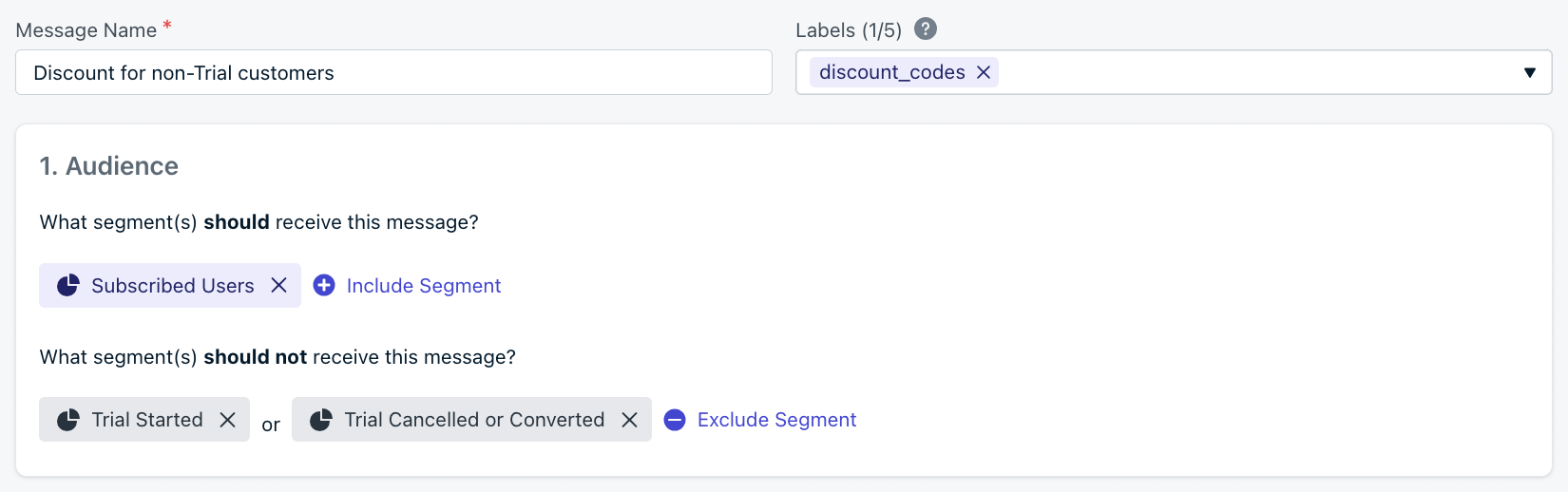
Escolha quais usuários recebem a mensagem. Você pode incluir e excluir segmentos para segmentar grupos específicos. Padrão para todos os “Subscribed Users” se nenhum segmento for definido.
Seleção de nome, rótulo e segmento de audiência no painel.
Veja como o timing impacta o desempenho das notificações push.
O tempo é tudo: Como enviar notificações push que geram ação
Escolha quando o OneSignal avalia a composição da audiência e começa a entregar a mensagem.
Opção
Descrição
Campo API
Enviar imediatamente
Começar a enviar agora para todos os usuários na audiência.
(nenhum)
Agendado
Enviar em um horário específico, com até 30 dias de antecedência.
send_after
O horário de envio determina o corte da audiência. O OneSignal avalia a composição da audiência naquele momento, e qualquer pessoa na audiência recebe a mensagem independentemente das configurações de otimização por usuário.
Horário de entrega por usuário:Defina quando cada usuário na audiência recebe a mensagem.
Opção
Descrição
Campo API
Todos ao mesmo tempo
Todos os destinatários recebem a mensagem de uma vez. Melhor para mensagens urgentes.
(nenhum)
Entrega inteligente
Envia no momento ideal para cada usuário com base em sua atividade de sessão.
delayed_option: last-active
Horário personalizado por fuso horário
Envia em um horário local definido no fuso horário de cada usuário.
delayed_option: timezone, delivery_time_of_day
Substituições de entrega:Substitua os padrões de entrega no nível do app apenas para esta mensagem.
Com a Entrega inteligente ou o Horário personalizado por fuso horário, a entrega ocorre ao longo de um período de 24 horas para que todos os registros na audiência possam receber a mensagem. Se já forem 10h para um destinatário quando uma mensagem com horário local de 9h for enviada, ele a receberá às 9h do dia seguinte.
Mensagens push podem exibir conteúdo voltado ao usuário ou executar operações em segundo plano.
Notificações de exibição: Requerem uma mensagem e podem incluir um título, imagem, botões de ação e outros elementos visuais.
Notificações de segundo plano/somente dados: Omitem headings e contents, definem content_available como true tanto no iOS quanto no Android e, opcionalmente, incluem dados adicionais.
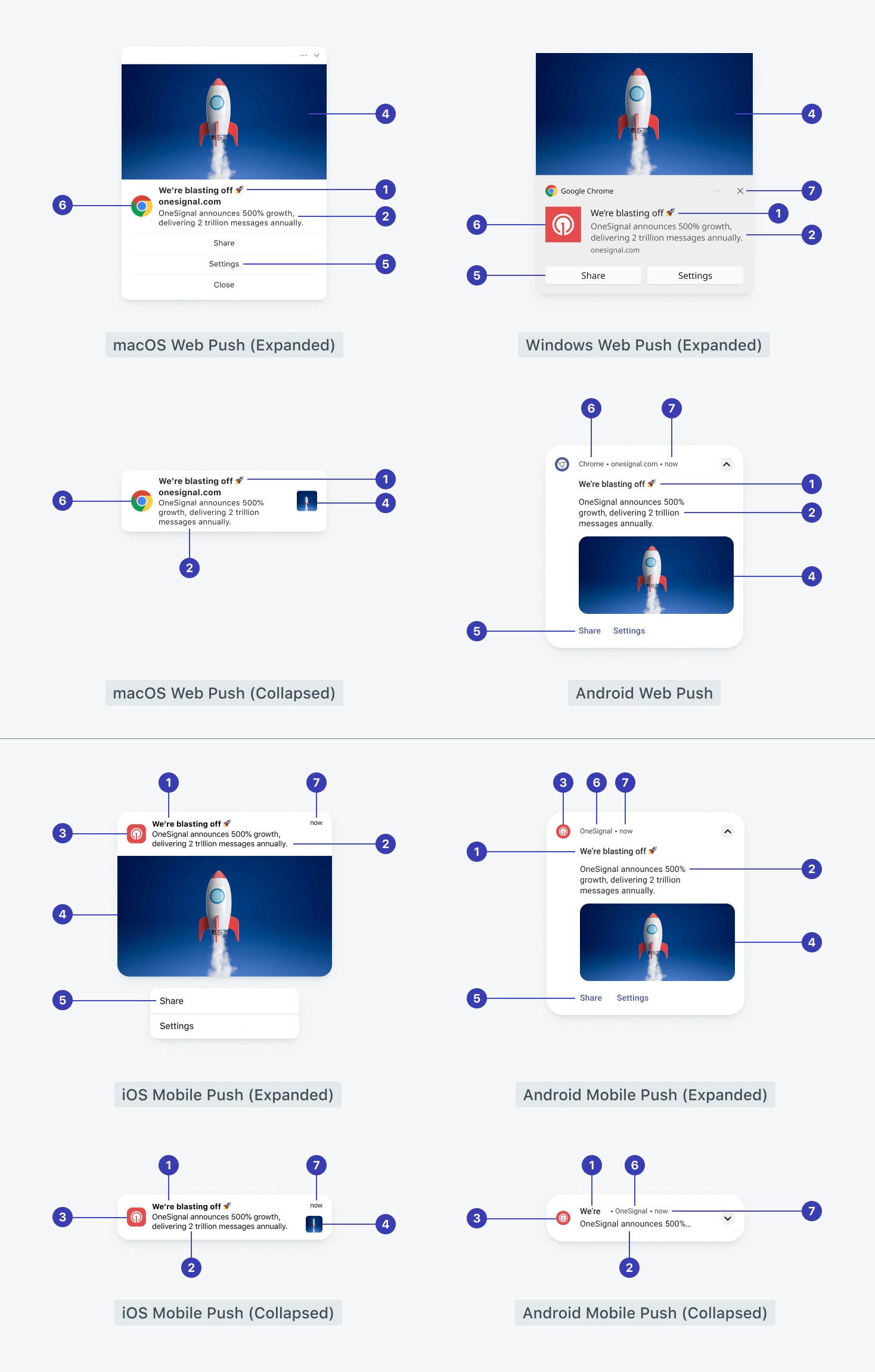
Anatomia de uma notificação push web e móvel
Legenda: 1 Título, 2 Mensagem, 3 Ícone, 4 Imagem, 5 Botões de ação, 6 Nome do aplicativo ou navegador, 7 Timestamp recebido.
Use o Compositor de Mensagem com IA para gerar rapidamente títulos e texto do corpo de notificações. Ajuste o tom e o conteúdo para corresponder à sua marca em apenas alguns cliques.
As plataformas de push (Android, iOS, Huawei, Amazon) não truncam títulos ou mensagens em uma contagem fixa de caracteres. Onde o texto é cortado depende do dispositivo, da orientação e do tamanho de texto do sistema do usuário (modo de Acessibilidade). No Android, também varia por launcher e fabricante.O OneSignal e os serviços de entrega (APNs, FCM e outros) enviam a notificação, mas não controlam como o dispositivo a renderiza, então nenhuma opção de API ou payload pode substituir o truncamento. O mesmo texto pode aparecer por completo em um dispositivo e ser cortado em outro.
O corpo da mensagem é truncado sob as mesmas regras de renderização do sistema operacional, e quanto é exibido depende de a notificação estar recolhida ou expandida. Veja a nota em Título acima.
Huawei: Badge exibido como número ou ponto. API: huawei_badge_class, huawei_badge_set_num, huawei_badge_add_num
Web (Chrome no Android): Ícone monocromático da barra de status para notificações web do Chrome em dispositivos Android. Este não é um badge de ícone de aplicativo. Recomendado: PNG quadrado, 96×96 (mínimo 72×72). API: chrome_web_badge. Consulte Ícones de notificação
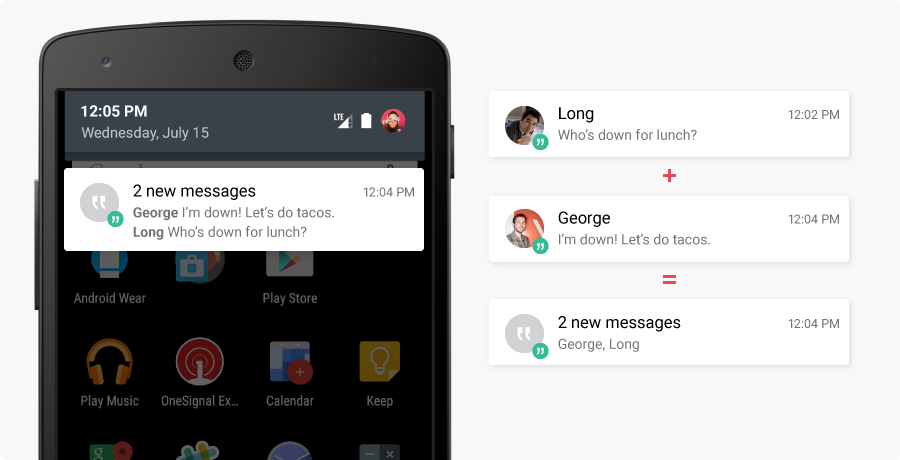
Substitua notificações anteriores por uma mais recente se compartilharem o mesmo collapse_id. Comprimento máximo: 64 caracteres. API: collapse_idPor exemplo, um aplicativo meteorológico envia três alertas. Se o usuário abrir o dispositivo após os três, apenas a última mensagem é exibida.
Evite substituir notificações antigas na web usando valores únicos de web_push_topic. Notificações com tópicos diferentes permanecem visíveis independentemente. Comprimento máximo: 64 caracteres. API: web_push_topic
Por quanto tempo manter uma mensagem se o dispositivo estiver offline. Padrão: 3 dias. Intervalo: 0–2.419.200 segundos (28 dias). API: ttlSe um usuário estiver offline e o TTL expirar, a mensagem será descartada. Defina ttl: 0 para mensagens que nunca devem ser entregues com atraso.
Limitação do iOS: o APNs armazena apenas a notificação mais recente enquanto o dispositivo está offline. As notificações anteriores são descartadas. Saiba mais.
Controle como o OneSignal entrega push para dispositivos Huawei (HMS). API: huawei_msg_type
data: O SDK do OneSignal renderiza a notificação no lado do cliente, habilitando o conjunto completo de recursos (imagem grande, botões de ação) e a Entrega confirmada. Não é exibida se o aplicativo for encerrado à força.
message (padrão): O HMS Core renderiza no lado do servidor; apenas título e corpo, mas é exibida mesmo se o aplicativo for encerrado à força.
huawei_msg_type=data é o tipo de transporte HMS, não uma notificação silenciosa. Um push do tipo data com conteúdo visível ainda exibe uma notificação completa.
Cancele uma mensagem se ela ainda não foi Entregue. O OneSignal para de enviar a mensagem para todas as assinaturas não adicionadas à fila. Isso não remove a mensagem de dispositivos que já a receberam.No Relatório de Mensagem, selecione Actions > Cancel, ou use a API Cancel Message.
Uma vez entregue, você só pode substituir uma notificação push se definir um Collapse ID ou Web push topic. Sem um desses, a notificação não pode ser substituída ou removida.
O OneSignal suporta push no iOS (APNs), Android (FCM), Huawei (HMS), Amazon (ADM), navegadores web (Chrome, Firefox, Safari, Edge), macOS e Windows. Consulte os guias de configuração de plataforma acima.
Como testar notificações push antes de enviar aos usuários?
Configure usuários de teste para verificar entrega, renderização e deep links sem afetar usuários reais. Você também pode enviar para um segmento de usuário único para testes rápidos.
Por que minhas notificações push não estão aparecendo?
Causas comuns incluem credenciais de plataforma ausentes ou expiradas, usuários que não concederam permissão, ou configurações de nível de dispositivo como Não Perturbe. Consulte Notificações não mostradas ou com atraso para uma lista de verificação completa de solução de problemas.
Qual é o tamanho máximo do payload de notificação push?
O tamanho total do payload é de aproximadamente 4 KB em todas as plataformas. O campo data suporta até 2048 bytes. Exceder esses limites pode fazer com que as notificações sejam truncadas ou rejeitadas.
Isso é diferente do truncamento de título/corpo na tela. O tamanho do payload é um limite rígido imposto pelo APNs/FCM antes da entrega. O truncamento de exibição do título e do corpo acontece após a entrega, no dispositivo, e depende da renderização do sistema operacional. Veja Título acima.
Esta página foi útil?
Assistant
Responses are generated using AI and may contain mistakes.