OneSignal’i Zapier ile nasıl entegre edeceğinizi öğrenin: bildirimleri otomatikleştirin, 3.000+ uygulamaya bağlanın ve iş akışınızı kod yazmadan kolaylaştırın. Zap’leri kurma, push bildirimleri gönderme ve gelişmiş özellikleri kullanma için adım adım kılavuz.
OneSignal, bildirim gönderme veya gönderilen bildirimleri ekiple paylaşma gibi manuel görevleri otomatikleştirmek için Zapier ile entegre olur—hiç kod yazmadan. OneSignal’i Zap adı verilen iş akışlarıyla 3.000+ diğer uygulamaya bağlayın ve tweet attığınızda, blogunuzda gönderi yayınladığınızda, elektronik tablonuza satır eklediğinizde ve daha fazlasında bildirimler gönderin.Zapier’de sıfırdan otomasyonlar oluşturabilir veya hemen başlamak için bu örneklerden birini deneyebilirsiniz:
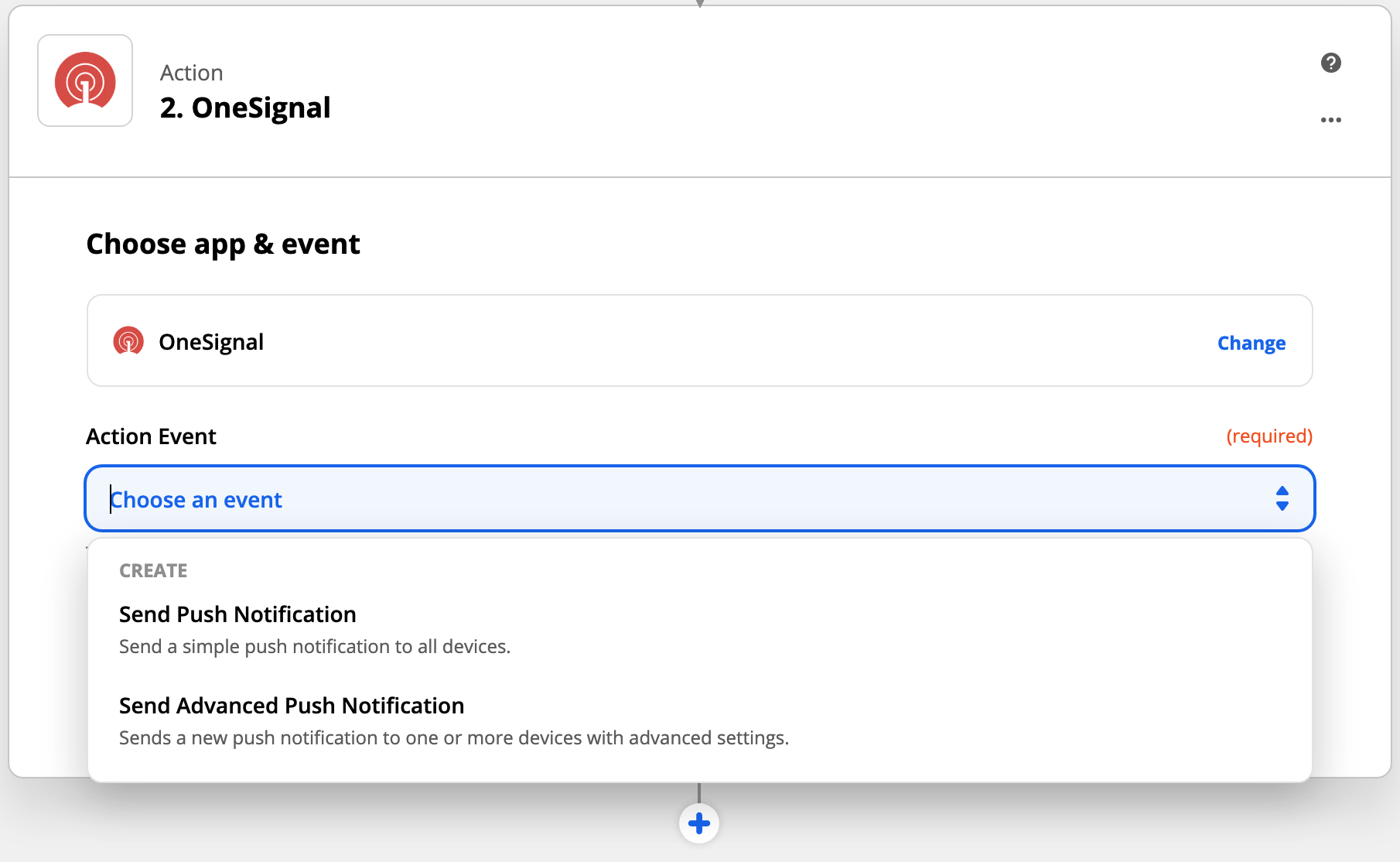
Evet yapabilirsiniz!Önce OneSignal dashboard’unuzda bir şablon oluşturun. Şablonlar hakkında daha fazla ayrıntı için Şablonlar bölümümüze bakın.Zapier’de OneSignal eyleminizde, “Push bildirimi gönder” altında “Gelişmiş push bildirimi gönder”i seçin.“Şablon ayarla” adımına devam edin ve “Şablon ID” bölümünü bulun.Şablon ID’yi OneSignal.com dashboard’unuzda > Şablonlar > Kullanmak istediğiniz şablona tıklayın ve ID, URL’deki son / işaretinden sonraki son sayı kümesidir.Örneğin:Şablonunuzu görüntülerken, URL’niz şöyle görünecektir:https://onesignal.com/apps/3beb3078-e0f1-4629-af17-fde833b9f716/templates/589b29b0-e107-4c6b-a60d-951416eb3b9aBu durumda, Şablon ID: 589b29b0-e107-4c6b-a60d-951416eb3b9a
Zap’imdeki alanlara başka veri eklersem şablonu geçersiz kılabilir miyim?
Evet yapabilirsiniz. Zap’e girdiğiniz tüm veriler, şablonunuza eklediğiniz tüm verileri geçersiz kılacaktır. Yani şablonunuza ve Zap’inize bir mesaj eklediyseniz, Zap mesajı şablon mesajını geçersiz kılacaktır, yani şablonunuzdaki mesajı göremeyeceksiniz.