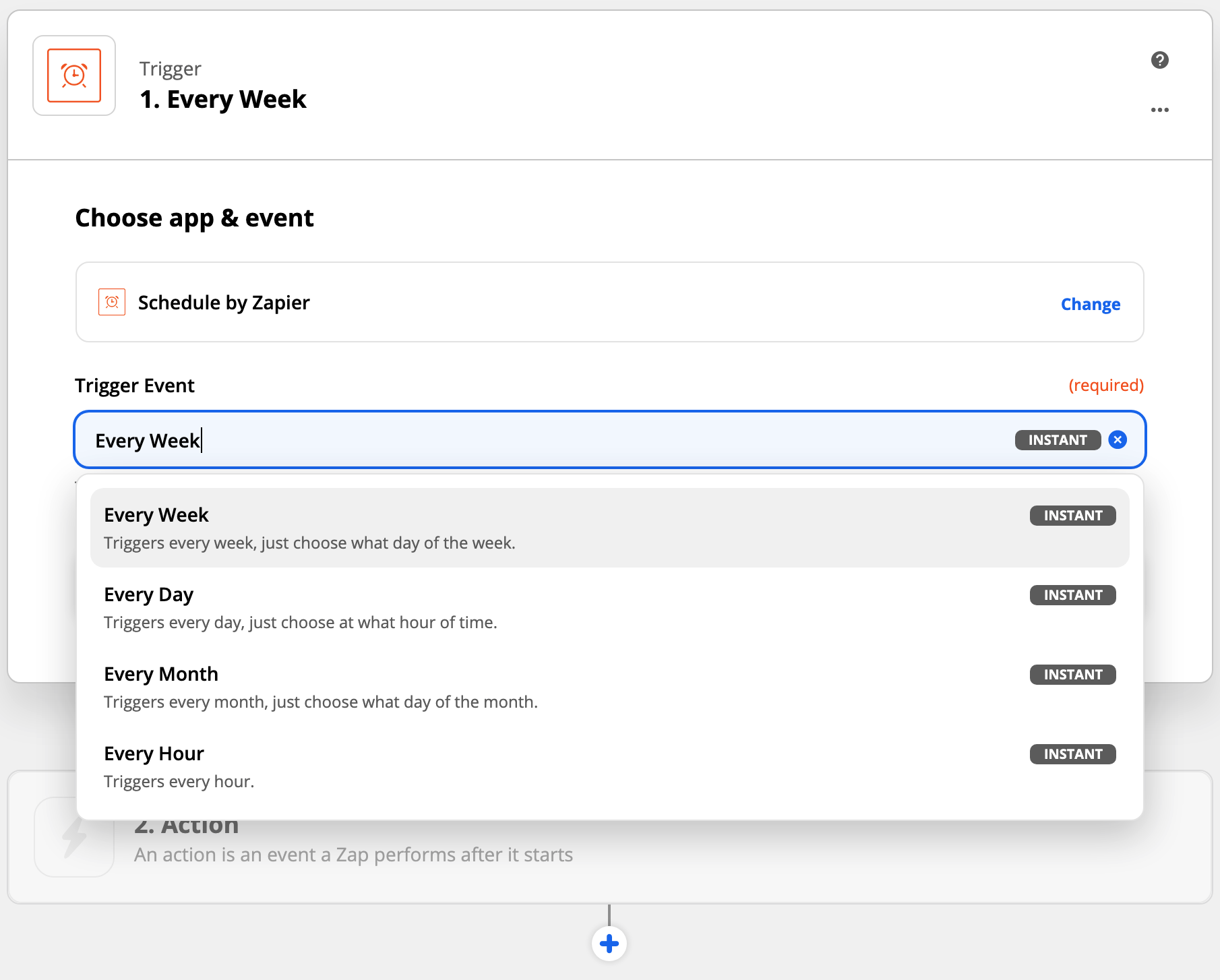
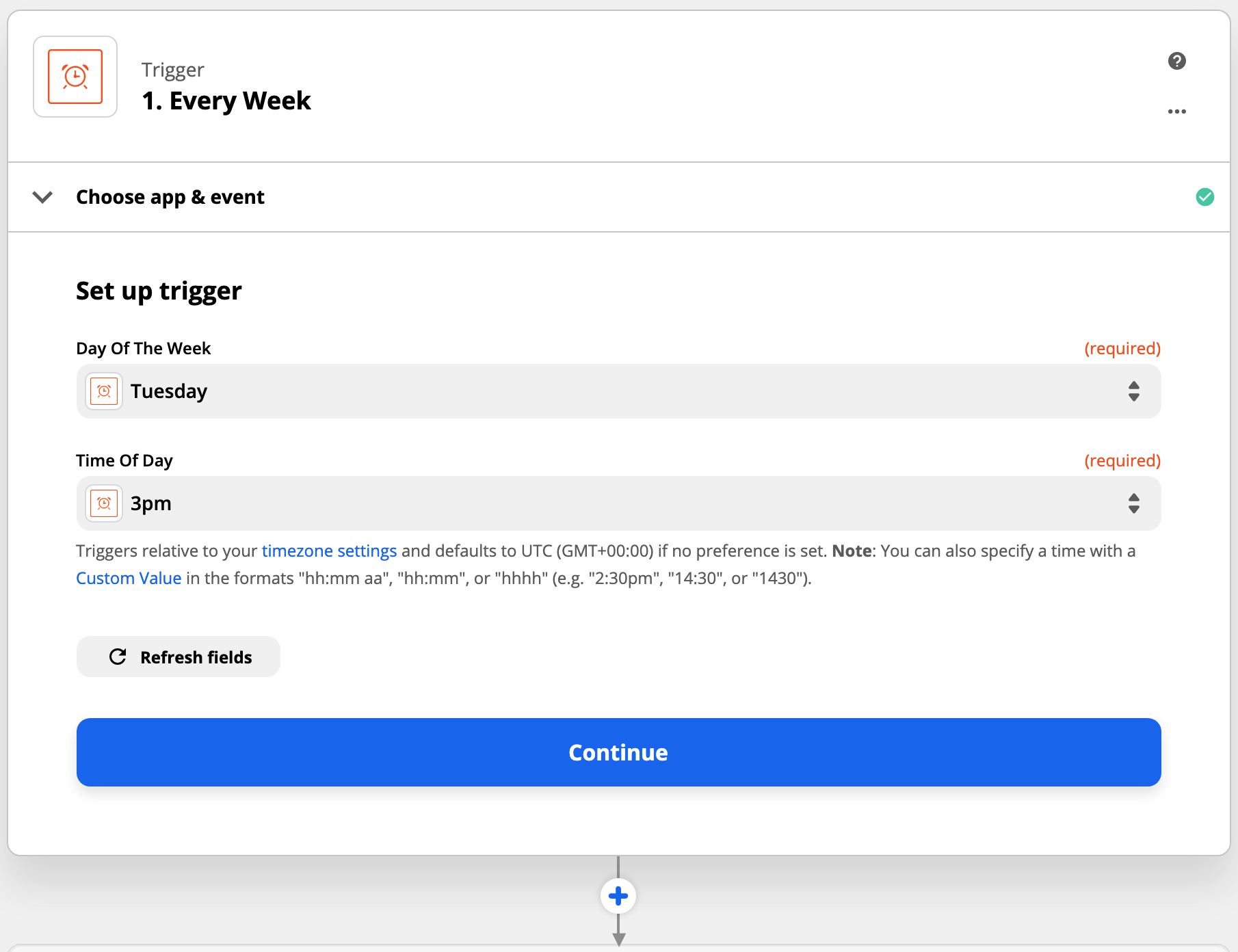
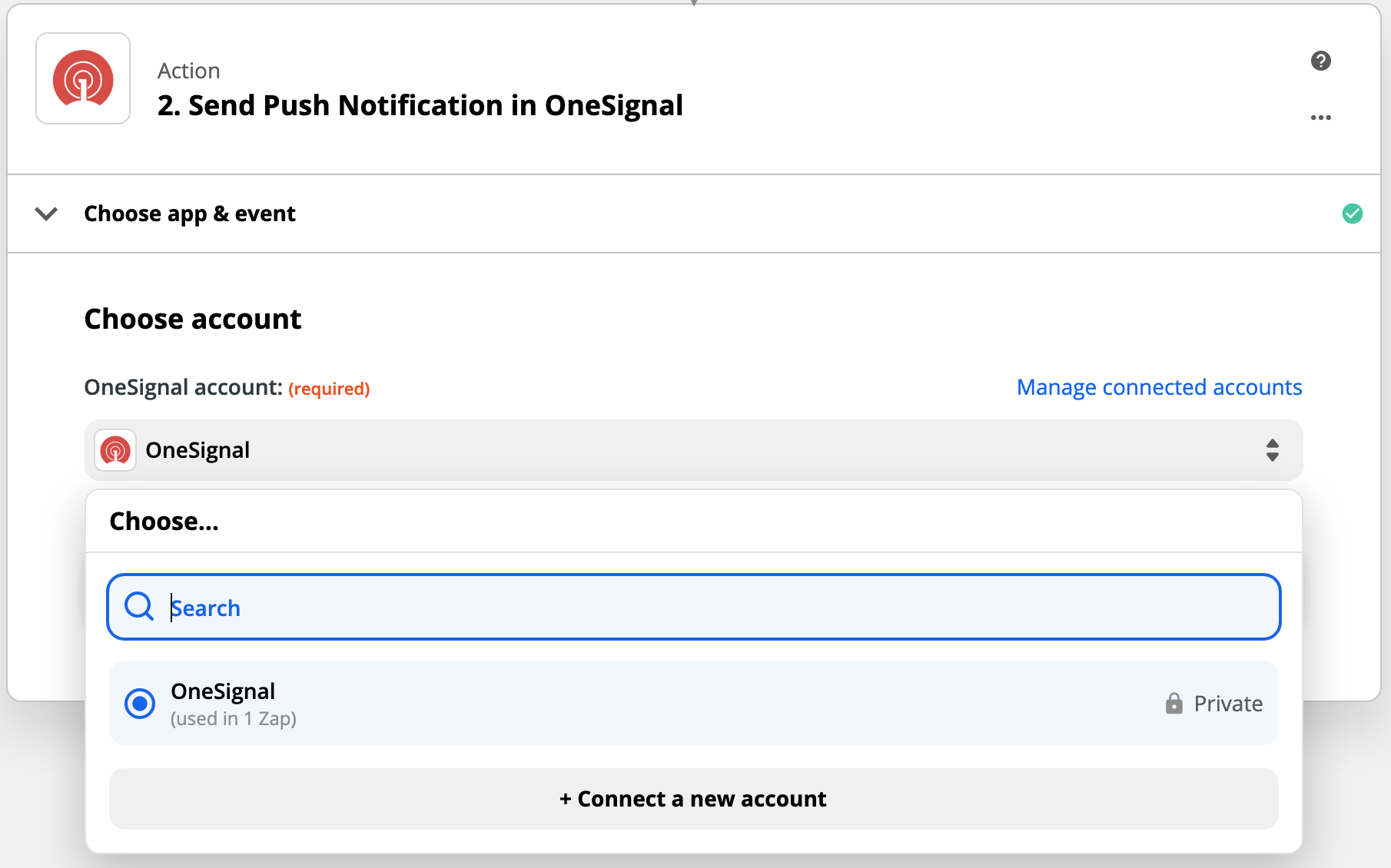
Aprende a integrar OneSignal con Zapier para automatizar notificaciones, conectar con más de 3,000 apps y optimizar tu flujo de trabajo sin código. Guía paso a paso para configurar Zaps, enviar notificaciones push y usar funciones avanzadas.
OneSignal se integra con Zapier para automatizar tareas manuales como enviar notificaciones o compartir notificaciones enviadas con el equipo—sin código. Conecta OneSignal a más de 3,000 apps con flujos de trabajo llamados Zaps y puedes activar notificaciones cuando tuiteas, publicas en tu blog, agregas una fila a tu hoja de cálculo y más.Puedes crear automatizaciones desde cero en Zapier, o probar uno de estos ejemplos para comenzar ahora mismo:
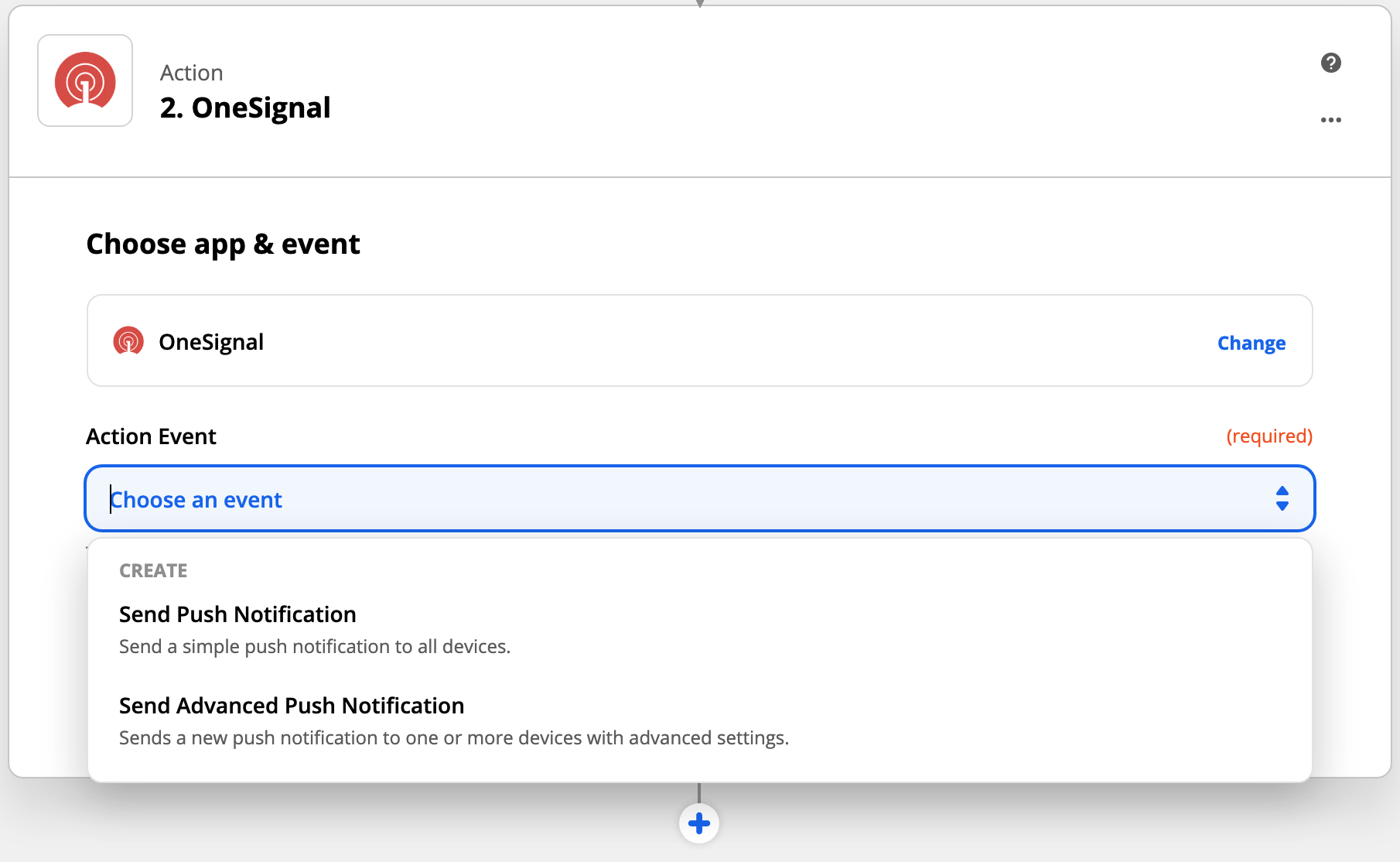
¡Sí puedes!Primero crea una plantilla en tu dashboard OneSignal. Ver nuestra sección Plantillas para más detalles sobre plantillas.Dentro de Zapier en tu acción OneSignal, bajo “Send push notification” elige “Send advanced push notification”.Continúa al paso “Set up template” y encuentra la sección “Template ID”.Puedes encontrar el Template ID dentro de tu dashboard OneSignal.com > Templates > Haz clic en la plantilla que quieres usar y el ID es el último conjunto de números después del último / en la URL.Por ejemplo:Cuando estás viendo tu plantilla, tu URL se verá así:https://onesignal.com/apps/3beb3078-e0f1-4629-af17-fde833b9f716/templates/589b29b0-e107-4c6b-a60d-951416eb3b9aEn este caso, el Template ID es: 589b29b0-e107-4c6b-a60d-951416eb3b9a
¿Puedo sobrescribir la plantilla si agrego otros datos a los campos en mi Zap?
Sí lo harás. Todos los datos que ingreses en el Zap sobrescribirán cualquier dato que agregaste a tu plantilla. Entonces si agregaste un mensaje a tu plantilla y a tu Zap, el mensaje del Zap sobrescribirá el mensaje de la plantilla, lo que significa que no verás el mensaje en tu plantilla.
¿Cómo establezco opciones de zona horaria y entrega inteligente en Zapier?
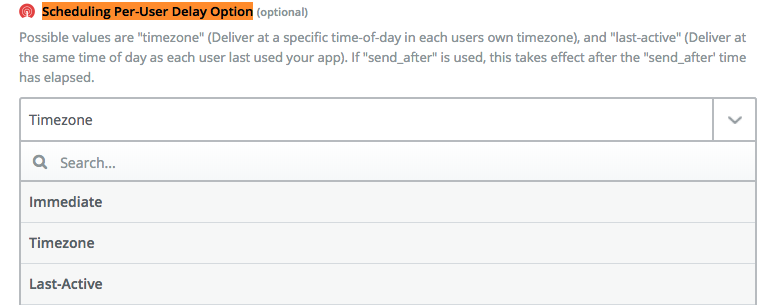
Primero asegúrate de haber seleccionado “Send advanced push notification” en el Paso 2 arriba.Luego en la sección “Edit template” de Zapier, encuentra “Scheduling per-user delay option”.
Opción de retardo de programación por usuario
Immediate significa en el momento que especifiques para todos
Timezone solo enviará durante la zona horaria de cada dispositivo