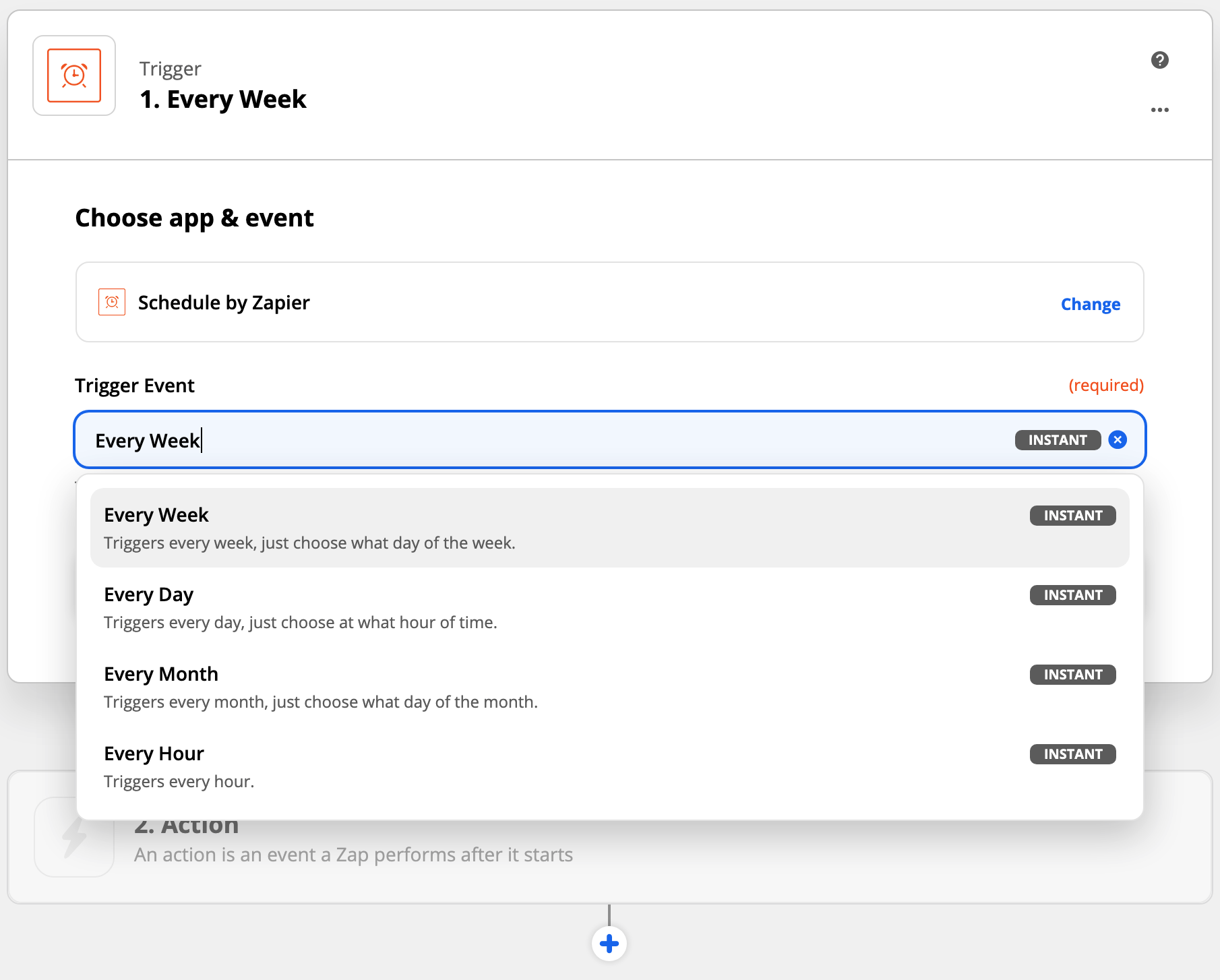
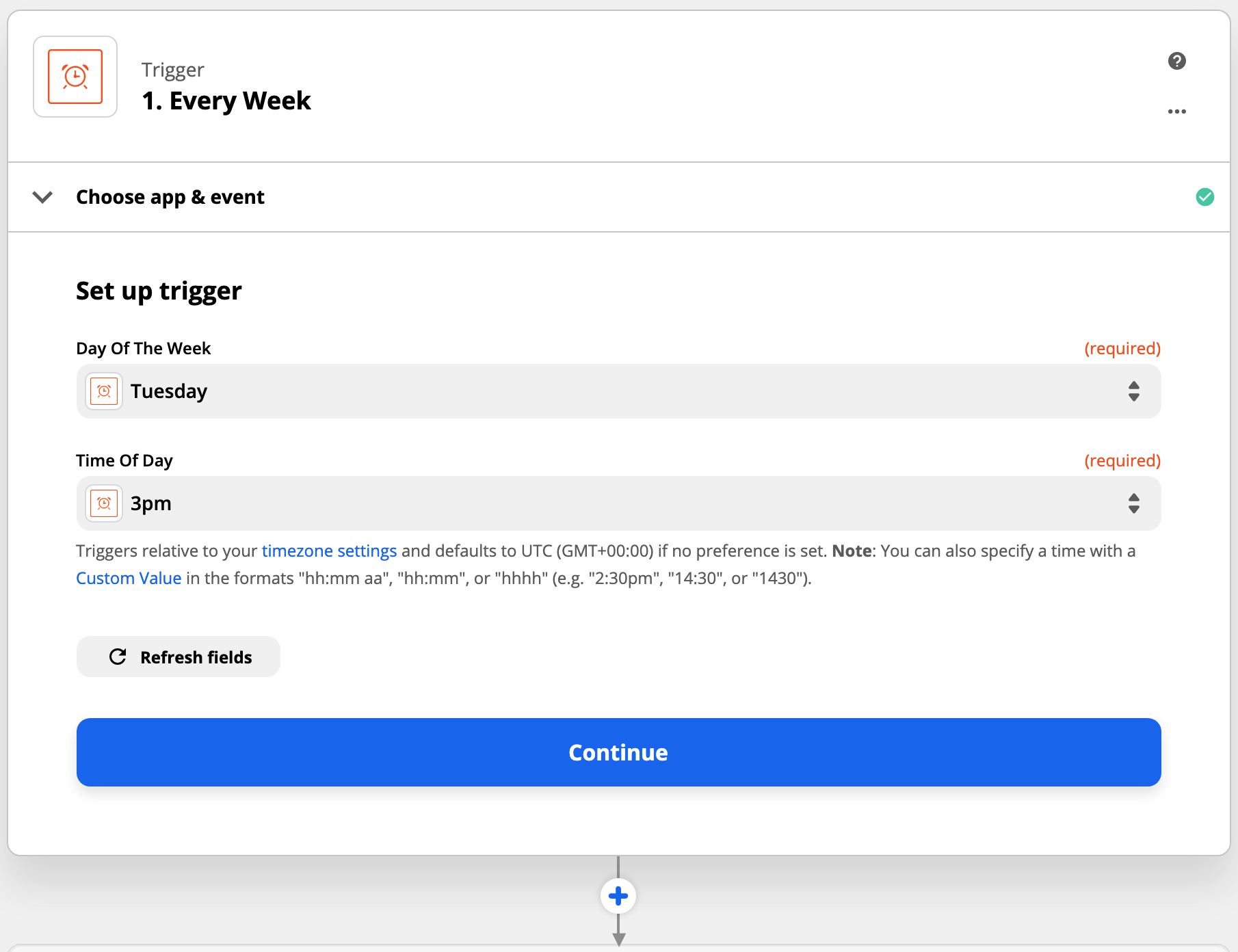
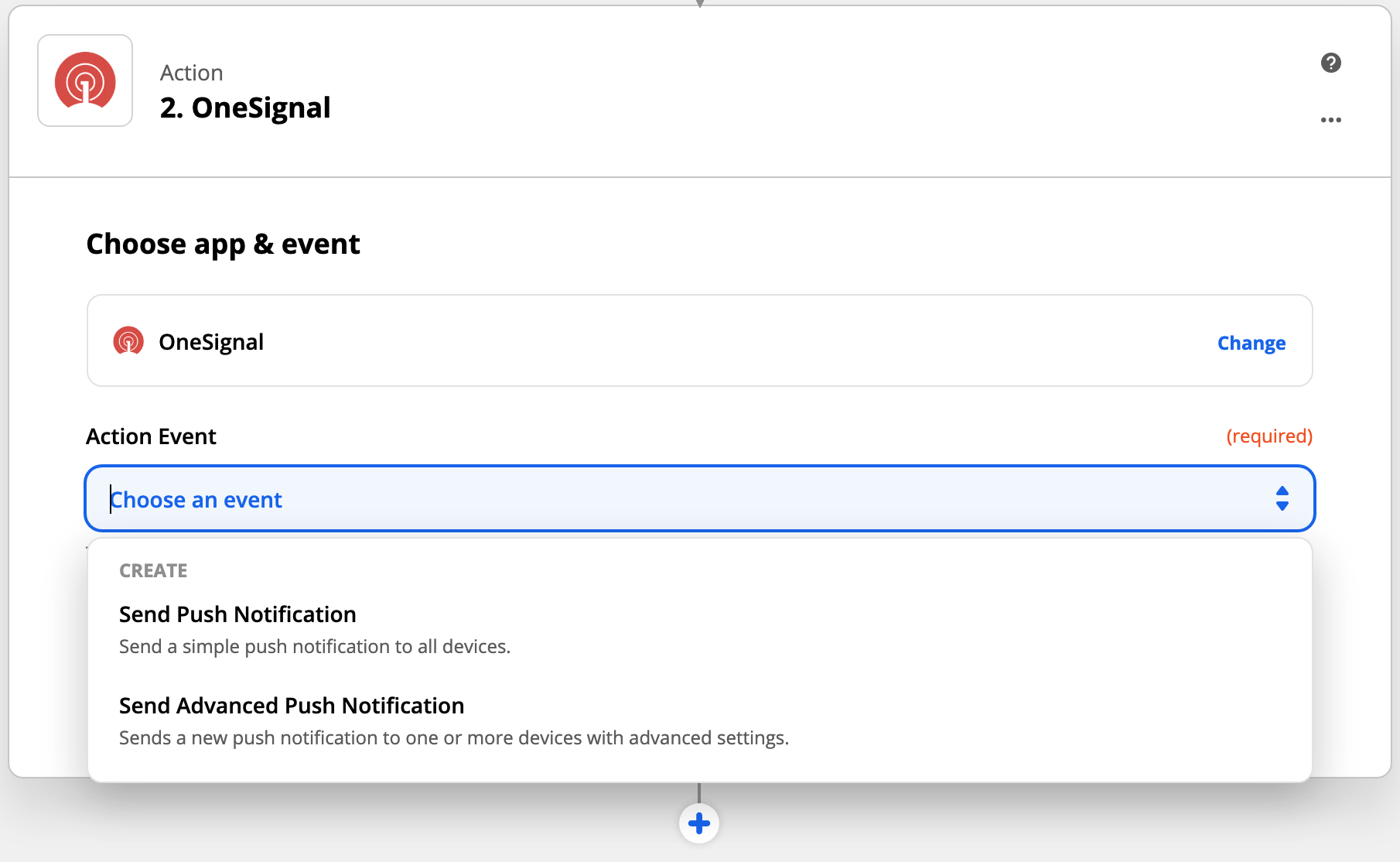
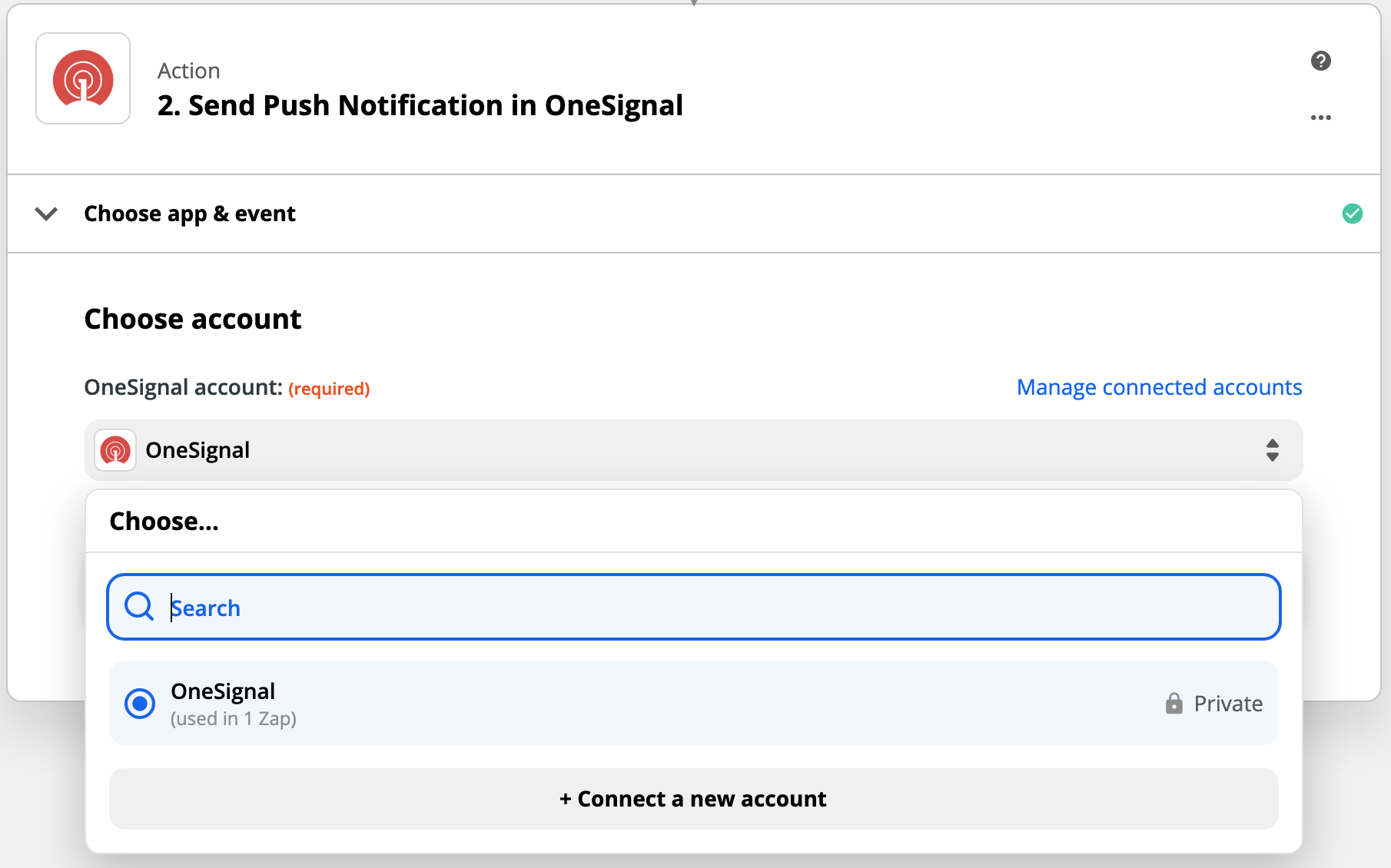
Découvrez comment intégrer OneSignal avec Zapier pour automatiser les notifications, se connecter à plus de 3 000 applications et rationaliser votre workflow sans code. Guide étape par étape pour configurer des Zaps, envoyer des notifications push et utiliser les fonctionnalités avancées.
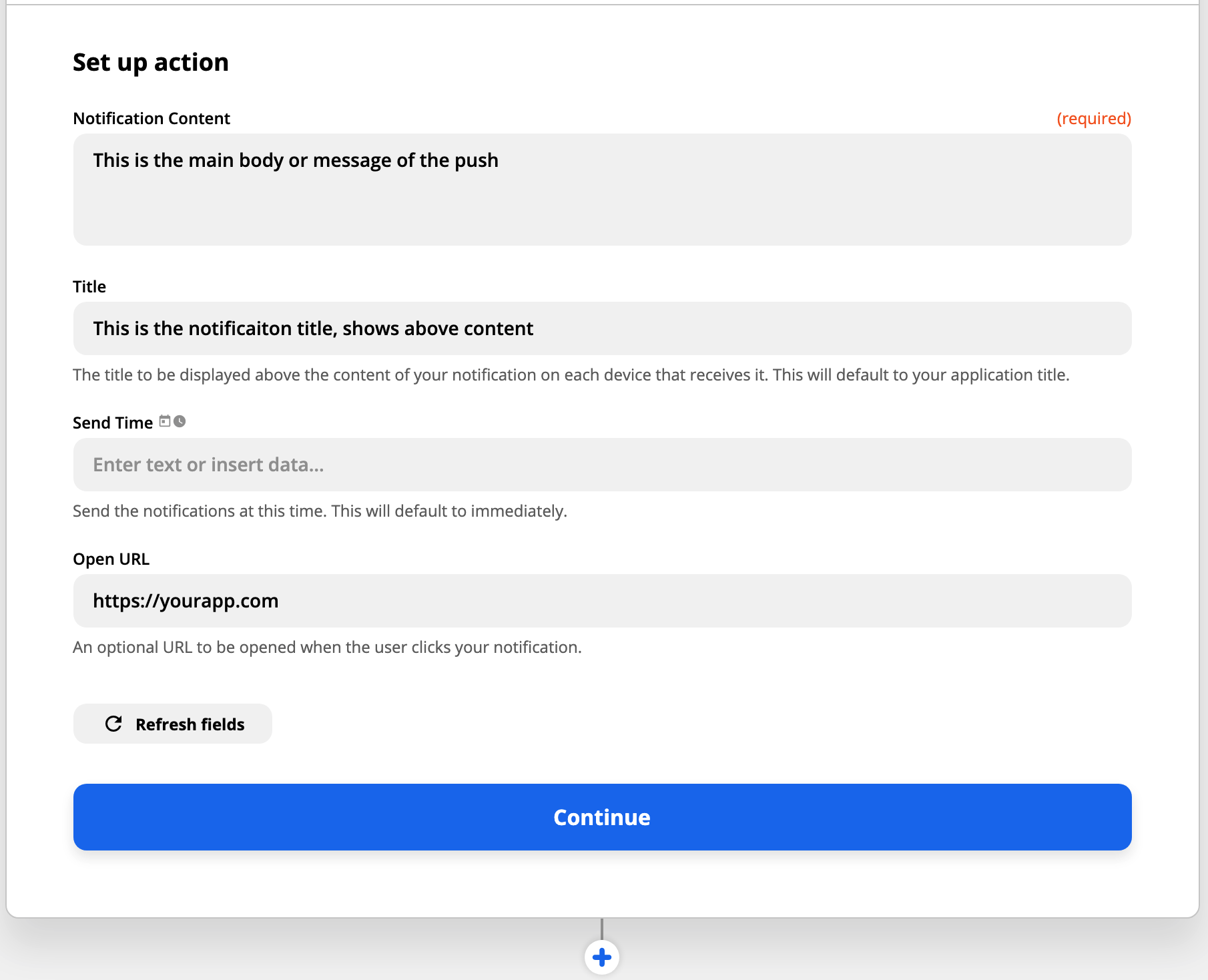
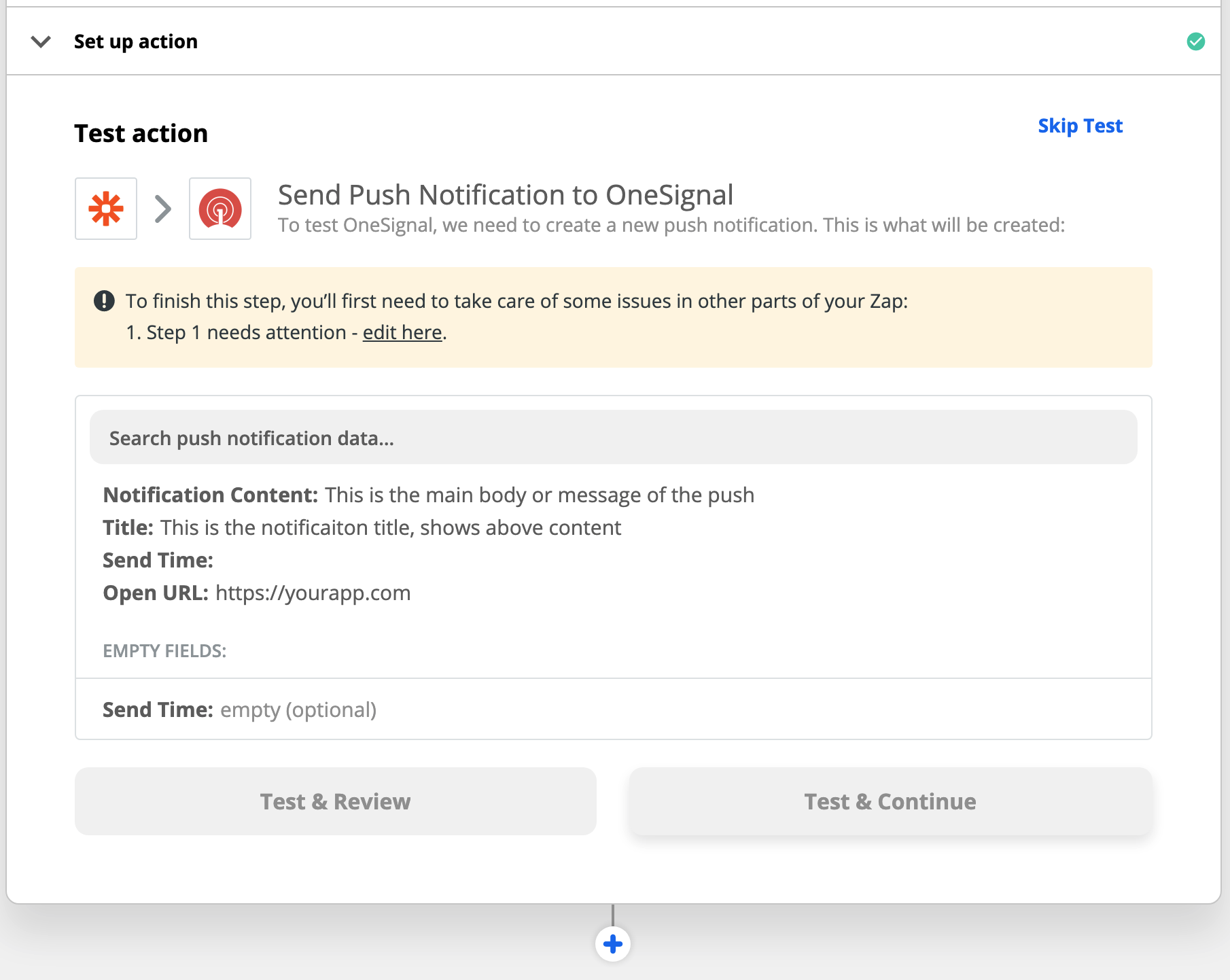
OneSignal s’intègre avec Zapier pour automatiser les tâches manuelles comme l’envoi de notifications ou le partage des notifications envoyées avec l’équipe, sans aucun code. Connectez OneSignal à plus de 3 000 autres applications avec des workflows appelés Zaps et vous pouvez déclencher des notifications lorsque vous tweetez, publiez sur votre blog, ajoutez une ligne à votre feuille de calcul, et plus encore.Vous pouvez créer des automatisations à partir de zéro sur Zapier, ou essayer l’un de ces exemples pour commencer dès maintenant :
Oui, vous pouvez !Créez d’abord un modèle dans votre tableau de bord OneSignal. Consultez notre section Modèles pour plus de détails sur les modèles.Dans Zapier, sur votre action OneSignal, sous « Send push notification », choisissez « Send advanced push notification ».Passez à l’étape « Set up template » et trouvez la section « Template ID ».Vous pouvez trouver le Template ID dans votre tableau de bord OneSignal.com > Templates > Cliquez sur le modèle que vous souhaitez utiliser et l’ID est le dernier ensemble de chiffres après le dernier / dans l’URL.Par exemple :Lorsque vous consultez votre modèle, votre URL ressemblera à ceci :https://onesignal.com/apps/3beb3078-e0f1-4629-af17-fde833b9f716/templates/589b29b0-e107-4c6b-a60d-951416eb3b9aDans ce cas, le Template ID est : 589b29b0-e107-4c6b-a60d-951416eb3b9a
Puis-je remplacer le modèle si j’ajoute d’autres données aux champs de mon Zap ?
Oui. Toutes les données que vous saisissez dans le Zap remplaceront toutes les données que vous avez ajoutées à votre modèle. Donc, si vous avez ajouté un message à votre modèle et à votre Zap, le message du Zap remplacera le message du modèle, ce qui signifie que vous ne verrez pas le message de votre modèle.