

요구 사항
- Mailchimp 계정
- Mailchimp Transactional Email 플랜(이전 Mandrill)
- OneSignal 계정
- 도메인 및 DNS 제공업체에 대한 액세스
설정
1. 이메일용 도메인 구성
Mailchimp Transactional Email Domains 페이지로 이동하여 아직 추가되지 않은 경우 도메인을 추가하세요.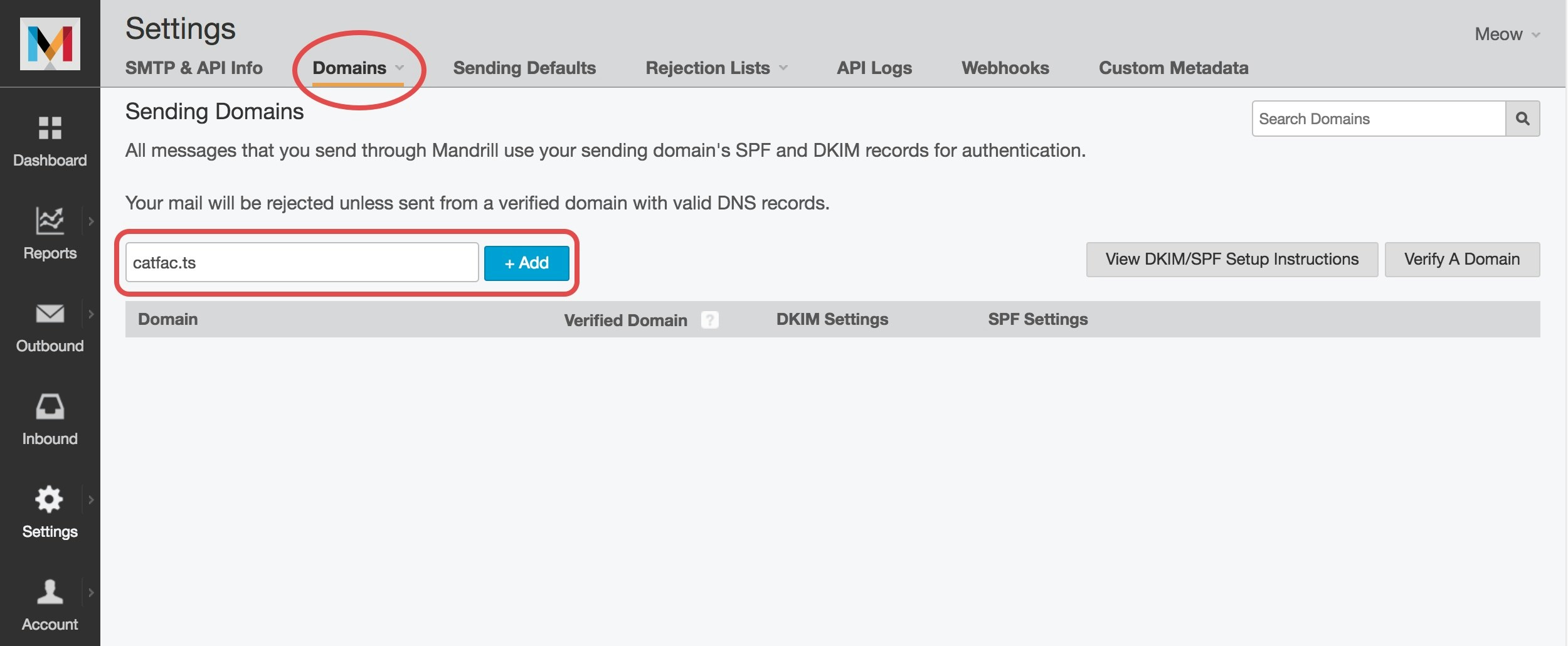
도메인 추가
- View DKIM/SPF Setup Instructions을 클릭하여 DNS 레코드를 가져오세요.
- View details 아래에서 이메일을 통해 선택적으로 소유권을 확인하세요.
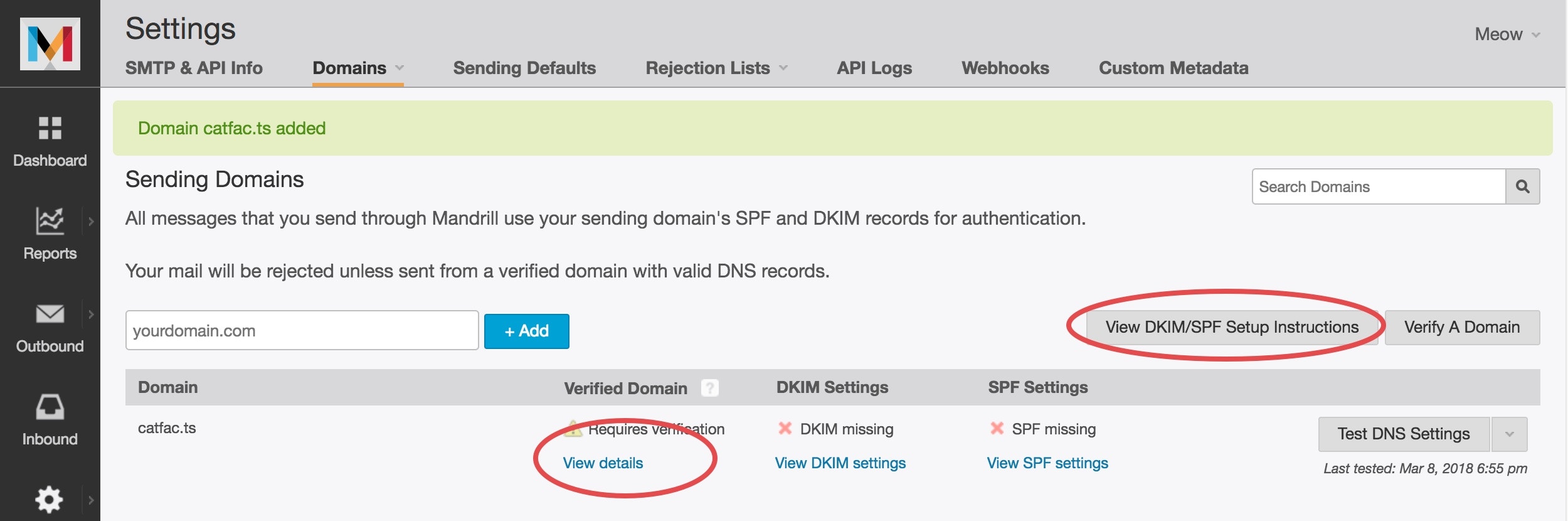
DKIM/SPF 설정 지침 보기
2. API 키 만들기
Transactional Email Settings에서 + New API Key를 클릭하세요.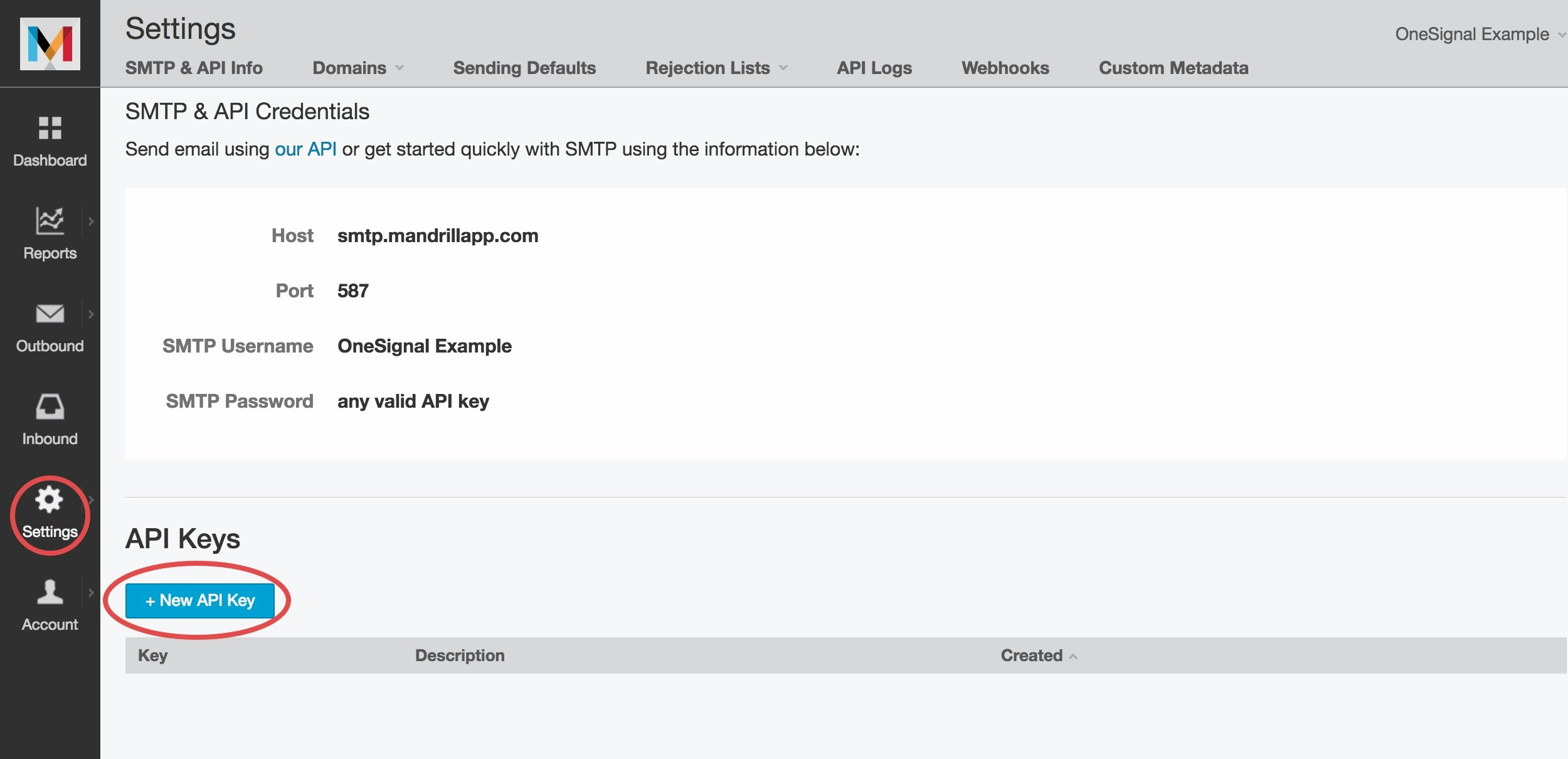
API 키 만들기
OneSignal API Key와 같이 이름을 지정할 수 있습니다.
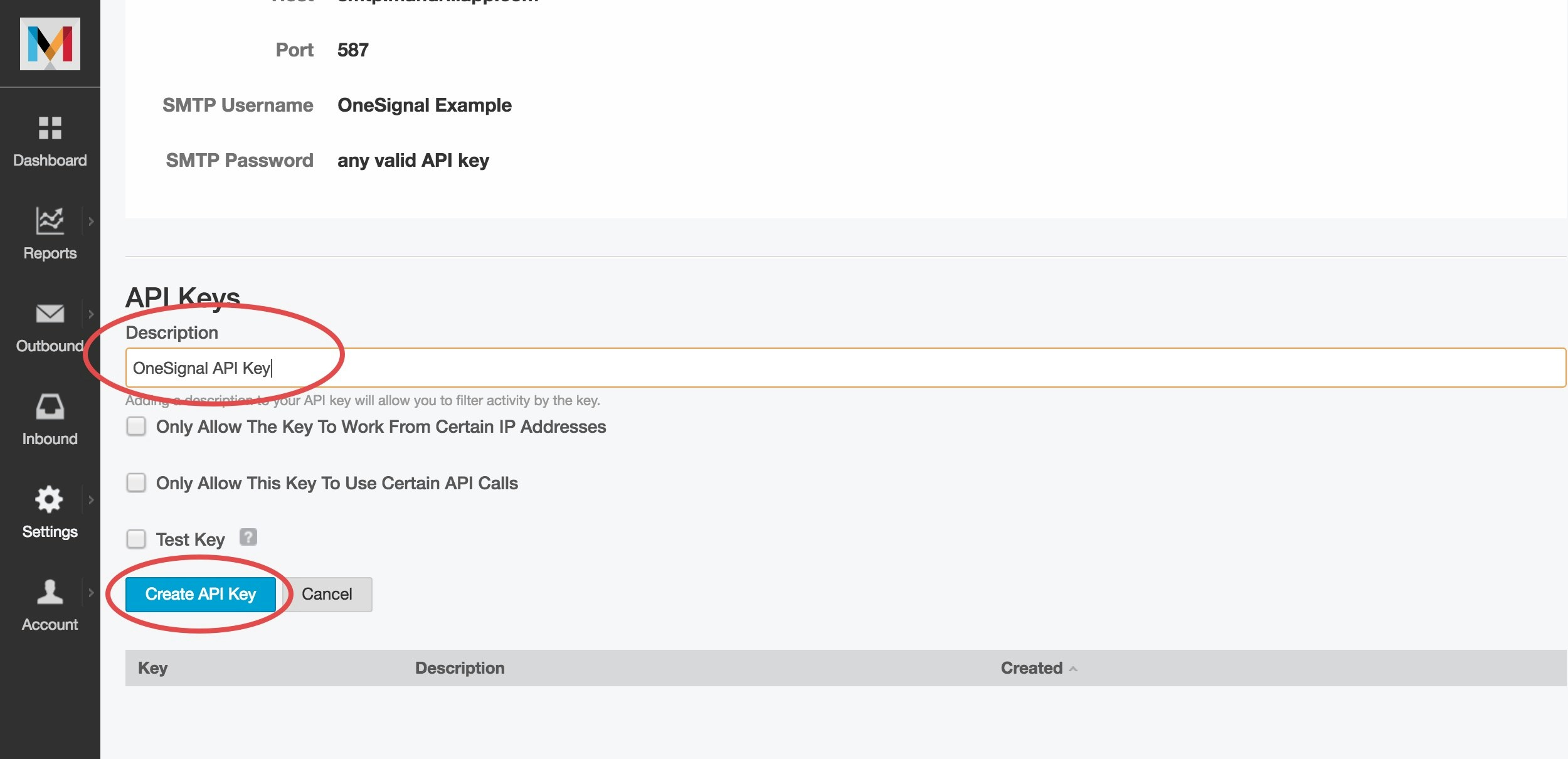
API 키 이름 지정
- API 키를 안전하게 복사하세요
- SMTP Username을 기록하세요
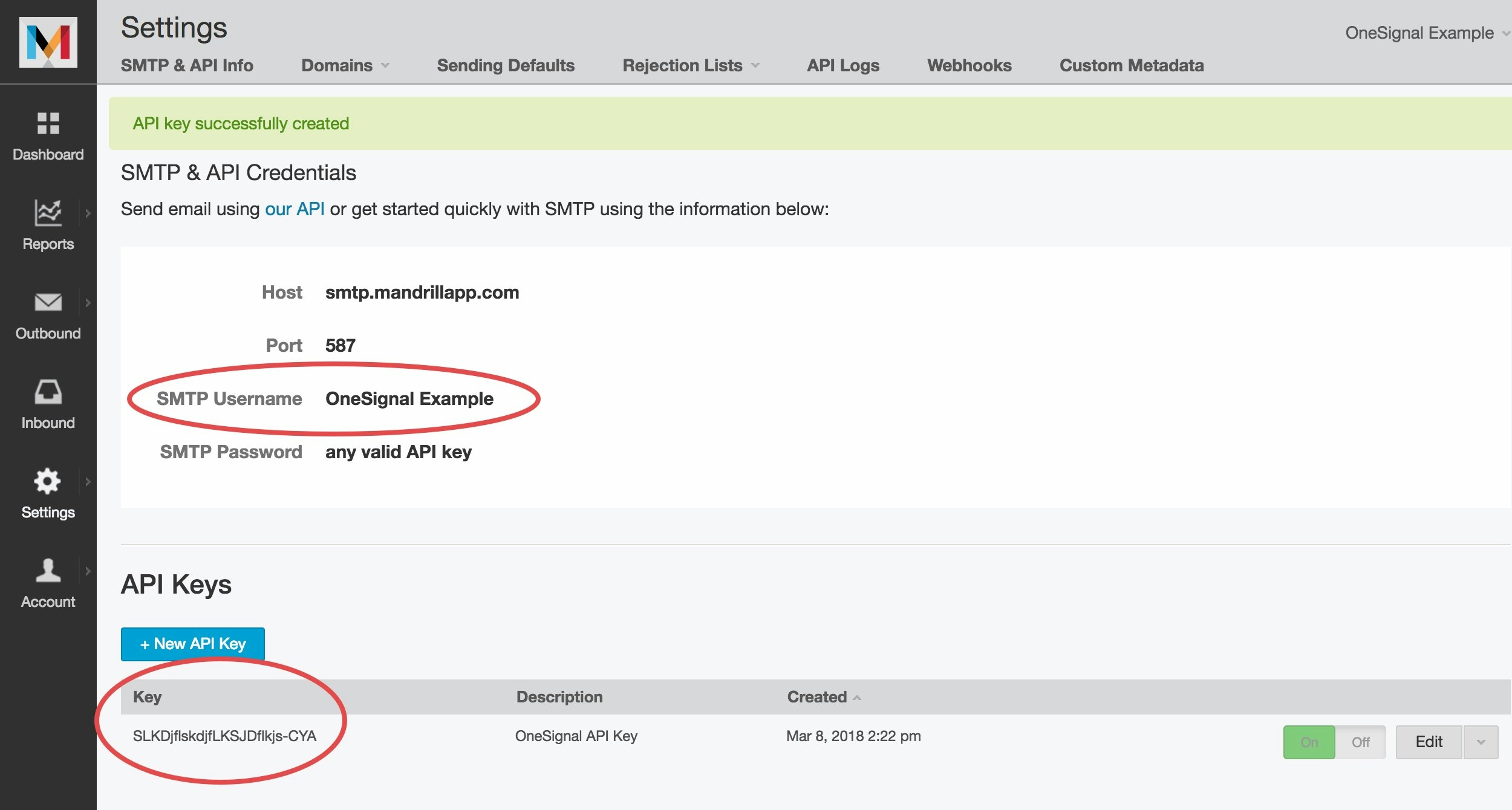
API 키 및 SMTP 사용자 이름 복사
권장 API 키 권한
OneSignal과의 호환성을 보장하려면 다음 권한을 활성화하세요: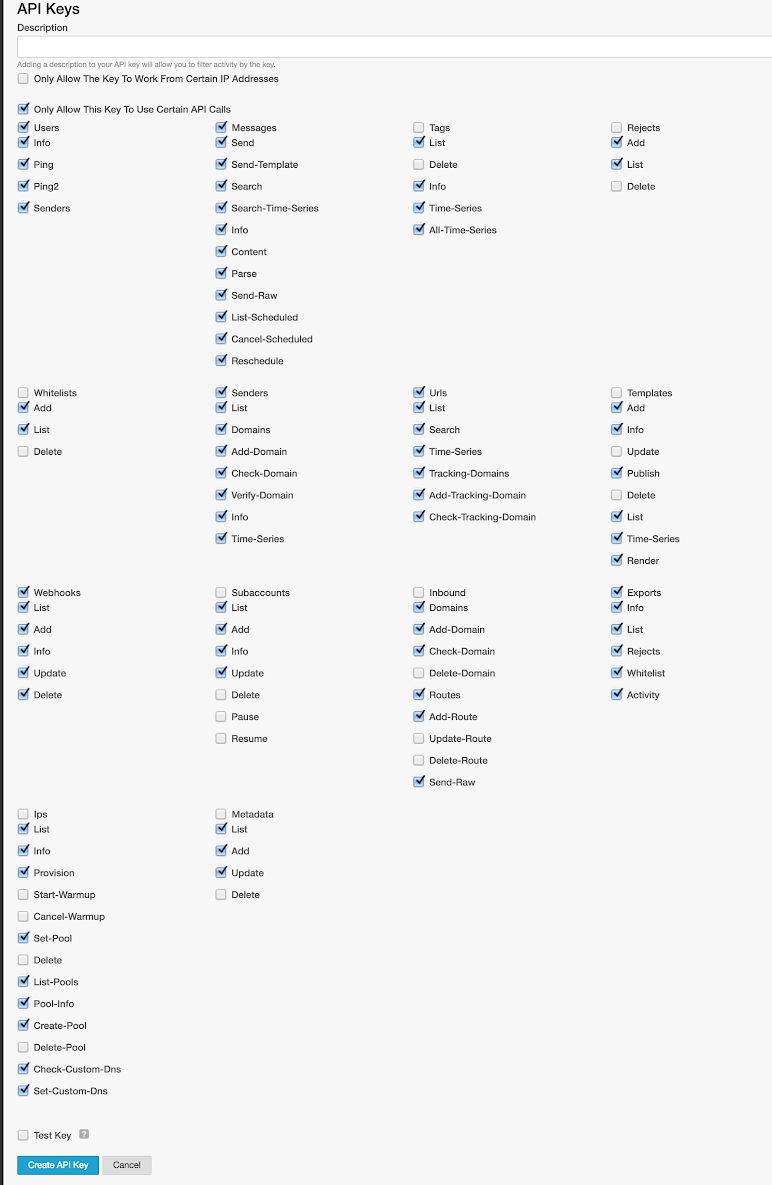
API 키 권한
3. OneSignal에서 이메일 메시징 활성화
- OneSignal 대시보드에서 Settings > Platforms > Email로 이동하세요.
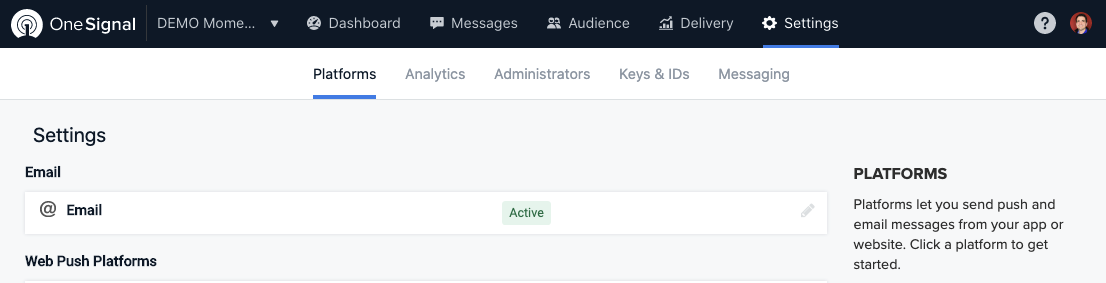
이메일 메시징 활성화
- 제공업체로 Mailchimp를 선택하고 API 키 및 SMTP 사용자 이름을 입력하세요.
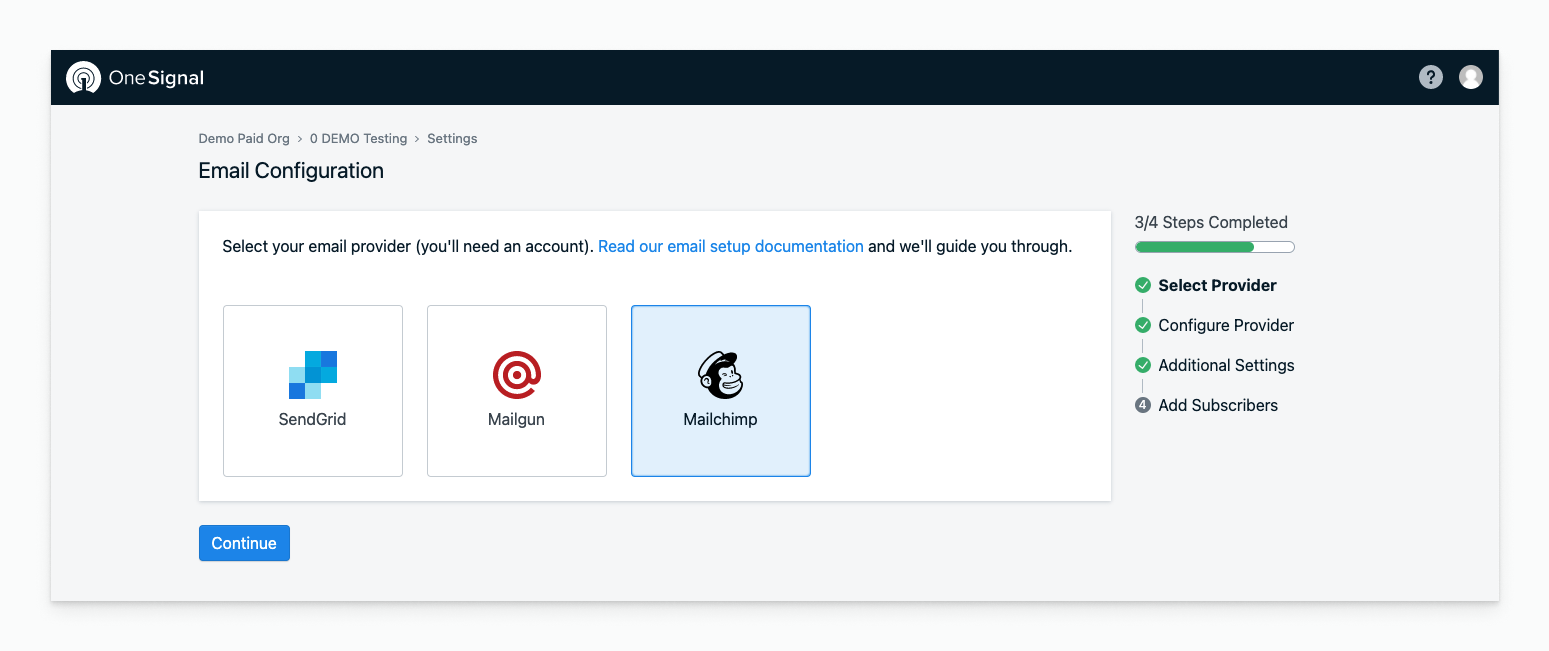
Mailchimp를 선택하고 자격 증명 입력
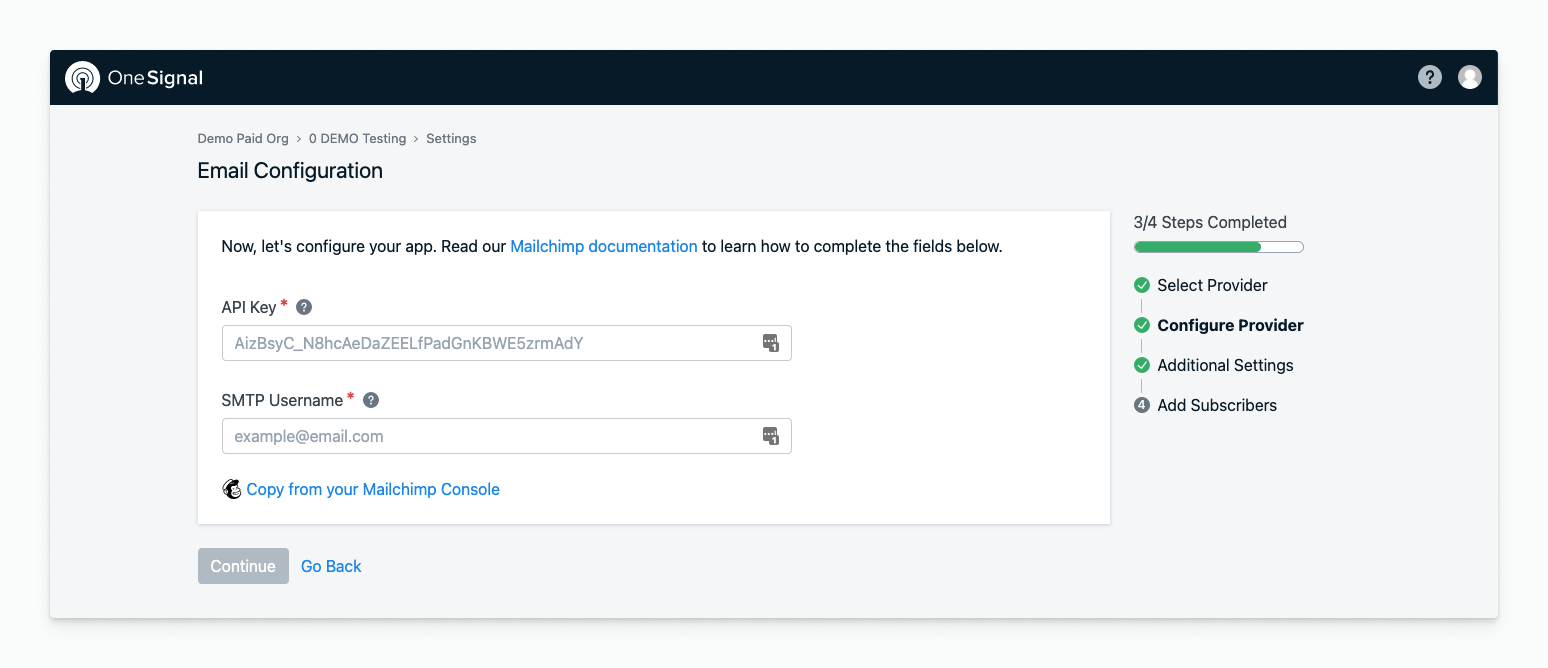
Mailchimp 이메일 설정 구성
- 기본 발신자 이름 및 이메일 주소를 설정하세요.
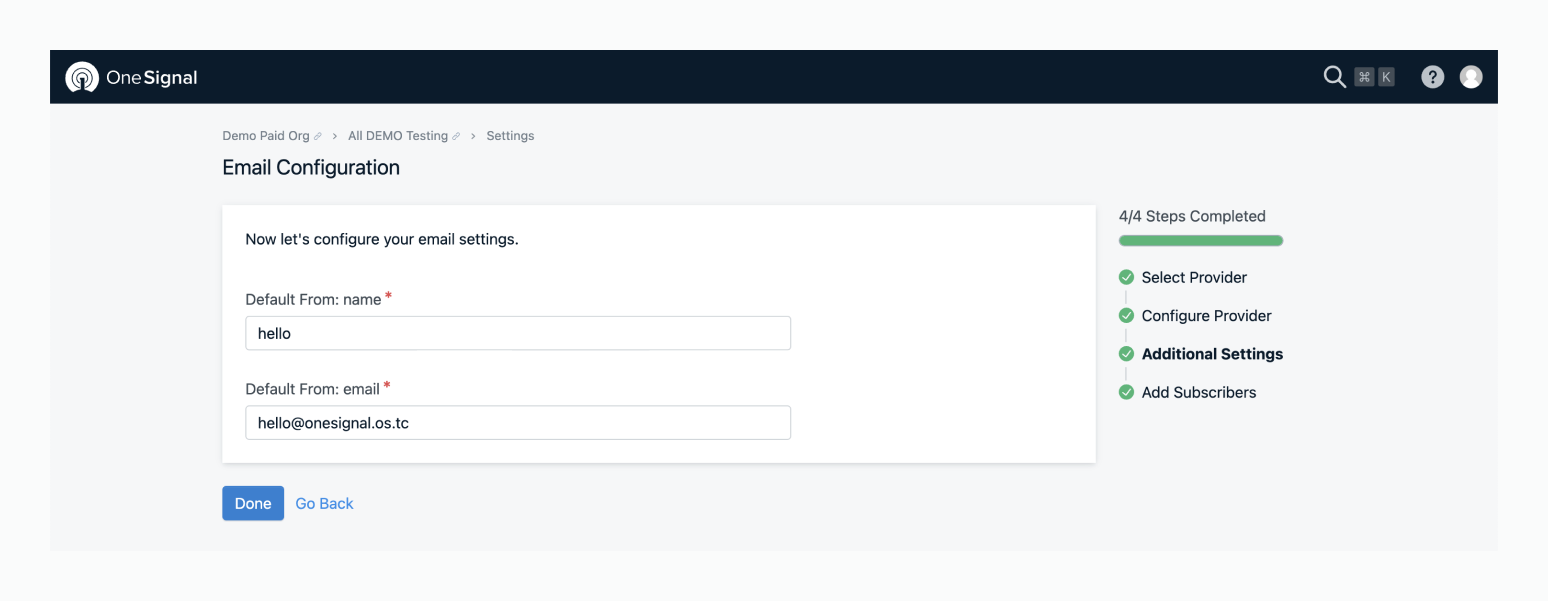
기본 발신자 정보 구성
4. 테스트 이메일 보내기
OneSignal > Messages > Email로 이동하여 New Email을 클릭하세요.- 제목 줄을 추가하세요
- Send Test Email을 클릭하세요
- 이메일 주소를 입력하고 Send Test Message를 클릭하세요
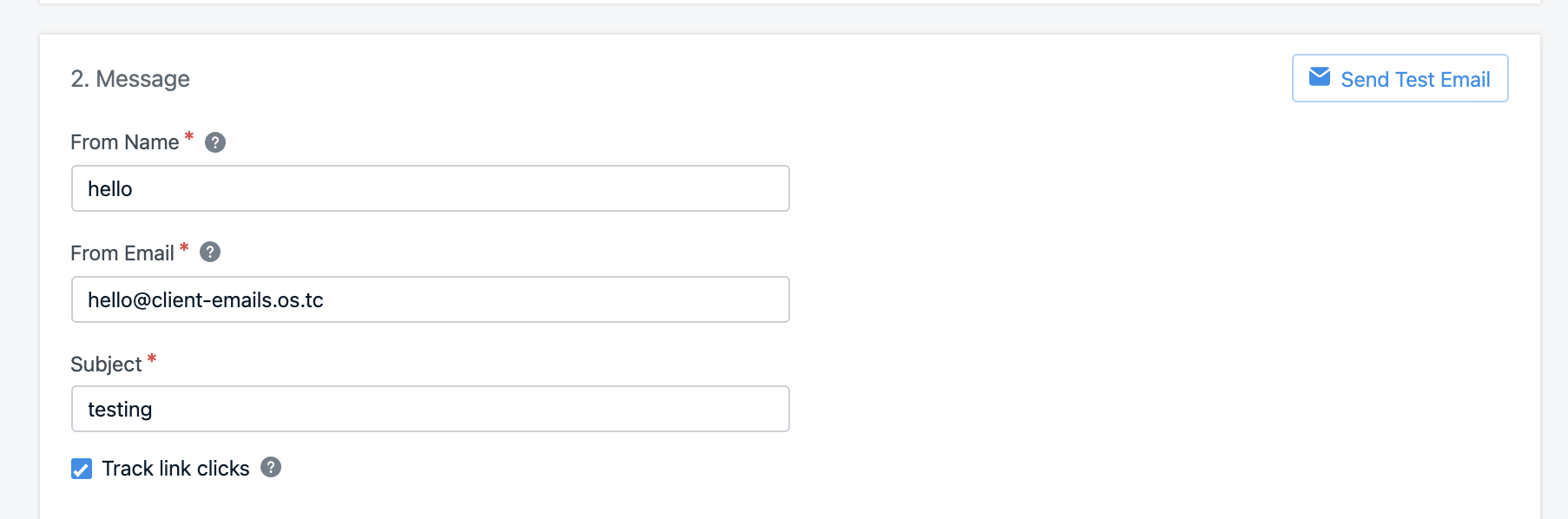
테스트 이메일 보내기
문제가 있나요? 이메일 FAQ를 확인하거나
support@onesignal.com으로 이메일을 보내세요.더 빠른 지원을 위해 다음을 포함하세요:- OneSignal App ID
- 자세한 문제 설명, 로그 및 스크린샷
- 재현 단계
선택 사항: Mailchimp 대시보드에서 API 키 생성
기본 Mailchimp 계정 대시보드에서 API 키를 생성하는 경우:- 오른쪽 상단 모서리에서 아바타를 클릭하세요.
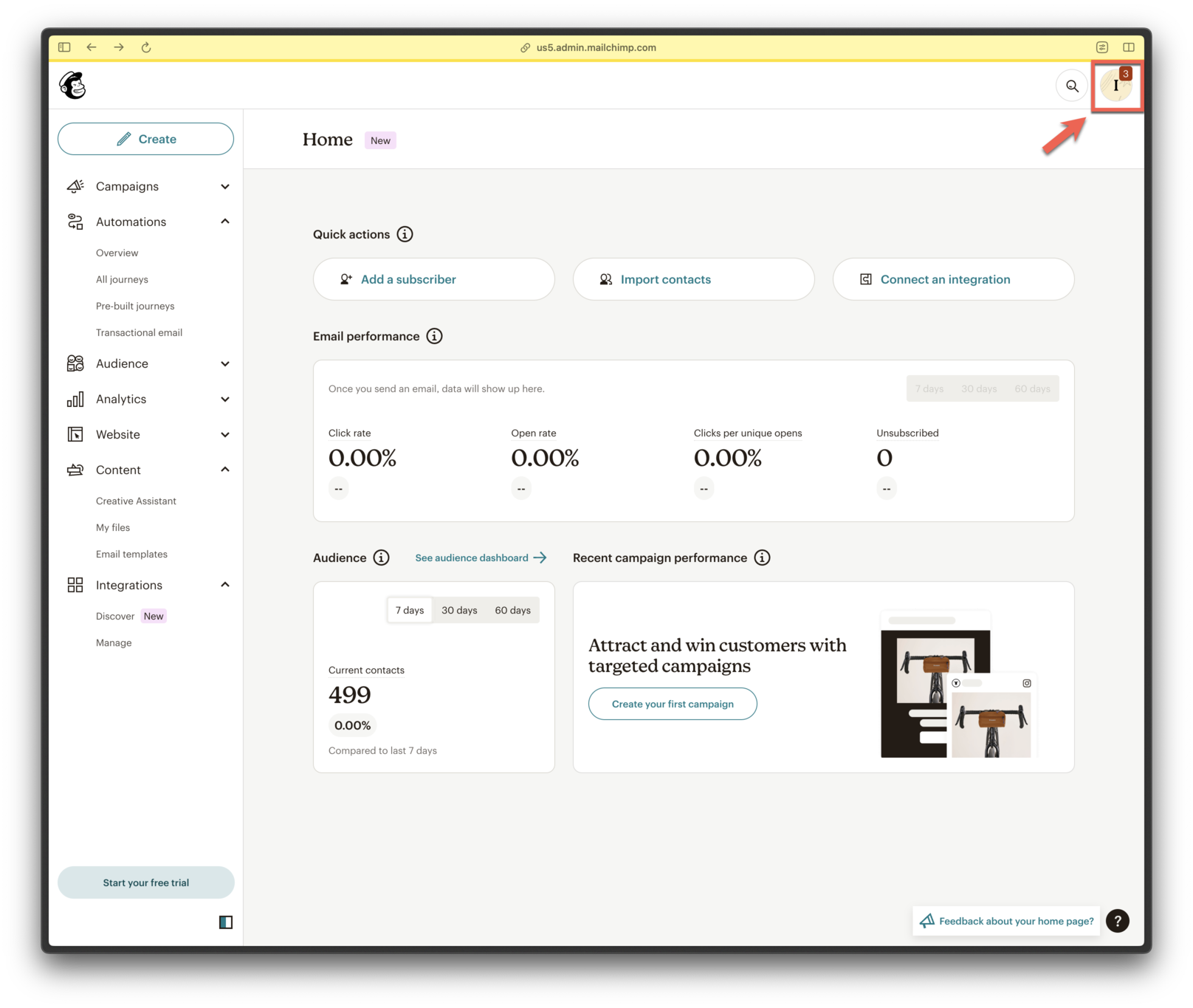
프로필 메뉴 열기
- Account & Billing으로 이동하세요.
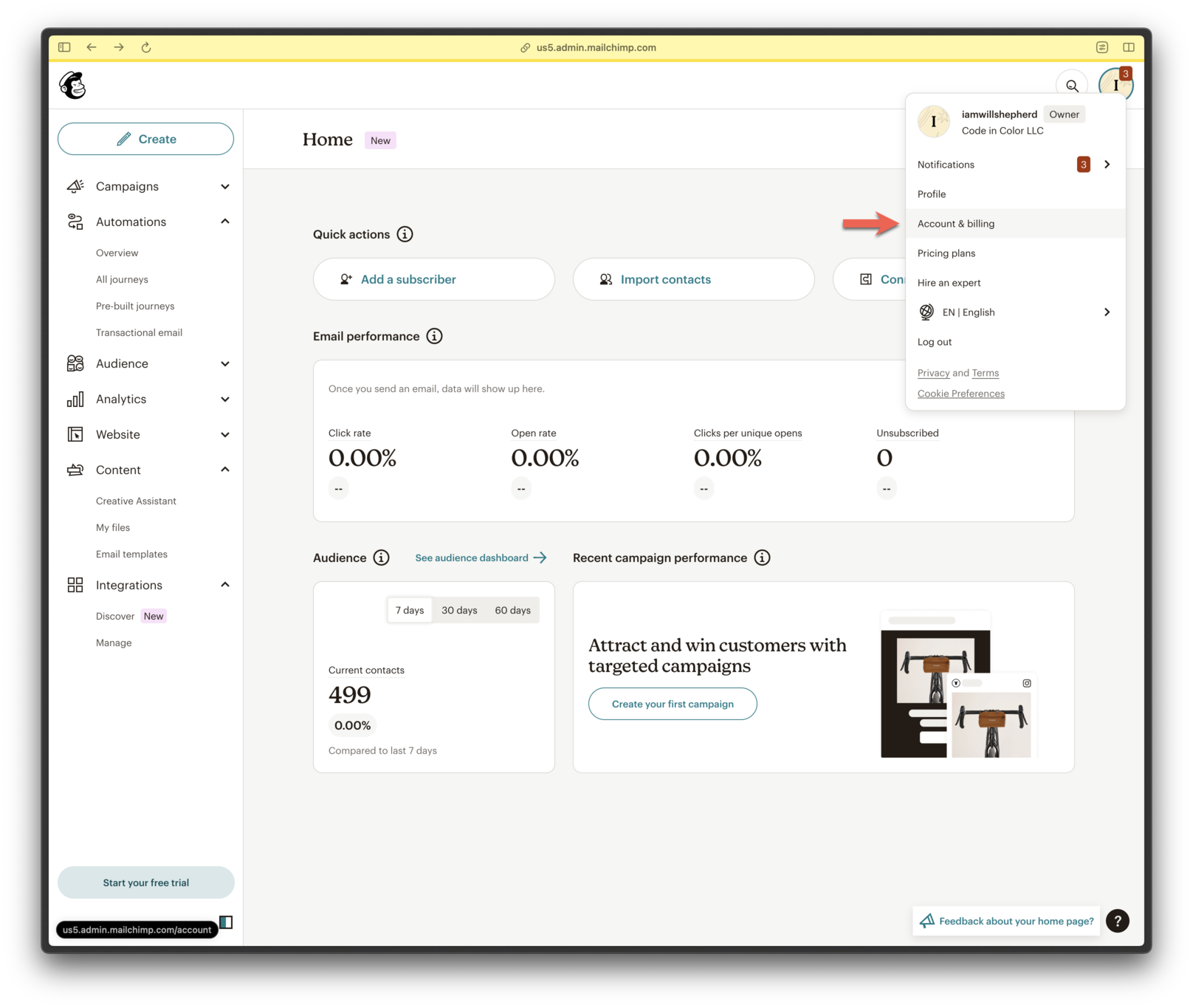
Account & Billing으로 이동
- Extras > API Keys를 클릭하세요.
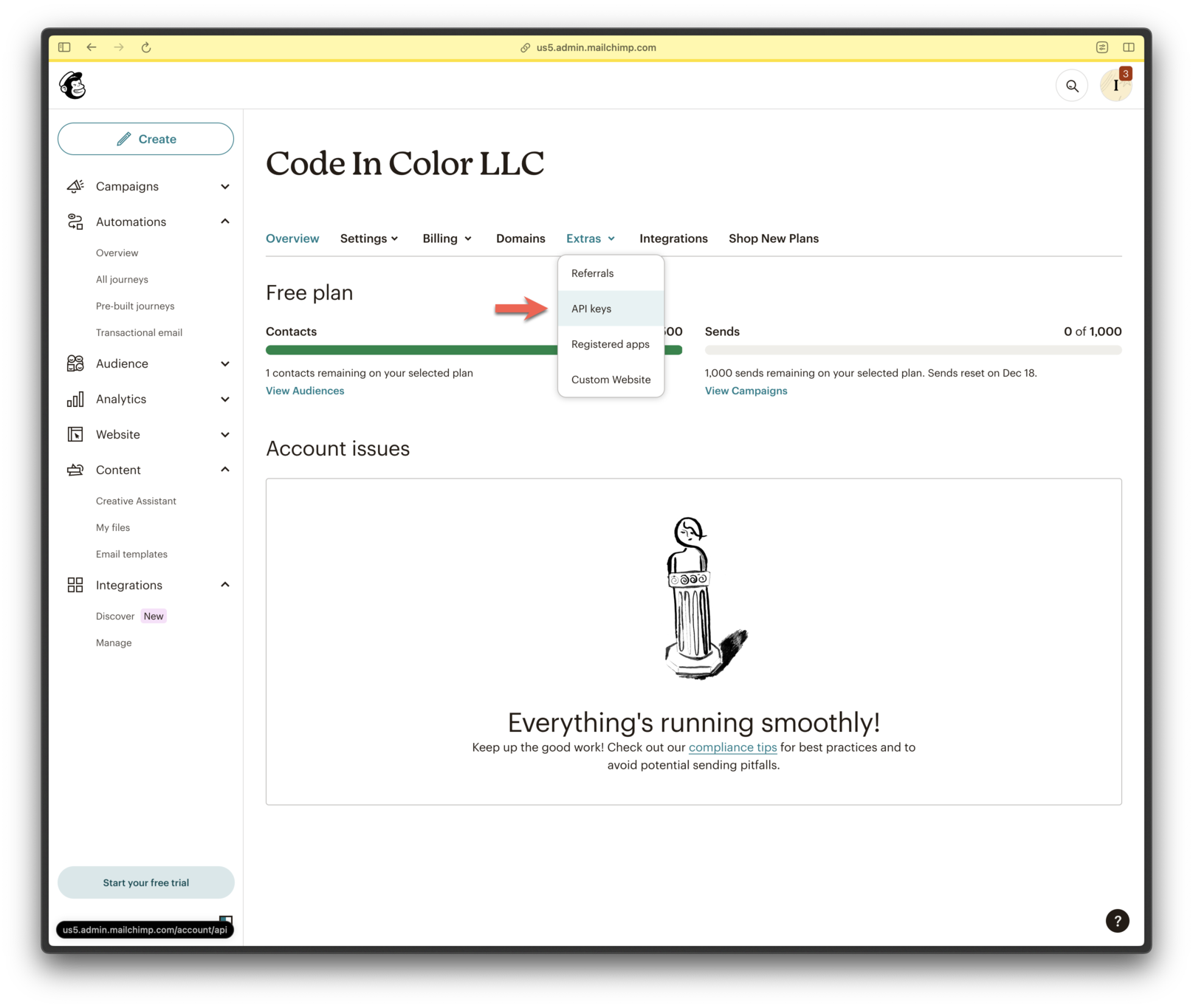
API 키 섹션 액세스
- Create A Key를 클릭하세요.
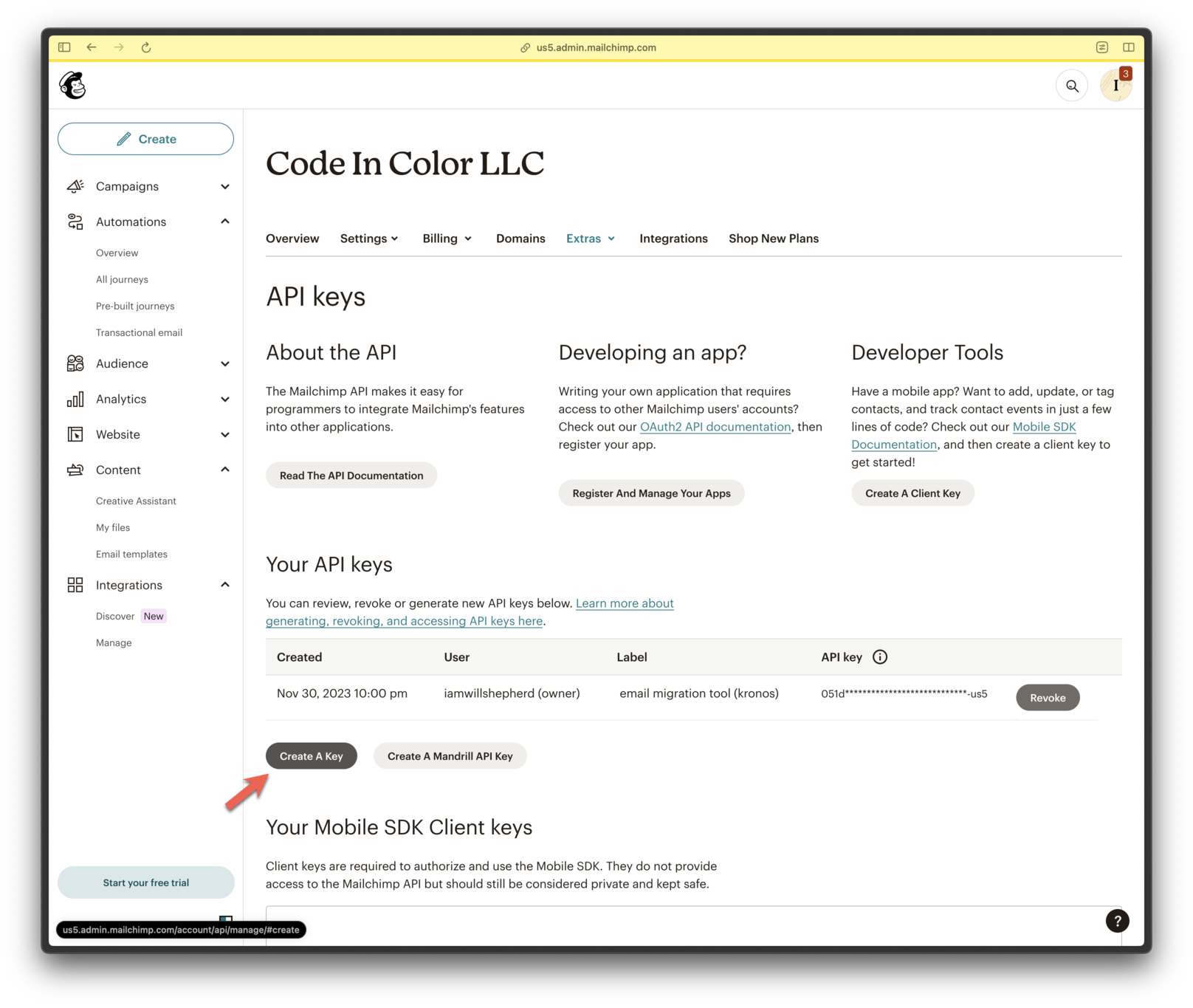
새 API 키 만들기
- 키 이름을 지정하고 Generate Key를 클릭하세요.
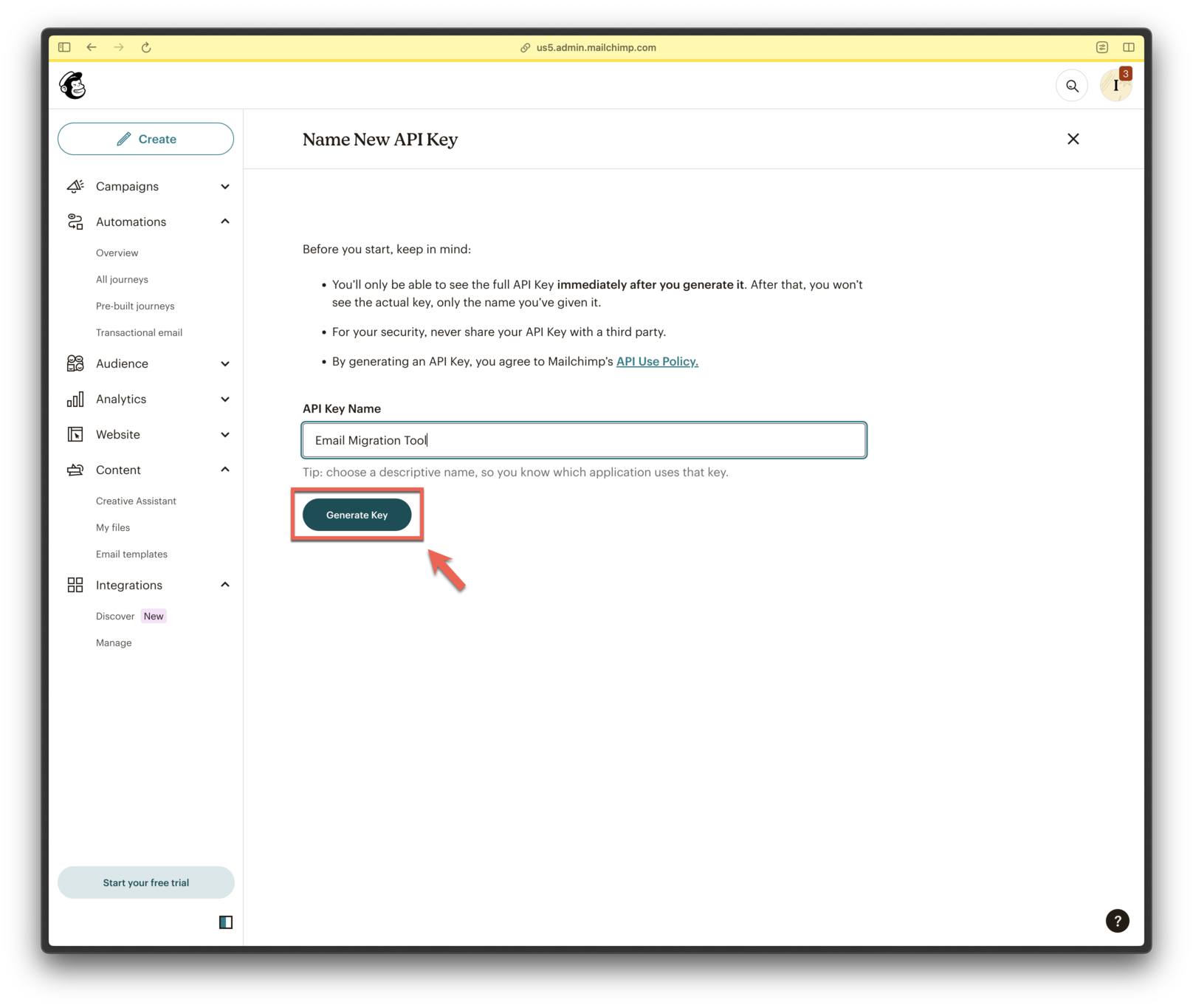
키 생성
- API 키를 안전하게 복사하세요.
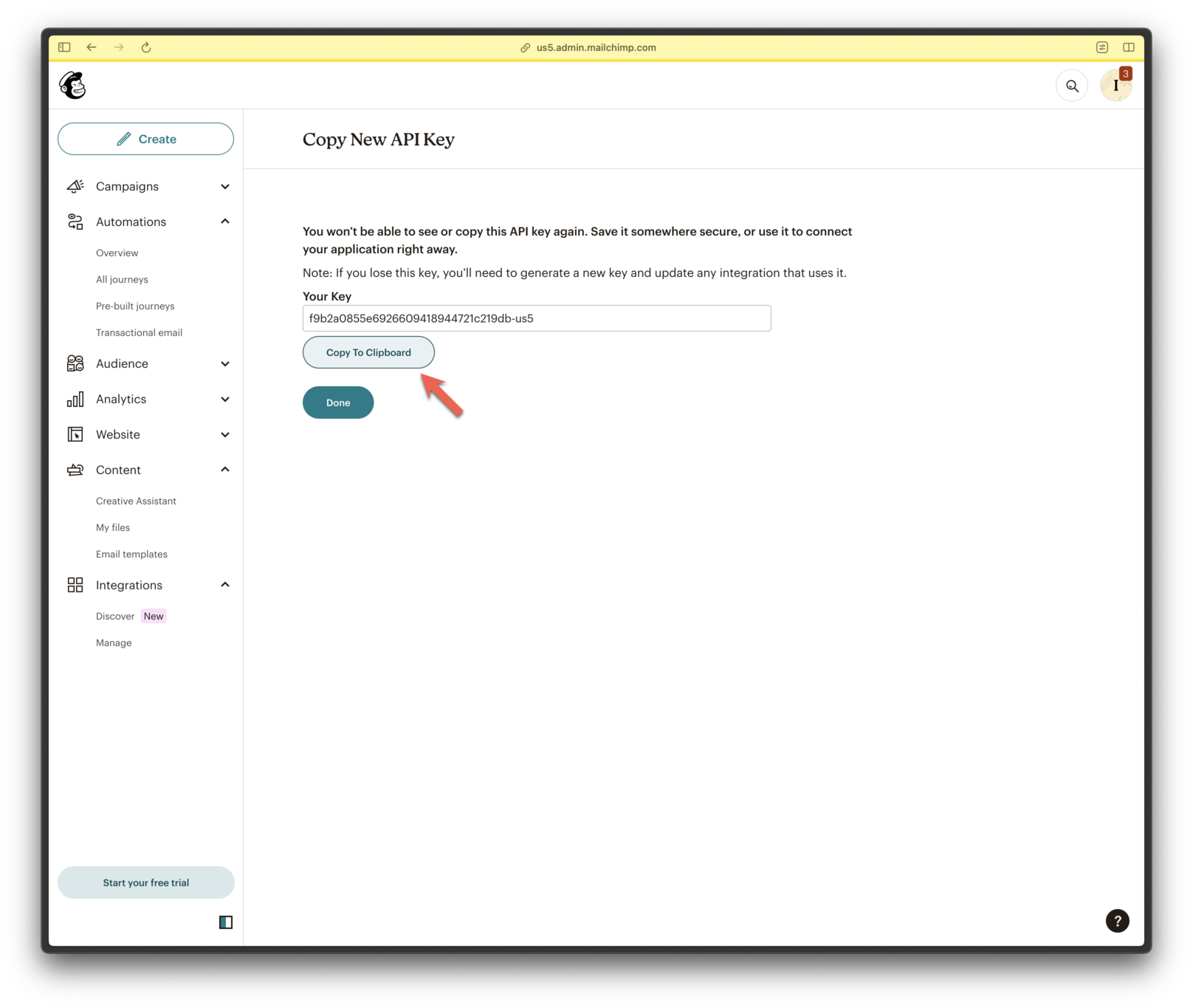
클립보드에 키 복사