

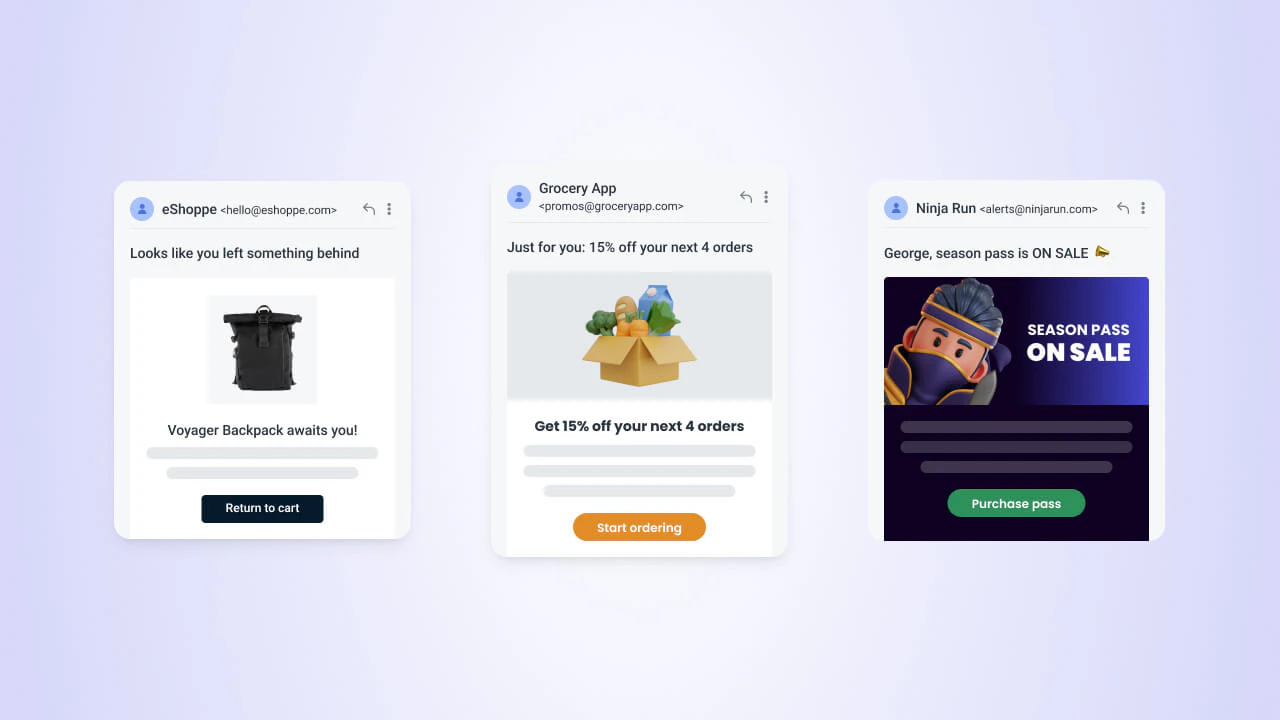
이메일 채널 설정 개요
사전 요구 사항
시작하기 전에 다음 사항을 준비하세요:- OneSignal 계정.
- 본인이 소유한 도메인의 발신자 이메일 주소(예:
you@yourdomain.com). Gmail이나 Outlook과 같은 무료 메일 제공업체는 발신 도메인으로 지원되지 않습니다. - 도메인의 DNS 설정에 직접 액세스할 수 있거나, 팀 내 누군가가 액세스할 수 있어야 합니다.
이메일 설정 단계
다음 각 단계에 따라 이메일 설정을 구성하세요.단계 1: 제공업체 선택
OneSignal 대시보드에서 Settings > Set up Email로 이동하세요. OneSignal Email을 사용하려면 Continue Setup을 클릭하세요. 다른 제공업체를 사용하려면 Optionally integrate with another email provider 섹션에서 선택하세요: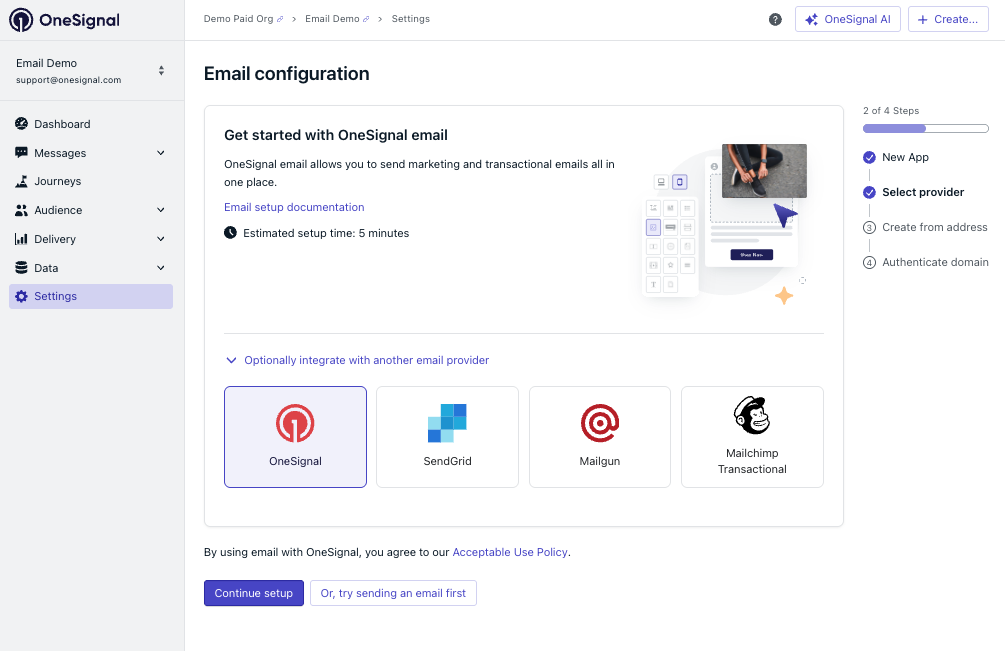
이메일 설정 중 제공업체 선택
단계 2: 발신자 만들기
OneSignal이 귀하의 도메인에서 인증된 이메일을 보내는 데 사용할 기본 발신자 정보를 구성하세요:- Default sender email — 다른 발신자가 지정되지 않은 경우 사용되는 발신자 이메일 주소(여러 발신자가 지원됩니다).
- Default sender name — 수신자의 받은 편지함에 표시되는 표시 이름입니다(예:
Acme Team). - Default reply-to — 사용자가 답장할 이메일 주소입니다. 이메일별로 재정의할 수 있습니다.
- Sending domain — 발신자 이메일의 도메인을 기반으로 자동 생성됩니다. Customize를 클릭하여 DNS 인증에 다른 하위 도메인을 사용할 수 있습니다.
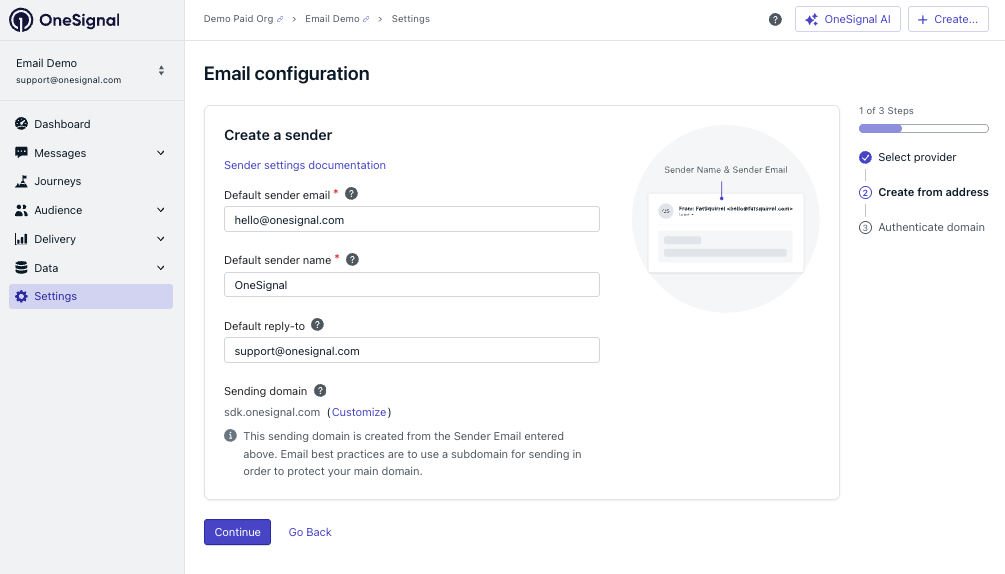
기본 발신자 구성
발신자
여러 발신자, 발신 주소, 수신 주소, 발신 도메인을 추가하고 관리하세요.
단계 3: DNS 구성
발신 도메인을 인증하려면 DNS 레코드를 구성해야 합니다. 레지스트라가 지원되는 경우 Auto-Configure를 사용하거나 레코드를 수동으로 추가할 수 있습니다.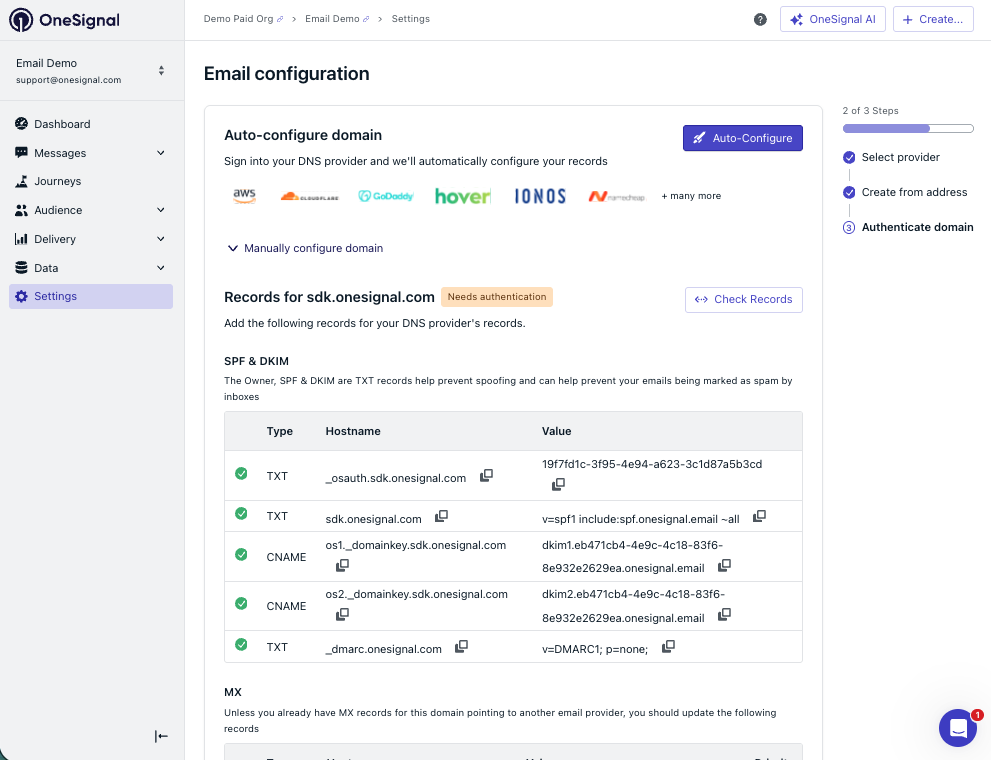
OneSignal 대시보드의 DNS 구성
이메일 DNS 구성
SPF, DKIM, DMARC 레코드를 자동 또는 수동으로 추가하는 단계별 가이드입니다.
단계 4: 계정 확인
DNS 구성이 완료되면 Verify Account를 클릭하세요. OneSignal은 도메인 평판을 보호하고 남용을 방지하기 위해 프로덕션 발송을 활성화하기 전에 도메인 상태, 발신자 평판, 차단 목록 상태 및 기타 전달 가능성 신호를 자동으로 검토합니다. 승인은 일반적으로 몇 분 내에 완료되며, 결과가 담긴 이메일을 받게 됩니다.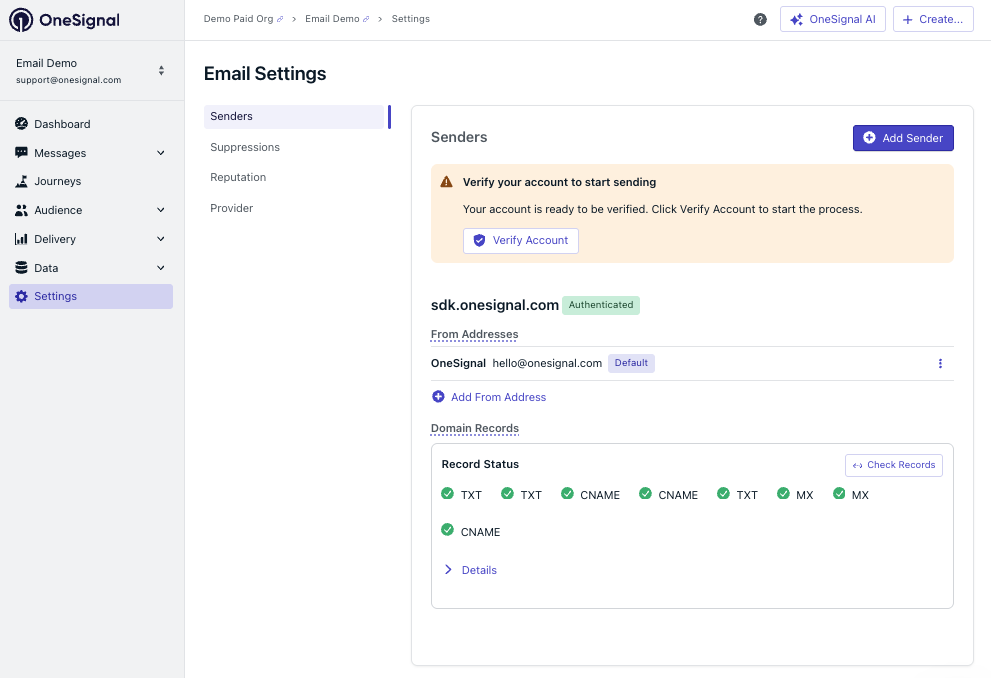
OneSignal 대시보드에서 계정 확인
승인되면 즉시 전체 수신자에게 이메일을 보낼 수 있습니다!
거부된 경우 이메일 도메인 구성 모범 사례를 참조하여 도움을 받고 일주일 후에 다시 시도할 수 있습니다.
자주 묻는 질문
하위 도메인이란 무엇이며 왜 사용해야 하나요?
하위 도메인은 도메인 이름에 추가된 접두사입니다. 예를 들어,mail.yourdomain.com은 yourdomain.com의 하위 도메인입니다. “발신 주소”는 여전히 anything@yourdomain.com으로 표시될 수 있지만, 하위 도메인은 이메일 인증 및 전달에 사용됩니다.
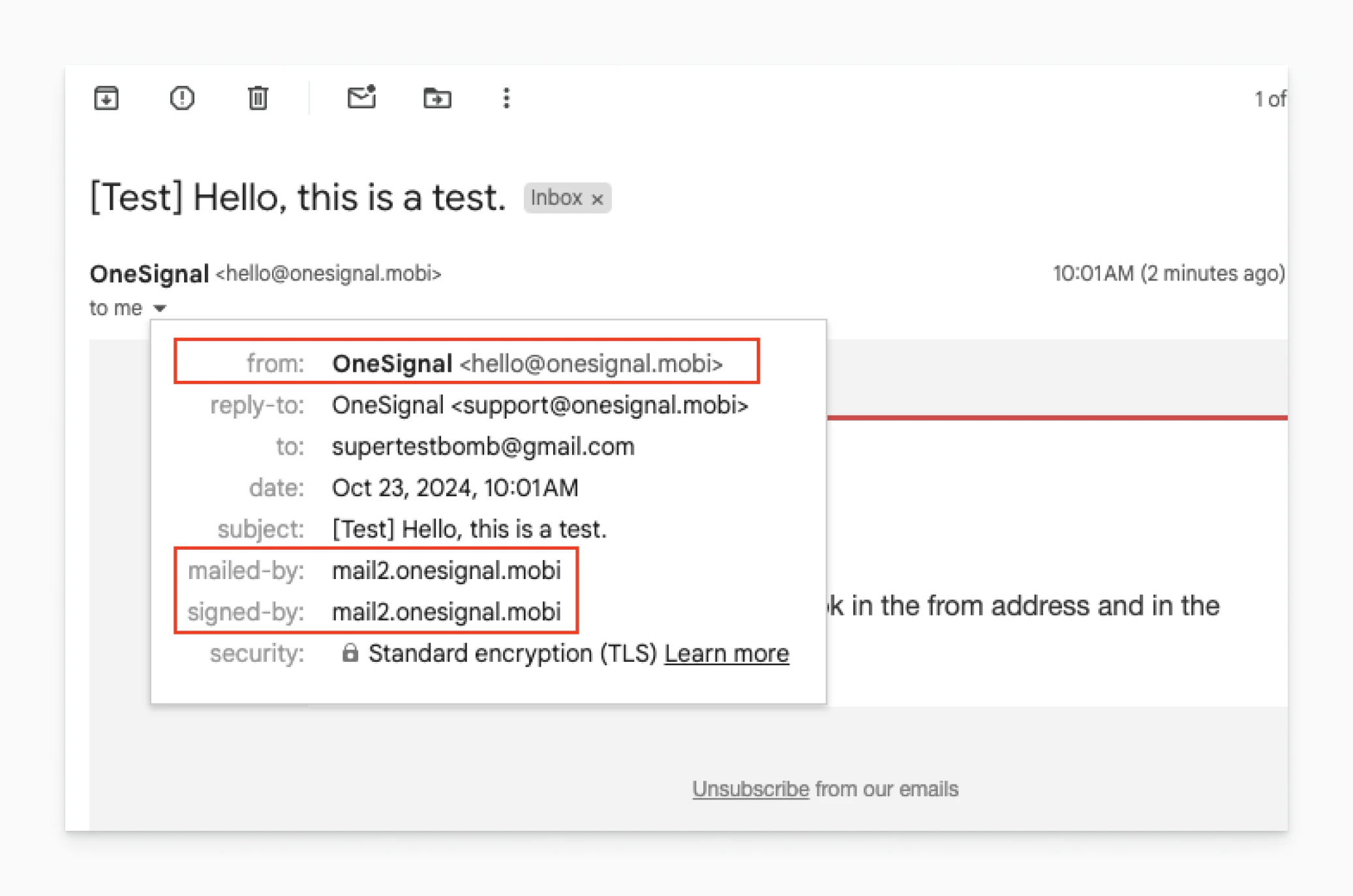
발신 도메인 vs. 발신 주소
- 마케팅용
mail.yourdomain.com - 거래용
receipts.yourdomain.com
이메일 설정에는 얼마나 걸리나요?
대시보드 구성(단계 1–4)은 일반적으로 10~30분이 소요됩니다. 계정이 승인되면 즉시 전체 수신자에게 이메일을 보낼 수 있습니다!확인이 완료되기 전에 이메일을 보낼 수 있나요?
계정이 승인되기 전에는 본인의 이메일 주소로 테스트 이메일을 보낼 수 있습니다. 전체 수신자에게 이메일을 보내는 것은 확인이 완료된 후에만 가능합니다.DNS 설정에 액세스할 수 없는 경우 어떻게 하나요?
레지스트라가 지원되는 경우 DNS 레코드를 Auto-Configure할 수 있는 옵션이 표시됩니다. 그렇지 않은 경우 도메인의 DNS에 액세스할 수 있는 사람(일반적으로 개발자, IT 관리자 또는 도메인 레지스트라를 관리하는 사람)이 SPF, DKIM, DMARC 레코드를 수동으로 추가해야 합니다. OneSignal 대시보드에 표시된 정확한 값을 해당 담당자와 공유하세요. 각 레코드는 올바르게 구성되면 OneSignal 대시보드에 체크 아이콘이 표시됩니다.어떤 DNS 레코드가 필요한가요?
OneSignal은 발신 도메인을 인증하기 위해 SPF, DKIM, DMARC 레코드가 필요합니다. 정확한 값은 설정 중 OneSignal 대시보드에 표시됩니다. 자세한 내용은 이메일 DNS 구성을 참조하세요.OneSignal Email 대신 외부 이메일 제공업체를 사용할 수 있나요?
네. OneSignal은 SendGrid, Mailgun, Mandrill(Mailchimp Transactional)을 외부 제공업체로 지원합니다. 초기 설정 단계에서 제공업체를 선택하세요. 다중 발신자, 차단 목록 관리, 사용자 지정 발신 도메인과 같은 기능은 OneSignal Email에서만 사용할 수 있습니다.DNS 레코드가 일치하지 않으면 어떻게 되나요?
인증되지 않은 도메인에서 발송된 이메일은 받은 편지함 제공업체에 의해 거부되거나 스팸으로 분류될 가능성이 높습니다. OneSignal 대시보드에서 DNS 레코드를 확인하세요. 경고 아이콘은 해결이 필요한 불일치를 나타냅니다.관련 페이지
이메일 목록 가져오기
CSV 파일 또는 API에서 이메일 목록을 가져오세요.
이메일 개요
대시보드, Journeys 또는 API에서 첫 번째 이메일을 만들고 보내세요.
이메일 평판 모범 사례
워밍업 전략, 목록 정리, 전달 가능성 모니터링으로 발신자 평판을 보호하세요.