概要
OneSignalとActiveCampaignの統合により、ウェブおよびモバイルプラットフォームを通じてパーソナライズされたプッシュ通知を送信できます。この統合により、以下が可能になります:- プッシュ通知を送信:オートメーションキャンバスから直接ウェブまたはモバイルプッシュメッセージをトリガーします。
- メッセージをカスタマイズ:OneSignalテンプレートを使用するか、ゼロからメッセージを作成します。
- 通知をパーソナライズ:連絡先、取引、アカウントレコードのデータを使用して各通知を調整します。
要件
- ActiveCampaignアカウント:この統合はすべてのActiveCampaignプランで利用できます。アカウントにはオートメーション権限が必要です。無料トライアルはこちらから開始してください。
- OneSignal料金プラン:この統合はGrowthプラン以上で利用できます。料金についてサポートが必要な場合は、料金ページをご確認いただき、ご質問がありましたらお問い合わせください。
- OneSignal Mobile SDK:OneSignal Mobile SDKおよび/またはWeb SDK。
-
OneSignalのExternal IDフィールドをActiveCampaignのEmail Addressフィールドに合わせて設定する。
- この統合は、OneSignalのメールとSMSまたはアプリ内モバイル通知をサポートしていません。
- OneSignalは、Permission Prompt Setup内のEmail & Phoneウェブ許可プロンプトからキャプチャされたメールアドレスをプッシュしません
- ウェブプッシュ通知の場合:OneSignalは、Blogger、Squarespace、Webflow、Weebly、Wix、HTTPサイト、およびService Workerをサーバーにアップロードすることをサポートしていないウェブサイトビルダー(ウェブプッシュに必要)を使用する新しいアプリのサポートを停止しました。
OneSignalをActiveCampaignに接続する
- OneSignal側で以下のセットアップがあることを確認してください:プッシュ通知を送信するように設定されたOneSignalアカウントとOneSignalテンプレート(オプション)。
-
ステップ5(以下)のために、OneSignalから以下の情報を収集します:
- User Auth Key - これはアカウントレベルのキーで、Account & API Keysの下にあります
- OneSignal app Rest API key - これはアプリレベルのAPIキーで、ActiveCampaign App > Keys & IDsの下にあります
- ActiveeCampaignから、オートメーションを作成または編集します。
- OneSignalアクションを検索してオートメーションにドラッグします。右側パネルのオートメーションアクションメニューの「CX Apps」部分の下にあります。
-
統合を接続するために、OneSignalオートメーションアクションで以下の手順を完了します:
- User Auth Keyを提供されたフィールドに貼り付け、「Connect」をクリックします
- ドロップダウンメニューから使用したいアプリを選択します
- OneSignal app Rest API keyを貼り付けます
- オートメーションアクションでプッシュ通知を手動で作成するには、URL、見出し(件名)、コンテンツを入力します。
- 既存のOneSignalテンプレートを使用するには、ドロップダウンリストから選択してください。
- 「Finish」ボタンをクリックします
さまざまなデバイスでプッシュを許可するために、OneSignalテンプレート設定を確認してください。
ActiveeCampaignフォームでOneSignalのメールアドレスをキャプチャする
このオプションは上級ユーザー向けです。HTMLに慣れている必要があります。 OneSignal Web SDKを使用すると、ActiveeCampaignフォームにカスタムコードを追加して、送信時に連絡先のメールアドレスをキャプチャし、OneSignalのサブスクライバーとして追加できます。 まず、OneSignalのドキュメントのスタートアップガイドに従って、ウェブサイトにOneSignal Web SDKをインストールします。Web SDKがインストールされたことを確認したら、次のステップはActiveCampaignフォームをサイトに追加することです。 ActiveeCampaignで:- 左側のメニューで Website > Forms をクリックします。
- 新しいフォームを作成し、「Inline form」オプションを選択します。
- フォームをデザインした後、右上隅の「Integrate」ボタンをクリックします。
- 「full embed」コードを見つけて選択し、コピーします。
- コピーしたフォームコードを貼り付けます。
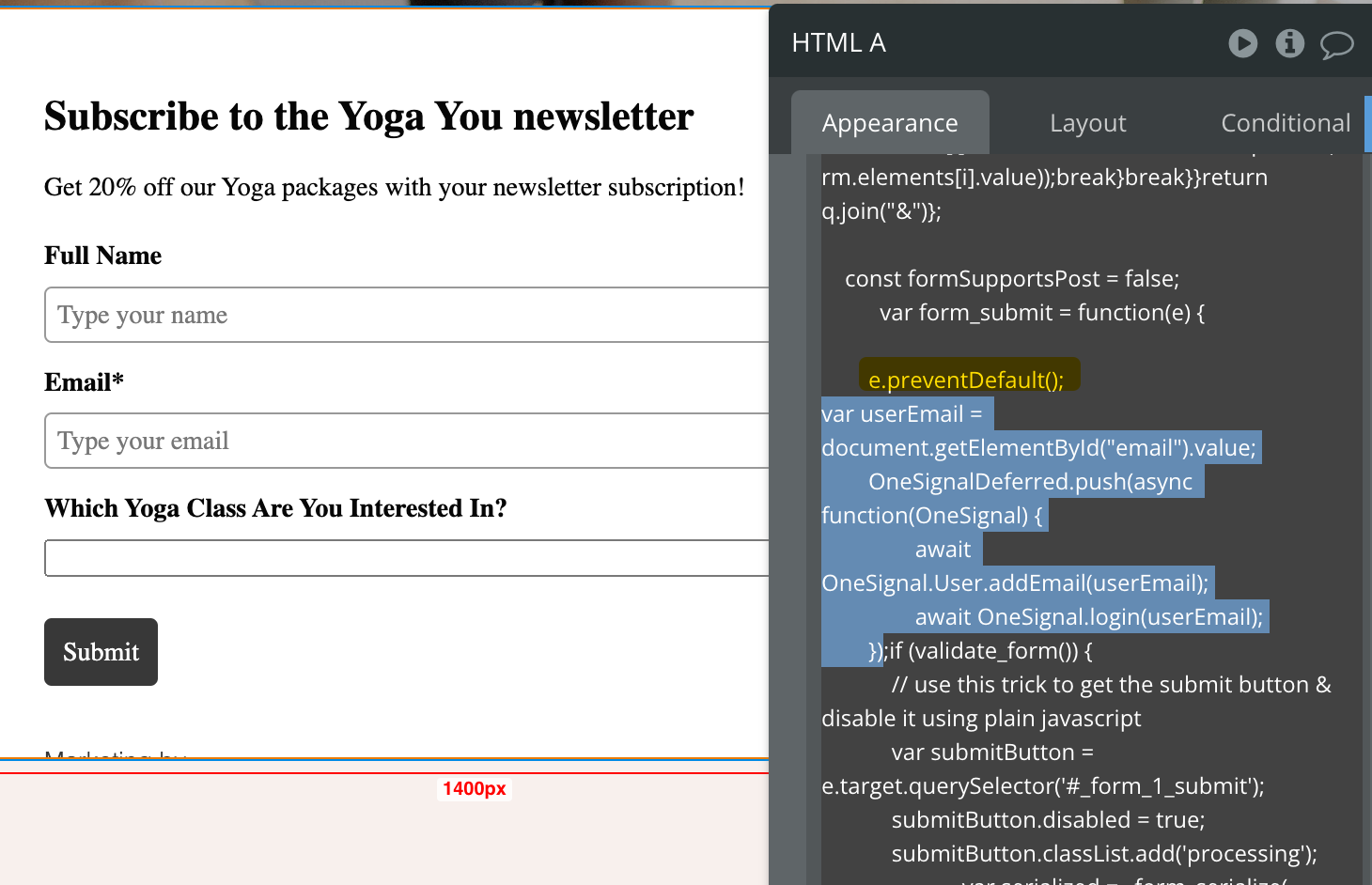
- 含まれているjavascriptで
form_submitという関数を検索します。この関数の最初の行はe.preventDefault()である必要があります。これは重要です。 - OneSignalコードは、この関数の
e.preventDefault()行の後に挿入する必要があります。 e.preventDefault()行の下の新しい行に、以下のコードを追加します: