

動画:ジャーニー例のウォークスルー
オンボーディング
このパターンを使用して、新しいサブスクライバーにウェルカムまたはオンボーディングシーケンスを送信します。ウェルカムキャンペーン、ウェルカムシリーズ、または新規ユーザーキャンペーンとも一般的に呼ばれています。目標は、サインアップした瞬間にメッセージを送るのではなく、主要なアクション(プロフィールの完成、初回購入、またはコア機能の発見)を完了するようユーザーをガイドすることです。
ジャーニーステップ
1
即時:ウェルカムメールを送信
ユーザーはたったサインアップしたばかりで、まだアプリの中にいる可能性があります。メールは適切な最初のタッチ:期待されており、侵入的でなく、プッシュ通知よりも多くの詳細を含めることができます。離れた後のプッシュのためにとっておきましょう。
2
1日間待機
フォローアップする前に、ユーザーが自分で探索する時間を与えます。
3
2日目:主要なアクションが完了されたかどうかで分岐
ユーザーがオンボーディング目標を達成したかどうかに基づいてyes/no分岐を追加します。タグ(例:
onboarding_complete = true)またはセグメントメンバーシップで追跡します。- Yes分岐: ジャーニーを終了。ユーザーは促す必要がありません。
- No分岐: 具体的な行動可能なプロンプトを含むプッシュ通知を送信します。例:「プロフィールの設定を完了してください」または「最初の[アクション]を実行してください」。
4
5日間待機
最終メッセージを送る前にプッシュが届く時間を与えます。
5
7日目:主要なアクションが完了されたかどうかで分岐
- Yes分岐: ジャーニーを終了。
- No分岐: 最後のタッチとしてフォローアップメールを送信します。それ以上のメッセージは避けてください。1週間後も関与していないユーザーは再エンゲージメントキャンペーンの方が適しています。
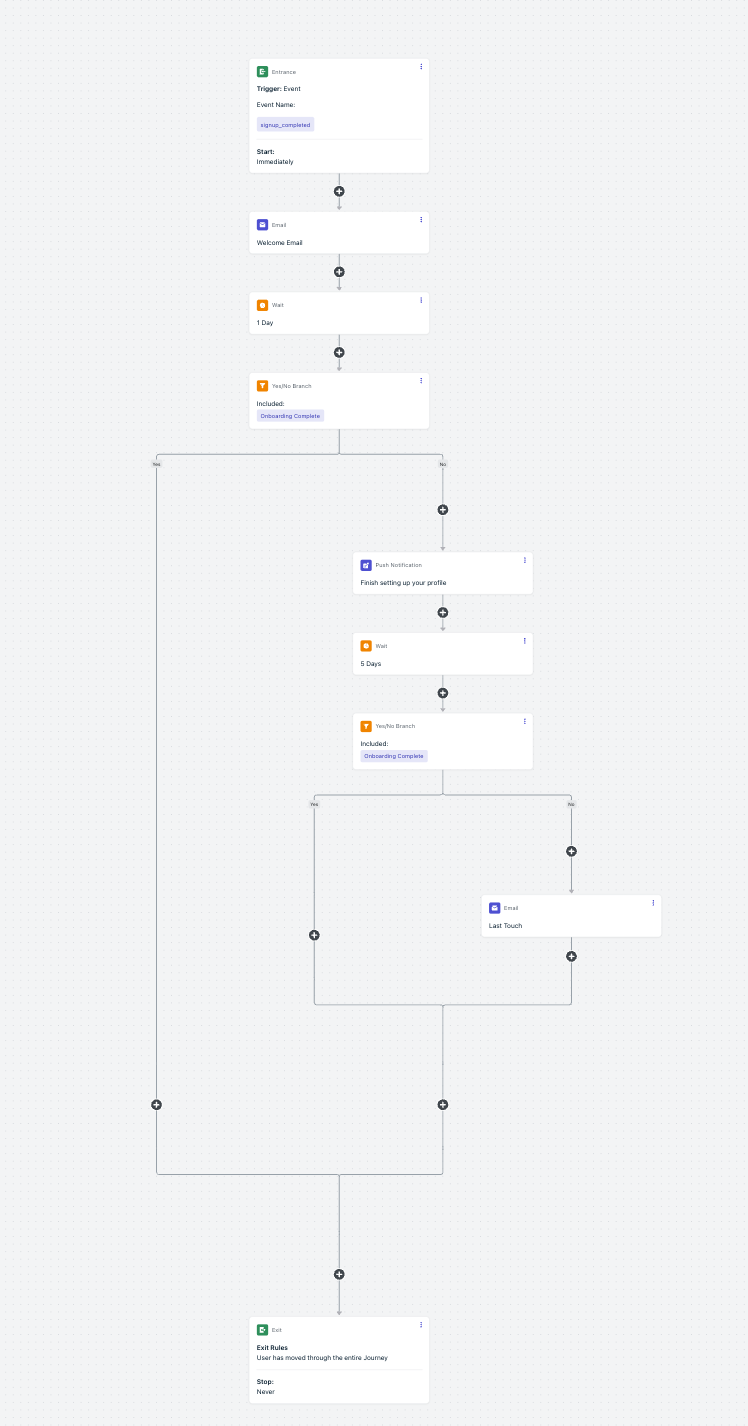
オンボーディングウェルカムジャーニーの例
再エンゲージメントキャンペーン
このパターンを使用して、最近アプリを開いていないかサイトを訪問していないユーザーを取り戻します。ジャーニーは、ますます魅力的なメッセージのシリーズを送信し、ユーザーが戻ってきたらすぐに退出させます。
ジャーニーステップ
1
プッシュ通知を送信
プッシュから始めましょう。離脱したユーザーを再エンゲージするための最も目立つチャネルです。「会いたかったです!最新情報はこちら」のような明確でアクション指向のメッセージを使用します。
2
2日間待機
エスカレートする前にユーザーがプッシュに反応する時間を与えます。
3
ユーザーアクティビティで分岐
ユーザーが戻ってきたかどうかを確認するyes/no分岐を追加します(例:2日以内の最終セッション)。
- Yes分岐: ジャーニーを終了。ユーザーは再エンゲージされました。
- No分岐: より強い誘因のあるメールを送信します(例:割引、新しいコンテンツ、または機能ハイライト)。
4
3日間待機
メールがユーザーを呼び戻す時間を与えます。
5
最終確認
- アクティブ: ジャーニーを終了。
- まだ非アクティブ: オプションで最終SMSを送信するか退出します。それ以上のメッセージは避けましょう—複数のタッチ後も反応しないユーザーは、さらなるメッセージで転換する可能性は低いです。
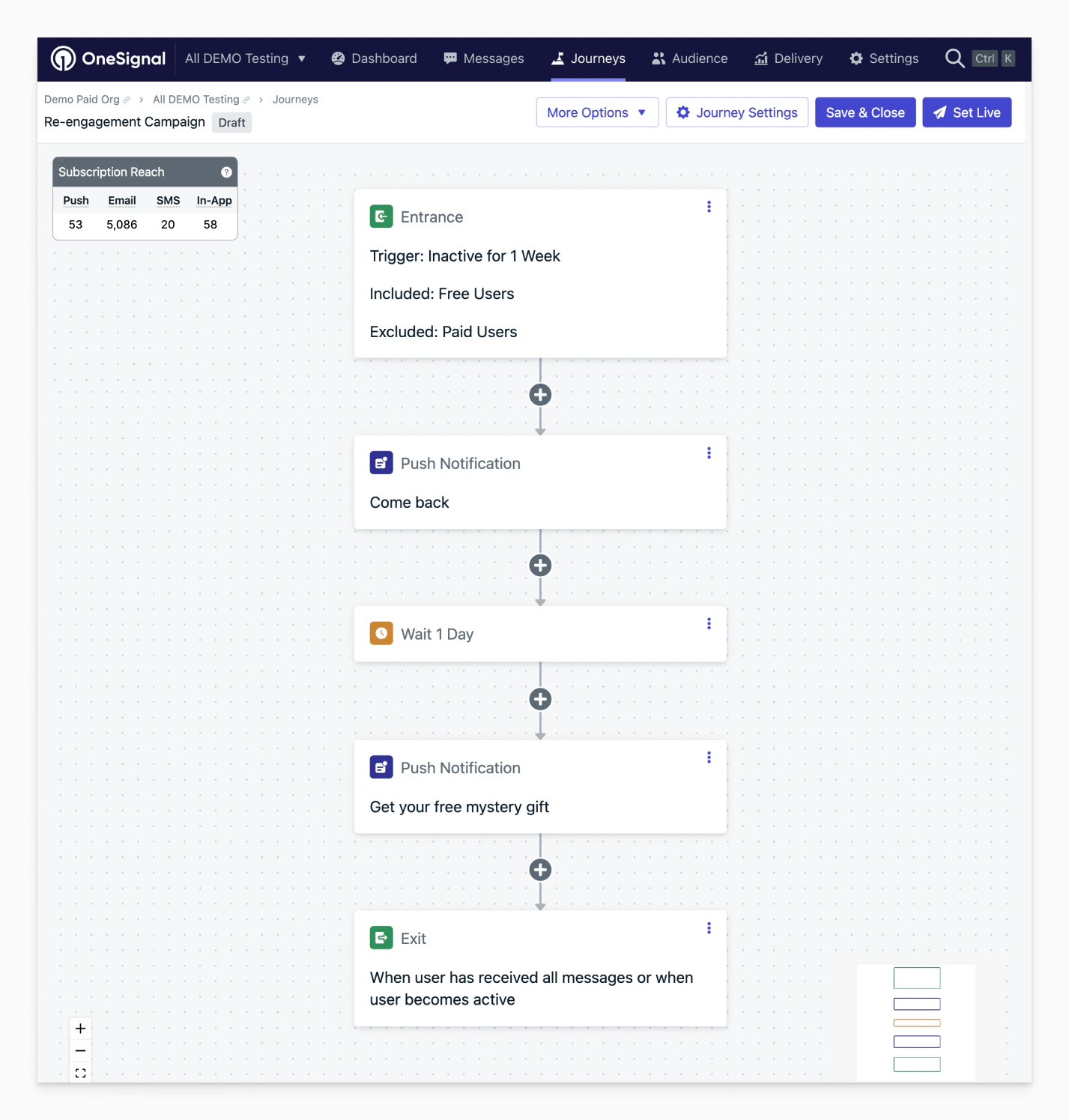
再エンゲージメントキャンペーンジャーニーの例
カート放棄
カート放棄の例
カスタムイベントまたはタグを使用してカートアクティビティを追跡し、カート放棄メッセージを送信します。
プロモーションキャンペーン
このパターンを使用して、期間限定のプロモーション、セールイベント、または製品ローンチを行います。ジャーニーは期待を高め、イベント中にユーザーに通知し、終了が近づいたら緊迫感を生み出します。
ジャーニーステップ
1
発表:ティーザーメッセージを送信
今後のプロモーションを告知するメールまたはプッシュを送信します。日付、予定内容、および注目する理由を含めます。
2
イベント開始まで待機
プロモーション開始に合わせた待機ステップを追加します。
3
イベント開始:メインオファーを送信
プロモーションの詳細、割引コード、またはコールトゥアクションを含むプッシュ通知またはメールを送信します。
4
2〜3日間待機(イベント中期)
ユーザーが最初のメッセージに反応する時間を与えます。
5
リマインダー:ラストチャンスメッセージ
緊迫感のある最終プッシュまたはメールを送信します—「セールは明日終了」または「20%オフの最後のチャンス」。既に転換したユーザーは終了ルールによって退出しています。
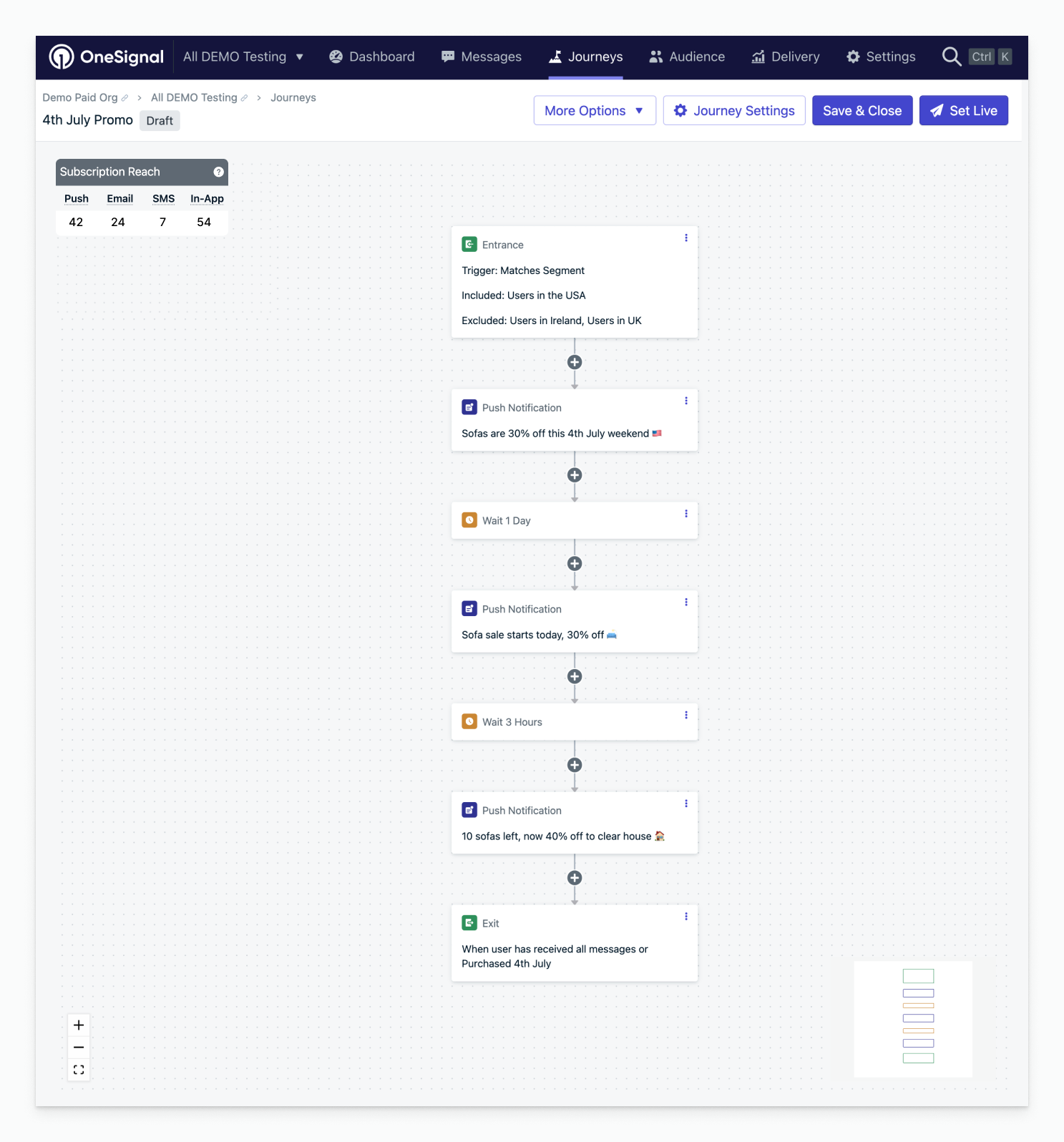
プロモーションキャンペーンジャーニーの例
アクションが未完了の場合、ユーザーがアプリを離れた後にメッセージを送信する
初期設定
ジャーニーステップ
1
希望するメッセージを追加
メッセージステップのテンプレートを選択します。ユーザーに実行させたいアクションに応じて、プッシュ、メール、SMS、またはアプリ内を使用できます。
2
ユーザーが待機する時間の量の待機ノードを設定
メッセージをリマインダーとして再度表示する場合は、高い数値または低い数値にすることができます。この例では、104週(2年)を使用します。
ジャーニー内でA/Bテスト
分割分岐ノードを使用すると、ジャーニー内で50/50の分割を設定できます。2つの異なるメッセージテンプレートを作成し、ユーザーが流れると、半分は「テンプレートA」、残りの半分は「テンプレートB」を受け取ります。 その後、メッセージデータをエクスポートして、バリアント間の分析を比較できます。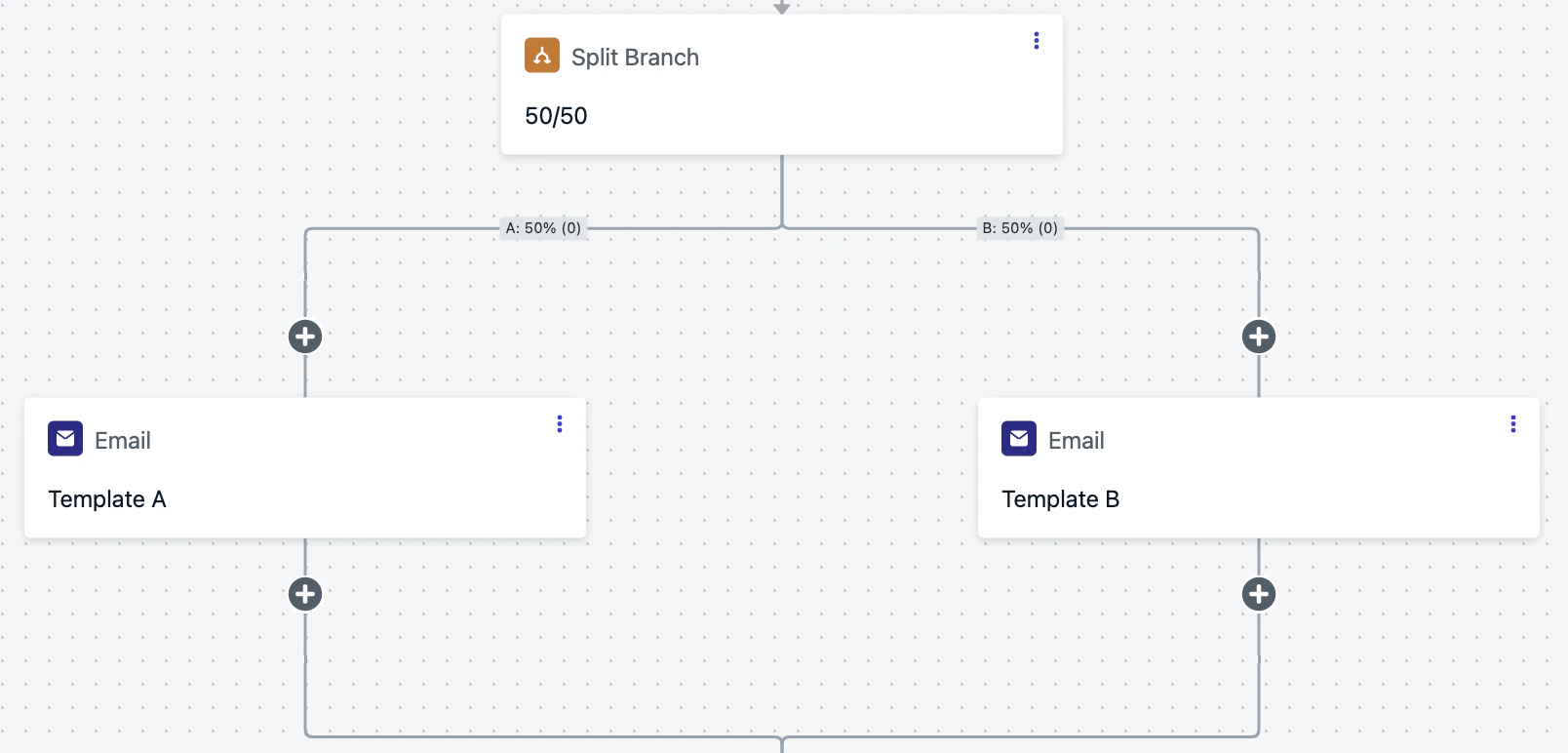
A/Bテスト
アプリ内メッセージを順番に、1日1回表示する
この例では、3つ以上のアプリ内メッセージを連続して表示したいが、1日1回のみ表示します。ユーザーがアプリを開かない場合でも、次回アプリを開いたときに表示されます。 初期設定1
新しいセグメントを作成
フィルターを使用して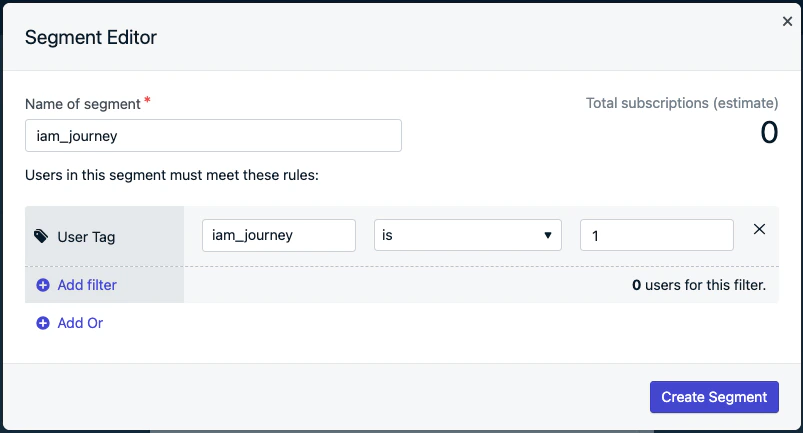
iam_journeyというセグメントを作成します:ユーザータグiam_journeyが1iam_journeyを選択した任意の名前に変更できます。- このタグは、ジャーニーを完了してすべてのメッセージを受け取った各ユーザーに設定されます。
セグメント作成画面
2
アプリ内メッセージを作成
詳細については、ドラッグアンドドロップでアプリ内メッセージをデザインするを参照してください。
3
次のジャーニーを設定
ジャーニーステップ表示するメッセージの数だけこの順序を繰り返します。この例では、3つのアプリ内メッセージ(IAM 1、IAM 2、IAM 3)を表示します。
-
アプリ内メッセージステップを追加します。
- メッセージに名前を付けます。たとえば:
IAM 1。 - メッセージの下部で、配信スケジュールを1日に設定します。
- メッセージに名前を付けます。たとえば:
-
アプリ内メッセージステップの前にyes/no分岐アクションを追加します。
- 分岐条件を設定します:以前のメッセージ動作:「
IAM 1閲覧済み」。 - No分岐をフォロー
IAM 1をNo分岐にドラッグします。- 1日間の待機ステップを追加します。
- Yes分岐をフォロー
- Yes分岐内で、すべてのメッセージに対してステップ1と2を繰り返し、
IAM 1を新しいアプリ内メッセージ(例:IAM 2、IAM 3)に置き換えます。 - 最後のYes分岐で、ユーザーにタグを付けるアクションを追加します。
- 初期設定→ステップ1セグメントで使用したのと同じキーでタグを付けます。
- 例:
iam_journey : 1。
- 例:
- 初期設定→ステップ1セグメントで使用したのと同じキーでタグを付けます。
- Yes分岐内で、すべてのメッセージに対してステップ1と2を繰り返し、
- 分岐条件を設定します:以前のメッセージ動作:「
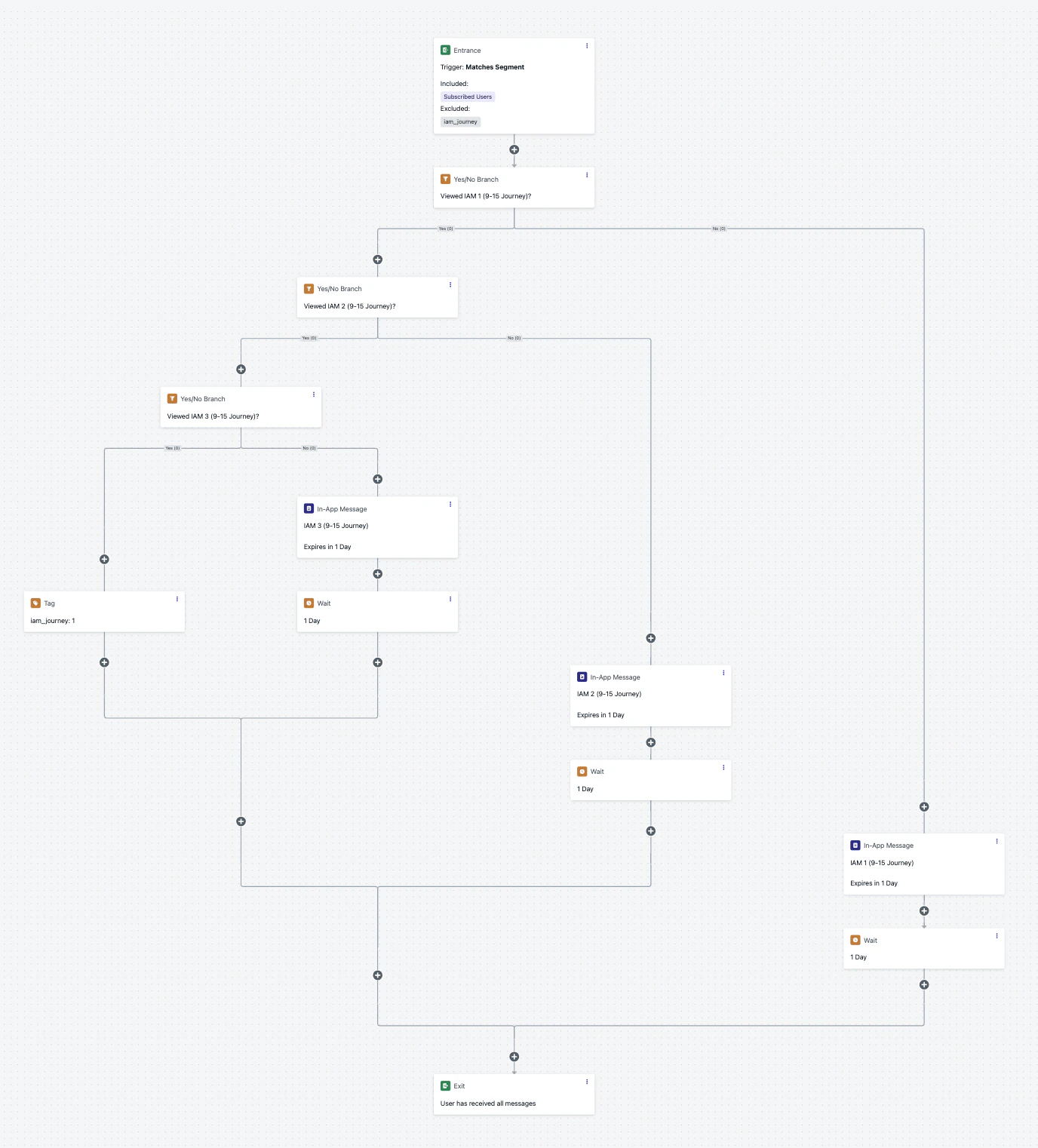
完全なジャーニー
制限付きエントリージャーニー
各段階でのエクスペリエンスを制御しながら、ユーザーがジャーニーに入ることができる回数を制限します。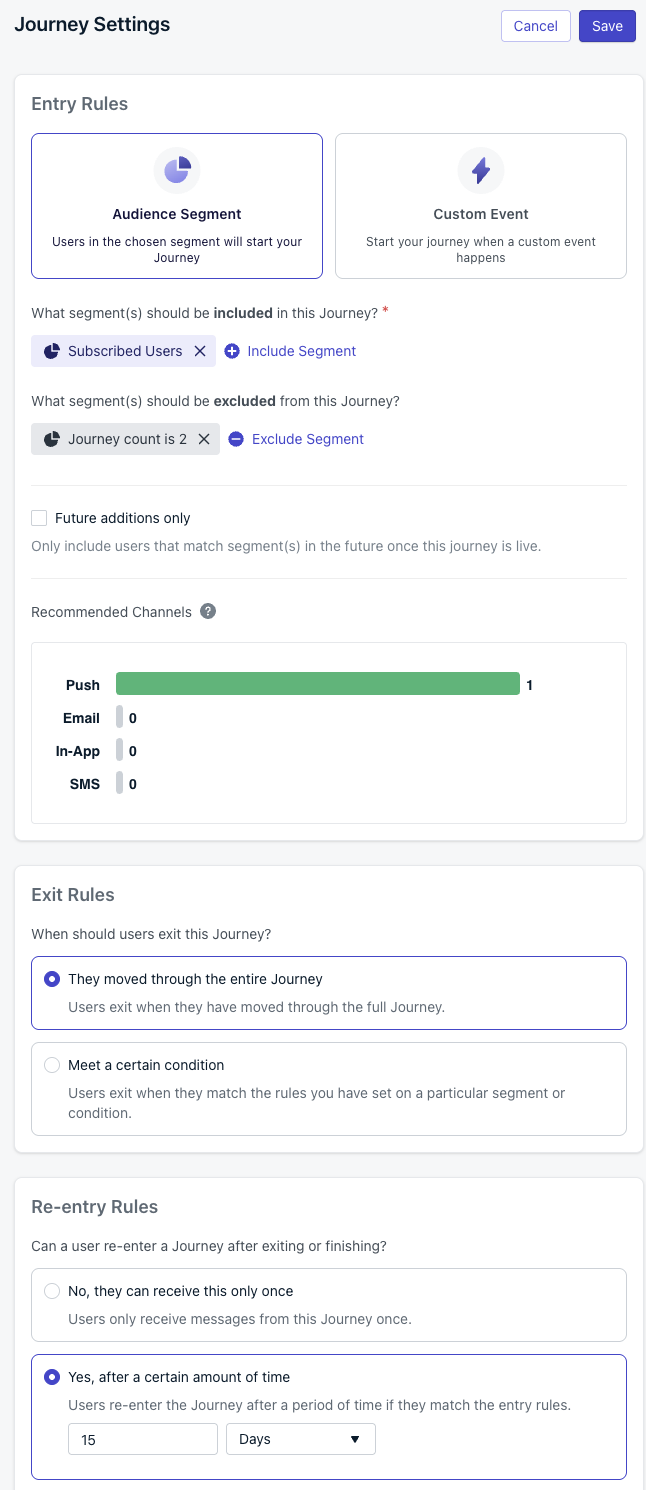
制限付きエントリー設定
1
タグ戦略を準備
エントリーを追跡するために
journey_countという名前のユーザータグを使用します。タグはJourneyで設定すると自動的に作成されます。詳細については、タグアクションを参照してください。2
オーディエンスの含める/除外を構成
ジャーニーオーディエンスで:
- ターゲットセグメント(例:「サブスクライブされたユーザー」)を含めます。
- ユーザータグ
journey_countが2のユーザーを除外します。
3
再入力ルールを設定
再入力ルールを「はい、一定期間後:15日」に設定します。
これにより、初回と2回目の実行の間に正確に1回の再入力が可能になります。
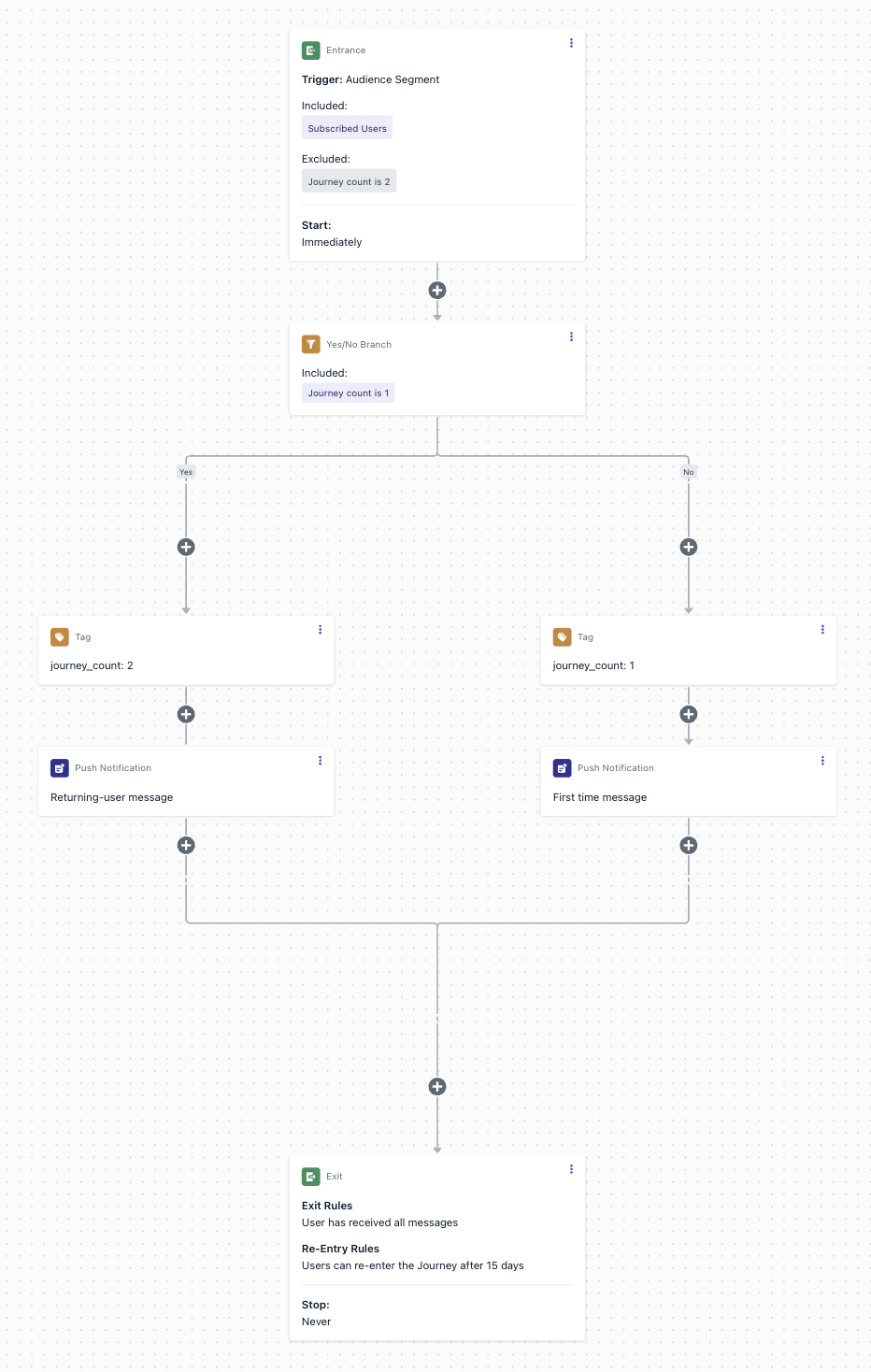
制限付きエントリーフロー
1
開始時にyes/no分岐を追加
条件:ユーザータグ
journey_countが1に等しい。- Yes分岐 = 再訪問ユーザー(2回目のエントリー)。
- No分岐 = 初回ユーザー(タグがまだ存在しない)。
2
No分岐(初回エントリー)
- ユーザーにタグを付けるアクションを追加:
journey_countを1に設定します。 - 初回メッセージとアクションを送信します。
- 必要に応じて終了または追加ロジックに進みます。
3
Yes分岐(2回目のエントリー)
- ユーザーにタグを付けるアクションを追加:
journey_countを2に設定します。 - 再訪問ユーザーメッセージとアクションを送信します。
- 必要に応じて終了または追加ロジックに進みます。
4
制限を適用
オーディエンスが
journey_count = 2を持つユーザーを除外しているため、3回目のエントリー試行は自動的にブロックされます。特定の曜日の定期ジャーニー
特定の曜日に合わせた定期メッセージを送信します(例:毎週のプロモーション、イベントリマインダー)。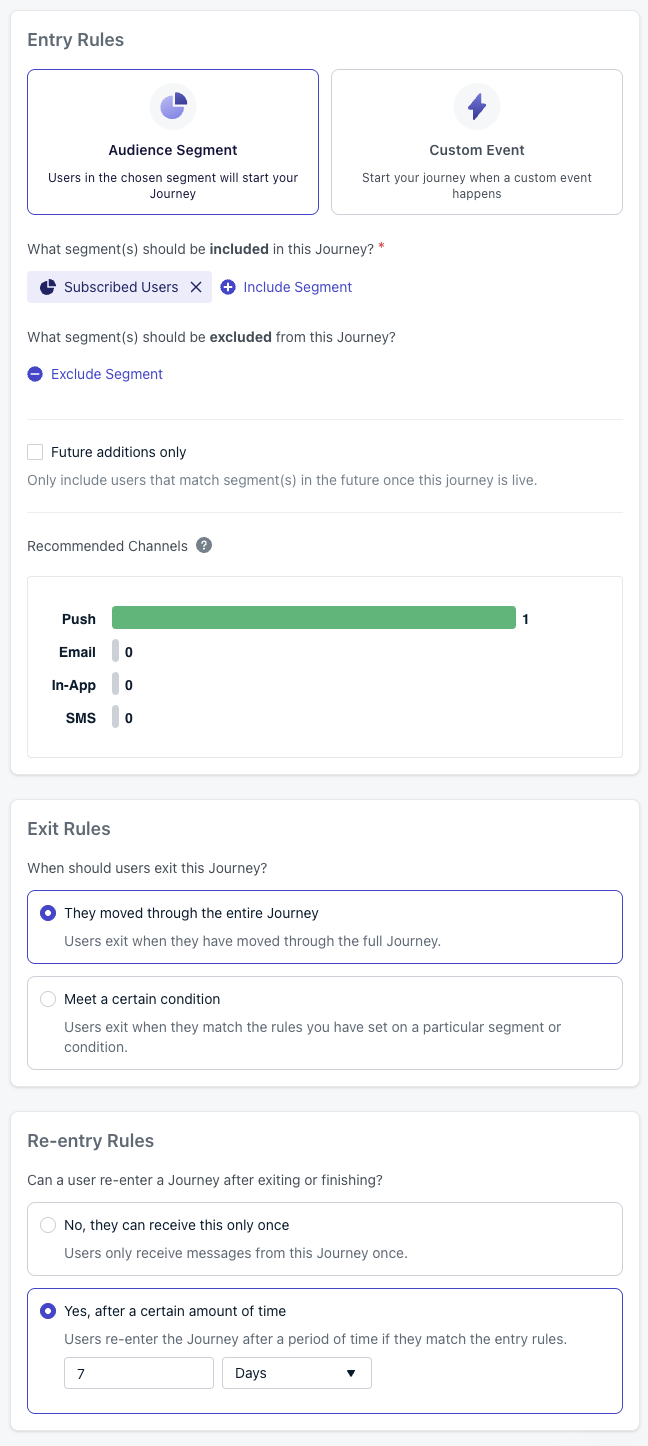
定期ジャーニー設定
1
オーディエンスを構成
対象ユーザーがいつでもジャーニーに入ることができるように、ターゲットセグメントを含めます。
2
再入力ルールを設定
週次の繰り返しを有効にするために、再入力ルールを「はい、一定期間後:7日」に設定します。
- 再入力タイマーはユーザーがJourneyを退出したときに開始され、入ったときではありません。
- 7日間の再入力により、ユーザーが翌週のタイムウィンドウに間に合うよう再入力されます。
- 再入力期間は二重送信を避けるためにタイムウィンドウの期間より長くする必要があります。
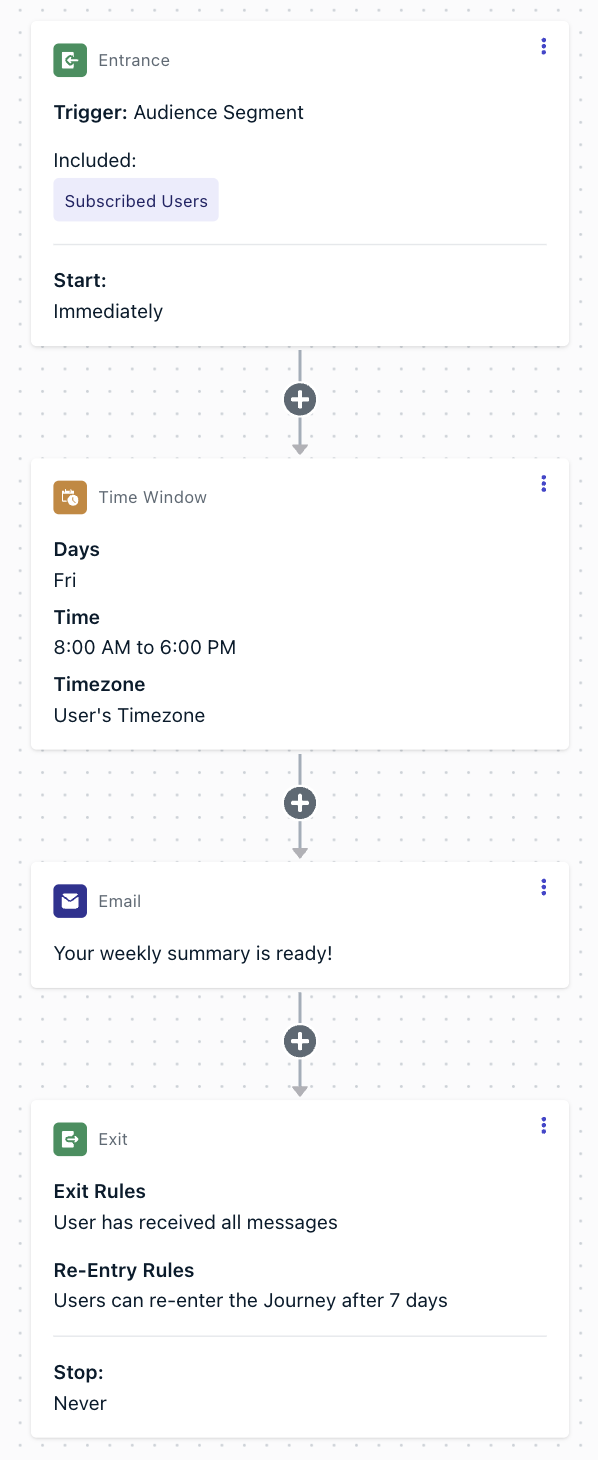
定期ジャーニーフロー
1
タイムウィンドウノードを追加(最初のステップ)
ターゲットの曜日(例:金曜日)をフィルタリングするようにタイムウィンドウを構成します。
ジャーニーに入るユーザーは、次の一致する曜日まで待機します。
2
タイムウィンドウの後にメッセージを追加
曜日に達したときに送信されるように、タイムウィンドウの直後にメッセージノードを配置します。
3
ジャーニーを終了
メッセージが送信された後、ユーザーを終了させます。7日後に再入力すると、毎週繰り返されます。
プログレッシブジャーニー(イベント駆動)
カスタムイベントと条件付き待機条件を使用して、ユーザーの進行状況に基づいてエンゲージメントをエスカレートします。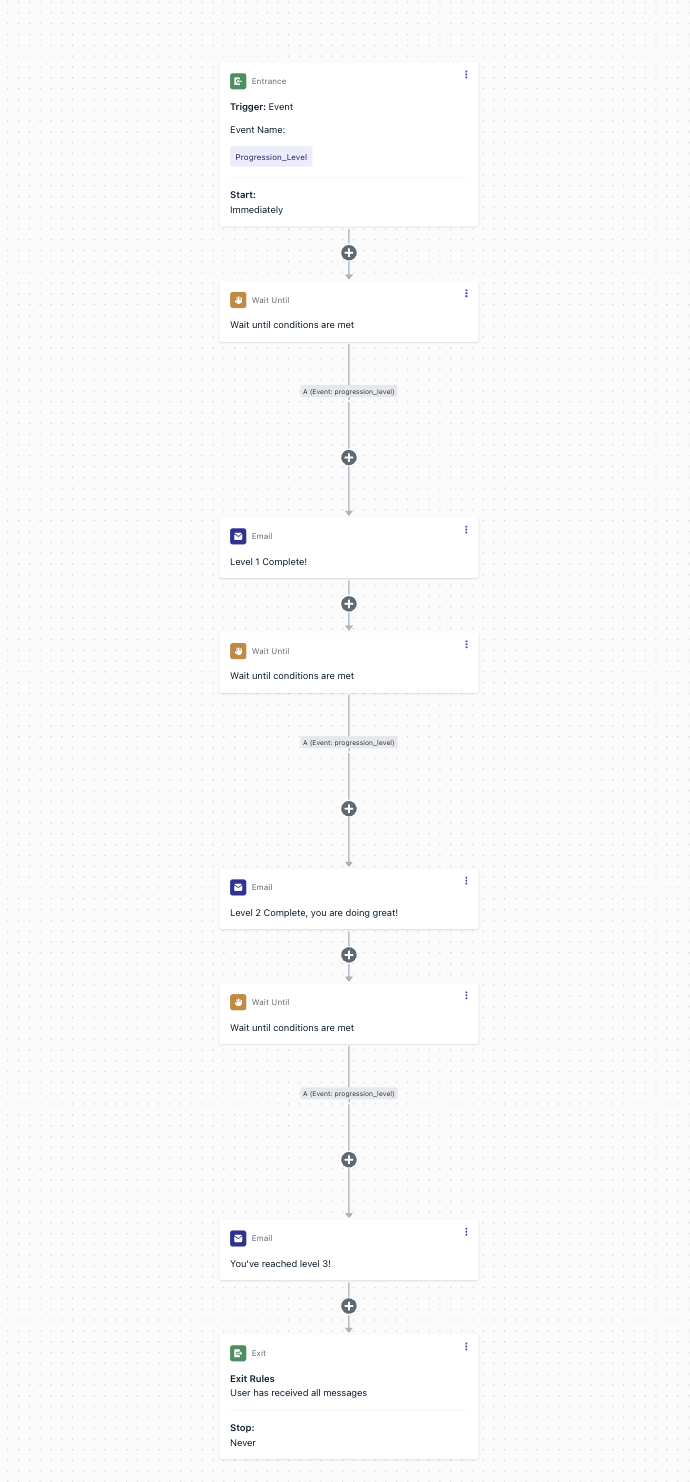
プログレッションジャーニーフロー
1
ユーザーがジャーニーに入る
すべての対象ユーザーがエントリールールに基づいて入ります。
トリガー:カスタムイベント
Progression_Level、progression_level = 0。
開始:即座に。2
レベル1
- カスタムイベント
Progression_Levelがprogression_level = 1で発生するまで待機します。 - 送信:**レベル1完了!**メッセージ。
- (オプション)待機ノードに有効期限を適用→マイルストーンに到達しない場合はユーザーを終了します。
- (オプション)分岐:有効期限に達した場合、ユーザーにタグを付けて再エンゲージメントジャーニーに送信します。
3
レベル2
- カスタムイベント
Progression_Levelがprogression_level = 2で発生するまで待機します。 - 送信:**レベル2完了、よくやっています!**メッセージ。
- (オプション)有効期限または分岐/タグを再エンゲージメントに適用します。
4
レベル3
- カスタムイベント
Progression_Levelがprogression_level = 3で発生するまで待機します。 - 送信:**レベル3に到達しました!**メッセージ。
- (オプション)有効期限または分岐/タグを再エンゲージメントに適用します。
5
終了
ユーザーがレベル3を完了したとき、または条件付き待機ノードが期限切れになったときにジャーニーを終了します。
オプションで、分岐/タグパスを使用して、停滞しているユーザーを再エンゲージメントトラックにルーティングします。
スケジュール:即座に開始、停止しない。
クリックされたアクションボタンによってJourneyを分岐する
どのプッシュ通知アクションボタンをタップしたかに基づいて、異なるJourneyパスにユーザーをルーティングします。このパターンはアクションボタン、カスタムイベント、Wait Untilステップを使用して、単にクリックしたかどうかではなく、特定のボタンのクリックでユーザーを分岐します。この例には、ボタンのクリックをキャプチャしてカスタムイベントを送信するためのウェブサイトまたはアプリのコードが必要です。OneSignalダッシュボードのみでは完結できません。
組み込みのYes/No分岐メッセージ動作条件は、ユーザーがメッセージをクリックしたか配信されたかを検出しますが、_どの_ボタンをクリックしたかは検出しません。特定のボタンで分岐するには、クリックイベントからアクションIDをキャプチャし、Journeyが分岐できるカスタムイベントプロパティとして送信します。
1
2
3
Journey に Wait Until ステップを追加する
Journey のプッシュメッセージステップの後:
- Wait Until ステップを追加します。
- 各ボタンに条件を追加します:アクションIDのプロパティ
buttonが等しいカスタムイベントcta_clicked(例:shop_now)。 - 分岐したい各アクションID(例:
learn_more)に追加の条件を追加します。 - 有効期限を設定します(例:3日)。これにより、どのボタンもクリックしないユーザーがフォールバックパスに進めます。
4
各分岐にフォローアップメッセージを追加する
Wait Until ステップの後の各分岐に、適切なフォローアップメッセージまたはアクションを追加します:
- 「今すぐショッピング」分岐:商品の推薦または割引コードを送信します。
- 「詳細を見る」分岐:教育的なコンテンツまたは機能の概要を送信します。
- 有効期限分岐:再エンゲージメントメッセージを送信するか、Journeyを終了します。
よくある質問
毎日メッセージを送信するようにスケジュールできますか?
はい。最初のステップとしてタイムウィンドウノードを追加し、メッセージを送信したい時間帯(例:ユーザーのタイムゾーンで午前10時〜午後6時)を毎日の設定で構成します。次に、1日より短いがタイムウィンドウの長さより長い時間後に再入力するよう再入力ルールを設定します(例:8時間のウィンドウに対して12時間)。これにより、同じウィンドウ内での二重送信のリスクなく、ユーザーが翌日のタイムウィンドウに間に合うよう再入力されます。Journeyで異なるメッセージをA/Bテストできますか?
はい。ユーザーを均等に分割するために分割分岐ノードを追加します(例:50/50)。各分岐に異なるメッセージテンプレートを配置し、Journeyが実行された後に2つのテンプレート間の分析を比較します。ユーザーがJourneyに入ることができる回数を制限するにはどうすればよいですか?
タグ(例:journey_count)を使用してエントリーを追跡します。ユーザーが入るたびにタグをインクリメントし、タグが希望の上限に達するとユーザーをブロックするオーディエンス除外ルールを追加します。上記の制限付きエントリージャーニーの例を参照してください。
定期Journeyが間違った曜日に送信されたのはなぜですか?
タイムウィンドウノードは、タイムゾーンデータが利用可能な場合、ユーザーのローカルタイムゾーンでフィルタリングします。ユーザーにタイムゾーンデータがない場合、メッセージはアプリのデフォルトタイムゾーンに基づいて送信されます。タイムウィンドウの設定とユーザーのタイムゾーンデータが正しいことを確認してください。実行中のJourneyを停止するにはどうすればよいですか?
Journey設定でJourneyのステータスを一時停止または停止に設定します。一時停止されたJourneyは現在のステップでユーザーを保持します。停止されたJourneyはすべてのユーザーを即座に退出させます。詳細についてはJourney設定を参照してください。関連ページ
Journey概要
Journeyの概要と仕組みの紹介。
Journeyアクション
待機ステップ、分岐ロジック、タイムウィンドウ、分割パスを追加します。
Journey設定
エントリールール、終了ルール、再入力、スケジューリングを設定します。
Journeyメッセージ
JourneyでプッシュNotification、メール、SMS、アプリ内メッセージのステップを設定します。
カート放棄
カート放棄Journeyを構築するための完全なウォークスルー。
カスタムイベント
Journeyをトリガーし、パーソナライゼーションのためのイベントプロパティを渡します。
Journeyアナリティクス
配信指標、ユーザーアクティビティ、コンバージョンインサイトでJourneyのパフォーマンスを追跡します。