

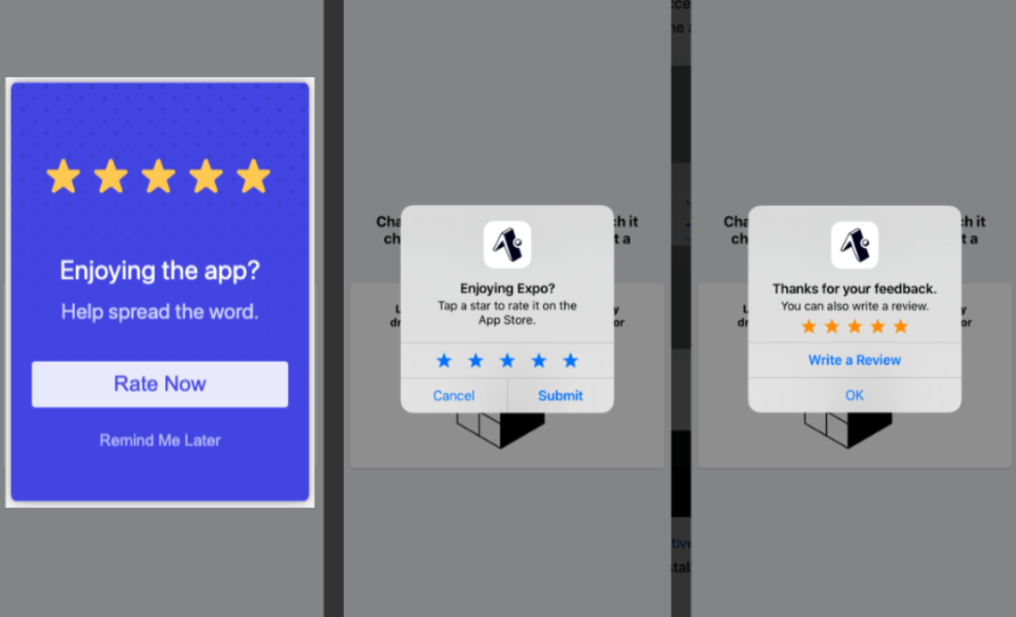
应用内消息示例,提示用户留下 App Store 评价
设置
1. 创建消息
导航到 Messages > In-App > New In-App 或打开现有的应用商店评价模板。 为评价按钮添加操作 ID: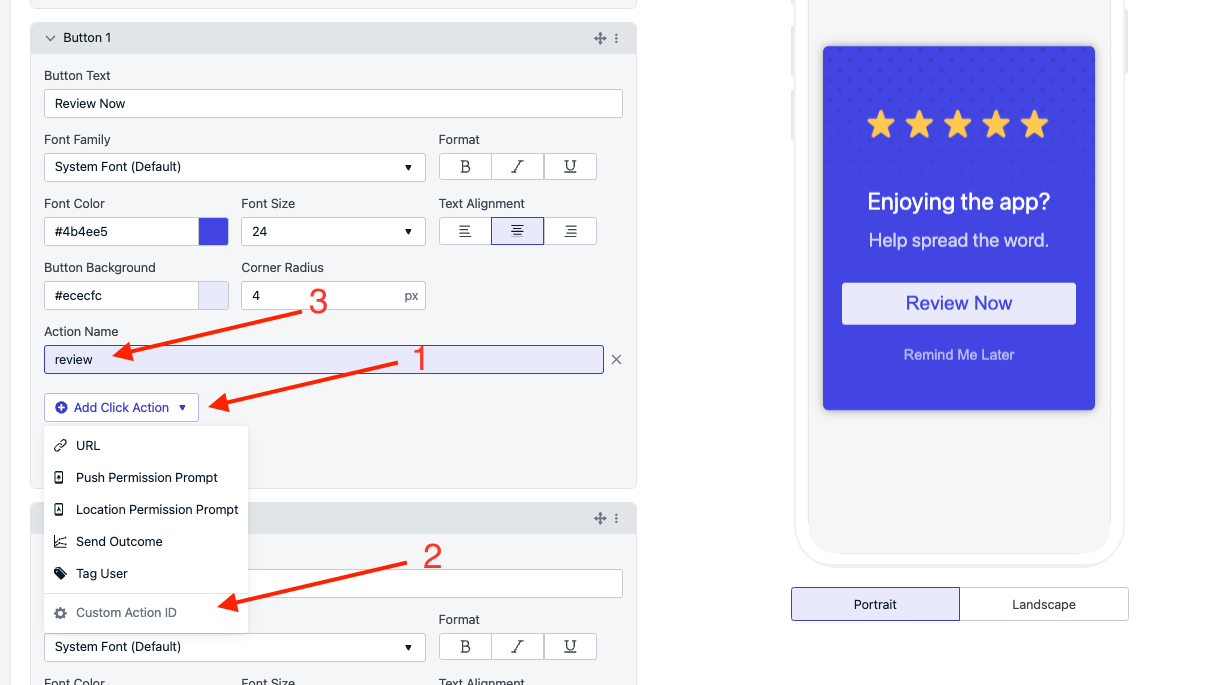
为“立即评价”按钮设置 Custom Action ID
2. 添加触发器
触发器控制消息显示的时机。您可以选择无代码或基于代码的方案。 无代码:设置受众以定向您希望获取评价的用户——例如,会话数较多且长期使用应用的用户。 基于代码:使用 SDK 的addTrigger 方法,根据用户操作以编程方式显示消息。避免在用户正在执行重要任务时显示提示。
在本示例中,In-App Trigger 键为 ask_for_review,值为 show。键和值可以是任意内容,但必须与您传递给 addTrigger 的内容匹配:
OneSignal.InAppMessages.addTrigger("ask_for_review", "show");
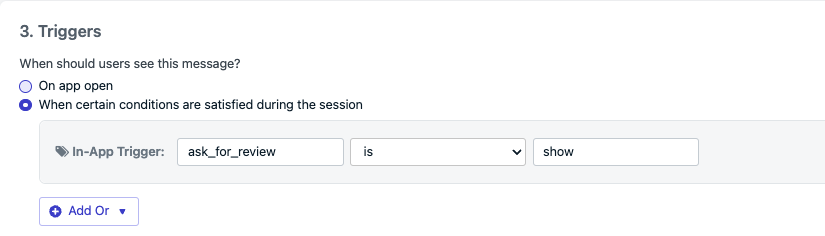
应用内触发器键值与 addTrigger 方法调用匹配
3. 处理应用商店评价提示
您可以使用无代码或基于代码的方案引导用户留下评价。无代码选项
无代码选项
- 更新细分以使用”Device Type is Android”过滤器。
- 复制应用内消息,并将复制版本的细分更新为使用”Device Type is iOS”过滤器。您应该有两个应用内消息,分别对应两个独立的细分。
- 在”Review Now”按钮上添加 URL Click Action,链接至您的应用商店页面:
- Android:
https://play.google.com/store/apps/details?id=YOUR_PACKAGE_NAME— 参见 Linking to Google Play - iOS:
https://apps.apple.com/app/idYOUR_APP_STORE_ID?action=write-review— 参见 Requesting App Store Reviews
- Android:
基于代码的选项
基于代码的选项
使用 SDK 的 本示例使用 in_app_review Flutter 包。请根据您的平台进行适配——iOS 请参见 RequestReviewAction,Android 请参见 Google Play In-App Reviews API。
InAppMessages.addClickListener 方法检测评价按钮被点击的时机(通过检查 Action ID),然后调用 iOS 或 Android 原生评价 API 来展示评分模态框。4. 安排和启用
Apple 每 365 天内最多显示原生评价提示三次。Google Play 强制执行基于时间的配额,但未公布确切限制——在短时间内(不足一个月)多次调用 API 可能不会显示对话框。 为了保持在这些限制内,将应用内安排设置为每 17 周显示一次: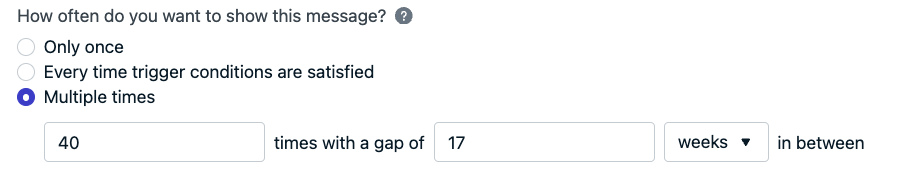
应用内安排设置为总共最多显示 40 次,间隔 17 周
FAQ
Apple 的原生评价提示多久可以出现一次?
Apple 每个用户每 365 天内最多显示RequestReviewAction 提示三次。这由系统强制执行——您的应用无需自行追踪次数。参见 Requesting App Store Reviews。
Google 的原生评价提示多久可以出现一次?
Google Play 强制执行配额,但未公布确切限制。在短时间内(不足一个月)多次调用launchReviewFlow 可能不会显示对话框。该配额是 Google 可随时更改的实现细节。参见 In-App Reviews quotas。
非原生应用(Flutter、React Native、Expo)可以使用此功能吗?
可以。使用平台专属插件调用原生评价 API——例如 Flutter 使用 in_app_review,Expo 使用 StoreReview。无论使用何种框架,OneSignal 应用内消息和点击监听器的使用方式相同。应用内点击操作
为应用内消息元素配置 URL、权限提示、标签、结果及自定义点击操作。
标签
根据用户行为打标签,构建细分以进行精准消息推送。