

应用内消息仅在满足触发条件时显示。您可以通过从应用设置触发器来精确控制横幅何时出现。
何时使用横幅 IAM
在以下情况下使用横幅 IAM 进行引导:- 当用户到达屏幕时解释该屏幕
- 引导用户完成多步骤流程
- 突出显示用户接下来应该采取的操作
- 保持引导可见但不具有侵入性
示例引导流程
当用户首次打开您的网站或应用时,顶部横幅会欢迎他们并提示探索。当用户点击产品查看详情时,底部横幅会引导他们下一步该做什么。每个横幅仅在用户到达相关屏幕时出现。 这种方法确保用户仅在相关时才看到引导信息。视觉示例:电子商务引导
以下是横幅 IAM 如何引导用户完成电子商务应用。此示例使用两个单独的 IAM,每个都有 3 秒自动关闭。当第一个横幅关闭时,第二个横幅的触发器激活,创建流畅的顺序流程:初始欢迎横幅
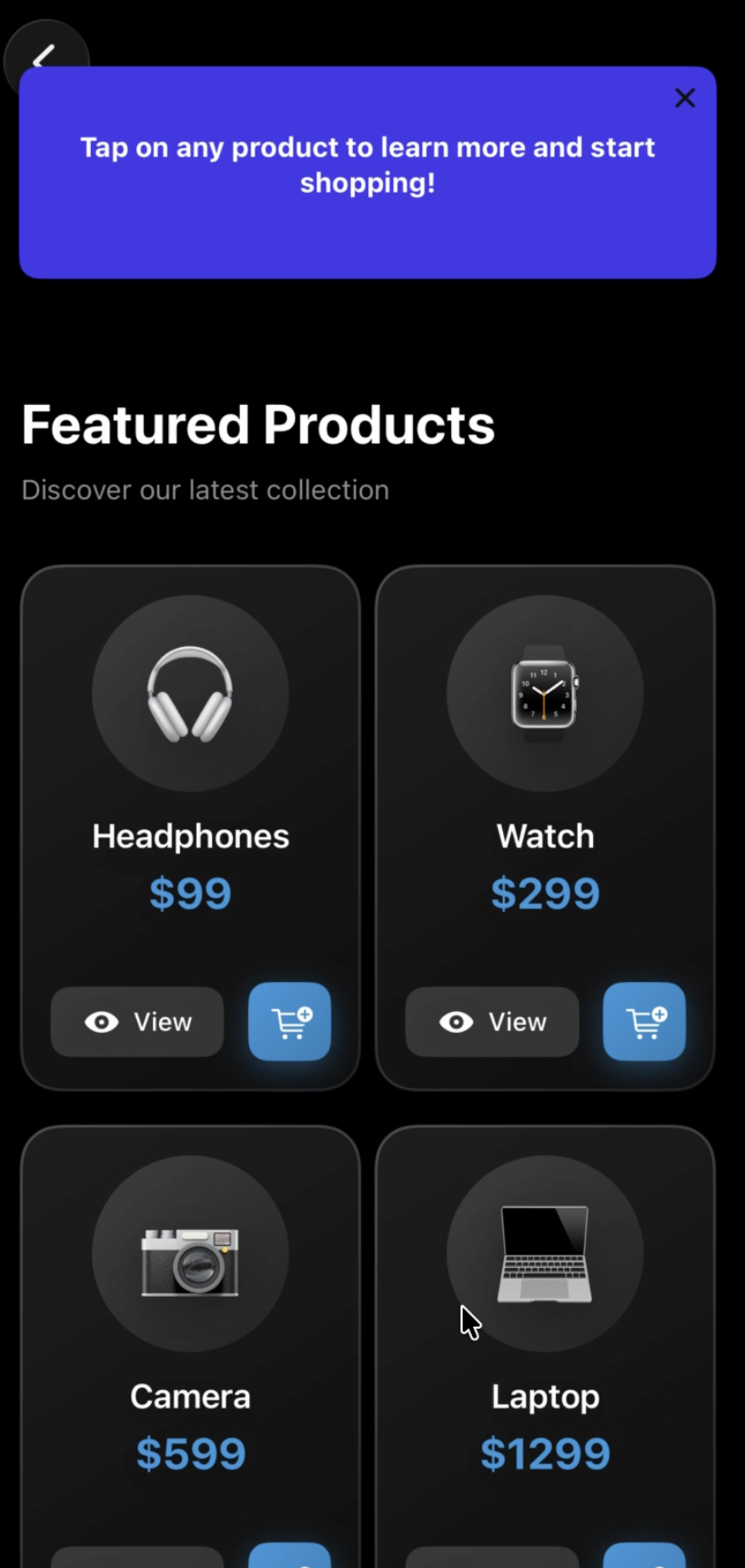
产品选择横幅
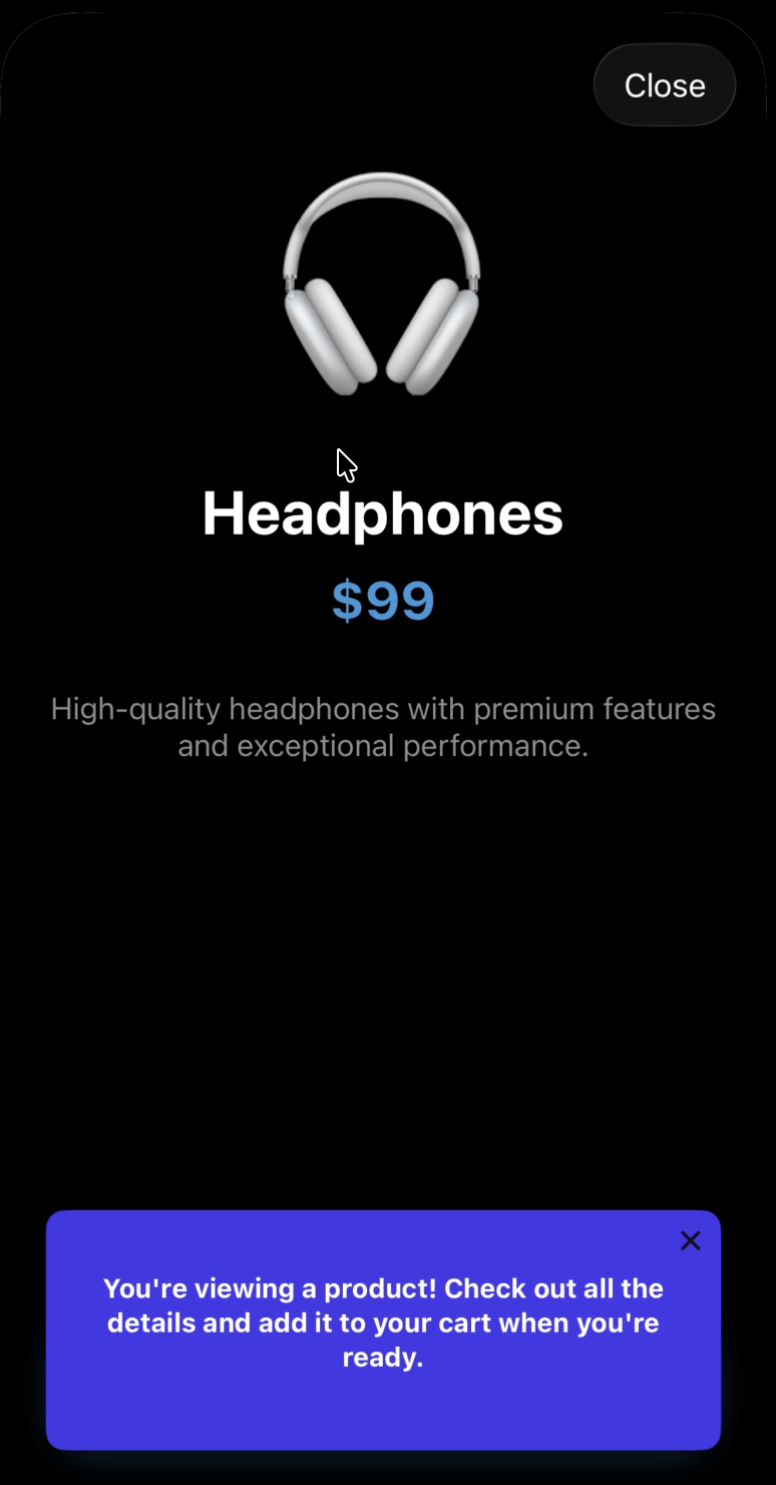
前提条件
开始之前,请确保您具备:- 一个活跃的 OneSignal 应用
- 在您的应用中安装了 OneSignal SDK
- 能够从应用代码触发事件或调用方法
- 已授予 OneSignal SDK 的用户同意(应用内消息所需)
创建横幅应用内消息
1
导航到应用内消息
在 OneSignal 仪表板中,转到 Messages → In-App Messages 并选择 New In-App Message。
2
选择横幅类型
在 Message Type 下,选择 Top 或 Bottom。
3
设计您的内容
包括解释屏幕用途的简短标题、需要时的可选支持文本,以及引导下一步操作的可选按钮。
4
配置触发器
添加一个或多个**应用内消息触发器**来定义横幅何时应该出现。可选择添加条件或限制以控制消息显示的频率。
5
设置显示时长
选择自动关闭(横幅在 3-10 秒后消失)或用户可关闭(横幅保持直到用户点击关闭)。
6
激活消息
保存并激活您的横幅应用内消息。
使用顶部横幅进行高可见性引导,使用底部横幅进行与主要操作对齐的微妙提示。对于引导,使用自动关闭以保持流程进行而无需用户操作。
从您的应用触发横幅
当用户到达特定屏幕或完成操作时,您可以使用应用内消息触发器触发横幅 IAM。触发器是您从应用代码设置的键值对。当触发条件与 IAM 的显示规则匹配时,横幅就会显示。触发器在会话期间持续存在,除非您移除或更新它们。确保每个触发器代表一个清晰、有意的引导时刻。
不再需要时移除触发器
为防止横幅意外重新出现,请在不再需要时移除触发器:链接横幅消息(可选)
您可以通过创建多个 IAM 来引导用户完成流程,每个都有自己的触发器。将每个横幅设置为 3 秒后自动关闭,以便下一个横幅可以出现。在添加下一个触发器之前移除前一个触发器,以防止横幅重叠。示例:电子商务引导流程
- 页面加载 → 触发
iam_welcome→ 横幅:”🎉 欢迎!探索我们的产品” - 用户点击产品 → 触发
iam_product_view→ 横幅:”👀 点击 ❤️ 保存收藏” - 用户添加到购物车 → 触发
iam_add_to_cart→ 横幅:”✅ 好选择!随时查看购物车” - 用户查看购物车 → 触发
iam_cart_view→ 横幅:”🛒 在这里查看您的商品” - 用户结账 → 触发
iam_checkout→ 横幅:”🎊 感谢您的订单!”
验证设置
横幅仅在触发器触发时出现,并且不会阻塞应用界面。
- 确认触发器键和值完全匹配(区分大小写)
- 验证 IAM 在仪表板中处于活跃状态
- 检查频率限制 - IAM 可能受到速率限制
- 确保用户满足目标规则(如果有)
- 检查控制台日志中的 OneSignal 触发器事件
- 验证已授予应用内消息同意(如果需要)
后续步骤
- 使用横幅应用内消息宣布新功能
- 使用卡片或轮播 IAM 创建完整的引导体验
- 细分用户以根据经验级别显示不同的引导消息
- A/B 测试不同的横幅消息以优化参与度