

概览
本指南解释了如何将 OneSignal 推送通知集成到在华为应用市场上分发的 Flutter 应用程序中。 仅在您的应用程序在华为应用市场上分发时才遵循这些说明。要求
- Android Studio
- 安装了”华为应用市场”的华为设备
- 已配置的 OneSignal 应用程序和平台
配置您的 OneSignal 应用和平台
使用您支持的平台配置您的 OneSignal 应用——Apple (APNs)、Google (FCM)、华为 (HMS) 和/或 Amazon (ADM)。分步设置说明
分步设置说明
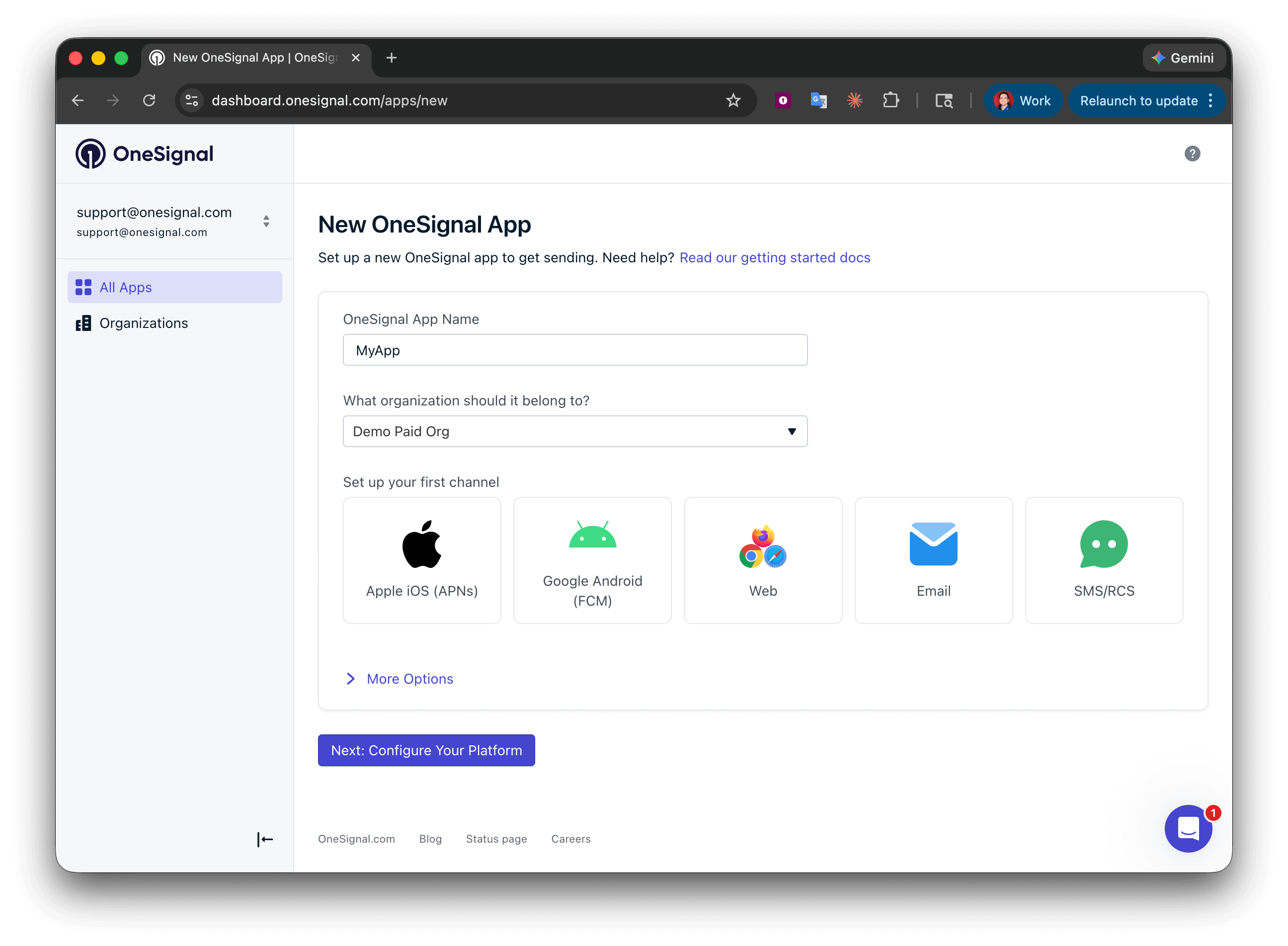
配置平台凭据
为您的平台输入凭据:
- Android:设置 Firebase 凭据
- iOS:p8 令牌(推荐) 或 p12 证书
- Amazon:生成 API 密钥
- 华为:授权 OneSignal
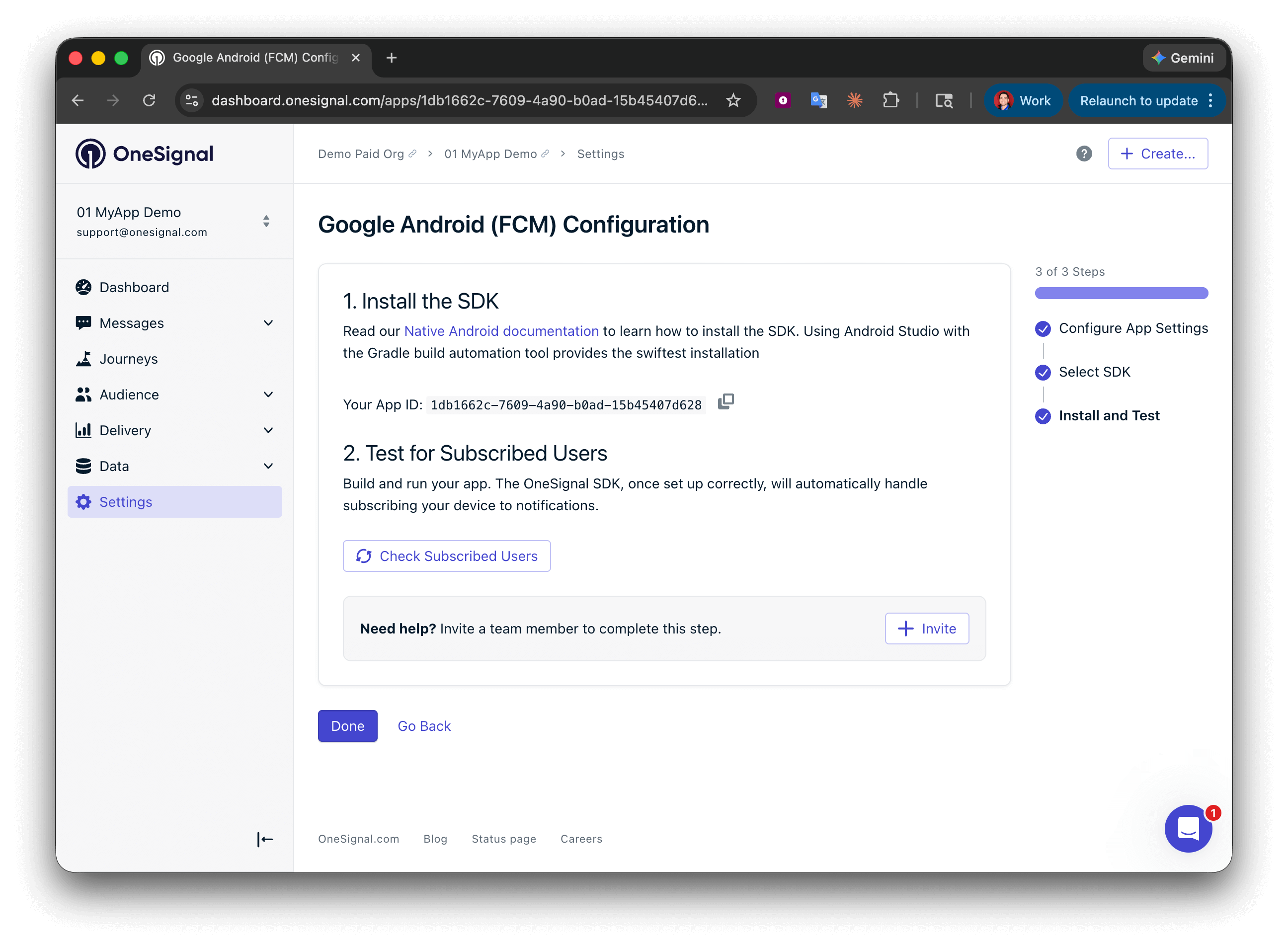
设置
1. 设置 OneSignal SDK
OneSignal Flutter SDK 设置
按照 OneSignal Flutter SDK 设置指南将我们的 SDK 实现到您的应用程序中。
注意:对于发布到华为应用市场的应用构建,不需要 Firebase/Google 设置。
2. 华为配置
在 AppGallery Connect 中配置应用信息 请参阅华为的 在 AppGallery Connect 中配置应用信息 向 Flutter android 项目添加依赖项 在项目 build.gradle 下添加以下内容附加配置步骤
Flutter 华为插件设置(可选)
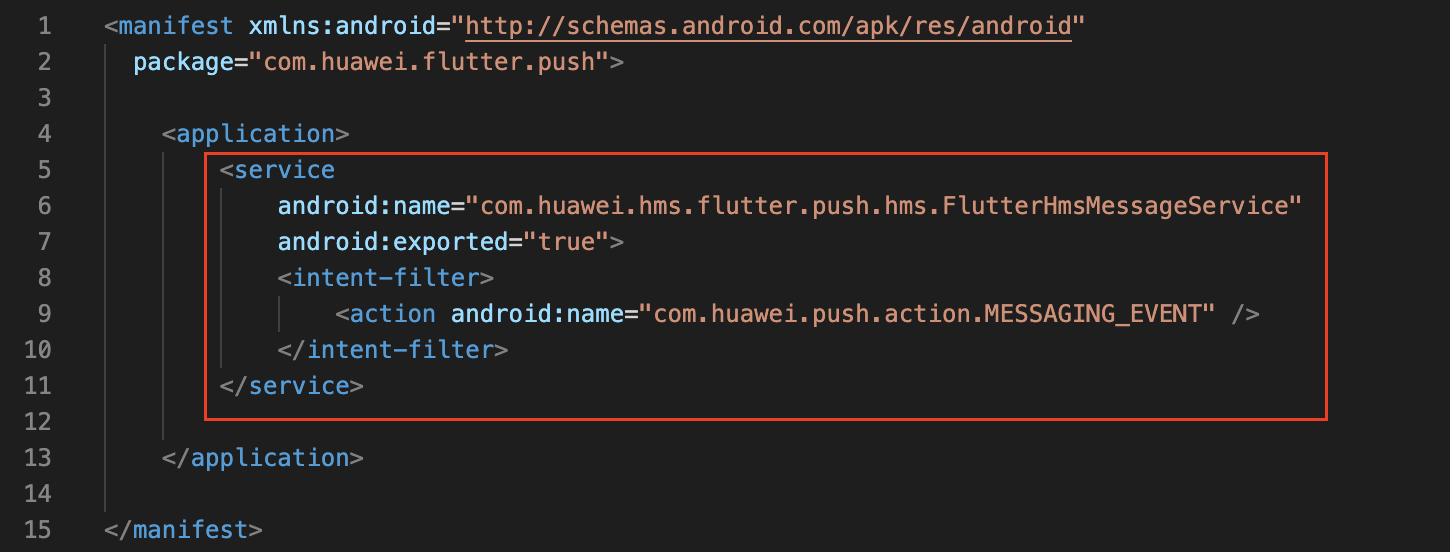
OneSignal 不需要 Flutter 华为插件,在大多数情况下您可以省略这个。但是,如果您需要在 Flutter 中使用特定的华为功能,请参阅集成 Flutter HMS Push Kit 模块 在按照插件设置步骤操作时,下载插件后从下载的插件的 android 包下的AndroidManifest.xml 文件中删除 FlutterHMSMessageService。
华为位置服务(可选)
将implementation 'com.huawei.hms:location:<HUAWEI HMS VERSION #> 添加到您应用程序 build.gradle 的依赖项部分。
如果您还没有的话,还要确保将位置权限添加到您的 AndroidManifest.xml
华为故障排除
在测试时,确保将 OneSignal setLogLevel 方法 设置为 VERBOSE。 检查日志以查看任何抛出的错误和 华为常见错误代码。6003 错误
6003 错误
您可能需要创建一个调试或发布 keystore 签名(选择正确的应用构建路径,
debug 或 release),以便在使用 OneSignal SDK 注册华为 pushToken 时避免 6003 错误。请参阅”配置签名”部分notification_types: -28
notification_types: -28
这意味着应用程序中缺少推送所需的 HMS 类。只要在
build.gradle 中有 com.huawei.hms:push 就不会再发生这个特定错误。但是,如果您有一些激进的 Proguard 或 R8 设置,这可能会导致问题。我们建议暂时关闭 minifyEnabled(如果您有的话)以查看这是否是问题的根源。另外,您不应该混合搭配其他 HMS 库的主要发布版本。从 4 或 5 开始。确保不要有从 3 到 5 的混合,这会产生其他错误获取华为推送令牌错误
获取华为推送令牌错误
测试 OneSignal SDK 集成
本指南帮助您通过测试推送通知、订阅注册和应用内消息来验证 OneSignal SDK 集成是否正常工作。检查移动端订阅
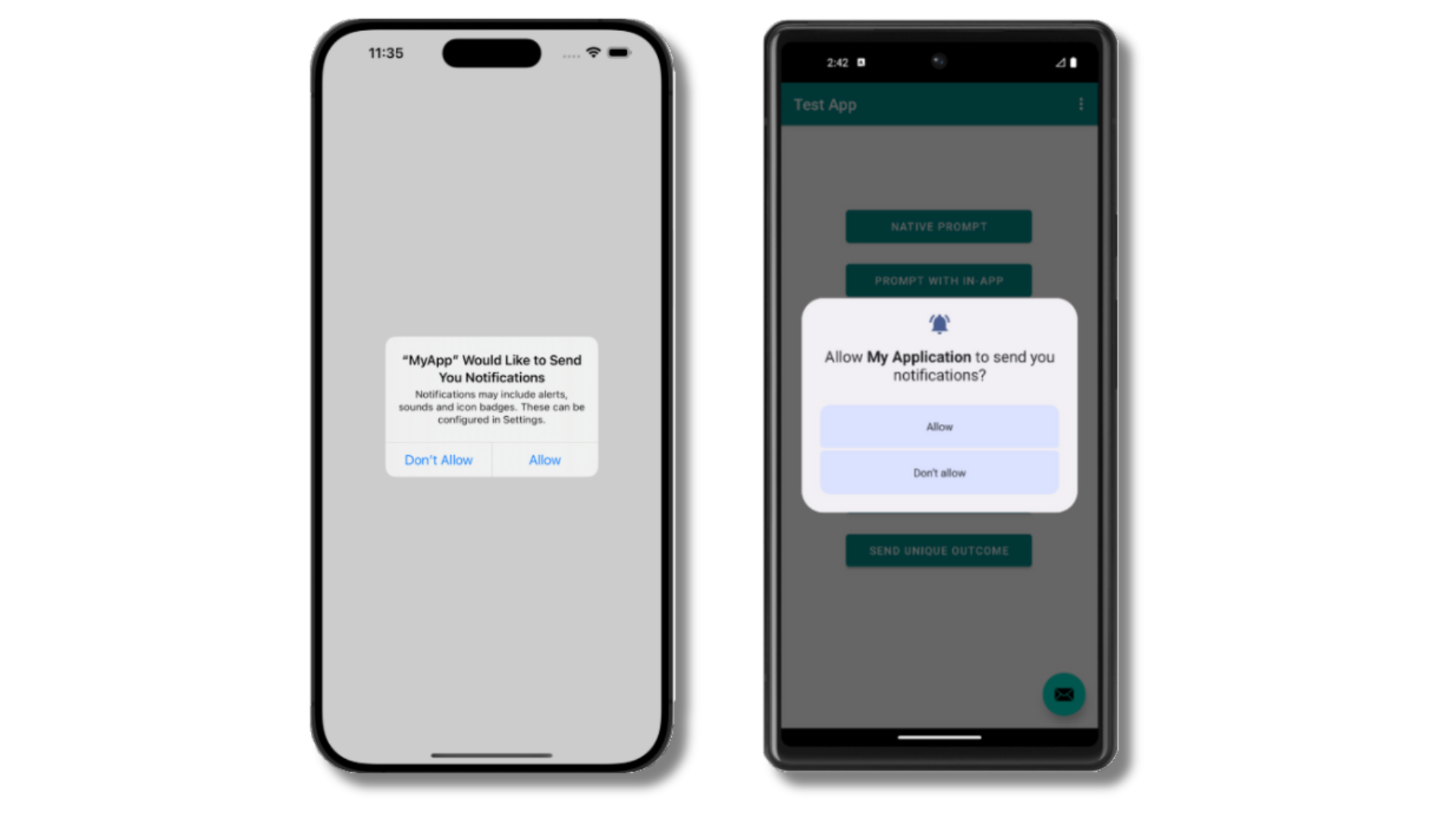
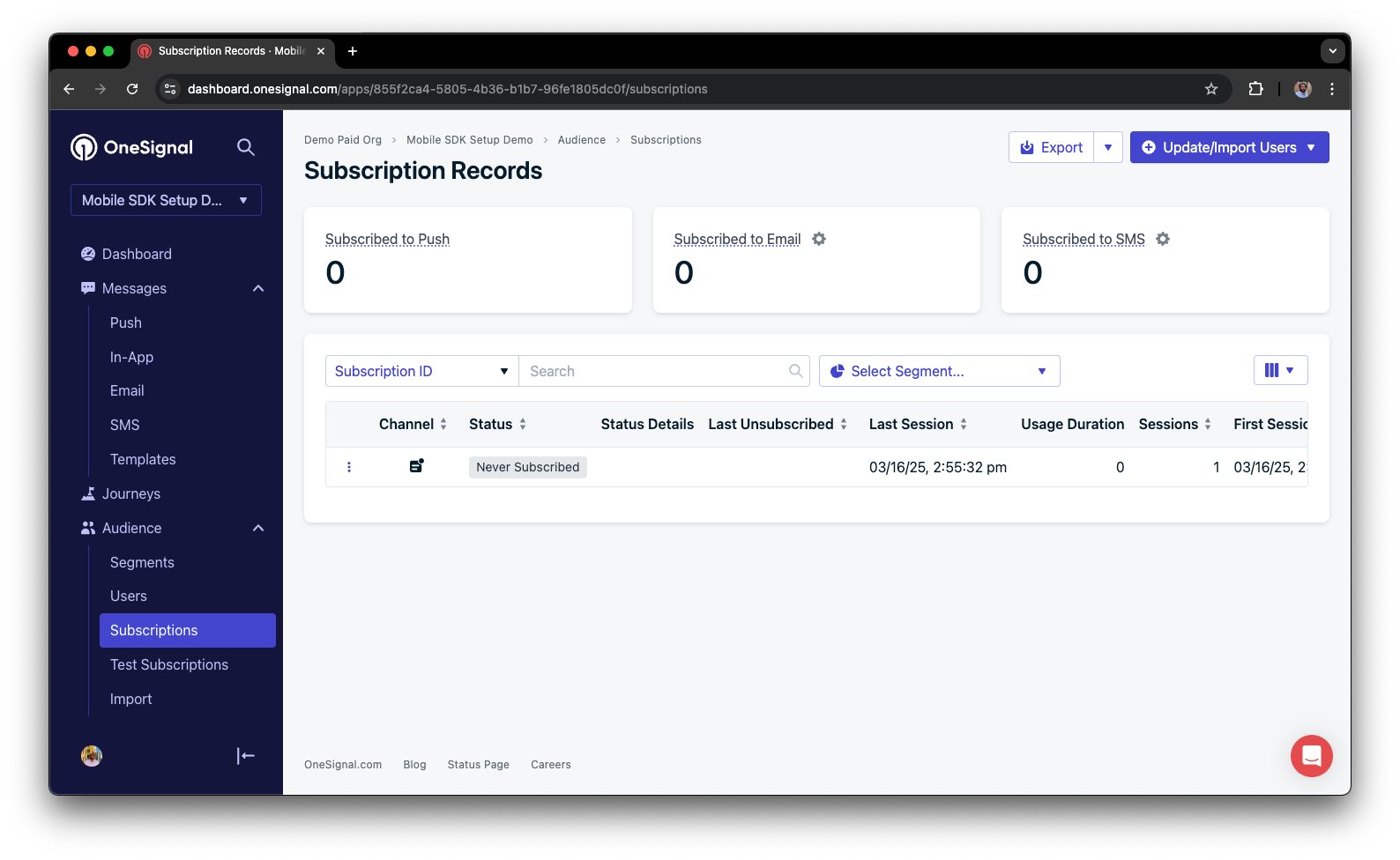
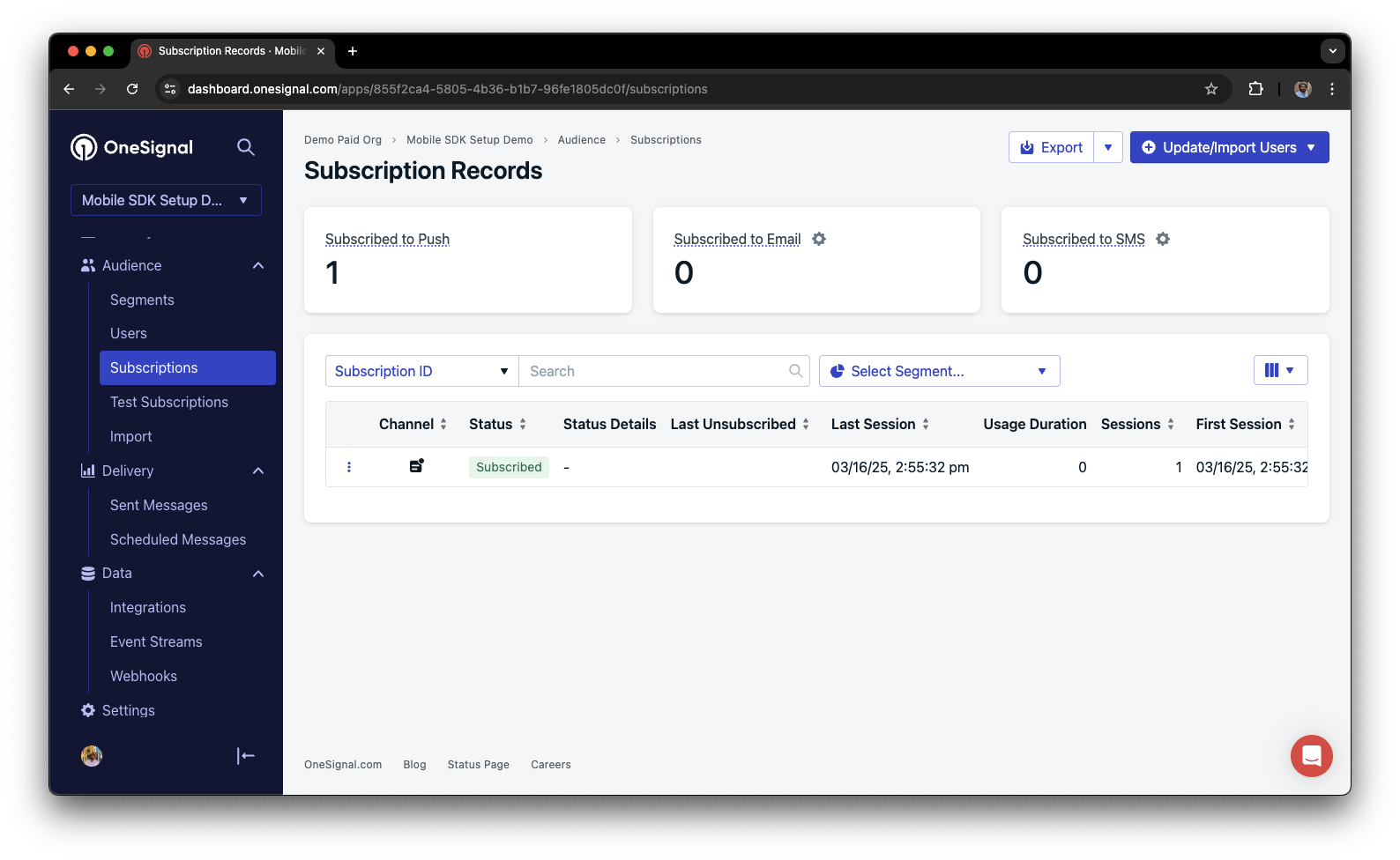
刷新 OneSignal 控制台的订阅页面。
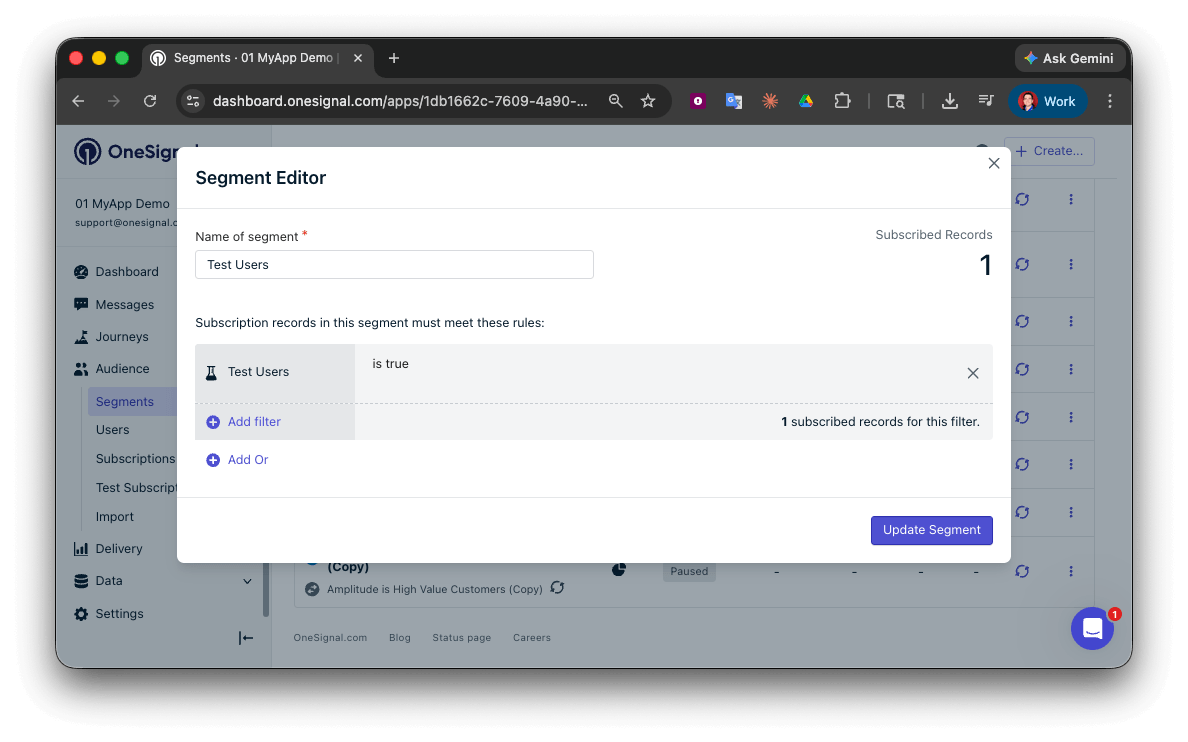
设置测试订阅
测试订阅有助于在发送消息之前测试推送通知。
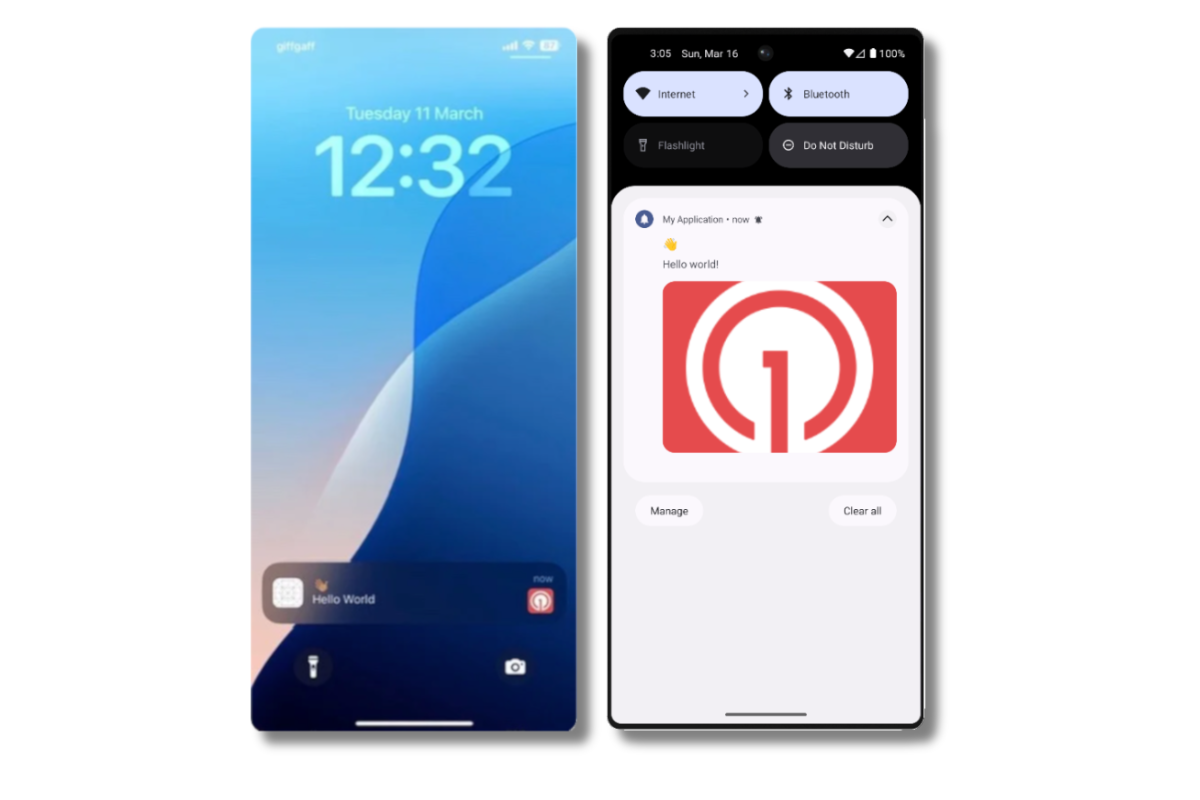
通过 API 发送测试推送
获取您的应用 API 密钥和应用 ID。
在您的 OneSignal 控制台中,转到 设置 > 密钥和 ID。
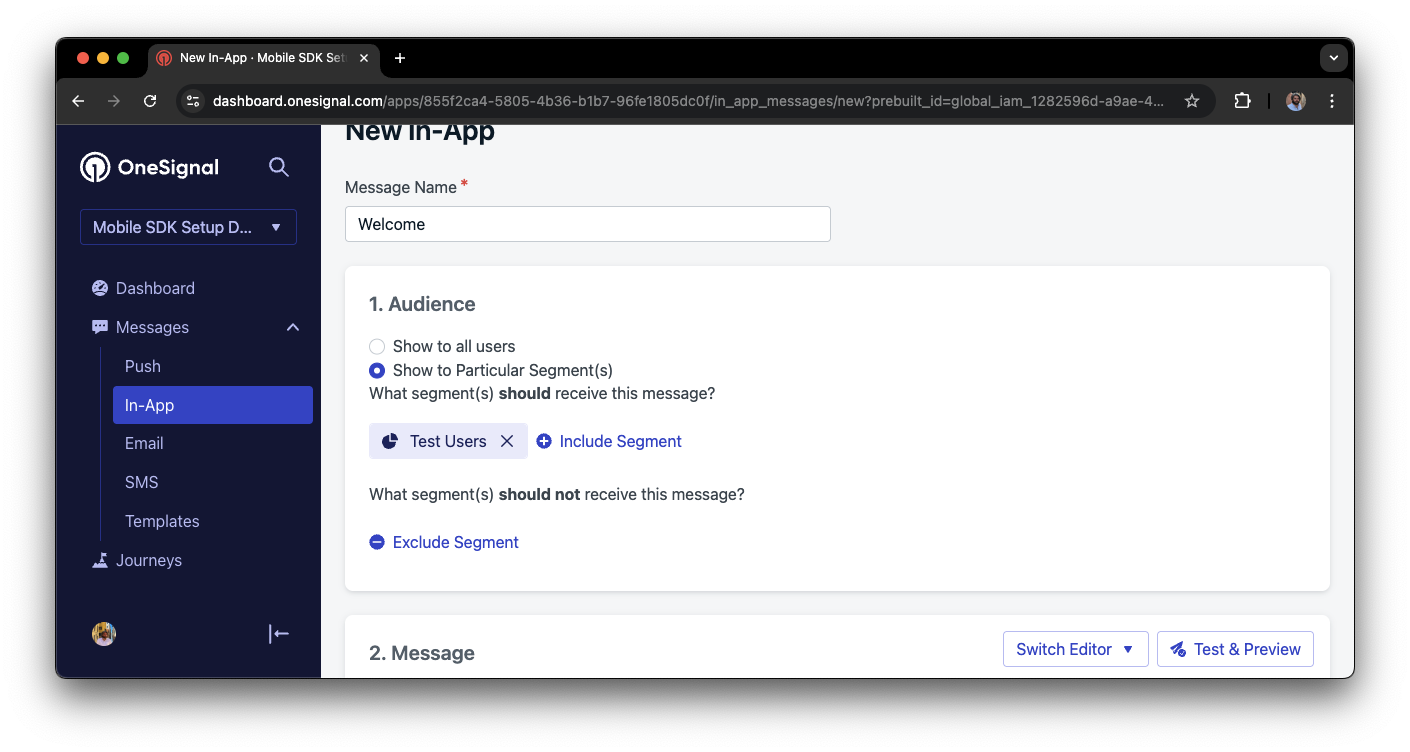
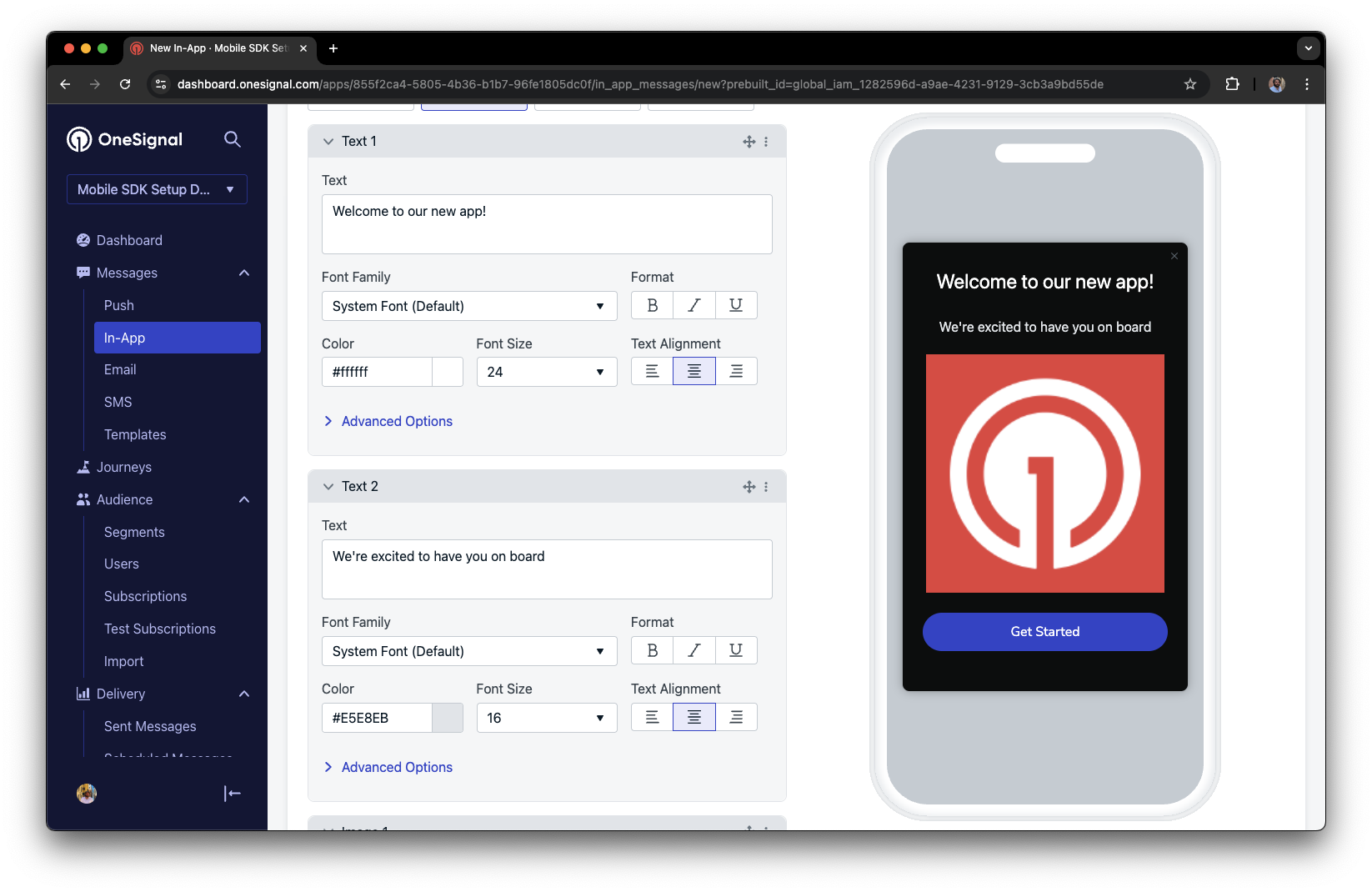
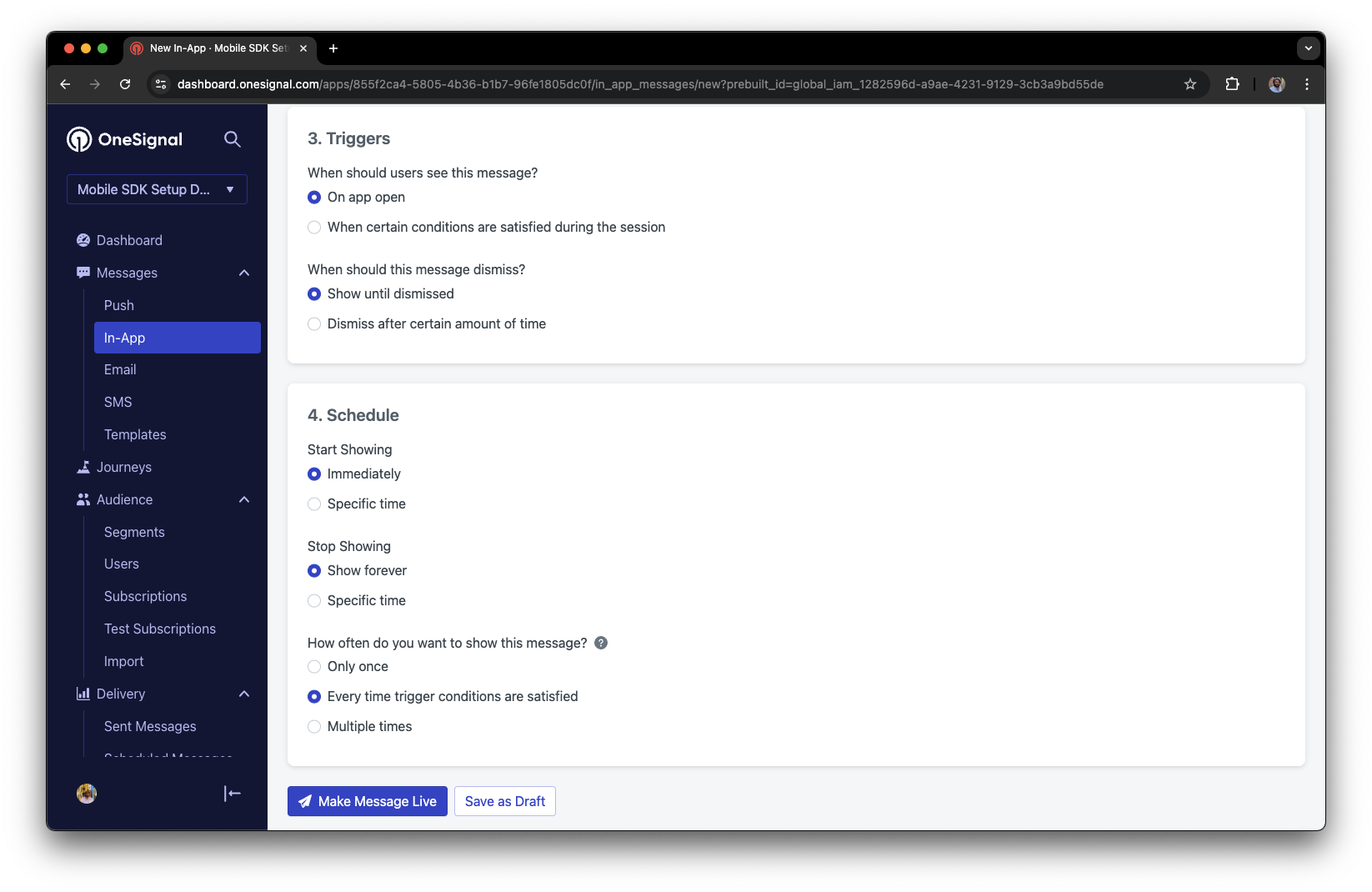
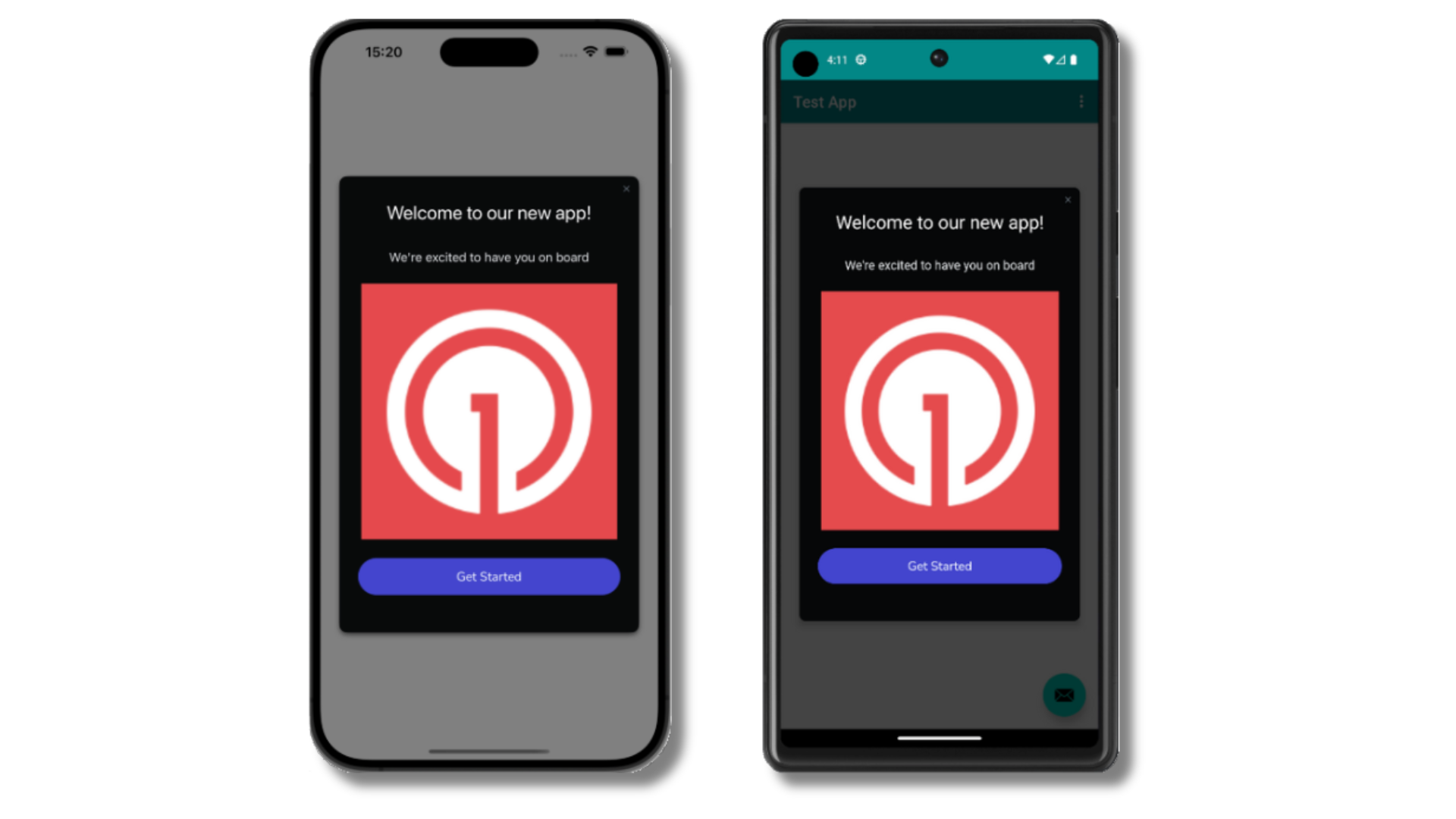
发送应用内消息
应用内消息让您可以在用户使用您的应用时与他们进行沟通。在设备上关闭或将您的应用切换到后台。
这是因为用户必须在新会话开始_之前_满足应用内受众条件。在 OneSignal 中,当用户在应用处于后台或关闭至少 30 秒后重新打开应用时,会开始一个新会话。更多详情,请参阅我们的应用内消息如何显示指南。
用户识别
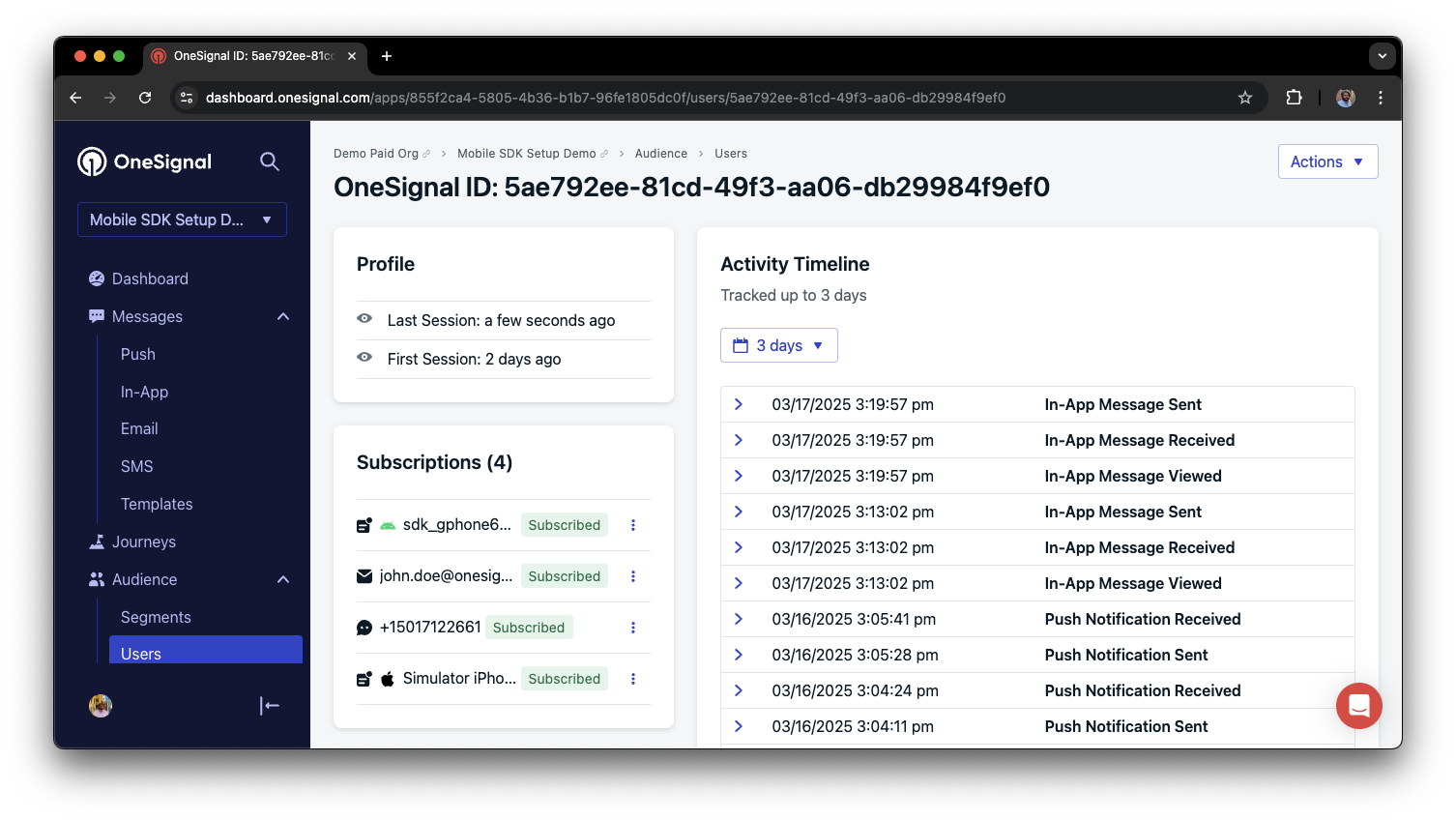
之前,我们演示了如何创建移动端订阅。现在我们将扩展到使用 OneSignal SDK 在所有订阅(包括推送、电子邮件和短信)中识别用户。我们将涵盖外部 ID、标签、多渠道订阅、隐私和事件跟踪,以帮助您统一用户并跨平台与他们互动。分配外部 ID
使用外部 ID 通过您后端的用户标识符在设备、电子邮件地址和电话号码之间一致地识别用户。这确保您的消息传递在各个渠道和第三方系统中保持统一(对集成特别重要)。 每次您的应用识别用户时,使用我们 SDK 的login 方法设置外部 ID。
OneSignal 为订阅(订阅 ID)和用户(OneSignal ID)生成唯一的只读 ID。当用户在不同设备上下载您的应用、订阅您的网站,和/或在您的应用之外提供电子邮件地址和电话号码时,将创建新的订阅。强烈建议通过我们的 SDK 设置外部 ID,以在用户的所有订阅中识别用户,无论订阅是如何创建的。
添加数据标签
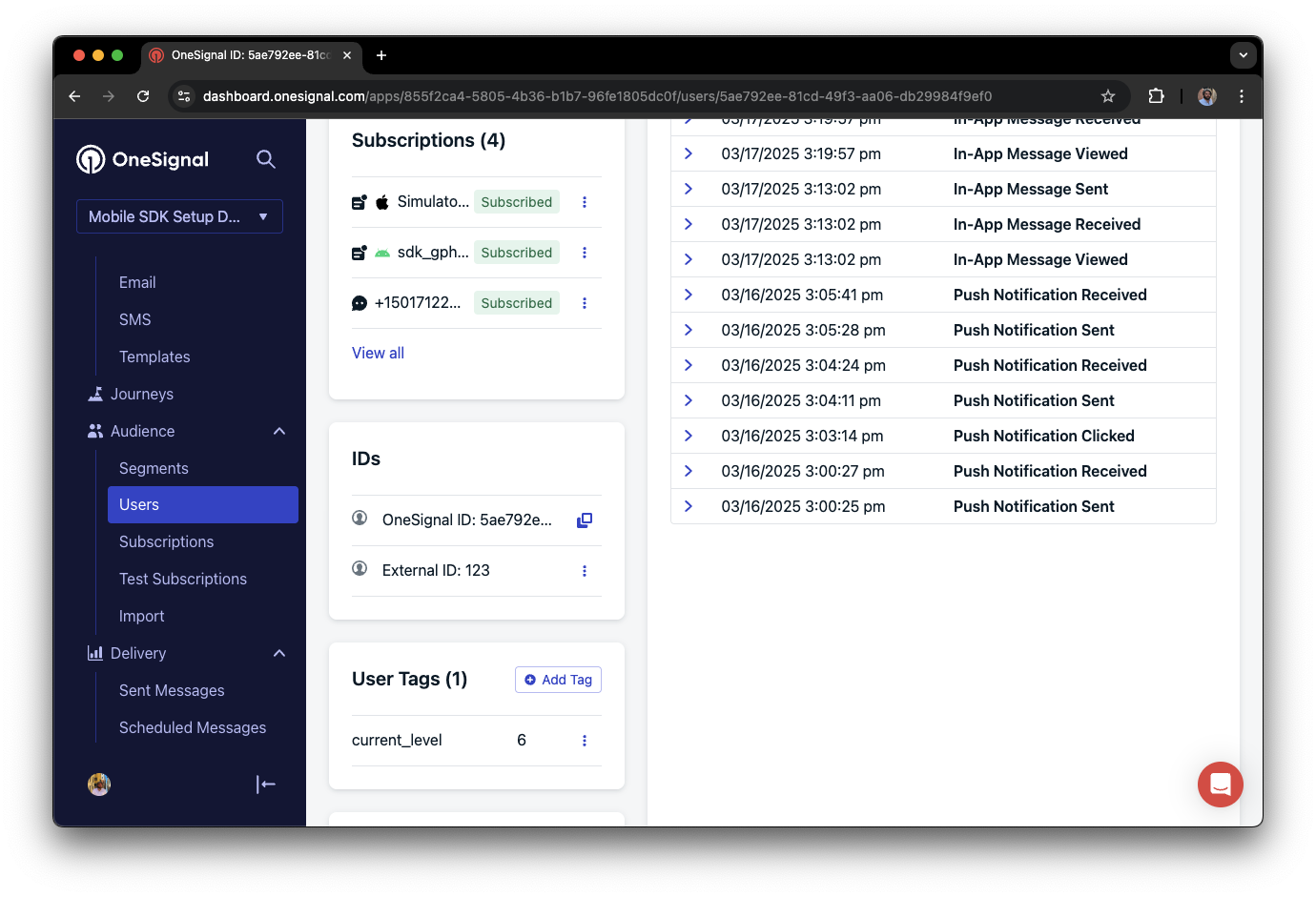
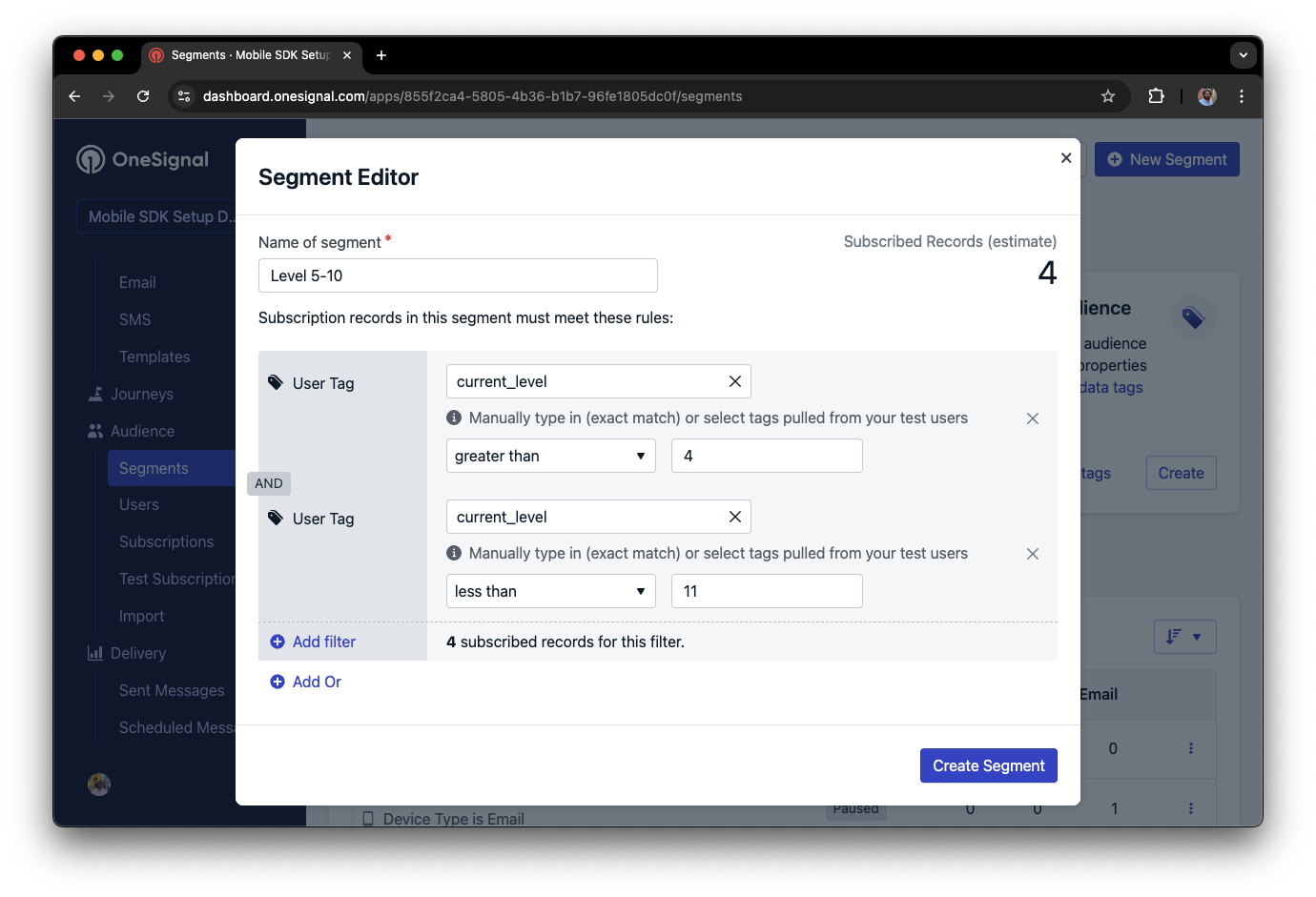
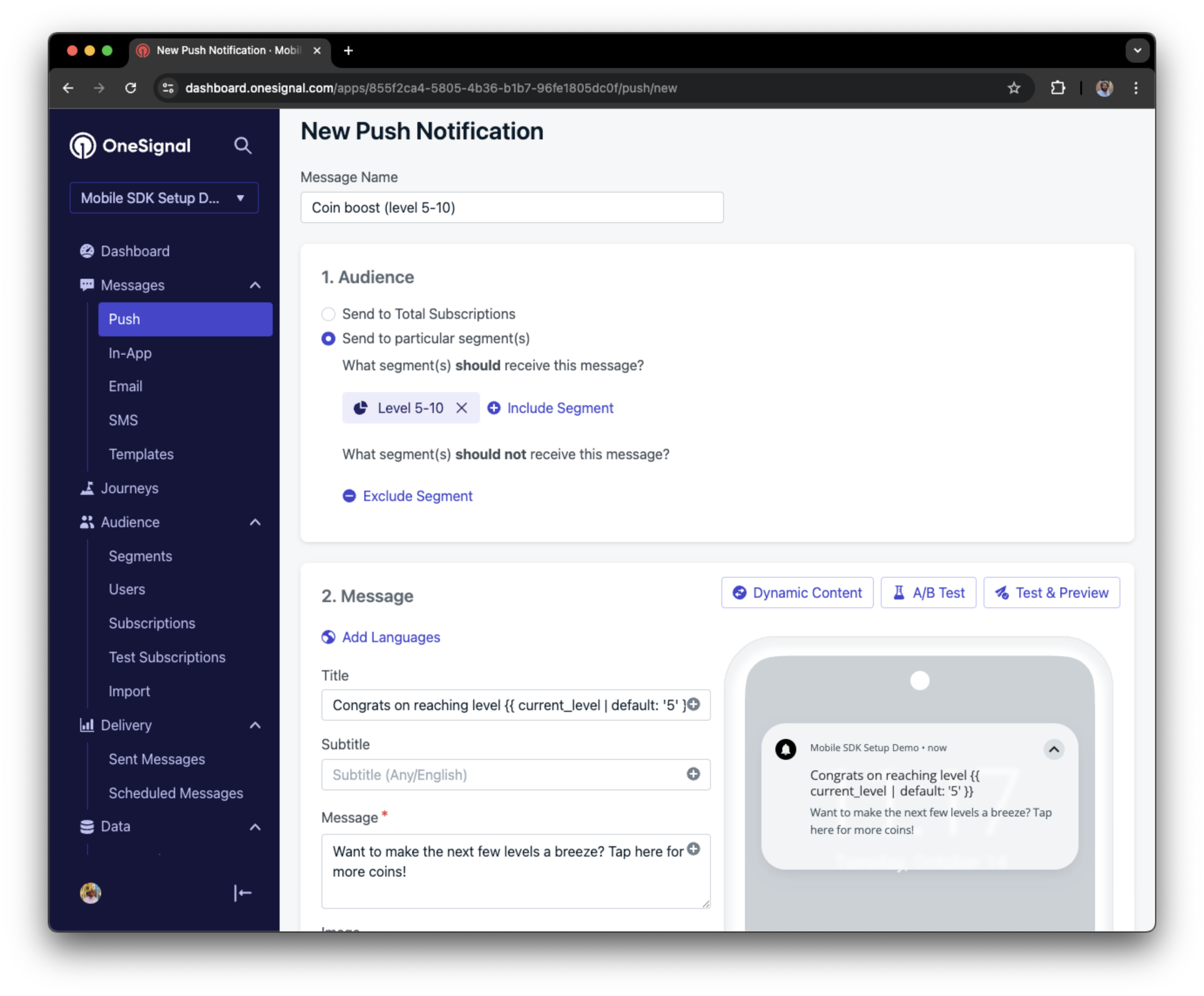
标签是字符串数据的键值对,您可以使用它们来存储用户属性(如username、role 或偏好)和事件(如 purchase_date、game_level 或用户交互)。标签支持高级消息个性化和分组,允许更高级的用例。
在您的应用中发生事件时,使用我们 SDK 的addTag 和 addTags 方法设置标签。
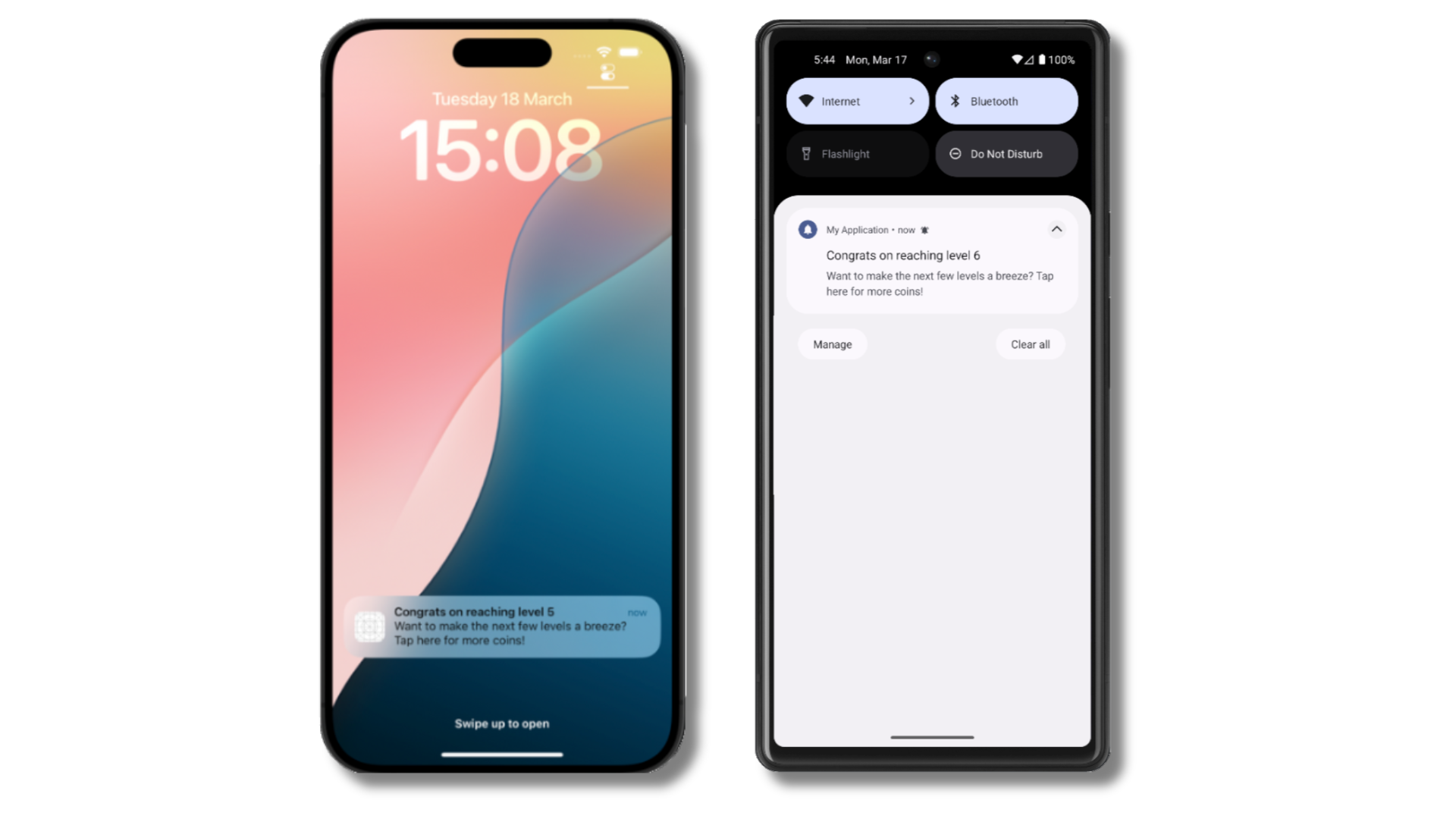
在这个示例中,用户达到了第 6 级,可以通过名为 current_level 的标签识别,其值设置为 6。
添加电子邮件和/或短信订阅
之前我们了解了我们的 SDK 如何创建移动端订阅来发送推送和应用内消息。您还可以通过创建相应的订阅,通过电子邮件和短信渠道联系用户。- 使用
addEmail方法创建电子邮件订阅。 - 使用
addSms方法创建短信订阅。
多渠道沟通的最佳实践
- 在添加电子邮件或短信订阅之前获得明确同意。
- 向用户解释每个沟通渠道的好处。
- 提供渠道偏好,让用户可以选择他们偏好的渠道。
隐私和用户同意
要控制 OneSignal 何时收集用户数据,请使用 SDK 的同意管控方法:setConsentRequired(true):阻止数据收集直到获得同意。setConsentGiven(true):一旦获得同意即启用数据收集。
提示推送权限
不要在应用打开时立即调用requestPermission(),而是采取更策略性的方法。在请求权限之前,使用应用内消息解释推送通知的价值。
有关最佳实践和实现细节,请参阅我们的提示推送权限指南。
监听推送、用户和应用内事件
使用 SDK 监听器来响应用户操作和状态变化。 SDK 提供了几个事件监听器供您使用。更多详情请参阅我们的SDK 参考指南。推送通知事件
addClickListener():检测通知被点击时。对深度链接有帮助。addForegroundLifecycleListener():控制通知在前台的行为方式。
用户状态变化
addObserver()用于用户状态:检测外部 ID 设置时。addPermissionObserver():跟踪用户与原生推送权限提示的特定交互。addObserver()用于推送订阅:跟踪推送订阅状态变化时。
应用内消息事件
addClickListener():处理应用内点击操作。适用于深度链接或跟踪事件。addLifecycleListener():跟踪应用内消息的完整生命周期(显示、点击、关闭等)。
高级设置和功能
探索更多功能以增强您的集成:移动端 SDK 设置和参考
通过查看移动端推送设置指南,确保您已启用所有关键功能。 有关可用方法和配置选项的完整详细信息,请访问移动端 SDK 参考。恭喜!您已成功完成移动端 SDK 设置指南。
需要帮助?与我们的支持团队聊天或发送邮件至
support@onesignal.com请包含以下信息:- 您遇到的问题详情以及复现步骤(如有)
- 您的 OneSignal 应用 ID
- 外部 ID 或订阅 ID(如适用)
- 您在 OneSignal 控制台中测试的消息 URL(如适用)
- 任何相关的日志或错误信息