

概览
本指南解释了如何将 OneSignal 推送通知集成到在华为应用市场上分发的 React Native 应用程序中。 仅在您的应用程序在华为应用市场上分发时才遵循这些说明。要求
- Android Studio
- 安装了“华为应用市场”的华为设备
- 已配置的 OneSignal 应用程序和平台
配置您的 OneSignal 应用和平台
使用您支持的平台配置您的 OneSignal 应用——Apple (APNs)、Google (FCM)、华为 (HMS) 和/或 Amazon (ADM)。分步设置说明
分步设置说明
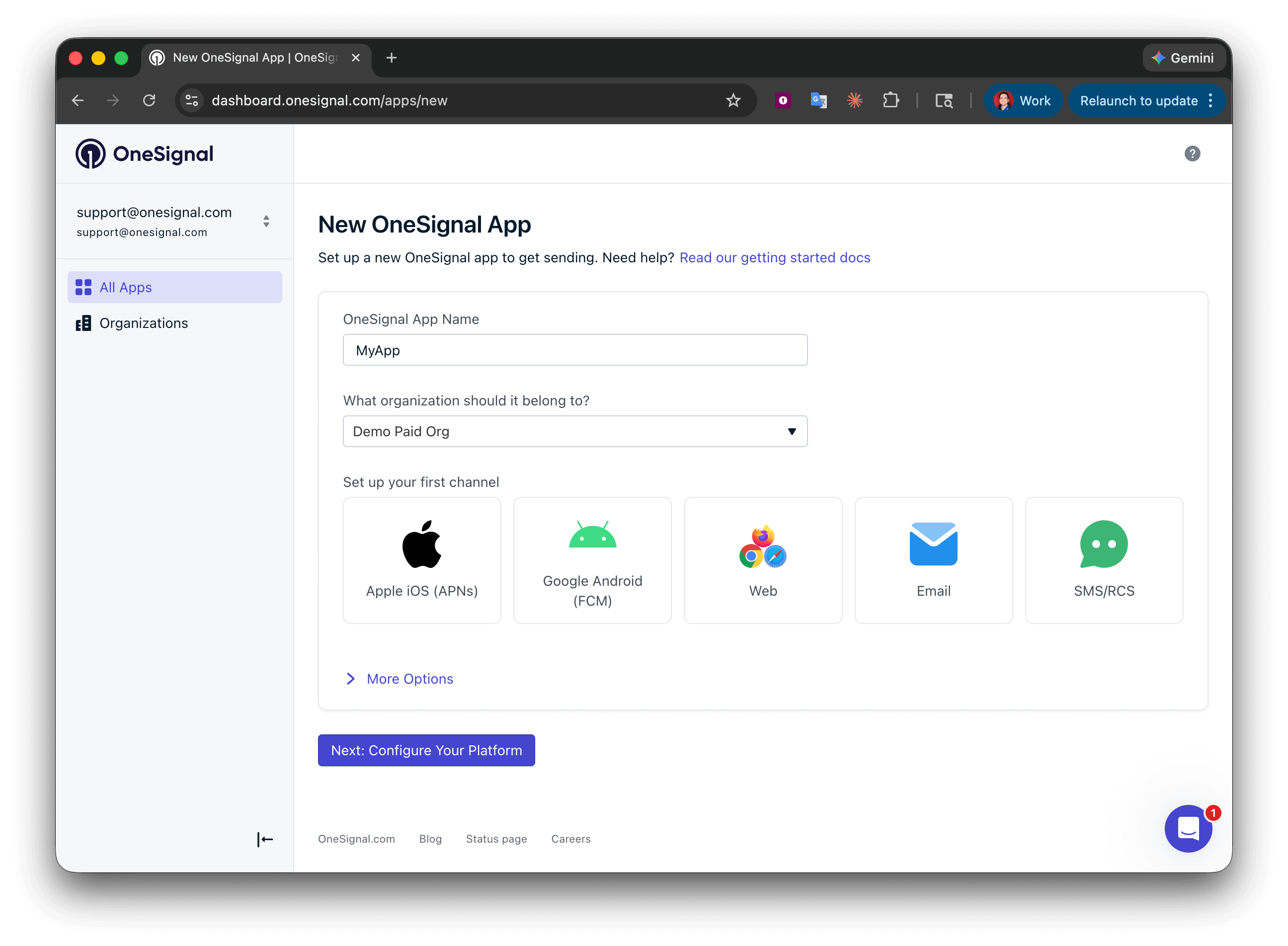
配置平台凭据
为您的平台输入凭据:
- Android:设置 Firebase 凭据
- iOS:p8 令牌(推荐) 或 p12 证书
- Amazon:生成 API 密钥
- 华为:授权 OneSignal
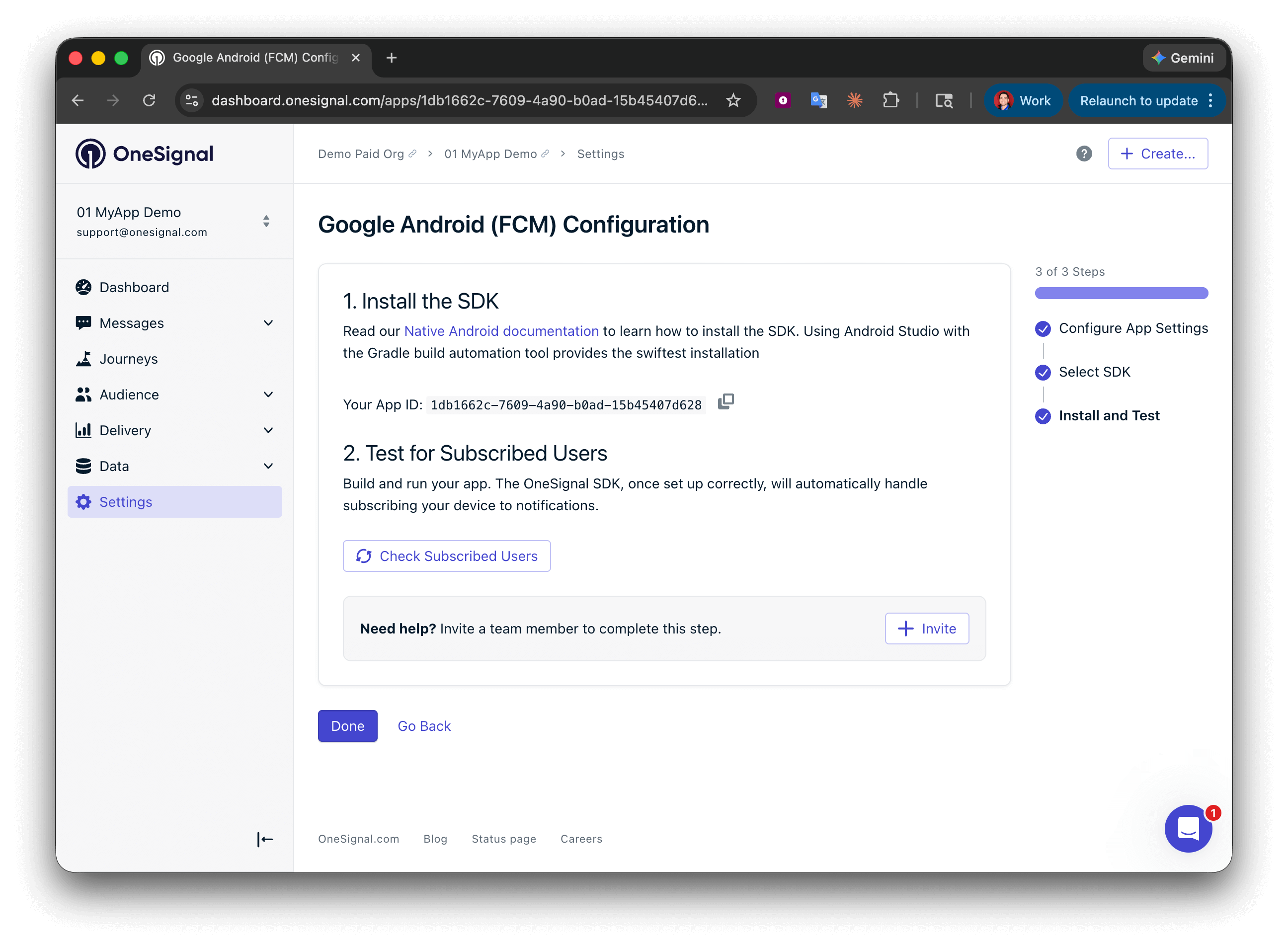
设置
1. 设置 OneSignal SDK
OneSignal React Native SDK 设置
按照 OneSignal React Native SDK 设置指南将我们的 SDK 实现到您的应用程序中。
注意:对于发布到华为应用市场的应用构建,不需要 Firebase/Google 设置。
2. 华为配置
设备和 Android SDK 设置 在 AppGallery Connect 中配置应用信息 集成 HMS Core SDK 向 React Native android 项目添加依赖项 如果要使用 ReactNative 插件(请参阅步骤 4),则可以跳过此步骤。 在项目 build.gradle 下添加以下内容附加配置步骤
React Native 华为插件设置(可选)
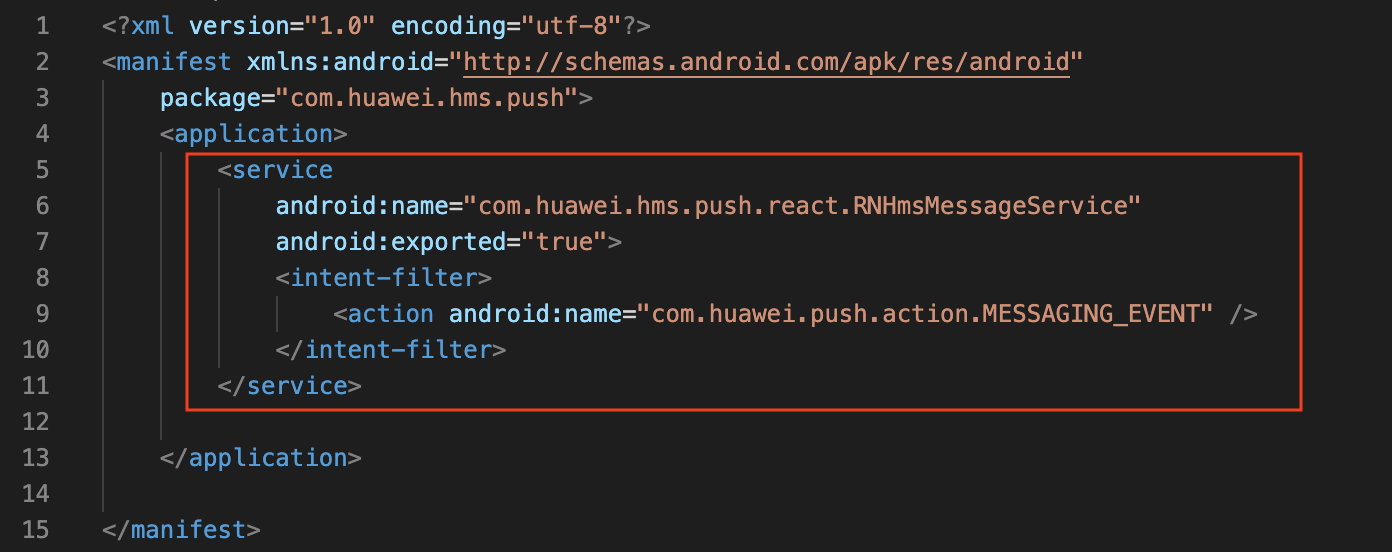
OneSignal 不需要 React Native 华为插件,在大多数情况下您可以省略这个。但是,如果您需要在 React Native 中使用特定的华为功能,请参阅集成 React Native HMS Push Kit 模块 在按照插件设置步骤操作时,下载插件后从下载的插件的 android 包下的AndroidManifest.xml 文件中删除 RNHmsMessageService。
华为位置服务(可选)
将implementation 'com.huawei.hms:location:<HUAWEI HMS VERSION #> 添加到您应用程序 build.gradle 的依赖项部分。
如果您还没有的话,还要确保将位置权限添加到您的 AndroidManifest.xml
华为故障排除
在测试时,确保将 OneSignal setLogLevel 方法 设置为 VERBOSE。 检查日志以查看任何抛出的错误和 华为常见错误代码。6003 错误
6003 错误
您可能需要创建一个调试或发布 keystore 签名(选择正确的应用构建路径,
debug 或 release),以便在使用 OneSignal SDK 注册华为 pushToken 时避免 6003 错误。请参阅”配置签名”部分notification_types: -28
notification_types: -28
这意味着应用程序中缺少推送所需的 HMS 类。只要在
build.gradle 中有 com.huawei.hms:push 就不会再发生这个特定错误。但是,如果您有一些激进的 Proguard 或 R8 设置,这可能会导致问题。我们建议暂时关闭 minifyEnabled(如果您有的话)以查看这是否是问题的根源。另外,您不应该混合搭配其他 HMS 库的主要发布版本。从 4 或 5 开始。确保不要有从 3 到 5 的混合,这会产生其他错误获取华为推送令牌错误
获取华为推送令牌错误
测试 OneSignal SDK 集成
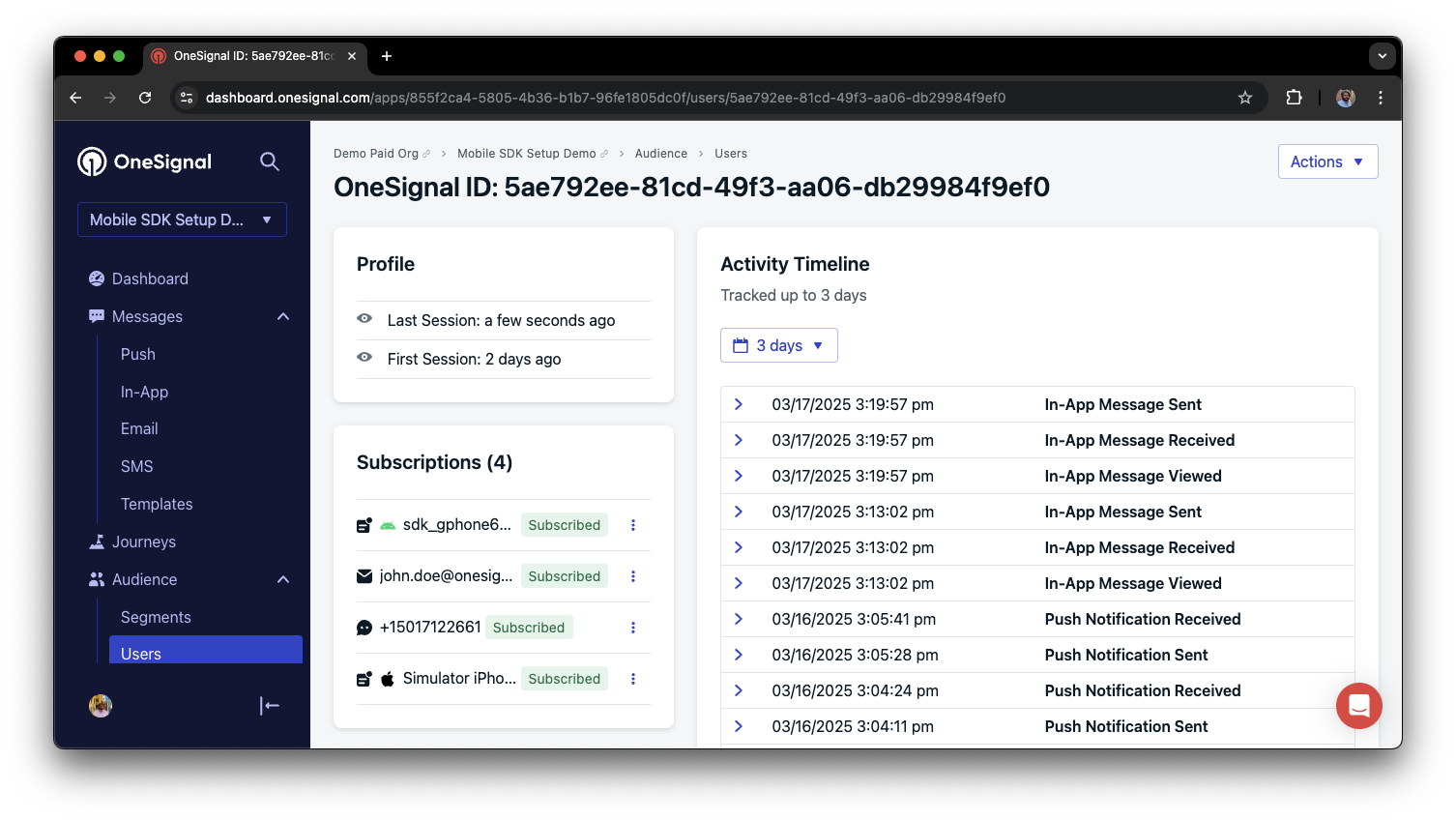
本指南帮助您通过测试推送通知、订阅注册和应用内消息来验证 OneSignal SDK 集成是否正常工作。检查移动端订阅
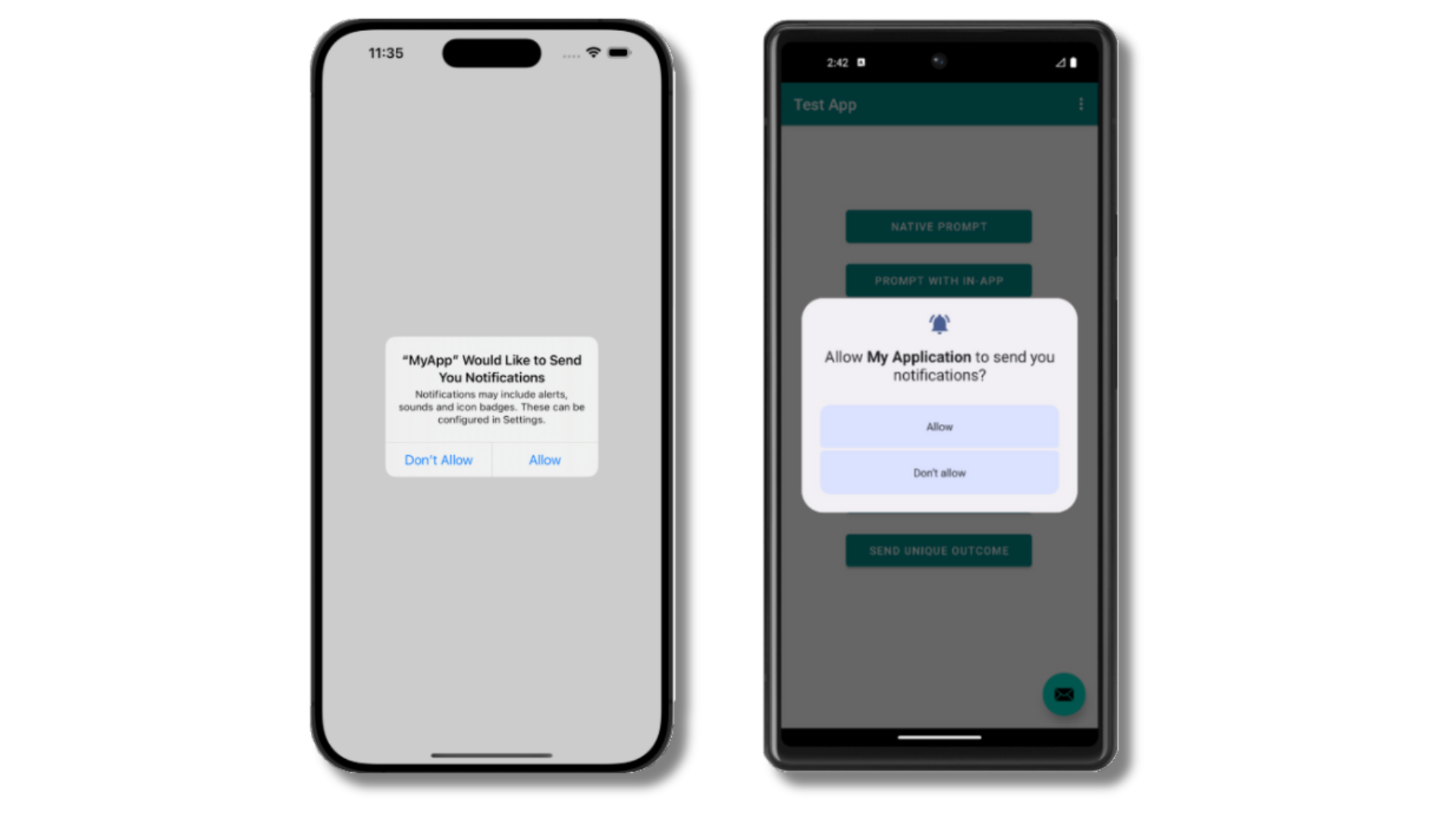
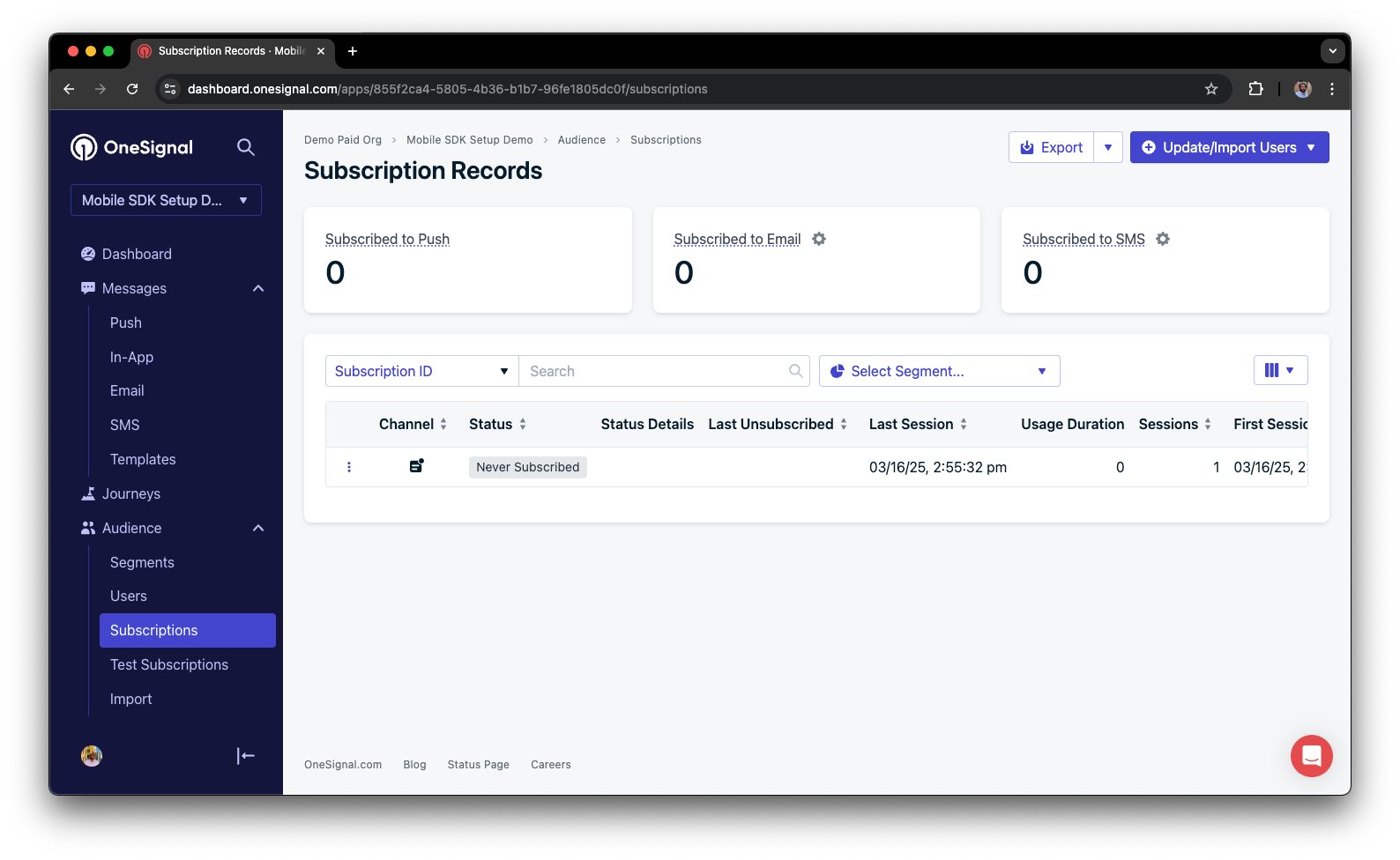
刷新 OneSignal 控制台的订阅页面。
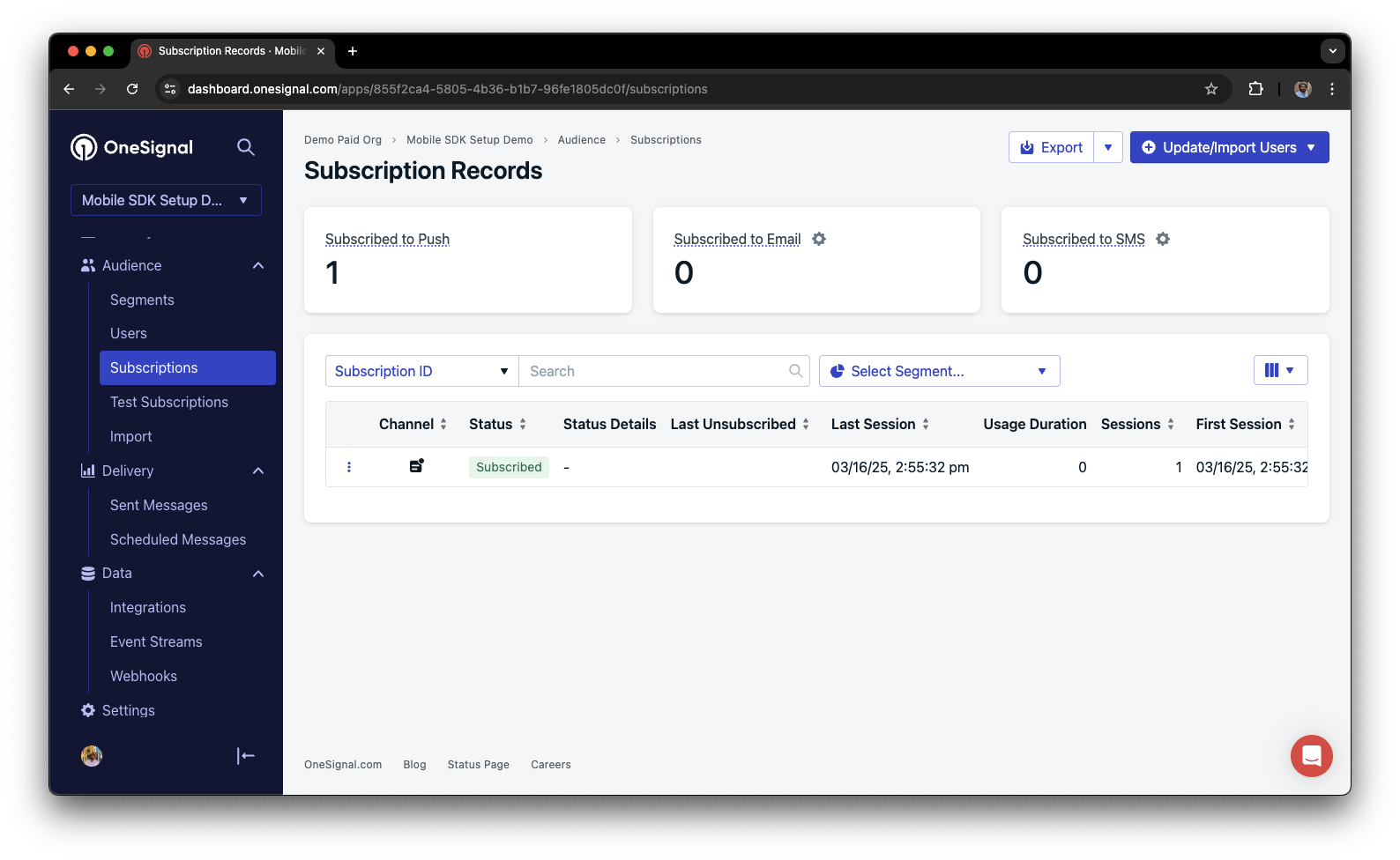
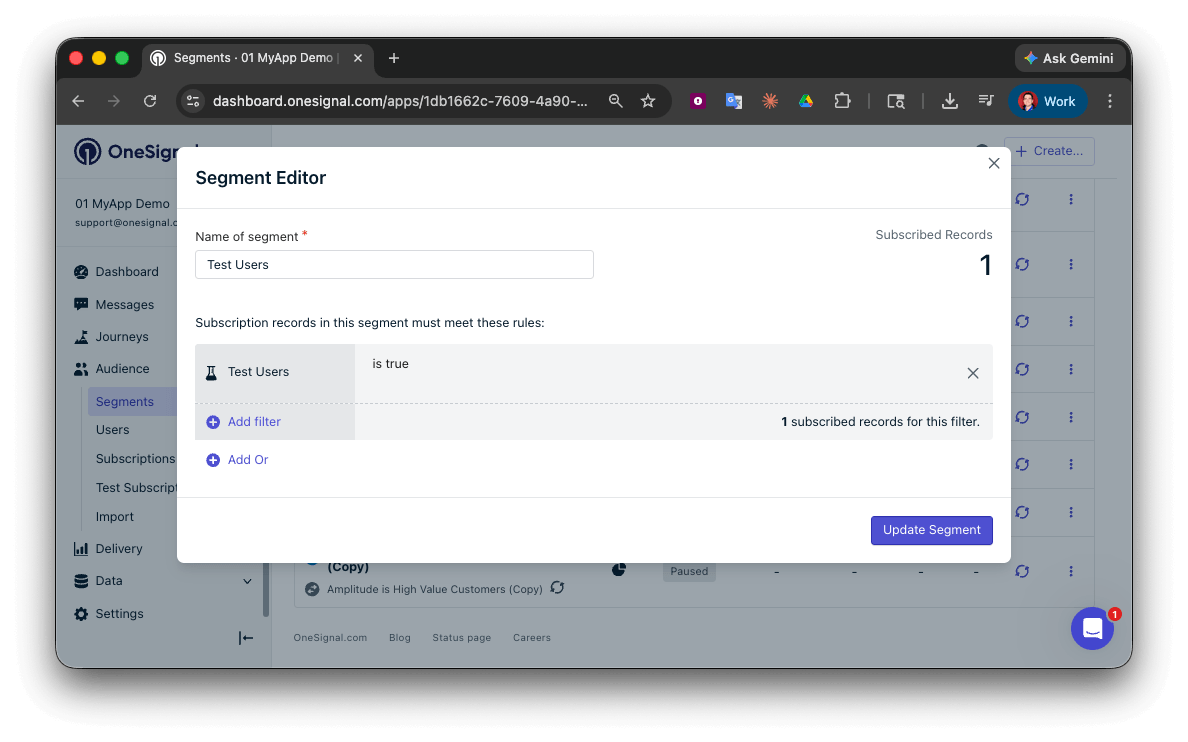
设置测试订阅
测试订阅有助于在发送消息之前测试推送通知。
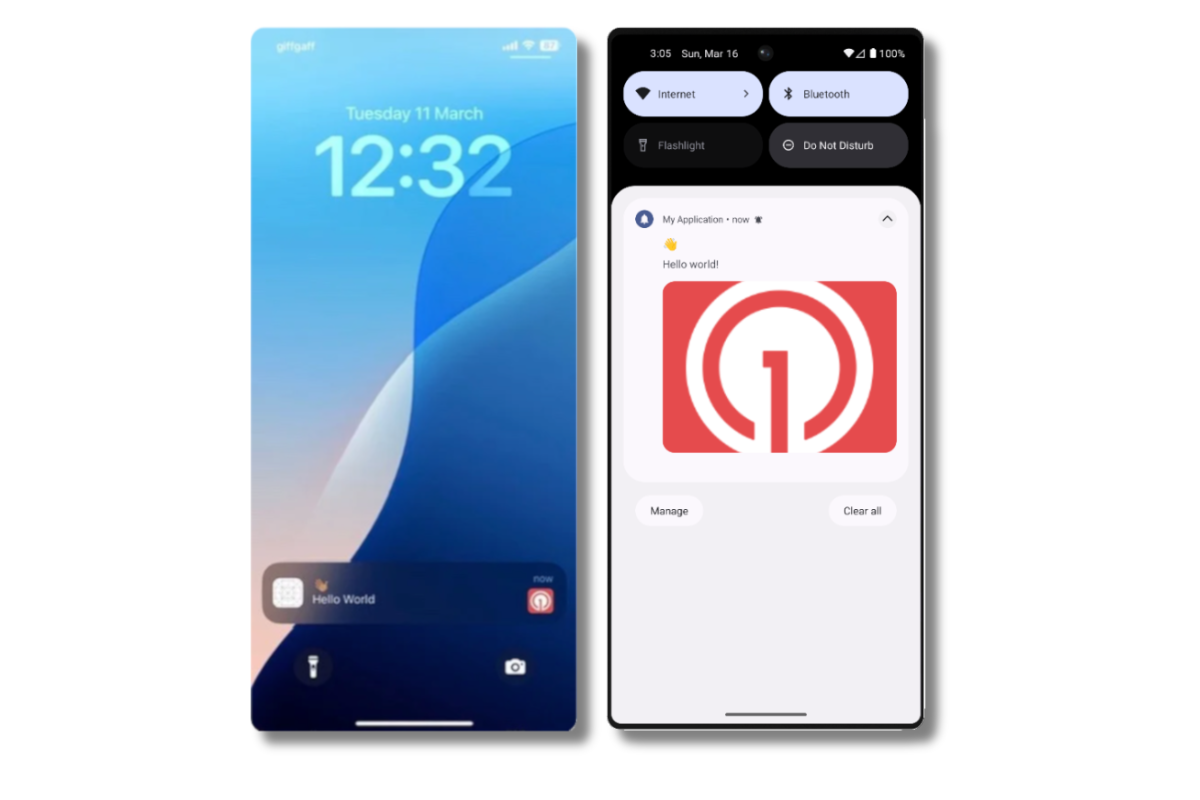
通过 API 发送测试推送
获取您的应用 API 密钥和应用 ID。
在您的 OneSignal 控制台中,转到 设置 > 密钥和 ID。
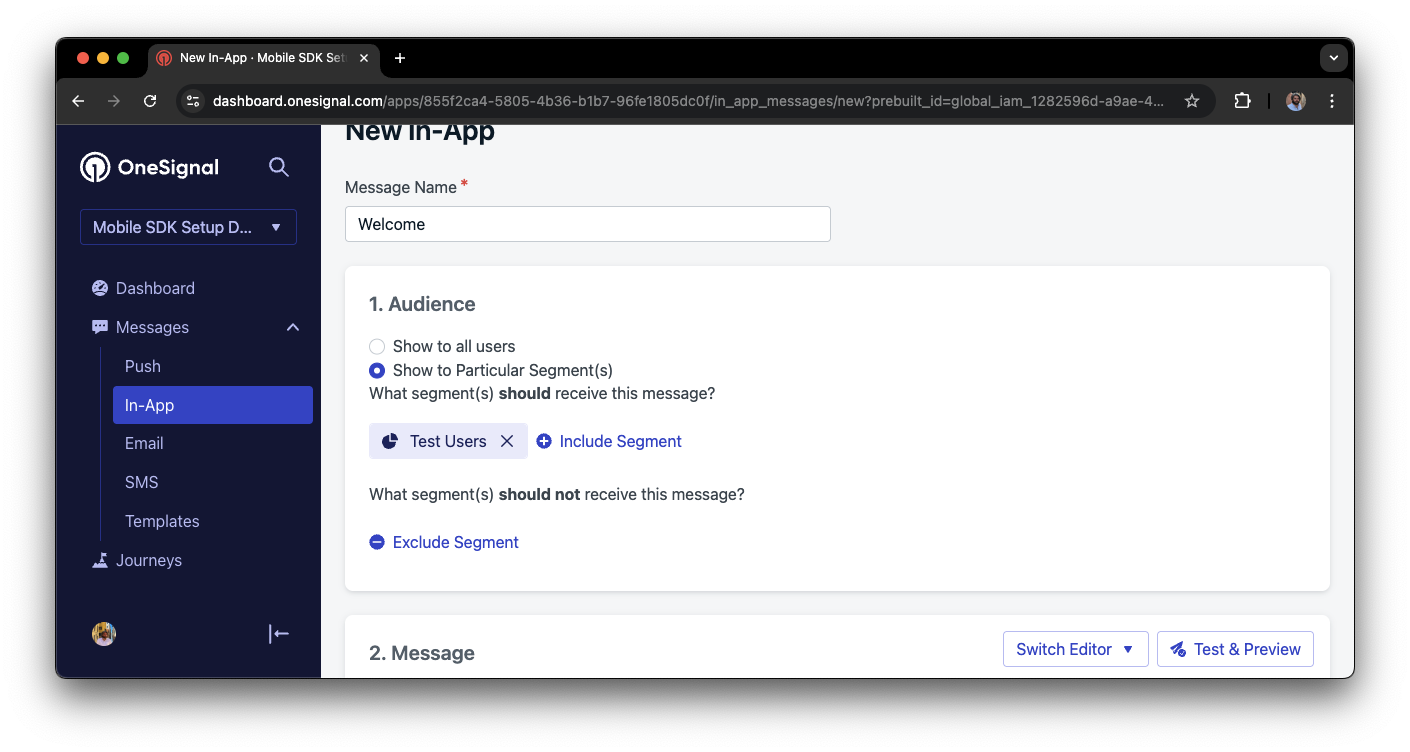
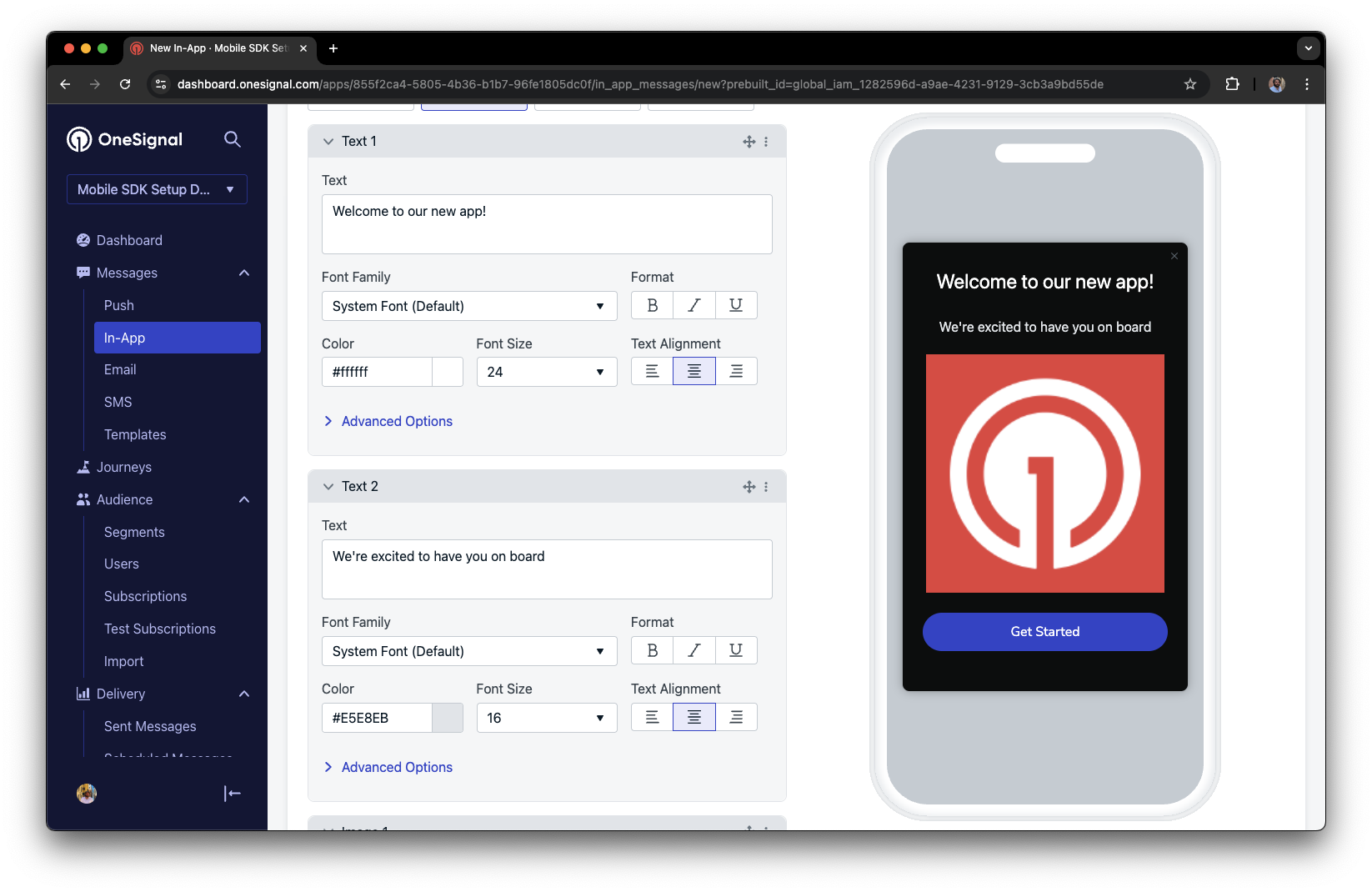
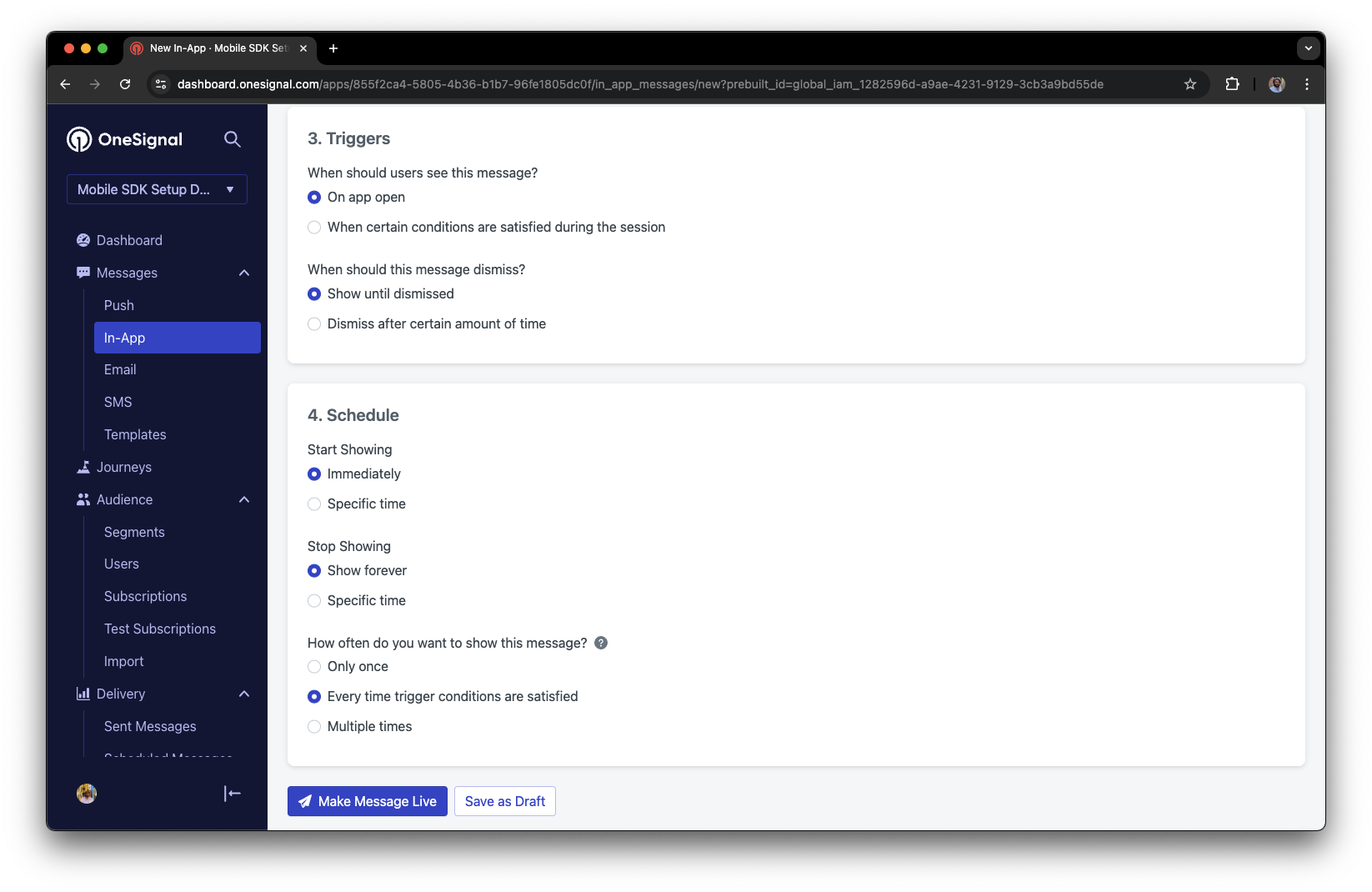
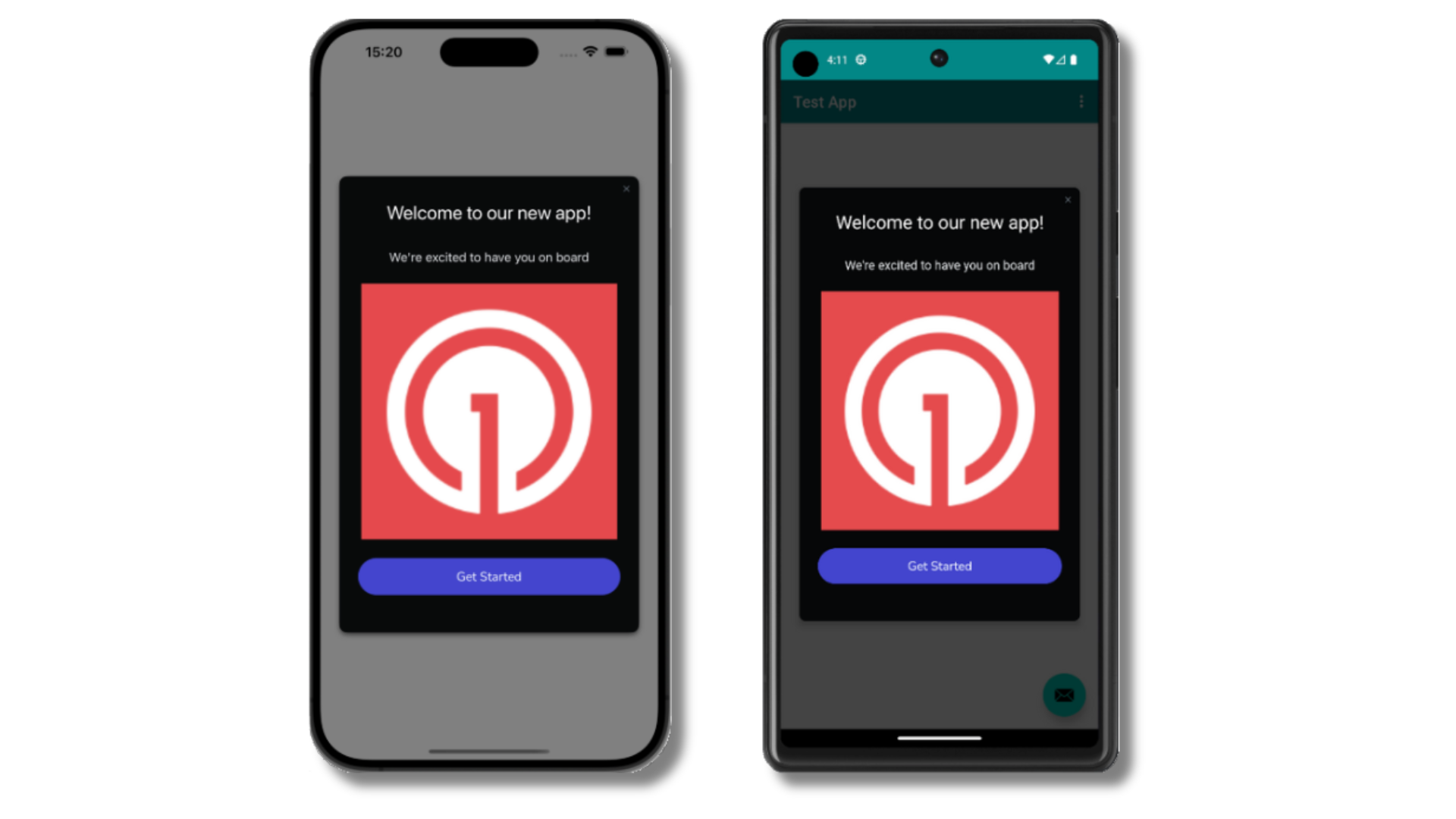
发送应用内消息
应用内消息让您可以在用户使用您的应用时与他们进行沟通。在设备上关闭或将您的应用切换到后台。
这是因为用户必须在新会话开始_之前_满足应用内受众条件。在 OneSignal 中,当用户在应用处于后台或关闭至少 30 秒后重新打开应用时,会开始一个新会话。更多详情,请参阅我们的应用内消息如何显示指南。
用户识别
之前,我们演示了如何创建移动端订阅。现在我们将扩展到使用 OneSignal SDK 在所有订阅(包括推送、电子邮件和短信)中识别用户。我们将涵盖外部 ID、标签、多渠道订阅、隐私和事件跟踪,以帮助您统一用户并跨平台与他们互动。分配外部 ID
使用外部 ID 通过您后端的用户标识符在设备、电子邮件地址和电话号码之间一致地识别用户。这确保您的消息传递在各个渠道和第三方系统中保持统一(对集成特别重要)。 每次您的应用识别用户时,使用我们 SDK 的login 方法设置外部 ID。
OneSignal 为订阅(订阅 ID)和用户(OneSignal ID)生成唯一的只读 ID。当用户在不同设备上下载您的应用、订阅您的网站,和/或在您的应用之外提供电子邮件地址和电话号码时,将创建新的订阅。强烈建议通过我们的 SDK 设置外部 ID,以在用户的所有订阅中识别用户,无论订阅是如何创建的。
添加数据标签
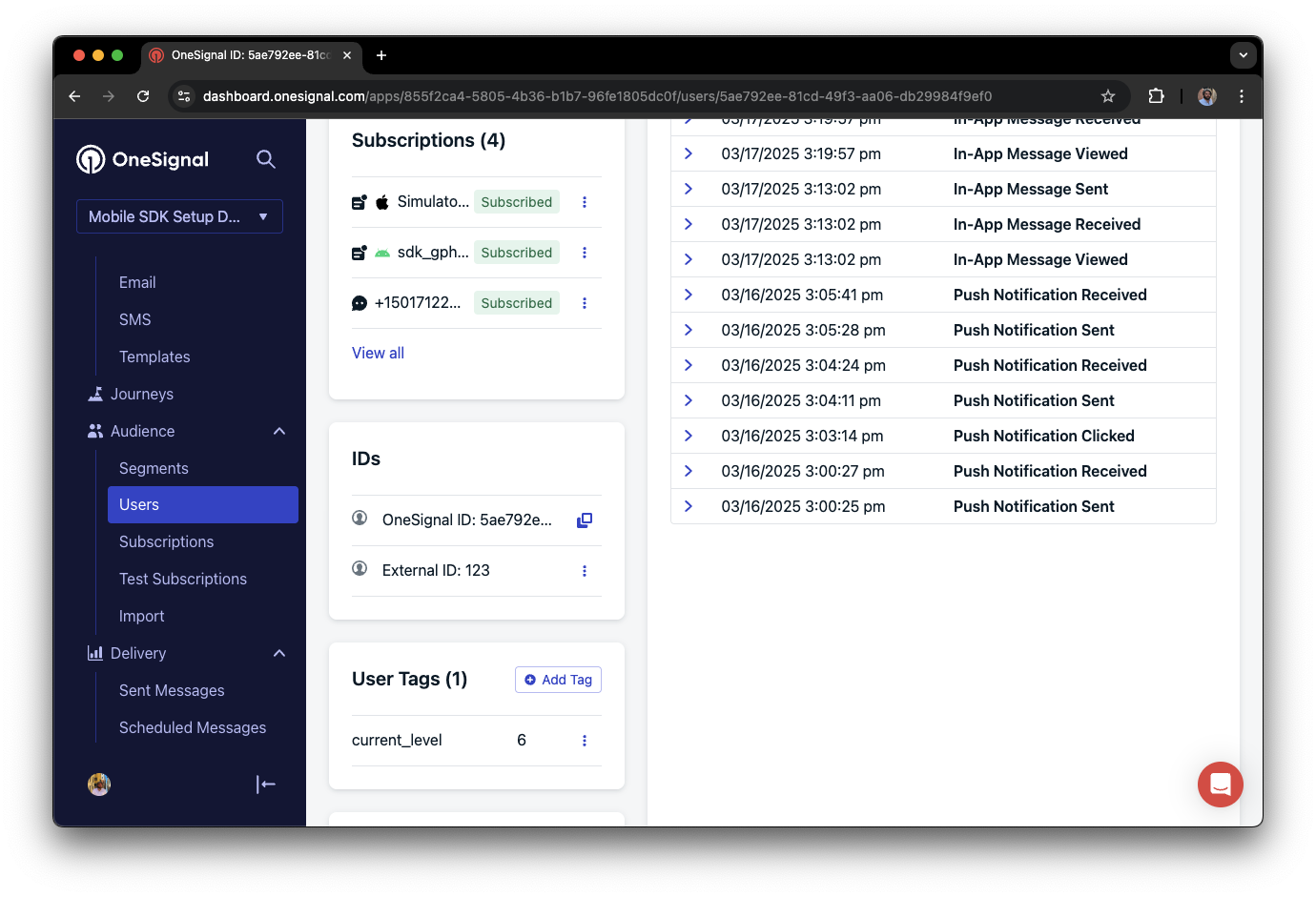
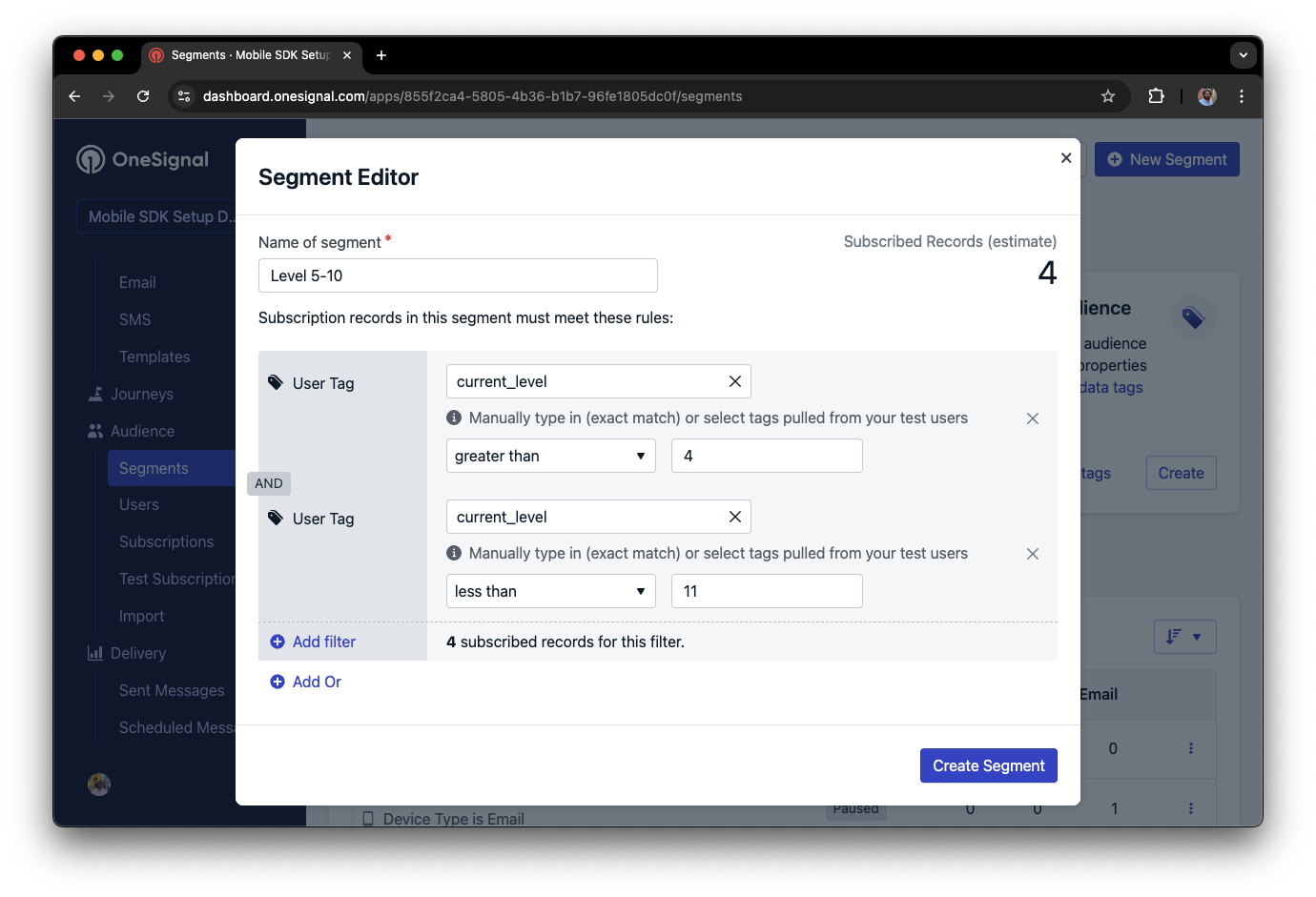
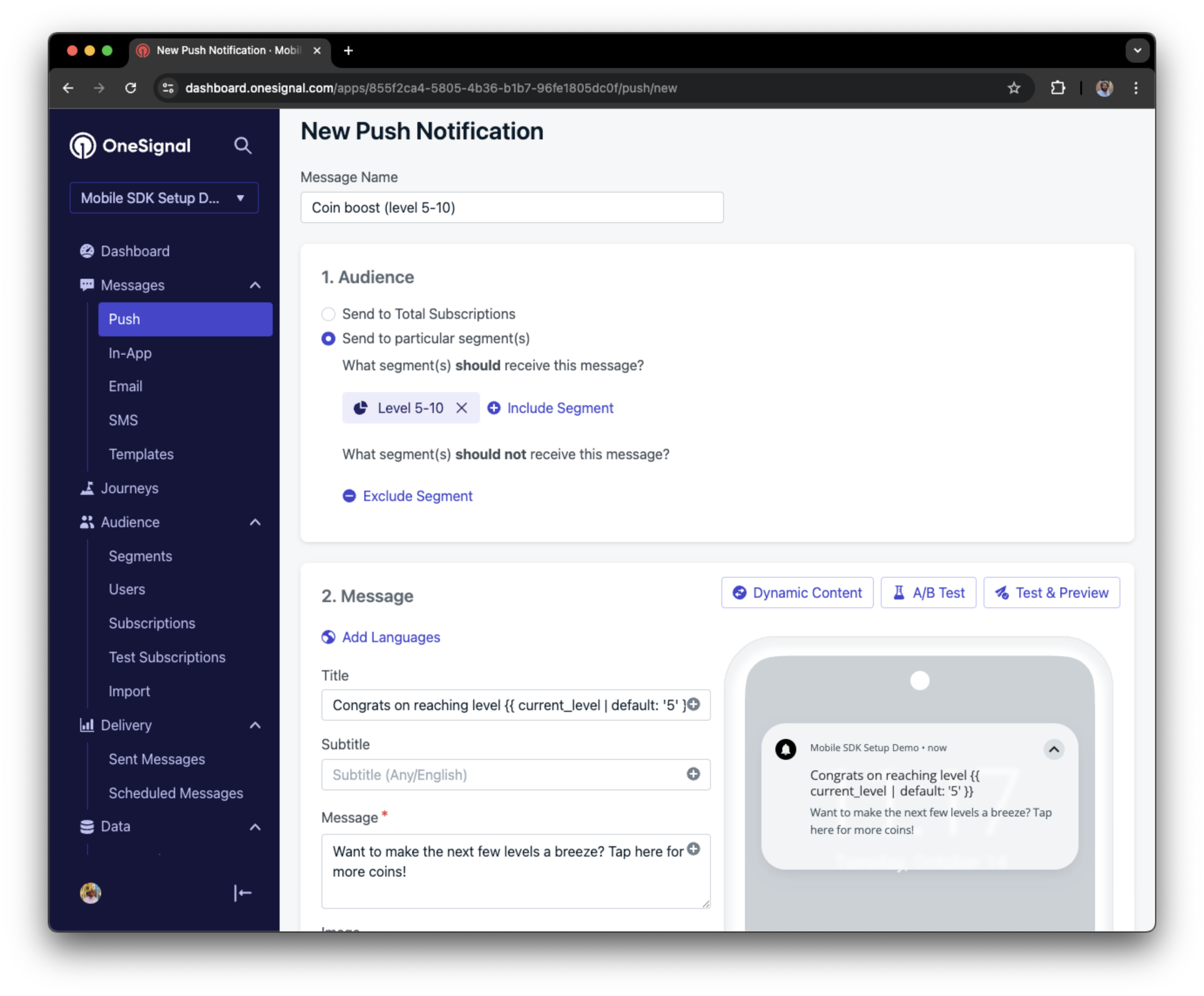
标签是字符串数据的键值对,您可以使用它们来存储用户属性(如username、role 或偏好)和事件(如 purchase_date、game_level 或用户交互)。标签支持高级消息个性化和分组,允许更高级的用例。
在您的应用中发生事件时,使用我们 SDK 的addTag 和 addTags 方法设置标签。
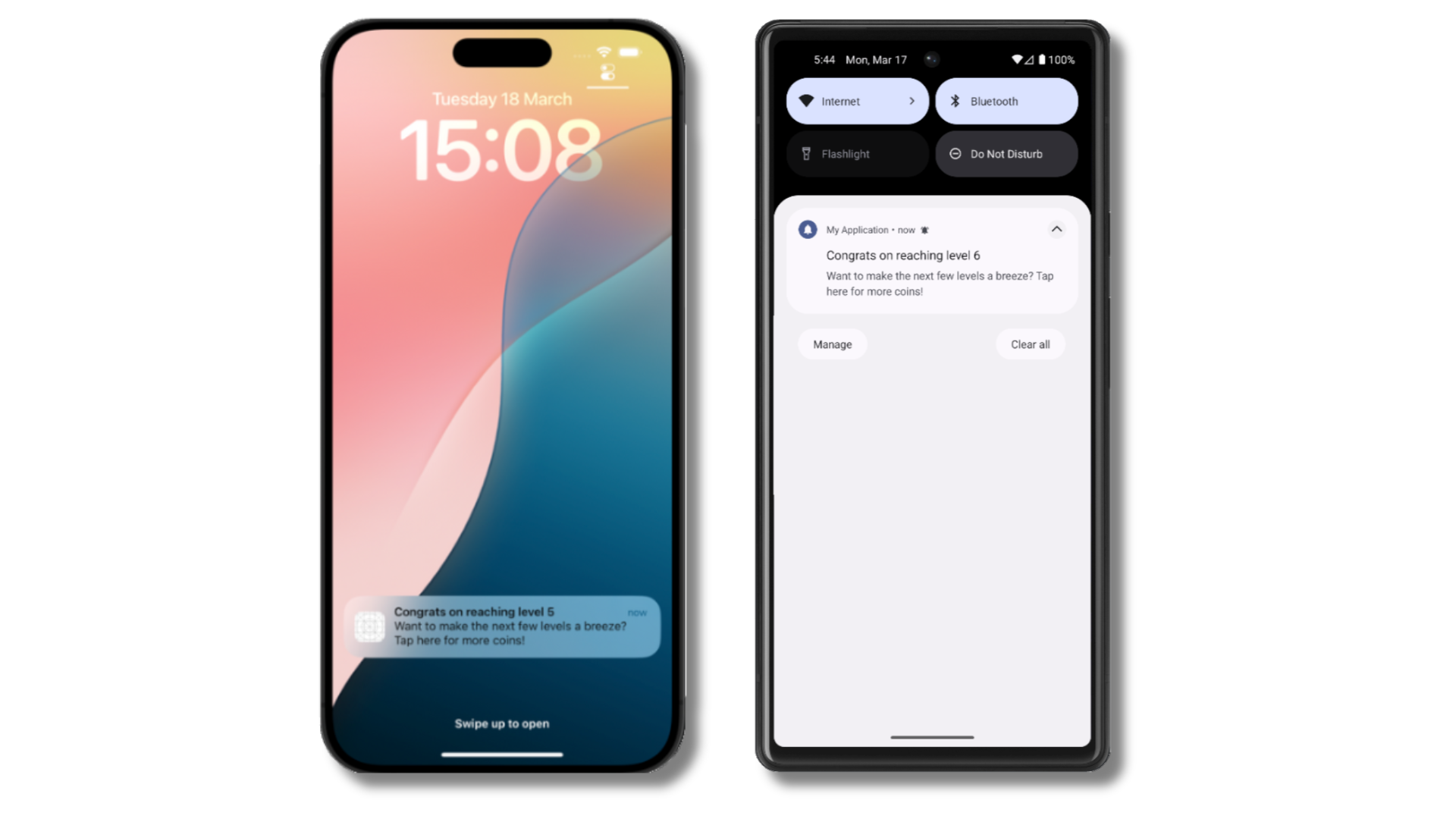
在这个示例中,用户达到了第 6 级,可以通过名为 current_level 的标签识别,其值设置为 6。
添加电子邮件和/或短信订阅
之前我们了解了我们的 SDK 如何创建移动端订阅来发送推送和应用内消息。您还可以通过创建相应的订阅,通过电子邮件和短信渠道联系用户。- 使用
addEmail方法创建电子邮件订阅。 - 使用
addSms方法创建短信订阅。
多渠道沟通的最佳实践
- 在添加电子邮件或短信订阅之前获得明确同意。
- 向用户解释每个沟通渠道的好处。
- 提供渠道偏好,让用户可以选择他们偏好的渠道。
隐私和用户同意
要控制 OneSignal 何时收集用户数据,请使用 SDK 的同意管控方法:setConsentRequired(true):阻止数据收集直到获得同意。setConsentGiven(true):一旦获得同意即启用数据收集。
提示推送权限
不要在应用打开时立即调用requestPermission(),而是采取更策略性的方法。在请求权限之前,使用应用内消息解释推送通知的价值。
有关最佳实践和实现细节,请参阅我们的提示推送权限指南。
监听推送、用户和应用内事件
使用 SDK 监听器来响应用户操作和状态变化。 SDK 提供了几个事件监听器供您使用。更多详情请参阅我们的SDK 参考指南。推送通知事件
addClickListener():检测通知被点击时。对深度链接有帮助。addForegroundLifecycleListener():控制通知在前台的行为方式。
用户状态变化
addObserver()用于用户状态:检测外部 ID 设置时。addPermissionObserver():跟踪用户与原生推送权限提示的特定交互。addObserver()用于推送订阅:跟踪推送订阅状态变化时。
应用内消息事件
addClickListener():处理应用内点击操作。适用于深度链接或跟踪事件。addLifecycleListener():跟踪应用内消息的完整生命周期(显示、点击、关闭等)。
高级设置和功能
探索更多功能以增强您的集成:移动端 SDK 设置和参考
通过查看移动端推送设置指南,确保您已启用所有关键功能。 有关可用方法和配置选项的完整详细信息,请访问移动端 SDK 参考。恭喜!您已成功完成移动端 SDK 设置指南。
需要帮助?与我们的支持团队聊天或发送邮件至
support@onesignal.com请包含以下信息:- 您遇到的问题详情以及复现步骤(如有)
- 您的 OneSignal 应用 ID
- 外部 ID 或订阅 ID(如适用)
- 您在 OneSignal 控制台中测试的消息 URL(如适用)
- 任何相关的日志或错误信息