

概述
本指南将指导您排除 OneSignal Web SDK 设置的故障。在继续之前,请查看 Web SDK 设置以确保您已完成所有步骤。 Web push 似乎不工作的最常见原因与您的浏览器和设备的通知设置有关:浏览器兼容性
用户可能会看到网页权限提示,但无法在隐身、隐私或访客浏览器模式下订阅推送通知。按操作系统的浏览器兼容性
按操作系统的浏览器兼容性
¹ iOS 需要安装 Web 应用(参见 iOS 网页推送设置)² 基于 Chromium 的浏览器在 OneSignal 分析中显示为 “Chrome”
设备通知设置
设备通知设置是Web推送通知无法显示的最常见原因。请在检查其他问题之前,先检查以下设置(包括勿扰模式、低电量等专注模式)。- Windows 系统
- macOS 系统
- Android 系统
- iOS 系统
Windows 10 通知设置
Windows 10 通知设置
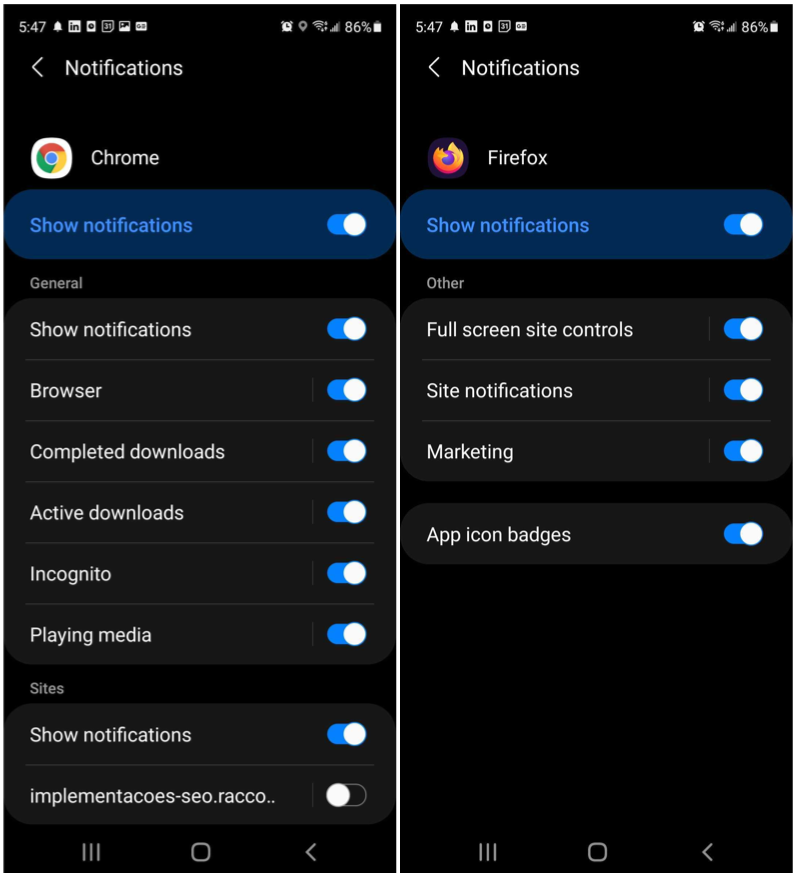
- 选择开始 > 设置 > 通知和操作 > 从应用和其他发送者获取通知
- 确保您的站点和浏览器也已启用。
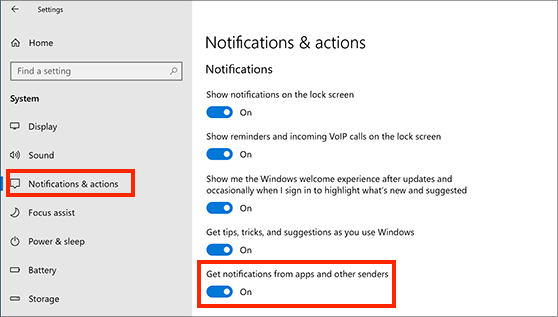
Windows 10 通知设置
- 选择开始 > 设置 > 系统 > 通知
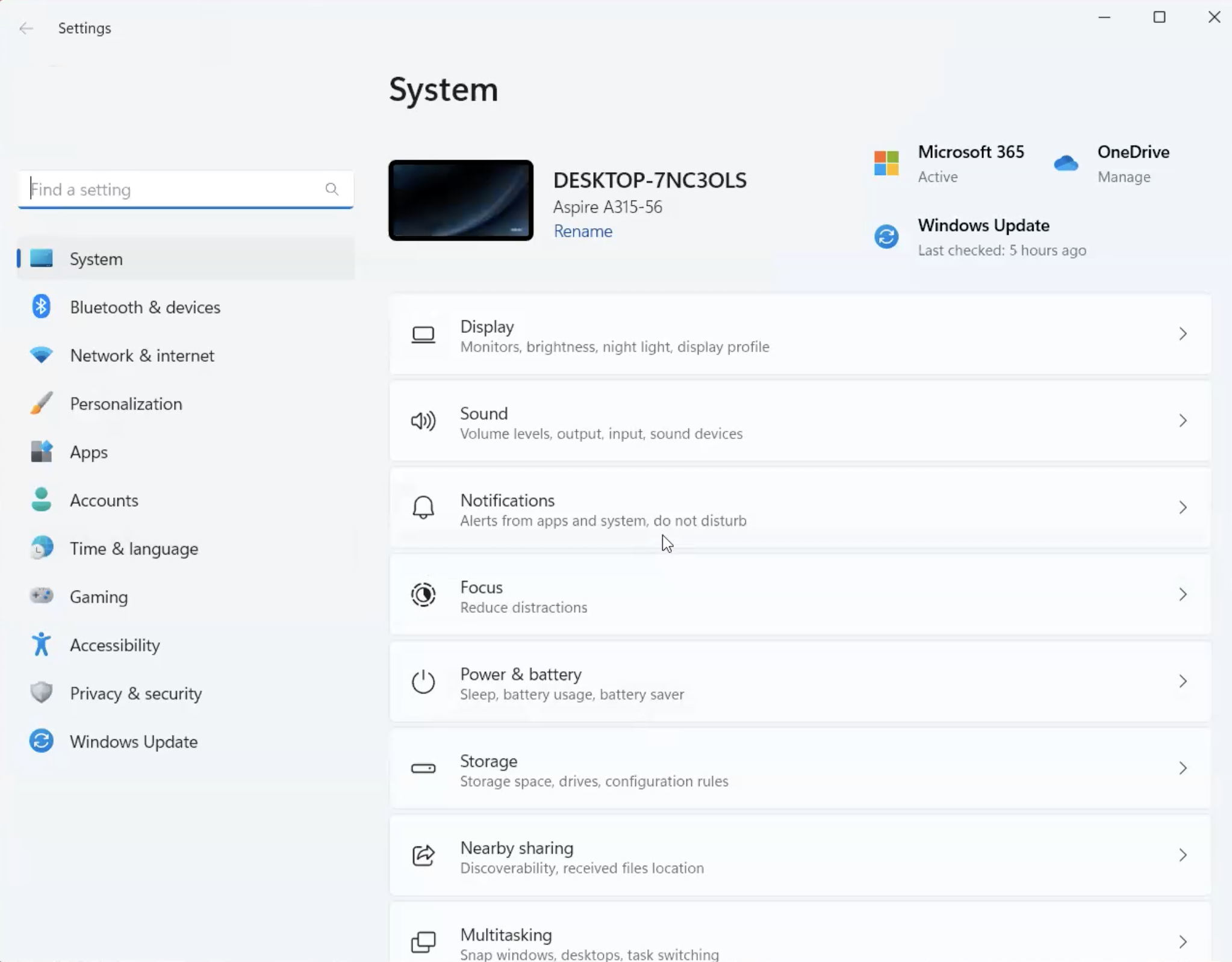
Windows 11 通知设置
- 打开通知
- 关闭勿扰模式(在测试时,禁用此选项后推送才会显示)
- 向下滚动到来自应用和其他发送者的通知
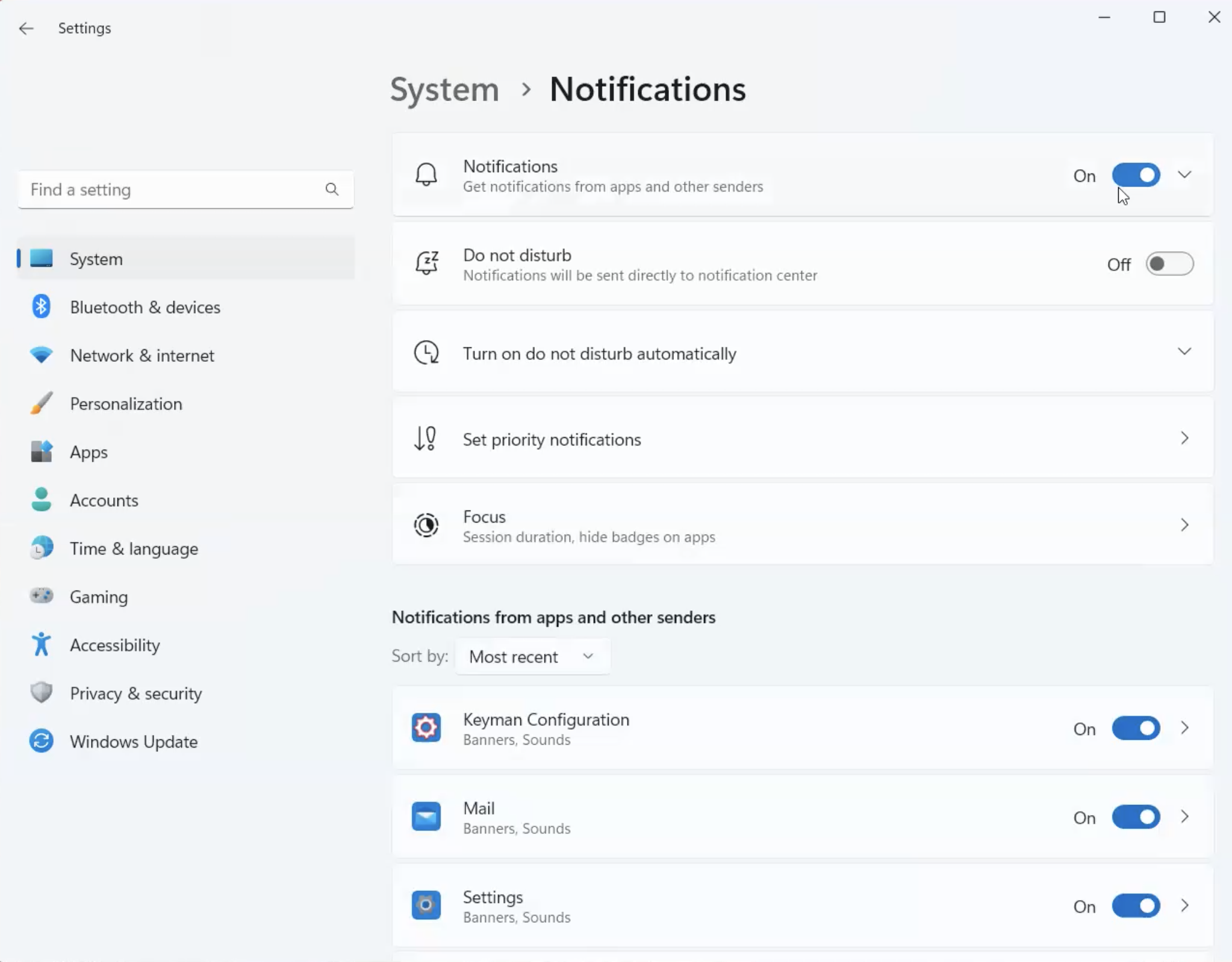
Windows 11 来自应用和其他发送者的通知
- 确保您的浏览器已打开。
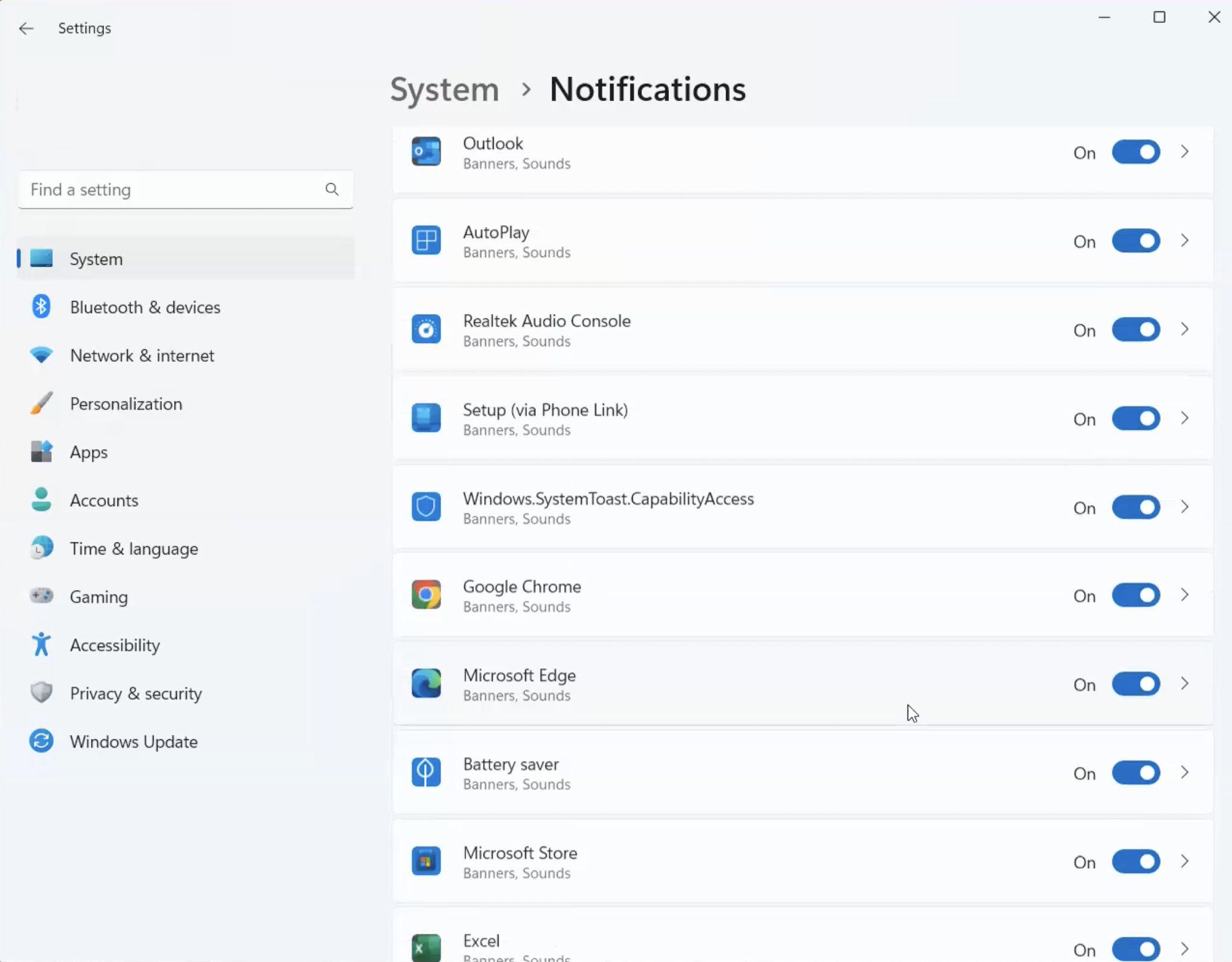
Windows 11 通知设置浏览器列表
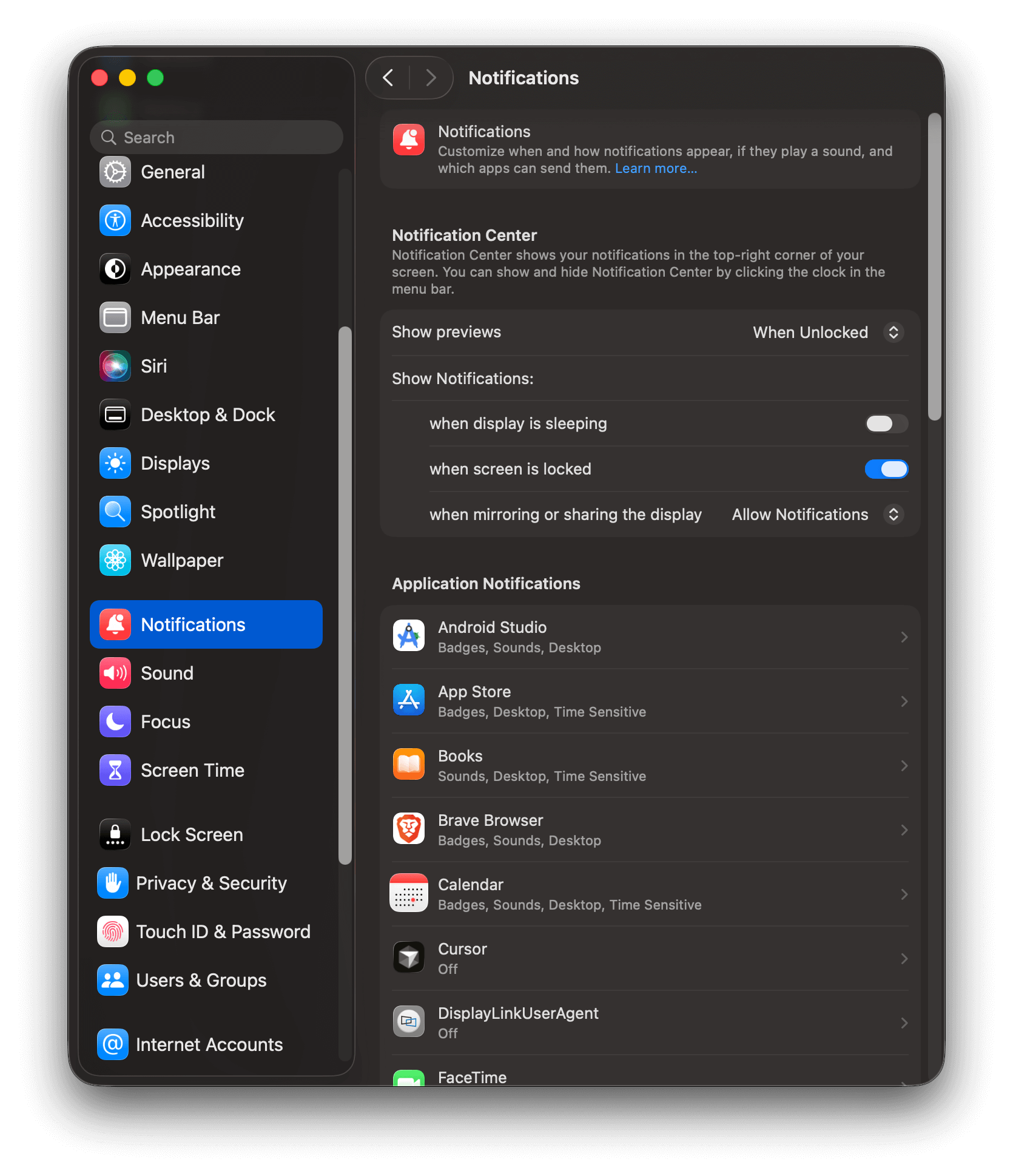
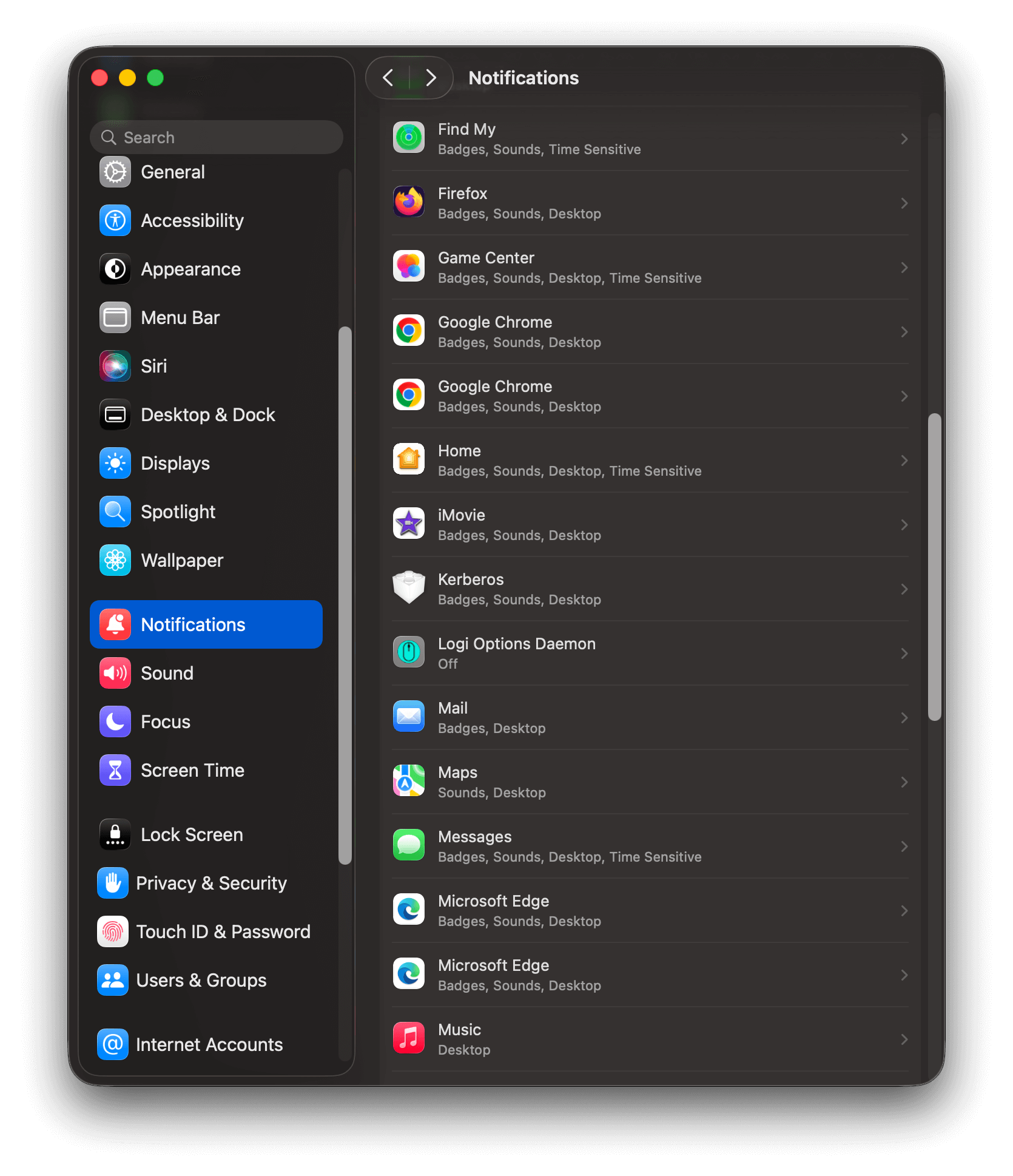
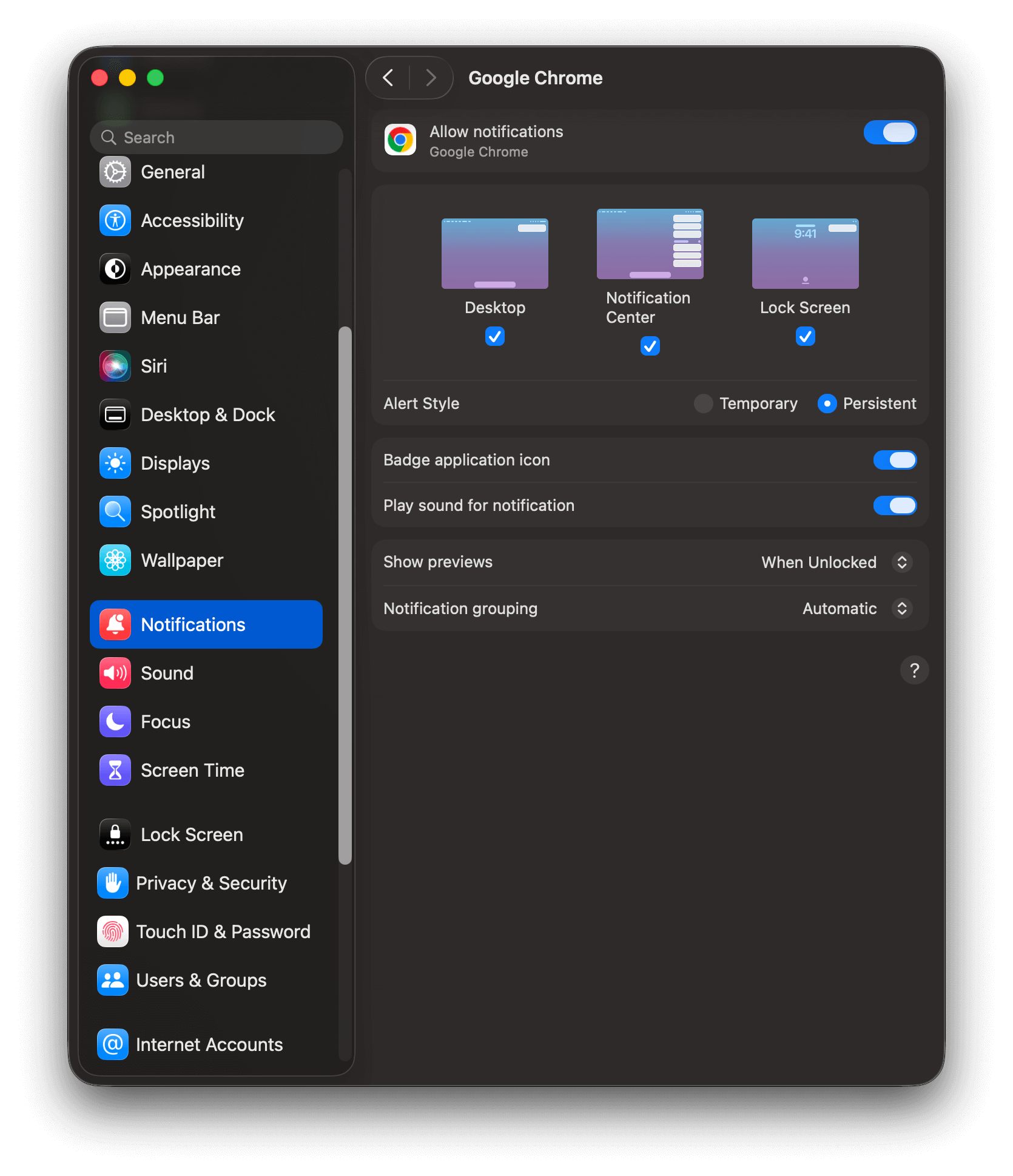
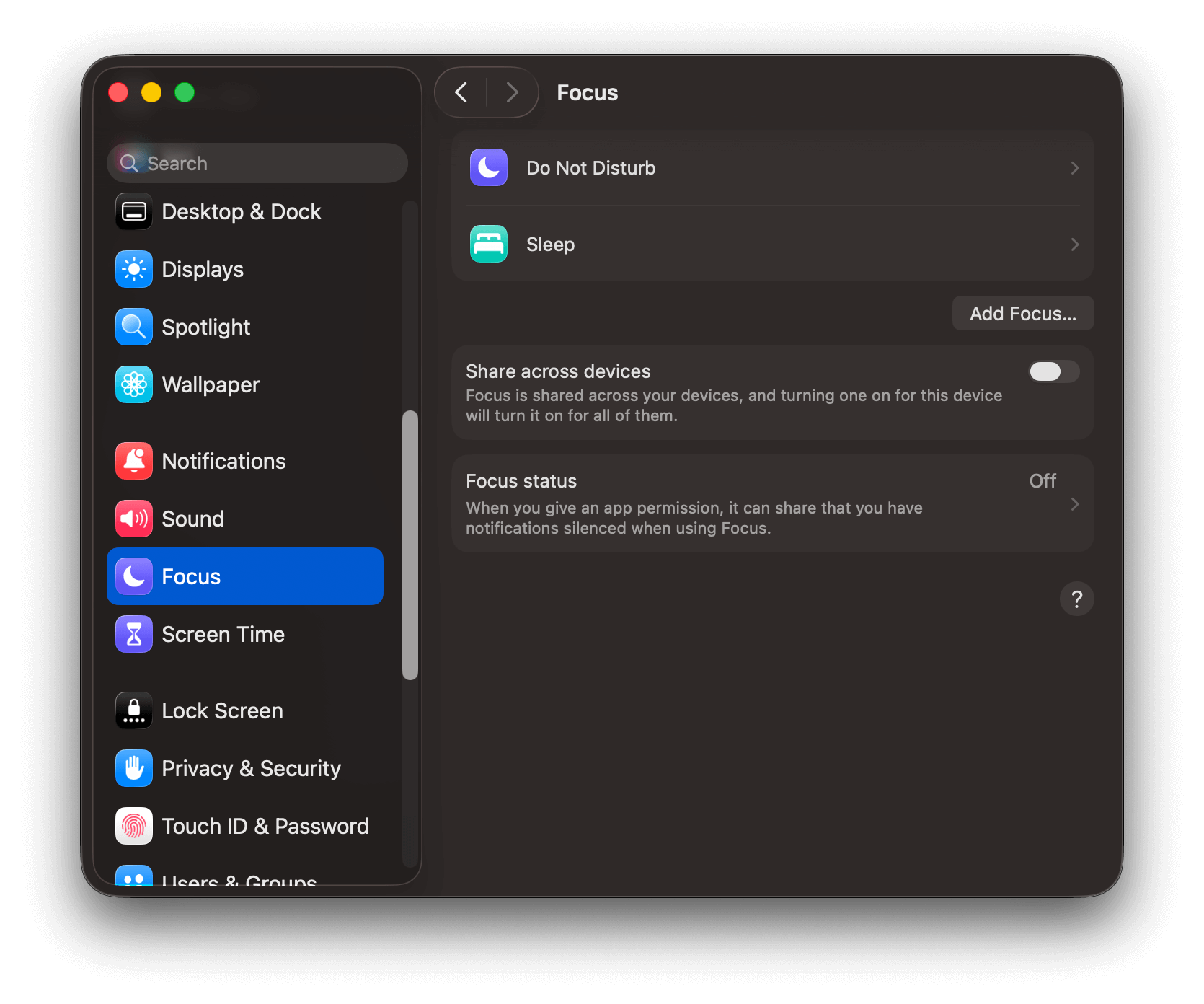
提示显示问题
以下是网页推送通知提示可能无法按预期显示的常见原因。1
确认已配置提示
检查您的网页权限提示设置,以确保您已配置提示并了解不同的浏览器行为。例如,某些浏览器(如 Safari)需要用户操作(点击按钮)才能显示原生提示。有关每个浏览器的详细信息,请参阅我们的网页权限提示 > 原生权限提示部分。
2
检查浏览器兼容性、隐身模式、隐私浏览器或访客浏览器模式。
浏览器不允许用户在这些模式下订阅通知。这就是为什么滑动提示可能会显示,但原生权限提示不会显示的原因。确保您正在使用支持网页推送的浏览器和设备。
3
检查浏览器的通知设置
导航至浏览器的设置并检查”通知”权限设置。Chrome 示例: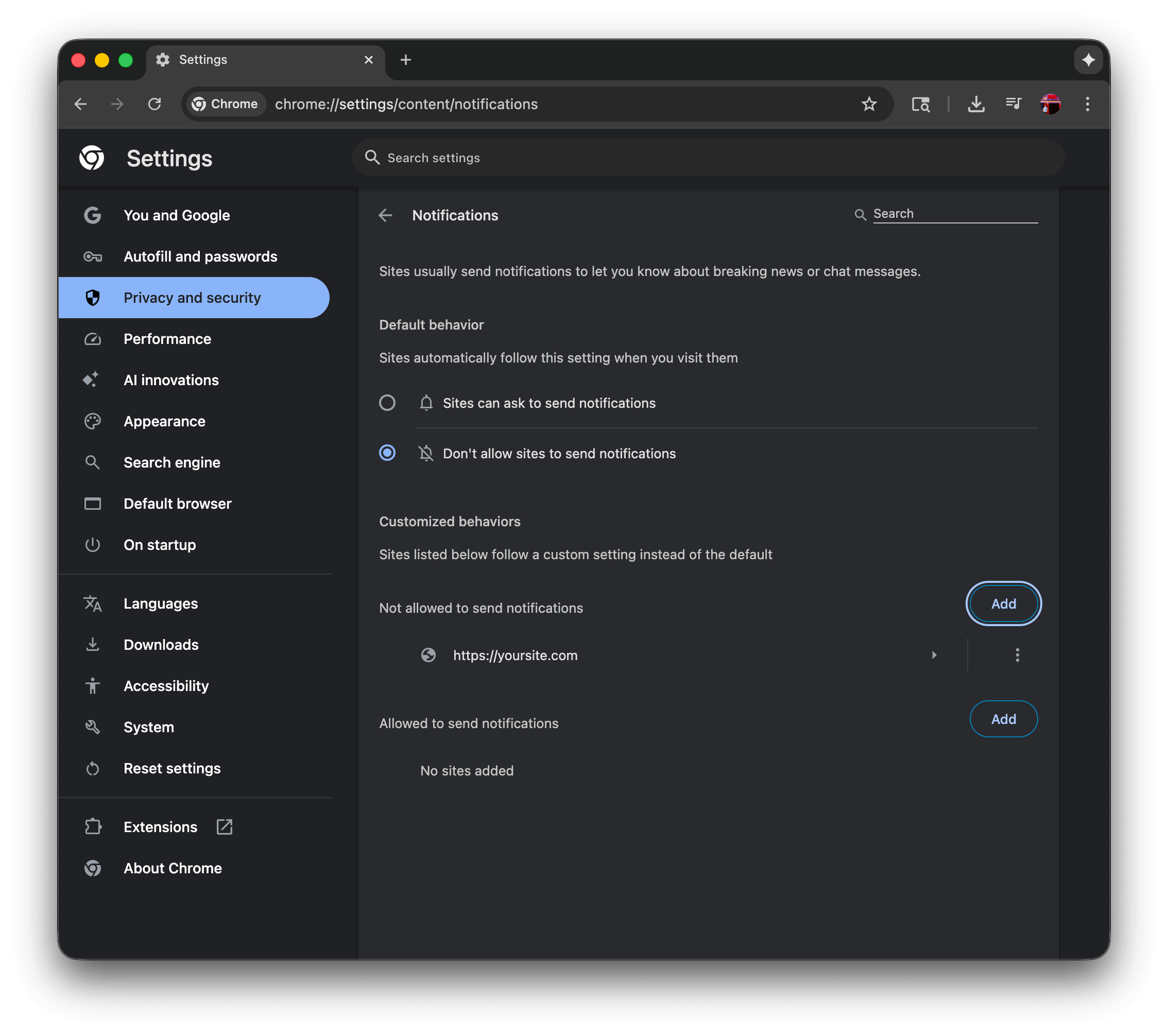
chrome://settings/content/notificationsChrome 通知设置
- 用户已选择”不允许站点发送通知”,这将阻止原生权限提示显示。必须显示”站点可以请求发送通知”才能允许原生权限提示显示。
- 用户已将
https://yoursite.com添加到”不允许发送通知”列表中,这将阻止原生权限提示显示。必须从列表中删除此项才能允许原生权限提示显示。
- Chrome - 此页面说明如何通过转到设置 > 隐私和安全性 > 网站设置 > 通知来管理 Chrome 中的通知,您可以在其中控制默认行为并管理各个网站的权限。
- Firefox - 本指南涵盖 Firefox 的网页推送通知,说明如何通过设置 > 隐私和安全性 > 通知管理通知权限,以及如何通过地址栏的站点信息图标控制特定站点的权限。
- Safari - 此 Apple 指南说明如何通过 Safari > 偏好设置 > 网站 > 通知在 Mac 上自定义 Safari 通知,您可以在其中管理哪些站点可以发送通知并通过系统偏好设置控制通知行为。
- Edge - 本文详细说明如何通过导航到设置 > 隐私、搜索和服务 > 站点权限 > 通知来管理 Edge 通知,或者通过点击地址栏中的站点信息图标。
4
不满足 iOS/iPadOS 要求。
对于 iOS,需要满足一些额外要求才能提示用户订阅。更多信息请参阅 iOS/iPadOS 移动网页推送指南。
故障排除步骤
检查上述内容后,请按照以下步骤排除 OneSignal Web SDK 设置的故障。1
打开浏览器开发者工具控制台
浏览器的开发者工具可让您与 OneSignal Web SDK 交互,并启用日志记录以检查错误。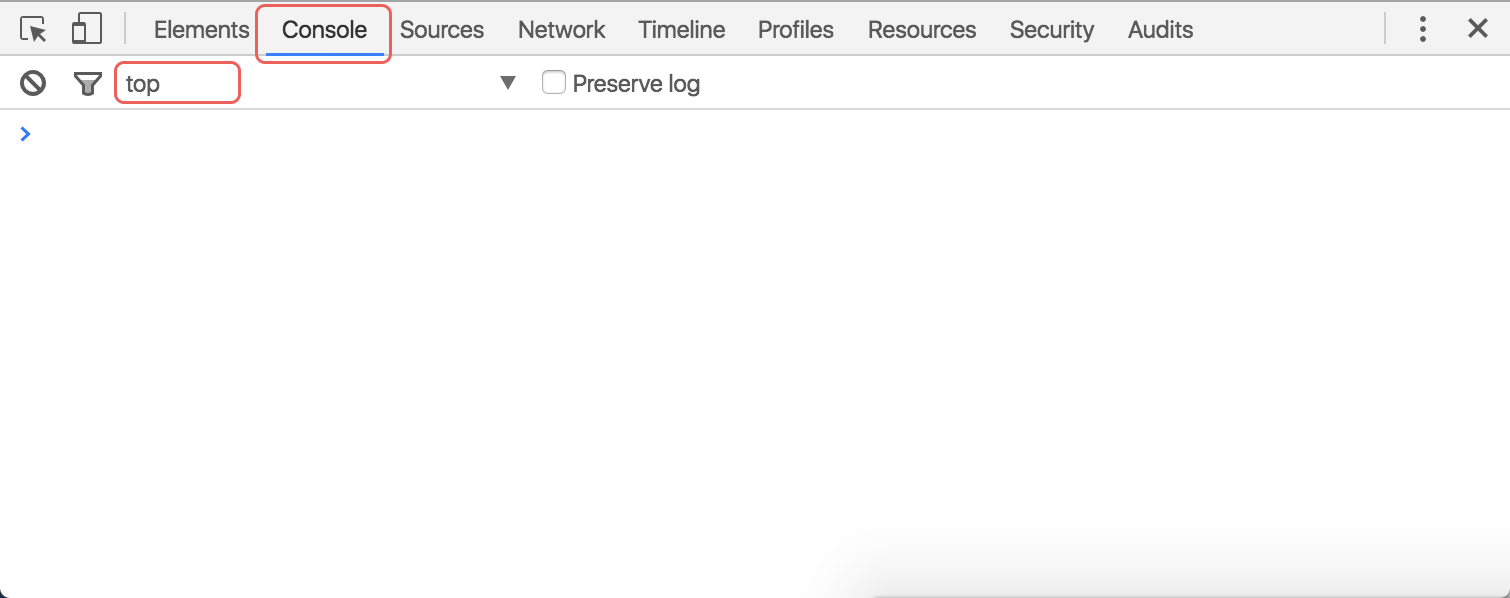
- Desktop
- Android
- iOS
- Chrome:右键单击页面,单击检查,然后单击弹出窗口的控制台选项卡。
- Firefox:右键单击页面,单击检查元素,然后单击弹出窗口的控制台选项卡。
- Safari:转到 Safari → 偏好设置 → 高级,确保选中在菜单栏中显示”开发”菜单。然后在您的网页上右键单击,单击检查元素,然后单击弹出窗口的控制台选项卡。
桌面开发者工具控制台
2
启用 Web SDK 日志记录
在开发者工具控制台中运行以下命令: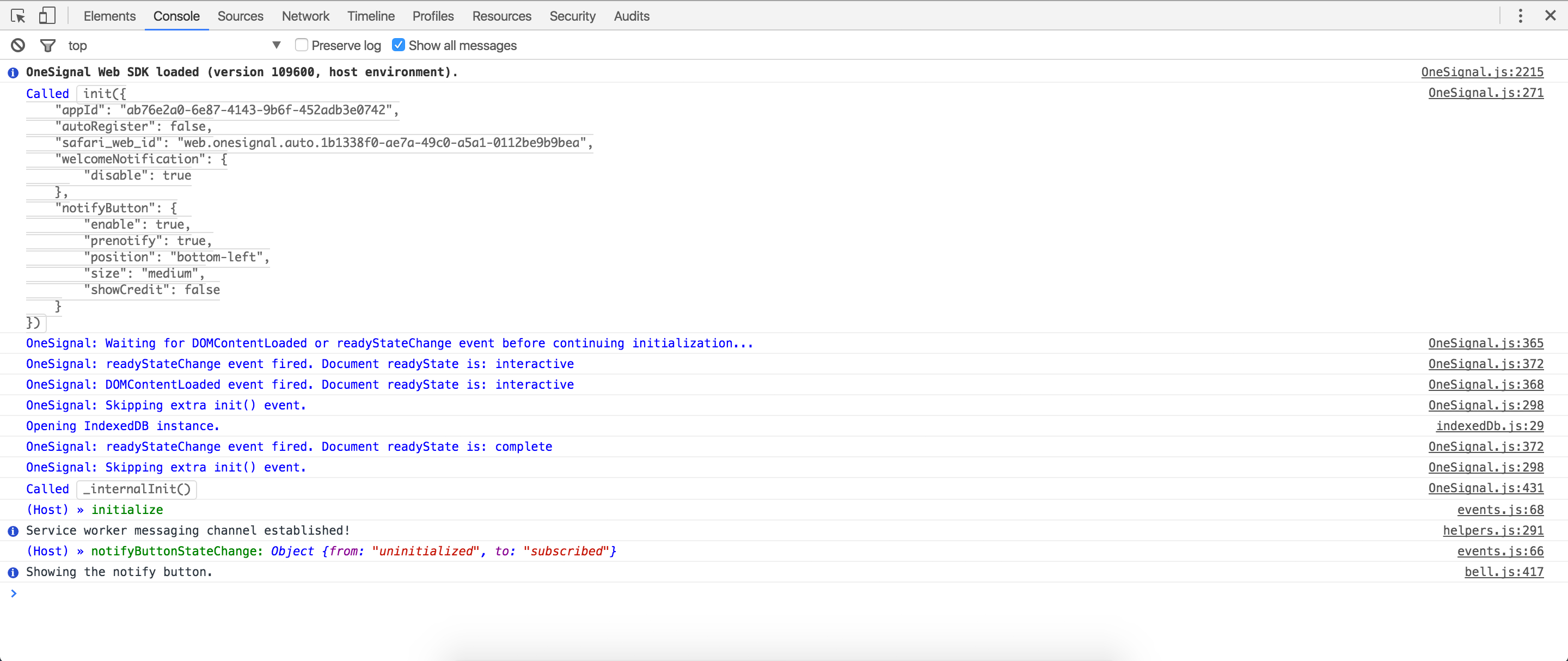
- 您应该看到
undefined作为结果。 - 关闭选项卡并打开同一页面的新选项卡。仅刷新不会触发所有 SDK 初始化事件。
- 您将开始在控制台中看到 OneSignal SDK 日志。
包含详细 SDK 日志的控制台
配置错误
OneSignal 初始化后,您可能会遇到以下错误:Error: SDK already initialized

SDK 重复初始化错误
init 代码被调用了多次,通常是由于将 WordPress 插件或 Shopify 集成设置与手动代码结合使用,或意外多次添加 OneSignal init 代码造成的。
如何修复: 删除任何重复的 init 调用。如果使用 WordPress 插件或 Shopify 集成,请从您的文件中删除任何手动 OneSignal 代码。
Error: Can only be used on: (OneSignal 仪表板中设置的 URL)
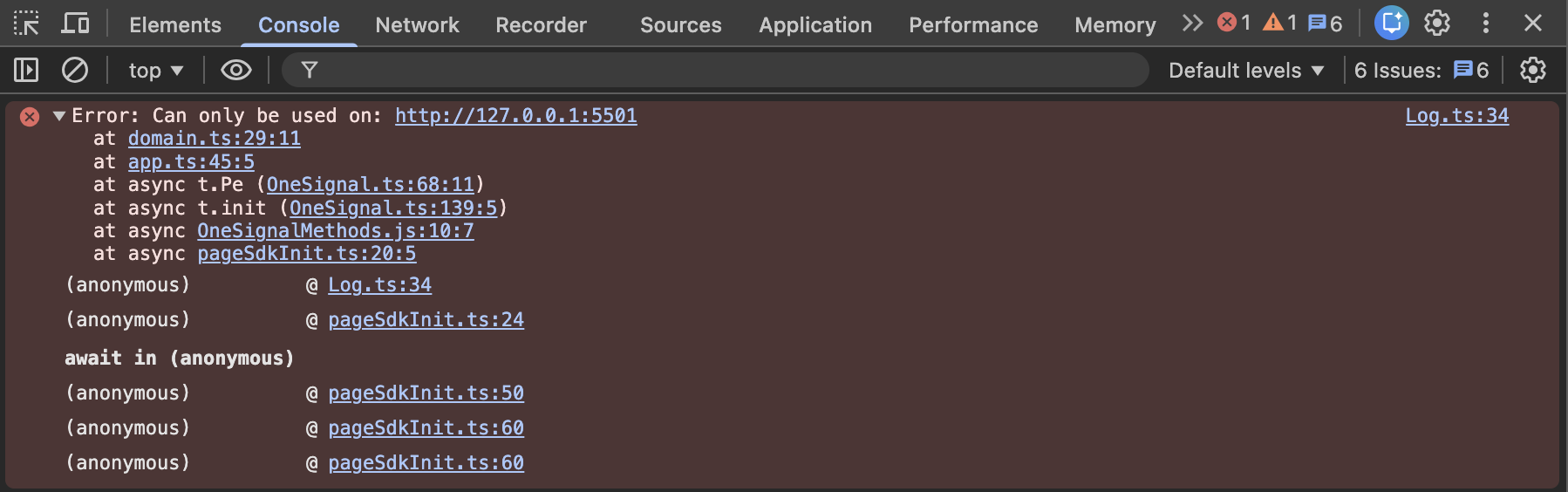
示例显示 OneSignal 仪表板中设置的 URL http://127.0.0.1:5501 不是您当前访问的站点源。
- 协议: 必须是
https://(对于本地测试,请参阅 Localhost 配置) - 域名:
example.com与www.example.com - 子域名:
app.example.com与example.com
Error: OneSignalSDK: The “My site is not fully HTTPS” option is no longer supported starting with version 16 (User Model) of the OneSignal SDK.
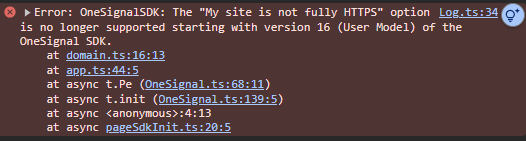
HTTP 站点不受支持错误示例
https://your-label.os.tc 的子域名,而不是您的实际站点源。HTTP 站点或无法托管 Service Worker 的网站不支持 web push。
如何修复: 两种选择都需要您的用户重新订阅,因为他们订阅的是 os.tc 子域名,而不是您的站点。
- 创建一个新的 OneSignal 应用,并在您的 init 代码中设置新的应用 ID。这样您可以继续从旧应用发送推送来通知用户。 发送通知让用户知道站点已更新,他们应该重新订阅。提供折扣或激励会有帮助。将”启动 URL”设置为带有重新订阅提示(铃铛、自定义链接或类别下拉提示)的落地页。详情请参阅权限提示。
-
保留相同的应用 ID,使用更新应用 API 将
chrome_web_origin和safari_site_origin更新为您的 HTTPS 源。 由于用户订阅的是os.tc子域名,他们的浏览器没有针对您实际域名的推送权限。他们将再次收到提示,如果重新订阅,他们将在同一浏览器上拥有两个 web push 订阅——从而导致重复通知。 为防止重复,请在更新之前删除所有当前的 web push 订阅者。删除前先发送几条通知,让用户知道他们应该重新订阅。有关提示选项,请参阅权限提示。
Service Worker 安装错误
如果您看到原生权限提示并单击”允许”,您可能会遇到以下 Service Worker 安装错误:Y: Registration of a Service Worker failed.
[Service Worker Installation] Installing service worker failed TypeError: Failed to register a ServiceWorker for scope (‘
https://your-site.com/’) with script (‘https://your-site.com/...’): A bad HTTP response code (404) was received when fetching the script.[Service Worker Installation] Installing service worker failed TypeError: Failed to register a ServiceWorker for scope (‘
https://www.yoursite.com/’) with script (‘https://www.yoursite.com/...’): A bad HTTP response code (403) was received when fetching the script.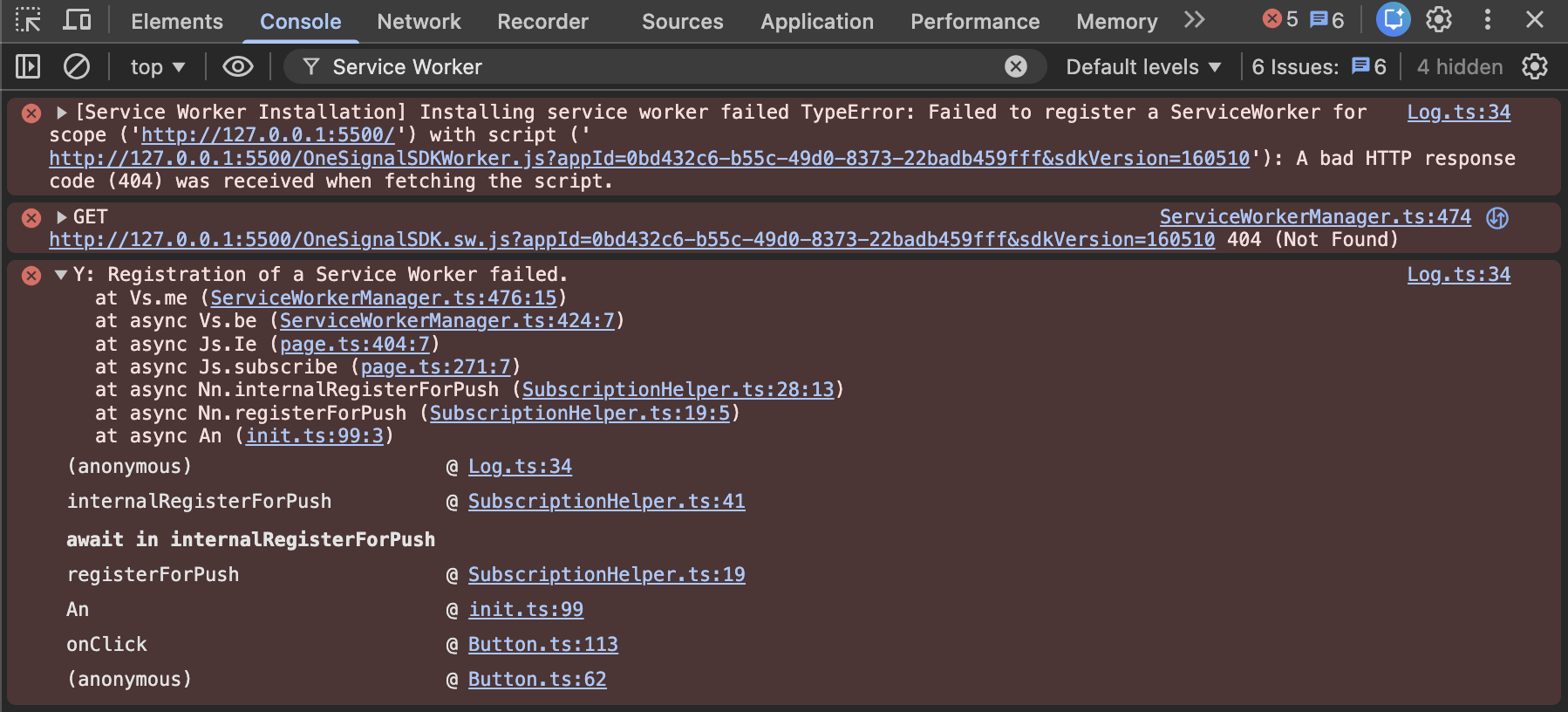
Service Worker 安装错误示例
The script has an unsupported MIME type (‘current MIME type’).
[Service Worker Installation] Installing service worker failed SecurityError: Failed to register a ServiceWorker for scope (‘https://your-site.com/’) with script (‘https://your-site.com/…’): The script has an unsupported MIME type (‘current MIME type’).

Service Worker 中的 MIME 类型错误
[Service Worker Installation] Installing service worker failed SecurityError: Failed to register a ServiceWorker for scope (‘https://your-site.com/’) with script (‘https://your-site.com/…’): The script resource is behind a redirect, which is disallowed.

控制台中的重定向错误
1
查找您的 Service Worker 路径
常规网站和自定义代码:除非您设置了自定义路径,否则 SDK 会在站点根目录中查找
OneSignalSDKWorker.js。请参阅 OneSignal Service Worker。WordPress:请勿将 worker 上传到站点根目录或设置自定义路径。插件将文件托管在 sdk_files 中。请在下一步中打开该 URL。请参阅 WordPress 设置。2
直接在浏览器中访问 Service Worker 文件
在浏览器中打开该文件的 URL。
- 常规网站默认路径(根目录):
https://yoursite.com/OneSignalSDKWorker.js - WordPress 插件(v3):
https://yoursite.com/wp-content/plugins/onesignal-free-web-push-notifications/sdk_files/OneSignalSDKWorker.js(WordPress.org 文件夹名称;zip 安装可能不同) - 自定义路径(仅限常规网站仪表板或自定义代码
init):https://yoursite.com/your-custom-location/OneSignalSDKWorker.js
3
验证文件是否加载
- 您应该看到以下 JavaScript 代码:
JavaScript
- 此文件必须以
application/javascript的content-type提供。 - 此文件不能有重定向。文件必须托管在与您的站点相同的域上(不能使用 CDN 或代理域)。
常规网站和自定义代码:请参阅 OneSignal Service Worker 了解上传和路径设置。WordPress 插件用户不应遵循该指南,请参阅 WordPress 设置。
通知未显示
本节假设:- 您已查看通知未显示:Web Push 指南,了解通知可能无法在您的设备上显示的常见原因。
- 您看到了原生权限提示并单击了”允许”。如果您没有通过原生权限提示订阅,请参阅上面的提示显示问题。
1
获取您的订阅 ID
在浏览器开发者工具控制台中运行以下代码:这将告诉您:
JavaScript
- 如果有任何混淆,您所在页面的 URL。
-
当前浏览器是否支持推送通知。
true表示浏览器支持推送通知。false表示浏览器不支持推送通知。
-
您是否在浏览器中订阅了通知。
true表示您允许了此 URL 的推送权限。false表示您没有允许或拒绝了此 URL 的推送权限。
-
您是否已在 OneSignal 中选择加入。
true表示您的订阅已在 OneSignal 中订阅推送通知。false表示您的订阅未在 OneSignal 中订阅推送通知。检查您的站点上是否正在调用optOut()方法。
-
您的 OneSignal 订阅 ID。
- 保存此 ID 以备下一步使用。这是您将用于向自己发送推送通知的 ID。
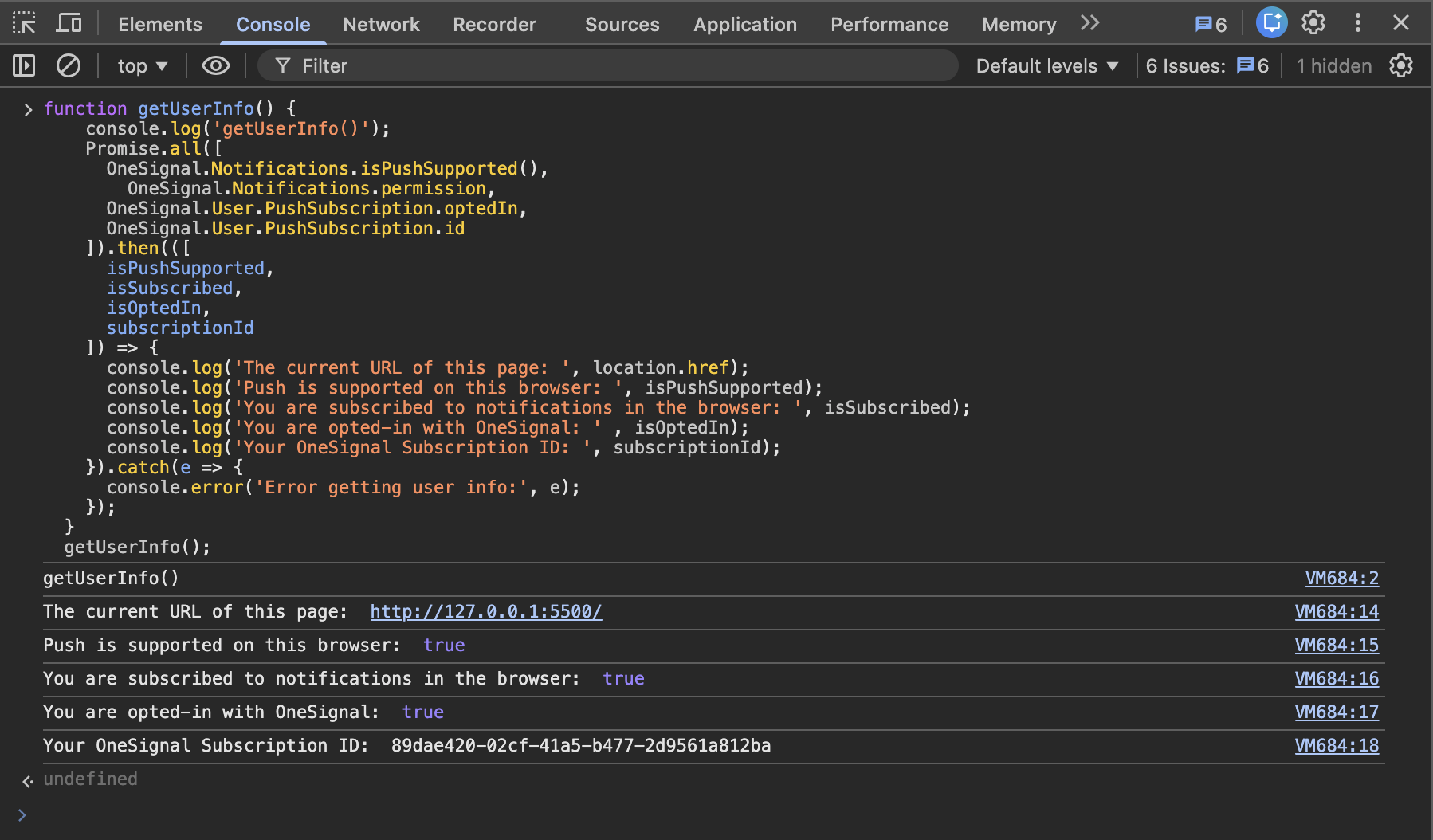
控制台中用户信息输出示例
2
向自己发送通知
如果您已订阅通知、已在 OneSignal 中选择加入并拥有订阅 ID,则可以向自己发送通知。按照测试用户中的步骤将自己设置为测试者并向自己发送通知。
3
使用 Chrome 测试
如果您没有在 Chrome 中收到通知,请使用这些 Chrome 特定的诊断工具来识别问题。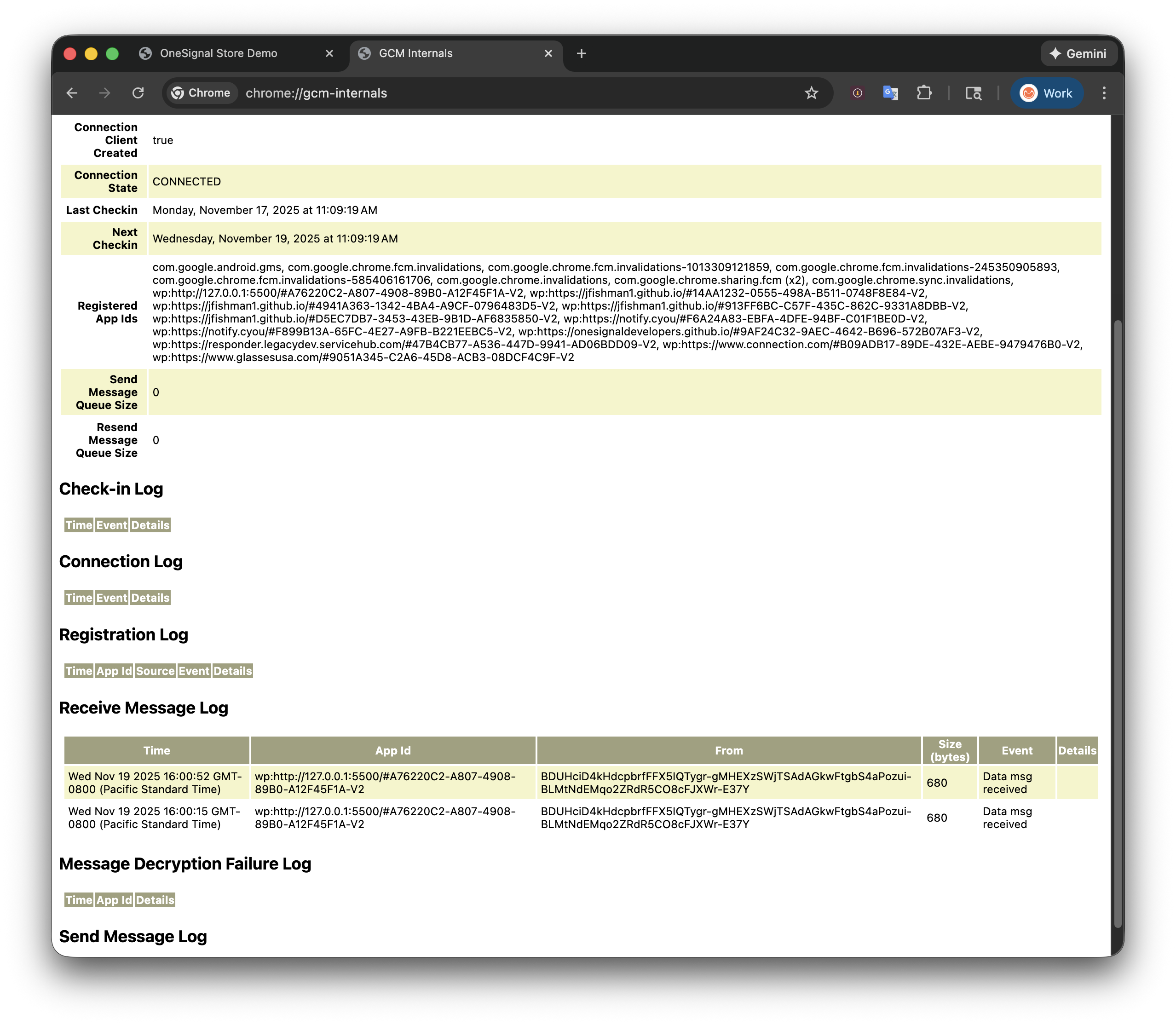

- 在新标签页中,打开
chrome://gcm-internals。 - 单击左上角的”Start Recording”按钮。确保您看到”Connection State: CONNECTED”。
- 保持此页面打开状态,并向您的 Chrome web push 订阅发送另一个推送通知。
- 如果您收到了通知,您应该在”Receive Message Log”中看到一些内容。
GCM 内部日志记录
- 如果您没有看到”Data msg received”,则说明您的 Chrome 浏览器根本没有收到通知。请携带 GCM 内部日志联系 OneSignal 支持团队。
- 如果您看到”Data msg received”但仍未收到通知,请继续下一步。
- 在新标签页中打开
chrome://serviceworker-internals - 搜索
Scope: https://your-site.com(将your-site.com替换为您的实际站点域名)。 - 单击 Inspect 或 Start -> Inspect。将出现 Chrome 开发者工具弹出窗口。
检查 Service Worker
- 在我们的 Service Worker 的 Chrome 开发者工具弹出窗口上,单击 Console 选项卡,然后运行
OneSignalWorker.log.trace();。它应该返回undefined。我们的 Service Worker 发出的任何消息现在都应该出现在此弹出窗口中。
需要帮助?与我们的支持团队聊天或发送邮件至
support@onesignal.com请包含以下信息:- 您遇到的问题详情以及复现步骤(如有)
- 您的 OneSignal 应用 ID
- 外部 ID 或订阅 ID(如适用)
- 您在 OneSignal 控制台中测试的消息 URL(如适用)
- 任何相关的日志或错误信息
常见问题解答
为什么我会看到”SDK already initialized”?
OneSignal Web SDK 的init 代码在页面上被调用了多次。这通常发生在将 WordPress 插件与手动代码结合使用,或将 init 标签包含在多个页面模板中时。删除重复的 init 调用即可解决。
我可以在 HTTP 站点上使用 web push 吗?
不可以。Web push 需要 HTTPS,因为处理推送传递的 Service Worker 仅在安全源上工作。如果您以前使用过”我的站点不完全是 HTTPS”选项,则必须迁移到 HTTPS。有关迁移步骤,请参阅配置错误。如何在 localhost 上测试 web push?
您可以在开发期间在localhost 上进行测试。有关设置说明,请参阅 Localhost 配置。请注意,localhost 测试仅适用于基于 Chromium 的浏览器。
相关页面
Web SDK 设置
完成 OneSignal Web SDK 的初始安装和配置。
Service Worker 设置
为您的站点配置 OneSignal Service Worker 文件。
权限提示
配置如何以及何时向访问者请求 web push 权限。
通知未显示
Web push 通知可能未在您的设备上显示的常见原因。