Exigences
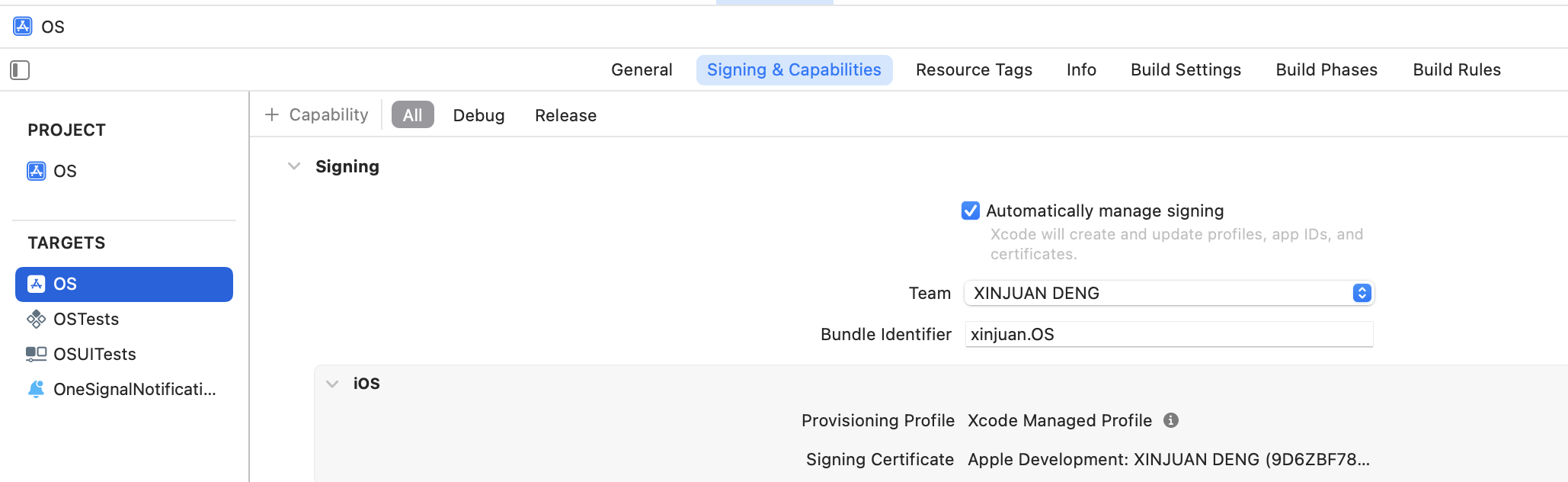
Assurez-vous d’avoir ce qui suit avant de commencer :- Une application mobile iOS.
- Un compte Apple Developer payant avec un accès Administrateur.
- Un compte OneSignal.
- Un Mac avec Xcode 14+.
- Un projet Xcode avec la capacité de notification push activée.
Configurer l’authentification APNs
Générer votre clé .p8 dans votre compte Apple Developer
- Connectez-vous à votre compte Apple Developer.
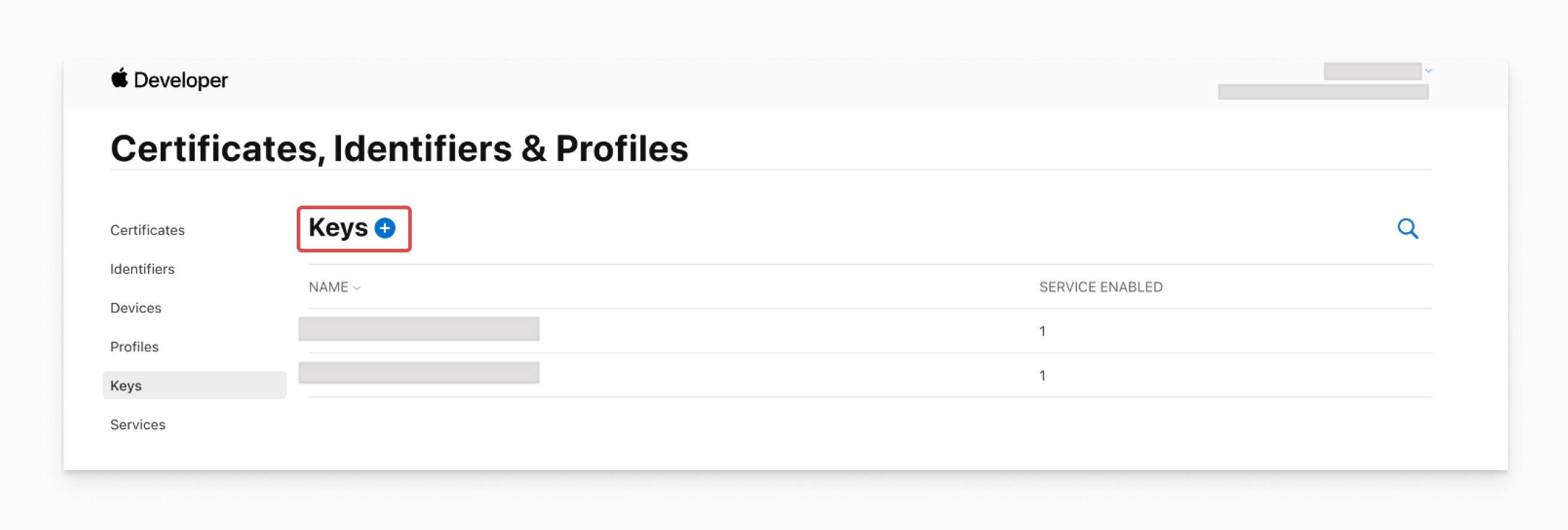
- Accédez à Certificates, Identifiers & Profiles > Keys.
- Cliquez sur l’icône bleue plus (+).
- Si vous ne la voyez pas, contactez votre administrateur pour obtenir l’accès.
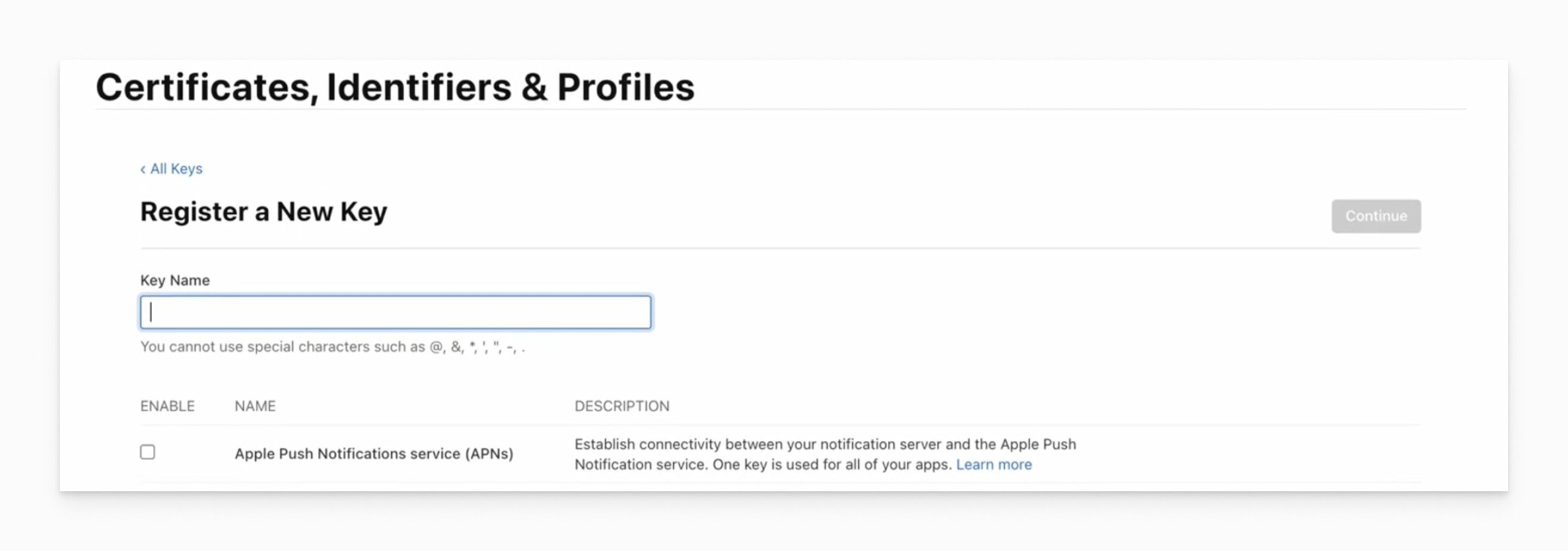
- Sélectionnez Apple Push Notifications service (APNs).
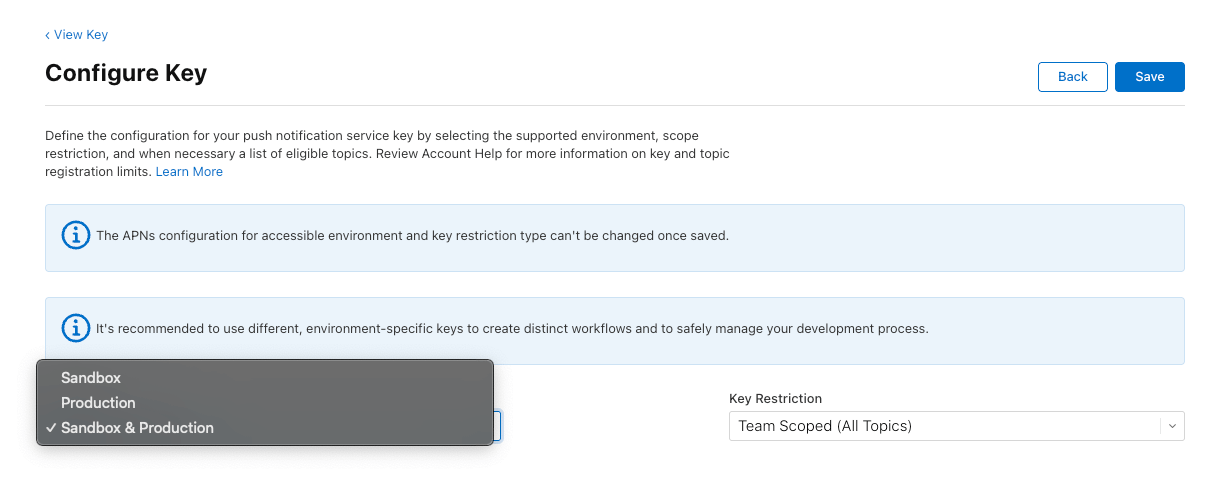
- Lors de la configuration de la clé, assurez-vous que Sandbox & Production est sélectionné :
- Entrez un nom pour la clé et cliquez sur Continue, puis sur Register.
- Téléchargez votre clé .p8 et conservez-la en lieu sûr. Vous ne pourrez pas la télécharger à nouveau.
Importer la clé .p8 dans OneSignal
- Accédez à Settings > Push & In-App > Apple iOS (APNs) Settings dans votre tableau de bord OneSignal.

Page de configuration des notifications push du tableau de bord OneSignal.
- Choisissez .p8 Auth Key (Recommended) comme méthode d’authentification.

Si vous effectuez une mise à jour depuis un p12 ou un autre p8, vous aurez la possibilité de « mettre à jour l'authentification »
.p8 File– Le fichier de clé privée que vous avez téléchargé depuis votre compte Apple Developer.Key ID– Une chaîne alphanumérique de 10 caractères (par ex.,ABC123DEFG) affichée à côté du nom de votre clé dans la section Keys de votre compte Apple Developer. Assurez-vous qu’elle correspond au fichier .p8 téléchargé.Team ID– Une chaîne alphanumérique de 10 caractères (par ex.,9A1B2C3D4E) affichée à côté du nom de votre équipe dans le coin supérieur droit de votre compte Apple Developer. Il ne s’agit pas du même identifiant que le Key ID.App Bundle ID– Une chaîne en domaine inversé (par ex.,com.example.app) que vous pouvez trouver :- Dans la section Identifiers de votre compte Apple Developer, ou
- Dans Xcode > Main App Target > Signing & Capabilities
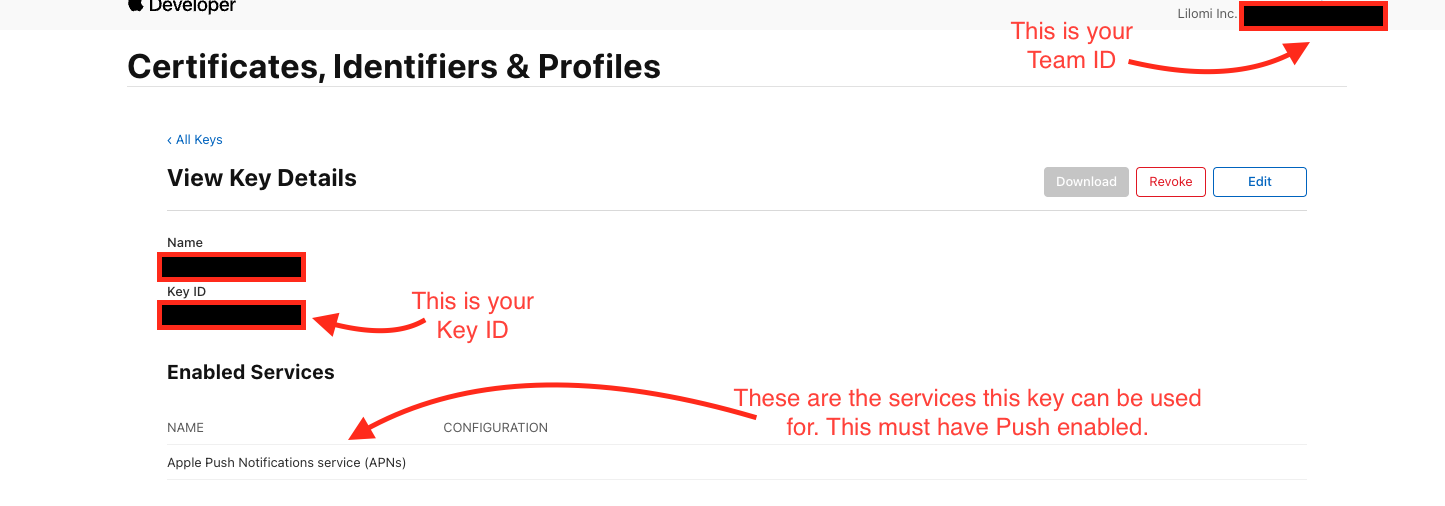
Trouver les détails de votre clé .p8
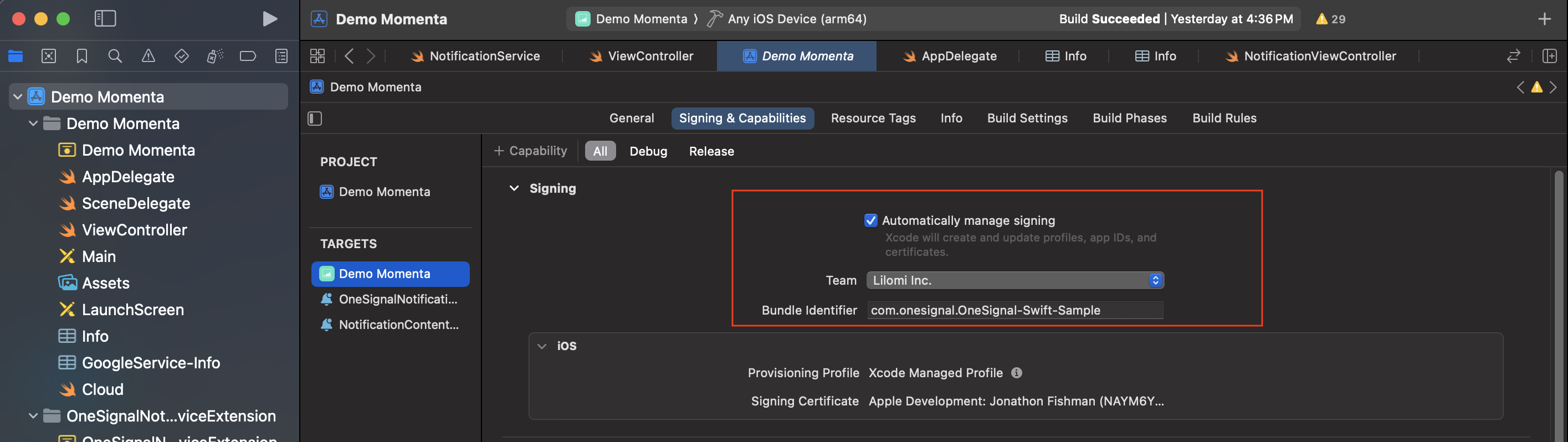
Trouver votre Bundle ID dans Xcode
Vous avez correctement configuré l’authentification APNs à l’aide d’une clé .p8 dans OneSignal.Votre application iOS est maintenant prête à envoyer et recevoir des notifications push ! 🎉
Dépannage .p8
1
Vérifier le format du fichier .p8
-
Ouvrez le fichier
.p8dans un éditeur de texte. -
Il devrait ressembler à ceci :
2
Vérifier que vous n'avez pas importé un fichier .p12 par erreur
- Les clés
.p8proviennent de la section Keys de votre compte Apple Developer. - Les certificats
.p12proviennent de la section Certificates. Ils ne sont pas compatibles avec l’authentification .p8.
3
Confirmer que vous avez le bon Key ID
- Accédez à la section Keys de votre compte Apple Developer.
- Le Key ID est la chaîne de 10 caractères affichée à côté du nom de votre clé (par ex.,
ABC123DEFG). - Faites correspondre le Key ID que vous avez saisi dans OneSignal avec celui associé à la clé
.p8téléchargée. - Ne confondez pas avec votre Team ID — les deux sont des chaînes de 10 caractères, mais se trouvent à des endroits différents.
4
Vérifier le Team ID
- Votre Team ID est la chaîne de 10 caractères affichée à côté du nom de votre équipe dans le coin supérieur droit de votre compte Apple Developer.
- Assurez-vous qu’il est copié exactement et correspond au compte sous lequel la clé a été générée.
- Ne confondez pas avec votre Key ID — le Team ID identifie votre compte développeur, pas une clé spécifique.
5
Vérifier que la clé a la capacité APNs
- Lorsque vous consultez votre clé dans Apple Developer, la capacité Apple Push Notifications service (APNs) doit être répertoriée.
- Si ce n’est pas le cas, révoquez la clé et créez-en une nouvelle.
6
Attendre quelques minutes
- Les clés nouvellement créées peuvent prendre 10 à 15 minutes à se propager avant qu’Apple autorise l’authentification externe.
- Si vous obtenez des erreurs de validation immédiatement après la création, attendez et réessayez.
Besoin d’aide ?
- Révoquez la clé
.p8actuelle et créez-en une nouvelle depuis le début. - Vérifiez que vous utilisez un Bundle ID valide du même compte sous lequel la clé a été créée.
- Contactez
support@onesignal.comen joignant une capture d’écran de la configuration de votre clé Apple Developer ainsi que le Key ID, le Team ID et le Bundle ID.
Prochaines étapes
Configuration du SDK iOS
Installez le SDK OneSignal, initialisez-le dans votre application et envoyez une notification de test.
Configuration du SDK mobile
Choisissez votre plateforme et suivez le guide complet d’intégration du SDK pour Android, iOS ou les frameworks multiplateformes.
FAQ
Quelle est la différence entre .p8 et .p12 ?
Une clé .p8 est une clé d’authentification basée sur un jeton qui n’expire pas et fonctionne pour toutes les applications sous votre compte Apple Developer. Un certificat .p12 est spécifique à une application et expire après un an, nécessitant un renouvellement annuel. OneSignal recommande le .p8 pour sa simplicité et sa faible maintenance. Consultez le guide du certificat .p12 pour la méthode alternative.Ma clé .p8 expire-t-elle ?
Non. Contrairement aux certificats .p12, les clés .p8 n’expirent pas. Une fois créée, une clé .p8 reste valide jusqu’à ce que vous la révoquiez dans votre compte Apple Developer.Puis-je utiliser une seule clé .p8 pour plusieurs applications ?
Oui. Une seule clé .p8 fonctionne pour toutes les applications sous le même compte Apple Developer. Vous pouvez importer le même fichier .p8 dans plusieurs applications OneSignal — chaque application n’a besoin que de son propre Bundle ID unique.Ai-je besoin d’un profil de provisionnement et comment en créer un ?
Oui, Apple exige différents types de profils pour le développement, les tests (Ad Hoc) et la distribution sur l’App Store. Dans Xcode, sélectionnez Automatically manage signing pour en créer un automatiquement.